
Сценарий применения#
Полноценный аналитический отчёт содержит не только текстовые описания, но и диаграммы и таблицы. В традиционном отчёте можно вставлять только изображения таблиц и графиков, тогда как в аналитическом документе компоненты (диаграммы, таблицы) можно перетаскивать прямо в документ, и они будут автоматически обновляться при изменении данных — замена изображений не требуется. Другие пользователи смогут видеть актуальные данные при просмотре.
Описание функции#
Вы можете перетащить созданный компонент в аналитический документ, и данные компонента будут меняться при обновлении исходной таблицы.
Добавленные визуальные элементы можно гибко настраивать.
Добавление компонента#
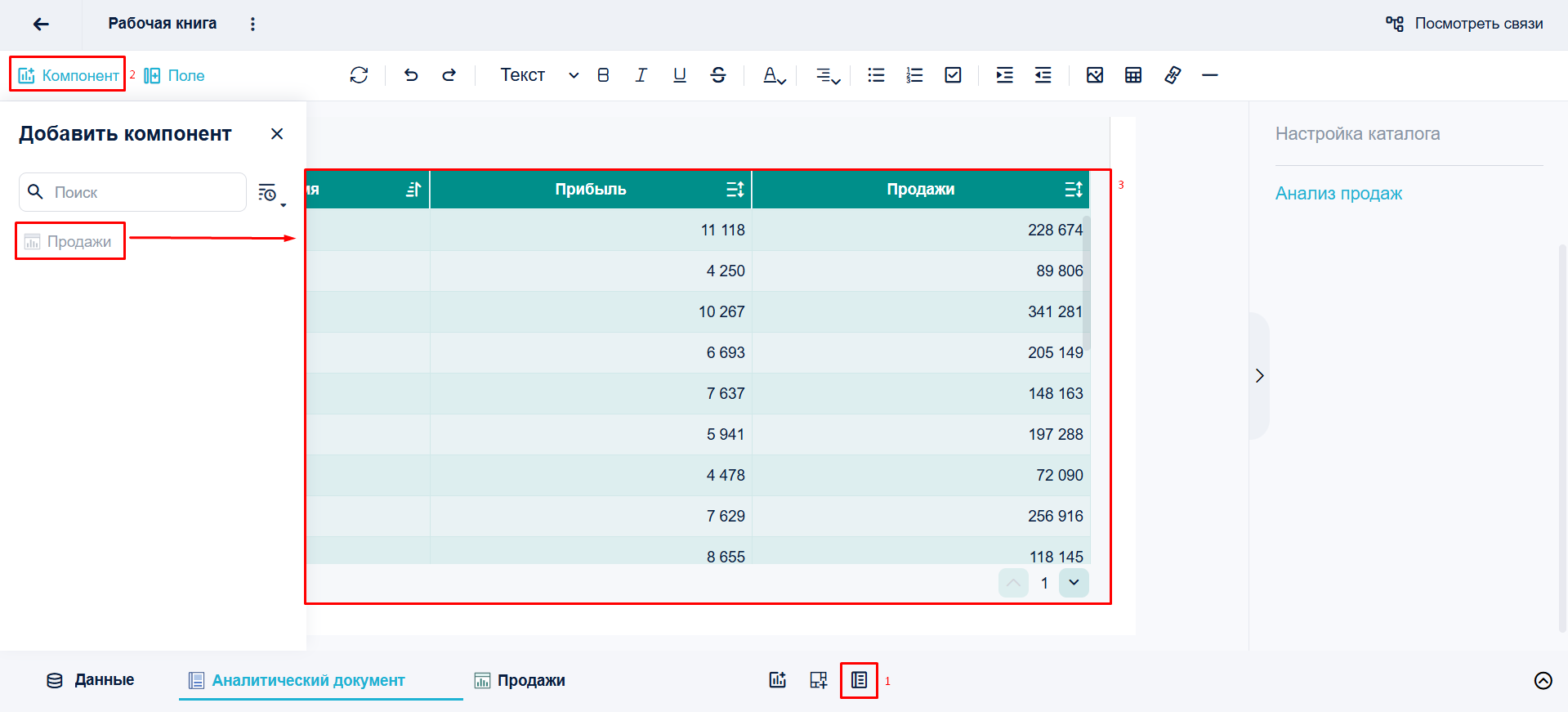
- Нажмите Добавить аналитический документ, выберите Компонент и перетащите компонент в документ на странице редактирования аналитического объекта.
Настройка компонента#
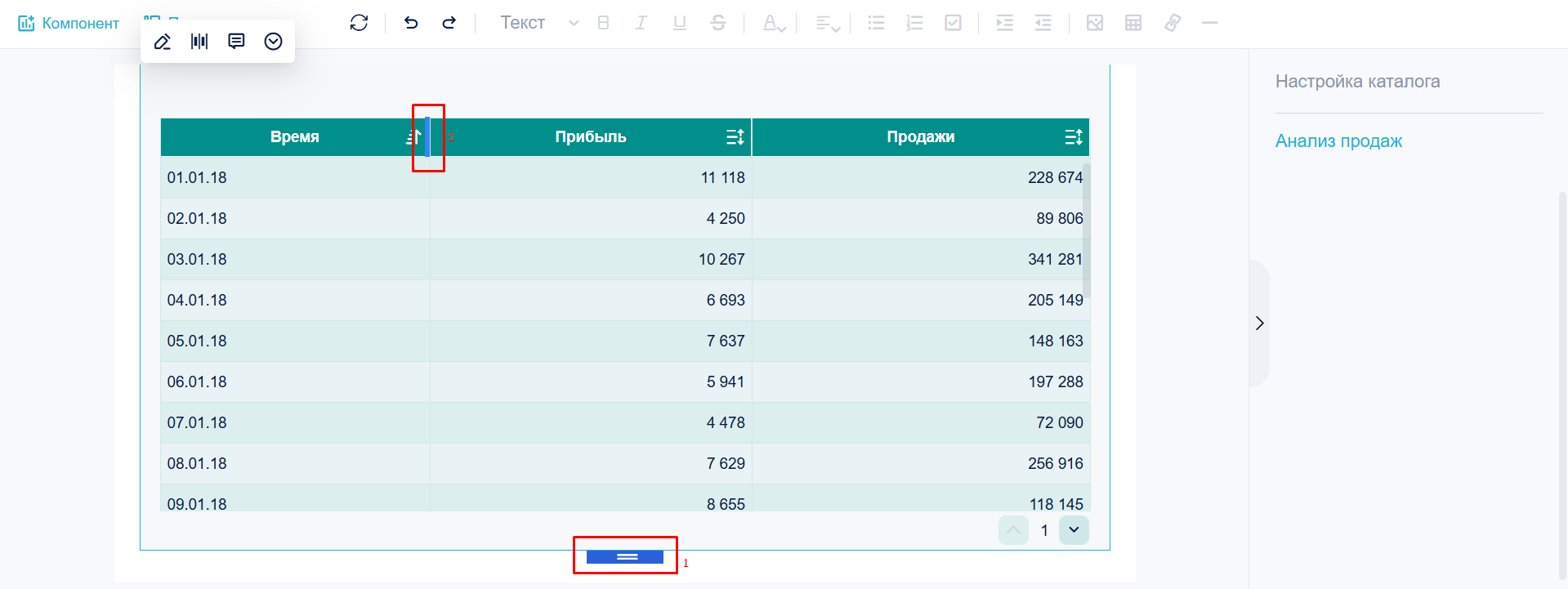
Вы можете регулировать высоту добавленного компонента (1). Если добавленный компонент — это таблица, можно изменить ширину столбцов (2).
В таблице ниже представлены элементы настройки для таблицы и диаграммы.
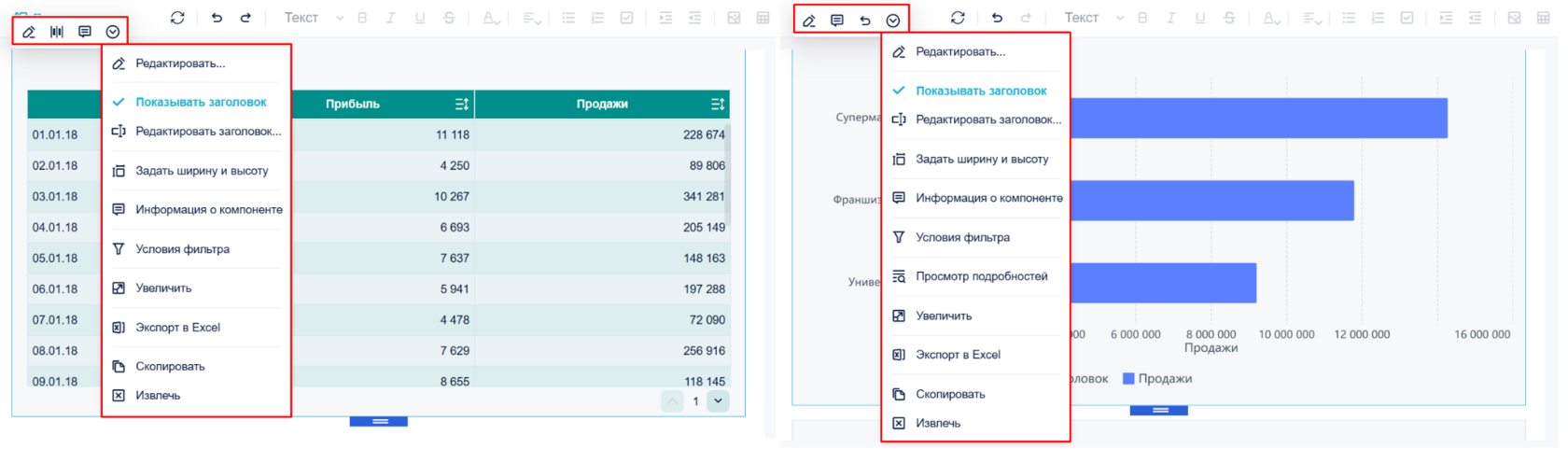
| Элемент настройки таблицы | Элемент настройки диаграммы | Описание |
|---|---|---|
| Изменить | Изменить | Редактирование компонента |
| Выровнять по ширине | — | Выровнять по ширине |
| — | Сброс | Восстановить исходный вид диаграммы |
| Показать заголовок | Показать заголовок | Показать/Скрыть заголовок компонента |
| Редактировать заголовок | Редактировать заголовок | Изменить содержимое и стиль заголовка компонента |
| Задать ширину и высоту | Задать ширину и высоту | Изменить размер компонента в документе |
| Информация о компоненте | Информация о компоненте | Просмотреть информацию о компоненте |
| Условия фильтра | Условия фильтра | Посмотреть условия фильтрации, добавленные к компоненту |
| — | Просмотр подробностей | Просмотреть детализированные данные диаграммы (специфично для графиков) |
| Увеличить | Увеличить | Увеличить компонент для просмотра |
| Экспорт в Excel | Экспорт в Excel | Экспортировать компонент в файл Excel |
| Скопировать | Скопировать | Копировать компонент |
| Извлечь | Извлечь | Удалить компонент |