Сценарий применения#
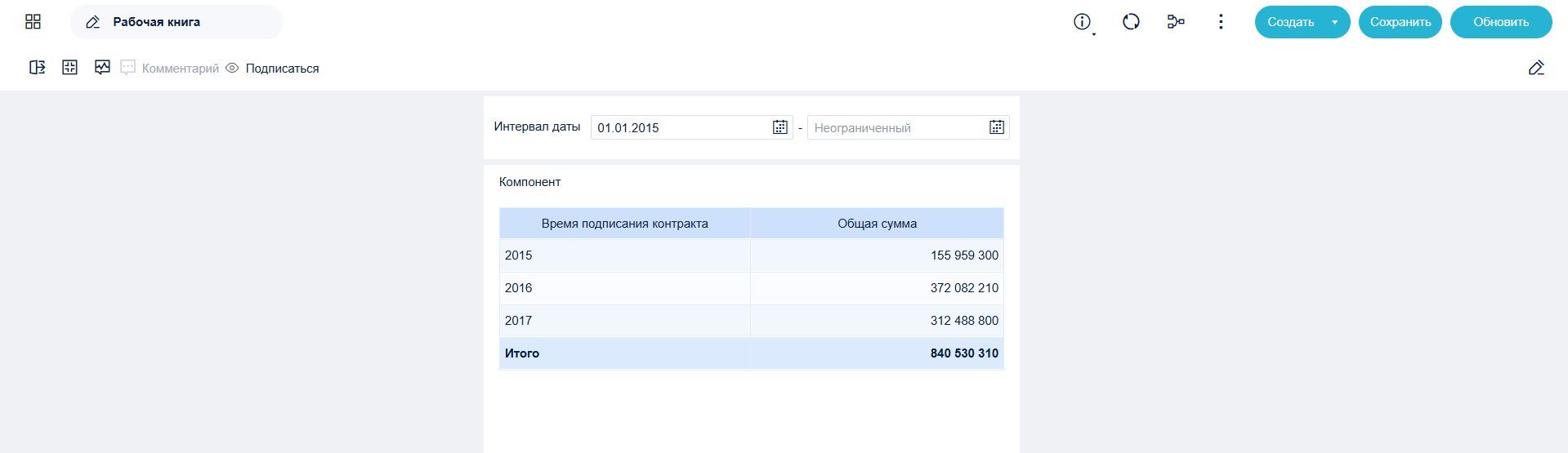
Возможно, вы захотите объединить созданные визуальные компоненты (диаграммы, таблицы) и наложить фильтрацию и другие интерактивные функции, чтобы создать дашборд для представления результатов анализа другим пользователям.
Описание функции#
Вы можете добавлять визуальные компоненты на дашборд для создания наглядных панелей, которые затем можно публиковать или предоставлять другим пользователям для просмотра.
Один и тот же компонент (график или таблица) можно добавить на дашборд только один раз.
Удаление компонента с дашборда не приводит к его удалению из рабочей книги.
Компоненты существуют независимо: до добавления на дашборд стиль компонента соответствует настройкам по умолчанию, после добавления — автоматически наследует стиль дашборда.
Процедура#
Добавление компонента-визуализации#
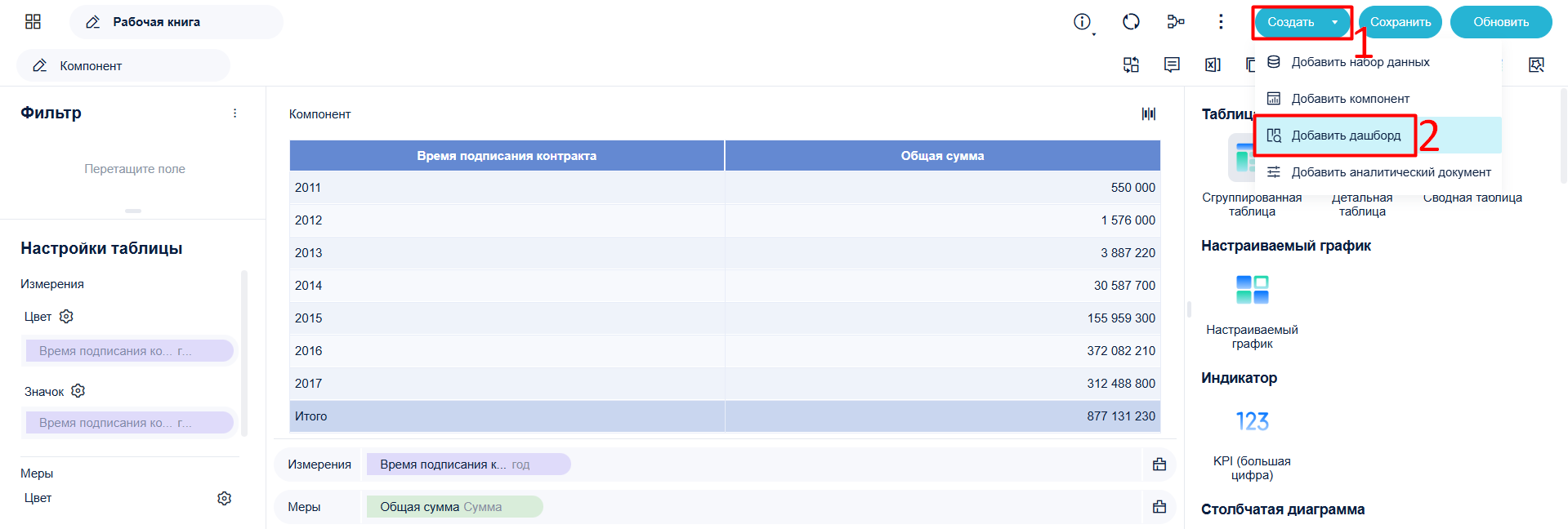
На странице редактирования рабочей книги нажмите Создать > Добавить дашборд.
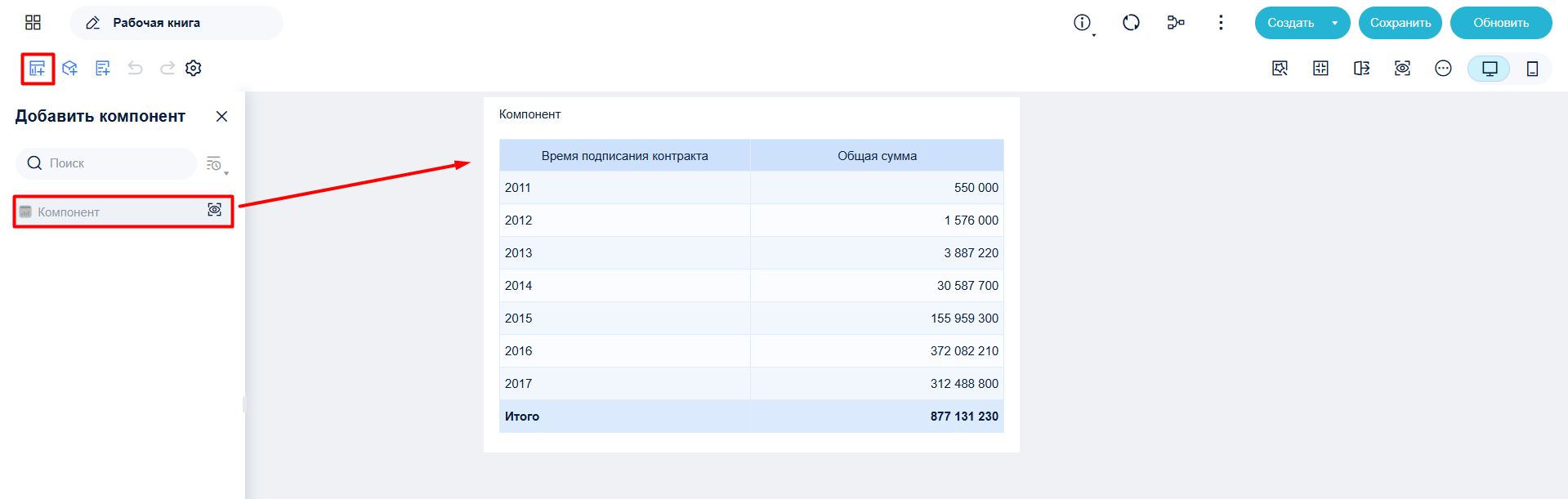
Перейдите на страницу редактирования дашборда и перетащите компонент в рабочую область дашборда.
Добавление фильтрующего компонента#
На странице редактирования дашборда выберите Фильтрующий компонент и перетащите, например, Фильтр по интервалу дат в дашборд.
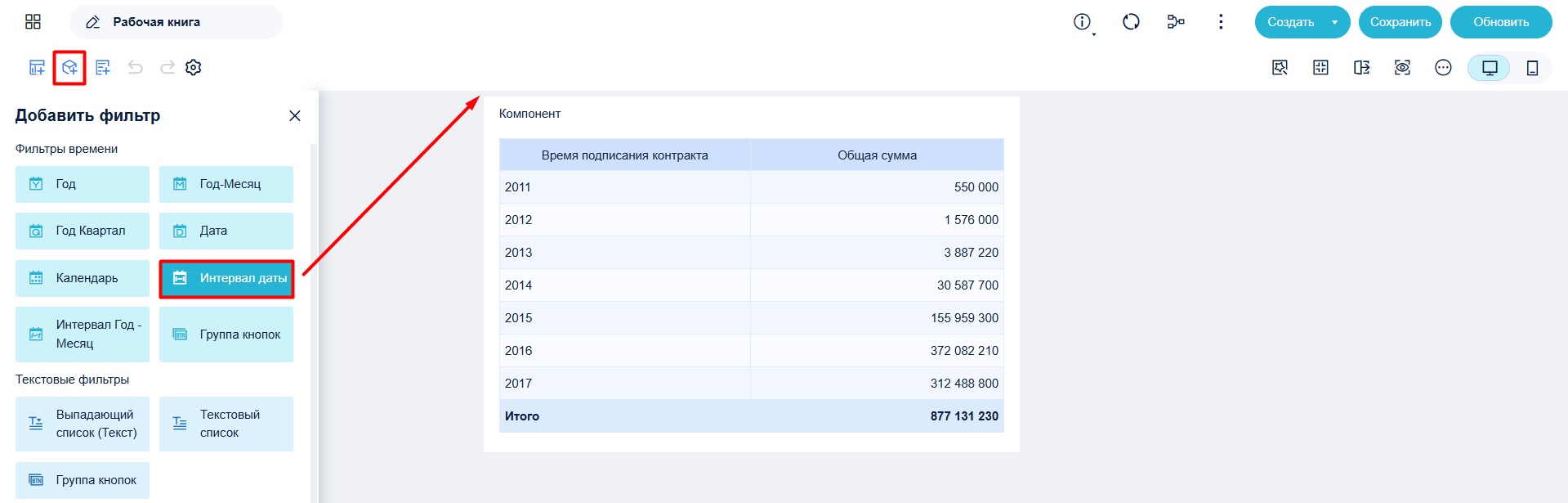
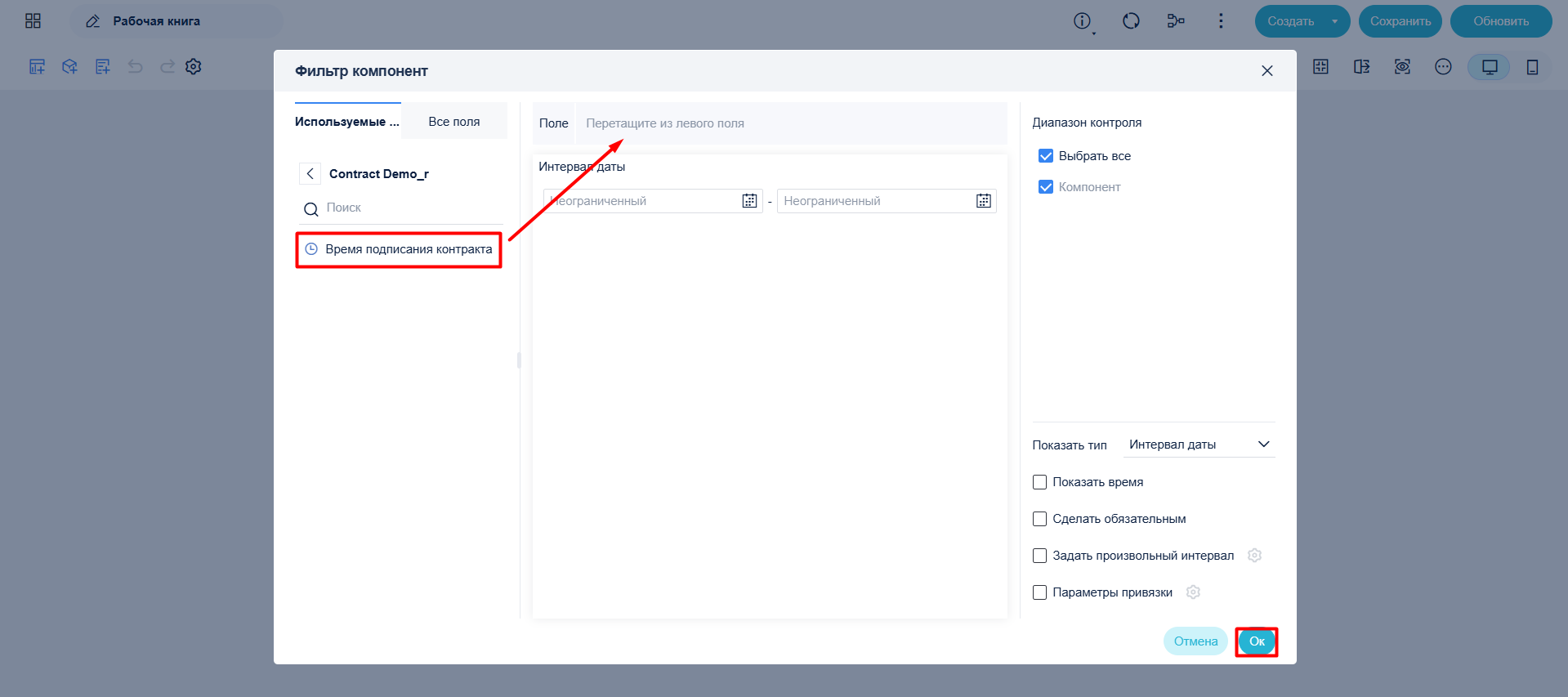
Перетащите поле Время подписания контракта в компонент фильтра и нажмите Ок.
Отображение результата#
Перейдите на страницу предпросмотра дашборда, чтобы увидеть созданный дашборд. С помощью фильтра можно отобрать данные по продажам за нужный период времени.
Если вы изменили содержимое компонента, уже добавленного на дашборд, потребуется обновить дашборд для отображения изменений.