Сценарии применения#
Аналитика и визуализация данных в Sigla Vision осуществляются через рабочие книги. Поэтому требуется управление созданными книгами. Доступны функции переименования, пакетного перемещения, удаления и поиска.
Описание функции#
Sigla Vision позволяет хранить рабочие книги по папкам. Поддерживается редактирование, переименование, перемещение, пакетное перемещение, сохранение как, удаление, пакетное удаление, поиск, совместная работа и просмотр информации об обновлениях.
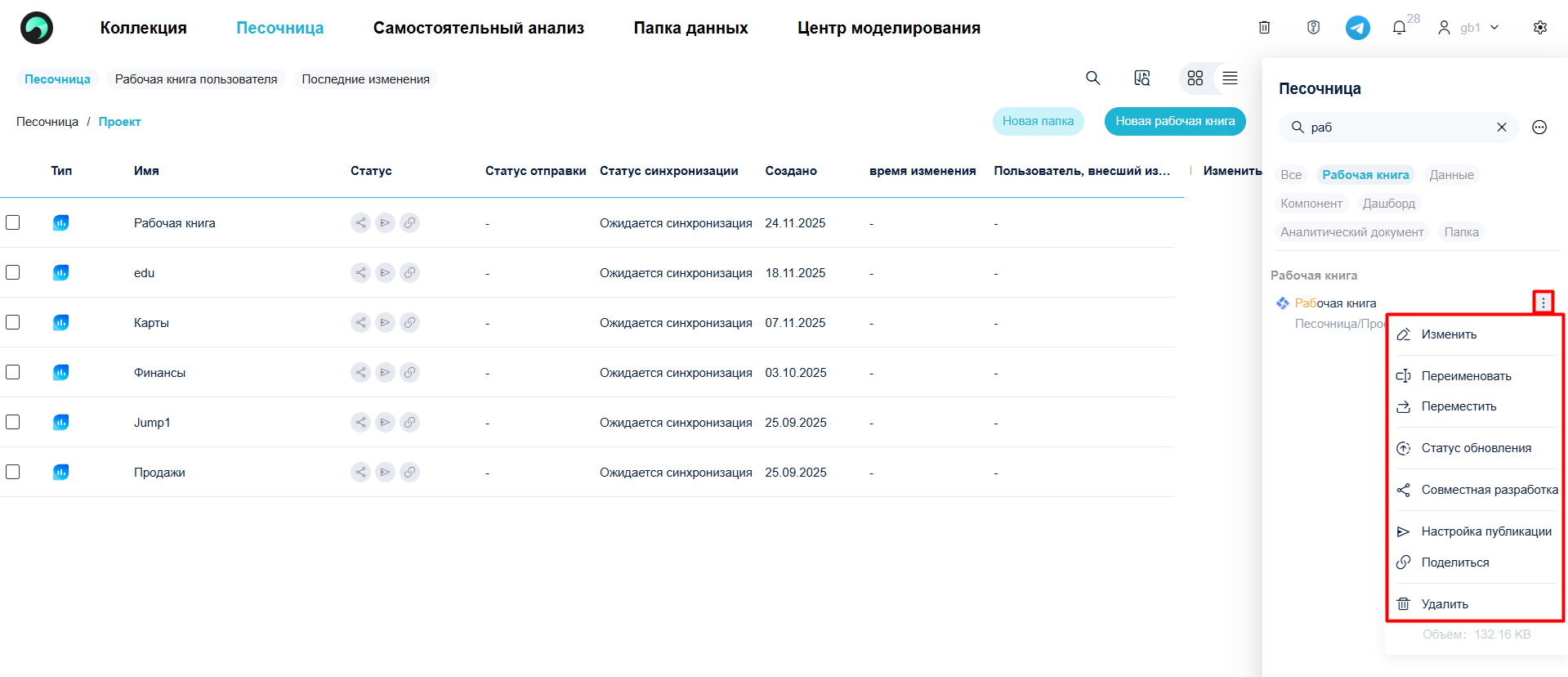
Примечание: Некоторые кнопки этих функций доступны как в правой панели списка книг, так и в области предпросмотра — их действия одинаковы.
Процедура#
Редактирование#
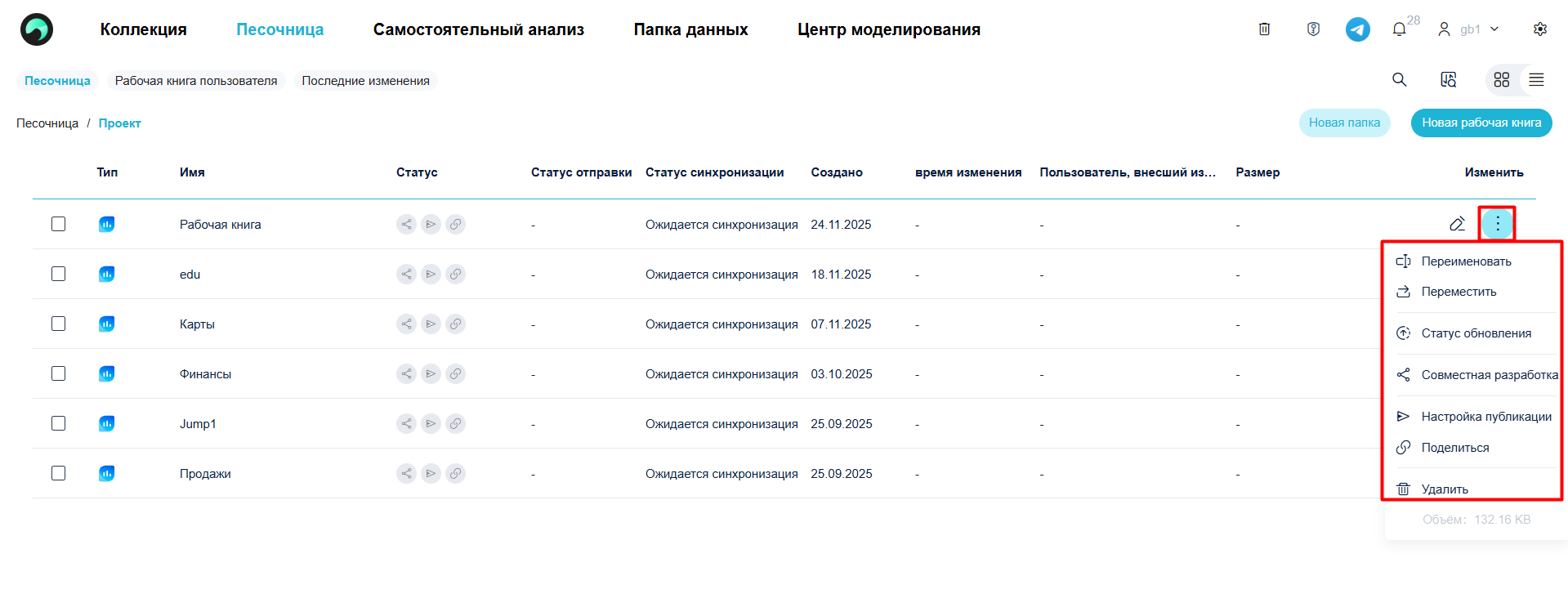
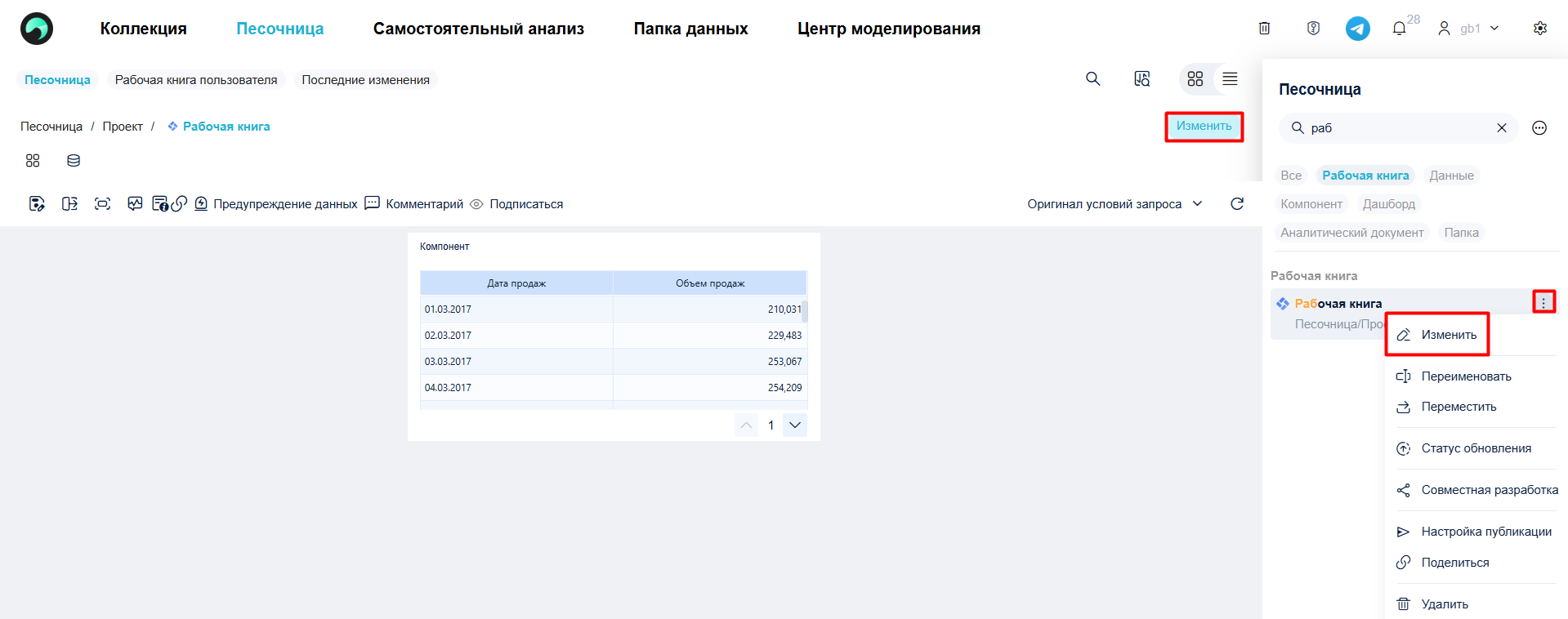
Выберите рабочую книгу, нажмите на иконку и выберите Изменить из выпадающего списка. (Опционально: выберите книгу и нажмите Изменить в правом углу для перехода к редактированию.)
Зона последних изменений#
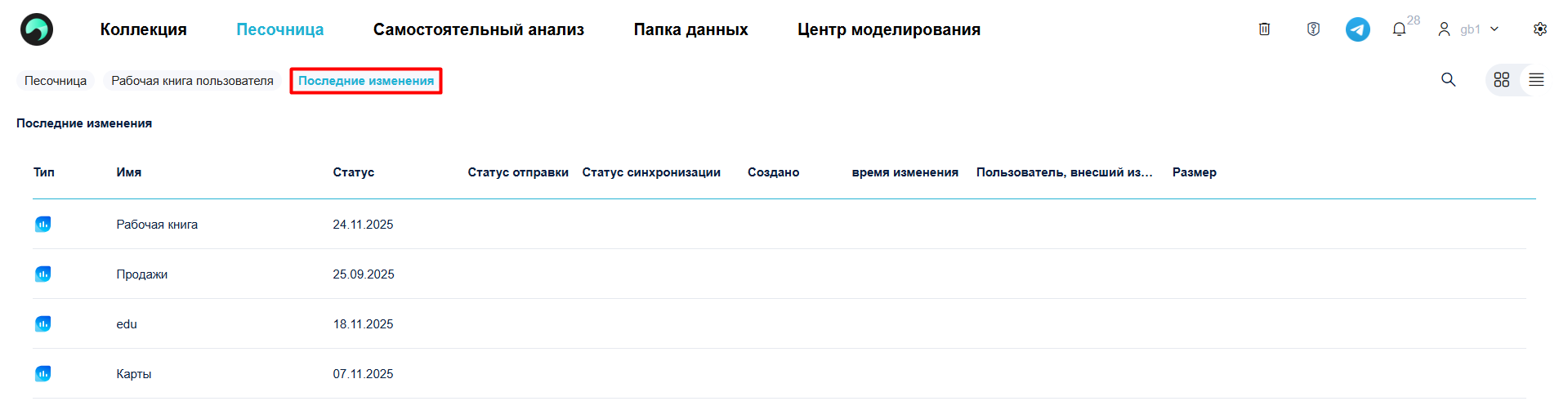
Нажмите Последние изменения в Песочнице, чтобы просмотреть недавно изменённые книги (включая книги из совместной разработки).
Переименование#
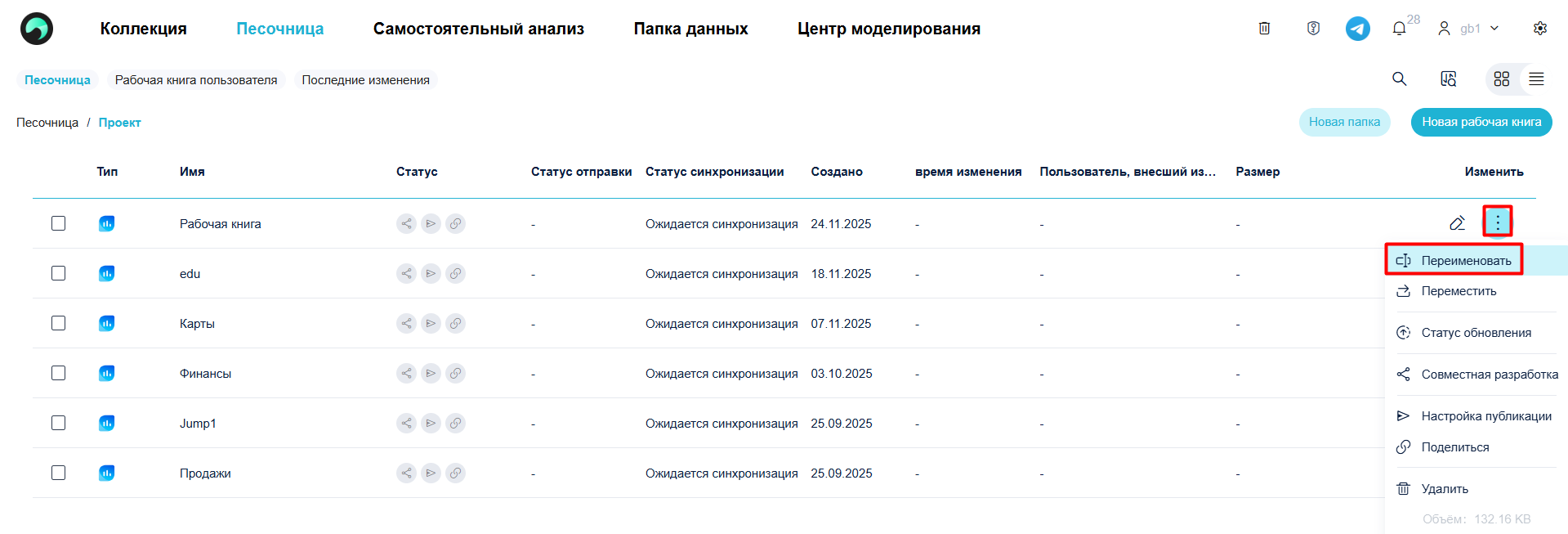
На странице списка книг: Выберите рабочую книгу, нажмите иконку и выберите Переименовать — появится окно для изменения имени.
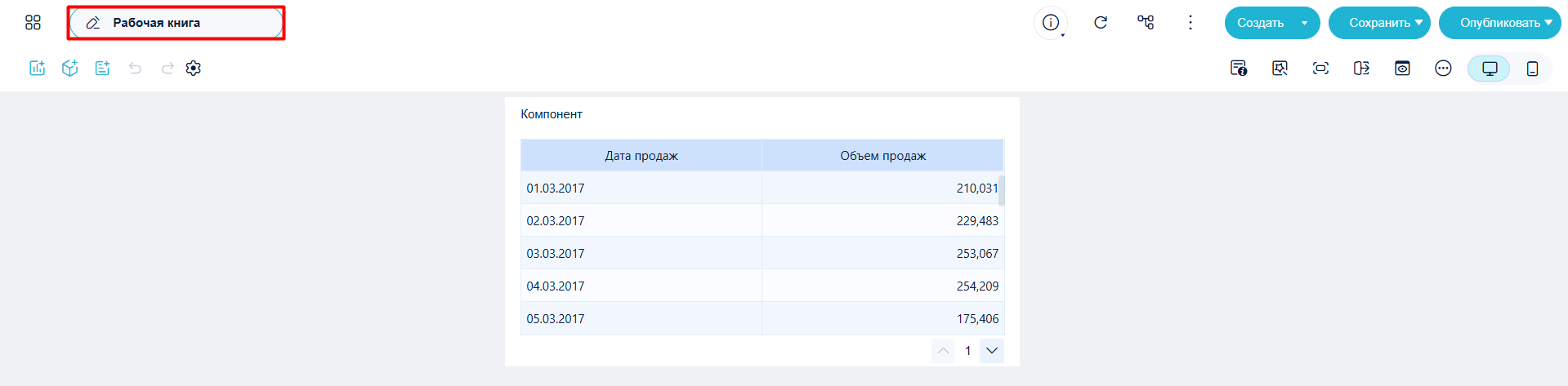
На странице редактирования книги: Кликните по имени книги в левом верхнем углу для изменения имени.
Переместить#
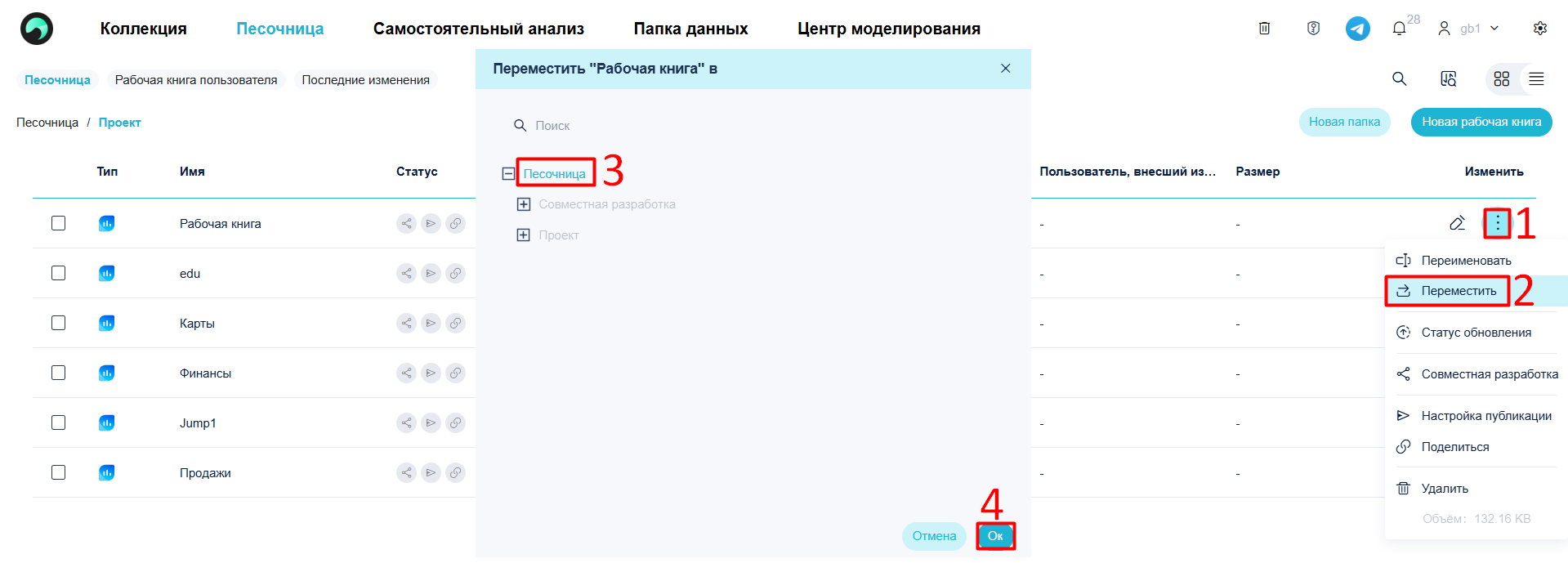
Выберите рабочую книгу, нажмите иконку, выберите Переместить — укажите целевую папку и нажмите ОК.
Сохранить как#
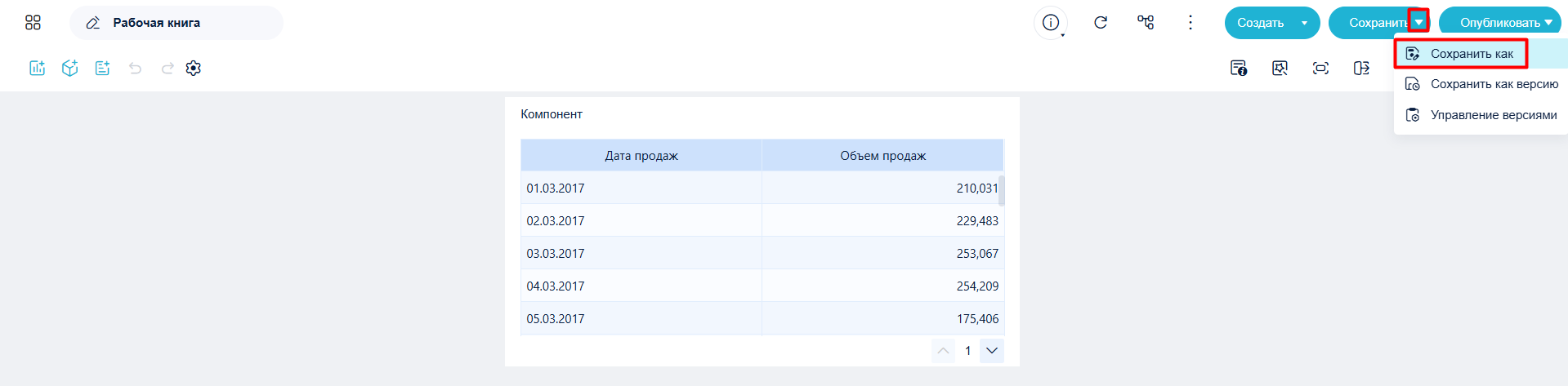
На странице редактирования книги: Нажмите иконку в правом верхнем углу и выберите Сохранить как.
Примечания:
Если наборы данных книги ссылаются на родительскую таблицу, к которой нет доступа, "Сохранить как" не выполнится.
Аналогично, при копировании внутренних датасетов с внешней родительской ссылкой без доступа копирование не выполняется.
Информация об обновлении#
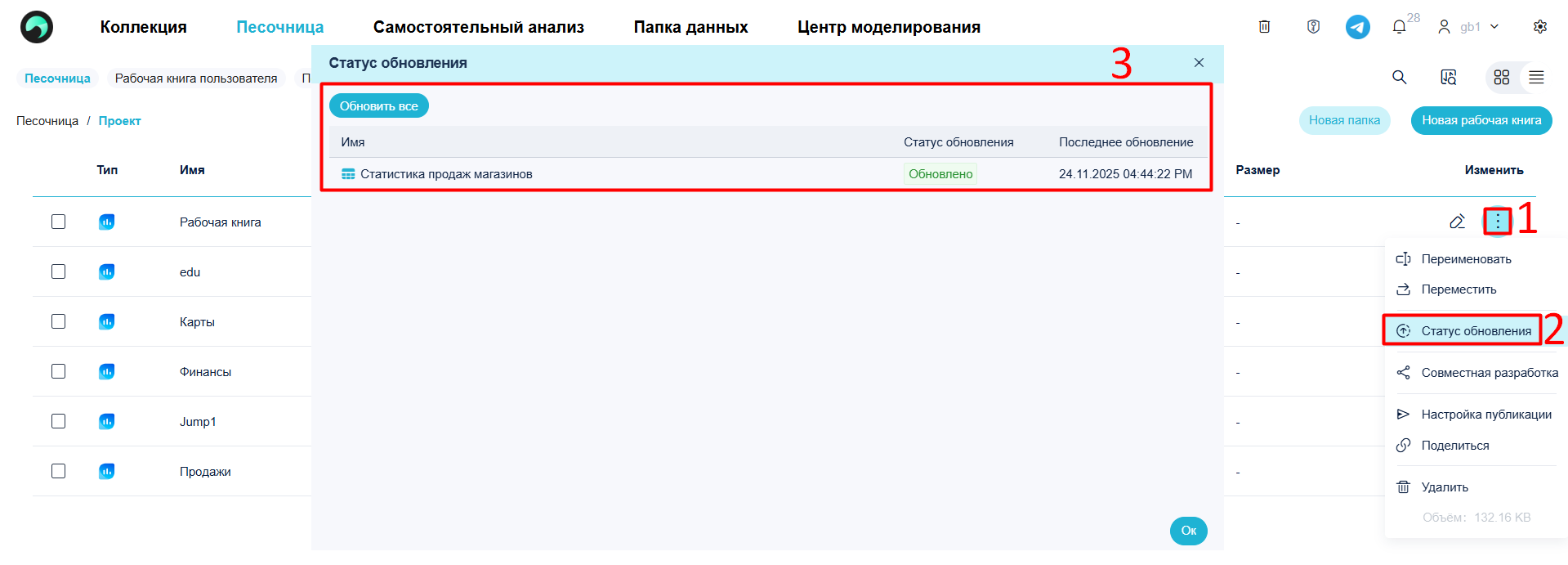
Можно просмотреть Статус обновления по данным рабочей книги, а также выполнить Обновить всё.
Совместная работа#
Можно организовать совместное редактирование книги с другими пользователями, имеющими доступ к разработке дашбордов.
Публикация#
Можно опубликовать рабочую книгу вместе с ресурсами книги.
Публичная ссылка#
Можно поделиться рабочей книгой по публичной ссылке.
Удаление#
Выберите книгу, нажмите иконку и выберите Удалить.
Примечание: Удаление невозможно, если внутри книги есть опубликованные датасеты или дашборды.
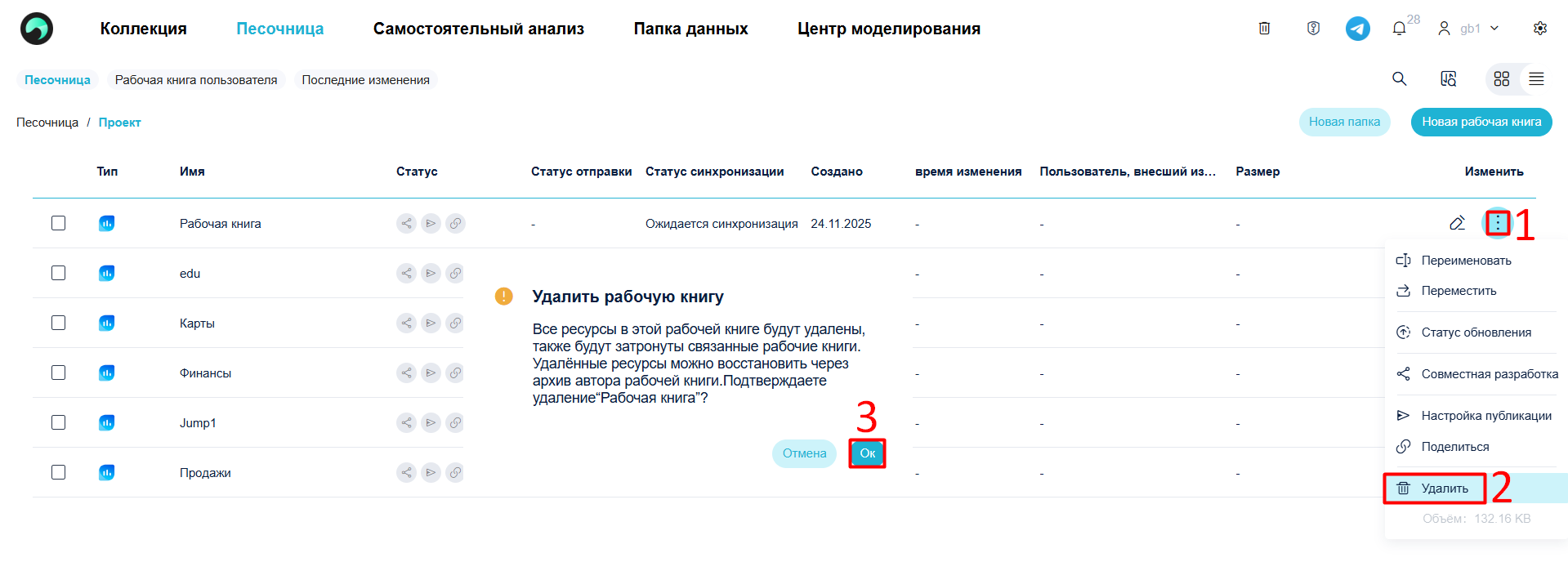
Удалённые компоненты, дашборды и таблицы восстанавливаются через Корзину.

Просмотр#
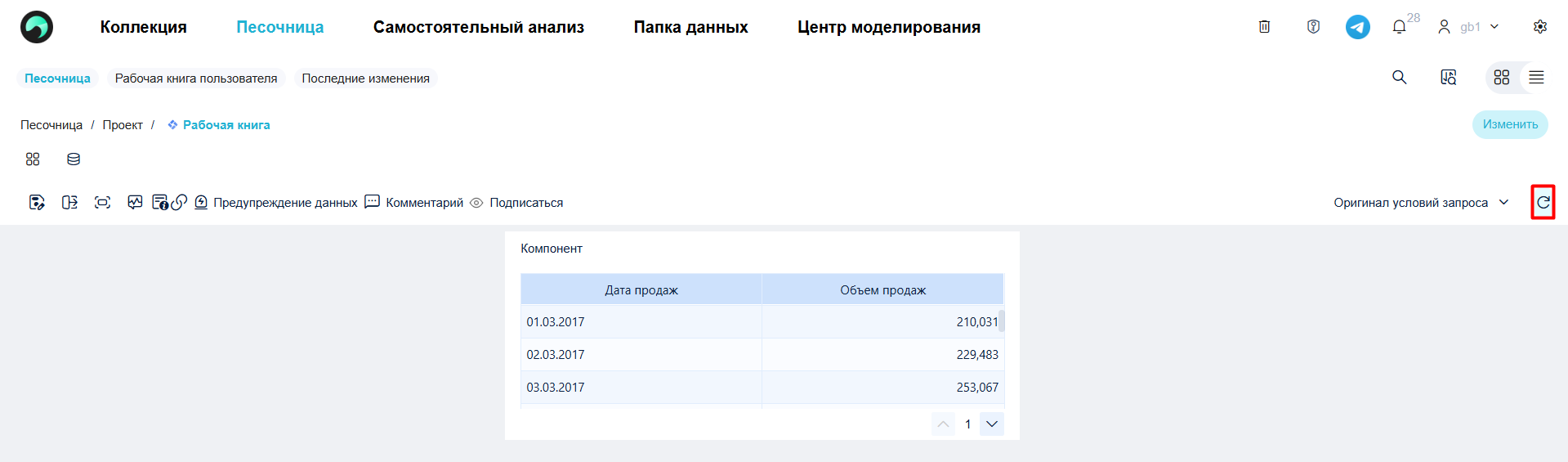
Нажмите на кнопку вверху для просмотра данных, компонентов, дашбордов и аналитических документов.
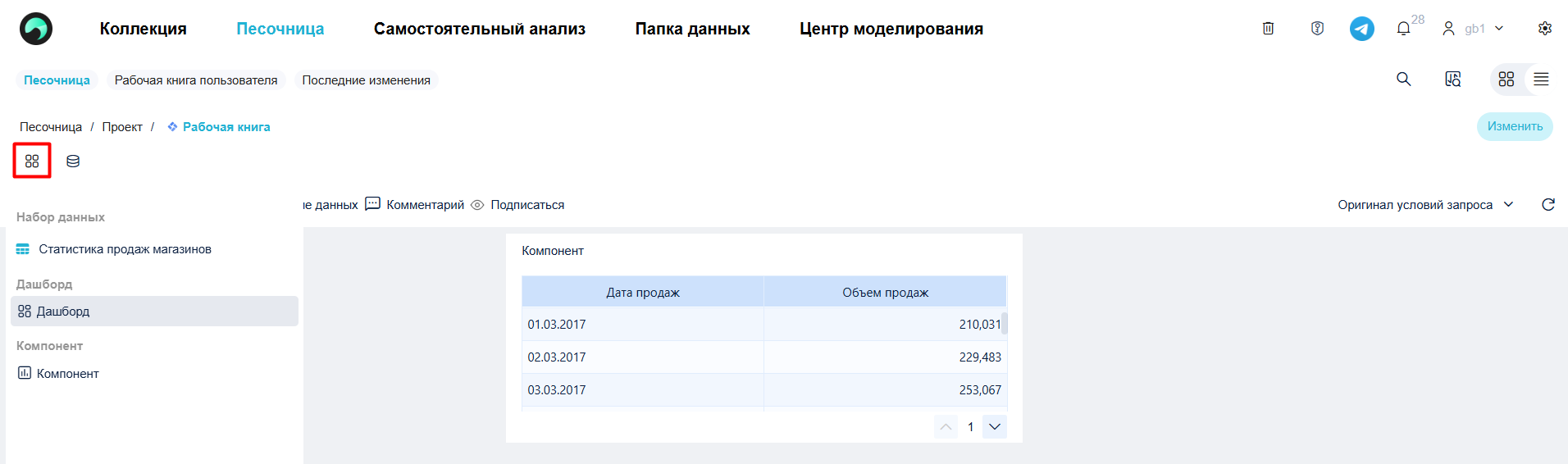
В предпросмотре на вкладке дашборда нажмите Обновить в правом верхнем углу для обновления дашборда по новым настройкам.