
Инструкция соответствует целевое версии SV: 1.0.20
Взаимодействие Системы с источниками данных Web-интерфейс Системы Порядок авторизации в Системе и завершение работы Установка Системы Настройка и управление Системой Управление учетными записями Управление лицензиями Управление соединениями Управление контентом Методы API Обновление SiglaVision
1.Установка Системы#
Перед установкой Системы необходимо убедиться в настройке базового ПО для её дальнейшей эксплуатации. Кроме того, после установки SiglaVision, необходимо настроить SiglaVision и модуль отчетности (при наличии) на одном сервере в режиме «Один портал».
Для такой настройки необходимо:
Для доступа к источникам данных рекомендуется использовать технические УЗ (учетные записи) для подключения источников в SiglaVision. Для взаимодействия с источниками данных в Системе реализованы два метода работы:
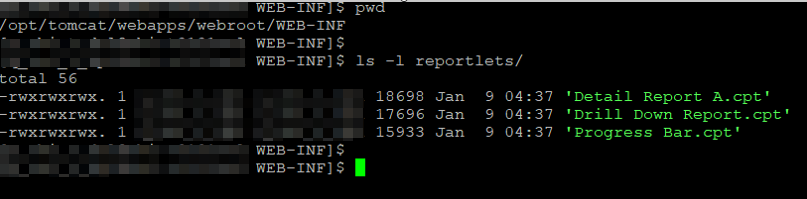
После установки системы к ней можно обратиться посредством web-интерфейса и доступен по ссылке: https://ваш_хост/sigla/vision
3.Порядок авторизации в Системе и завершение работы#
3.2. Порядок авторизации в Систему#
Для входа в Систему администратору необходимо выполнить следующую последовательность действий:
Перейти в меню «Пуск» или на Панели задач выбрать веб-браузер, рекомендованный вендором – Google Chrome (версия V70 и выше). Можно выбрать другой браузер, например, Firefox.
В адресной строке указать путь до Системы: https://[BALANCER_DNS].[network_domain.ru]/webroot/decision и нажать клавишу «Enter», после чего произойдет авторизация в Систему. 3) Выполнить проверку подлинности формы авторизации: проверить наличие префикса «https://» в адресе сайта, закрытый замочек слева от адреса сайта или сертификат подлинности сайта, а также убедиться, что адрес сайта полностью совпадает с указанным в п.2. 4) В случае неуспешной авторизации откроется окно логина в Систему.

- Где необходимо ввести логин/пароль доменной (локальной) учетной записи (например Microsoft Active Directory) и нажать кнопку «Login».

3.3. Порядок доступа к серверу (уровень операционной системы)#
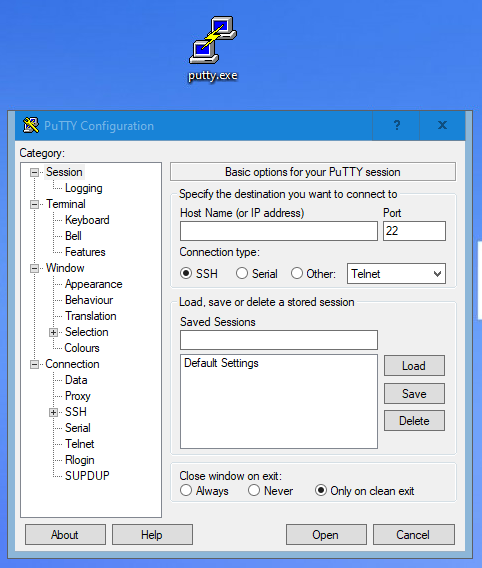
Для подключения к cерверу приложения SiglaVision необходимо воспользоваться Putty или другим разрешенным SSH клиентом. Ниже представлены действия для настроек подключения к серверу в клиенте Putty:
- Открыть приложение putty.exe и в нем создать новое подключение.
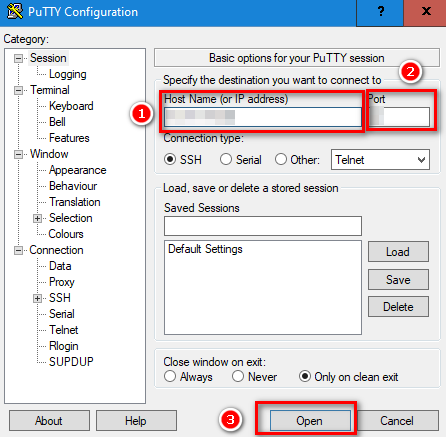
- После этого необходимо ввести данные сервера. Сохранить настройки и открыть соединение.
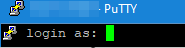
- В открывшемся окне можно выполнять операции на сервере.
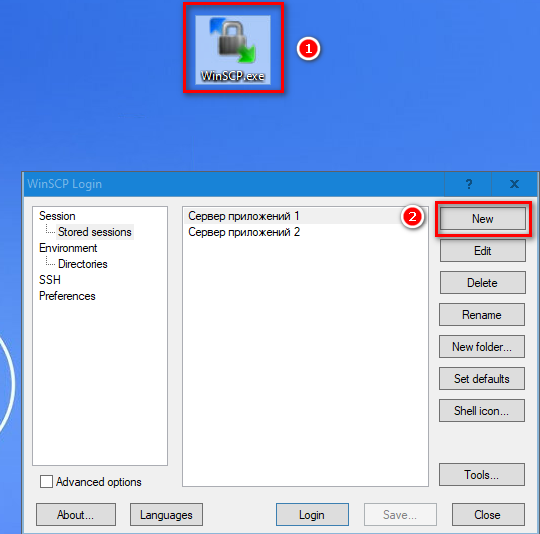
Для удобства просмотра и работы с файловой системой приложения возможно использование WinSCP или другого разрешенного аналогичного ПО. Для этого необходимо:
- Открыть приложение WinSCP.exe и в нем создать новое подключение.
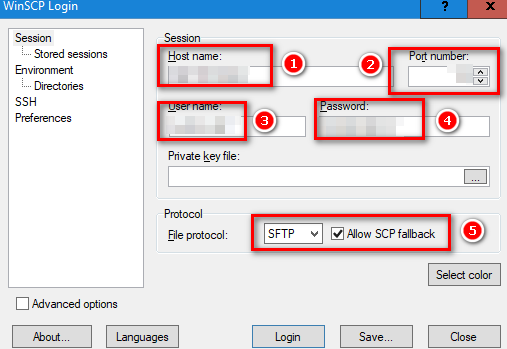
- Ввести данные сервера и учетные данные пользователя с правами, позволяющими подключиться к внутренним файлам Системы. Сохранить настройки.
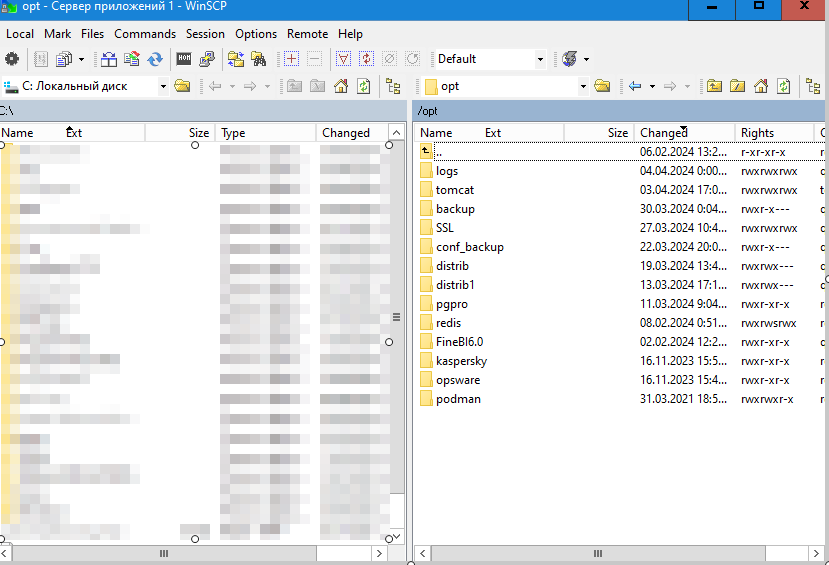
- После необходимо нажать на «Login», и откроется файловое хранилище Системы.
5.Настройка и управление Системой#
5.1. Проверка служб для работы Системы#
Для нормального функционирования Системы необходимо убедиться, что ряд служб работает корректно. Должны работать сервисы:
tomcat, Nginx, Redis.
Статус работы таких служб можно проверить путем выполнения в putty.exe команды формата sudo systemctl status с указанием наименования службы, например, sudo systemctl status tomcat.
После чего будет получен ответ в виде статуса:
Inactive (dead) – не запущено Active (running) – запущено
Стоит отметить, что проверять службу tomcat необходимо на двух серверах, redis на трех серверах, а nginx на одном сервере балансировщике.
5.2. Настройка интеграции с AD#
Для настройки интеграции Системы с AD, необходимо:
- На сервера приложений, в папку /opt/tomcat положить сертификат для LDAPS. 2) Перейти в «Система» > «Пользователи» > Нажать на значок настроек.
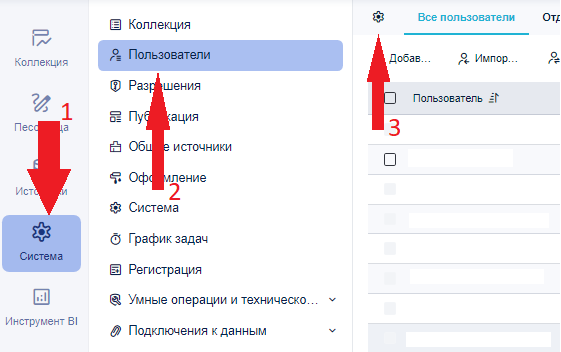
- Для пунктов «Для синхронизированных пользователей» и «Для импортированных/добавленных пользователей» выбрать «Многодоменная аутентификация LDAP». 4) В пункте «Для импортированных/добавленных пользователей» нажать на кнопку «Добавить». 5) Указать следующие параметры подключения:
URL: ldap://:[LDAP_IP]:[LDAP_PORT] Местоположение: DC=[AD_ROOT1],DC=[AD_ROOT2],DC=[AD_ROOT3] Галочка “Не извлекать местоположение как baseDN” должна быть не нажата (false) Метод AUTH: simple Контекст: com.sun.jndi.ldap.LdapCtxFactory Реферал: ignore Суффикс имени: оставить пустым Имя администратора: [AD_username] Пароль администратора: [пароль от ТУЗ] SSL Authentification: true Certificate Path: путь к сертификату из п.1
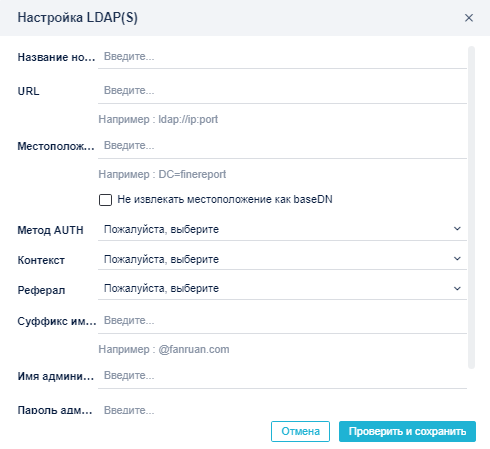
- Нажать «Проверить и сохранить». 7) Нажать «Сохранить».
Стоить отметить, что пароль у созданного в Системе пользователя не задается, т.к. аутентификация производится средствами AD.
Для проверки успешной аутентификации достаточно войти с УЗ AD.
5.3. Настройка внешней БД#
Предварительно в целевой базе данных под ТУЗ создать схему. 1) В web-интерфейсе перейти по адресу SERVER_IP_1:443/webroot/decision, авторизоваться под админской УЗ из п.5.1, перейти в
“Система” > “Система” > “Общее” > “Внешняя БД” - нажать на кнопку “настроить”.
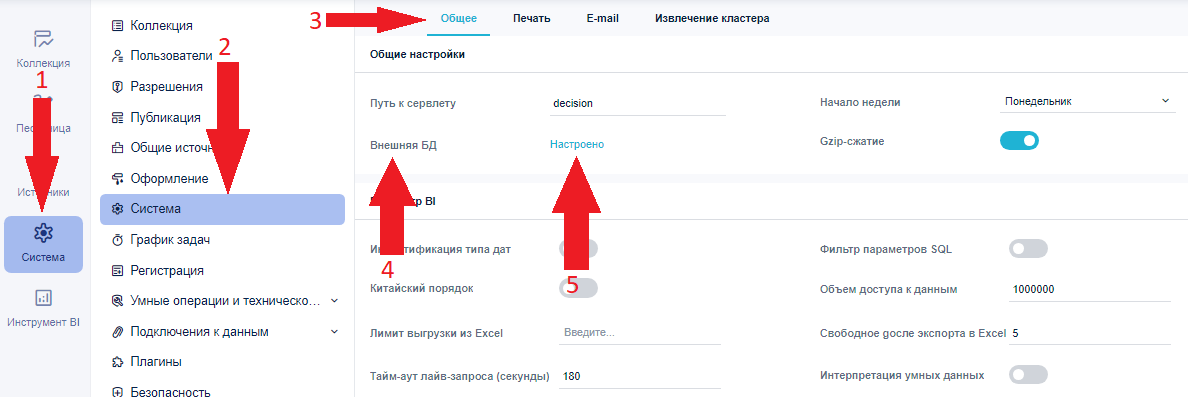
- Указать следующие параметры подключения:
Тип базы данных: postgresql
- Нажать “сохранить”
5.4. Настройка кластера Redis#
Для настройки кластера Redis необходимо:
- Перейти в “Система” > “Интеллектуальная эксплуатация и техническое обслуживание” > “Настройки кластера” >
Включить переключатель «Статус сервера»
В пункте “Статус сервера” нажать “Редактировать”.
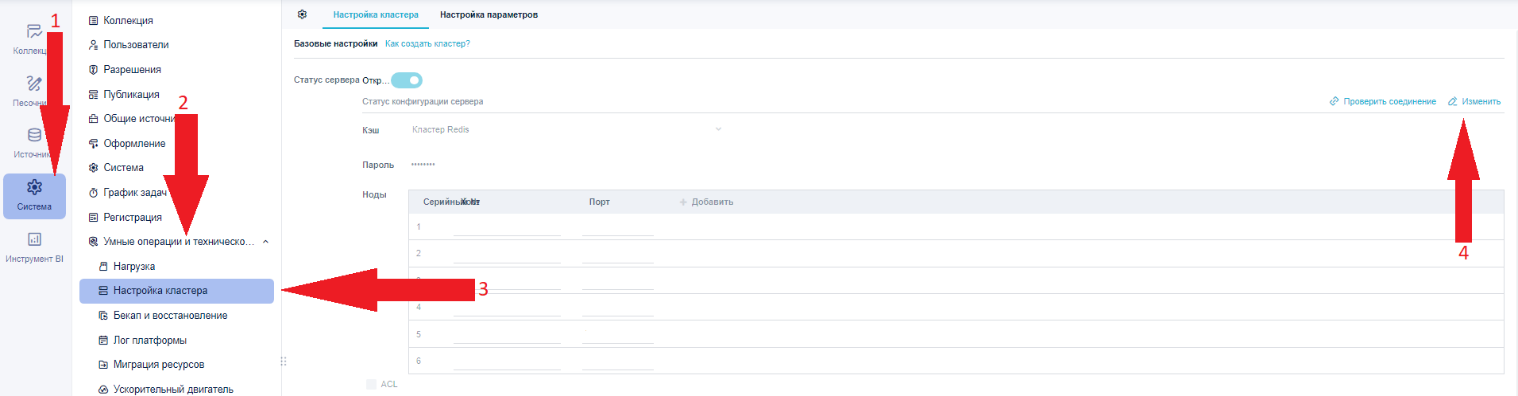
- Ввести следующие параметры подключения:
Система кэширования: Кластер Redis Пароль: [REDIS_CLUSTER_PASS] Управление нодами: удалить записи по умолчанию, добавить ноды:
BALANCER_IP_1, порт 7001 SERVER_IP_1, порт 7005 SERVER_IP_2, порт 7003 BALANCER_IP_1, порт 7002 SERVER_IP_1, порт 7004 SERVER_IP_2, порт 7006
- Нажать “Проверить и сохранить” 3) После сохранения система попросит заново авторизоваться.
5.5. Настройка SFTP#
Пункты 1-3 выполняются один раз , для остальных нод необходимо выполнять шаги, начиная с 4-го.
- Остановить tomcat:
sudo systemctl stop tomcat- Скопировать папку /opt/tomcat/webapps/webroot/WEB-INF с сервера SERVER_IP_1 на сервер BALANCER_IP_2, в папку /opt 3) Запустить tomcat:
sudo systemctl start tomcatПерейти в "Система” > “Умные операции и техническое обслуживание” > “Настройки кластера” > в пункте “Файловый сервер” нажать “Редактировать”.
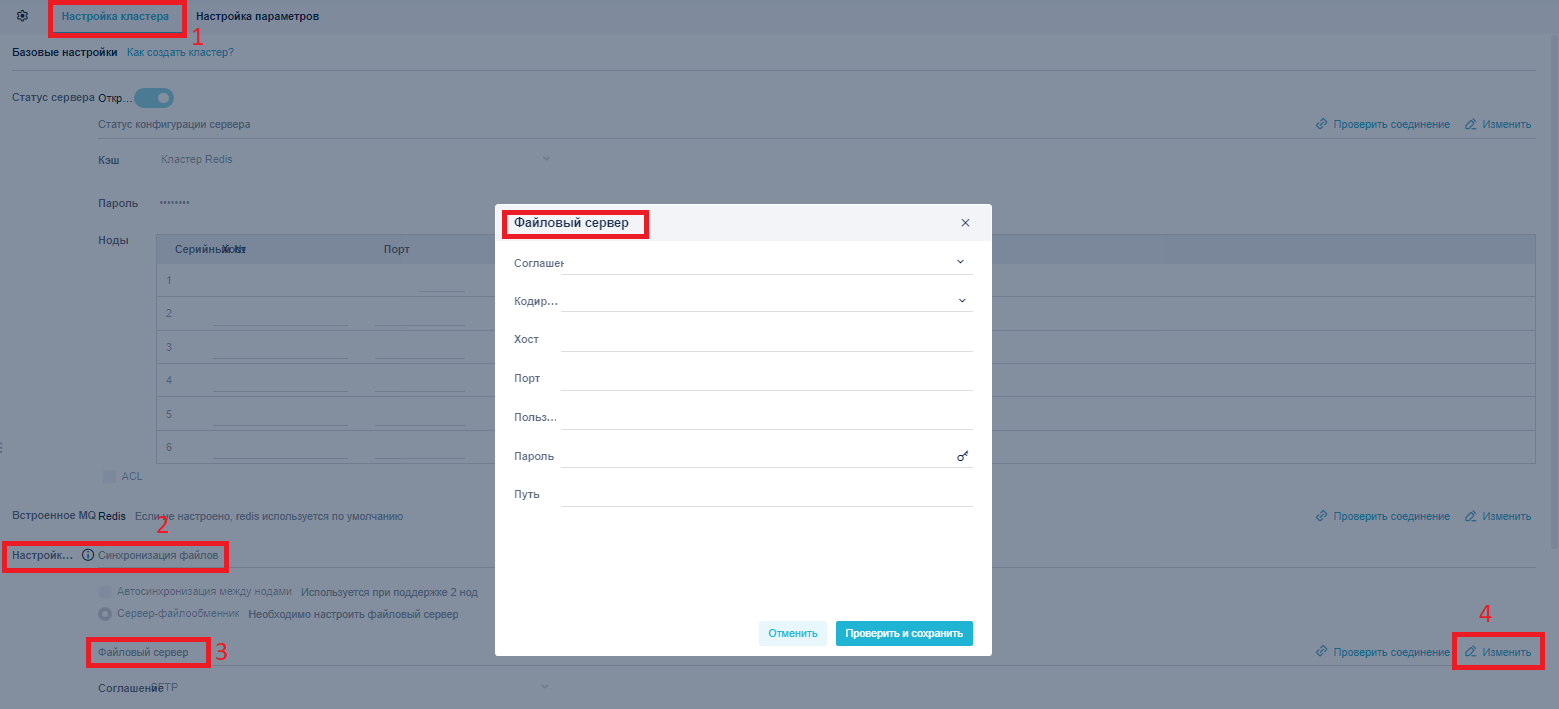
- Выбрать “Сервер-файлообменник” 6) Указать следующие параметры подключения:
Соглашение: SFTP Кодировка: UTF-8 Хост: BALANCER_IP_2 Порт: 22 Имя пользователя: [ТУЗ SSH_username] Пароль: [Пароль от ТУЗ] Путь: /opt/WEB-INF
- Нажать “Проверить и сохранить” 8) Ниже блока с параметрами подключения выбрать “Режим кэширования”: Закрыть кэширование
5.6. Настройка кластерного режима#
- Операции выполняются после успешного завершения предыдущих разделов: “Настройка внешней БД”, “Настройка кластера Redis”, “Настройка SFTP” 2) Перейти в “Система” > “Умные операции и техническое обслуживание” > “Настройки кластера” - в пункте “Ноды” включить переключатель “Открыть кластер”.
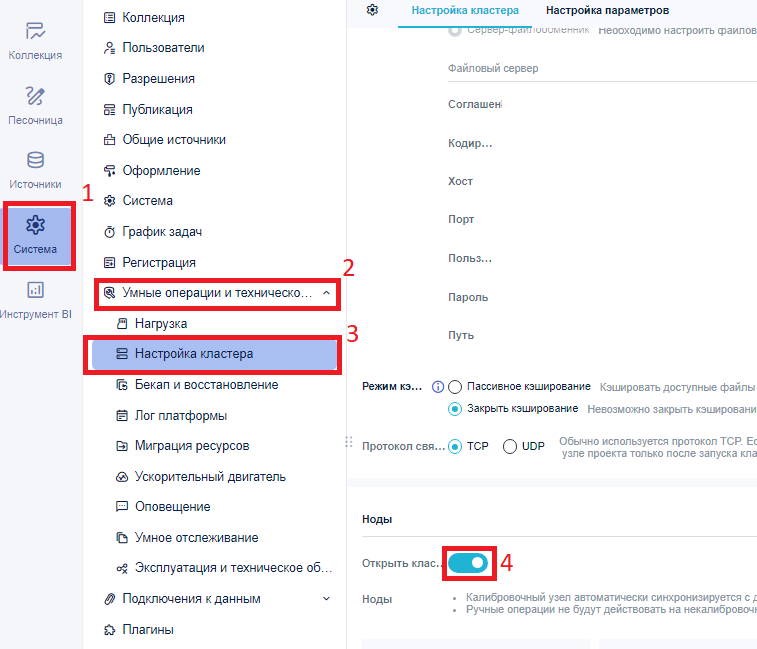
- Перезагрузить tomcat:
sudo systemctl stop tomcat
sudo systemctl start tomcat- Если настройка произведена успешно, нода должна появиться в списке:
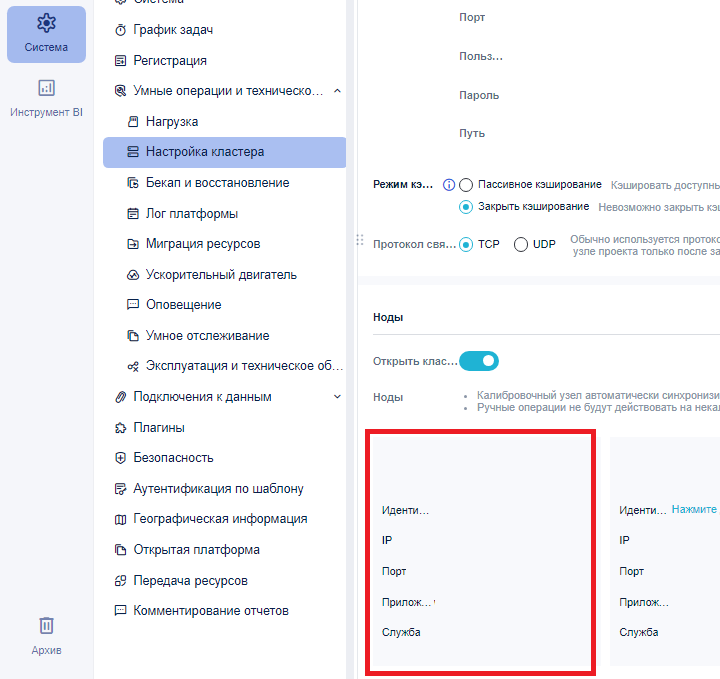
5.7. Настройки SiglaVision для обеспечения Kerberos SSO#
5.7.1. Пререквизиты#
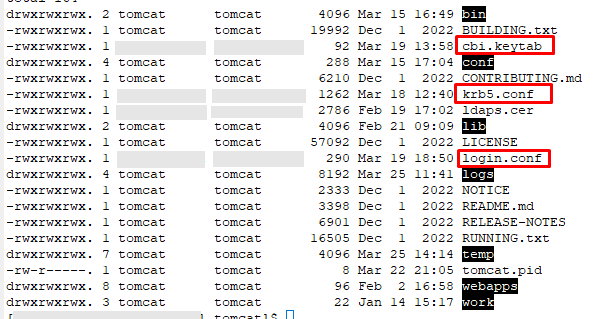
Для настройки Kerberos SSO необходимы следующие файлы/работы:
SPN krb5.conf .keytab login.conf spnego-r9.jar web.xml
5.7.2. SPN и UPN#
Для регистрации SPN необходимо завести заявку на администраторов Windows.
Следующие значения необходимо заменить, на необходимые.
corp_domain\AD_username – ТУЗ для подключения к AD BALANCER_DNS.network_domain.ru, BALANCER_IP_VIRTUAL.network_domain.ru, SERVER_IP_1.network_domain.ru, SERVER_IP_2.network_domain.ru – DNS имена серверов приложений и балансировщика. Если мы хотим иметь 1 keytab файл на 2 среды, необходимо также указывать DNS имена для prod-среды.
Заявка
- Создать на сервере AD следующие SPN и привязать их к УЗ corp_domain\AD_username:
HTTP/BALANCER_DNS.network_domain.ru corp_domain\AD_username
HTTP/BALANCER_IP_VIRTUAL.network_domain.ru corp_domain\AD_username
HTTP/SERVER_IP_1.network_domain.ru corp_domain\AD_username
HTTP/SERVER_IP_2.network_domain.ru corp_domain\AD_username
Команды генерации SPN:
setspn -s HTTP/BALANCER_DNS.network_domain.ru corp_domain\AD_username
setspn -s HTTP/BALANCER_IP_VIRTUAL.network_domain.ru corp_domain\AD_username
setspn -s HTTP/SERVER_IP_1.network_domain.ru corp_domain\AD_username
setspn -s HTTP/SERVER_IP_2.network_domain.ru corp_domain\AD_username- Задать для УЗ corp_domain\AD_username PrincipalName (UPN) HTTP/BALANCER_DNS @NETWORK_DOMAIN.RU (@NETWORK_DOMAIN.RU – указывать строго прописными буквами)
Детали
Пример скрипта регистрации SPN и генерации keytab для Windows.
Скрипт необходимо выполнять под доменной УЗ с правами администратора домена. Желтым выделены участки, которые требуют корректировки. Привязка SPN к УЗ выполняется непосредственно в команде.
Команды для регистрации SPN.
Здесь фиксируются все имена, по которым должно срабатывать SSO: dns имя сервиса (например, BALANCER_DNS.network_domain.ru), FQDN имя балансировщика (BALANCER_IP_VIRTUAL.network_domain.ru), FQDN имя каждого сервера приложений (SERVER_IP_1.network_domain.ru, SERVER_IP_2.network_domain.ru).
setspn -s HTTP/BALANCER_DNS.network_domain.ru corp_domain\AD_username
setspn -s HTTP/BALANCER_IP_VIRTUAL.network_domain.ru corp_domain\AD_username
setspn -s HTTP/SERVER_IP_1.network_domain.ru corp_domain\AD_username
setspn -s HTTP/SERVER_IP_2.network_domain.ru corp_domain\AD_username
Генерация keytab происходит один раз. В качестве principalname (UPN) предлагаем использовать dns имя сервиса, по которому на сервер будут заходить пользователи. В примере выше это BALANCER_DNS.network_domain.ru. После выполнения всех настроек keytab мы сможем самостоятельно зарегистрировать.
Настройка SPN может быть выполнена или проверена через утилиту Active Directory Users and Computers. PrincipalName пользователя задается и отображается на вкладке Account а AD технической учетной записи. Как описано выше, здесь предлагаем указать dns имя сервиса.
Список SPN отображается на вкладке расширенных атрибутов. Для нашего примера выше здесь должны отображаться все 4 записи:
HTTP/BALANCER_DNS.network_domain.ru corp_domain\AD_username
HTTP/BALANCER_IP_VIRTUAL.network_domain.ru corp_domain\AD_username
HTTP/SERVER_IP_1.network_domain.ru corp_domain\AD_username
HTTP/SERVER_IP_2.network_domain.ru corp_domain\AD_username
5.7.3. krb5.conf#
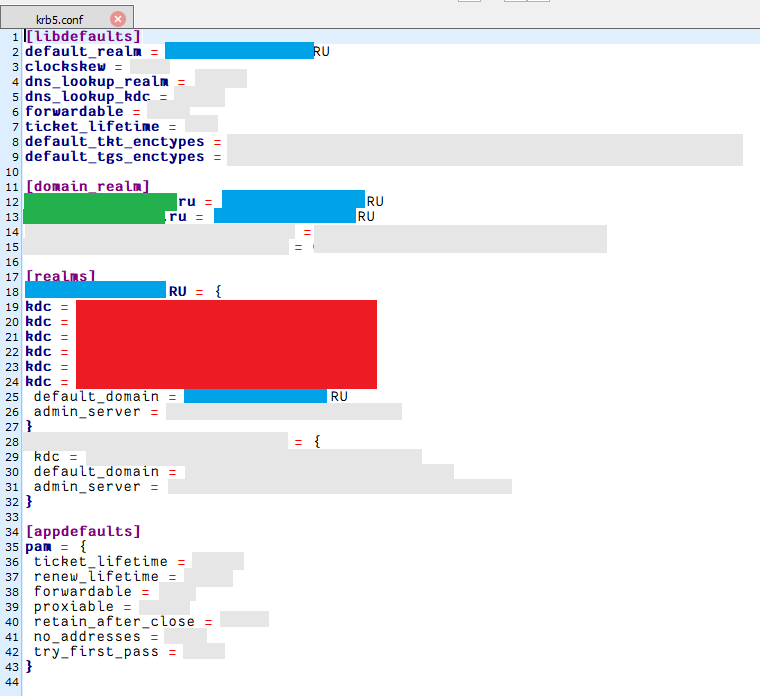
Для настройки Kerberos потребуется создать или переиспользовать файл конфигурации krb5.conf, в следующем формате:
синим цветом указан домен AD; красным цветом выделен сервер KDC; зеленым цветом обозначен домен AD, но в нижнем регистре (lowercase).
Таким образом, чтобы настроить файл krb5.conf необходимо поменять указанные параметры на данные вашего сервера, домена AD, а также KDC.
5.7.4. .keytab#
После настройки файла krb5.conf необходимо получить файл ключа keytab, выписанный на ТУЗ principal (УЗ для службы Kerberos, обычно выглядит в формате User@Principal, в нашем случае это ТУЗ для доступа к AD – HTTP/BALANCER_DNS@NETWORK_DOMAIN.RU). Файл keytab должен быть зашифрован по стандарту шифрования AES256 , т.к. данный формат поддерживается SiglaVision.
5.7.5. login.conf#
После настройки файла kr5.conf и получения файла ключа keytab необходимо приступить к созданию файла login.conf.
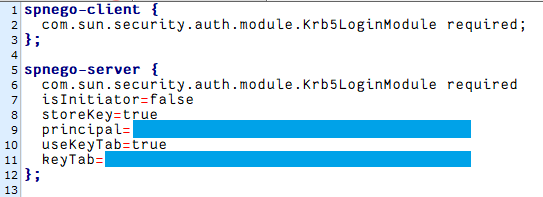
В файле обязательно необходимо указать principal, выставить значение true для useKeyTab и указать абсолютный путь до файла keytab. Эта комбинация позволяет проводить аутентификацию через keytab и не использовать логин и пароль в открытом виде внутри файла конфигурации web.xml.
Файл /opt/tomcat/login.conf.
spnego-client {
    com.sun.security.auth.module.Krb5LoginModule required;
};
spnego-server {
    com.sun.security.auth.module.Krb5LoginModule required
    isInitiator=false
    storeKey=true
    principal=”Указать principal”
    useKeyTab=true
    keyTab=”путь до файла кейтаб”;
};
5.7.6. spnego-r9.jar#
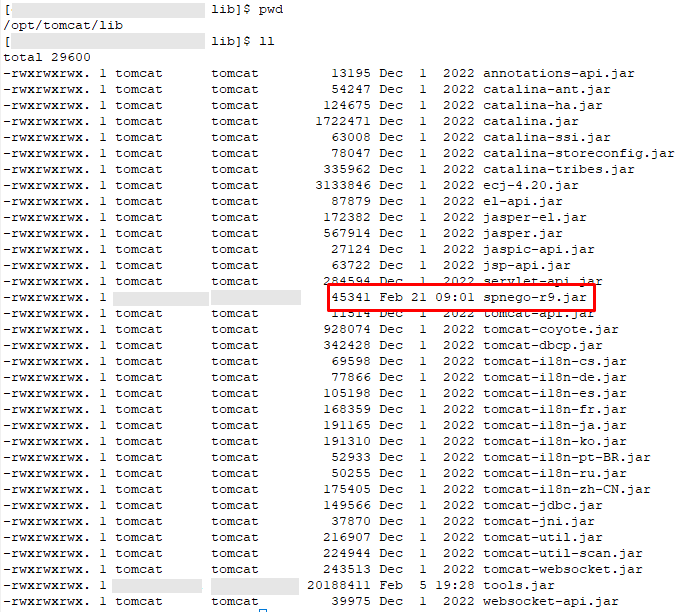
Следующим шагом установим файл spnego-r9.jar с сайта https://sourceforge.net/projects/spnego/files/ командой (файл необходимо загрузить вне контура компании и перенести в контур):
wget -c https://sourceforge.net/projects/spnego/files/spnego-r9.jarи переместим его в каталог /lib Tomcat-а
5.7.7. web.xml#
Необходимо создать файл конфигураций SiglaVision web.xml по примеру ниже, указав пути до krb5.conf и login.conf. В процессе настройки использовался конфигурационный файл web.xml, предоставляемый вендором в общем виде в пакете файлов для настройки Kerberos. Изменения, выполненные в файле, отражены на скриншоте.
Так как для аутентификации используется keytab файл, учетные данные SPN указывать не нужно.
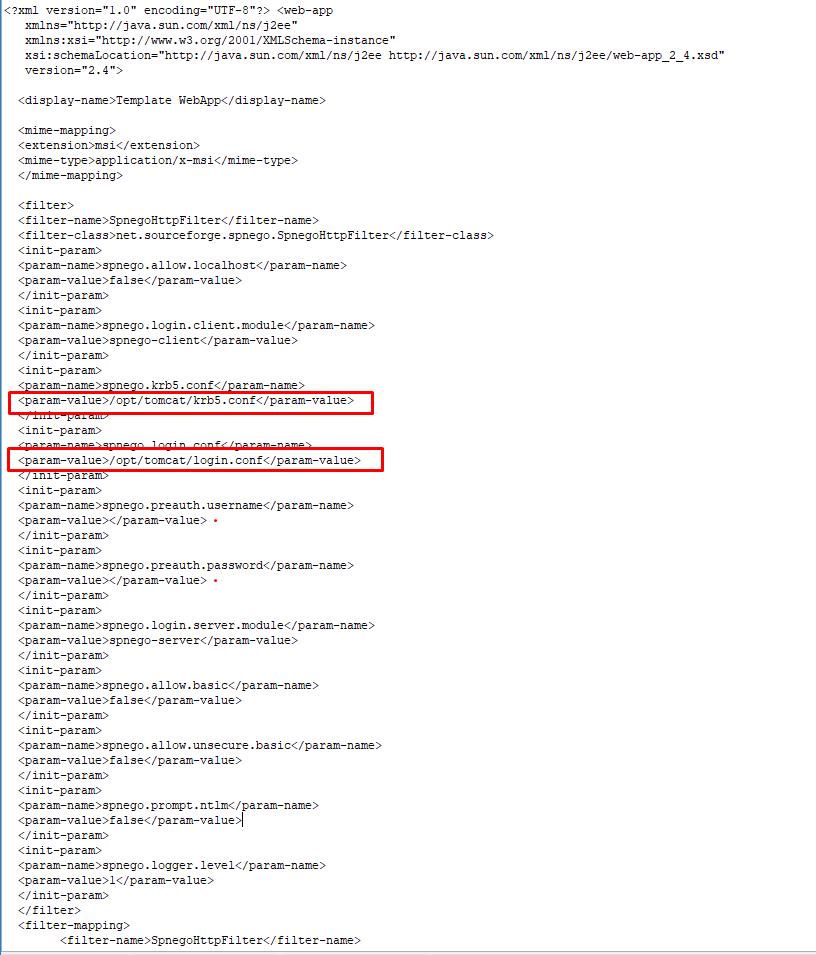
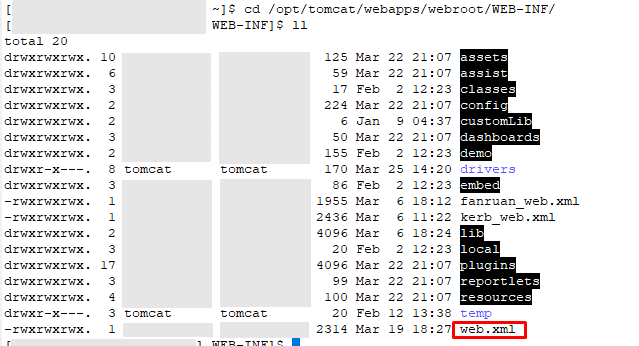
По завершению настройки web.xml, переместить файл в root каталог SiglaVision, путь указан ниже:
/opt/tomcat/webapps/webroot/WEB-INF
Следующим этапом необходимо добавить параметр конфигурации SiglaVision для обеспечения выдачи тикетов пользователям - ServerConfig.tokenFromCookie.
Добавление во внешнюю базу данных Corpbi_meta:
- Откройте приложение для администрирования баз данных, например, DBeaver. 2) Настройте подключение к внешней базе данных репозитория. 3) Выполните скрипт
INSERT INTO FINE_CONF_ENTITY VALUES('ServerConfig.tokenFromCookie','true')- Запустить сервер SiglaVision для сохранения изменений.
5.7.8. Примечание#
Для успешной аутентификации при добавлении пользователей на портал SiglaVision к имени пользователя необходимо добавлять суффикс @network_domain.ru, например: username@network_domain.ru (чувствительно к регистру).
5.7.9. Проверка#
- Открыть режим инкогнито в браузере.
Перейти по ссылке https://[BALANCER_DNS].[network_domain.ru]/sigla/vision/
Ввести в окне входа учетные данные AD. Имя пользователя в формате: *******@network_domain.ru и пароль.
Должен осуществиться вход.
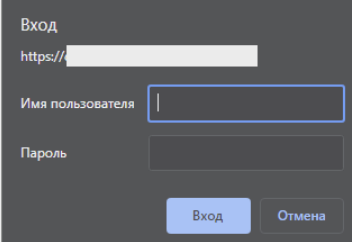
- Войти на портал SiglaVision в обычном режиме браузера по адресу:
https://[BALANCER_DNS].[network_domain.ru]/sigla/vision/
Вход должен произойти без ввода учетных данных.
5.8. Настройка SMTP#
Для настройки SMTP необходимо:
- Перейти в “Система” - “Система” - “E-mail” - пункт “Учетная запись отправителя” 2) Нажать “Добавить отправителя”:
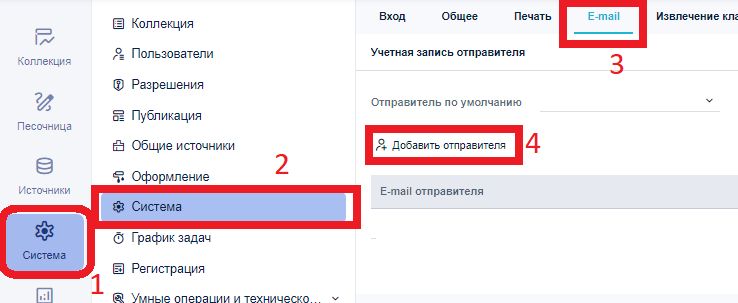
- Ввести следующие параметры:
Почтовый сервер: [SMTP_IP] Порт: 25 Метод шифрования: SSL-шифрование Адрес отправителя: [ТУЗ SMTP_username]@mail_domain.ru Пароль: [Пароль от ТУЗ] Показать имя: [ТУЗ SMTP_username]
- Нажать “Отправить тестовое письмо”, ввести адрес получателя. В случае успешной настройки на почту получателя придет пустое тестовое письмо от [ТУЗ SMTP_username]@mail_domain.ru. Нажать “ОК” 5) Нажать “ОК” 6) В меню из п.1 выбрать “Отправитель по умолчанию в системе”: [ТУЗ SMTP_username]
5.9. Использование Инструмент BI (при наличии модуля)#
Инструмент используется администраторами SiglaVision и предназначен для быстрого отслеживания изменений на сервере и помогает мониторить состояние сервера.
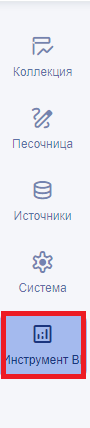
Проверить наличия Инструмент BI.
Краткое описание возможностей приведено в разделе Инструменты BI: Документы.
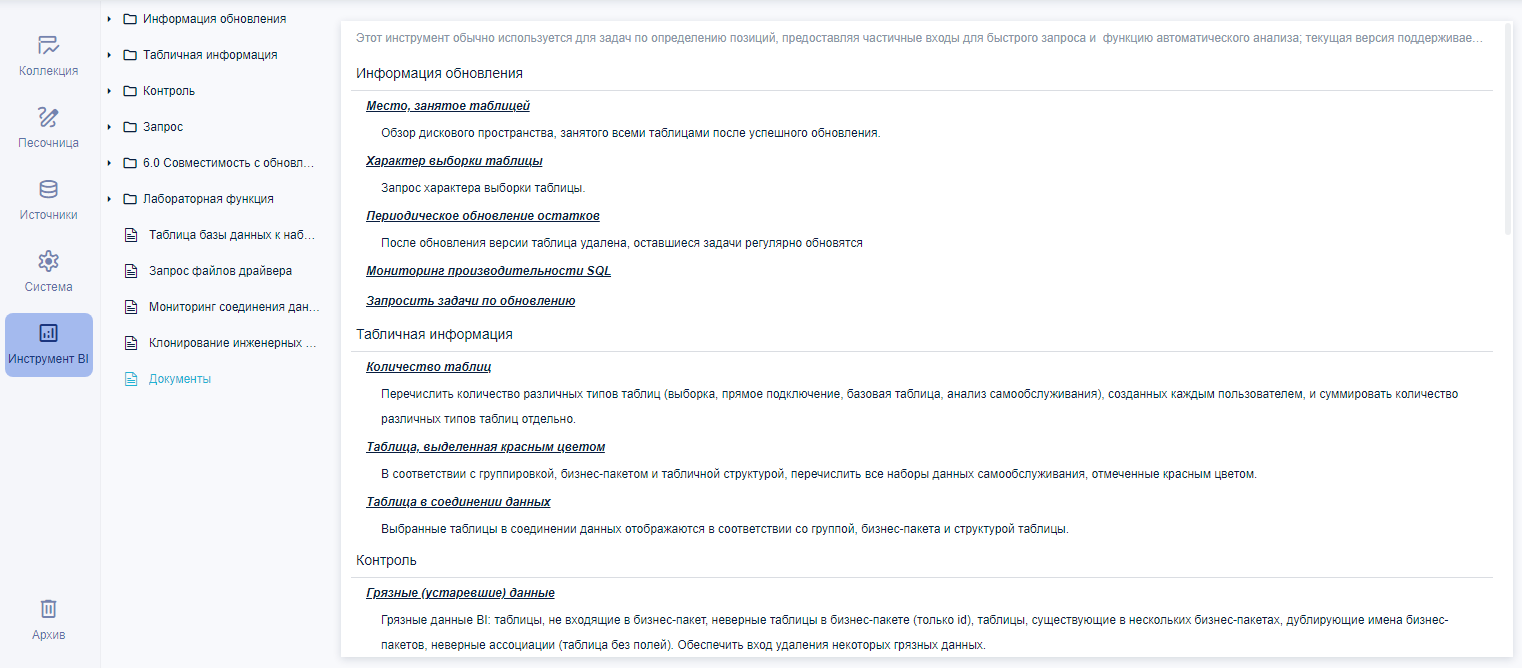
Описание разделов:
Информация обновления – раздел содержит информацию по обновлениям и объему памяти наборов данных.
Табличная информация – в разделе содержится информация по количеству наборов данных в различных разрезах (по пользователям, каталогам, типам и др.).
Контроль – раздел, посвященный анализу и статистике сервера.
Запрос – раздел, посвященный таблицам и их запросам.
6.0 Совместимость с обновлением – функции связанные с адаптацией обновления на версию 6.0 (1.0).
Лабораторная функция – экспериментальные функции.
Таблица базы данных к набору данных SQL – преобразование Database Table в SQL Dataset.
Запрос файлов драйвера – отображает дерево каталогов WEB-INF.
Мониторинг соединения данных – настройки мониторинга доступности подключения.
Клонирование инженерных файлов – копирование файлов проекта для использования из, например, для тестовой среды.
Документы – краткое описание функций.
5.10. Добавление шрифтов в SiglaVision#
- Перейти в раздел:
Система > Система > Вкладка Общее > Раздел Шрифт платформы
- Необходимо добавить шрифты на все сервера приложения, инструкция на примере шрифта «Cera CY»
Создать каталоги для шрифтов (можно создать с любым названием, в инструкции предлагается создать папки согласно типам шрифтов)
mkdir /usr/share/fonts/truetype/
mkdir /usr/share/fonts/opentype/
Скопировать в эти папки шрифты
cp /opt/distrib/fonts/Cera-Regular-App.ttf /usr/share/fonts/truetype/
cp /opt/distrib/fonts/Cera-Bold-Desktop.otf /usr/share/fonts/opentype/
Выдать права к объектам
chmod 755 /usr/share/fonts/truetype/ /usr/share/fonts/opentype/
chmod 644 /usr/share/fonts/truetype/* /usr/share/fonts/opentype/*
обновить кэш шрифтов
fc-cache -fvУбедиться что шрифты подгрузились
fc-list | grep /usr/share/fonts/truetype/
fc-list | grep /usr/share/fonts/opentype/- Добавить шрифт в конец списка в поле « Add Style Font ».
Необходимо добавить в конец списка, поскольку в дашбордах по умолчанию применяется шрифт « Default », что означает, что будет применен первый шрифт из списка, который поддерживается пользователем. Т.е. если у пользователя данный шрифт есть, то во всех дашбордах, где явно не указал шрифт, он изменится.
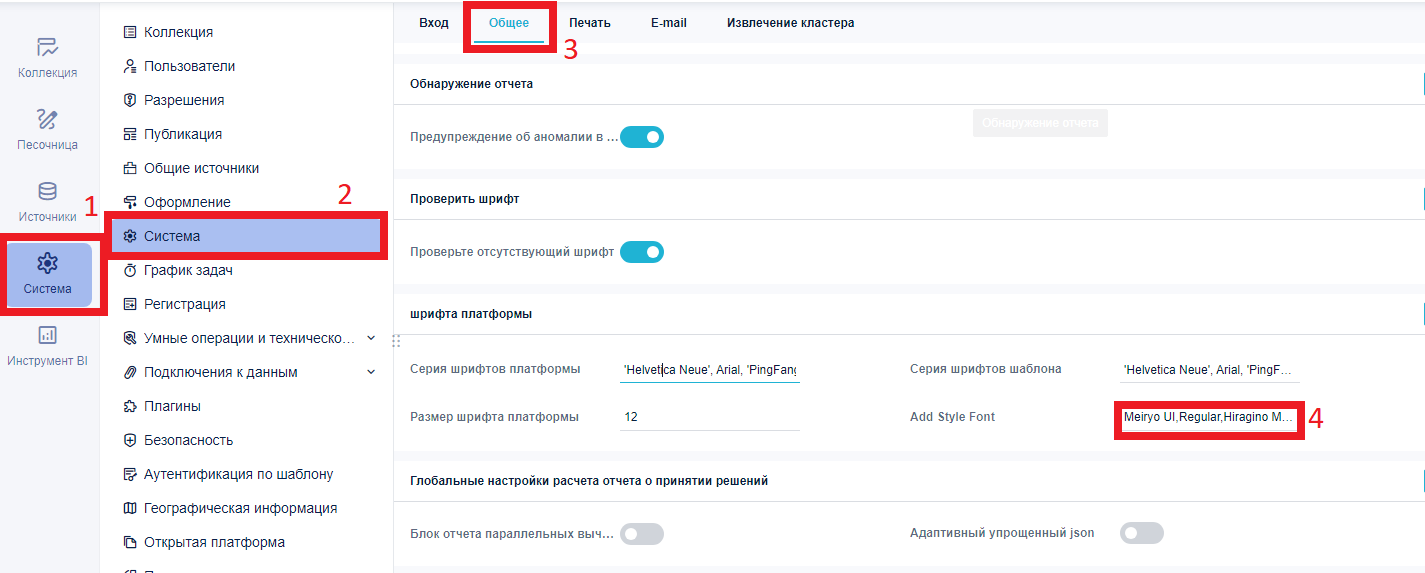
Обновить страницу.
Перейти в раздел редактирования дашборда, убедиться, что новый шрифт доступен для применения.

- Шрифт должен быть также установлен на рабочих местах пользователей, для отображения на дашбордах.
5.11. Настройка формата чисел#
- Перейти в “Система” - “Система” - вкладка “Общее” 2) В пункте “Цифровой формат” указать:
Объем группы целых чисел: 3 Разделитель целочисленных групп: Символ десятичной точки: ,

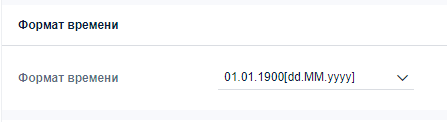
- В пункте “Формат времени” выбрать “01.01.1900[dd.MM.yyyy]”
- Перезагрузить tomcat
5.12. Добавление карт РФ#
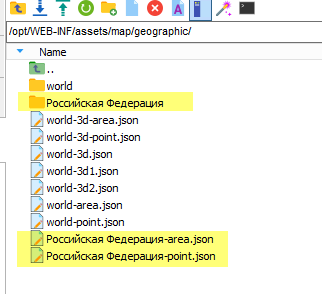
- На сервер BALANCER_IP_2 в каталог /opt/WEB-INF/assets/map/geographic/ добавить следующие файлы:
Папка Российская Федерация Российская Федерация-area. json Российская Федерация-point. json
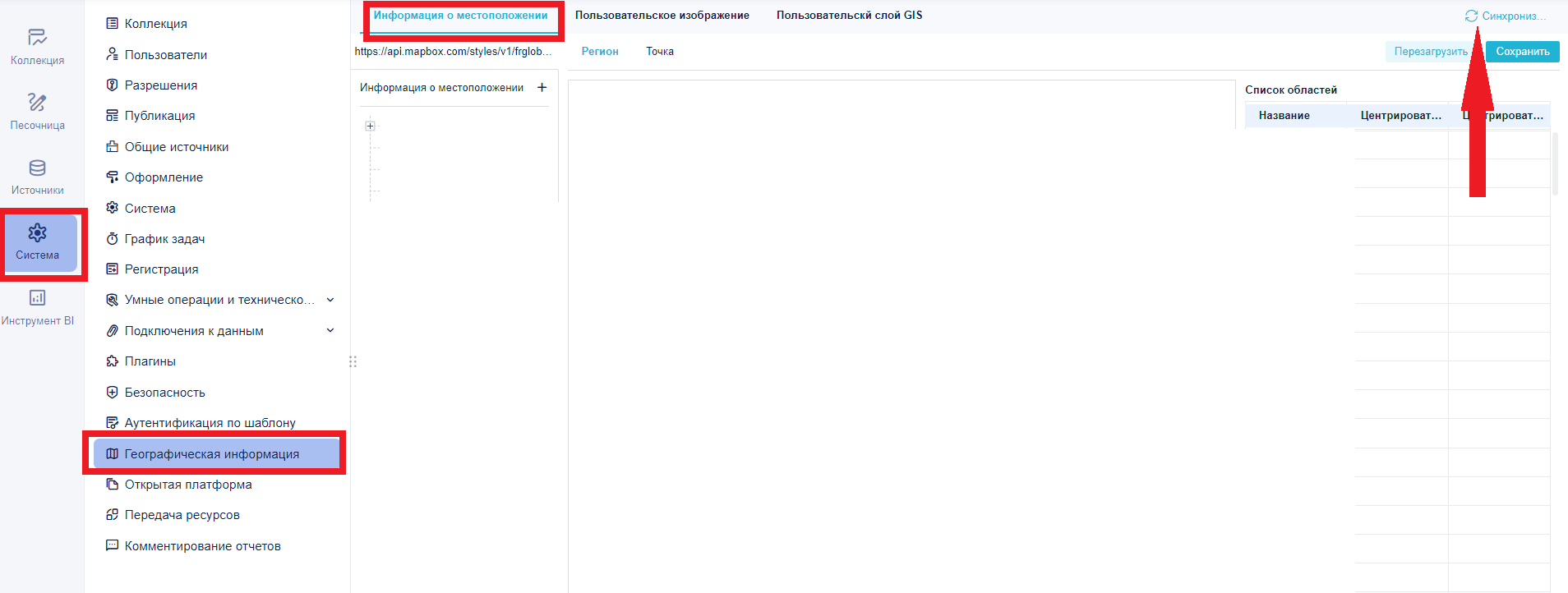
- После этого в web-интерфейсе в разделе "Географическая информация" нажать "Sync Geo File" (или перезагрузить службы tomcat), должна появиться строка "Российская Федерация"
Работа раздела "Географическая информация"#
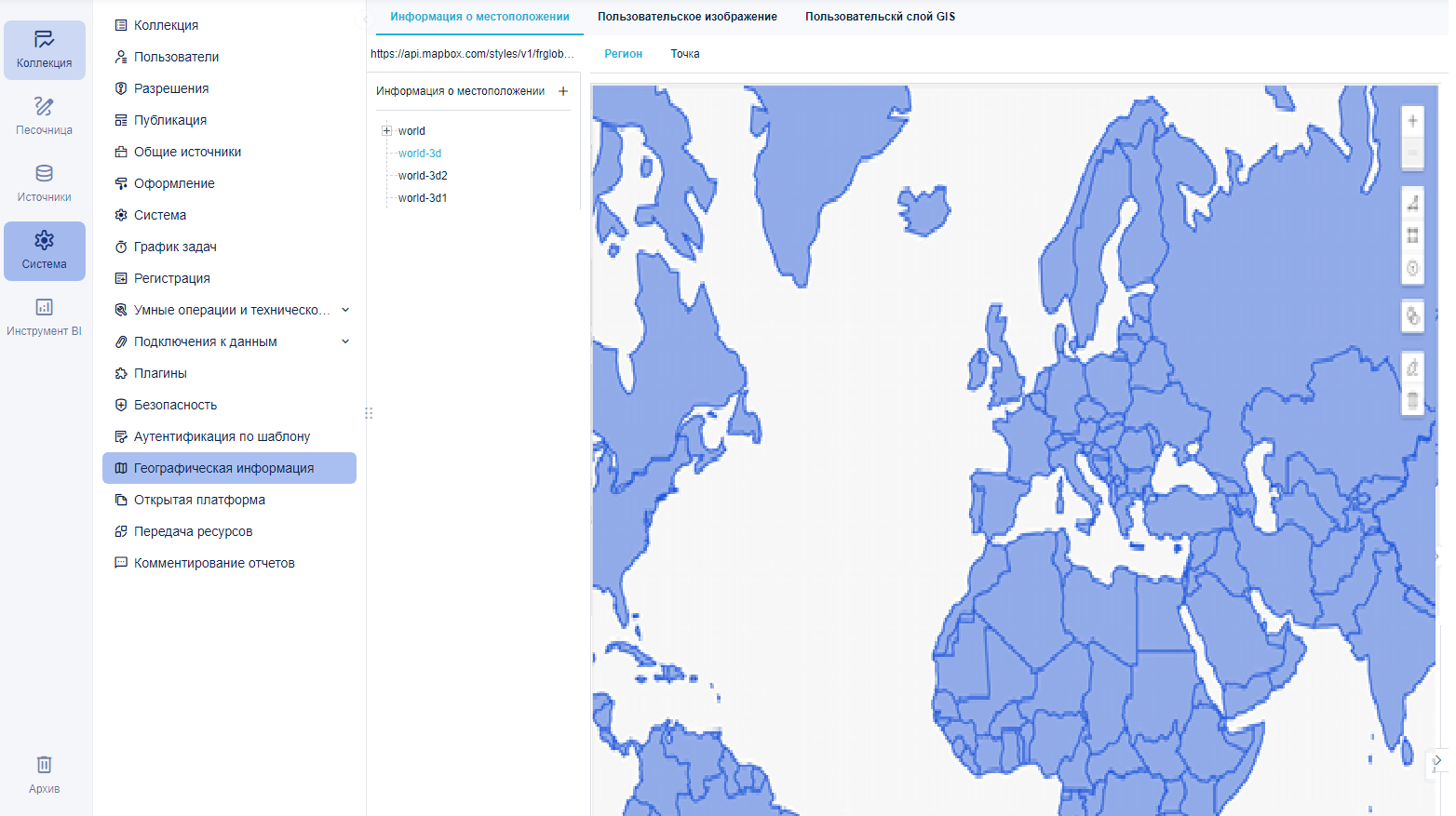
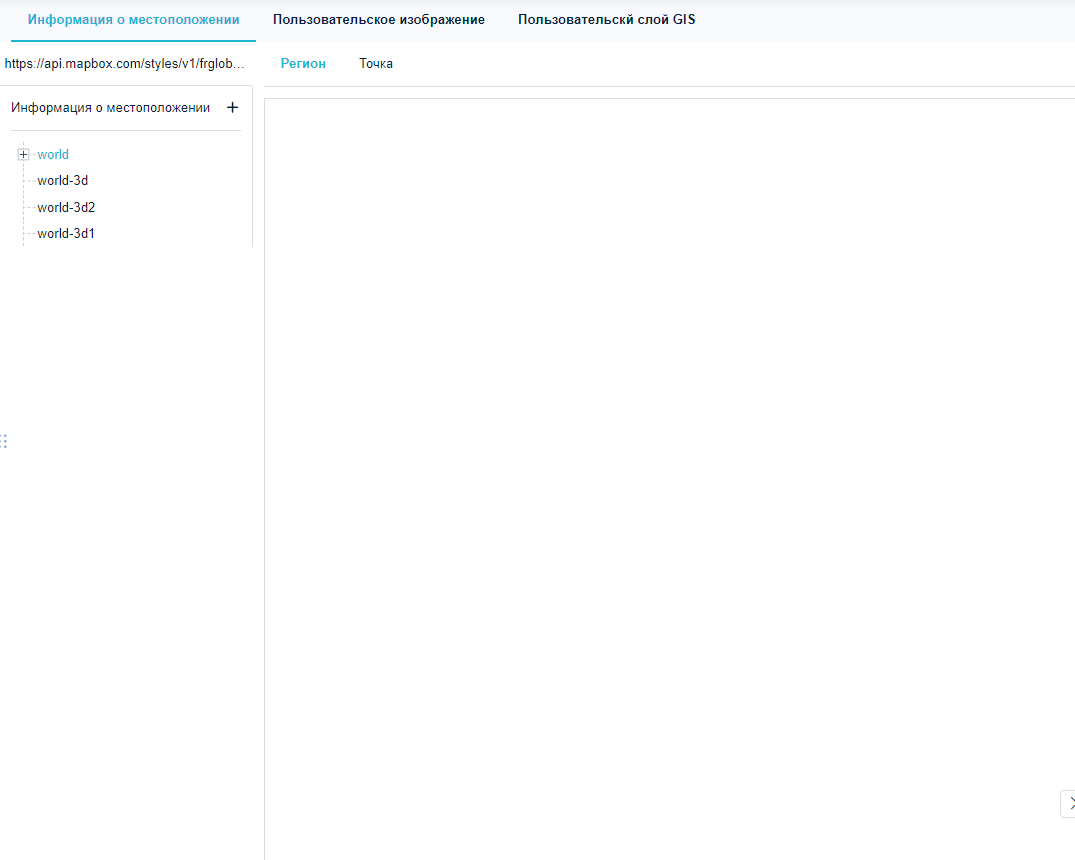
Отображение полигонов карт и работа раздела "Географическая информация" зависят от наличия доступа со стороны клиента к картографическому сервису. Раздел "Географическая информация" предоставляет возможность редактировать полигоны и менять подложку для карт.
Пример скриншота раздела "Географическая информация" со стороны пользователя с доступом к картографическим сервисам.
Пример скриншота раздела "Географическая информация" со стороны пользователя без доступа к картографическим сервисам.
В случае необходимости есть возможность развернуть собственный сервис WMS (Web Map Service). Этот сервис использует протокол данных WMS, который передается через HTTP. В этом случае у пользователя должен быть доступ к HTTP запросам до сервиса WMS для работы раздела "Географическая информация".
6.Управление учетными записями#
На уровне Системы настроена интеграция с корпоративным LDAP сервером (контроллером AD), с помощью которой производится синхронизация пользователей.
Каждому пользователю присваивается индивидуальная роль (группа), которая имеет определенные полномочия работы в Системе.
В состав группы входят только те пользователи, которым был согласован доступ к определенной роли со стороны компании.
УЗ супер-администраторов может создавать, изменять и удалять только супер-администратор системы.
Стоит отметить, что в Системе нет предустановленных паролей и соответственно нет паролей «по умолчанию». Поэтому реализовать вход в Систему с УЗ с паролем «по умолчанию» не представляется возможным.
6.1. Создание/удаление пользователей супер-администраторов (при наличии)#
Для создания Супер Администратора в инструменте SiglaVision, необходимо:
иметь предустановленный в систему функционал по добавленю Супер Администраторов; войти на портал с учетной записью супер-администратора, имеющей разрешения на создание пользователей в SiglaVision, и нажать на Система > Пользователи > Администратор и нажать на «Добавить администратора»:

После чего, откроется дополнительное окно, где необходимо будет ввести наименование пользователя (формата, например, username@mail_domain.ru ), имя, отображаемое при входе пользователя в систему и пароль (локальный, либо SSO) (при необходимости телефон и E-mail).
Для выполнения успешной SSO аутентификации пользователями супер-администраторами требуется создавать супер-администраторов в данном формате:
Указание домена; Произвольное значение пароля, отличное от пароля AD (локальный пароль не используется при SSO аутентификации)

После чего, необходимо нажать на «ОК» и созданный администратор появится в списке добавленных супер-администраторов.
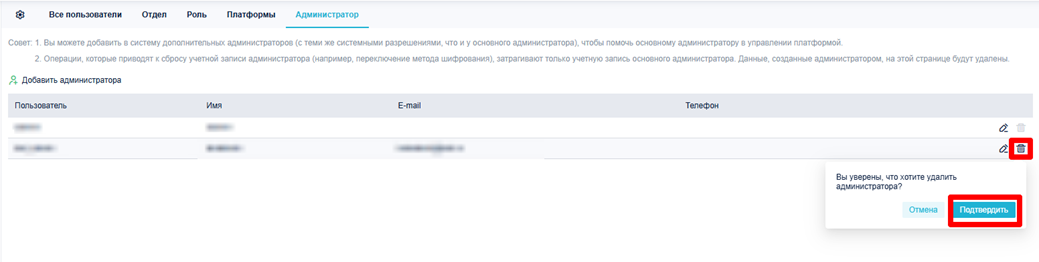
Для того, чтобы удалить УЗ супер-администратора, необходимо в настройках Системы в разделе «Администратор» нажать на значок корзины у УЗ администратора и согласиться с его удалением.
6.2. Ограничения учетных записей прикладных администраторов#
Прикладные администраторы обладают рядом ограничений в своих функциональных возможностях. Так, им недоступен раздел Миграция ресурсов в настройках Системы. Это отдельный раздел в Системе с полномочиями переноса контента между пользователями в рамках одной среды.
Стоить отметить, что у супер-администраторов есть возможность редактировать УЗ других супер-администраторов, в то время как у прикладного администратора такая функция отсутствует.
7.Управление лицензиями#
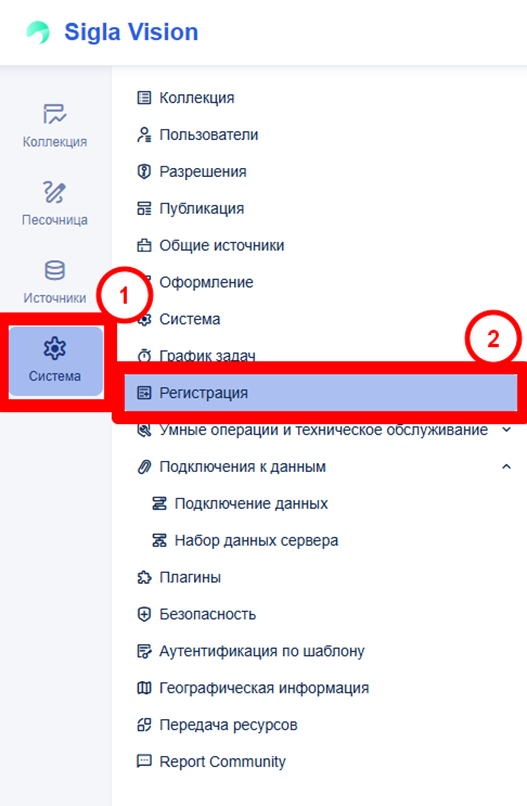
Информация о лицензии ПО находится в разделе «Система» > «Регистрация».
7.1 Просмотр сведений по лицензиям#
Для просмотра информации о лицензии необходимо перейти в раздел «Система» > «Регистрация».
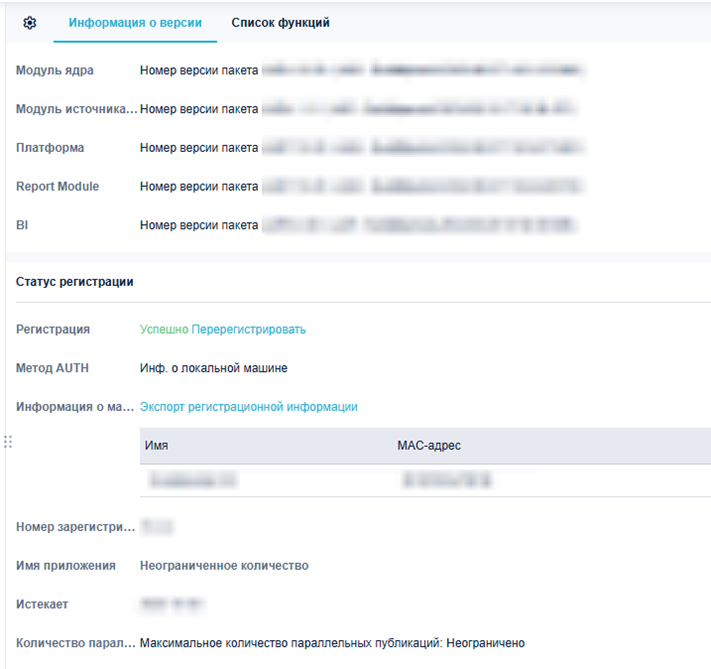
В разделе Информация о регистрации содержится информация:
статус регистрации; способ регистрации; область информации о машине (в т.ч. функция «Экспорт регистрационной информации», в случае необходимости получения новых лицензий); номер зарегистрированной версии ядра; срок действия лицензии; количество параллельных публикаций при одновременном обращении к шаблону.
7.2 Добавление лицензионного ключа#
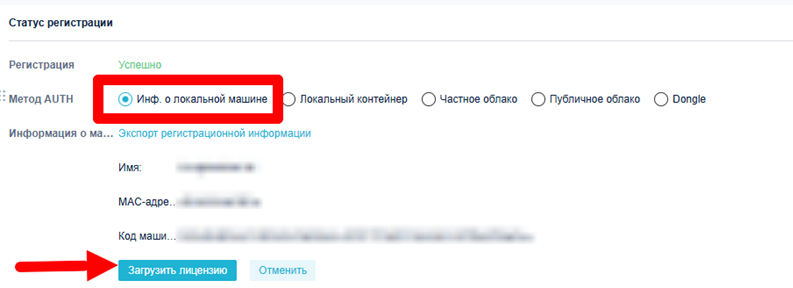
Для регистрации продукта необходимо выбрать пункт «Зарегистрировать» (если продукт ранее не лицензировался) или «Перерегистрировать» (если продукт уже имеет лицензию).
После этого потребуется выбрать один из методов регистрации. Для использования лицензии на стенде в изолированном контуре необходимо выбрать пункт «Инф. О локальной машине», после чего загрузить лицензию по клавише «Загрузить лицензию»:
Стоит отметить, что для формирования файла лицензии требуется RIF-файл. RIF-файл –это Registration information file (зависит от MAC-адреса сервера), файл содержащий информацию о регистрации Системы для вендора ДатаМайнд. Чтобы выдать лицензию на сервер, компания фиксирует информацию, какой сервер используется, так как все происходит оффлайн. Выпуск/перевыпуск лицензии оформляется через вендора.
8.Управление соединениями#
Соединение – это именованное множество параметров (наименование базы данных, хост, порт, учетные данные пользователя, схема), определяющее, как Система может получить доступ к реляционной или другой допустимой вендором базе данных.
Сведения о соединении, такие как имя сервера, база данных, имя пользователя и пароль могут храниться в отдельном документе.
Соединения может быть создано в самой Системе с помощью:
существующего коннектора в Системе JNDI или JDBC коннектора
8.1 Создание, настройка, удаление подключений#
Для создания подключения для передачи данных необходимо:
Войти в систему с учетной записью пользователя, имеющей разрешения на подключение к данным SiglaVision
Нажать «Система» > «Подключения к данным» > «Подключение данных» > «Создать», чтобы создать новое подключение к данным, как показано ниже:
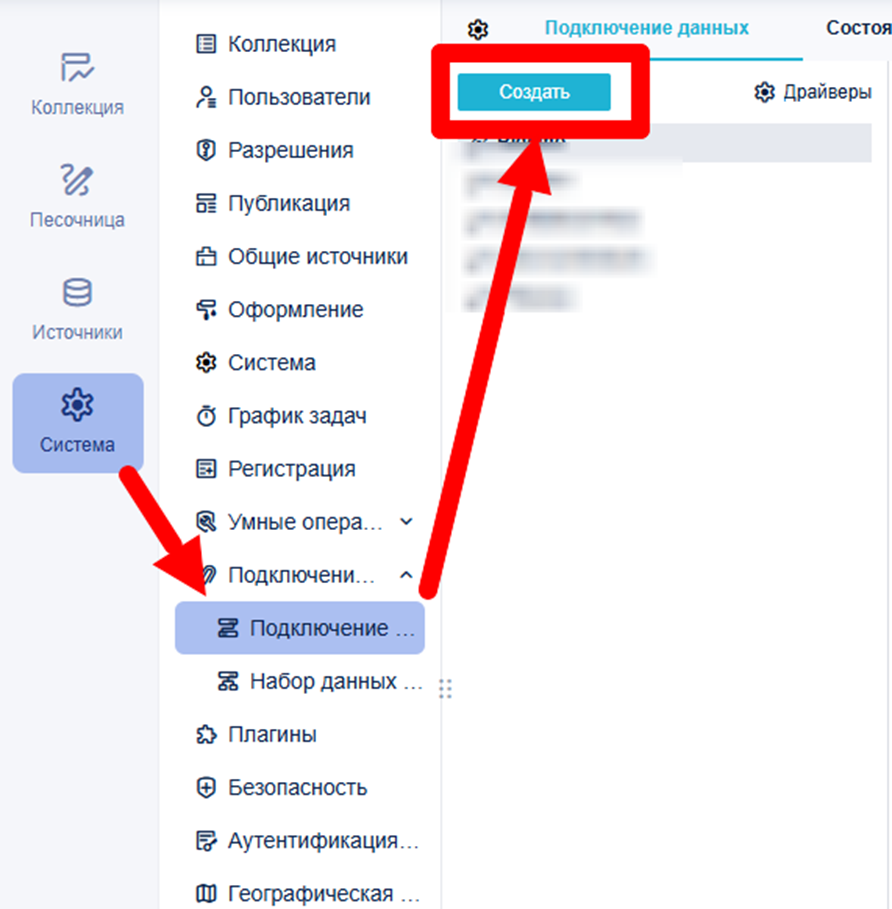
Если пользователь, не являющийся администратором, должен настроить подключение к данным SiglaVision, администратор должен назначить полномочия в разделе «Разрешения»: «Система > «Подключение данных», чтобы был доступен раздел с подключениями и «Подключение для передачи данных > нужное соединение» для просмотра и/или редактирования.
После чего, необходимо выбрать тип базы данных путем нажатия на «Новое подключение данных».
Существует 3 типа на выбор, а именно:
«Часто используемые» «Все» «Другие»
В разделе «Часто используемые» находятся часто используемые типы баз данных:
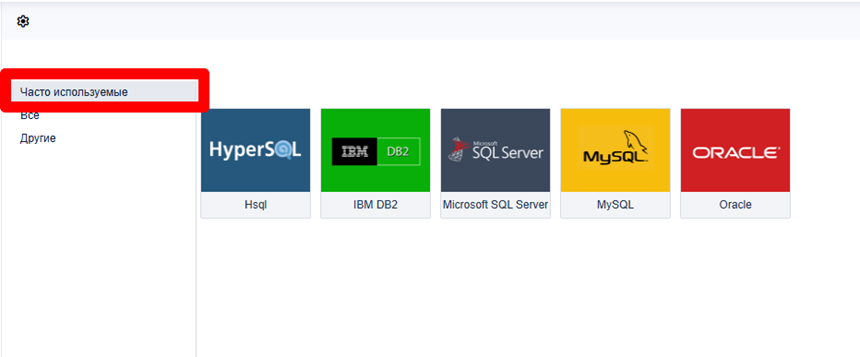
Во «Все» отображены типы баз данных, поддерживаемые SiglaVision:
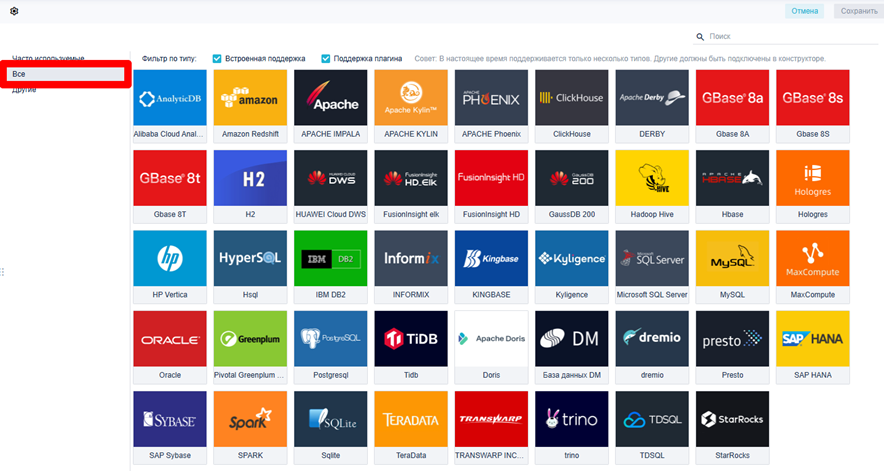
Типы «Другие» включают «Подключение JNDI» (поддерживает только модуль отчетности) и «Другие JDBC»:
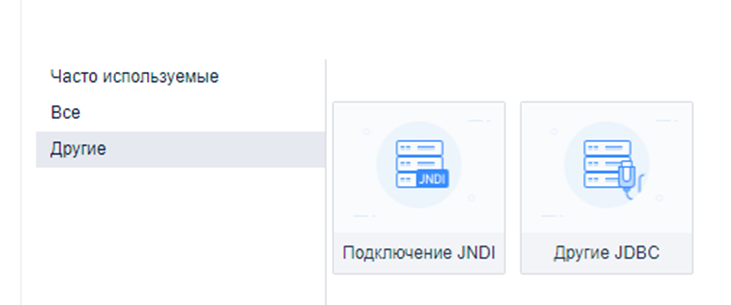
Если в списке баз данных нет нужного типа, выберите «Другие JDBC» в разделе «Другие», поместите соответствующий пакет драйверов в %SiglaVision%\webapps\webroot\WEB-INF\lib и перезапустите SiglaVision.
Заполните вручную полную информацию о подключении к данным, такую как драйвер, URL-адрес и т. д., нажмите «Проверьте соединение». После успешного подключения нажмите «Сохранить».
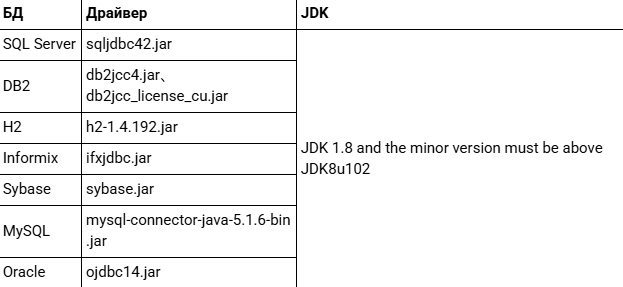
SiglaVision содержит множество встроенных драйверов (Таблица 3), и соответствующая JDK-версия этих драйверов — JDK1.8.
Таблица 3. Встроенные драйвера
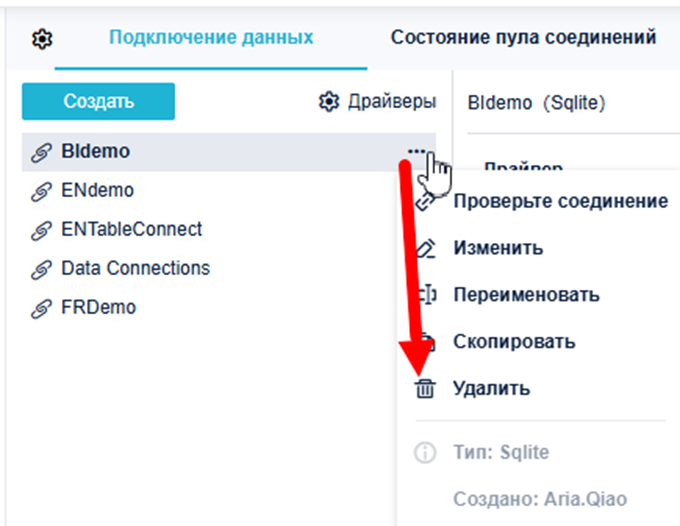
Для удаления подключения необходимо в выпадающем списке подключения (три точки) выбрать пункт «Удалить»:
8.2 Добавление новых драйверов БД#
Для загрузки драйверов самостоятельным способом, существует 2 решения.
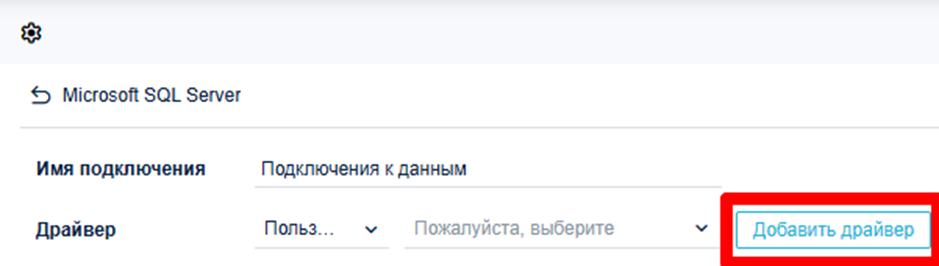
- Загрузите драйвер необходимой базы данных и поместите пакет драйвера в раздел %SiglaVision%\webapps\webroot\WEB-INF\lib и перезапустите SiglaVision. 2) В окне заполнения реквизитов в разделе Драйвер: a) Необходимо нажать на добавление драйвера:
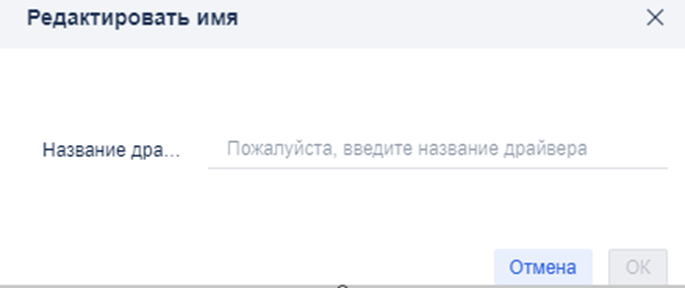
b) После чего, откроется дополнительное окно со списком драйверов. Необходимо нажать на кнопку «Новый драйвер», дать наименование добавляемому драйверу:
c) После чего загрузить сам драйвер вручную, как показано ниже:

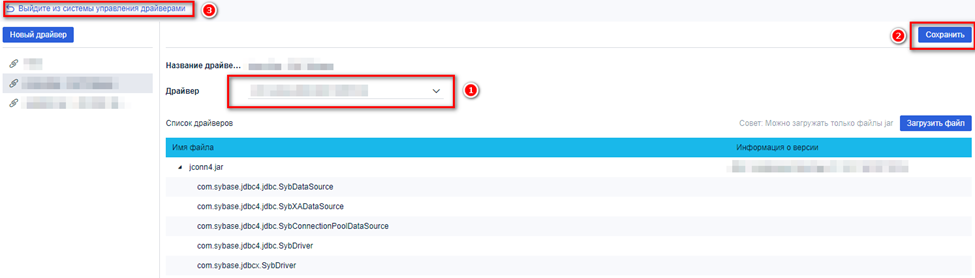
d) После этого, в поле Драйвер необходимо выбрать нужный драйвер (если их несколько) и сохранить результат. После чего необходимо выйти из системы управления драйверами:
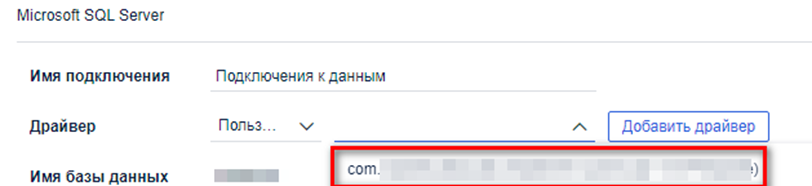
e) После чего, в списке заполнения реквизитов в разделе с Драйвером появится добавленный драйвер:
8.3 Настройка сертификатов/шифрования для подключений#
Настройки подключения к источникам с использованием SSL прописываются в строке URL на вкладке Data Connection > URL подключения:
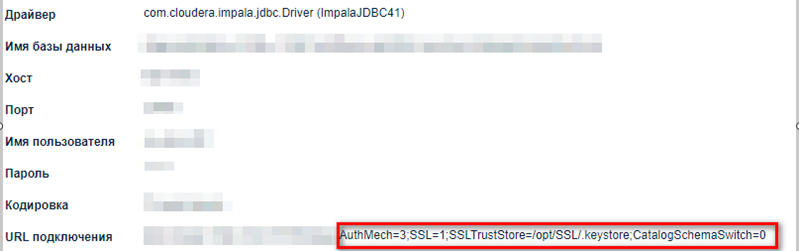
9.Управление контентом#
9.1 Рассылка дашбордов по расписанию#
Для создания рассылки дашбордов необходимо выполнить ряд действий.
Создать отправителя (инструкция о создании отправителя описана в п. 5.8 Настройка SMTP настоящего документа)
Установить получателей рассылки.
Добавить и настроить задачу на рассылку.
Рассмотрим п.2 – установка получателей рассылки.
Запланированная задача на отправку должна отправить электронное письмо на адрес электронной почты пользователя, который должен получать рассылку, поэтому сначала необходимо привязать к пользователю его адрес электронной почты.
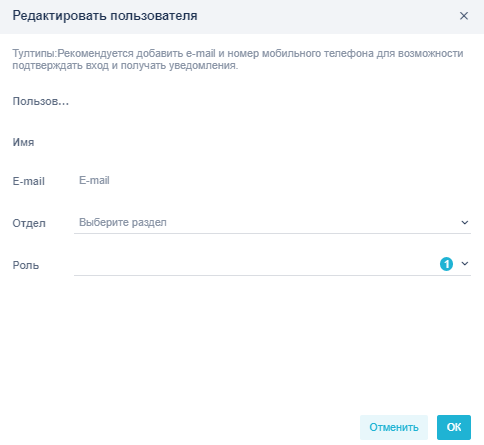
Для этого необходимо перейти в Система > Пользователи > Все пользователи и выбрать пользователя, на которого необходимо отправлять рассылку.
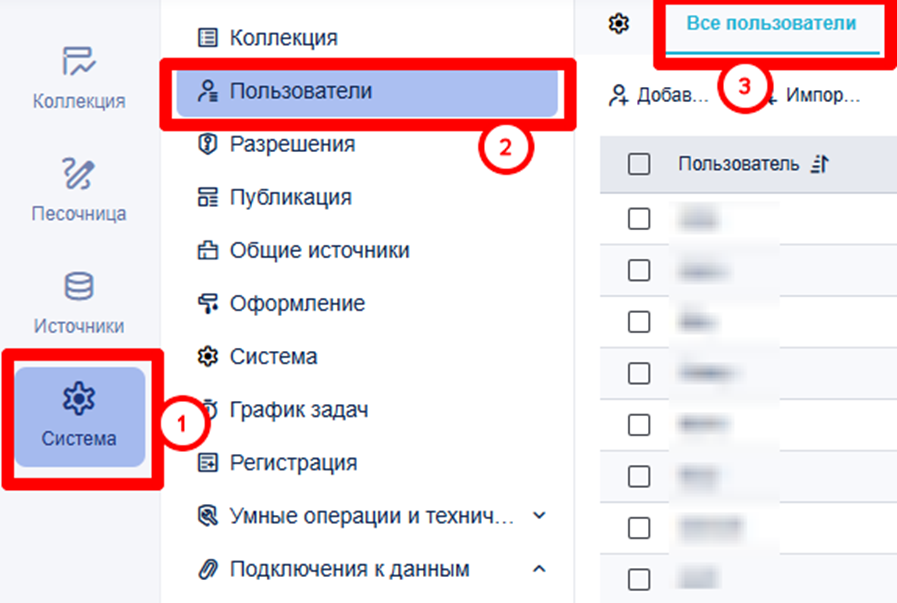
После чего, необходимо отредактировать этого пользователя, и в его карточке указать (если не указана) почту для получения рассылки.
Рассмотрим п.3 – добавление и настройка задачи на рассылку.
Для того, чтобы создать задачу на рассылку, необходимо войти в Систему с УЗ пользователя (обычно это прикладной/супер-администратор), у которого есть права на выполнение задач по настройке рассылок.
После чего, необходимо перейти в Система > График задач > Задачи и нажать на опцию «Добавить» для добавления новой задачи:

После чего, откроется дополнительное меню настройки задачи.
В разделе «Основные настройки» необходимо указать:
Название задачи.
Указать группу пользователей по умолчанию для рассылки – т.е. конкретный пользователь, отдел или роль
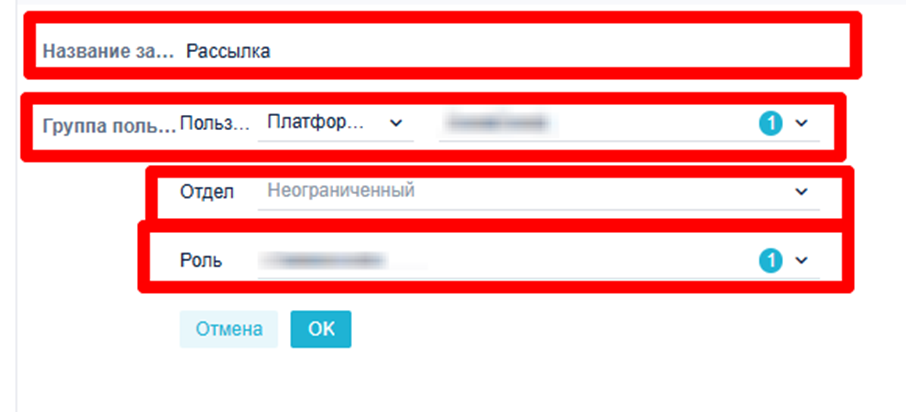
Далее необходимо нажать на «ОК», и откроется новое окно с выбранной группой пользователей. Нажмите «Далее»:
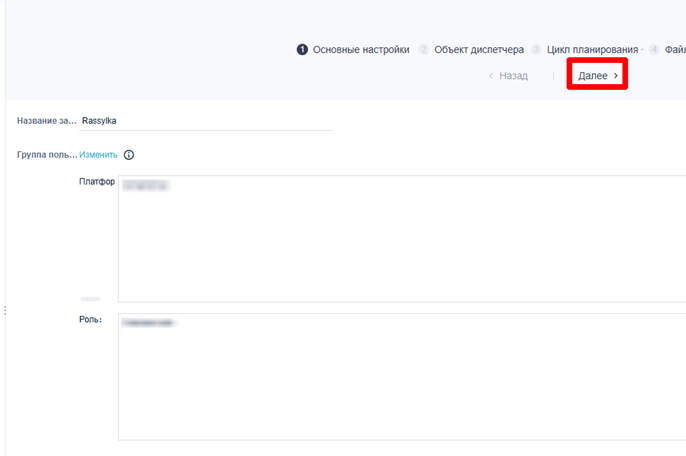
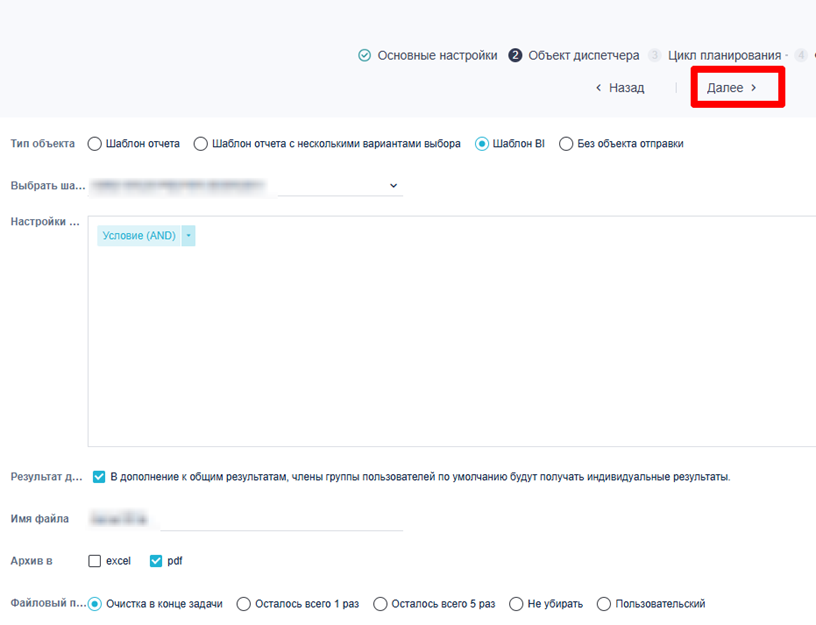
После чего, откроется окно настройки планирования задачи на рассылку.
В типе объекта необходимо выбрать «Шаблон BI» - для отчетов SiglaVision В «Выбрать шаблон» необходимо выбрать отчет, который будет рассылаться Настройки опциональны – опция фильтрации данных дашборда Результат диспетчера опционален – если не явно указаны пользователи рассылки по умолчанию на шаге выше В имени файла указать наименование файла, приложенного к письму Для архивации вложений можно указать excel и/или pdf В файловом процессе указать частоту очистки отправки рассылки
Нажмите «Далее»:
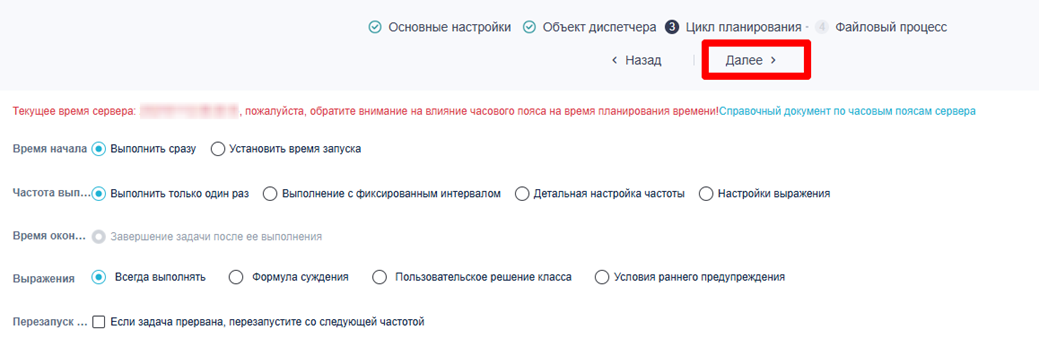
Далее откроется настройка цикла отправки рассылок.
Необходимо выбирать:
Время начала Частоту выполнения Время окончания Выражения опциональны – можно указать выражение как триггер отправки письма «Подробные настройки частоты» для частоты выполнения и нажмите «Добавить» Перезапуск задачи опционален – если задача прерывается, её можно заново запускать с определенной частотой
Нажмите «Далее»:
После чего откроется дополнительное окно, в котором необходимо выбрать E-mail уведомления, а также:
Отправителя Опционально – получателя (это группа пользователей по умолчанию, заданная в разделе Основные настройки) Добавить тему письма Опции предварительного просмотра (содержимое отчета будет отображаться непосредственно в формате изображения в теле электронного письма) Опции использования вложения
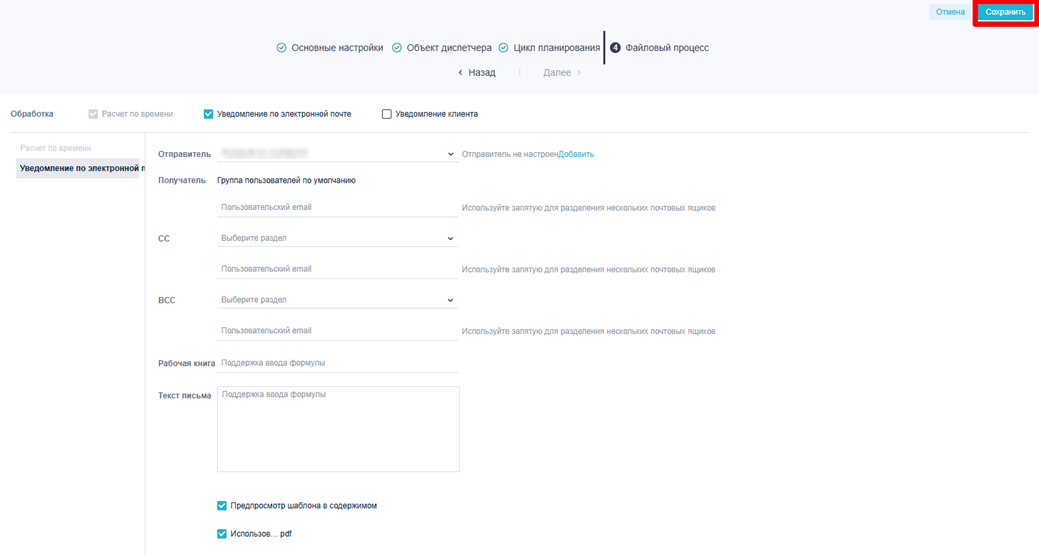
Далее необходимо сохранить созданную рассылку.
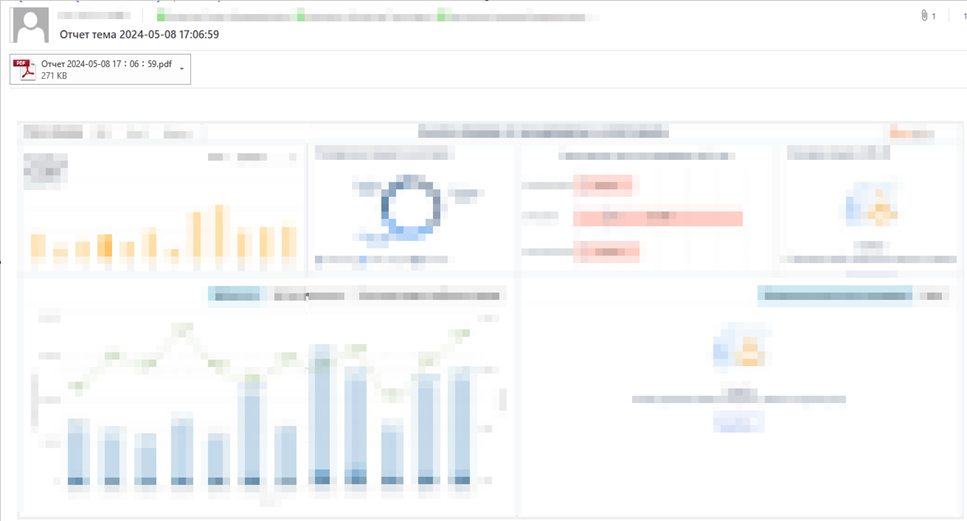
После запуска рассылки придет письмо с настроенными данными рассылки:
9.2 Расписание выполнения заданий по обновлению данных в режиме «Экстракт»#
Для настройки обновления режиме «Экстракт» подключения нужно:
Выбрать вкладку Источники
Определить папку и источник для обновления
Перейти на вкладку «Статус обновления»
Нажать на опцию обновления
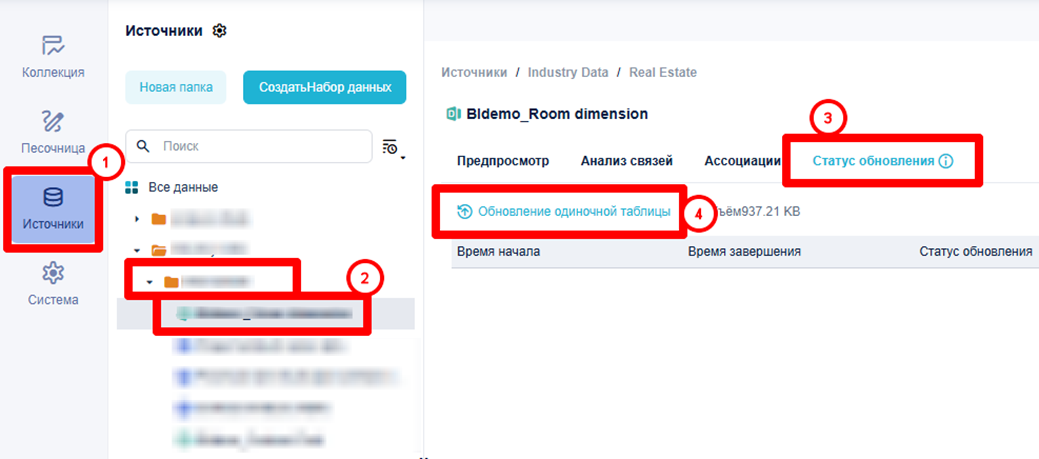
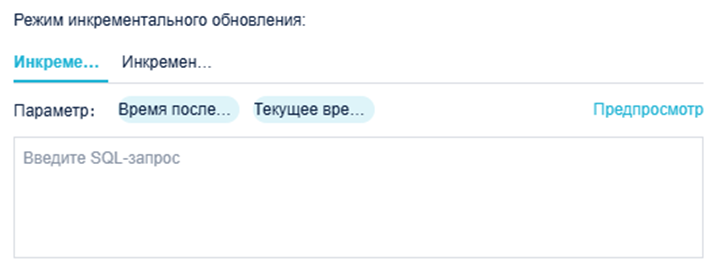
После чего, откроется дополнительно окно, которое состоит из трех областей - выбора способа обновления, задания расписания и окна SQL формул для инкрементального обновления:
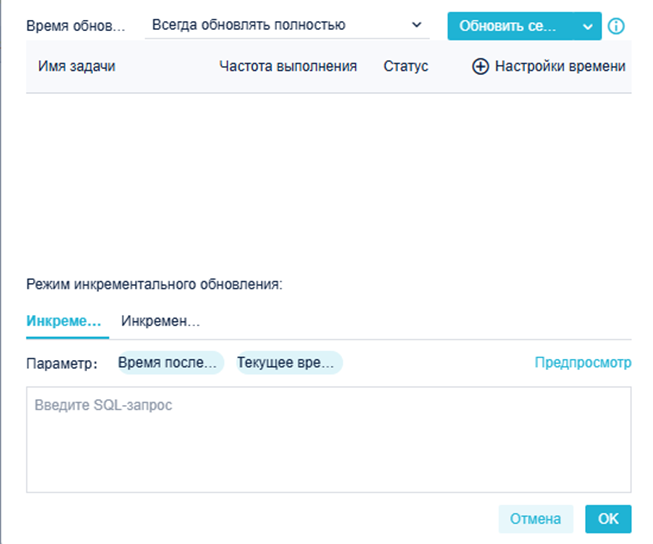
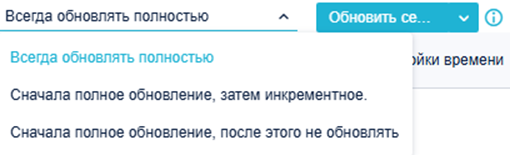
Выбор способа обновления состоит из выпадающего списка:
Полное обновление источника. Сначала обновить полностью, после этого использовать инкрементное обновление. Один раз обновить полностью, после этого не обновлять.
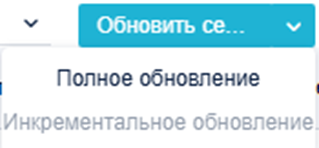
Справа-сверху находится кнопка-выпадающий список, при нажатии выполняется:
Полное обновление Инкрементальное обновление. По умолчанию способ не доступен, появляется, когда внизу в окне формул написано SQL выражение.
Для задания времени обновления необходимо нажать на «+ Настройка времени», после чего откроется окно настройки обновлений:
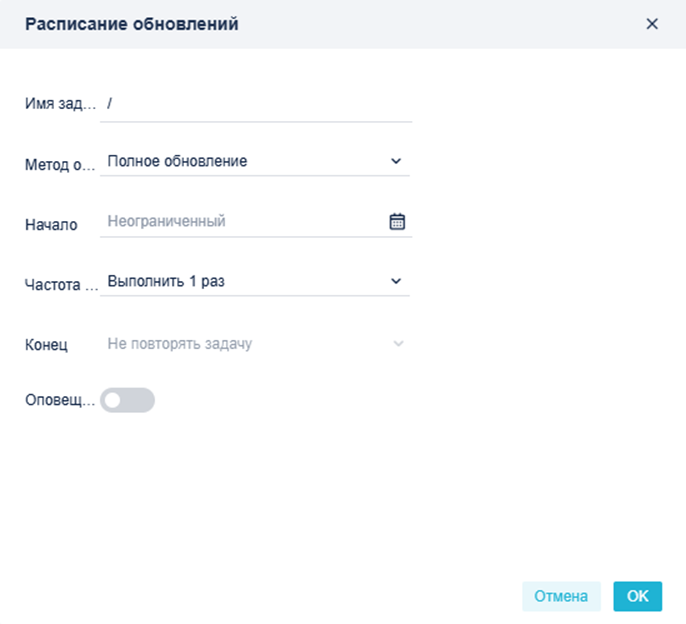
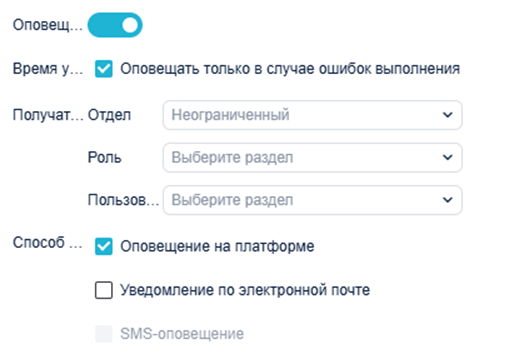
Задание имени обновления. Можно использовать кириллицу и знаки препинания. Выбор способа обновления, полный или инкрементальный. Задание времени первого обновления. Частота - позволяет выбрать, с какой частотой будут производиться обновления. Однократное обновление. Повторение через равные промежутки времени. На выбор есть минуты-часы-дни-недели. Подробная настройка обновления. Позволяет задать точное время начала обновления, а также промежуток между последующими. Во вкладке «Еженедельно» можно выбрать определенные дни недели, по которым будет происходить обновление. Во вкладке «Ежемесячно» можно выбрать определенные числа, по которым будет происходить ежемесячное обновление. В последнем выпадающем списке «Месяц обновления» можно выбрать определённый месяц, по которому будет происходить обновление Конец - позволяет задать прекращение обновлений. По умолчанию стоит «Бессрочно», но также можно поставить определённый день/время или же задать определенное число раз, сколько должно происходить обновление. Оповещения – переключатель, который отвечает за оповещения о состоянии обновления. При включении появятся дополнительные опции меню. Время уведомления (с галочкой) - приходят только уведомления при ошибке во время обновления, без галочки уведомления приходят при каждом обновлении. Получатели - в данном меню выбирается, кому будут приходить уведомления. Можно выбрать один/несколько департаментов, ролей или пользователей. Способ - в данном меню можно выбрать, каким образом будут приходить уведомления. Доступные опции - уведомления в виде системного сообщения, уведомления по почте или уведомления по смс.
Для инкрементального обновления необходимо перейти внизу окна, где расположены области для ввода SQL запросов для инкрементальных обновлений.
Такой вид обновлений желательно использовать для больших и часто обновляемых таблиц с большим количеством неизменных, исторических данных.
Примечание: Для использования функции инкрементального обновления загружаемая таблица должна удовлетворять условиям:
Иметь поле Дата, по которой будет происходить сравнение новых данных с старыми
Старые данные не должны изменяться.
Подгружаемая таблица должна иметь такую же структура, как обновляемая.
Существует 2 способа инкрементального изменения источника, они переключаются как вкладки наверху данной области. Первая вкладка — это инкрементальное увеличение источника, вторая - инкрементальное уменьшение.
Инкрементальное увеличение – это возможность добавить новые строчки. Можно реализовать как по условию, например, дате - SELECT * FROM Table WHERE date > str_to_date('Last update time','%Y-%m-%d %H:%i:%s), так и без него - SELECT * FROM Table.
Первый запрос добавит только те строчки, которые появились после последнего обновления, а второй - добавит таблицу целиком к уже загруженным данным.
Инкрементальное уменьшение – это возможность удалить только часть данных, не трогая остальную таблицу. Пример - SELECT * FROM Table WHERE DATE_SUB(CURDATE(), INTERVAL 3 DAY) <= date. Данный запрос удалит данные за последние 3 дня. Если условие не настраивать - Select * from Table, то удалится вся таблица.
Примечание : оба вида инкрементации можно использовать одновременно, добавляя новые строчки и удаляя старые за одну операцию. Более того, вендор подразумевает, что инкрементальное удаление редко будет использоваться самостоятельно.
Также для удобства в области представлены 2 кнопки-параметра, Время последнего обновления источника и текущее время (Текущее время обновления, когда скрипт будет запускаться по расписанию)), которые можно использовать в запросах для инкрементальной модификации источника. Других дополнительных параметров не представлено, нужно использовать обычные SQL-запросы.
Примечание: данные параметры представлены в строковом формате. Поэтому для их использования нужно использовать функцию str_to_date.
Кроме того, результат написанных SQL запросов можно проверить, нажав на Preview, а в появившемся окне можно проверить SQL запрос и полученные данные, если запрос отработал корректно.
Также в Системе существует пакетное обновление – когда обновляются все источники, находящиеся в такой папке.
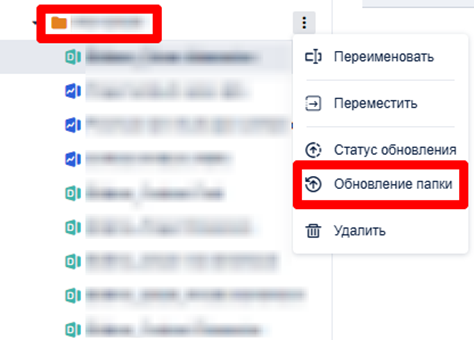
Настройки расписания аналогичны настройкам расписания конкретных источников, за исключением того, что появляется опция влияния глобального обновления на пакетное (при опции «не обновлять» - при глобальном обновлении источников данная папка учитываться не будет), и нет инкрементального окна ввода SQL-запроса.
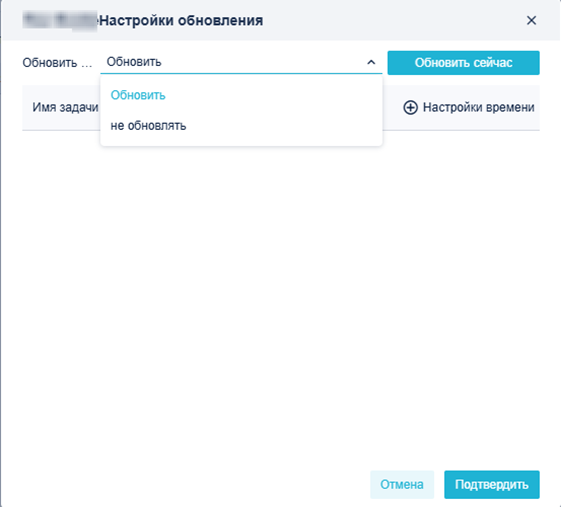
Глобальное обновление находится в правой верхней части вкладки «Общие данные».
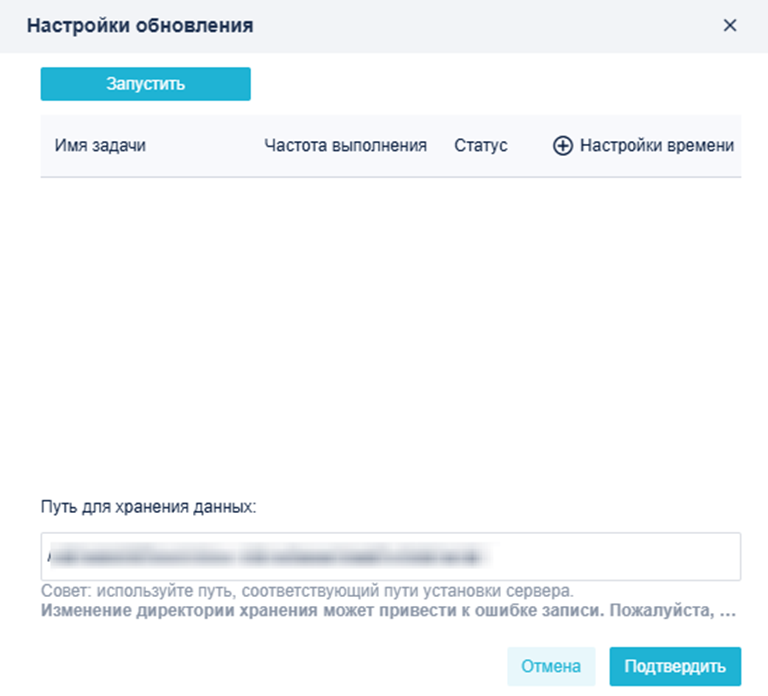
При нажатии на эту опцию, откроется дополнительное окно, откуда можно мгновенно запустить глобальное обновление, а также настроить расписание глобального обновления аналогично пунктам выше.
У каждого источника на вкладке «Информация об обновлении» содержится информация о текущем статусе источника и его успешности обновления.
9.3 Публикация дашбордов SiglaVision/Модуля отчетности#
Для публикации дашбордов на портал SiglaVision пользователи могут оформлять заявки на публикацию. В таком случае администратор получит сообщение о том, что пользователь хочет опубликовать дашборд:

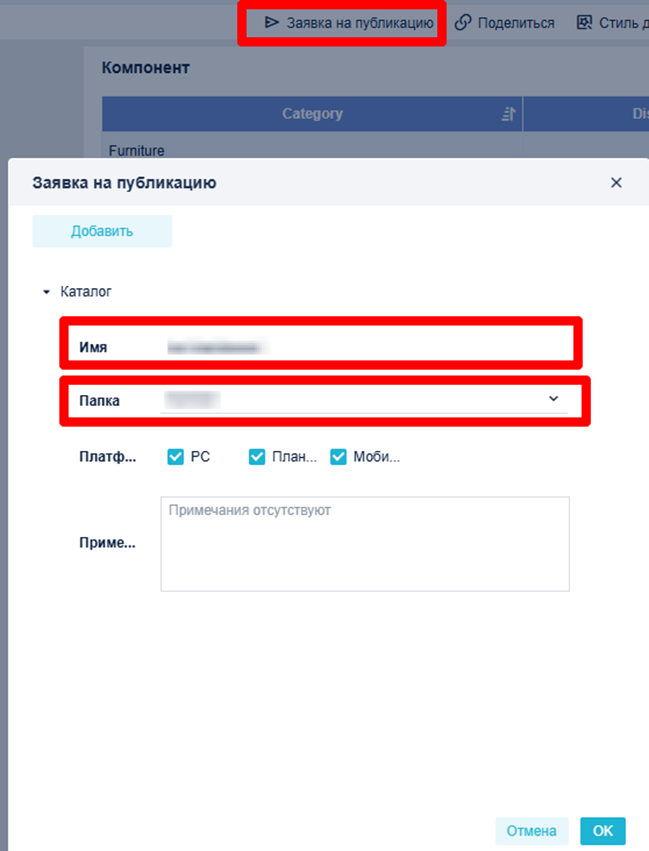
Администраторы имеют возможность обрабатывать такие заявки в меню: «Система» > «Публикация»:
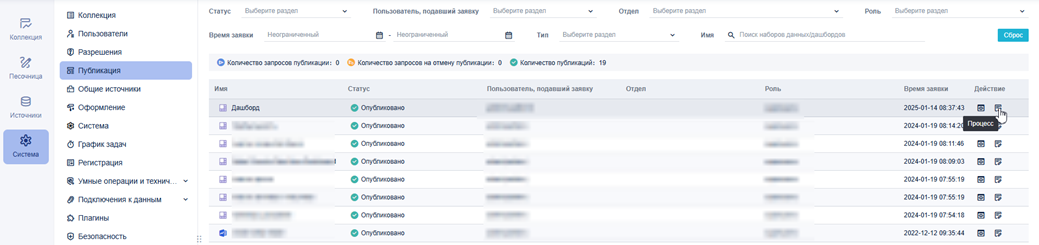
На данной странице представлена таблица, где указаны:
Тип публикации (датасет/дашборд) Название дашборда/датасета Статус заявки Пользователь, создавший заявку Департамент пользователя, создавшего заявку Роль пользователя, создавшего заявку Дата и время подачи заявки Кнопки предпросмотра и обработки публикации
В верхней части также присутствуют поля фильтрации таблицы.
При нажатии кнопки «Процесс» на необработанных заявках, откроется окно обработки заявки.
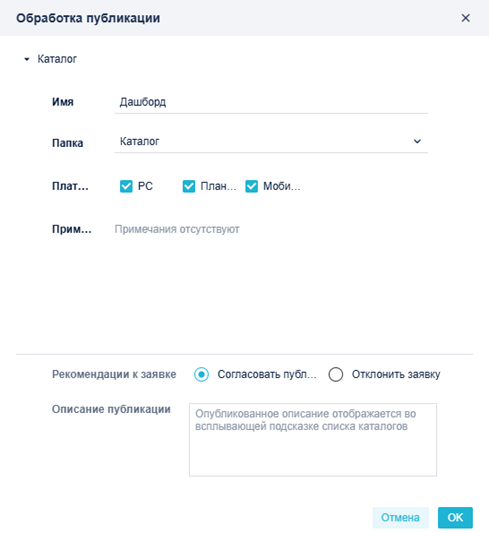
Тут можно изменить параметры публикации (Имя, Папка (расположение), доступные платформы) и согласовать или отклонить заявку. Также есть возможность предпросмотра данных дашборда, которая зависит от наличия у просматривающего прав на данные дашборда:
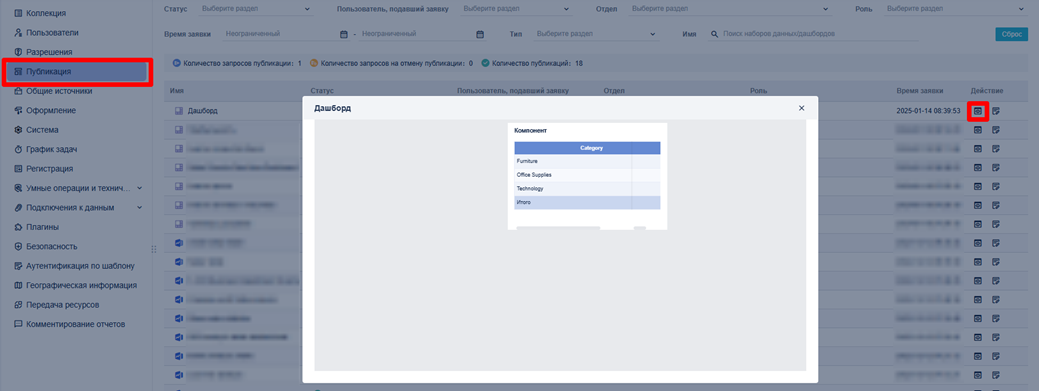
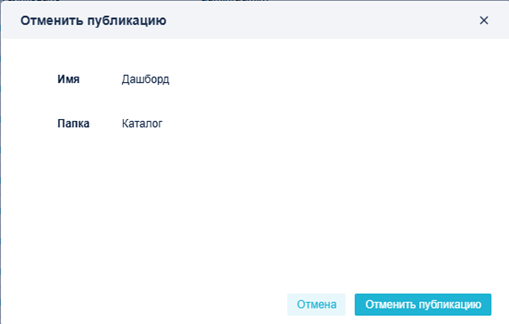
Также имеется возможность отменить ранее согласованную заявку, убрав дашборд/датасет таким образом из каталога:
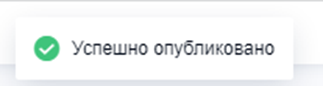
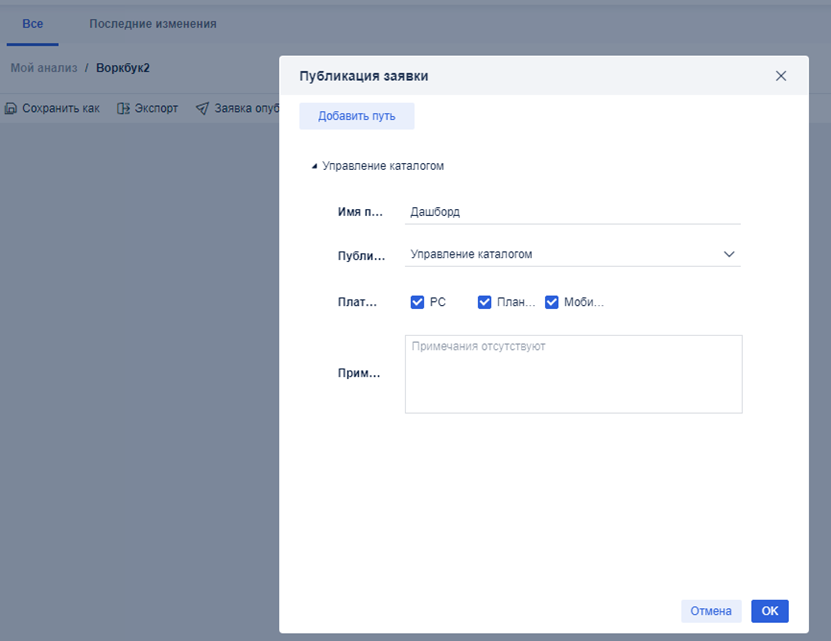
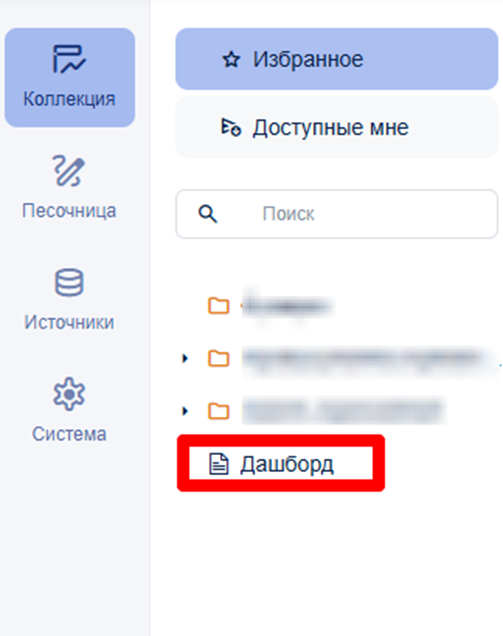
Если у пользователя есть права на самостоятельную публикацию отчетов, то согласование заявки администратором не требуется. Пользователь может самостоятельно выложить отчет в необходимую директорию:
9.4 Управление общими данными#
Раздел «Общие источники» (Система > Общие источники) отображает статистику использования общих данных пользователями:
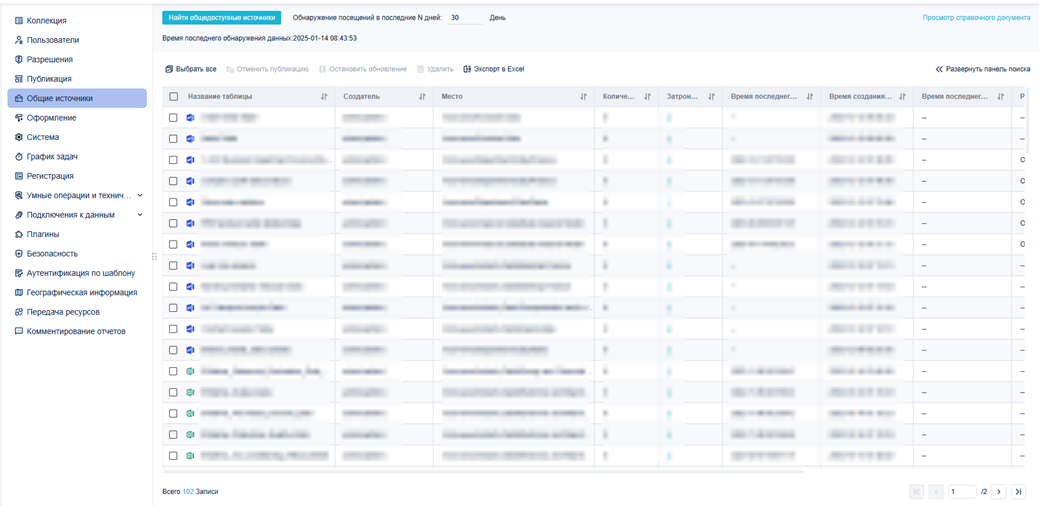
В таблице представлена информация об источниках данных, в том числе объем занимаемого места на диске и количество использований за выбранный период (выбирается в верхней части, по умолчанию 30 дней).
В колонке «Затронутые пользователи» можно нажать на цифру в ячейке, чтобы увидеть сколько объектов зависит от выбранного источника данных.
Кнопка «Развернуть панель поиска» открывает панель фильтрация, позволяющую фильтровать таблицу.
9.5 Глобальное обновление «экстракт» датасетов#
АС позволяет настроить задачу по глобальному обновлению всех «экстракт» датасетов. Для настройки расписания:
- перейти в раздел «Источники», нажать кнопку «Обновить все»

- Нажать «Настройка времени»
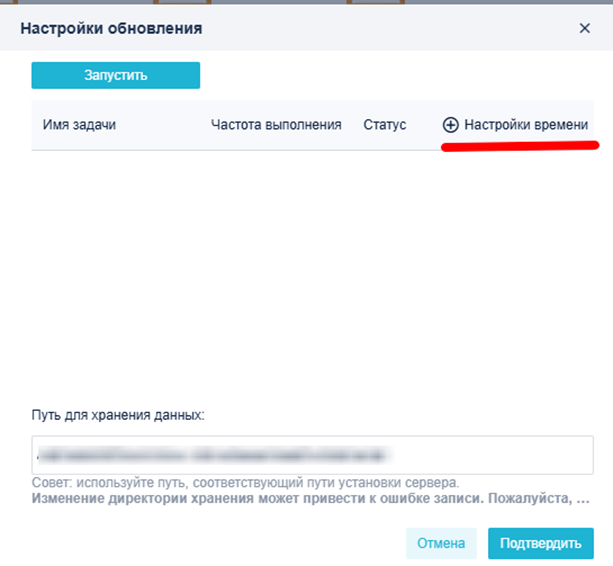
- Задать начальное время и указать настройки частоты. Можно использовать cron-выражения, например для ежедневного обновления в 02:00, выражение выглядит следующим образом «0 0 2 * * ? *»
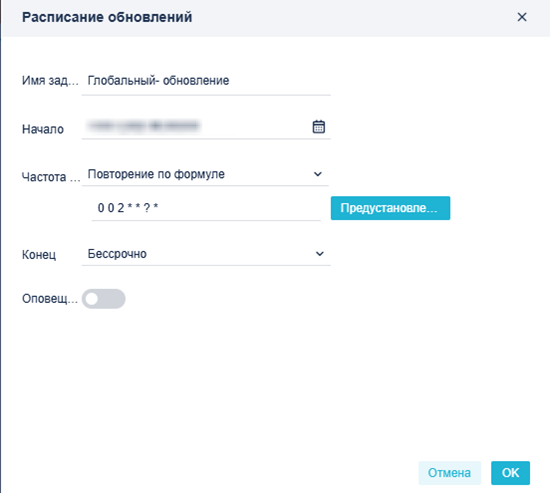
- Нажать «ОК»
9.6 Обмен отчетностью пользователей#
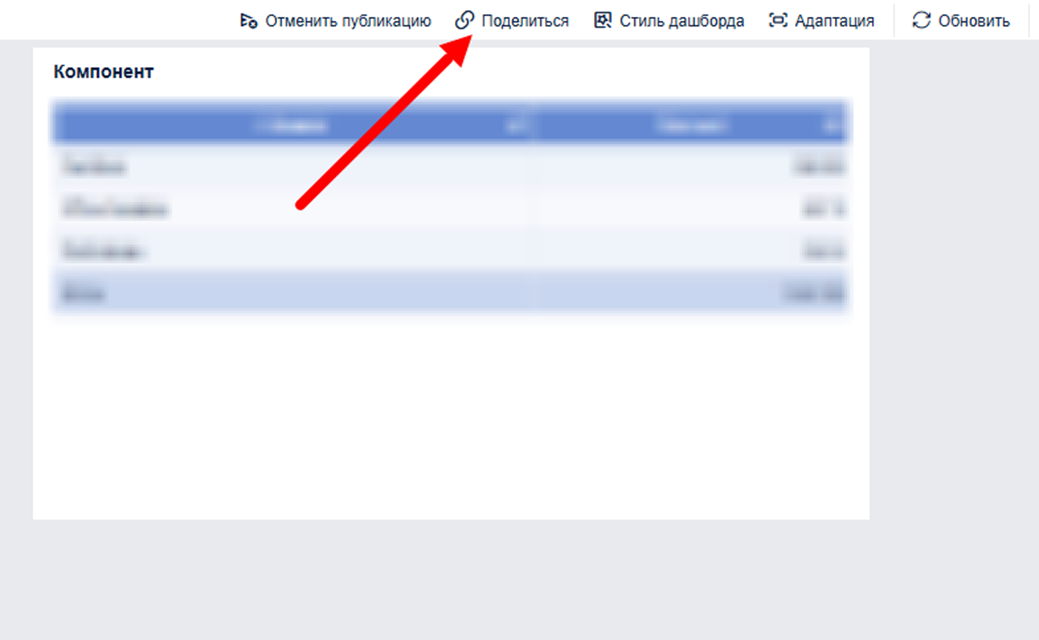
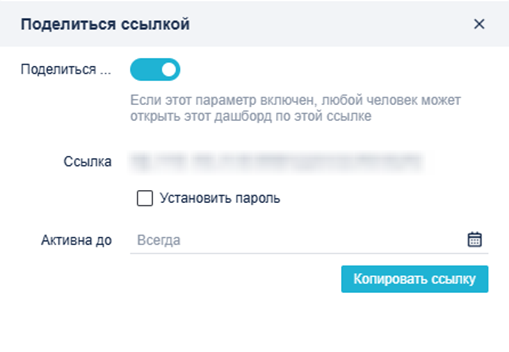
Пользователи имеют возможность делиться созданной отчетностью. Имея соответствующие права, кнопка «Поделиться» на странице дашборда позволяет разрешить доступ к дашборду без авторизации и создает ссылку для просмотра. Примечание: данный пункт может быть не применим, если использование публичных ссылок запрещено в рамках внедрения Системы.
При необходимости, ссылку можно защитить паролем и выбрать, до какой даты ссылка будет действовать. При открытии ссылки – дашборд открывается исключительно на просмотр:
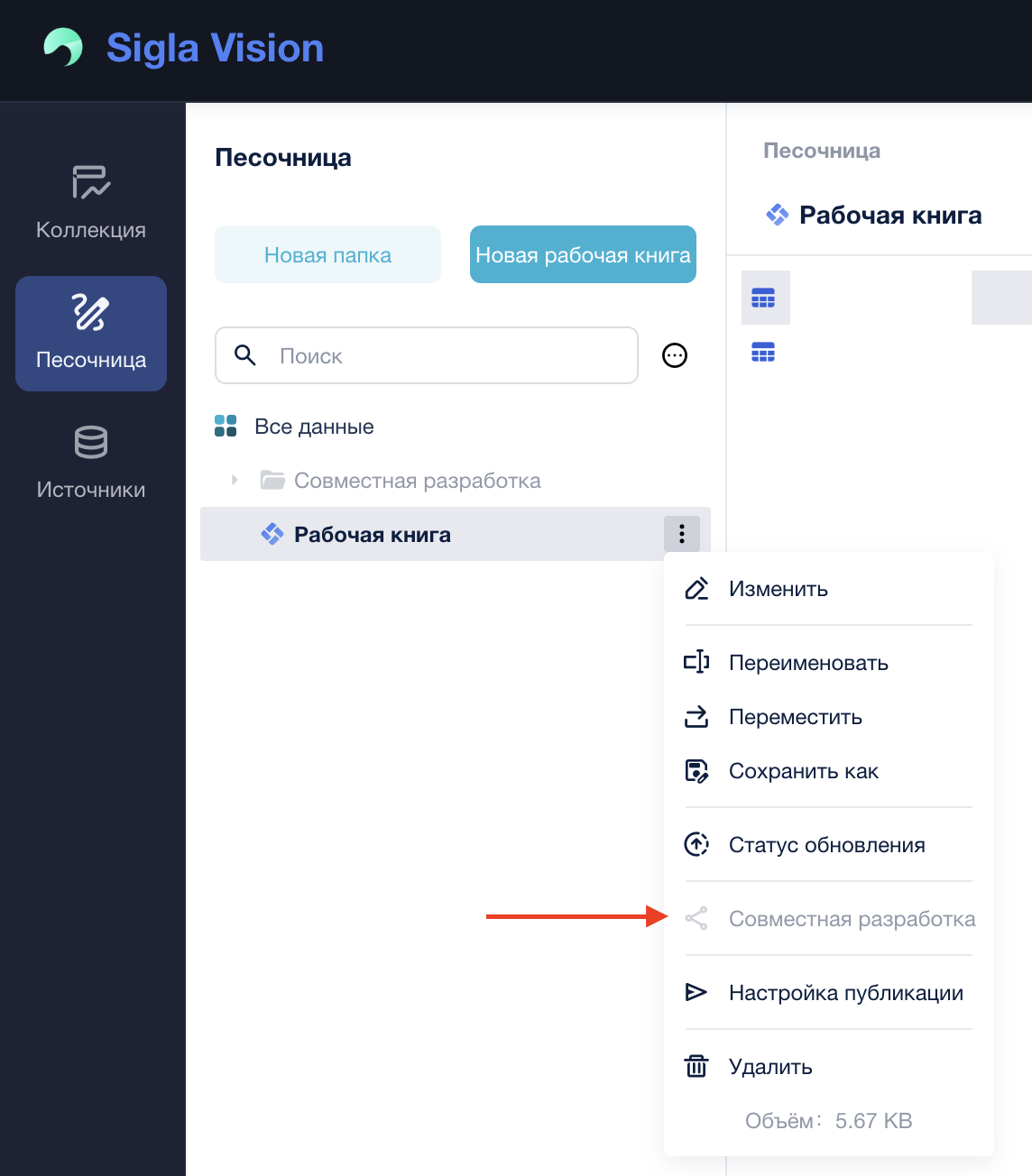
При нажатии кнопки «Совместная разработка» в контекстном меню выбранного дашборда в меню навигации «Мой анализ», откроется окно настройки доступа:
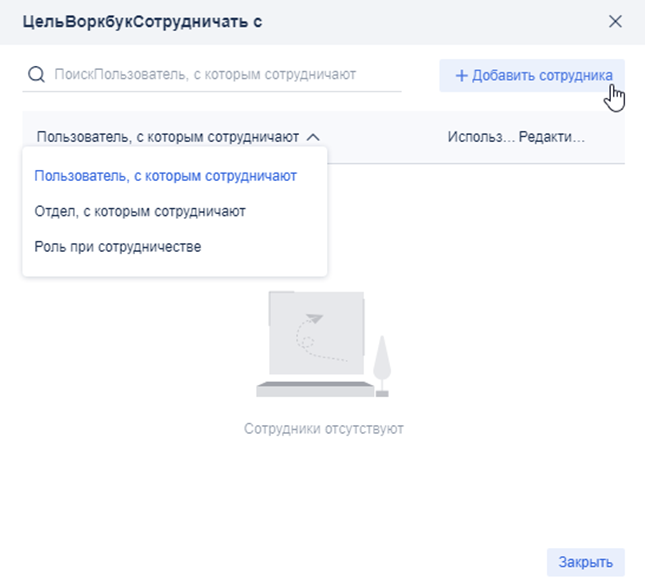
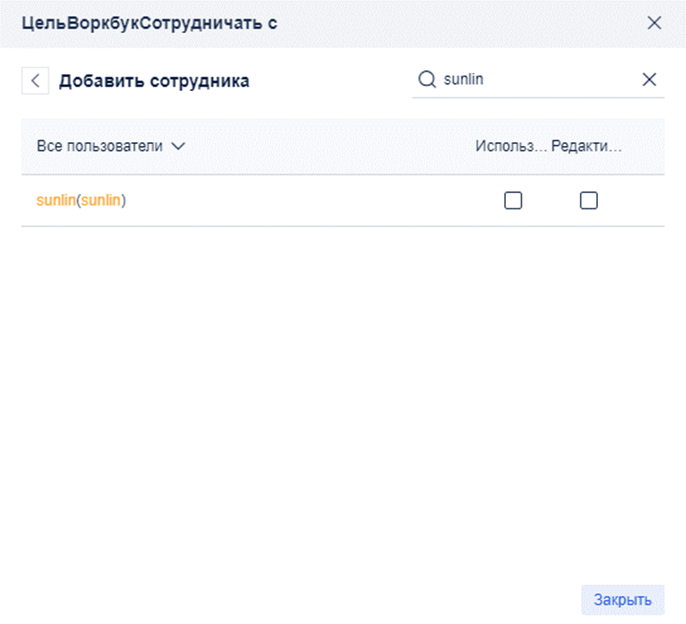
Имеется возможность выбрать пользователя, отдел или роль для предоставления доступа. При нажатии кнопки «Добавить сотрудника» - появится поиск по пользователям/отделам/ролям и настройка доступа – редактирование или только просмотр:
9.7 Передача контента внутри Системы#
Для того, чтобы передать права на контент (источники либо неопубликованные дашборды), необходимо воспользоваться опцией Передача ресурсов, которая доступна только супер-администраторам. Для этого необходимо перейти в Настройки > Передача ресурсов:
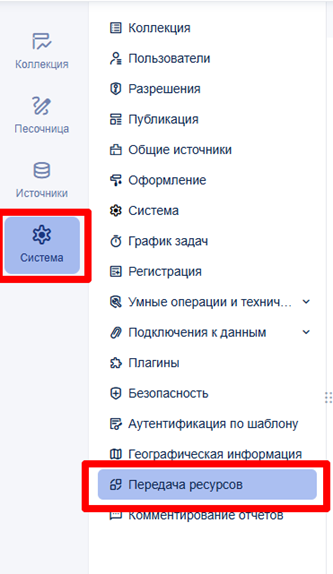
После выбора этой опции откроется в правой части рабочего пространства окно настройки с двумя разделами – перенос контента с одного пользователя на другого либо перенос контента с удаленного пользователя:
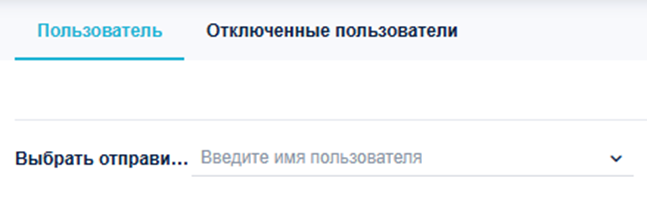
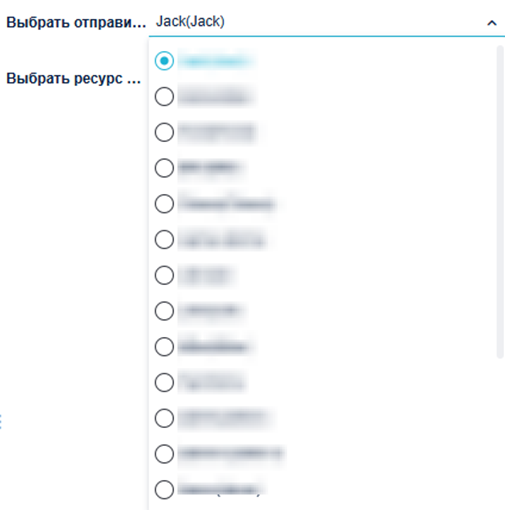
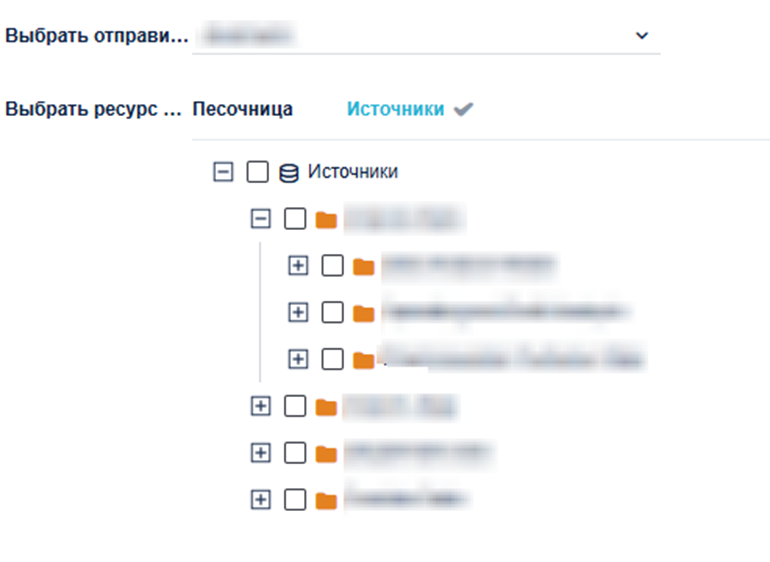
Для передачи контента с удаленного пользователя необходимо перейти в раздел: Отключенные пользователи > Выбрать отправителя > Выбрать ресурс для передачи - могут быть подключаемые источники , а также неопубликованные дашборды > Выбрать в нижней части окна получателя.
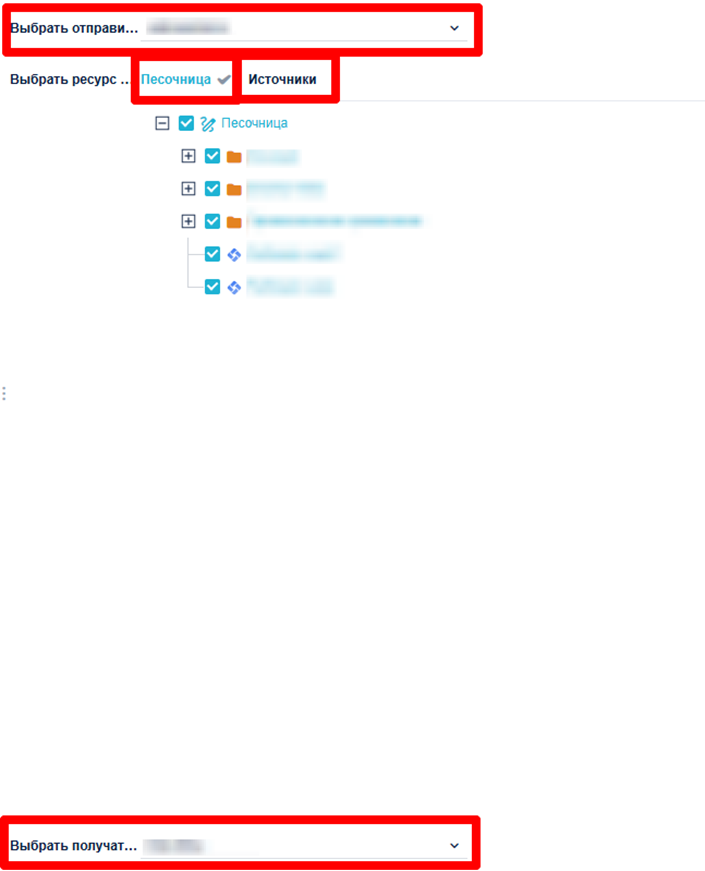
После настройки появится окно уточнения на передачу ресурсов:
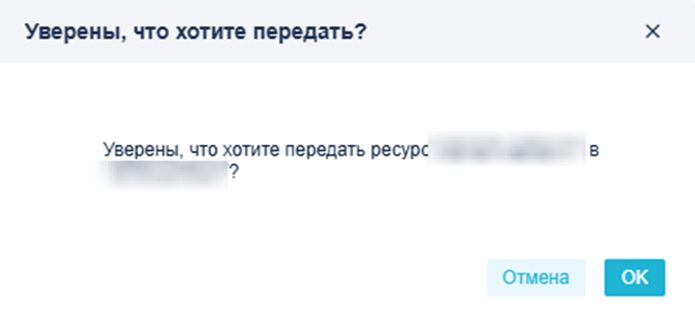
При нажатии на «ОК», запустится процесс передачи контента, после чего пользователь на экране увидит, что контент успешно передан.
Для передачи контента с пользователя необходимо перейти в раздел: Пользователь > Выбрать пользователя/отправителя > Выбрать ресурс для передачи - могут быть подключаемые источники, а также неопубликованные дашборды > Выбрать в нижней части окна получателя.
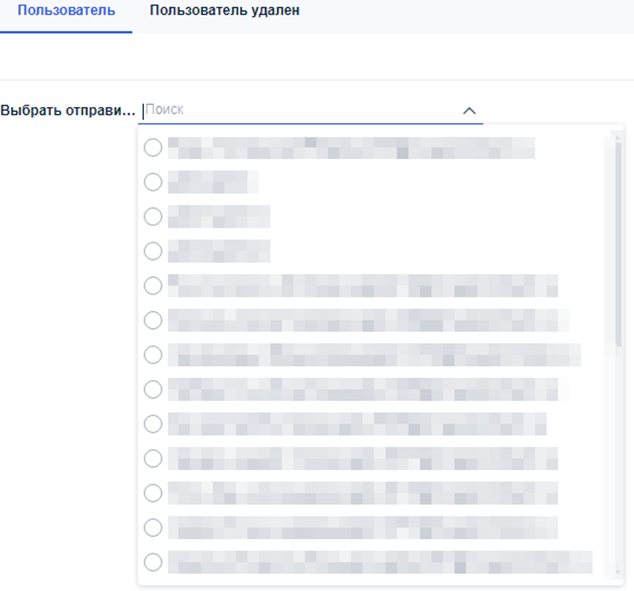
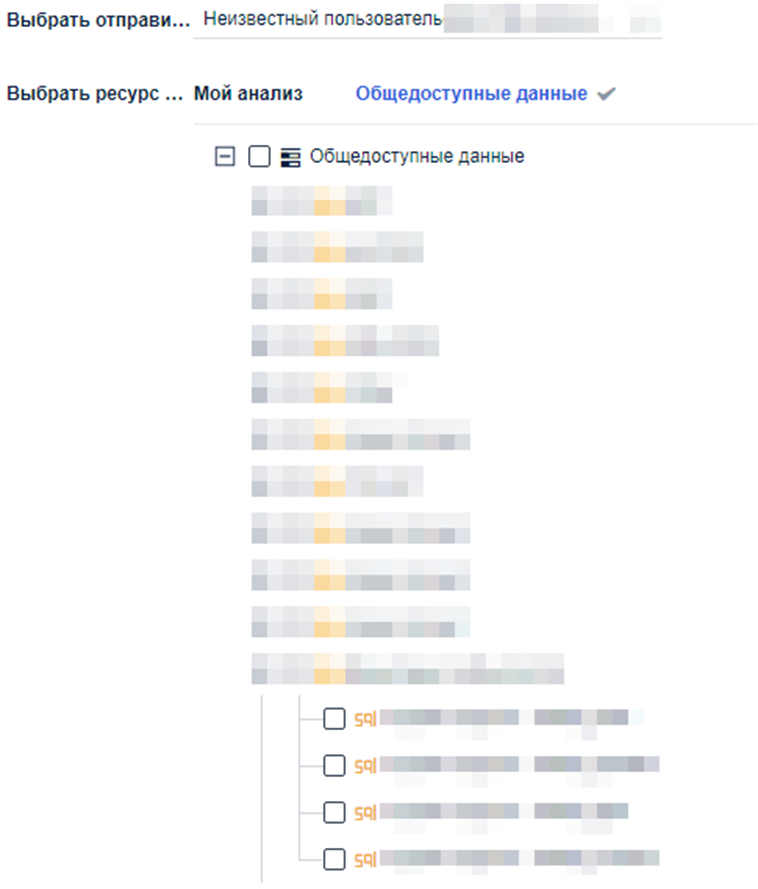
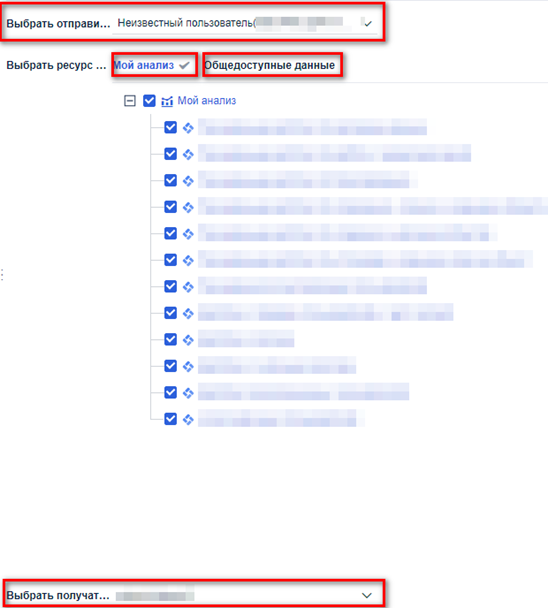
После настройки появится окно уточнения на передачу ресурсов:
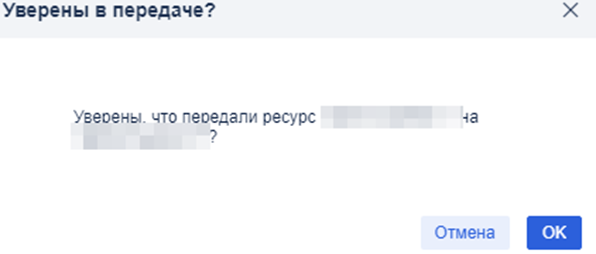
При нажатии на «ОК», запустится процесс передачи контента, после чего пользователь на экране увидит, что контент успешно передан.
10.Методы API#
Система позволяет автоматизировать некоторые задачи администрирования с помощью API.
Описанные API-запросы действительны на момент внедрения Системы, с версией SiglaVision 1.0.19.
Таблица 4. Описание параметров

Для возможности выполнения запросов по REST API, необходимо создать ТУЗ. Для этого необходимо:
- Перейти в раздел “Система” -> подраздел “Открытая платформа” -> Открыть вкладку “Управление приложениями” 2) Нажать на кнопку “Добавить” с иконкой плюса.
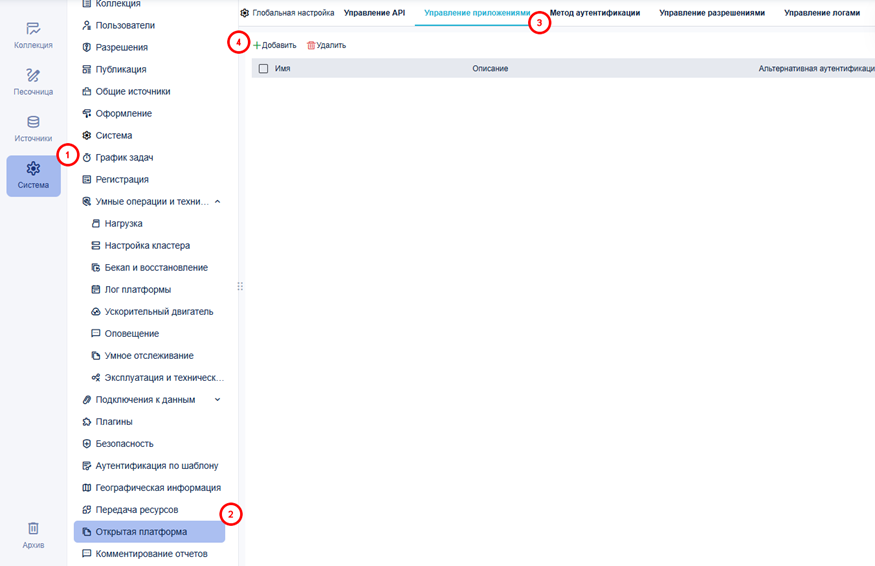
- Ввести имя клиента 4) В строке “Альтернативная аутентификация” выбрать “Прямая аутентификация AkSk” 5) Нажать ОК
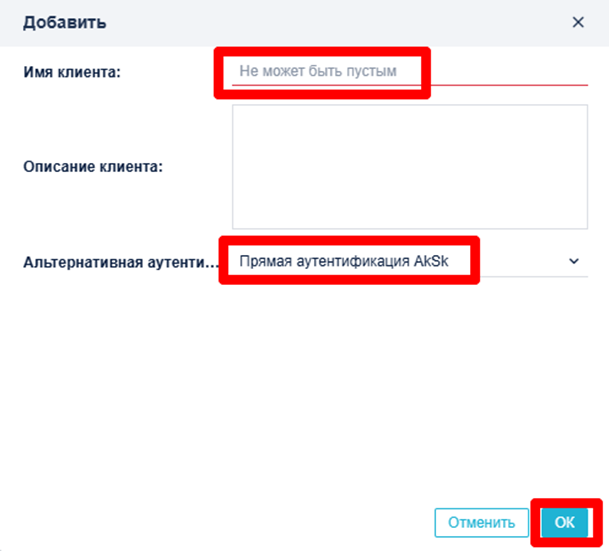
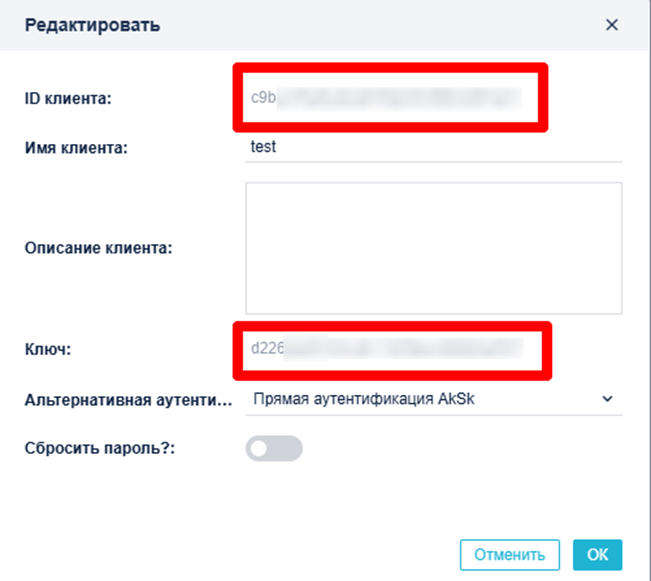
- Нажать на кнопку с иконкой карандаша, расположенную на строке созданного клиента.
В строках «ID клиента» и «Ключ» расположены данные, требующиеся для выполнения запросов в API:
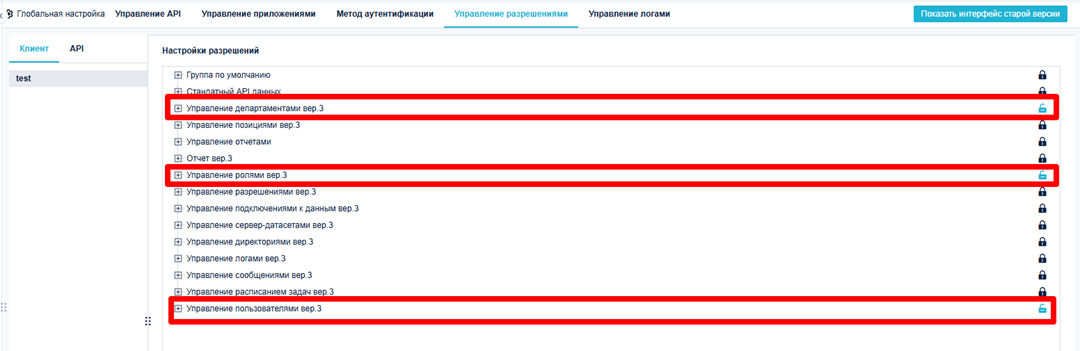
- Перейти на вкладку “Управление разрешениями”, выбрать имя созданного клиента.
Нажать на кнопки с иконкой замка, расположенные на строках:
“Role Management V3”, “User Management V3”, “Department Management”
чтобы разрешить доступ к использованию определенных методов в API-запросов
11.Обновление SiglaVision#
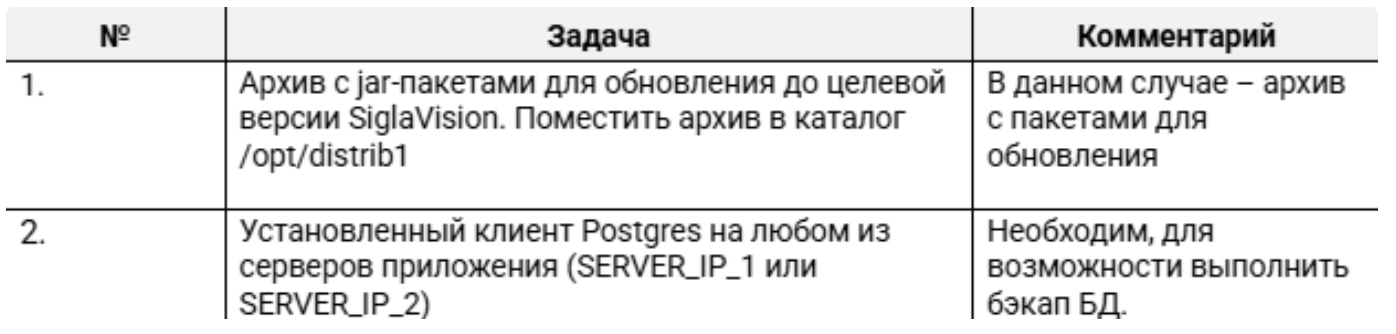
11.1 Пререквизиты#
11.2 Подготовительные работы#
11.2.1 Бэкапы встроенными средствами SiglaVision#
- Зайти на веб-портал с ролью супер-администратора
https://[BALANCER_DNS].[network_domain.ru]/sigla/vision
- Перейти в раздел Система > Умные операции и техническое обслуживание > Бэкап и восстановление. Последовательно пройти по вкладкам и нажать кнопку «Ручное восстановление». 3) Оставить имя бэкапа по умолчанию или задать свое, нажать «ОК» 4) Убедиться, что бэкап создан. Бэкап появится в списке со статусом Успешно.
11.2.2 Остановка служб Tomcat (на всех серверах приложений)#
- Подключиться к серверу(-ам) приложений по SSH. 2) Выполнить команду
sudo systemctl stop tomcat- Выполнить команду для проверки остановки службы.
sudo systemctl status tomcatДолжно быть значение «Active: inactive»
11.2.3 Бэкапы баз данных (на любом сервере приложения)#
- Добавить путь c утилитой pg_dump в переменную PATH
PATH=$PATH:/opt/pgpro/std-15/bin- Выполнить команду для бэкапа базы данных репозитория и базы данных логов. (После выполнения каждой из команд потребуется ввести пароль от ТУЗ БД)
pg_dump -h POSTGRESQL_IP -p 5432 -U corpbi_meta_owner -d corpbi_meta -c> /opt/corpbi_meta.sql
pg_dump -h POSTGRESQL_IP -p 5432 -U corpbi_log_owner -d corpbi_log -c> /opt/corpbi_log.sql
11.2.4 Бэкап папки webroot (на всех серверах приложений)#
- Шаги в этом пункте выполнить на серверах Системы 2) Запустить скрипт Бэкапа.
cd /opt/backup/
./backup.sh- Убедиться, что создается файл с архивом. 4) На всякий случай скопировать отдельно папку lib
cp -r /opt/tomcat/webapps/webroot/WEB-INF/lib/ /opt/distrib11.3 Обновление SiglaVision#
Все пункты в данной главе необходимо выполнить на серверах Системы
11.3.1 Распаковка архива с jar-пакетами#
- Создать папку для распакованных файлов. (Выбран каталог /opt, т.к. дальнейшее копирование файлов будет производиться под пользователем tomcat, а для доступа к файлам, у пользователя должны быть права на execute ко всем каталогам в дереве каталогов в пути к файлам.)
mkdir /opt/BI6.0_spider_jar_jdk1.8- Распаковать файлы из архива
unzip BI6.0_spider_jar_jdk1.8.zip -d /opt/BI6.0_spider_jar_jdk1.811.3.2 Копирование jar-пакетов в каталог SiglaVision#
- Перейти в каталог /opt
cd /opt- Выдать права 777 на распакованные файлы (после обновления файлы будут удалены)
chmod -R 777 ./BI6.0_spider_jar_jdk1.8- Выполнить команду копирования файлов под пользователем tomcat
sudo -u tomcat /bin/bashВ открывшейся сессии от имени пользователя tomcat выполнить:
cp ./BI6.0_spider_jar_jdk1.8/* /opt/tomcat/webapps/webroot/WEB-INF/lib/- Запустить службу Tomcat
sudo systemctl start tomcat11.4 Проверка обновления#
- Подключиться к веб интерфейсу к каждому из серверов под супер-администратором
https://[SERVER_IP_2].[network_domain.ru]/sigla/vision/
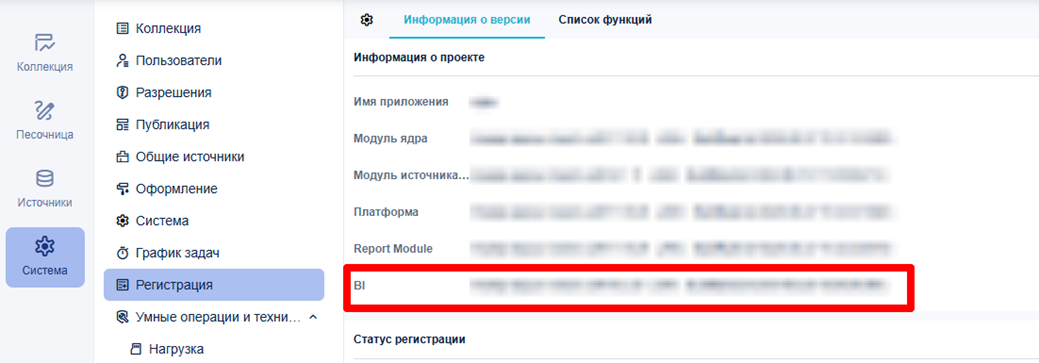
- Убедиться, что в разделе «Система» => «Регистрация» версия SiglaVision обновилась на нужную.
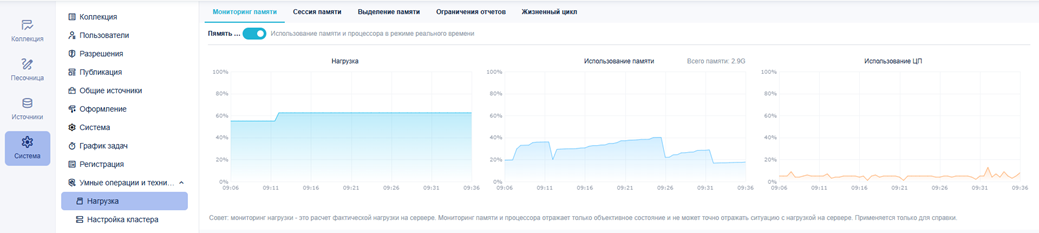
- Проверка работы WebSocket. Убедиться что отображаются графики в разделе «Система» => «Умные операции и техническое обслуживание» => «Нагрузка»
- Выборочно проверить работу дашбордов.