Сценарии использования#
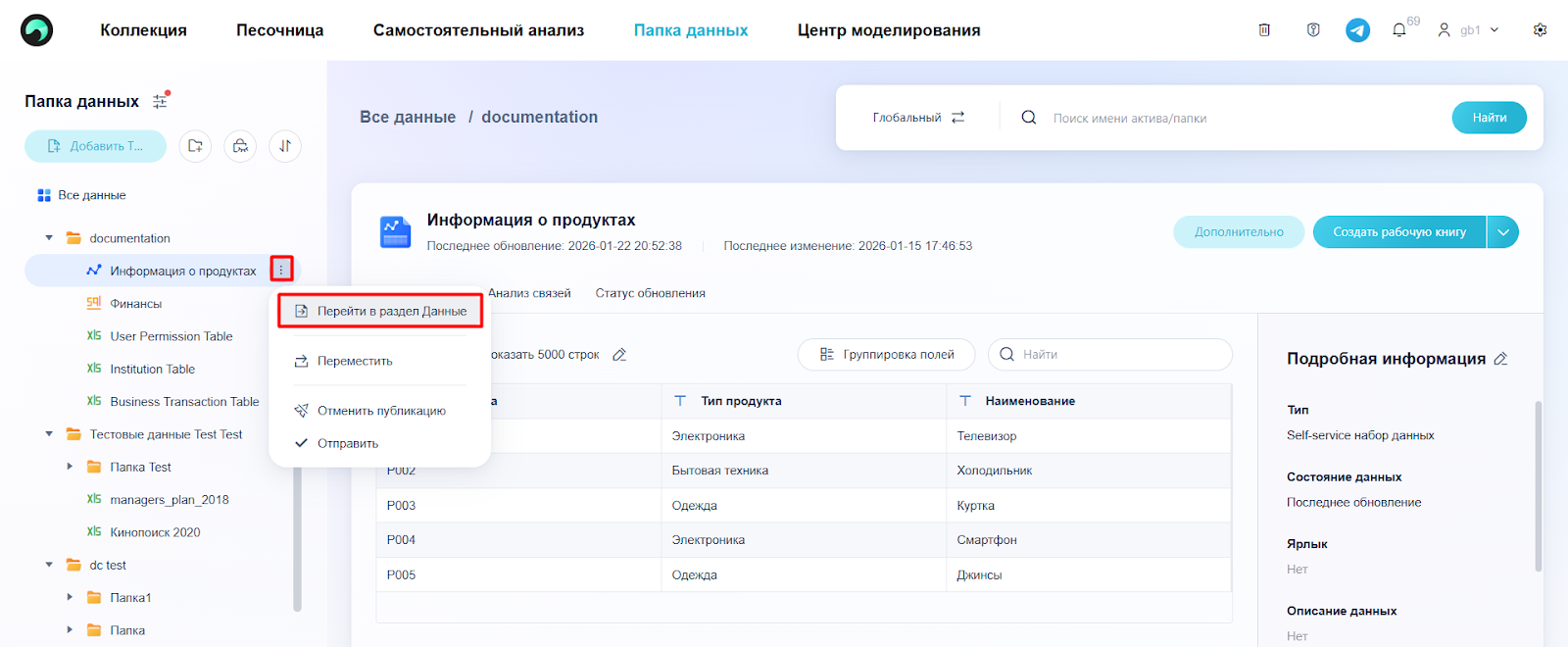
Если вы хотите поделиться данными из рабочей книги с другими пользователями, вы можете опубликовать данные в общие данные через функцию Заявка на публикацию.
Опубликованные данные отображаются, как показано на следующем рисунке.
Функции#
Данные, на которые подана заявка на публикацию и получены соответствующие права, будут отображаться в папке вкладки Папка данных.
Создатель данных или создатель родительского ресурса данных может подать заявку на публикацию. Данные, совместно редактируемые или используемые, не могут быть опубликованы совместными пользователями.
Одна таблица данных может быть опубликована только в одну папку.
Публикация данных#
Подача заявки на публикацию пользователями#
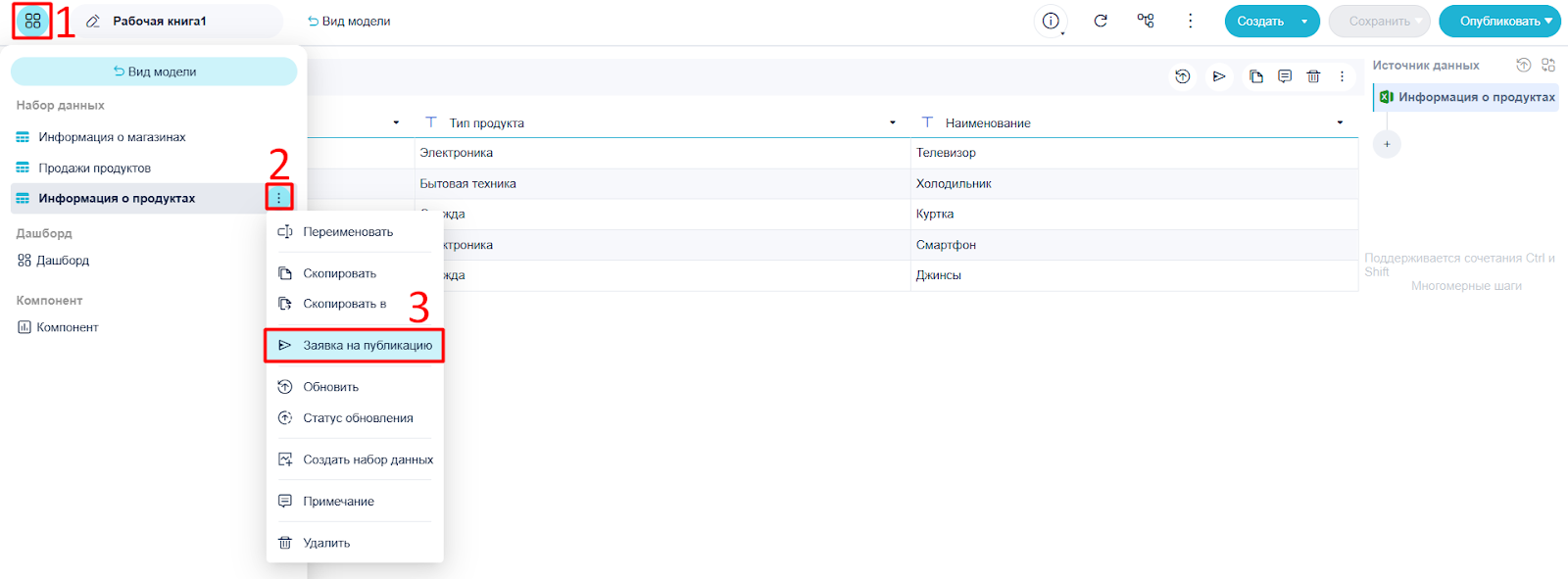
- После редактирования данных в рабочей книге выберите > Заявка на публикацию.
- Заполните информацию в форме Подать заявку на публикацию и нажмите ОК.
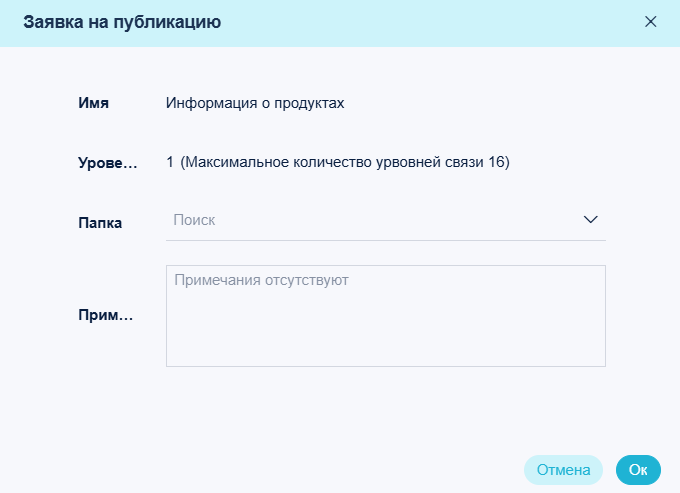
Пояснения к полям приведены в следующей таблице:
| Название поля | Описание |
|---|---|
| Имя | Имя таблицы, для которой подаётся заявка на публикацию (не подлежит изменению) |
| Уровень связи | Уровень связи опубликованного набора данных (максимальное ограничение по уровню X (по умолчанию 16) для набора данных с прямым подключением или извлечённого) Если уровень родословной набора данных больше (X-3) и одновременно меньше или равен X, он будет выделен жёлтым цветом. Если уровень родословной набора данных больше X, он будет выделен красным. В этом случае набор данных всё равно можно подать на публикацию и успешно опубликовать, но при использовании будут действовать ограничения. |
| Папка | Путь, по которому может быть опубликована таблица данных. Можно выбрать папку в пределах разрешённых полномочий в Папке данных. Заявку можно подать и без заполнения поля Папка — в этом случае администратору нужно будет выбрать путь при согласовании. |
| Примечания к заявке | Примечание для просмотра администраторами при рассмотрении (необязательное поле) |
Рассмотрение заявки и публикация данных администратором#
При наличии прав управления на папку публикации#
Если у вас есть права управления для папки в заданном пути публикации, данные будут опубликованы сразу, без согласования администратора.
В разделе Публикация создаётся соответствующая запись.

При отсутствии прав управления на папку публикации#
Если у вас нет прав управления на папку публикации, заявка должна быть одобрена администратором.
Администратор находит данные с поданной заявкой на публикацию в Система > Публикация.
Нажмите Процесс, чтобы просмотреть информацию о таблице, выбрать Папку и выбрать Рекомендацию к заявке (например, Согласовать публикацию > ОК). После публикации создаётся запись.
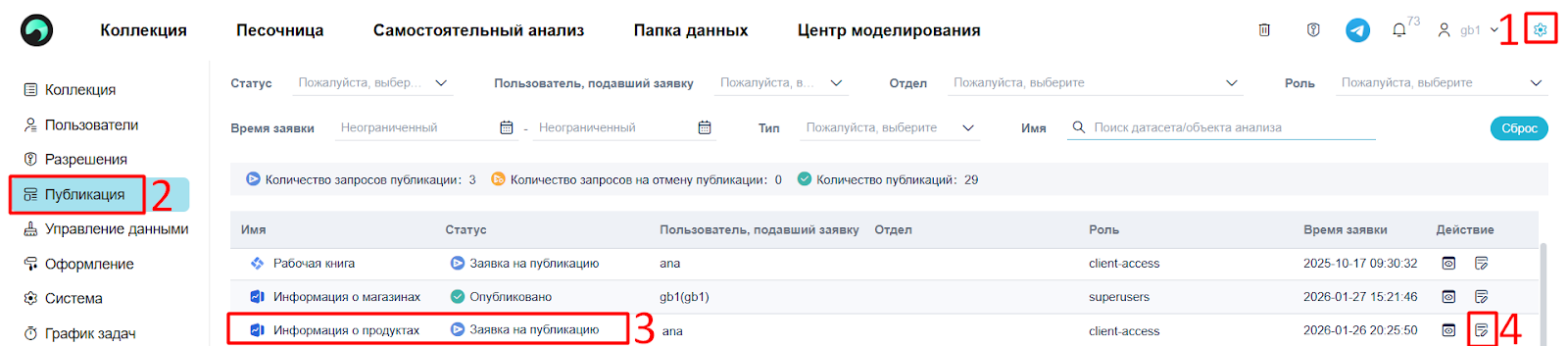
Примечание: Администратор может выбирать только папки, на которые у него есть права управления.
Предварительный просмотр данных#
В разделе Папка данных выберите источник данных в нужной директории, чтобы просмотреть опубликованные данные.
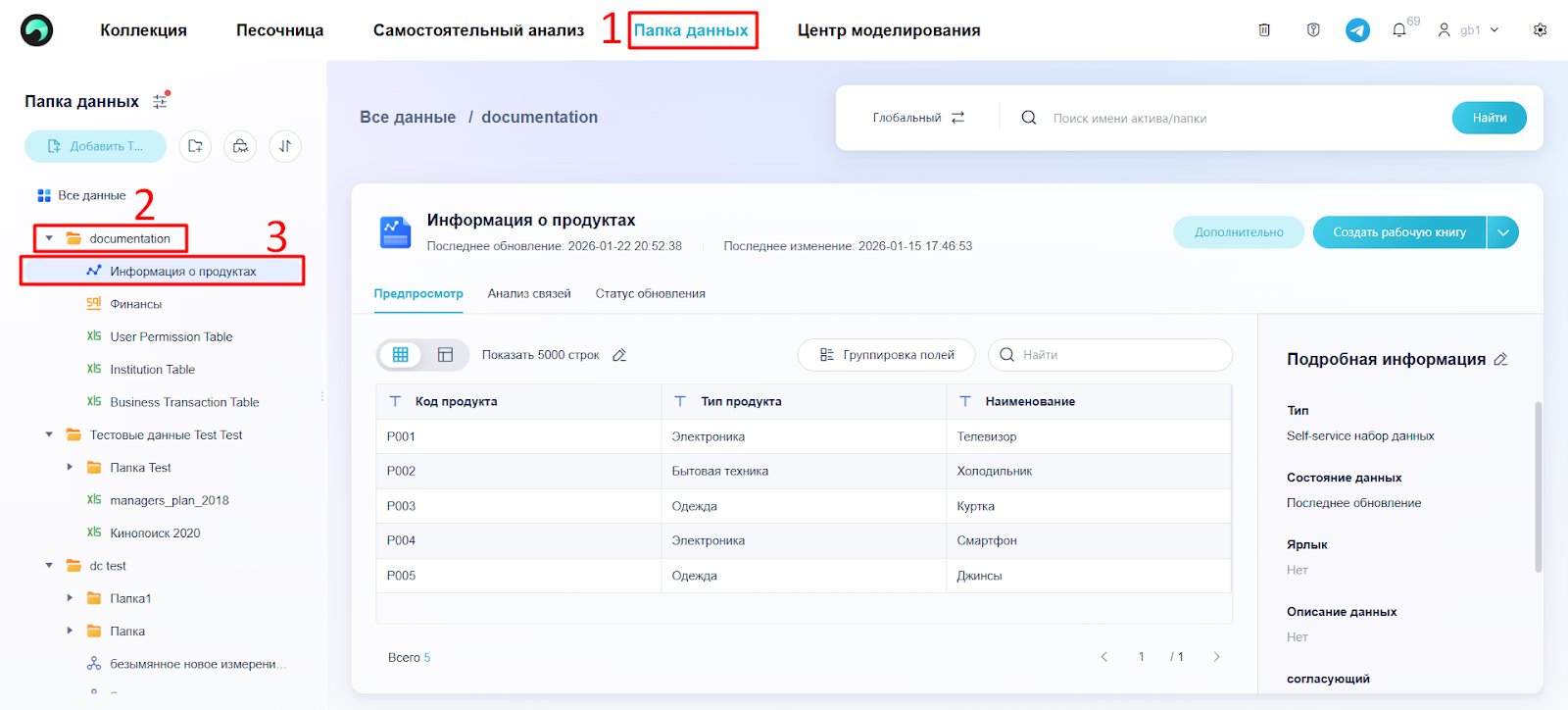
Если администратор установит права доступа для вас, это также применяется к опубликованному набору данных.
Вы можете переименовывать и редактировать опубликованный набор данных в песочнице, но не в папке данных.
Отмена публикации#
Вы можете отменить публикацию ранее опубликованного набора данных в рабочей книге, в разделе Публикация в Системе и в Папке данных.
После снятия публикации другие пользователи не смогут просматривать подтаблицы и компоненты, основанные на этой таблице и её подтаблицах. Снятие публикации эквивалентно удалению исходной таблицы, которая может быть использована заново после повторной публикации. Настройки (например, связи и права доступа), заданные для первоначально опубликованного набора данных, не сохраняются, за исключением созданных внутри набора данных.
В рабочей книге#
Вы можете отменить публикацию данных, находящихся на рассмотрении.
Если администратор не одобрил заявку, вы можете отменить публикацию напрямую.
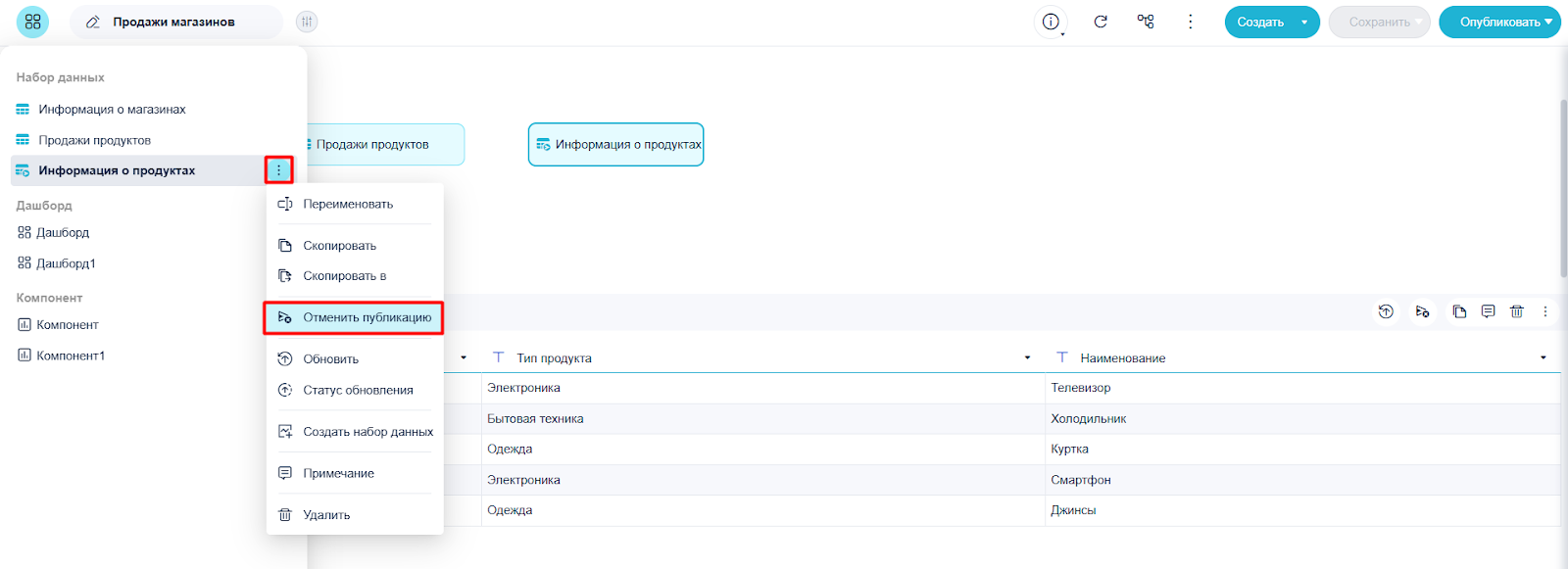
Если администратор одобрил публикацию, вы можете:
Продолжить отмену публикации.
После подачи заявки на отмену публикации: если у вас есть права управления опубликованным набором данных, отмена будет завершена сразу, без одобрения администратора. Если таких прав нет, отмена произойдёт только после одобрения администратором. После отмены публикации, соответствующий набор данных удаляется из Папки данных.
В Общих данных#
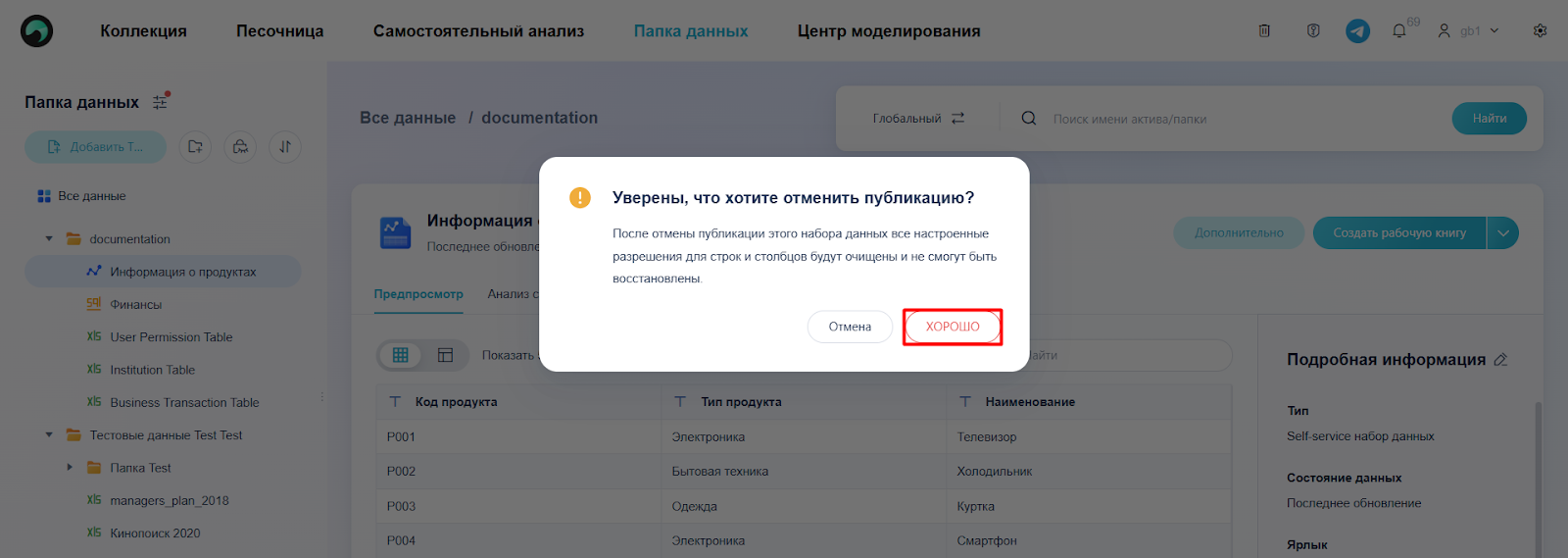
Выберите > Снять с публикации в Общих данных. Появится подтверждающее сообщение.
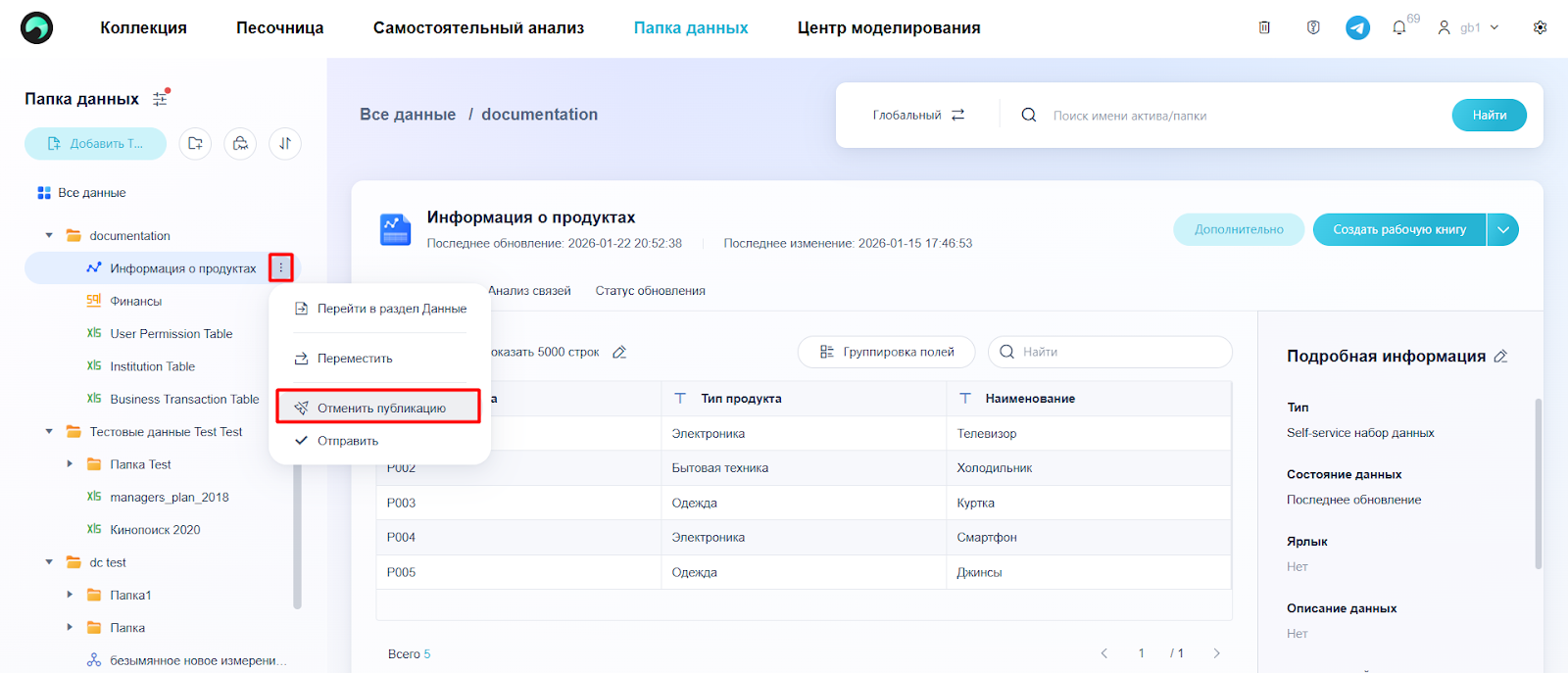
Нажмите Хорошо для успешного завершения снятия с публикации.
В Системном управлении#
Выберите Система > Публикация от имени администратора и нажмите Процесс > Отменить публикацию для снятия публикации таблицы.
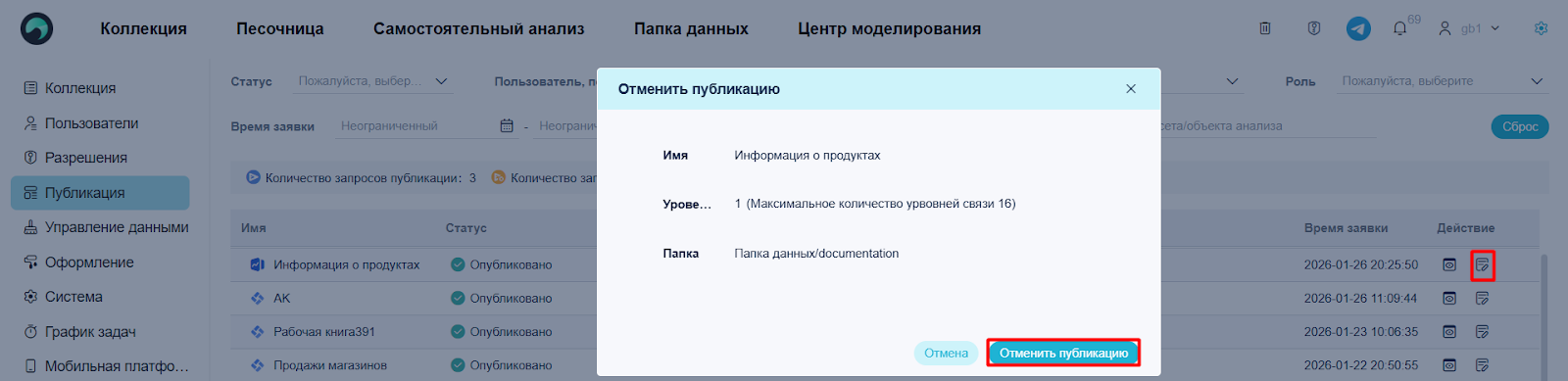
Вы получите уведомление об отмене публикации.
Редактирование после публикации#
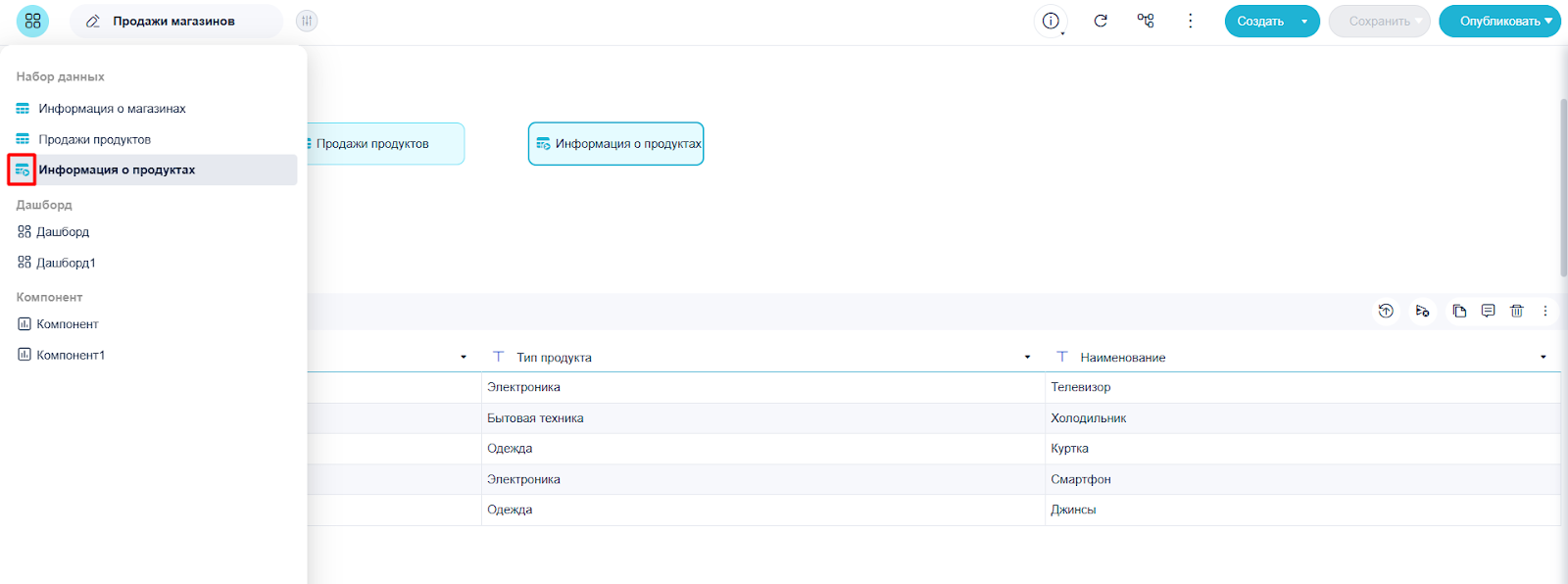
Имея право редактирования набора данных в рабочей книге, но не имея права управления в Папке данных: редактируйте данные в рабочей книге.
Имея права управления в Папке данных и права редактирования в рабочей книге: выберите Перейти в раздел Данные в Папке данных для редактирования данных.