Сценарий применения#
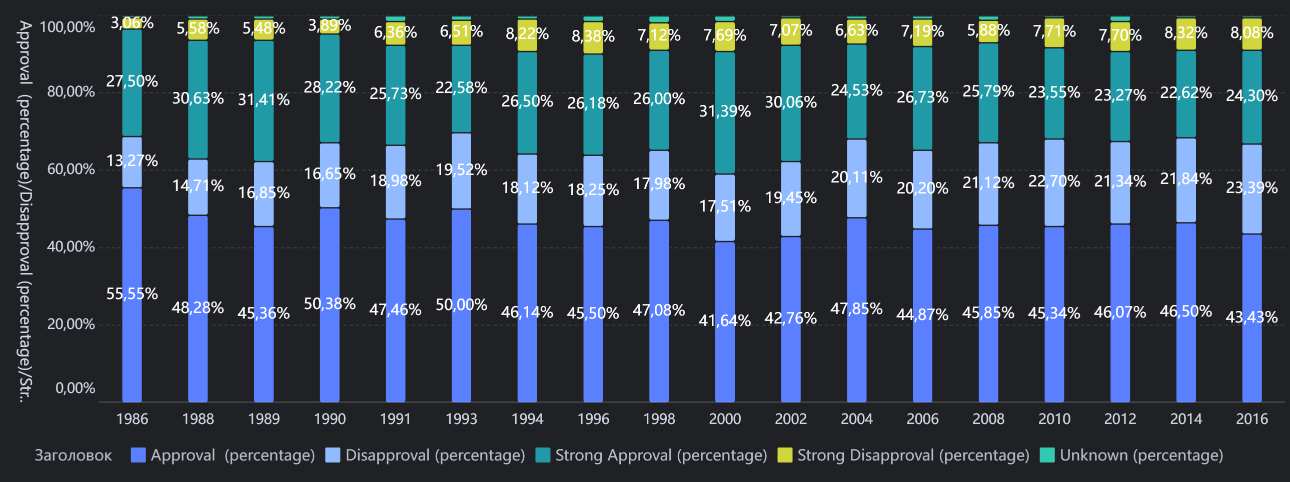
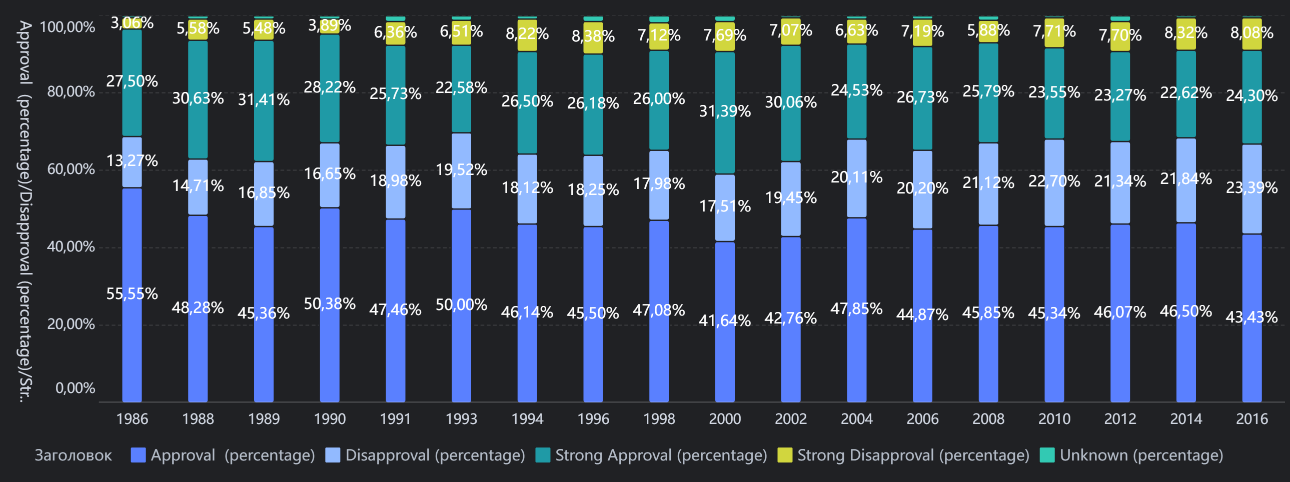
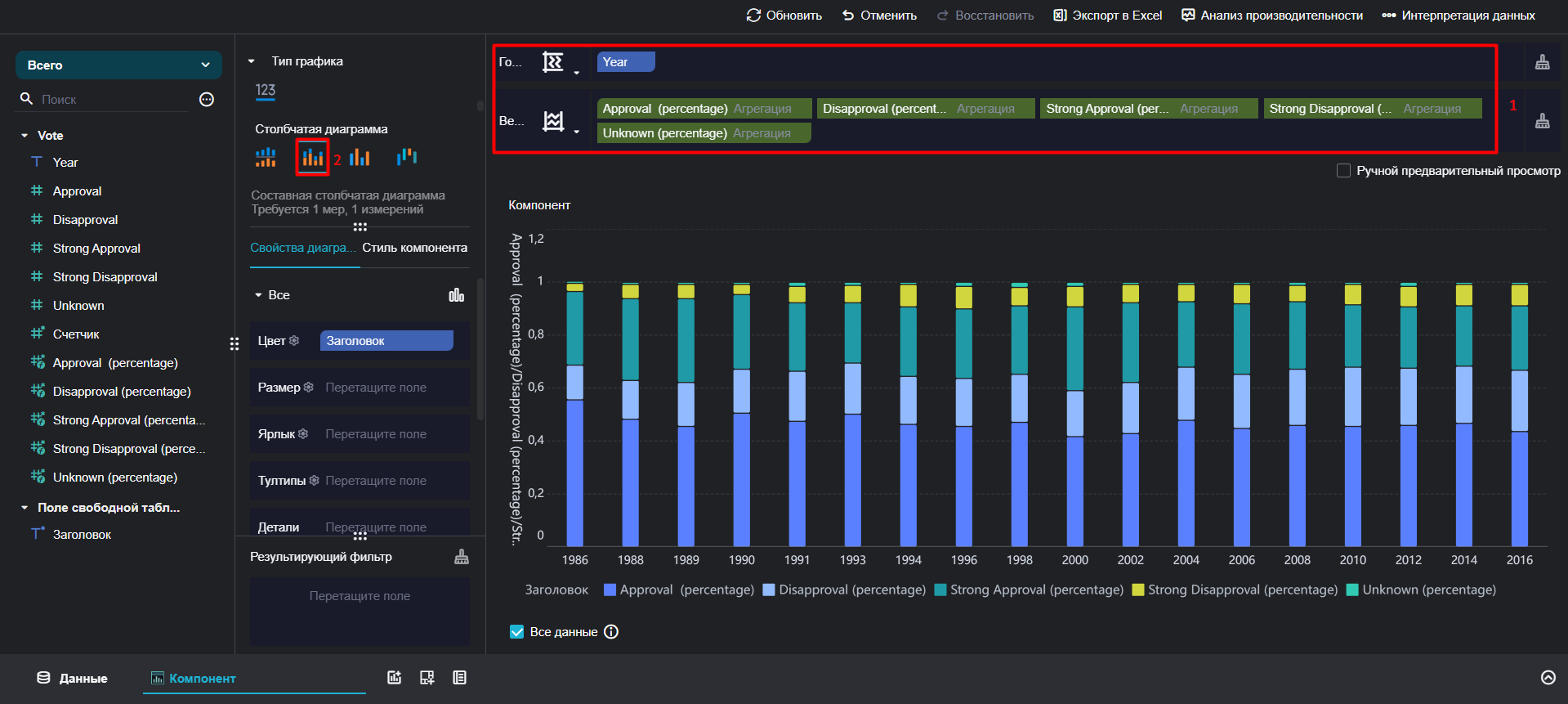
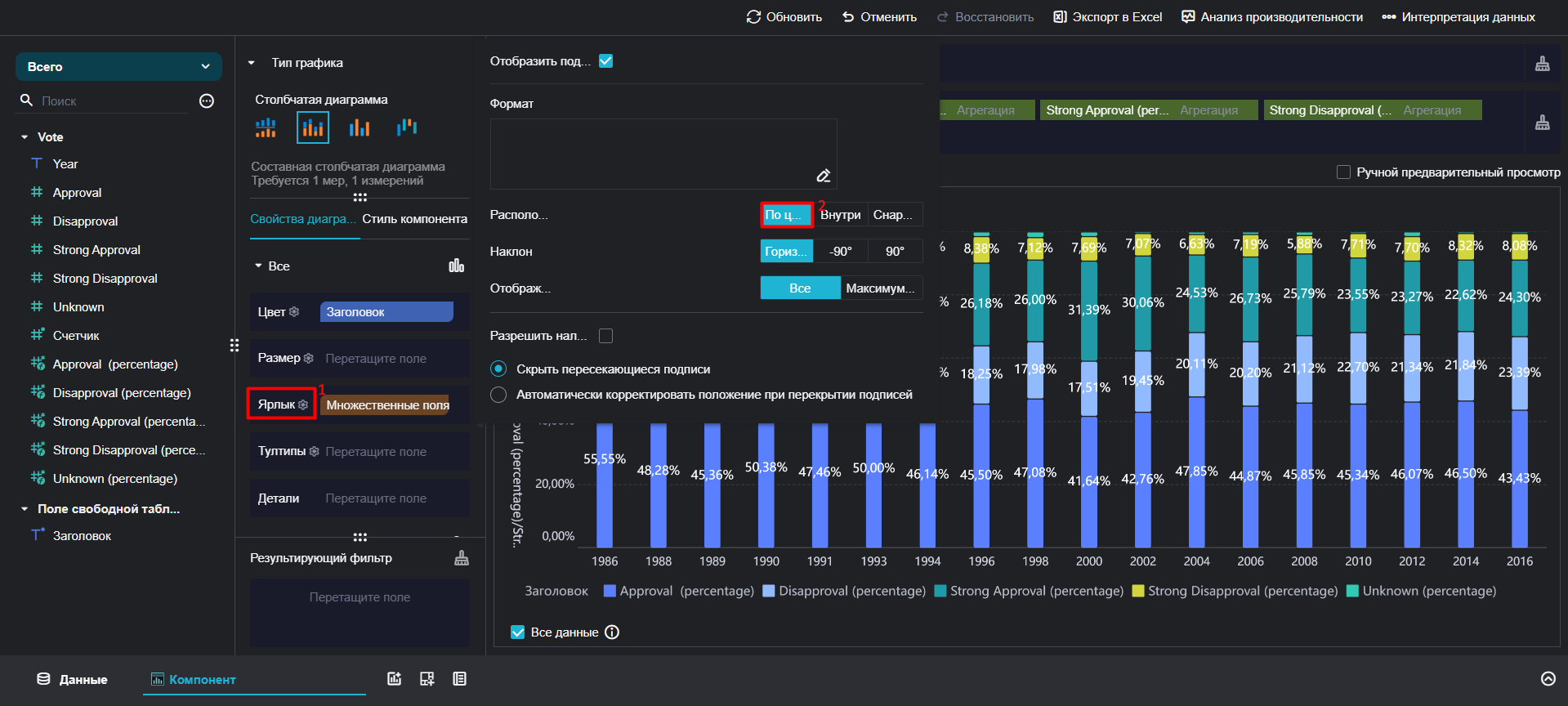
Каждый слой столбца отображает процент данных каждой категории от общего объема данных в группе. Каждая серия накладывается в соответствии с её процентом, что помогает вам напрямую видеть долю каждой серии. На следующем рисунке показано сравнение и изменение общественного отношения к телесному наказанию детей с 1986 по 2016 год.
Базовые требования#
Следующая таблица показывает основные требования к процентной столбчатой диаграмме с накоплением.
| Диаграмма | Поле измерения | Поле индикатора |
|---|---|---|
| Процентная столбчатая диаграмма с накоплением | >=1 | >=2 |
Особенности диаграммы#
Преимущество: Диаграмма может четко отображать долю различных индикаторов в каждом измерении, помогая вам сравнивать объемы данных в разных измерениях.
Недостаток: Если слишком много индикаторов сложены, вам может быть сложно различить и сравнить данные, а также сравнить данные одного и того же измерения в разных категориях.
Пример#
Создание компонента#
Подготовка данных
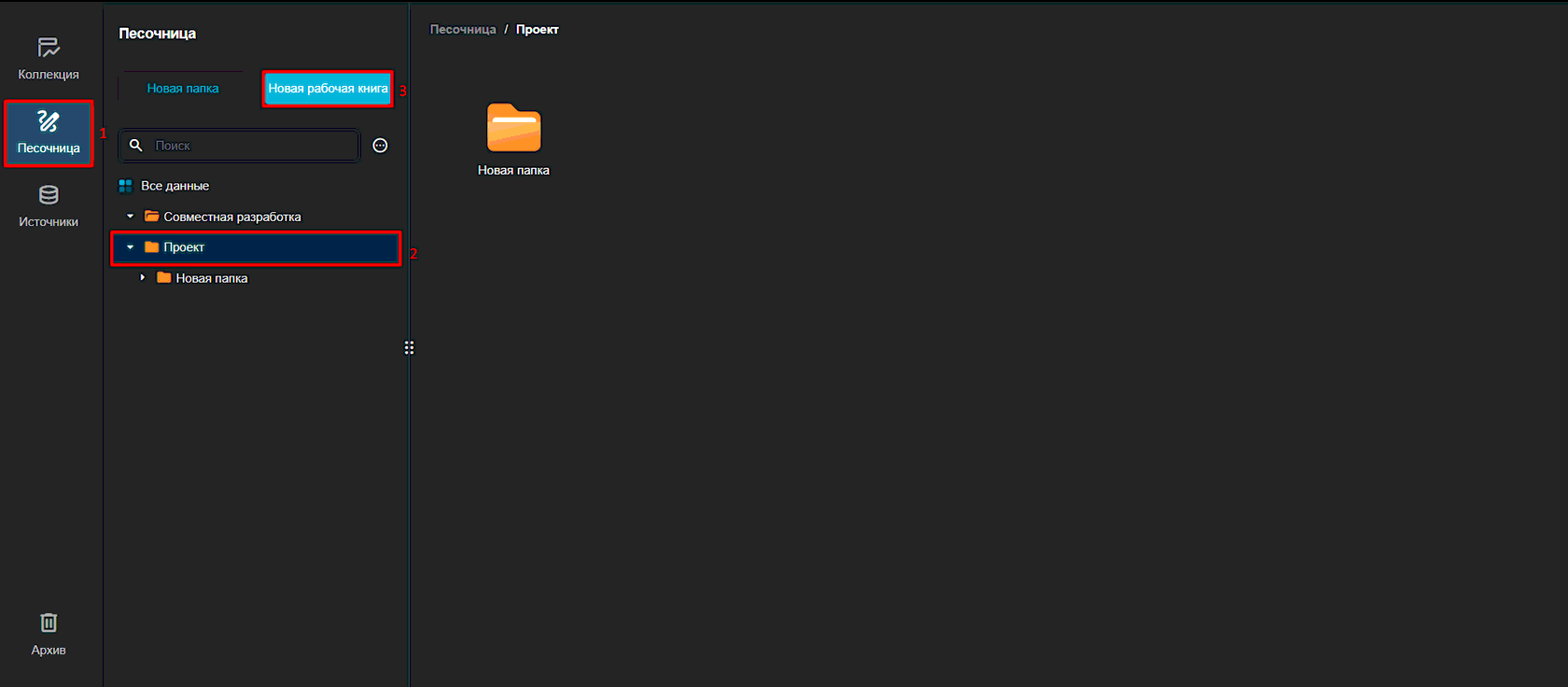
- Войдите в систему как администратор, нажмите Песочница, выберите папку и нажмите Новая рабочая книга.
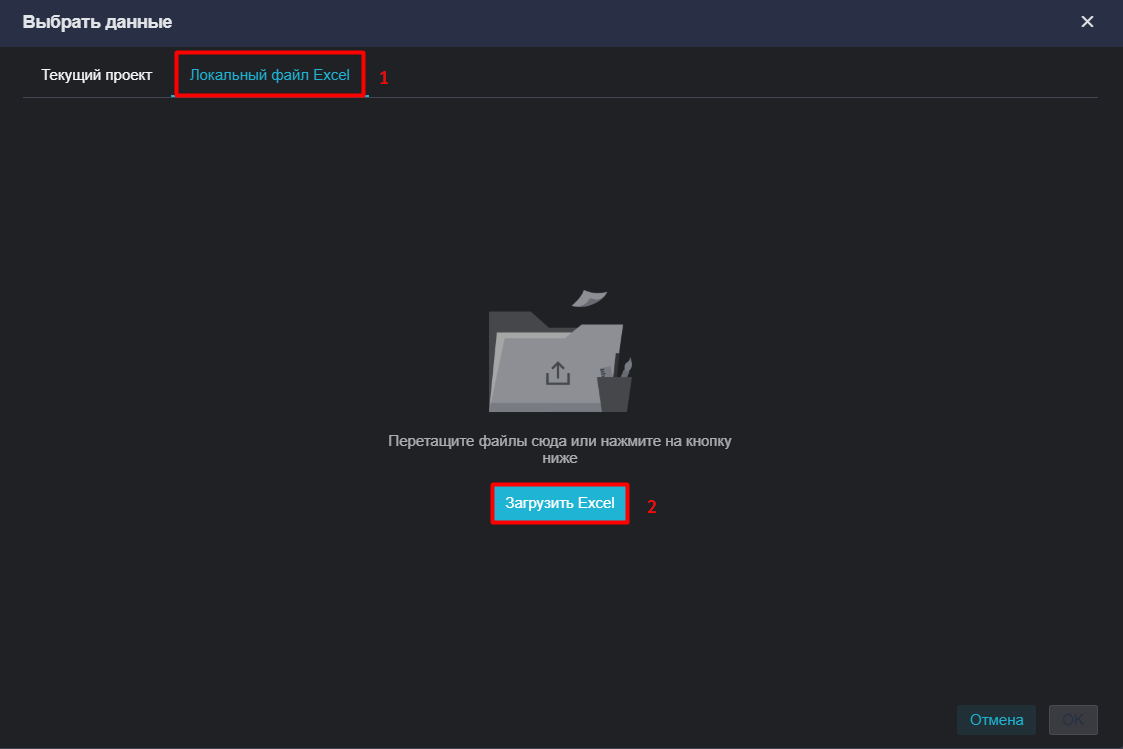
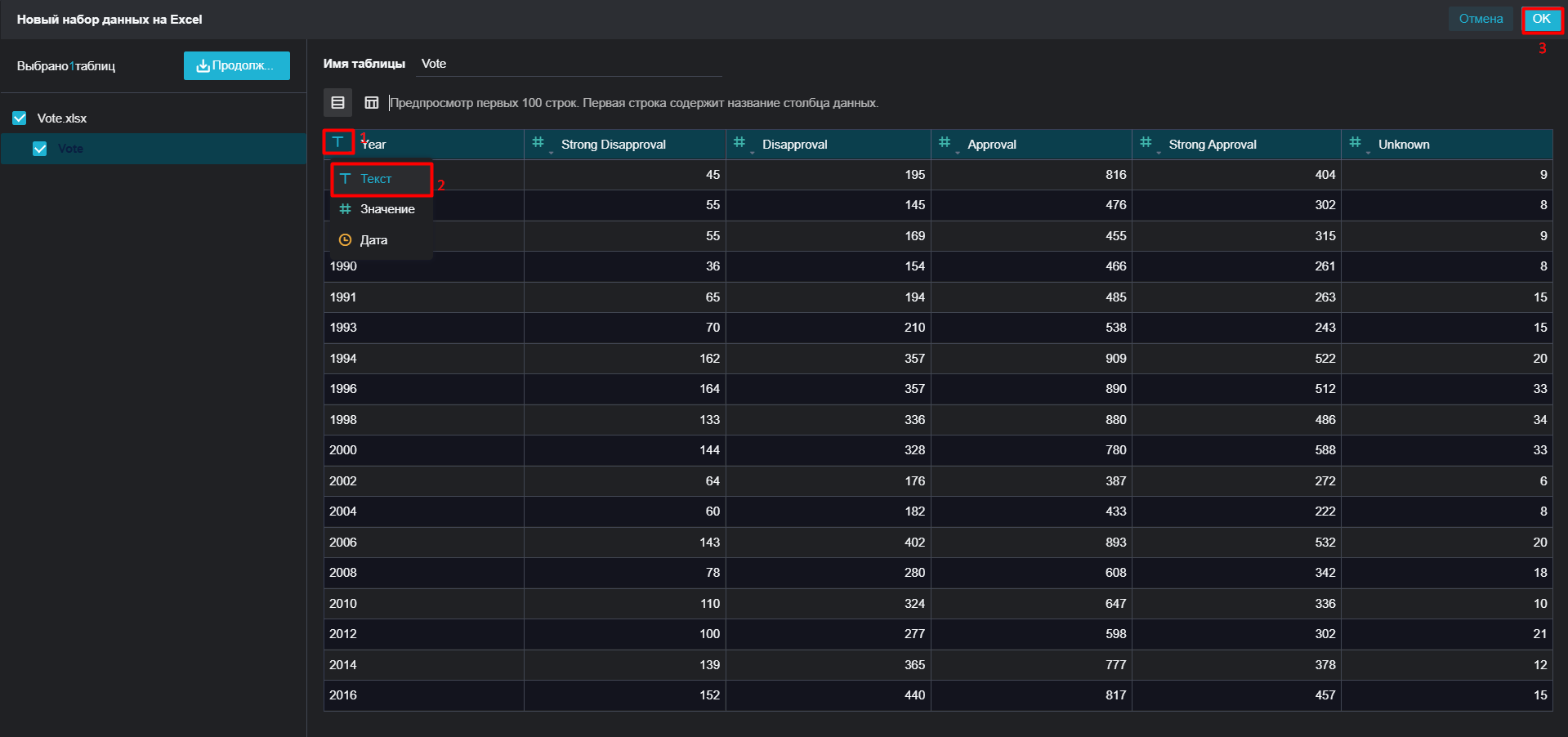
- Нажмите Локальный Excel и выберите Загрузить данные. 3. Загрузите данные.
- После загрузки выберите Текст для поля Year и нажмите ОК.
Создание компонента
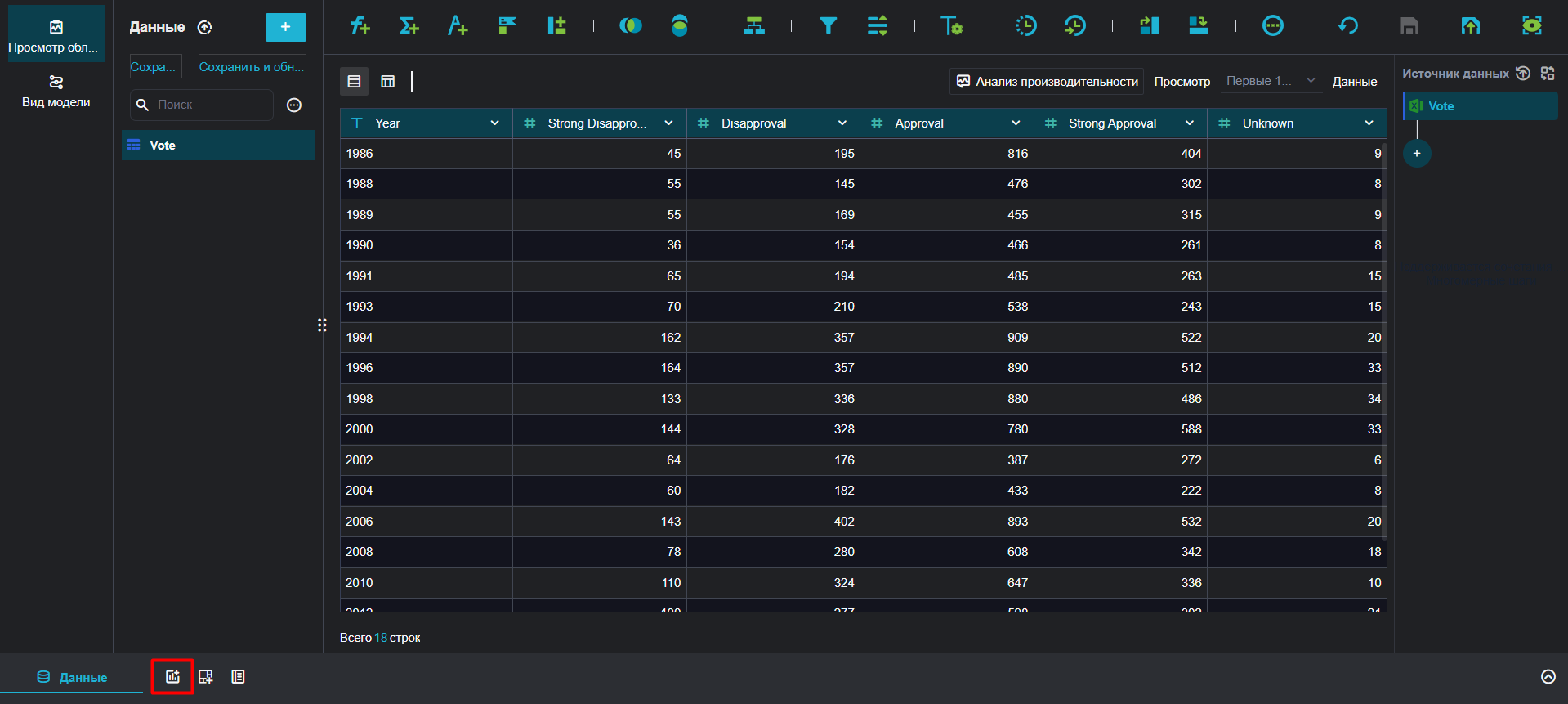
- Нажмите Добавить компонент в нижнем левом углу.
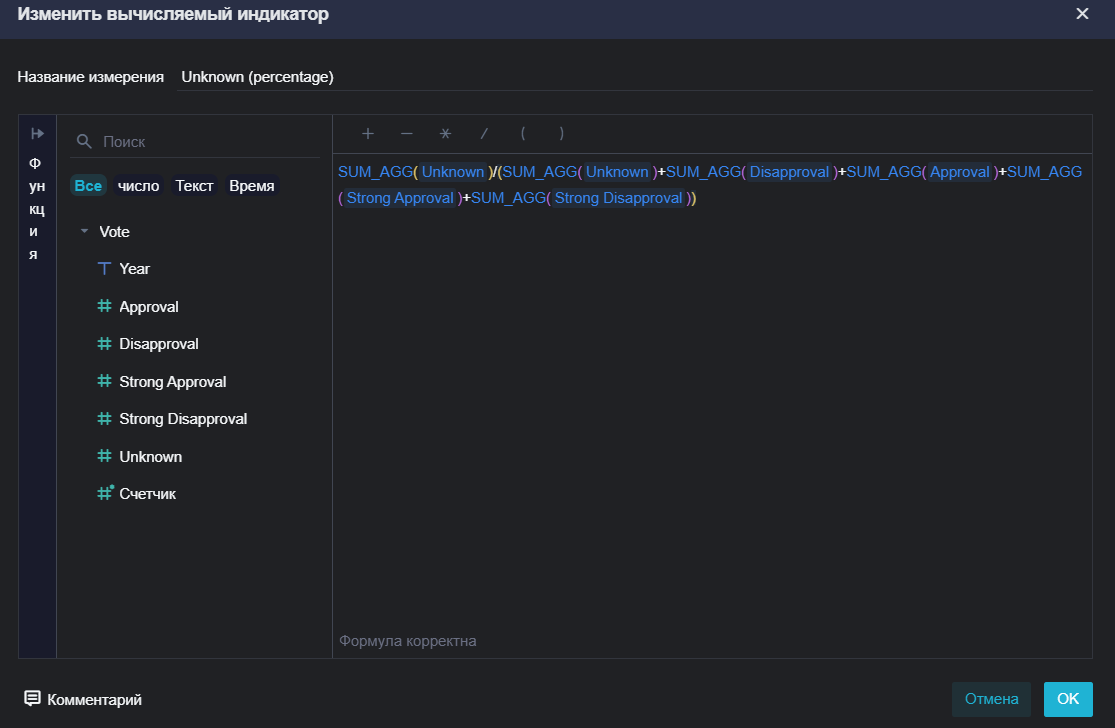
- Установите функции для полей индикаторов Unknown, Disapproval, Strong Disapproval, Strong Approval и Approval для расчета процентов различных настроений к общему индикатору за текущий год, как показано на следующем рисунке. 3. Например, функция для расчета процента Unknown в текущем измерении следующая: 4. SUM_AGG(${Unknown})/(SUM_AGG(${Unknown})+SUM_AGG(${Disapproval})+SUM_AGG(${Approval}) + SUM_AGG(${Strong Approval}) +SUM_AGG(${Strong Disapproval}))
- Нажмите на иконку Составная столбчатая диаграмма в Типе графика, как показано на следующем рисунке. Затем поместите все индикаторы на вертикальной оси, а год на горизонтальной.
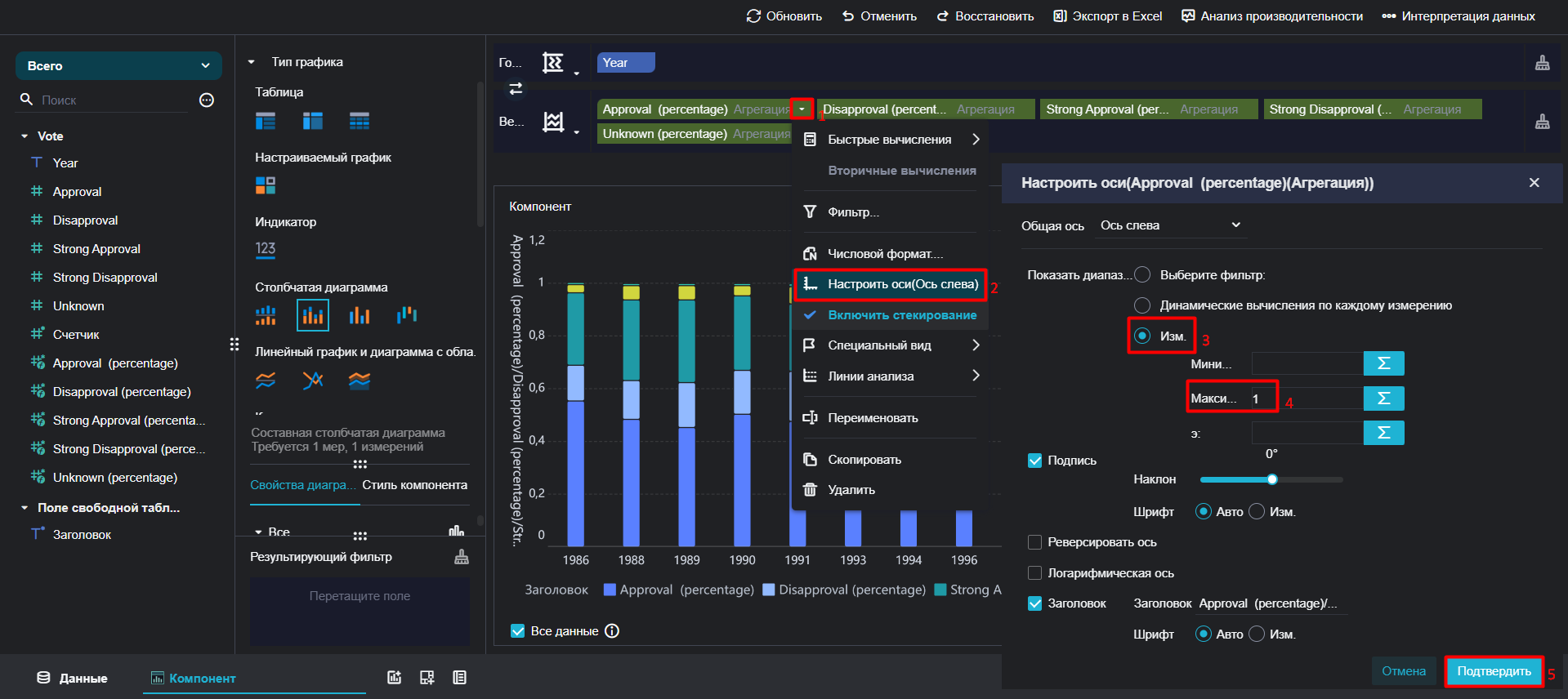
- Установите диапазон оси значений. 7. Нажмите на иконку выпадающего списка любого индикатора, выберите Настроить оси, установите Диапазон отображения на пользовательский, нажмите иконку рядом с Максимум, введите 1 в появившемся поле формулы и нажмите Подтвердить.
Настройка внешнего вида диаграммы#
Установка цвета
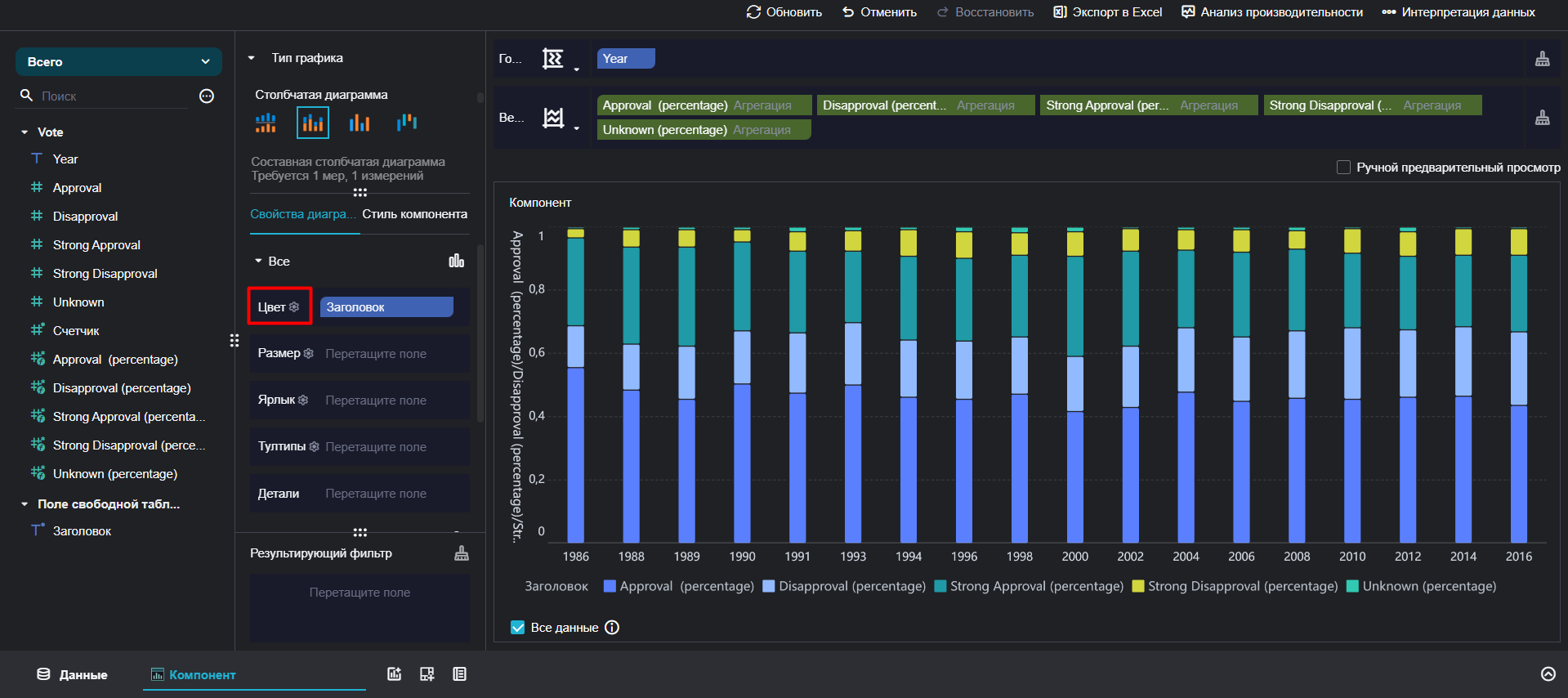
Перетащите Заголовок в Цвет и нажмите Цвет. Затем вы можете установить цвет отображения индикаторов.
Настройка подписи
Примечание:
Метод в этом разделе подходит для сценариев, которые не требуют очень высокой числовой точности.
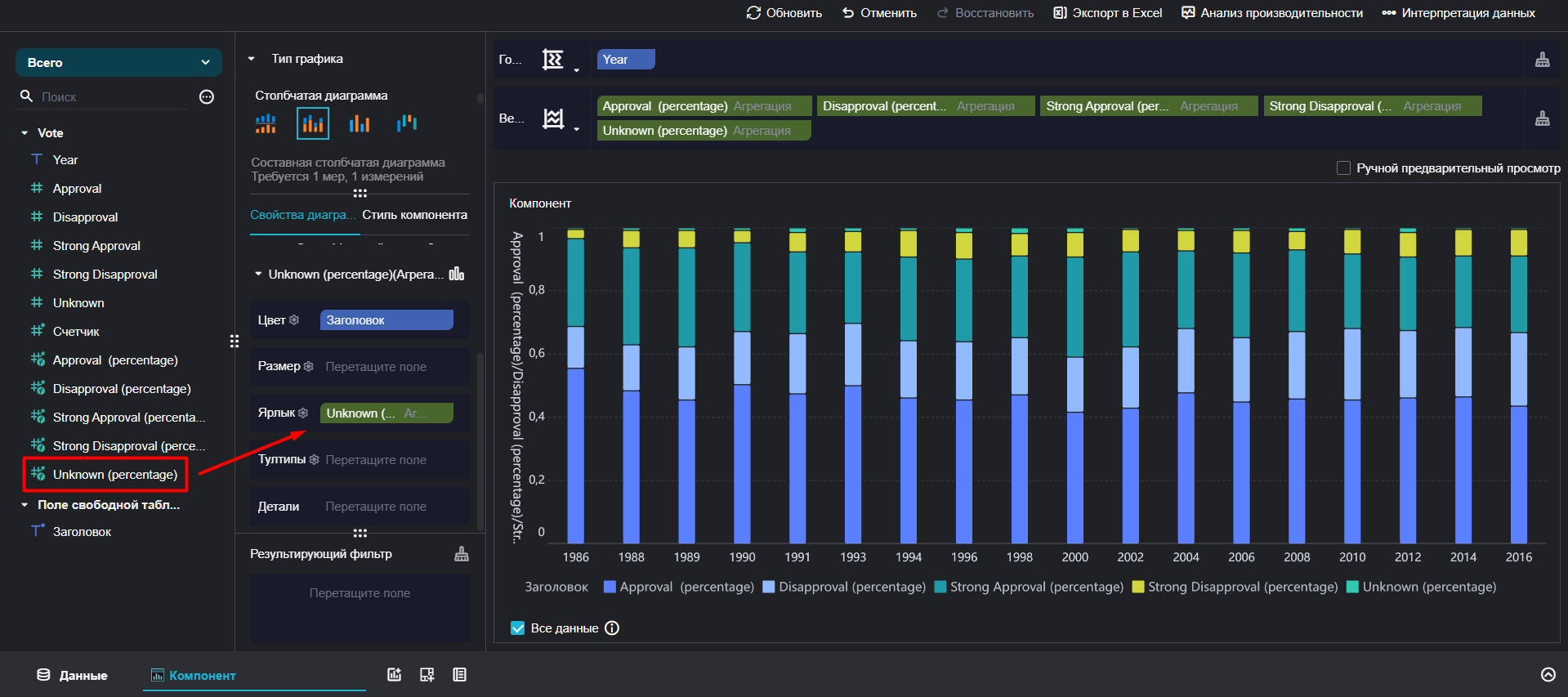
- Перетащите поле Unknown (percentage) в Ярлык в Unknown (percentage).
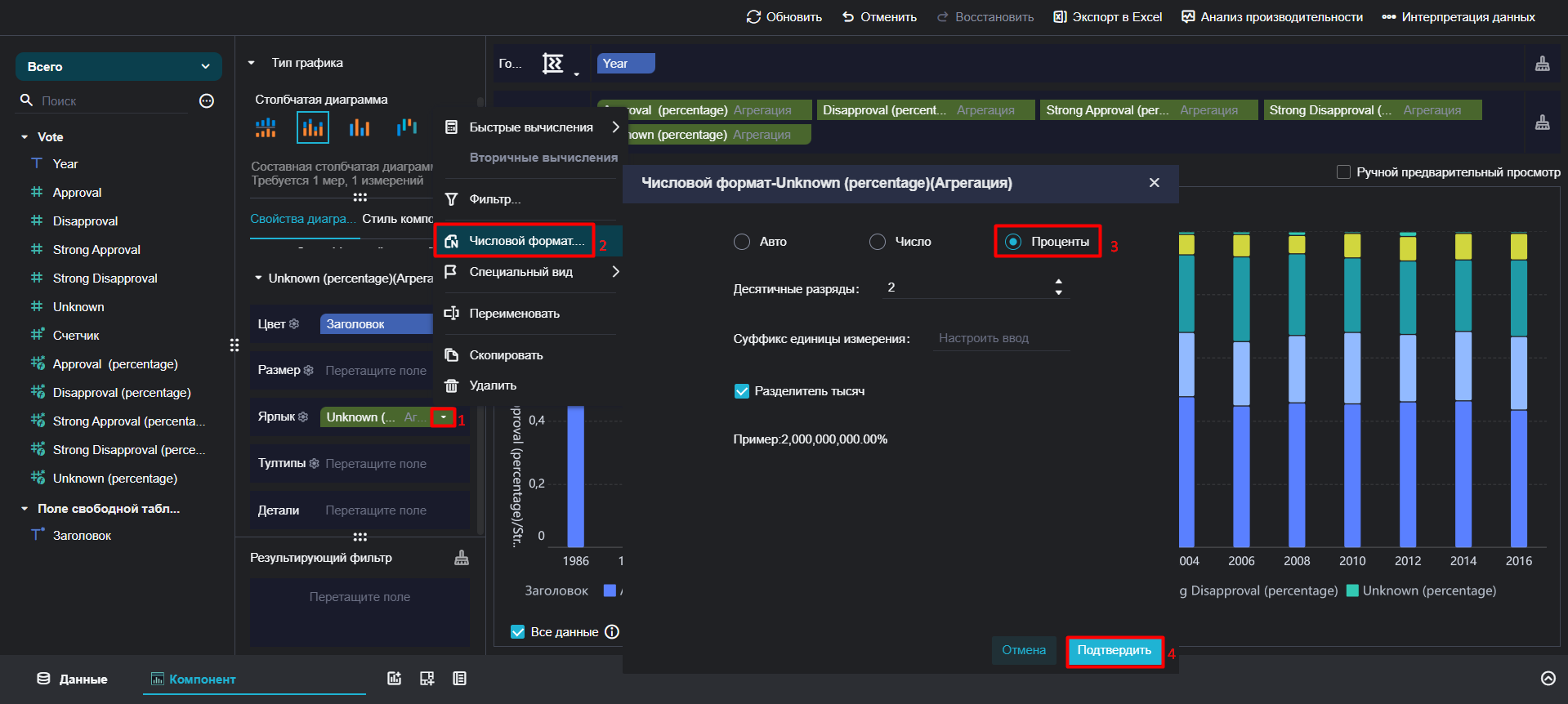
- Установите Формат значения в Unknown (percentage) на Проценты.
- Аналогично, перетащите поля Disapproval, Strong Disapproval, Strong Approval и Approval в соответствующий Ярлык и установите Формат значения. 4. Нажмите Ярлык в Все и установите отображение на По центру.
Отображение визуализации#