Сценарий применения#
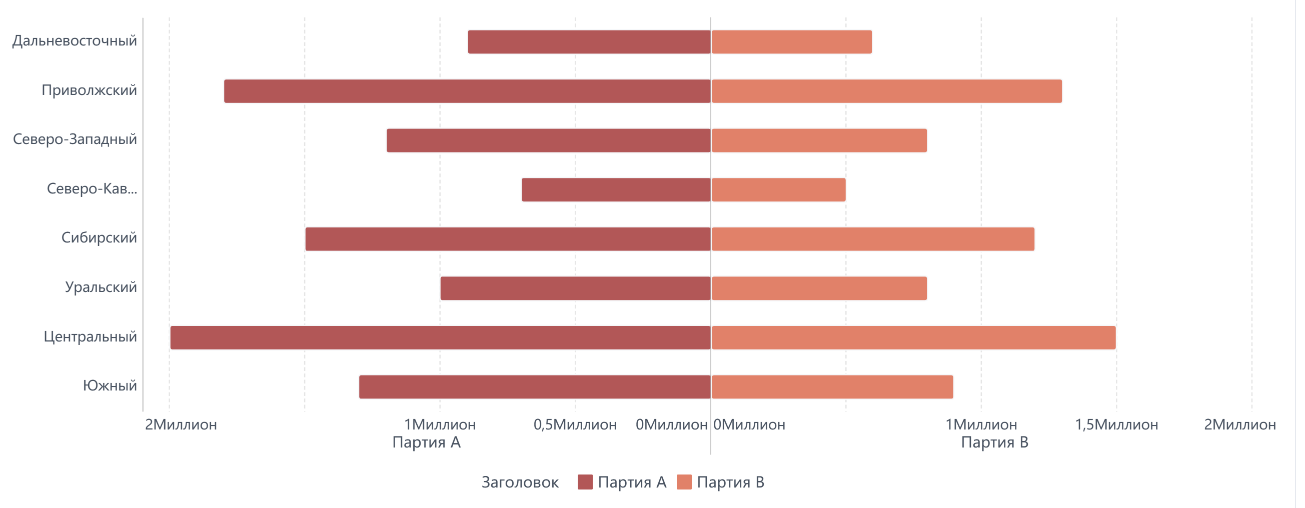
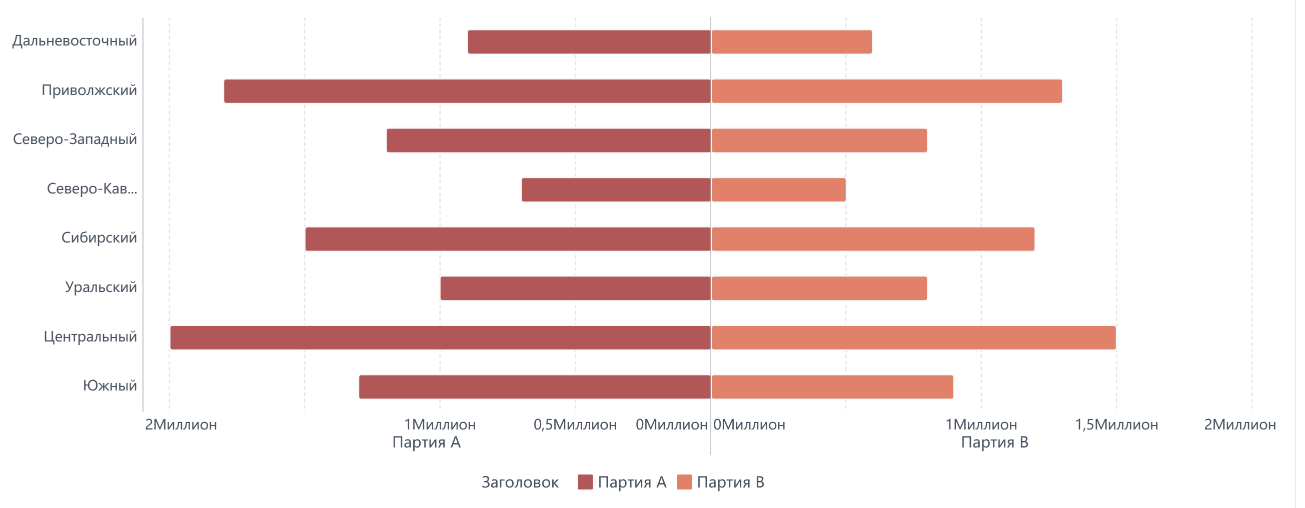
Диаграммы контрастности являются вариацией гистограмм, где столбцы размещаются спиной к спине. Они в основном используются для сравнительного анализа двух индикаторов в одном измерении, что облегчает восприятие четкой контрастной разницы. На следующем рисунке показано сравнение результатов голосования во время президентских выборов.
Базовые требования#
Базовые требования для диаграмм контрастности следующие.
| Диаграмма | Поле измерения | Поле индикатора |
|---|---|---|
| Диаграмма контрастности | 1 | 2 |
Особенности диаграммы#
Преимущество: Диаграммы контрастности могут четко сравнивать различия данных различных индикаторов в текущем измерении, так как они чаще всего используются для сравнения двух индикаторов с противоположными значениями.
Недостаток: Диаграммы контрастности подходят только для данных без большого количества измерений.
Пример#
Подготовка данных#
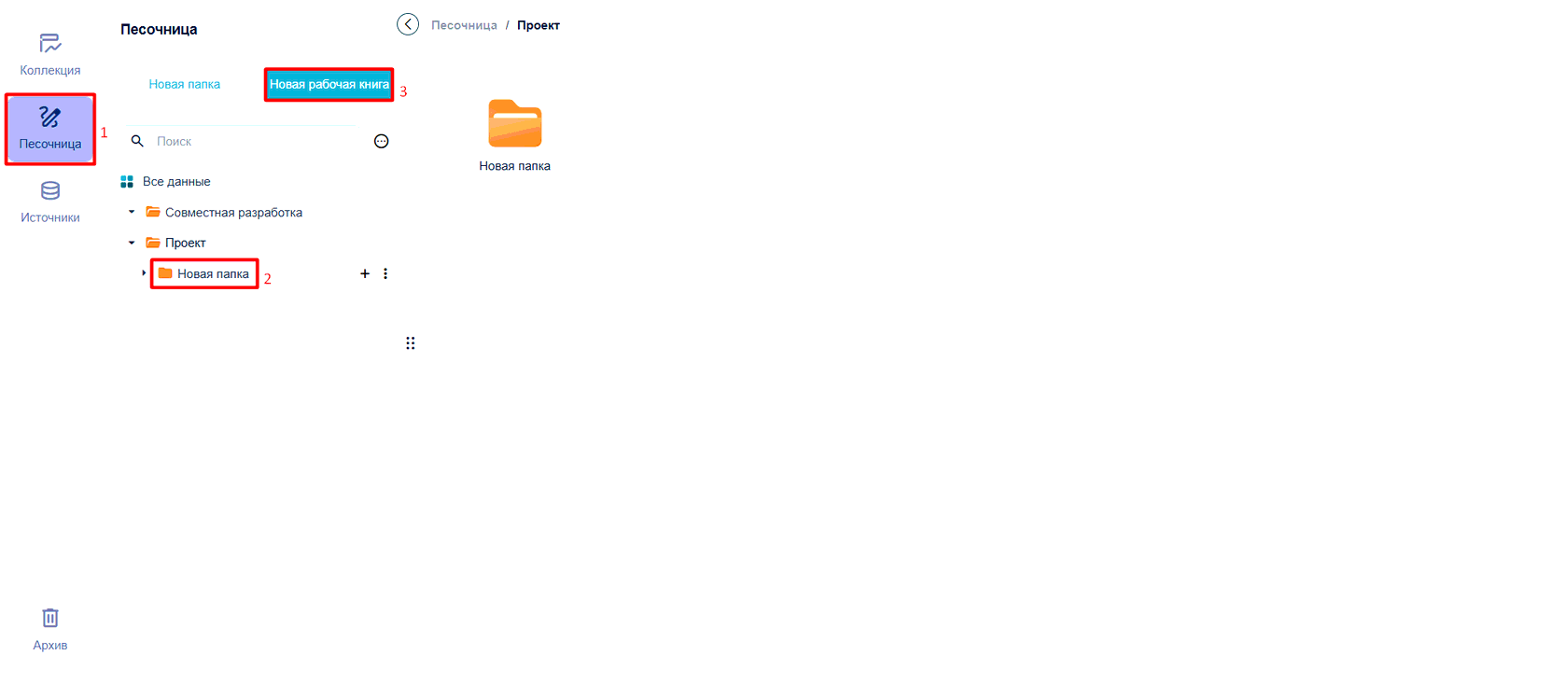
1 .Войдите в систему, нажмите Песочница, выберите папку и нажмите Создать новую рабочую книгу, как показано на следующем рисунке.
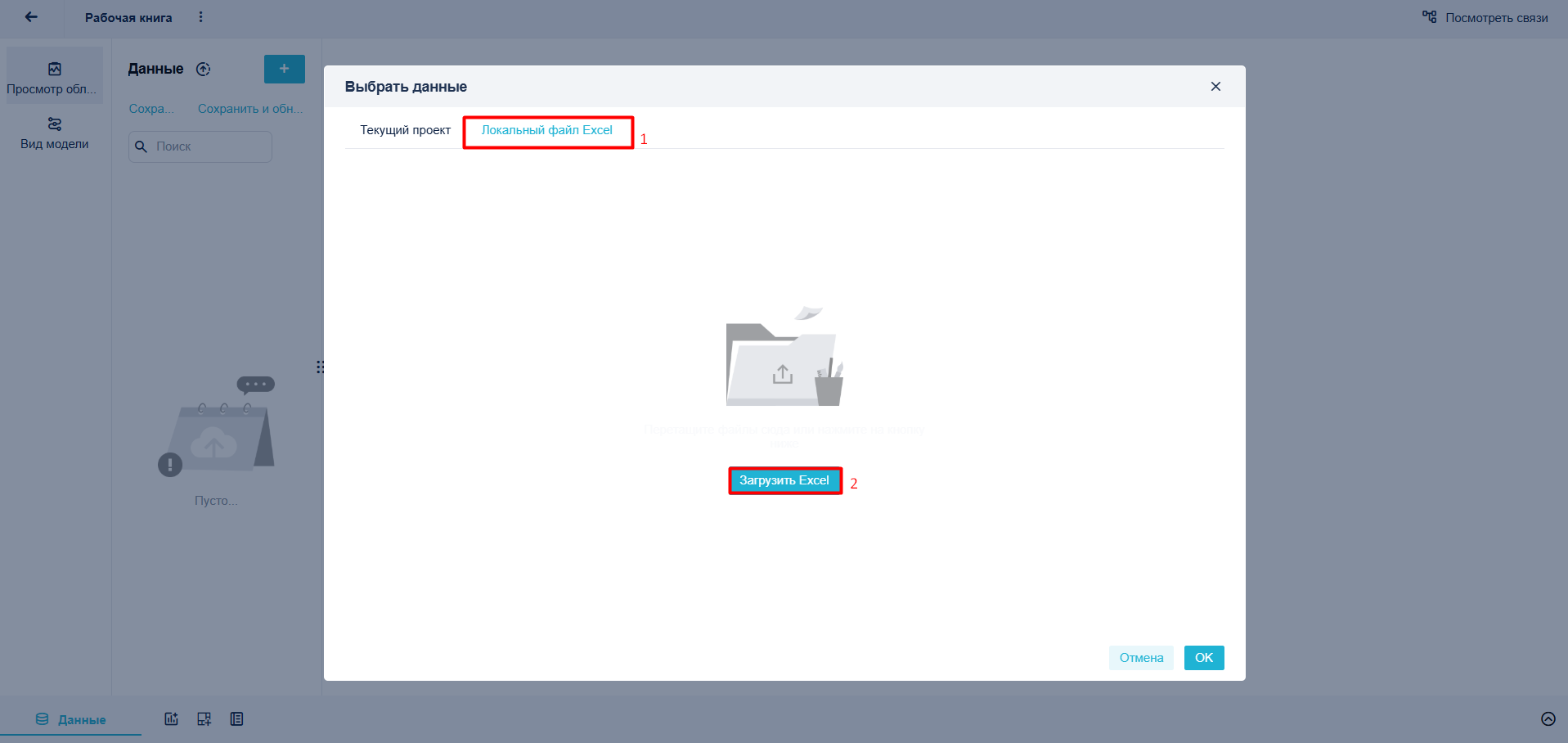
- Нажмите Локальный Excel и выберите Загрузить данные, как показано на следующем рисунке.
- После загрузки данных нажмите ОК.
Создание компонента#
Нажмите Компонент в нижнем левом углу.
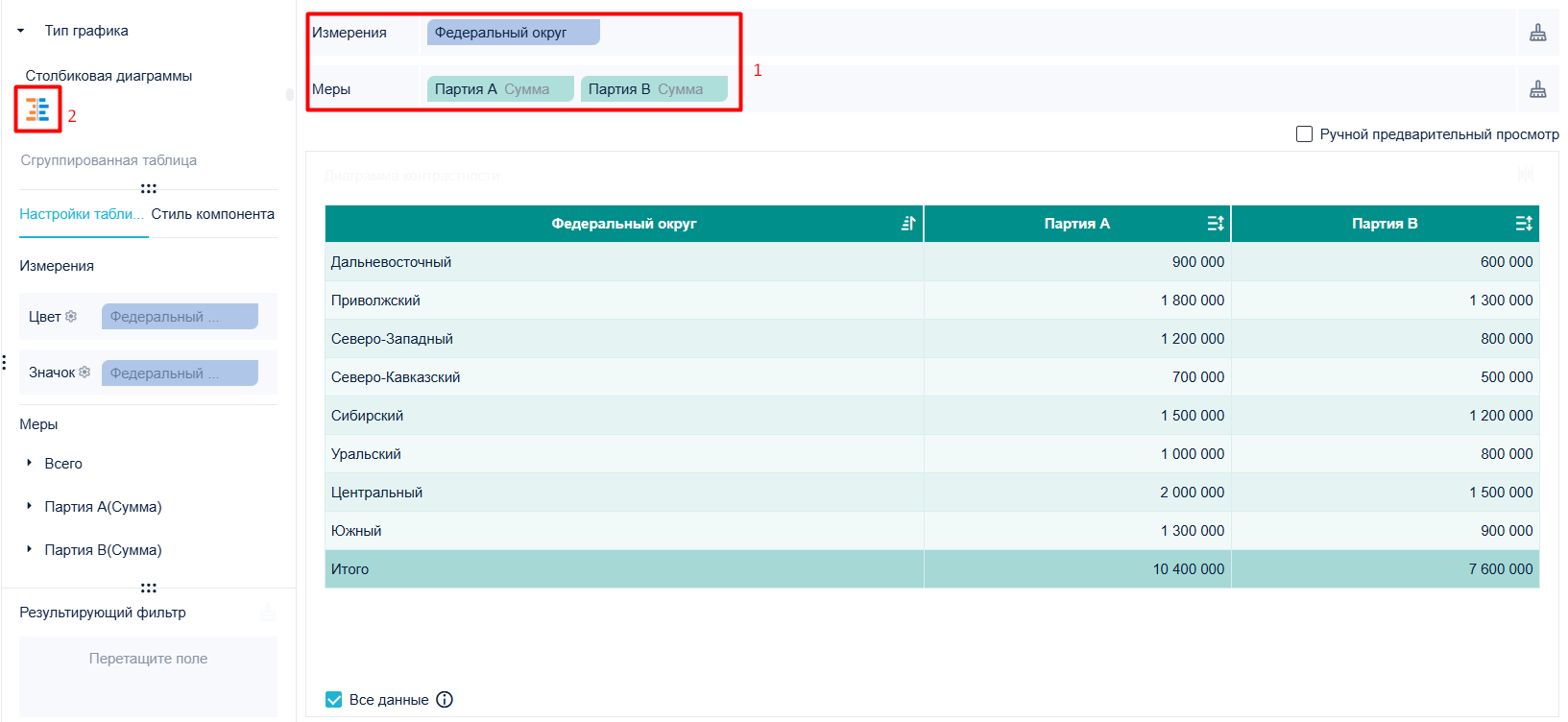
Перетащите поле Федеральный округ в панель Измерение, а поля Партия А и Партия Б в панель Меры, затем нажмите на иконку Столбчатая диаграмма контрастности в Типе графика.
Примечание: перетащите поля сначала, а затем выберите тип диаграммы. После нажатия на иконку Столбчатая диаграмма контрастности, панели Измерение и Меры будут изменены на Горизонтальная ось и Вертикальная ось.
Настройка внешнего вида диаграммы#
Настройка цвета
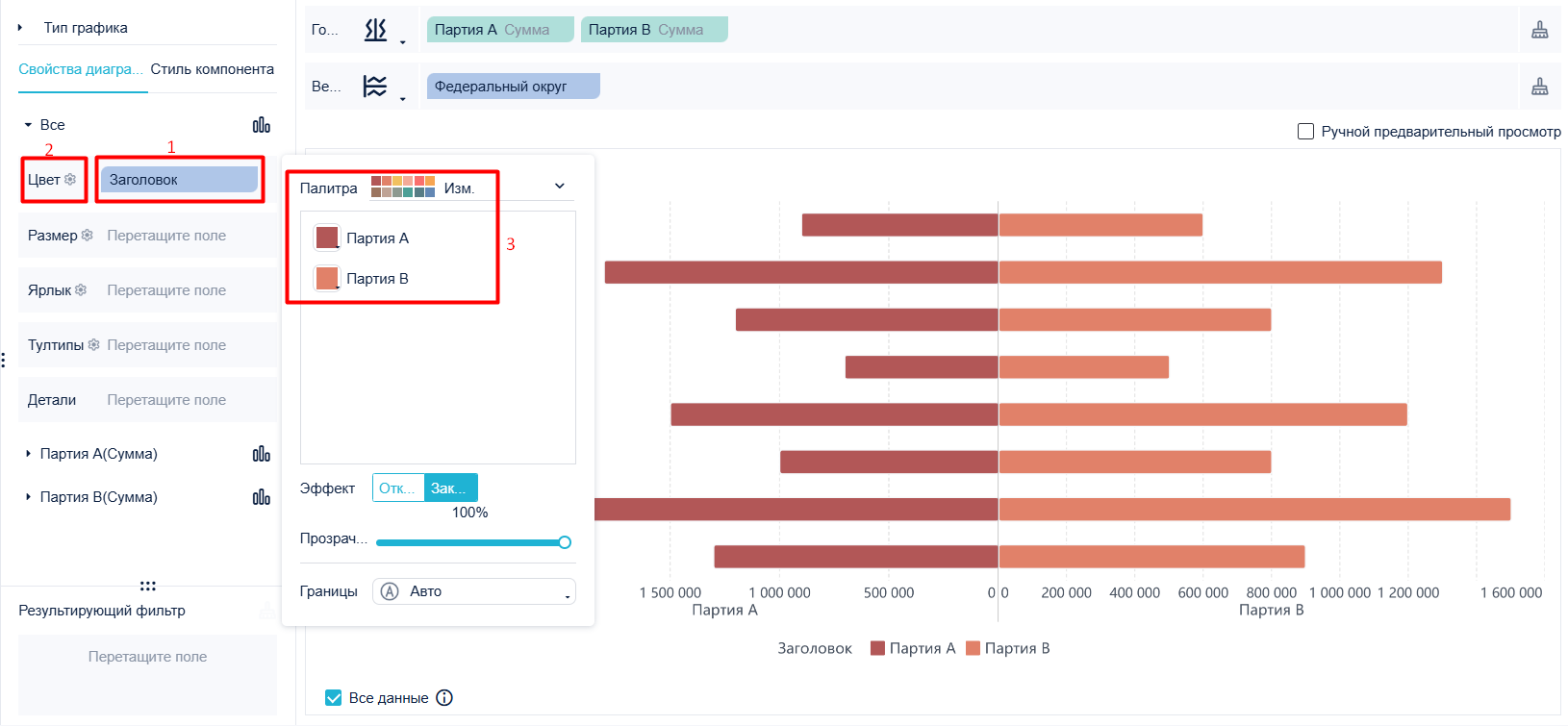
Перетащите Заголовок в Цвет под Все и нажмите на иконку, чтобы установить цвета, как показано на следующем рисунке.
Настройка поля в области анализа
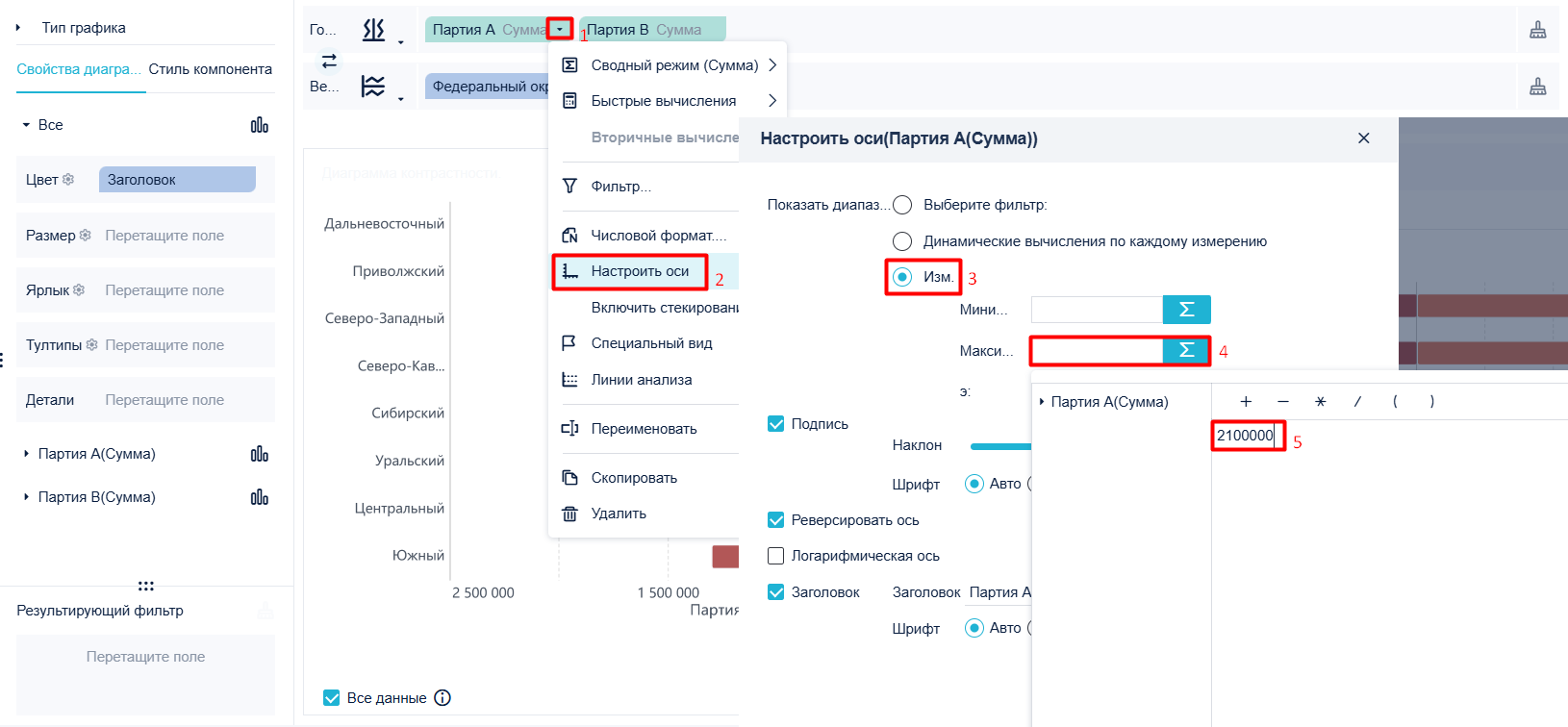
Нажмите на иконку полей Партия А и Партия Б соответственно, выберите Настроить оси из выпадающего списка, выберите Изменить, нажмите Максимум, введите 2100000 в появившемся окне и нажмите подтвердить, как показано на следующем рисунке.
Изменение формата значений
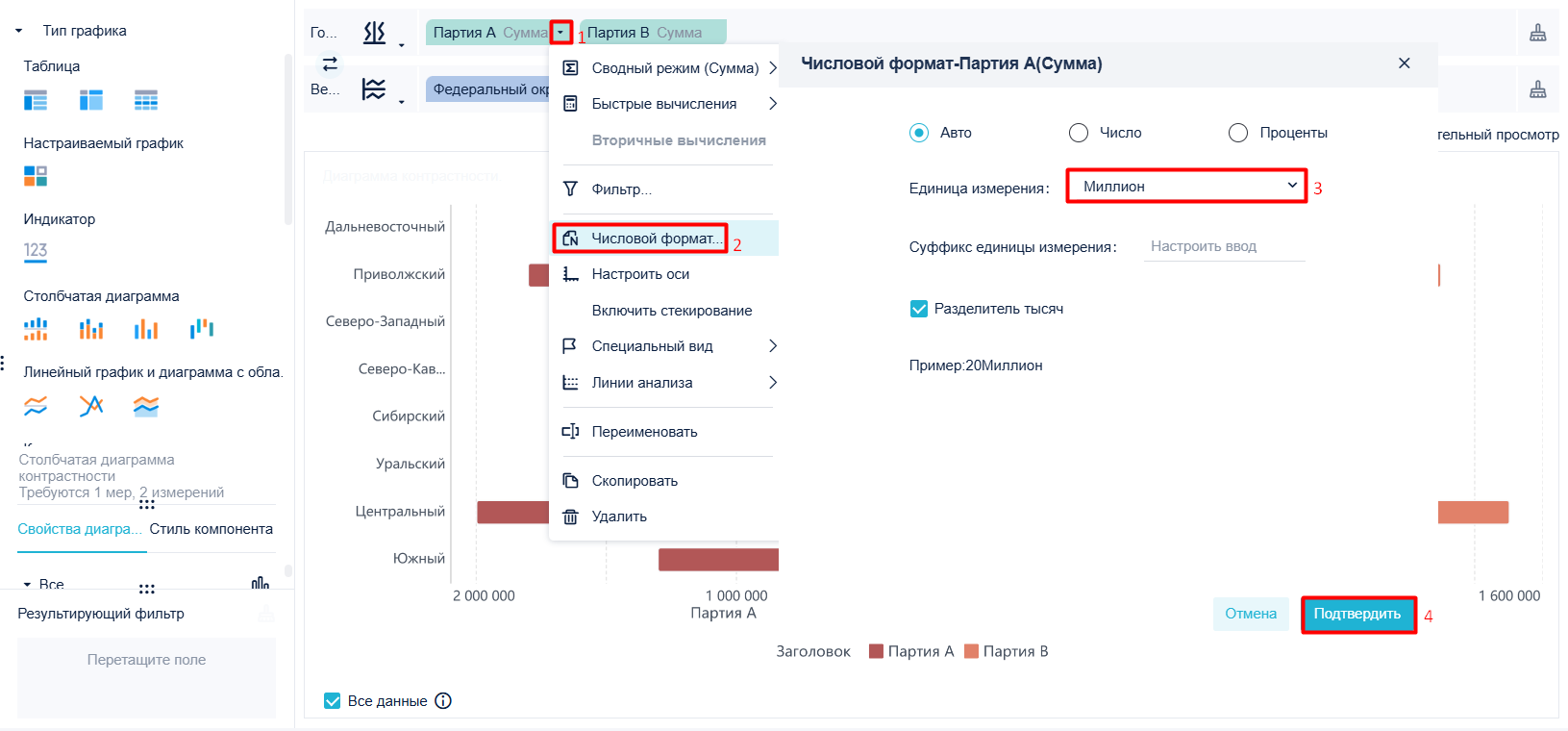
Нажмите на иконку полей Партия А и Партия Б соответственно, выберите Числовой формат из выпадающего списка, выберите Миллион в Единице измерения количества, и нажмите Подтвердить, как показано на следующем рисунке.
Отображение визуализации#