Сценарий применения#
Если вы хотите выводить соответствующие значения непосредственно поверх элементов диаграммы, используйте настройку Ярлык.
Описание функции#
При создании компонента диаграммы вы можете перейти к Ярлык в Свойствах диаграммы и настроить отображение подписей.
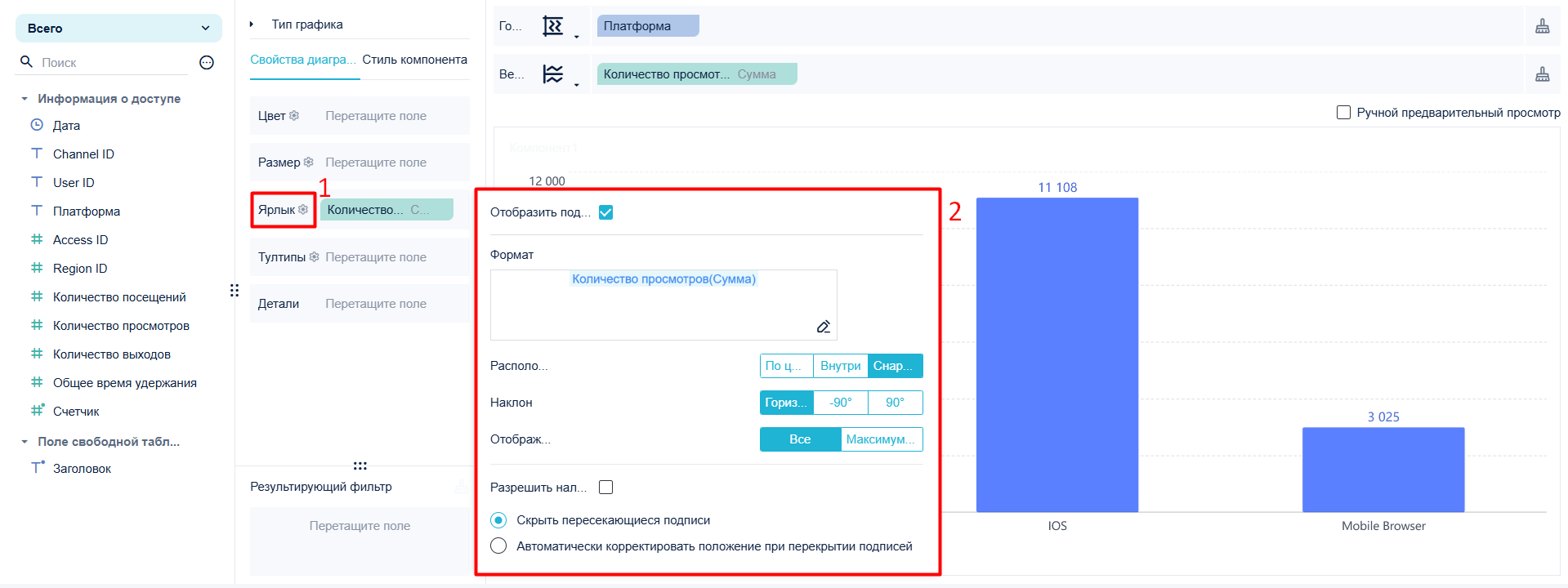
Описание настроек панели Ярлык#
Вы можете перетащить поля измерений или индикаторов в Ярлык, чтобы отображать значения на диаграмме.
Примечание: Если расчетный индикатор создан с помощью агрегационной функции, то поле измерения, перетащенное в Ярлык, будет участвовать в вычислениях.
| Элемент настройки | Описание |
|---|---|
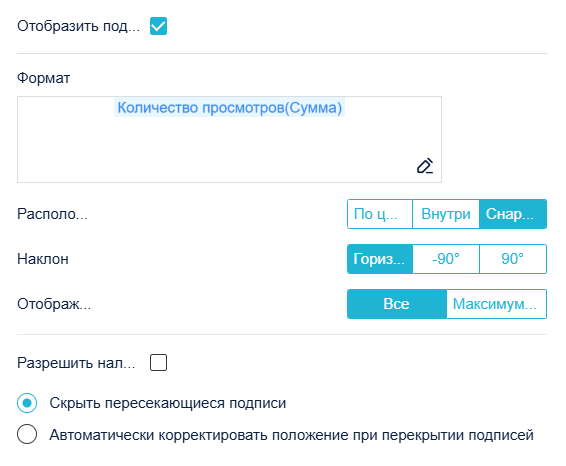
| Отобразить подпись | Включает или отключает отображение подписей. |
| Формат | Позволяет настраивать содержимое и стиль шрифта подписи. Примечание: Для кастомизации выберите текст в окне и затем применяйте форматирование. |
| Расположение подписи | Местоположение подписи: По центру, Внутри, Снаружи. |
| Отображение подписи | Что отображать: Все (все значения) или Макс/Мин (максимальные и минимальные значения в группе). |
| Метод отображения подписи | Способ отображения при наложении: 1. Разрешить наложение подписей 2. Скрыть пересекающиеся подписи 3. Автоматически корректировать положение при перекрытии подписей. |
Пример#
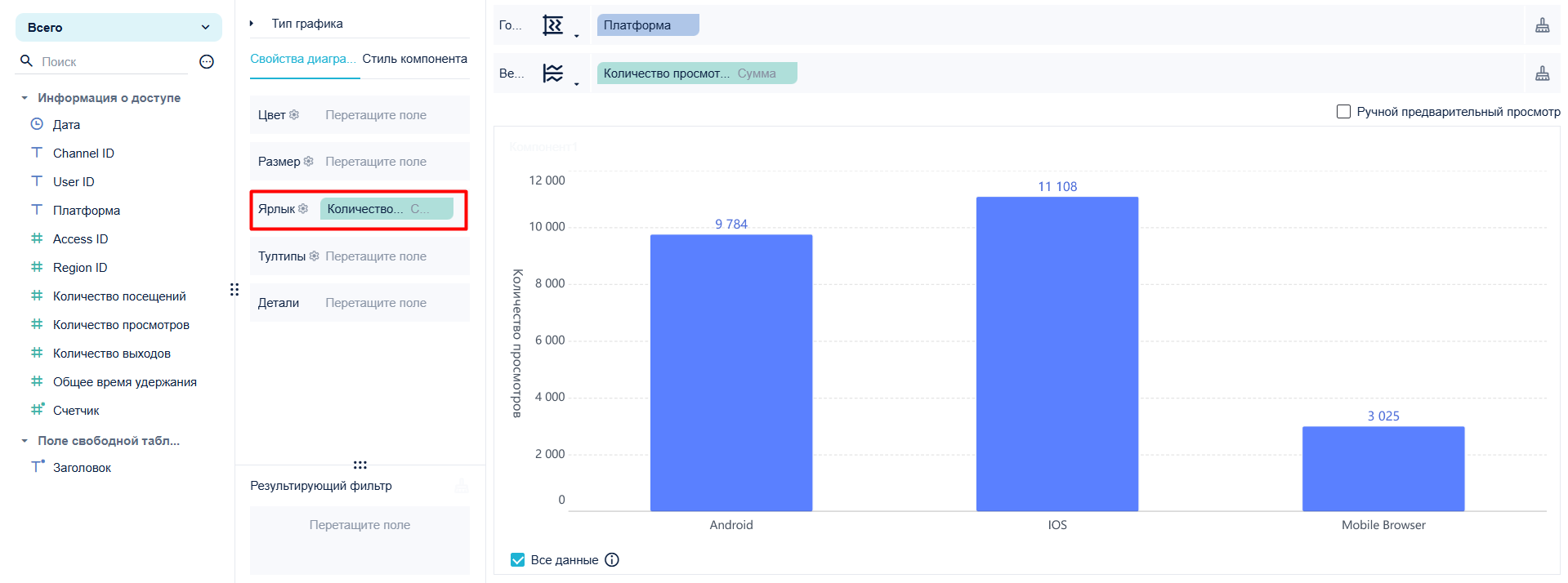
Вы можете перетащить поля измерения или индикатора в Ярлык, чтобы значения отображались на диаграмме.
Рассмотрим пример со столбчатой диаграммой:
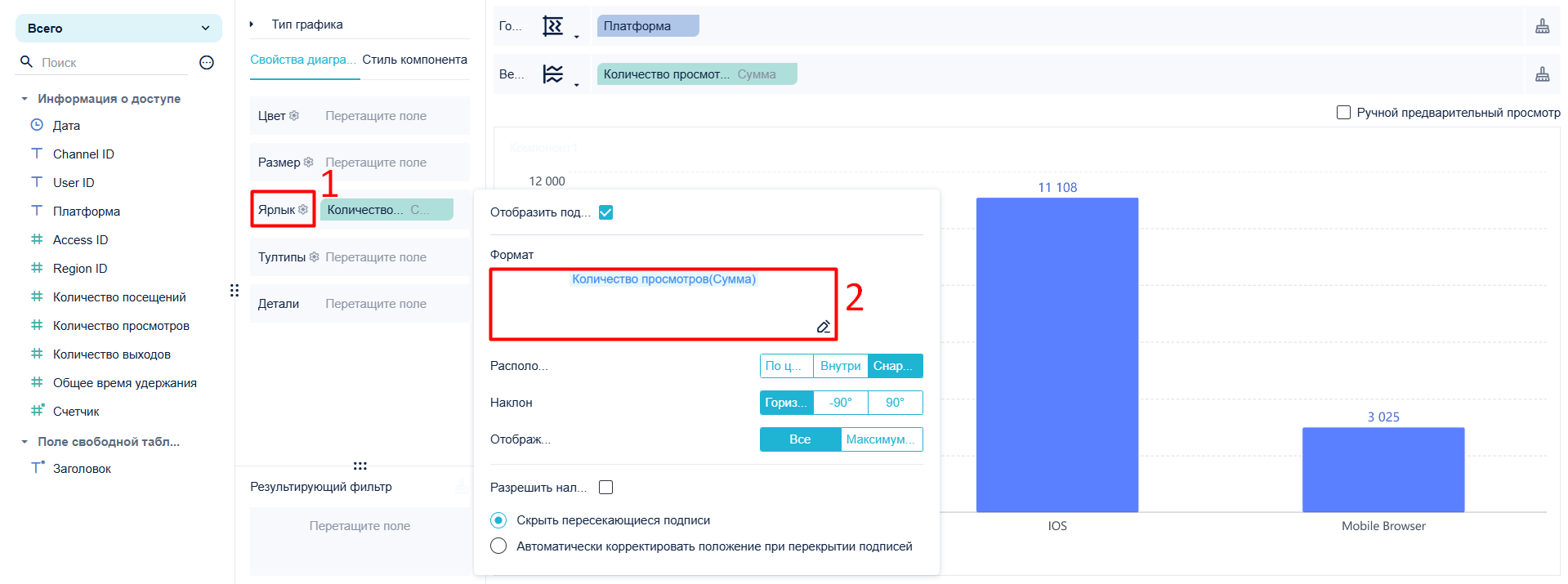
- Перетащите поле Количество просмотров в Ярлык (значения будут показаны над столбцами).
- Кликните по "Ярлык" и нажмите на область Формата для настройки.
Установка стиля шрифта метки#
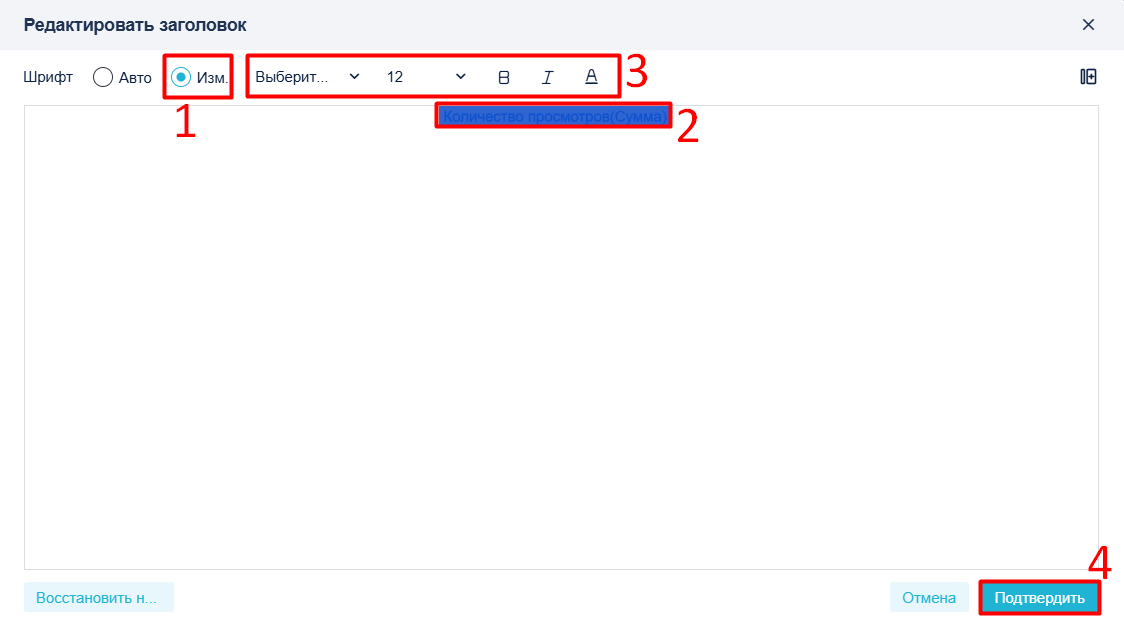
Выделите текст метки и задайте шрифт, размер и цвет.
Примечание: Добавить можно только ранее перетянутые поля, нажав на значок справа вверху окна настройки.
Изменение положения метки#
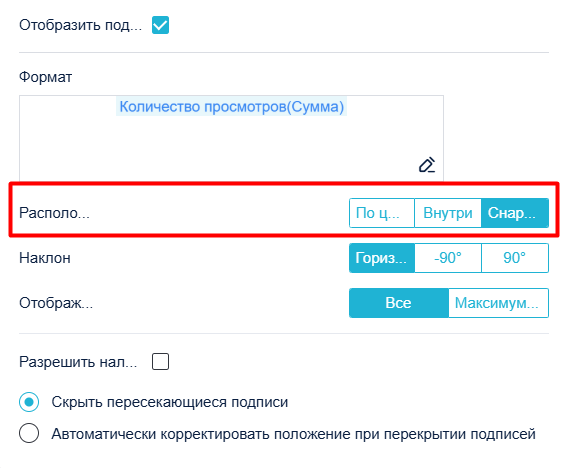
Местоположение можно задать как По центру, Внутри или Снаружи.
Вертикальное размещение нескольких меток#
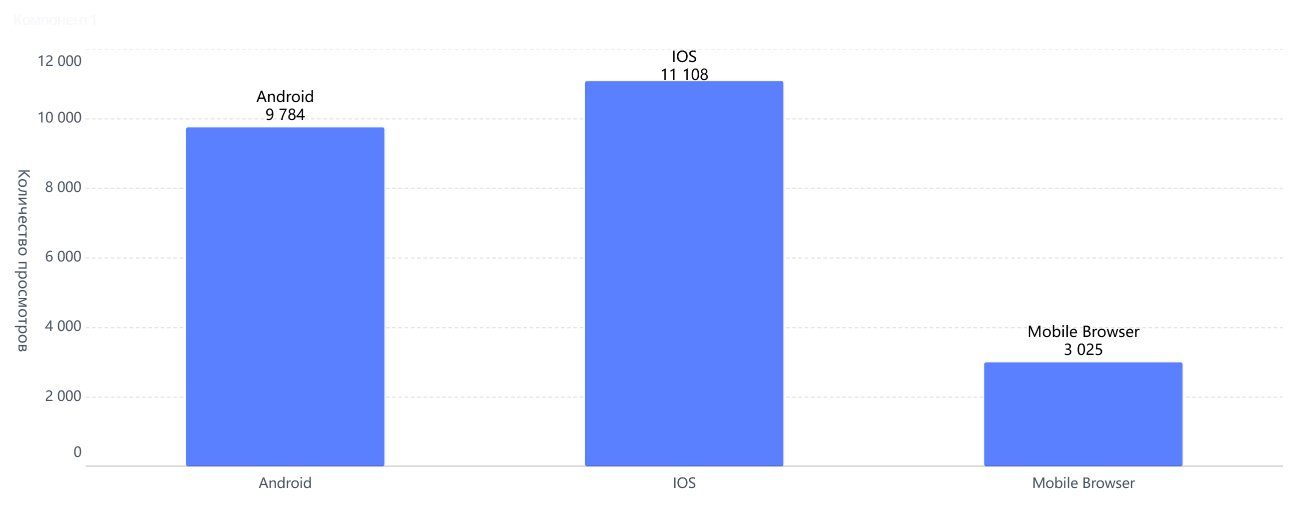
- Перетащите поле Платформа в Ярлык.
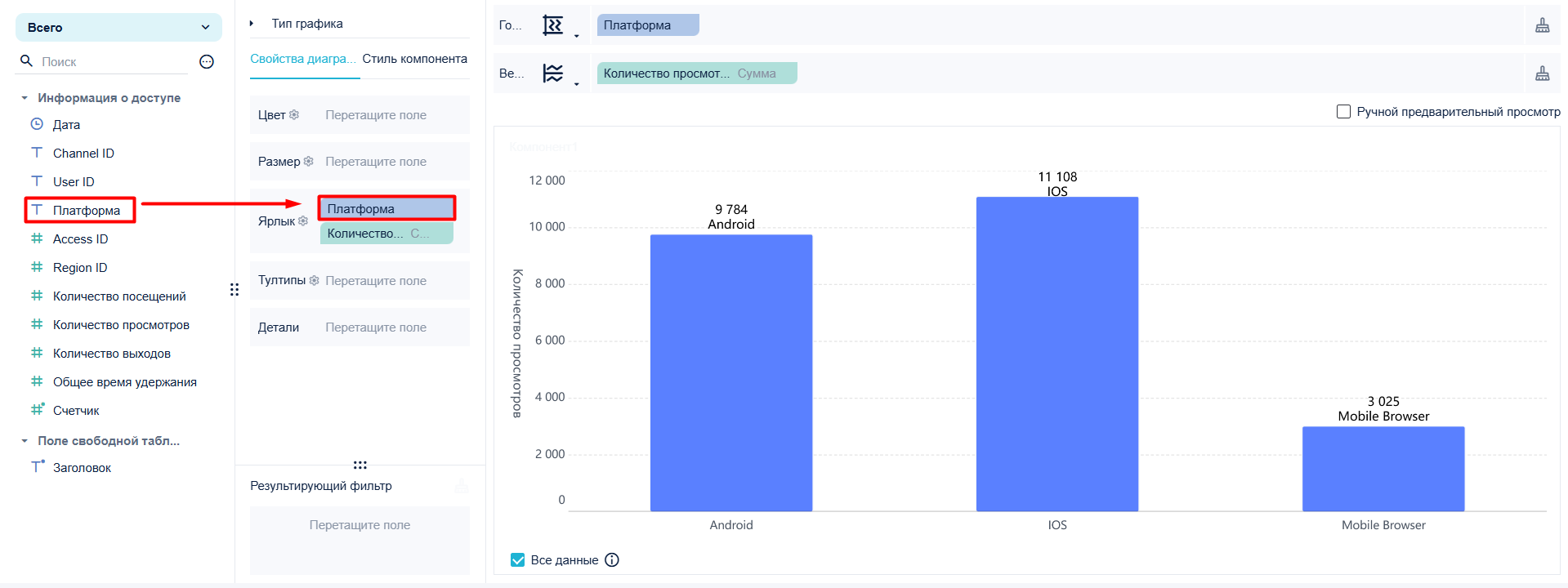
- Перейдите в Ярлык и настройте формат содержимого, переместите Платформа наверх.
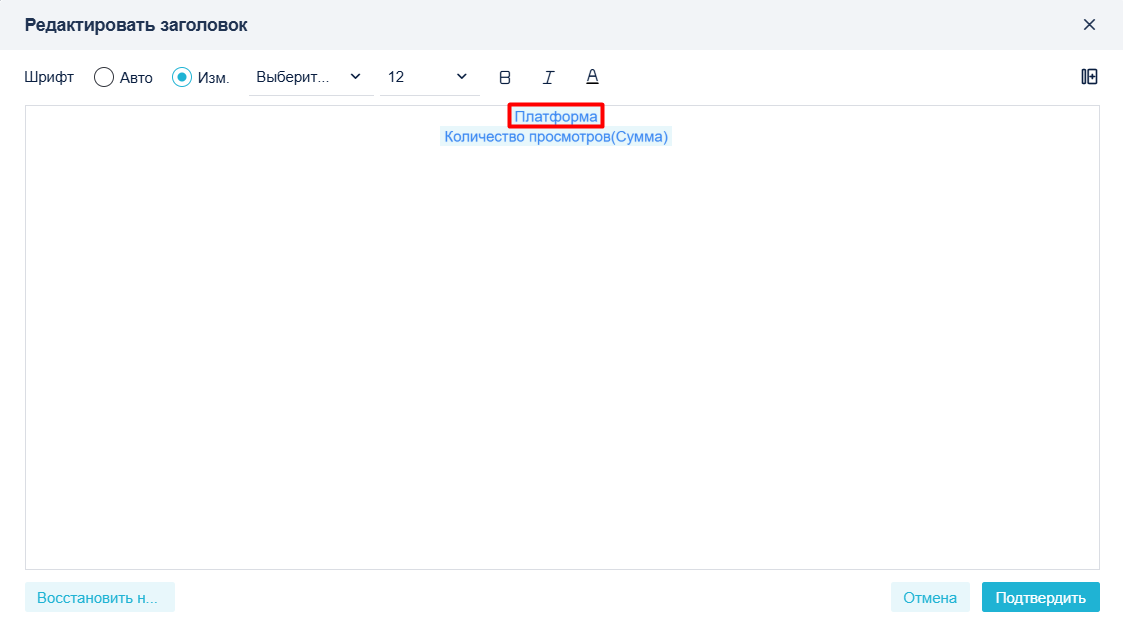
- В результате тип платформы будет отображаться над суммой контракта.
Настройка отображения при перекрытии меток#
Если метки накладываются и это мешает восприятию, используйте:
Скрывать перекрывающиеся метки Автоматически смещать метки при перекрытии.
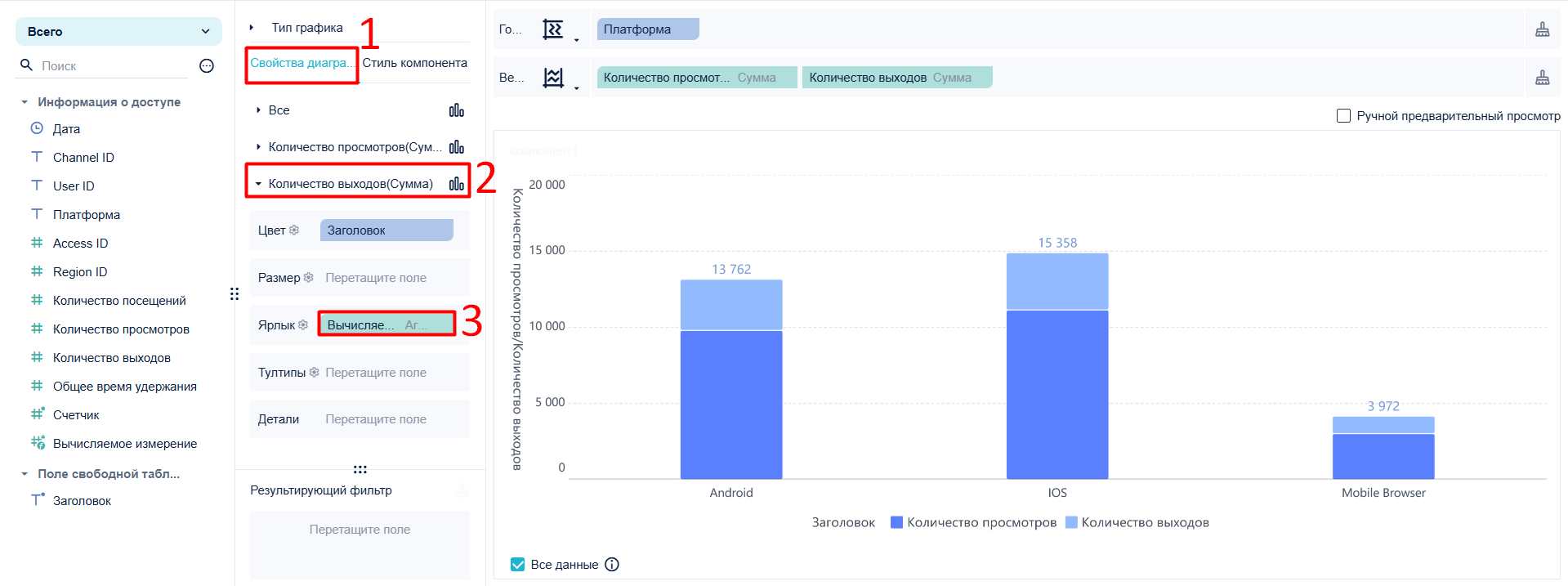
Раздельное отображение меток для нескольких индикаторов#
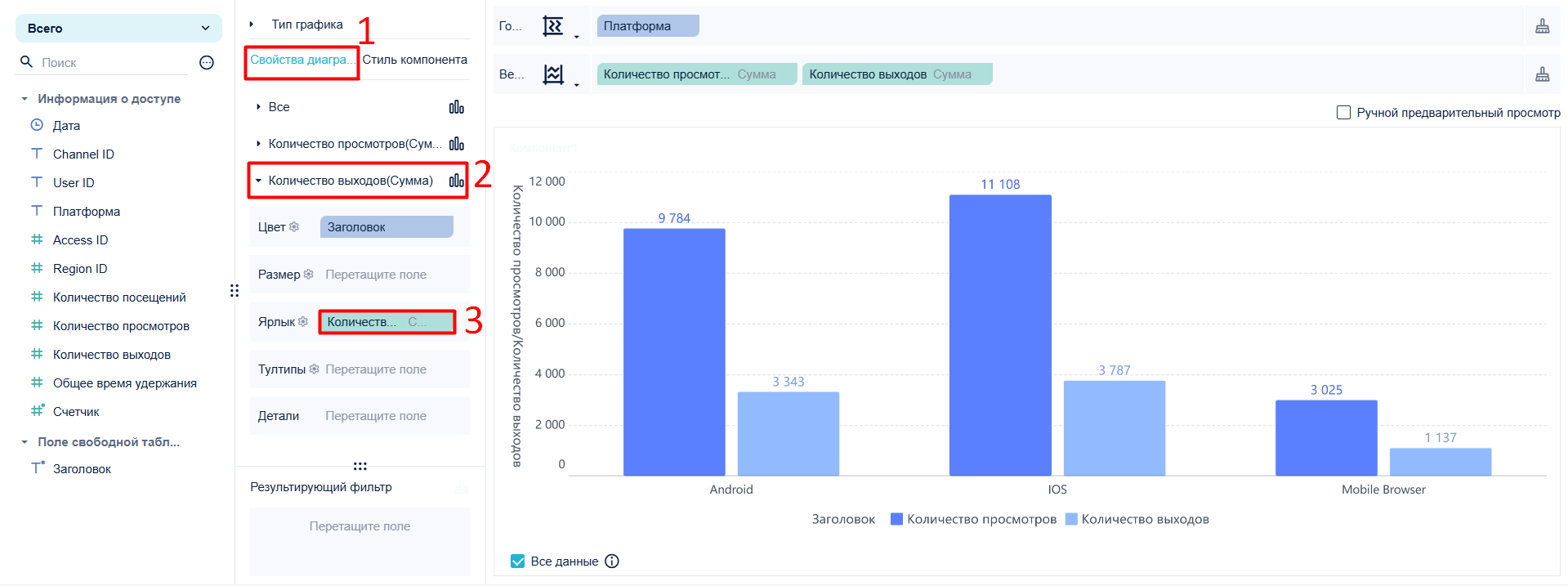
Пример для двух индикаторов, но так же работает и для большего количества:
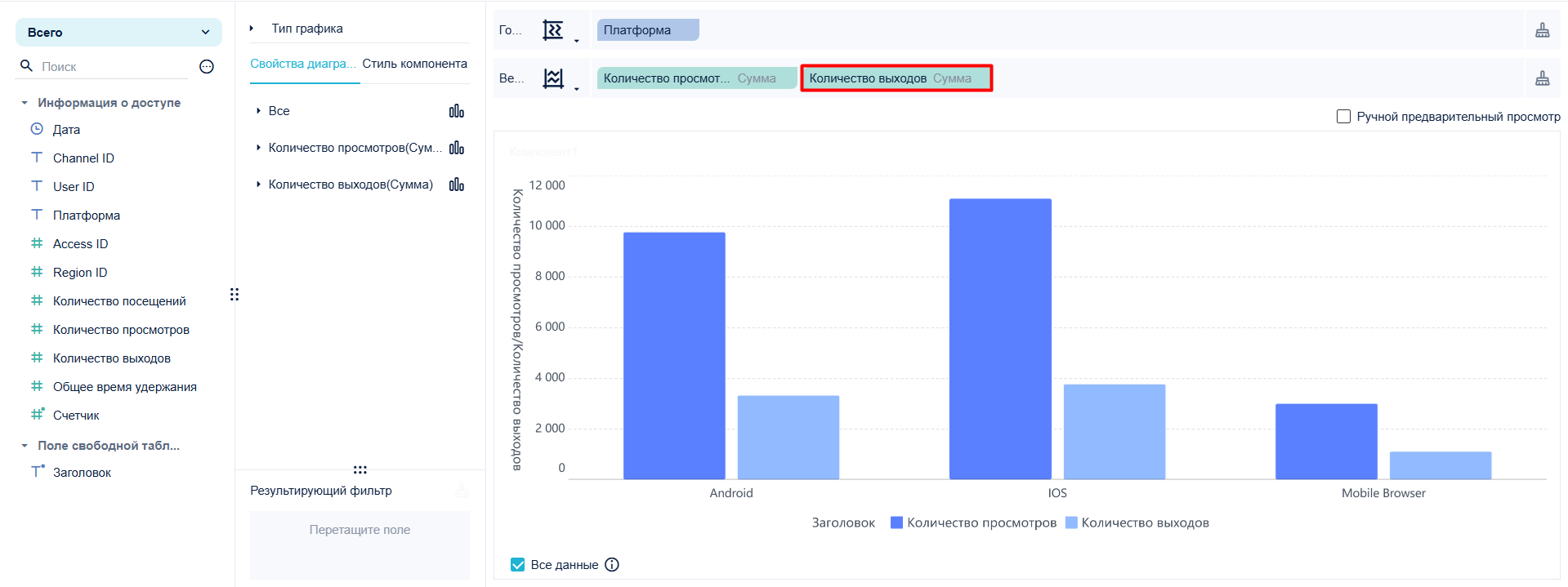
- Перетащите поле Количество выходов на Вертикальную ось.
- Перетащите поле Количество просмотров в Ярлык в Свойствах диаграммы > Количество просмотров.
Примечание: Если настройки заданы во вкладке Все, они применяются ко всем индикаторам.
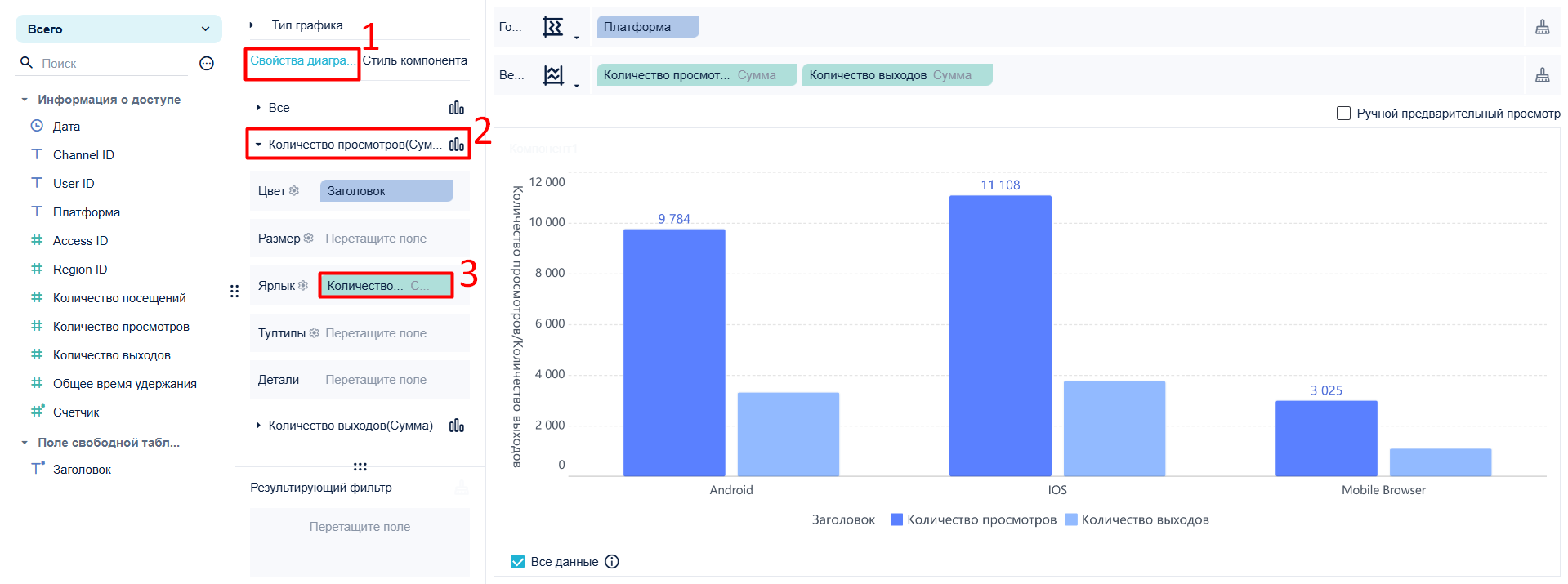
- Перетащите поле Количество выходов в Ярлык в Свойствах диаграммы > Количество выходов.
Показ итоговых данных в метках накопленной диаграммы#
- Добавьте расчетное поле со следующей формулой: SUM_AGG(Индикатор 1 + Индикатор 2 + Индикатор 3 + ...).
Примечание: Поля индикаторов для формулы выбираются кликом по соответствующим полям в левой части окна.
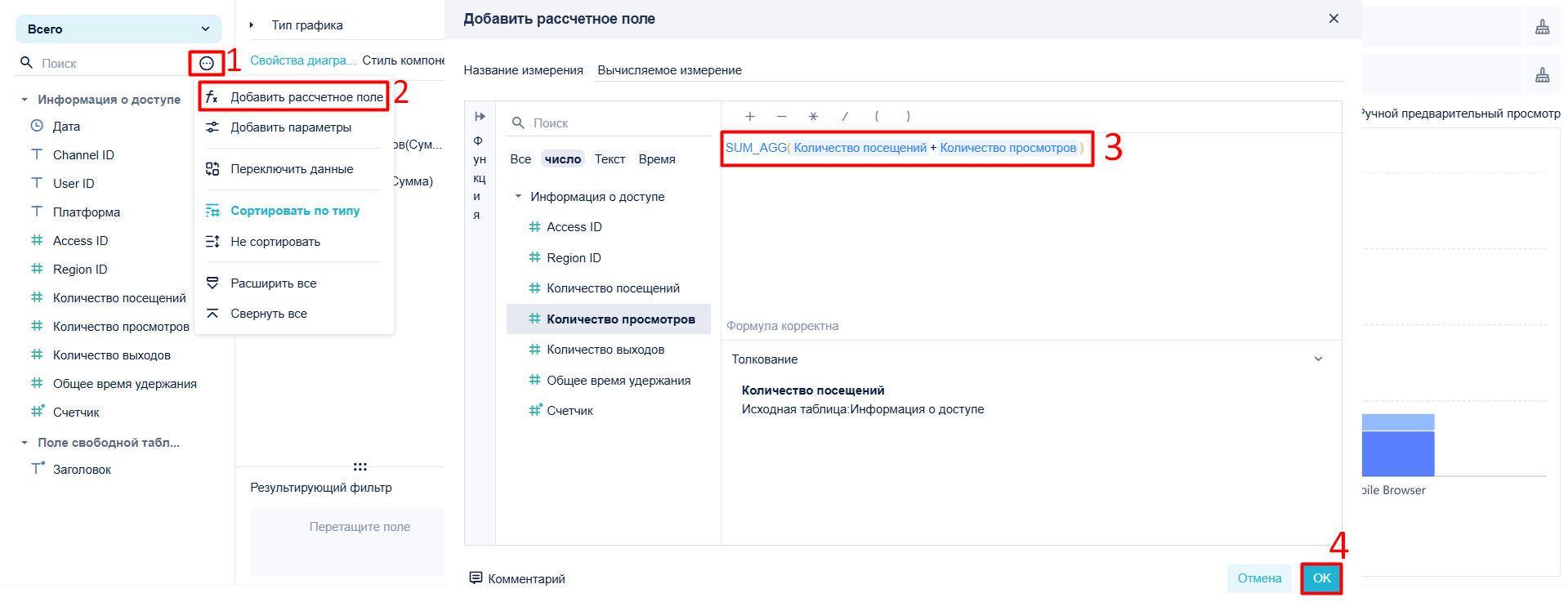
- Перетащите расчетное поле в Ярлык в Свойствах диаграммы > Количество выходов.