Сценарий применения#
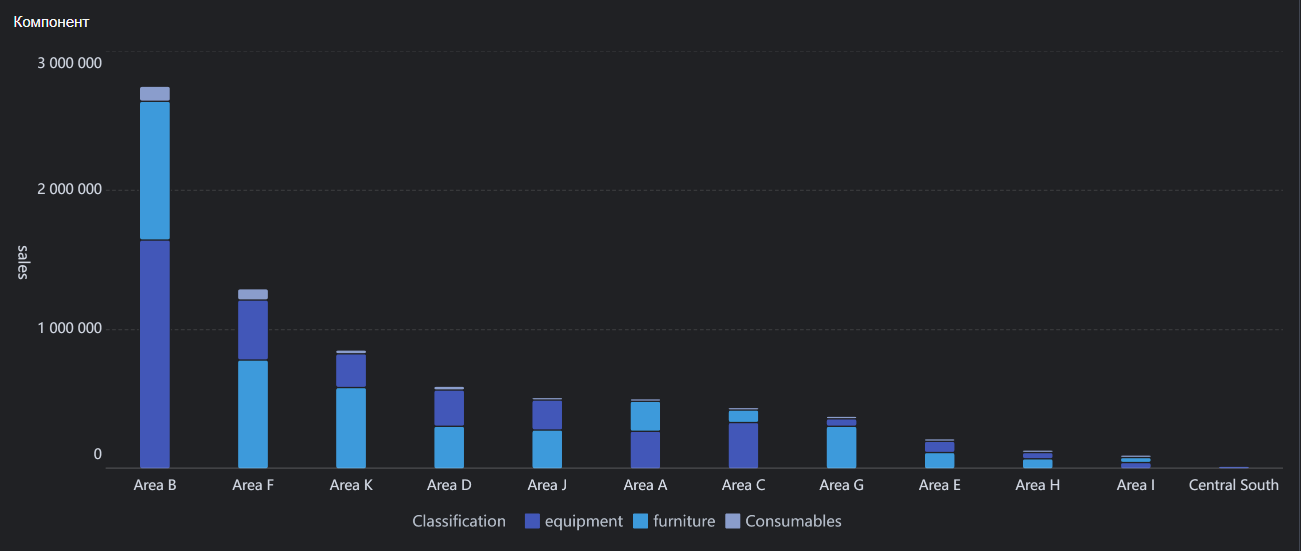
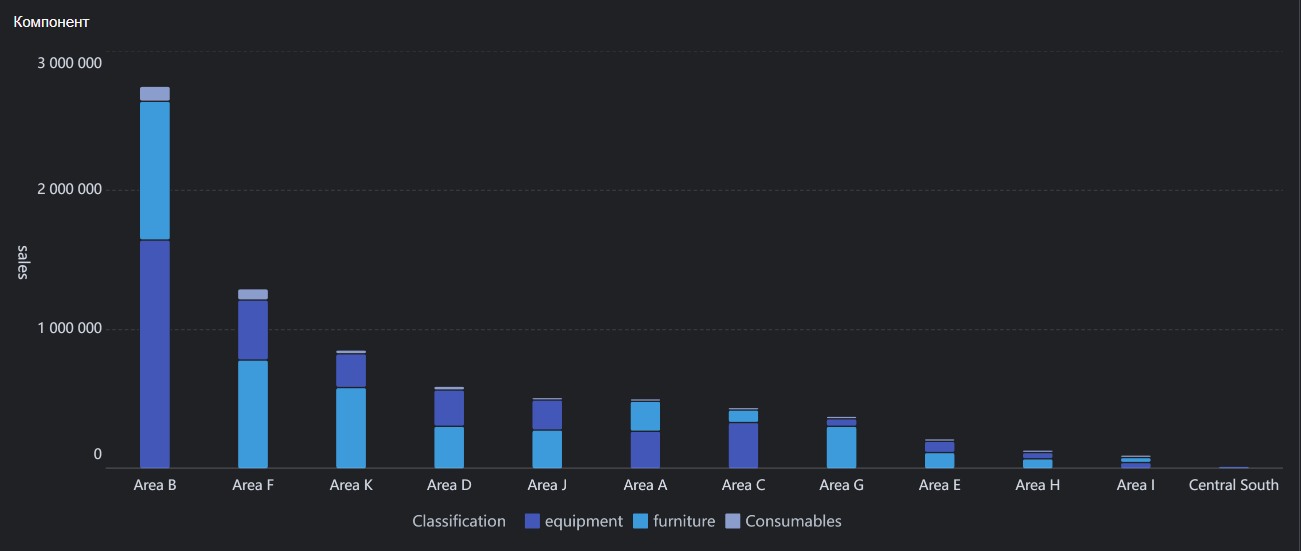
Каждый столбец каждой категории складывается из нескольких серий, общая высота столбца является суммой нескольких серий. Столбчатая диаграмма с накоплением может использоваться для сравнения данных из разных серий в одной категории. Кроме того, диаграмма может использоваться для сравнения общих данных между различными категориями. Вы можете использовать столбчатую диаграмму с накоплением в следующих сценариях:
Сравнение продаж различных продуктов в разных регионах Сравнение производительности различных отделов или команд по определенному индикатору (например, продажи и прибыль), а также сравнение изменений данных одного отдела или команды в разные периоды времени Сравнение общих продаж в разных регионах и наблюдение за продажами продуктов в каждом регионе
Базовые требования#
| Диаграмма | Поле индикаторов | Поле измерения |
|---|---|---|
| Столбчатая диаграмма с накоплением | >=1 | 1 |
Особенности диаграммы#
Преимущество: Диаграмма может четко отображать значение различных индикаторов в каждом измерении, что поможет вам сравнивать объемы данных в разных измерениях.
Недостаток: Столбчатые диаграммы с накоплением подходят только для данных с небольшим количеством измерений.
Пример#
Подготовка данных#
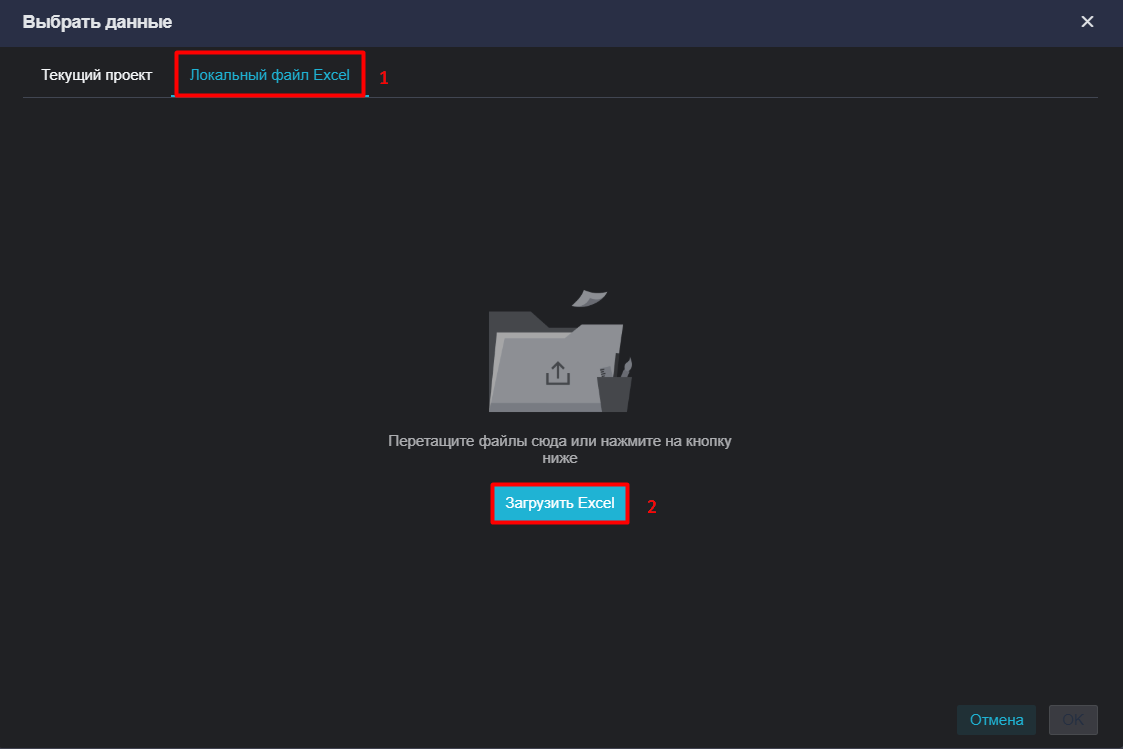
Создайте новую рабочую книгу, выберите Excel Набор данных и загрузите образец данных, как показано на следующем изображении.
Создание компонента#
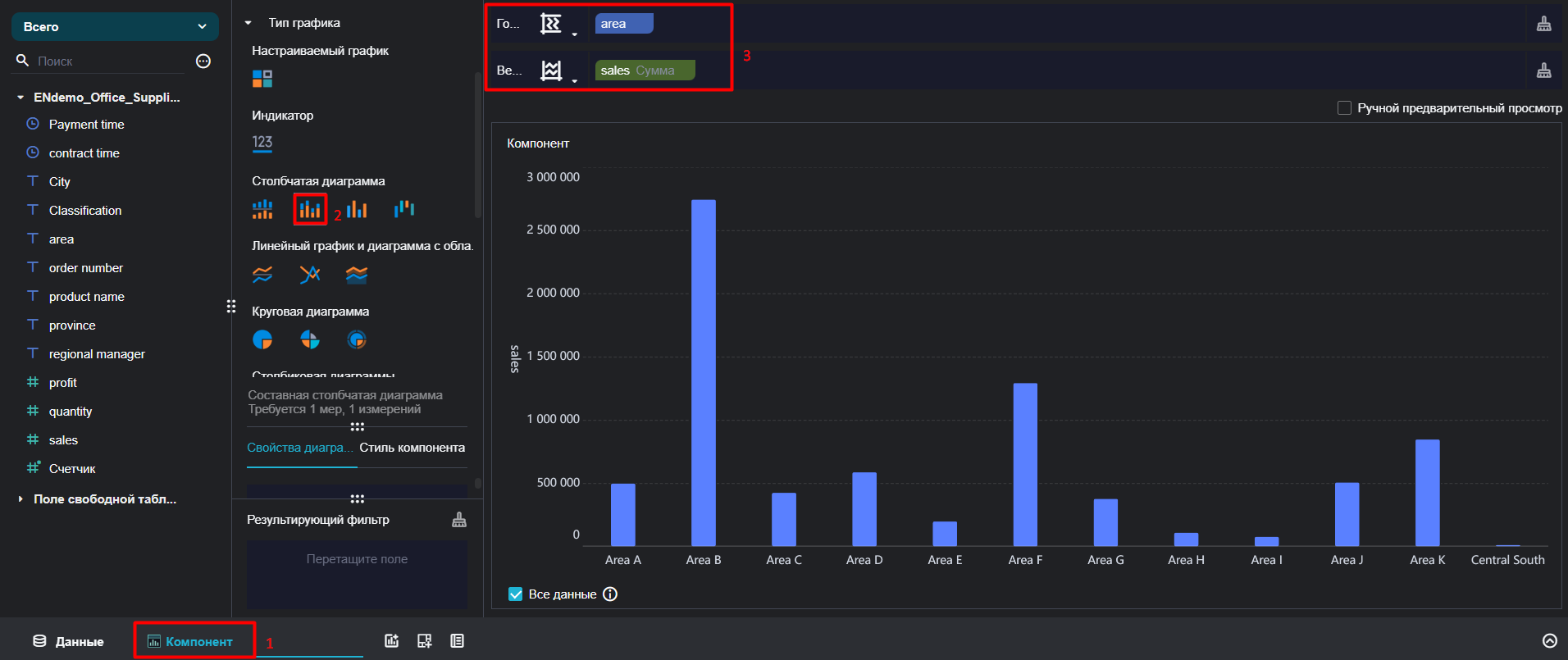
Нажмите Компонент в нижнем левом углу, как показано на следующем рисунке.
- Нажмите Компонент. 2. Выберите Составная столбчатая диаграмма в Типе графика. 3. Перетащите Area и Sales из области слева в горизонтальные и вертикальные оси области анализа.
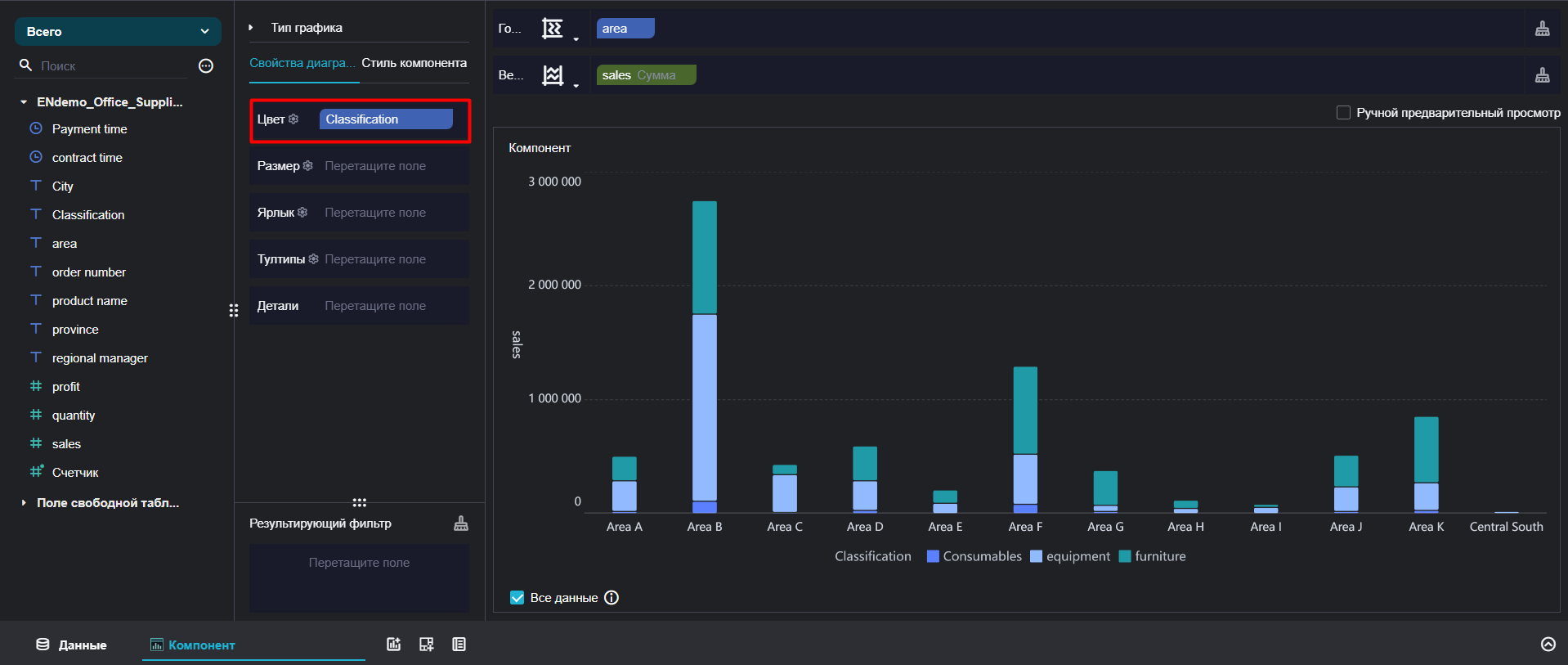
- Перетащите Classification в Цвет, и каждый столбец будет отображаться разными цветами в зависимости от различных классификаций продуктов, как показано на рисунке.
Настройка внешнего вида диаграммы#
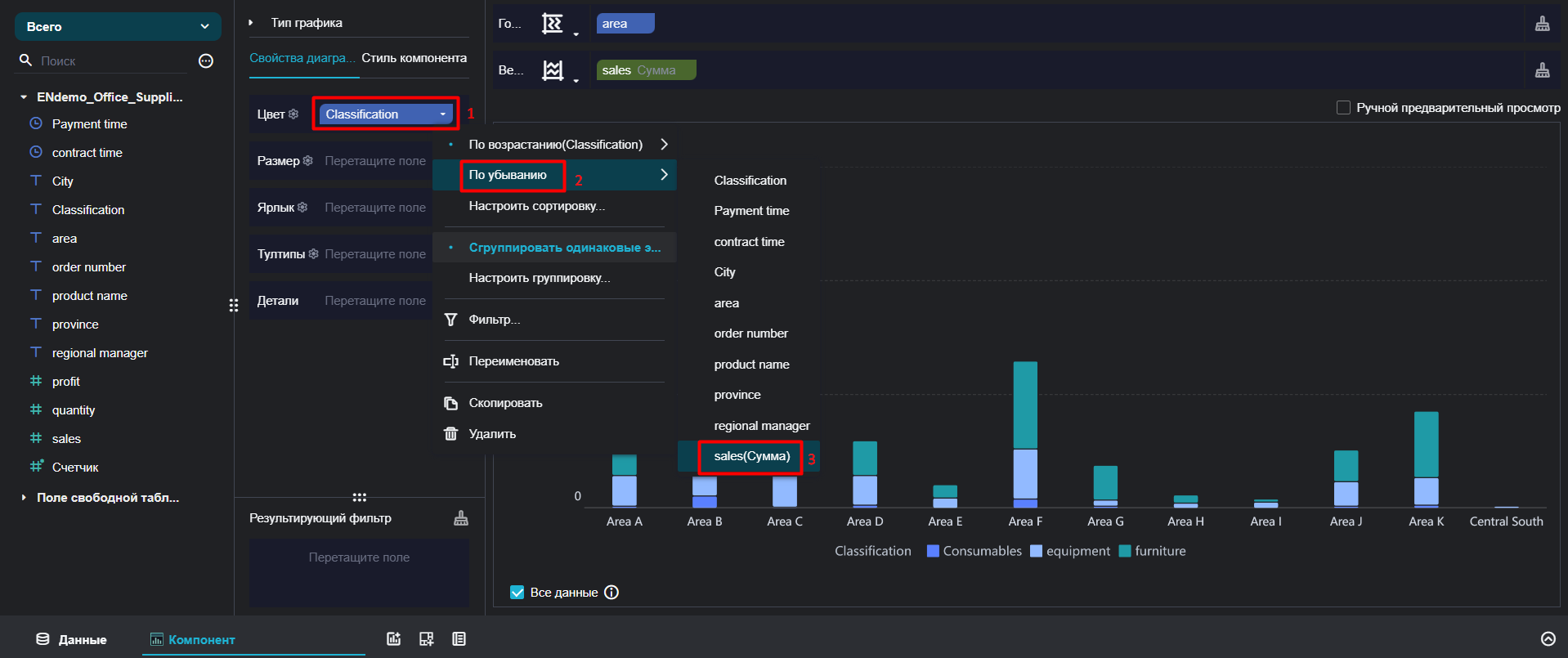
- Отображайте категории с наименьшими продажами вверху столбца, с целью обеспечения большего соответствия привычному визуальному восприятию.
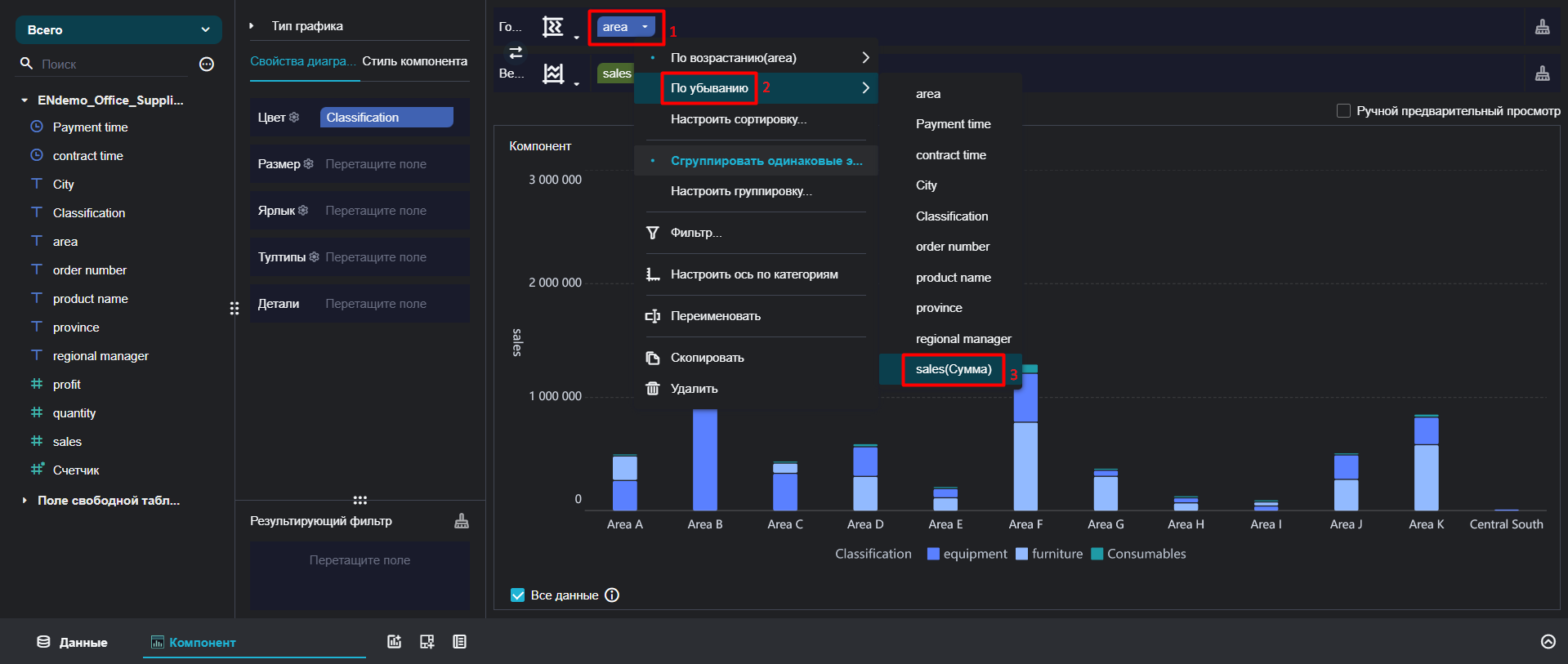
- Отсортируйте регионы в порядке убывания по сумме продаж, как показано на следующем рисунке.
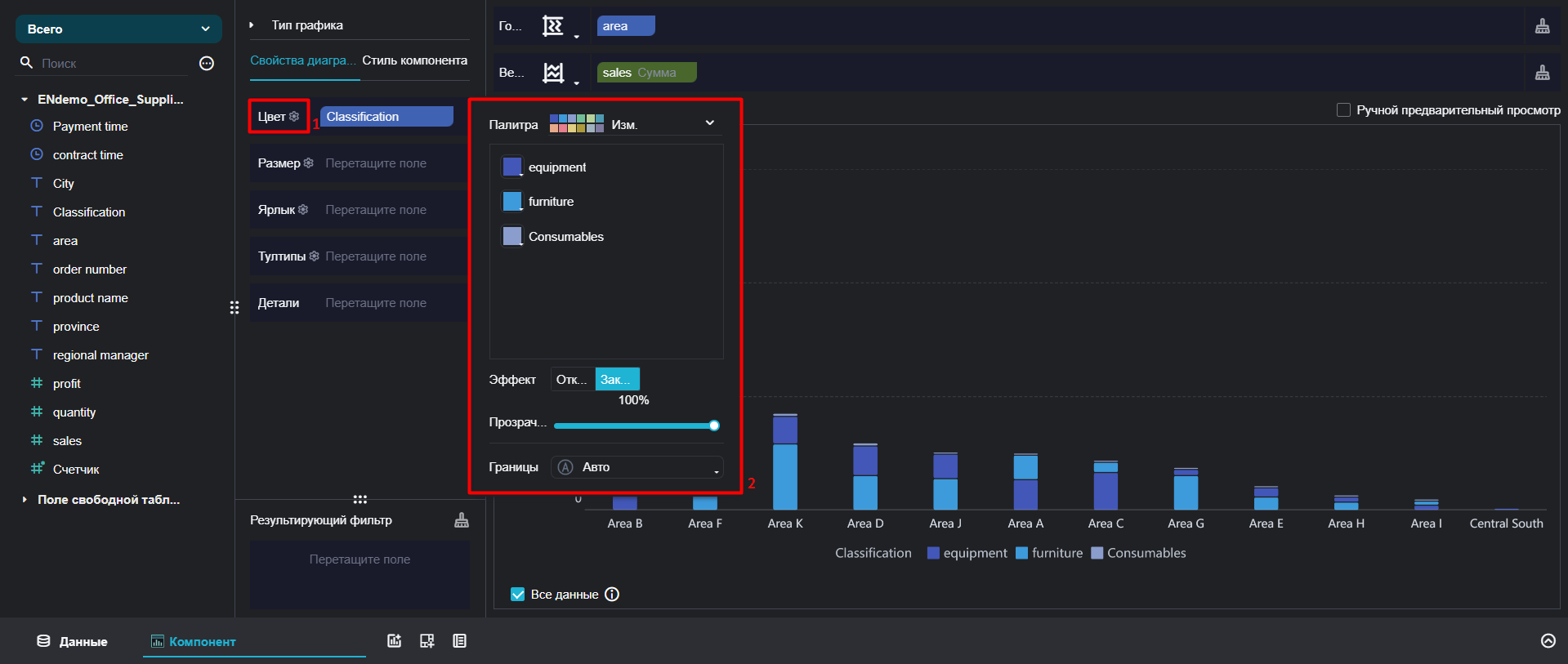
- Измените цвет гистограммы, нажав кнопку настроек в палитре цветов, как показано на следующем рисунке.
Отображение визуализации#