
Сценарий применения#
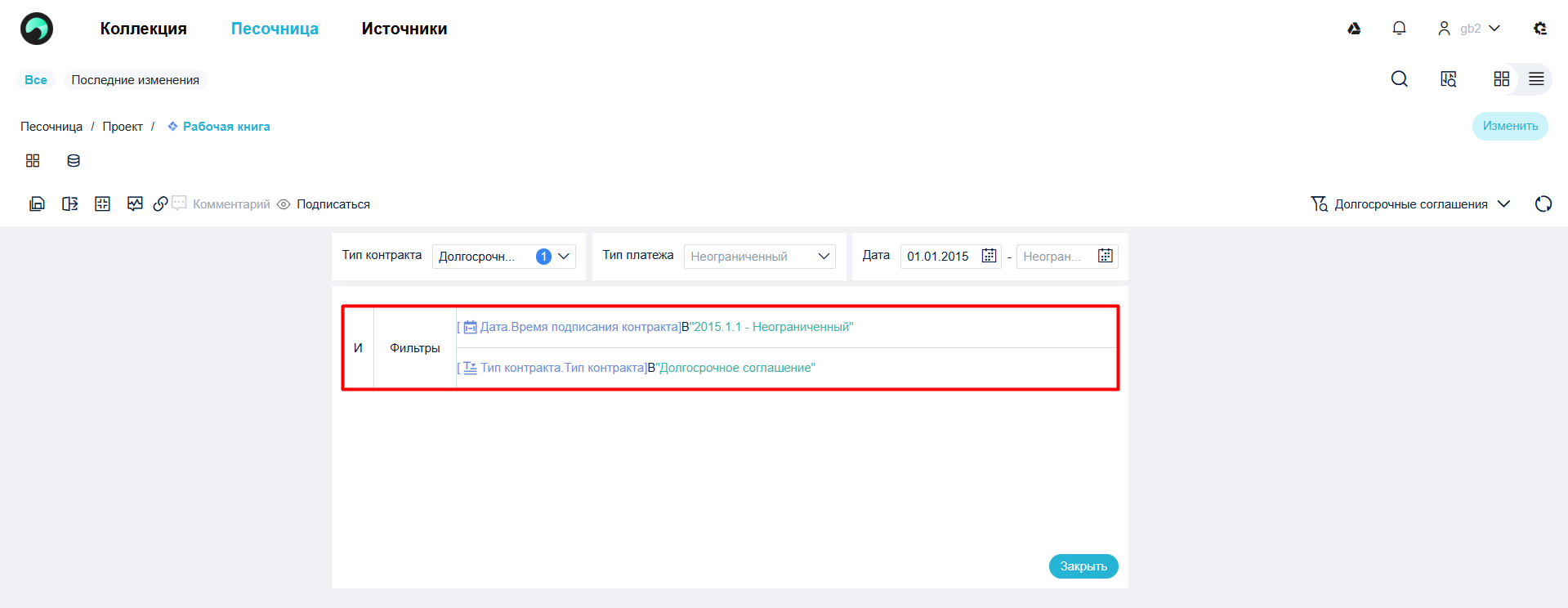
Возможно, вам необходимо узнать, были ли отфильтрованы данные компонента и какие критерии фильтрации применялись. В этом случае воспользуйтесь функцией Просмотр критериев фильтрации.
Если фильтрация выполнялась при редактировании компонента, пользователи без прав на редактирование также увидят, какие фильтры были применены.
Описание функции#
Функция доступна как на странице предпросмотра, так и на странице редактирования дашборда.
Позволяет просматривать критерии всех типов фильтрации (фильтрующий компонент, детальная фильтрация, фильтр по полю, фильтр результата, переход, связь, drill) для компонента.
Предварительные условия#
Дашборд уже создан или вы просматриваете расшаренный дашборд.
Ограничения#
Если вы экспортируете компонент в Excel в режиме предпросмотра, экспортируются данные с учётом условий фильтрации текущего предпросмотра. То же касается и режима редактирования.
Просмотр критериев фильтрации на странице редактирования#
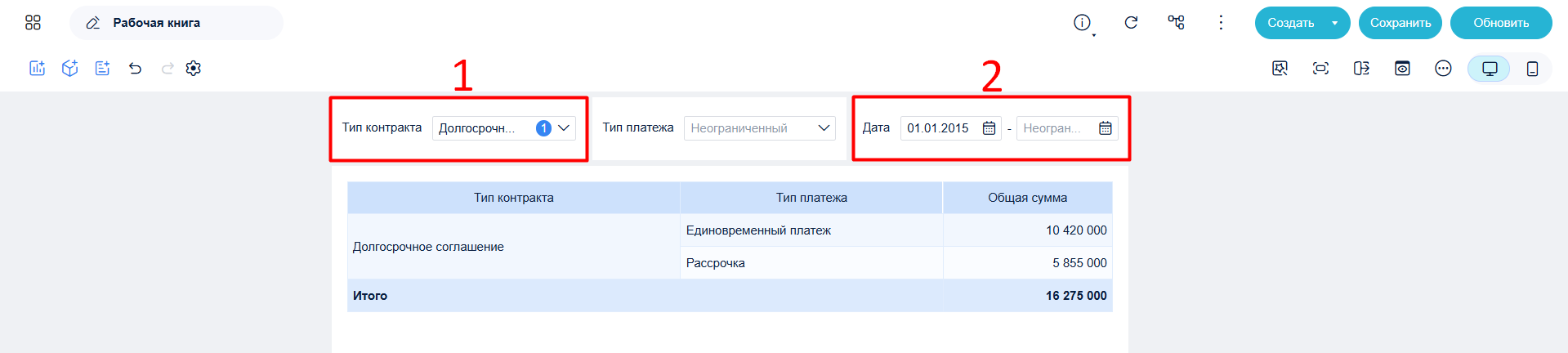
- Перейдите на страницу редактирования дашборда, настройте фильтр, как показано на рисунке.
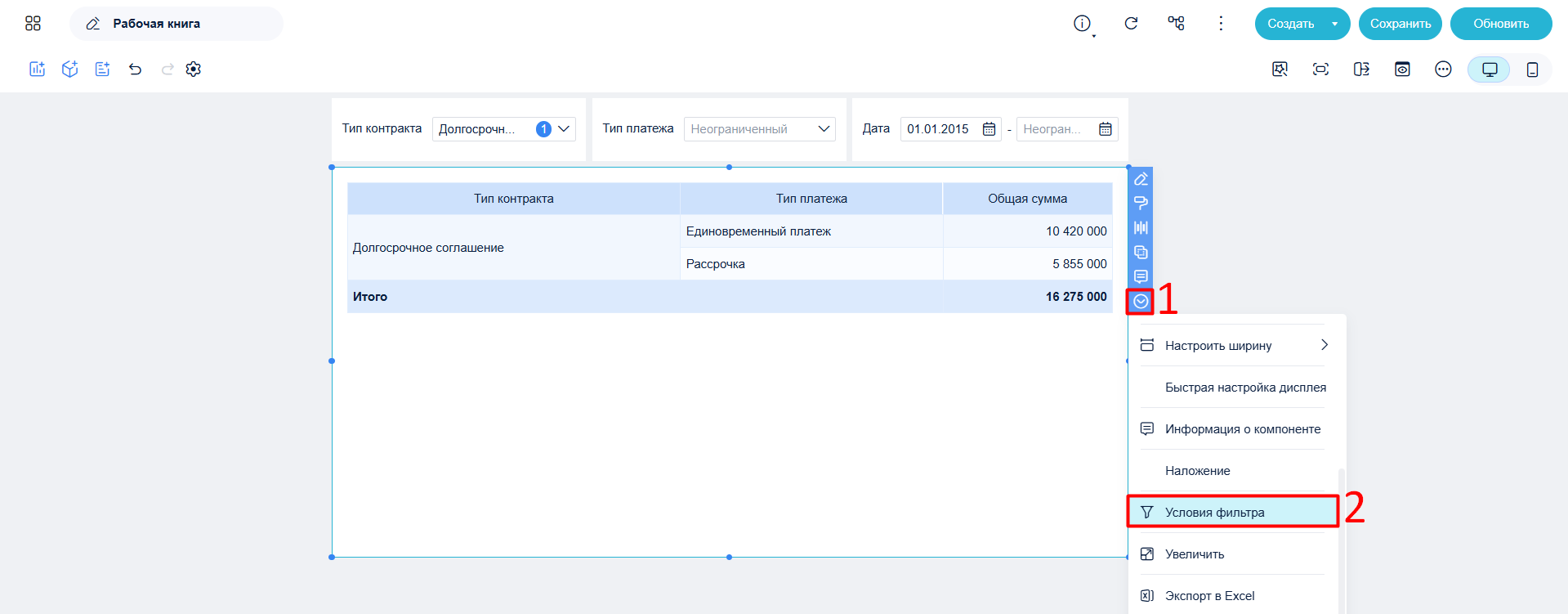
- Выберите компонент, кликните по иконке выпадающего меню и выберите Условия фильтра.
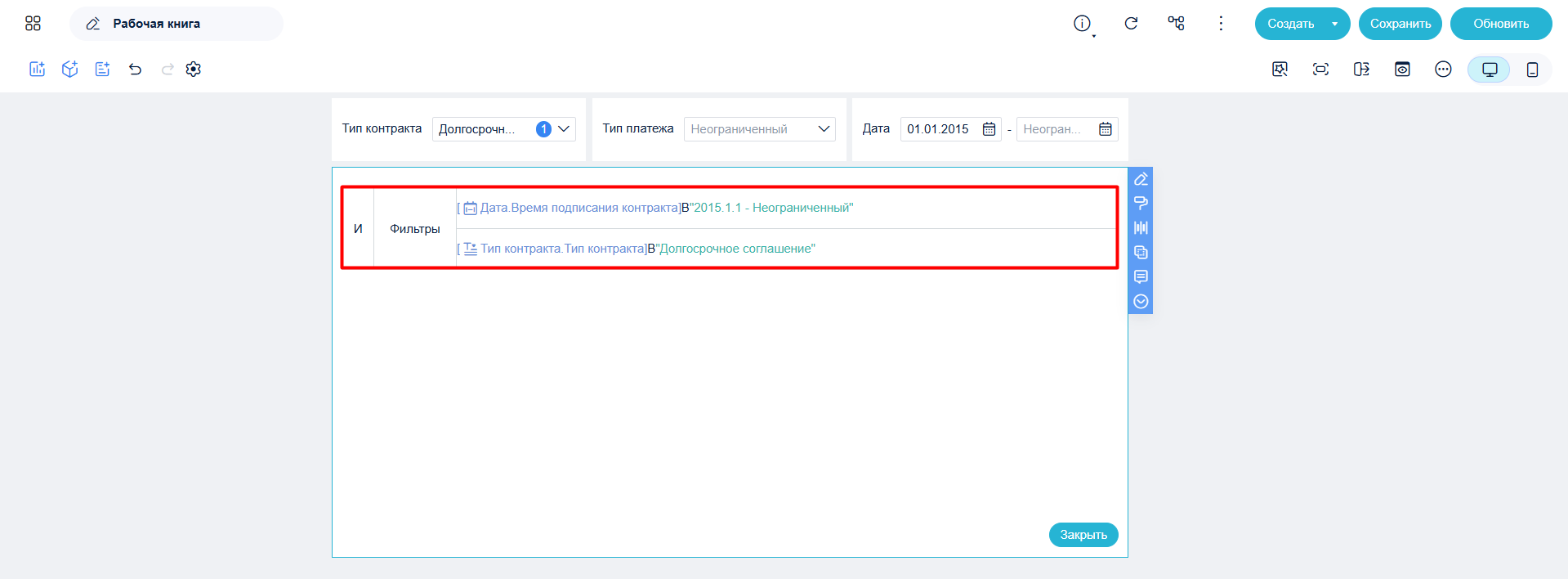
- Отобразятся применённые к компоненту критерии.
Просмотр критериев фильтрации на странице предпросмотра#
- На странице предпросмотра кликните по выпадающей иконке у компонента и выберите Условия фильтра.
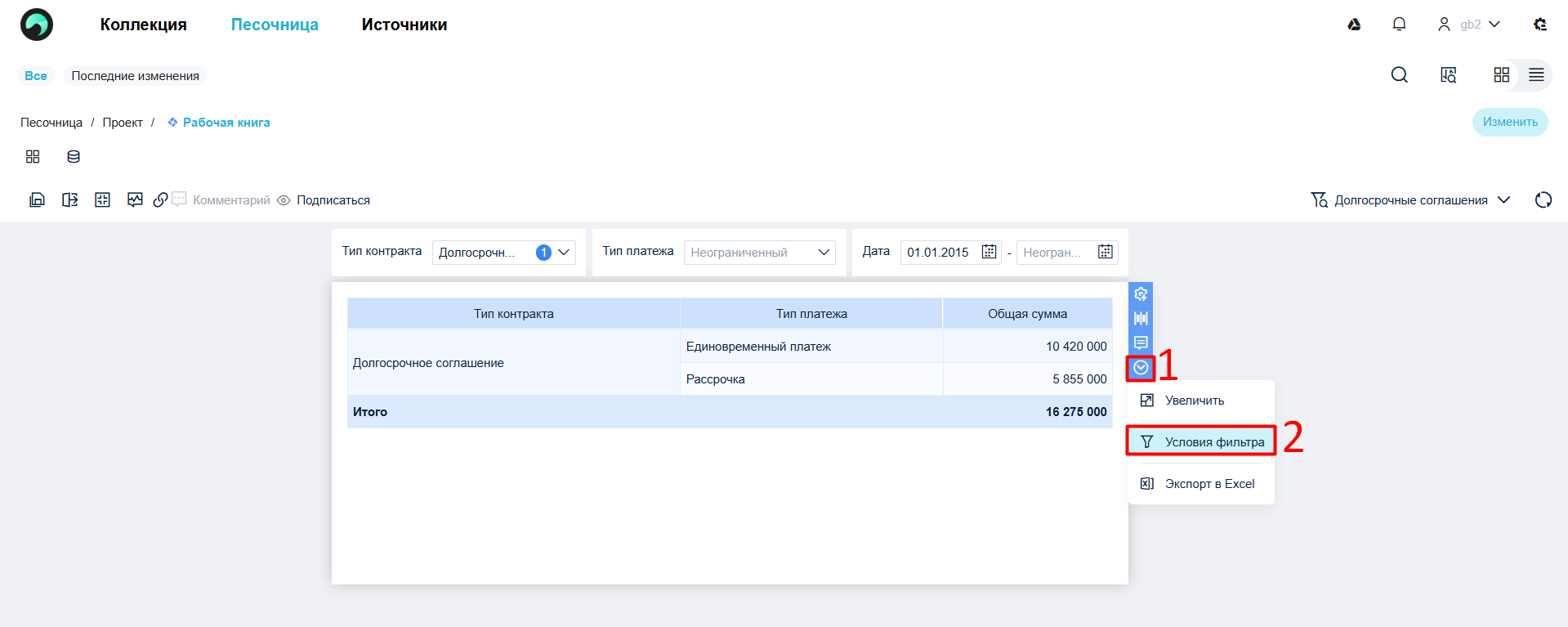
- На странице будет показана информация о фильтрации.
Примечание: Критерии фильтрации из Фильтра результата не отображаются на странице предпросмотра.
Подробное описание различных критериев фильтрации#
| Функция фильтра | Просмотр критериев фильтрации |
|---|---|
| Фильтр результата | Примечание: не отображается в предпросмотре |
| Фильтрующий компонент, фильтр-компонент-параметр, фильтр по полю (без детальной фильтрации) | Отображается |
| Детальная фильтрация | Примечание: не отображается в предпросмотре |
| Кастомный фильтр-переход (Шаблон анализа) | Отображается имя дашборда и критерий перехода |
| Переход по умолчанию, фильтр через URL-параметр, связь через URL, кастомная связь компонентов | Отображаются связанные компоненты и фильтры |
| Связь по умолчанию | При связях между таблицами (например, N:1) показаны имена компонентов и критерии фильтрации |
| Иерархия | Отображается |