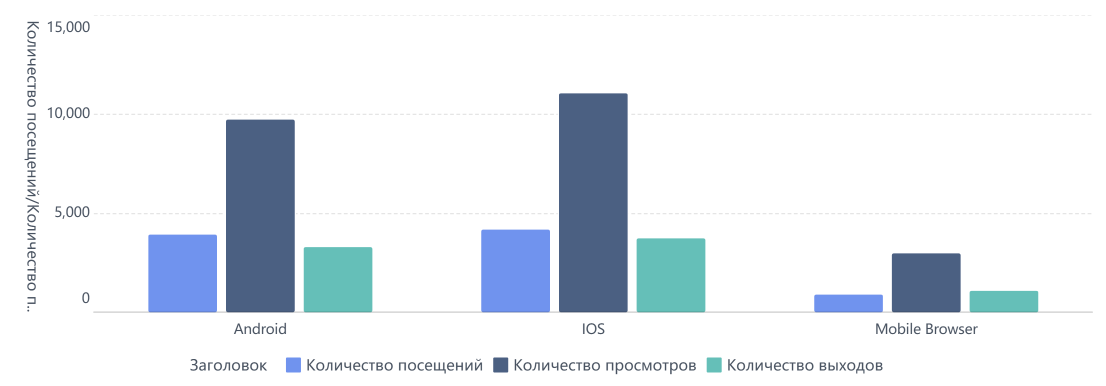
Сценарий применения#
Если на одной оси используется несколько индикаторных полей, вы можете настроить их отображение либо в режиме Раздельно, либо в режиме Вместе.
Сопоставление индикаторов:
Каждое поле индикатора отображается с собственной осью значений.
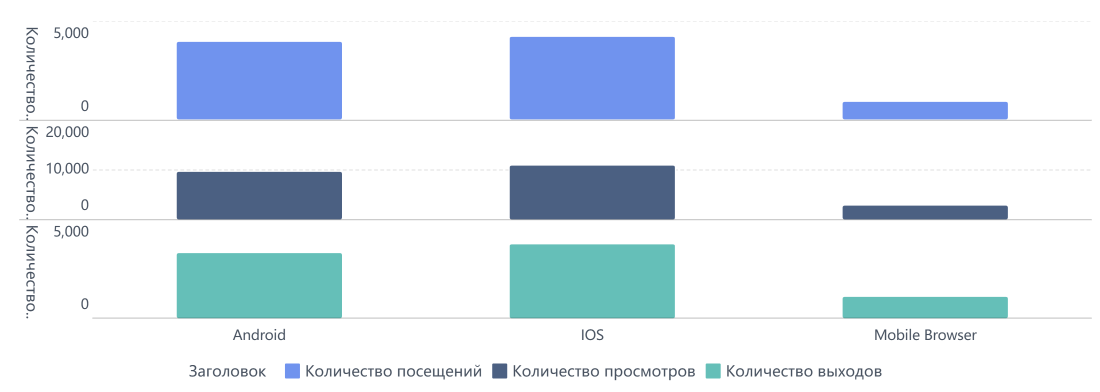
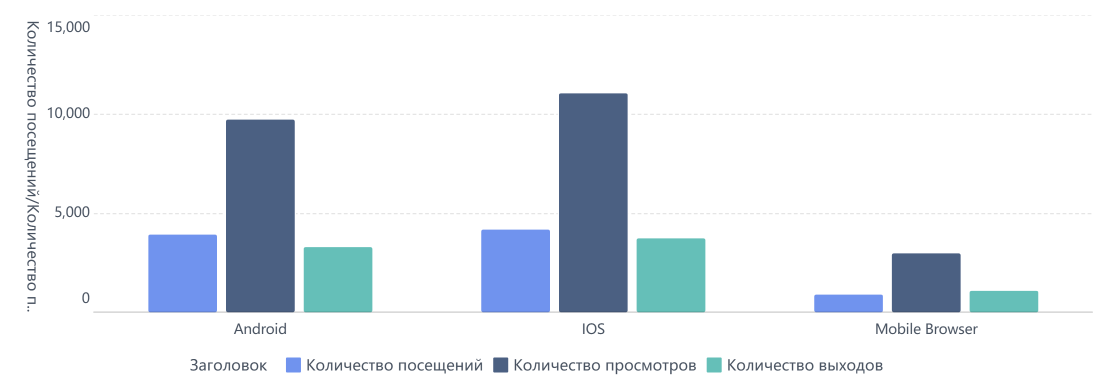
Агрегирование индикаторов:
Все индикаторы отображаются на одной оси.
Описание функции#
Эта функция позволяет совместно отображать несколько индикаторов для сравнения и анализа данных.
Сопоставление индикаторов#
Подготовка данных#
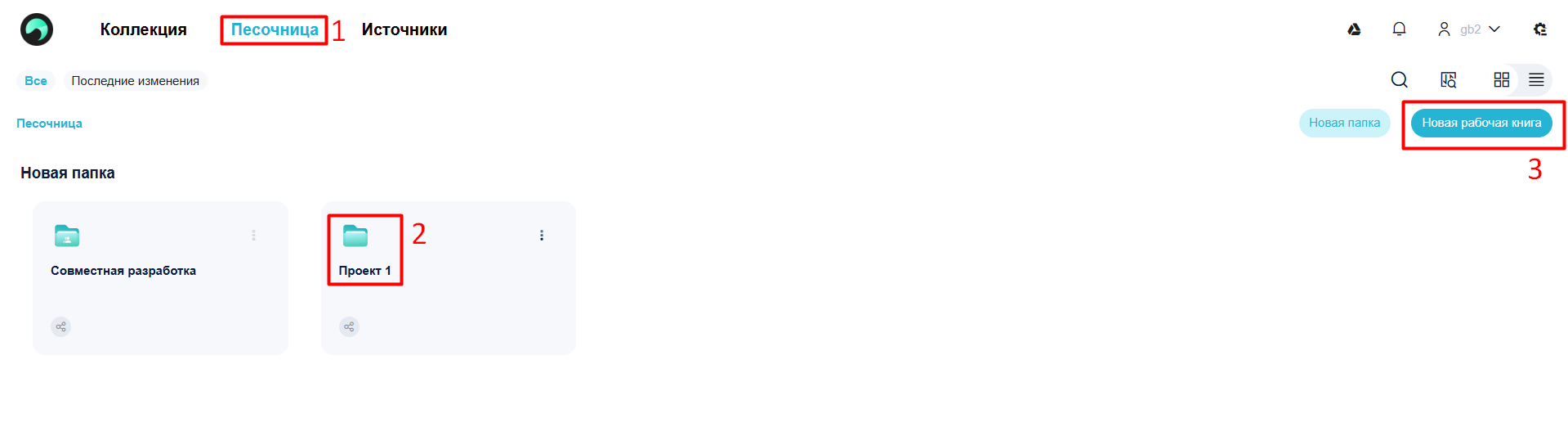
- Войдите в систему, нажмите Песочница, выберите папку и нажмите Новая рабочая книга, как показано на следующем рисунке.
- Нажмите Создать -> Добавить набор данных. Затем нажмите Локальный файл Excel и выберите Загрузить Excel, как показано на следующем рисунке.
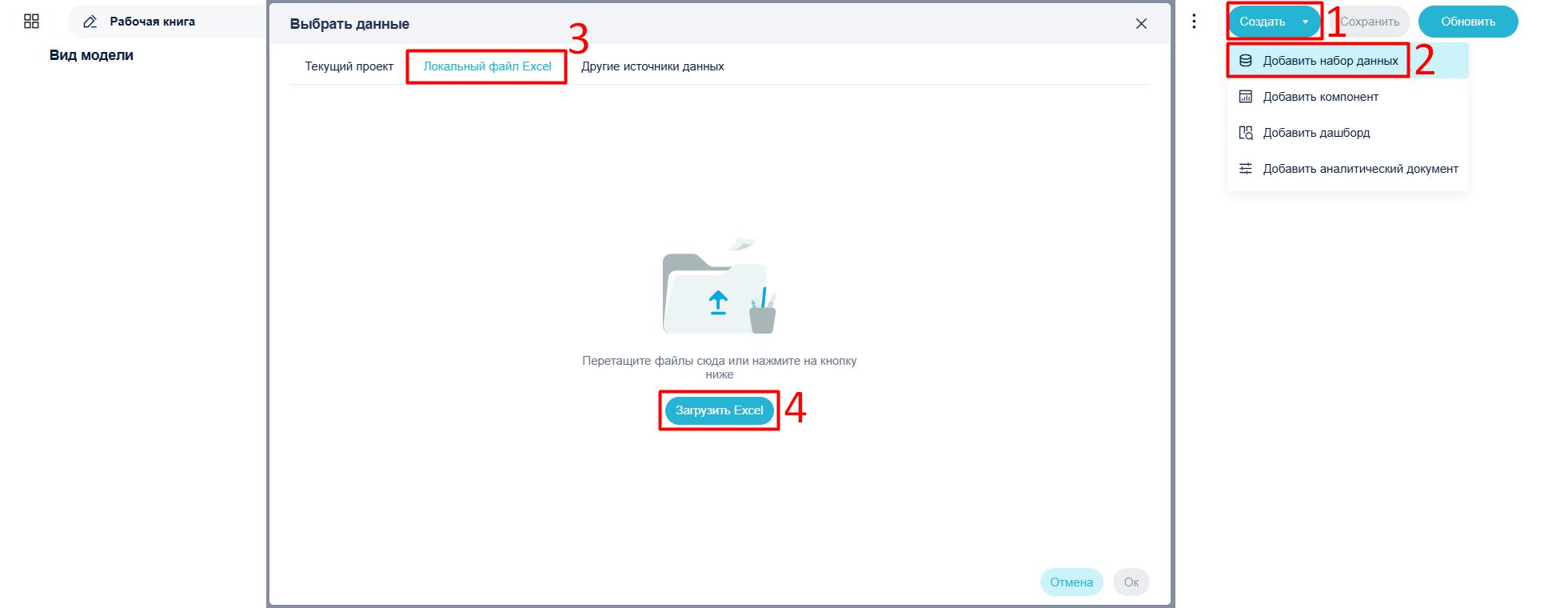
- После загрузки нажмите Ок.
Создание компонента#
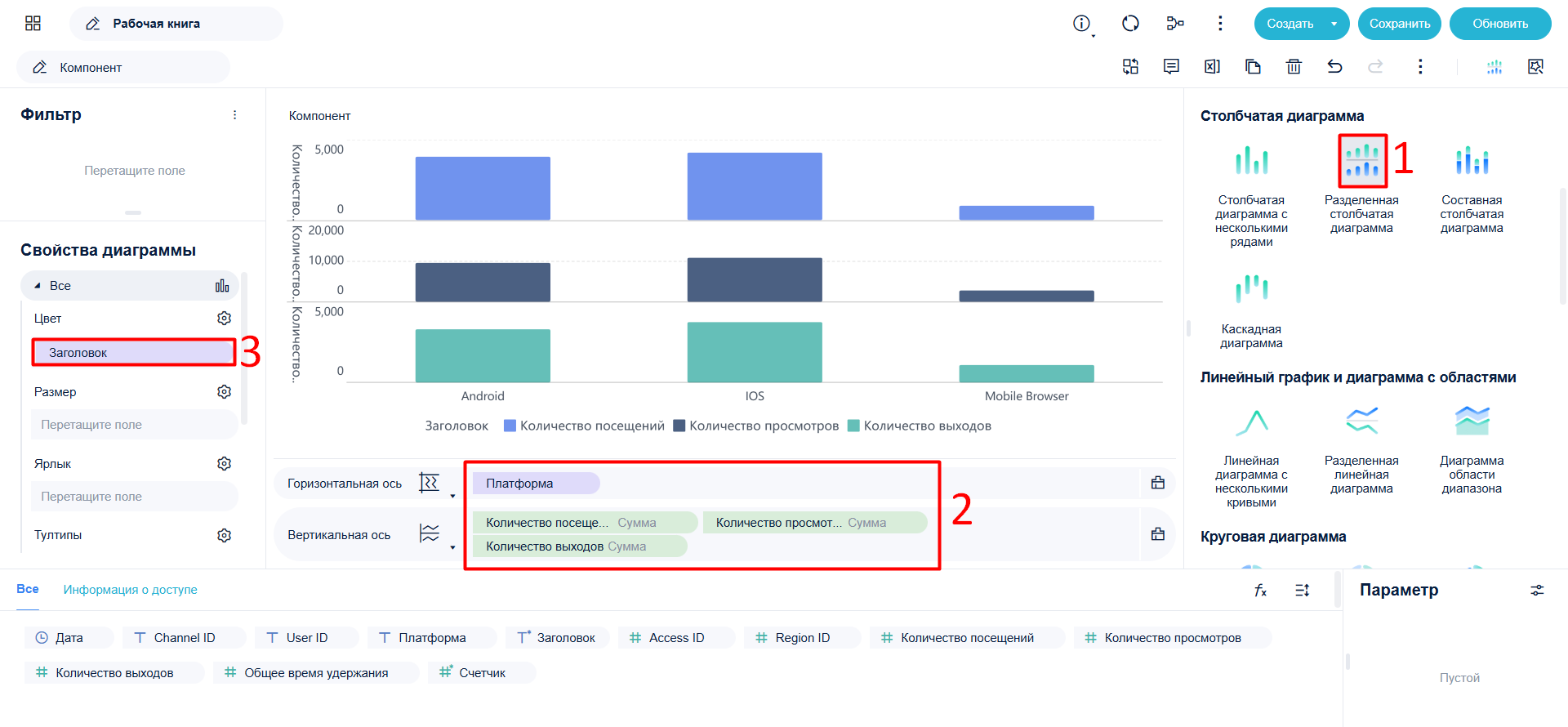
- Нажмите Создать -> Добавить компонент в правом верхнем углу.

- Выберите Разделенная столбчатая диаграмма, перетащите нужные поля для создания диаграммы. Перетащите Заголовок в Цвет в Свойствах диаграммы > Все.
Выберите Раздельно на вертикальной оси.
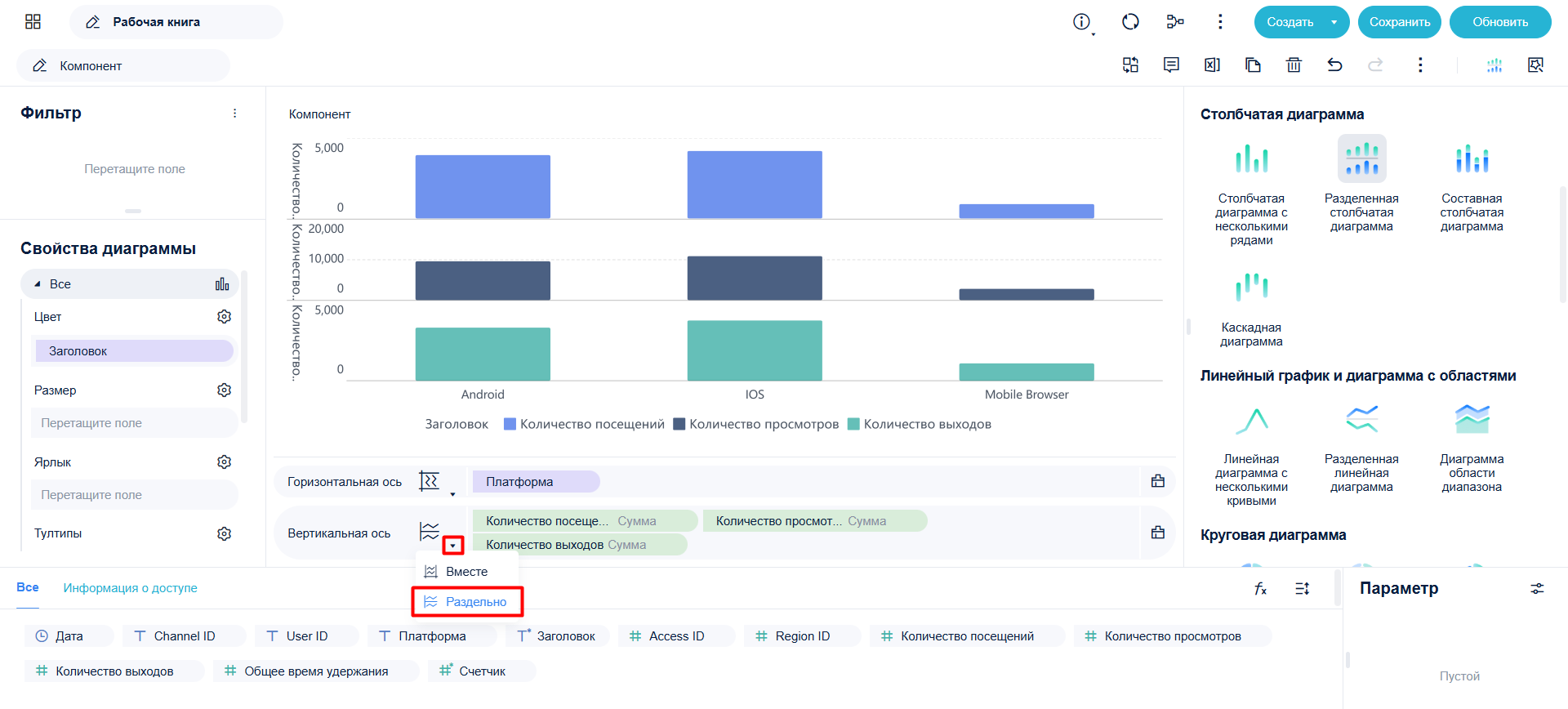
Примечание: По умолчанию разделенная столбчатая диаграмма отображает столбцы в стиле сопоставления индикаторов.
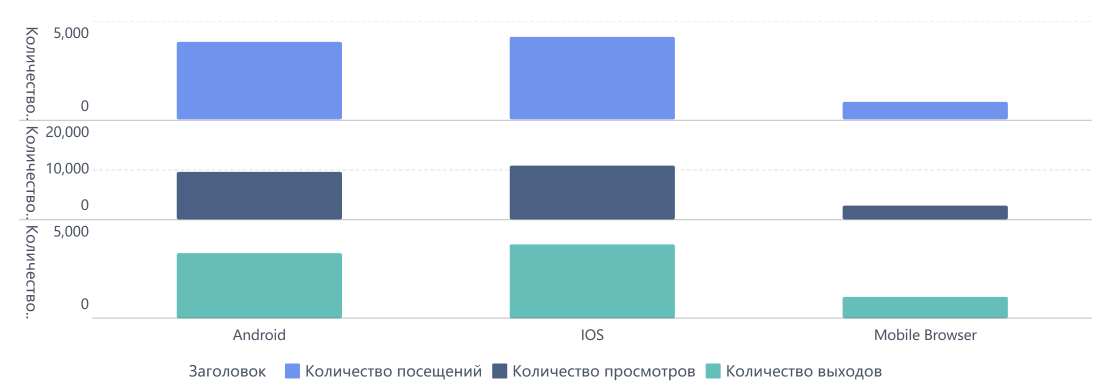
- После выбора Раздельно столбцы на диаграмме показывают значения Количество посещений, Количество просмотров и Количество выходов на трёх отдельных осях значений. Эффект отображён на рисунке ниже.
Агрегирование индикаторов#
Подготовка шаблона#
Используйте разделы "Подготовка данных" и "Создание компонента" данной инструкции.
Настройка агрегирования индикаторов#
- Для Вертикальной оси выберите Вместе.
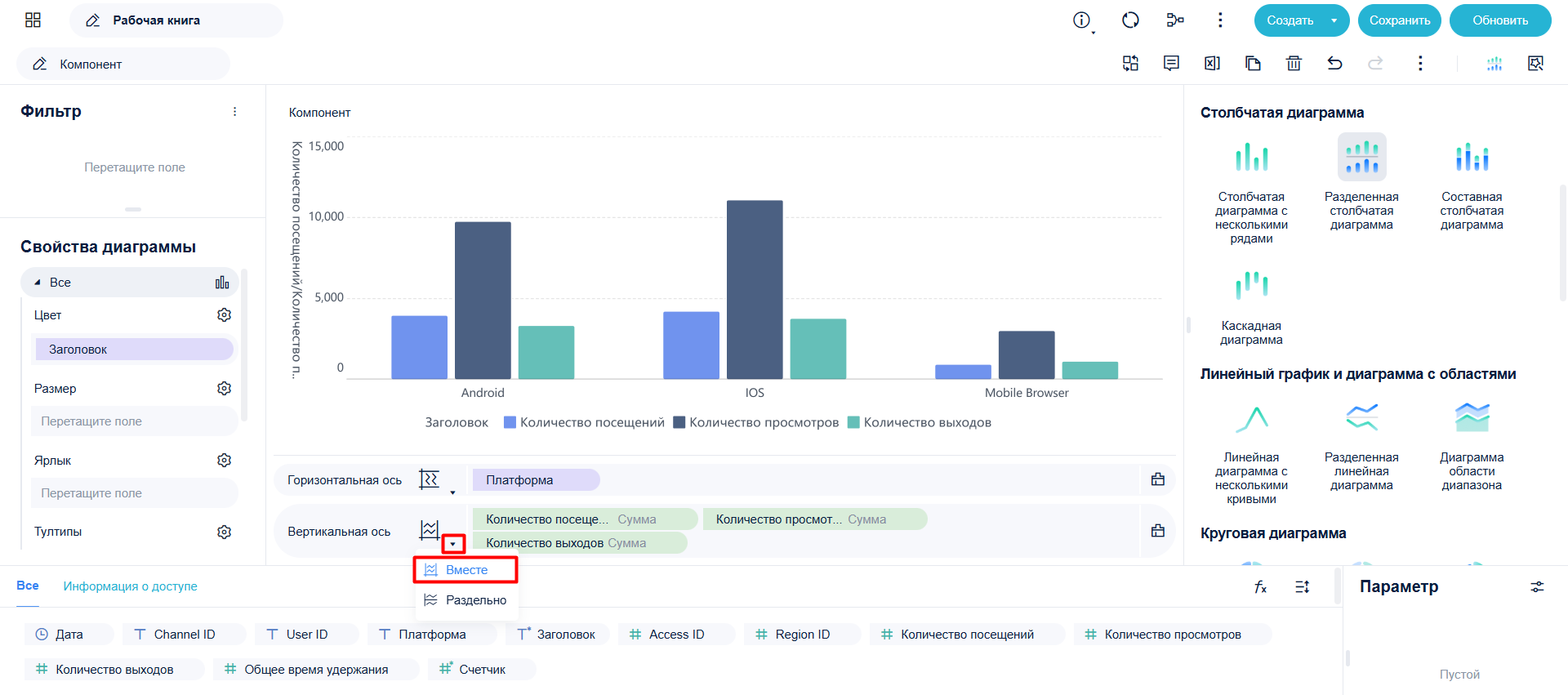
- Теперь Количество посещений, Количество просмотров и Количество выходов будут отображаться на одной оси значений. Смотрите результат на рисунке ниже.