
Сценарий применения#
Вы хотите видеть полный процесс создания дашборда (опубликованного другими пользователями). Вы хотите, чтобы другие пользователи могли совместно редактировать дашборд.
Описание функции#
Функция совместной работы, поддерживаемая в Sigla Vision, позволяет сотрудничать с другими разработчиками при работе с папками или рабочими книгами.
Пользователи, с которыми вы сотрудничаете, могут просматривать или использовать содержимое соответствующих рабочих книг. С помощью этой функции можно вместе с другими пользователями редактировать рабочие книги. Несколько пользователей могут одновременно редактировать одну и ту же рабочую книгу, однако один и тот же ресурс (например, компонент) несколькими пользователями одновременно редактироваться не может.
Примечания#
К совместным ресурсам относятся рабочие книги и папки. Совместная работа доступна разработчикам. Пользователи, которые не являются создателями рабочих книг/или их родительских ресурсов, не могут инициировать совместную работу с другими. Они могут только просматривать состояние совместной работы по этим рабочим книгам.
Назначение прав администратором#
Администратор должен предоставить пользователям, создавшим папки или рабочие книги, право на использование функции совместной работы с ресурсами. Это право дает пользователям возможность определять, с кем именно сотрудничать.
Примечание:
Если администратор не включает контроль совместной работы с ресурсами (Совместное использование ресурсов), любой разработчик может работать совместно с другими разработчиками над ресурсами. Если контроль включен, сотрудничество регулируется разрешениями, выставленными администратором.
Если пользователи, до активации контроля и иерархических прав, уже сотрудничали по рабочим книгам, то после включения необходимых настроек администратор должен выдать разрешения для соответствующего отдела или роли, чтобы восстановить возможность совместной работы.
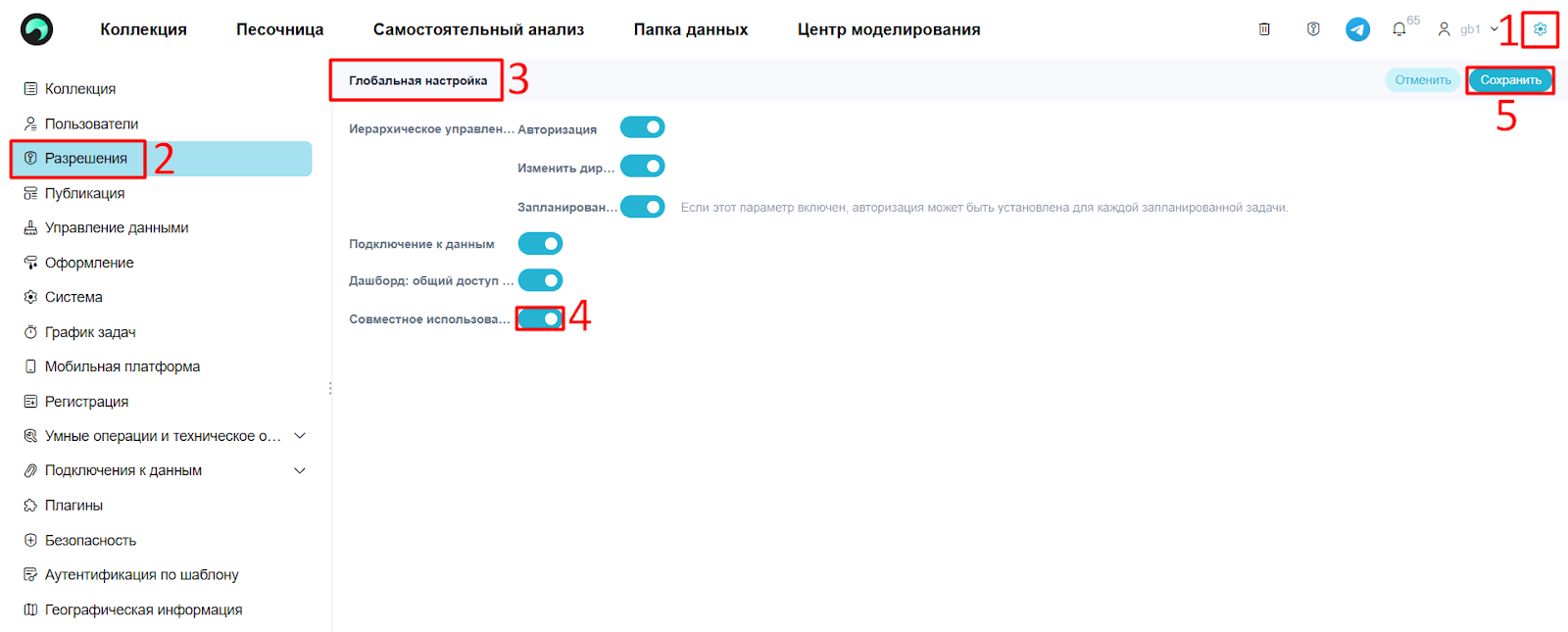
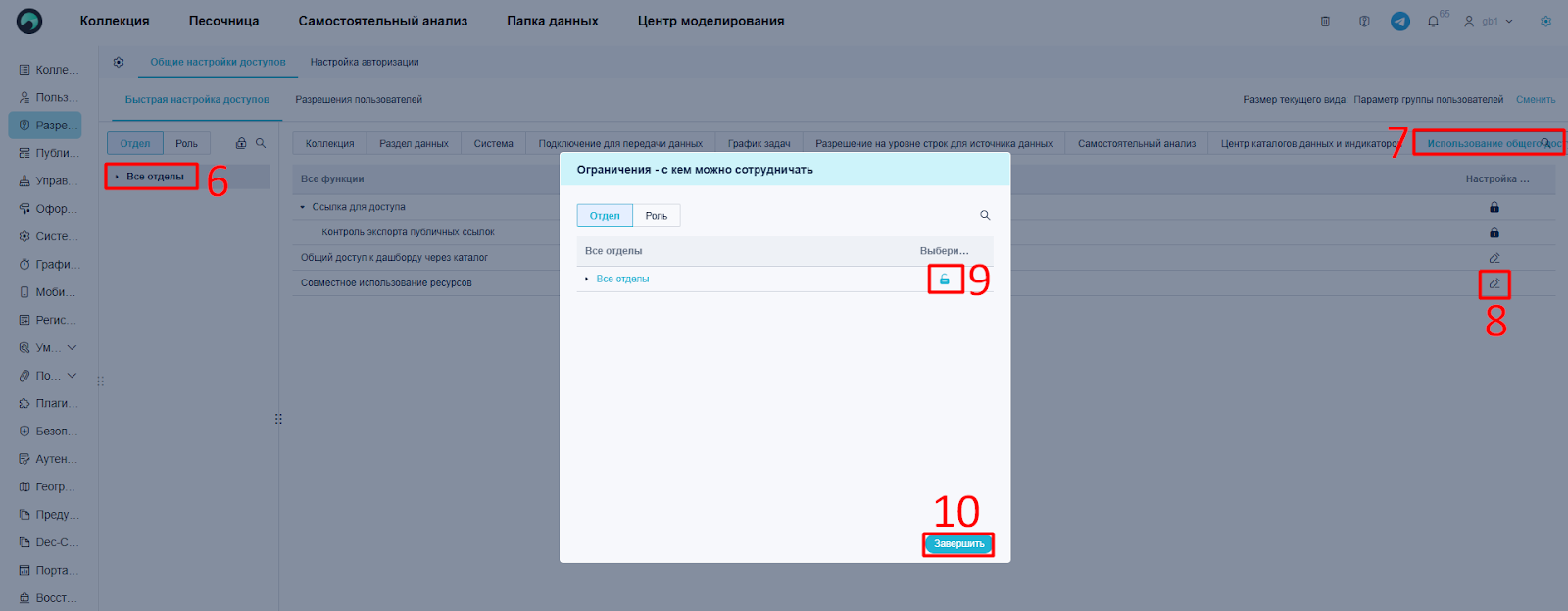
Инструкция#
Совместная работа с папками#
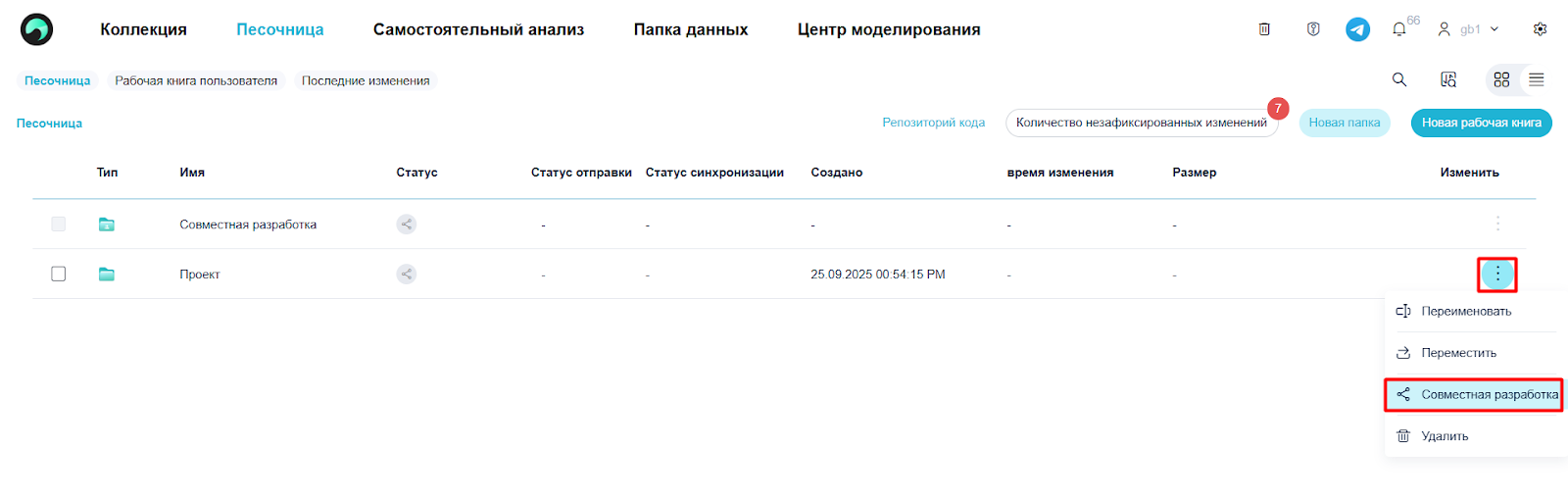
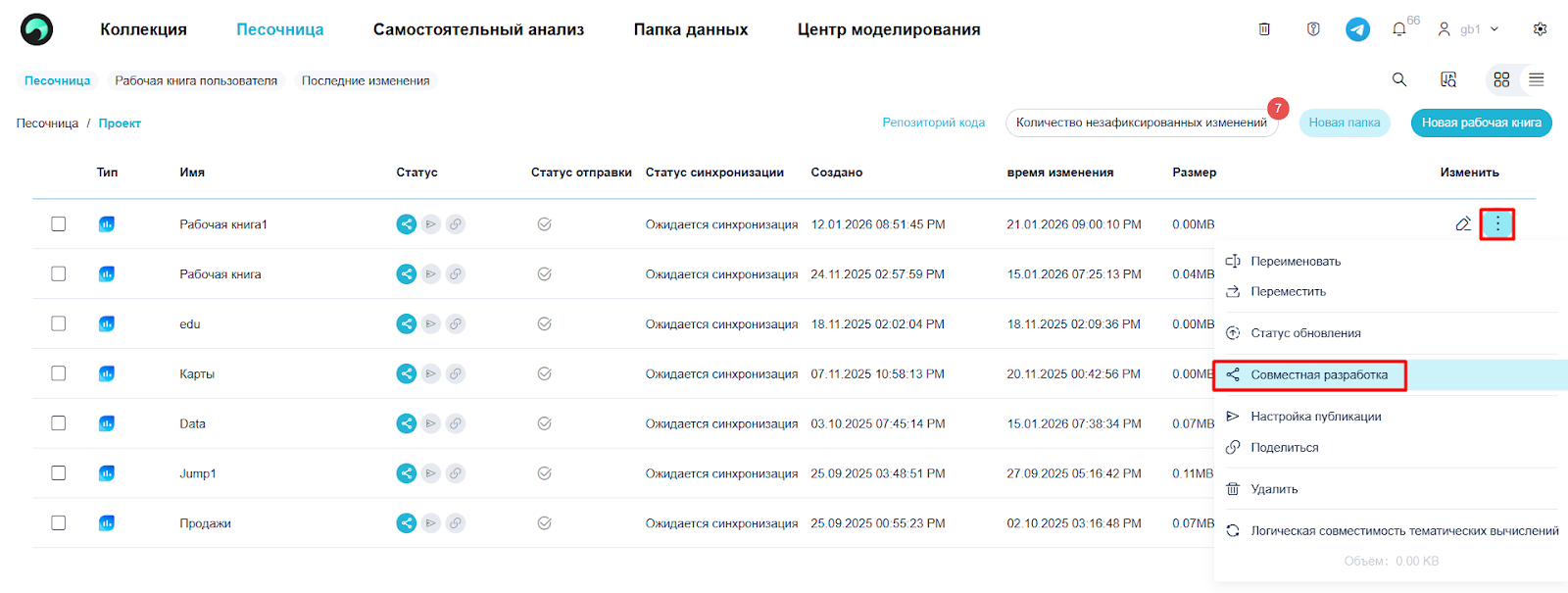
- Войдите в раздел рабочих книг через Песочницу как разработчик, выберите нужную папку, нажмите на значок и выберите Совместная разработка из выпадающего списка (см. рисунок ниже).
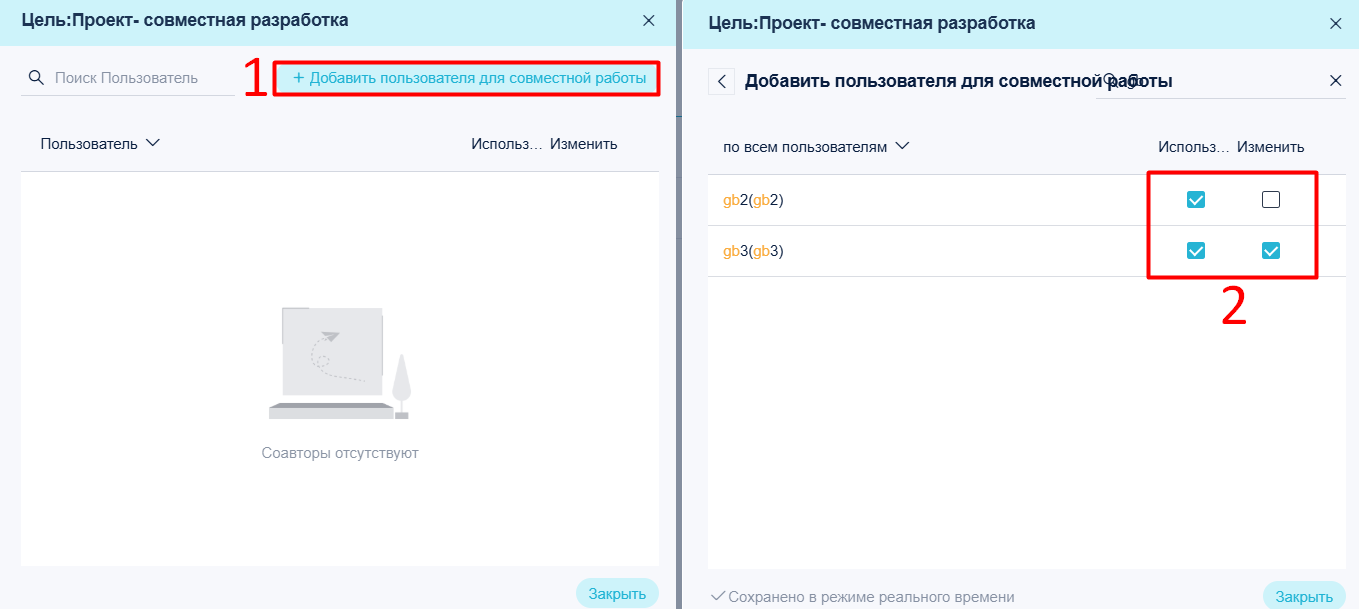
- Нажмите Добавить пользователя для совместной работы и предоставьте право на использование папки одному пользователю, а право на использование и изменение — другому пользователю (см. рисунок ниже).
| Право | Описание |
|---|---|
| Использовать | Просмотр данных, компонентов и дашбордов всех рабочих книг в папке. |
| Изменить | Просмотр и редактирование данных, компонентов и дашбордов всех рабочих книг. |
- У пользователей, которым вы предоставили доступ, появится соответствующее сообщение. Перейдя в Песочница > Совместная разработка, они увидят папку, к которой вы предоставили доступ.
Совместная работа над рабочими книгами#
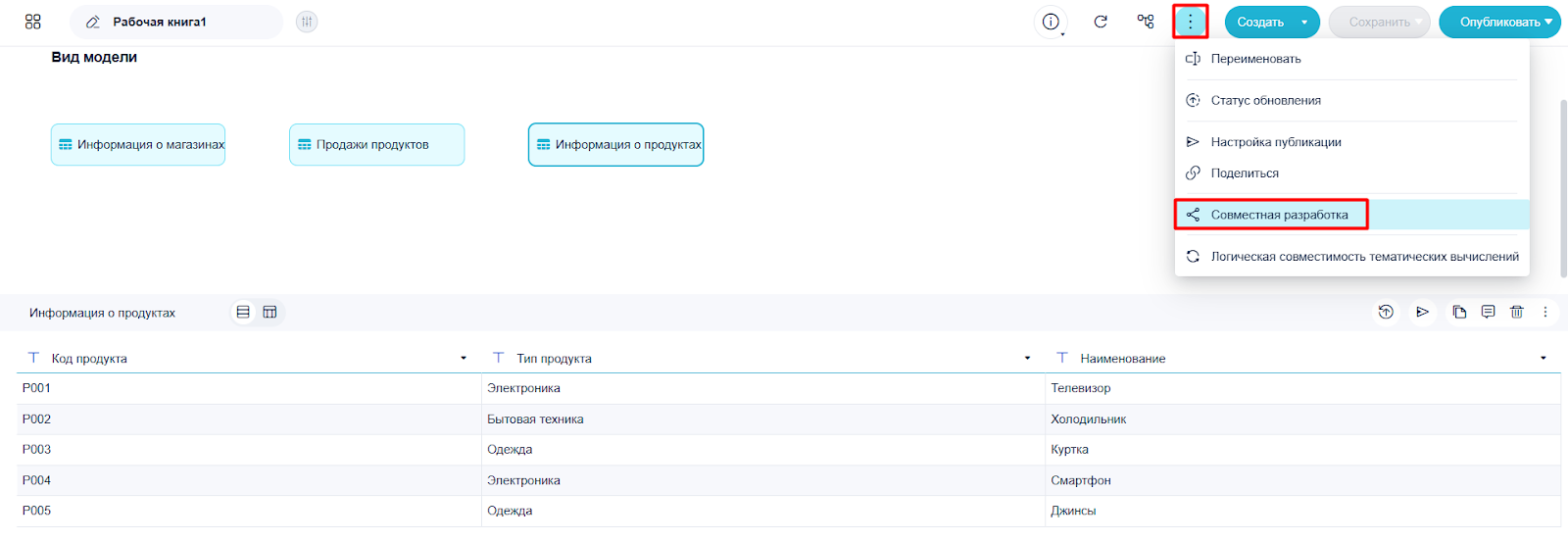
- В Песочнице выберите нужную рабочую книгу, нажмите значок, выберите Совместная работа.
Также можно добавить пользователей для сотрудничества при редактировании книги.
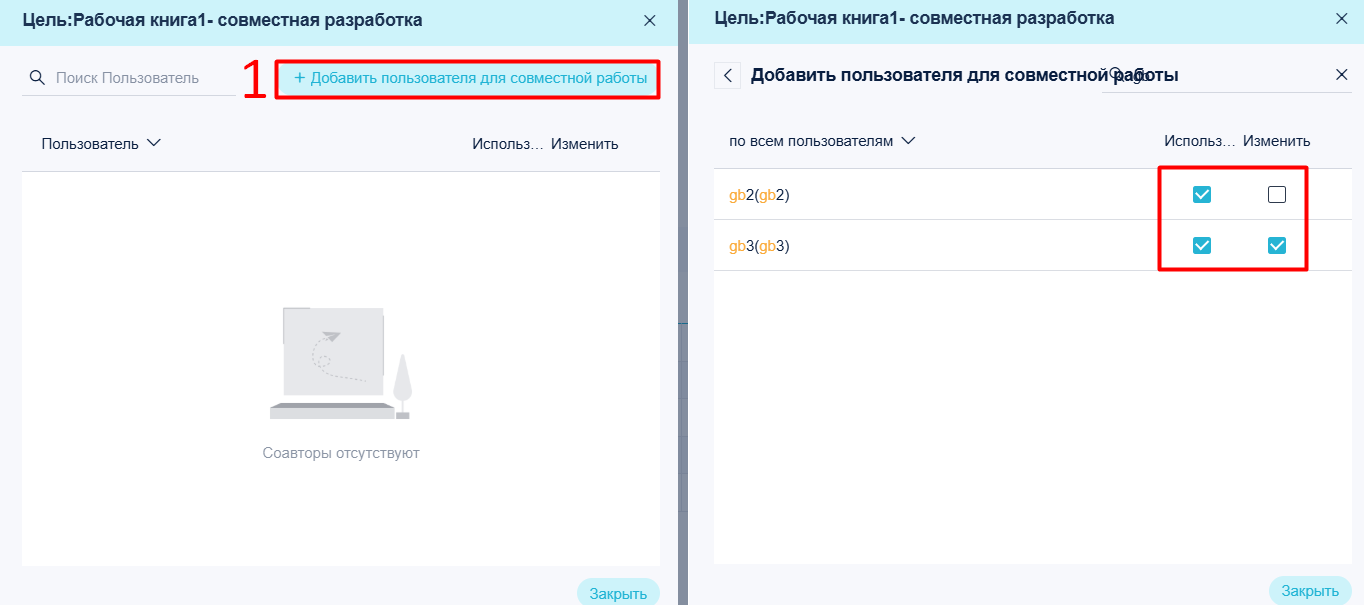
- Нажмите Добавить пользователя для совместной работы и дайте пользователю права на использование и изменение рабочей книги (см. рисунок ниже).
| Право | Описание |
|---|---|
| Использовать | Просмотр всех данных, компонентов, дашбордов рабочей книги. |
| Изменить | Просмотр и редактирование всех данных, компонентов, дашбордов. |
- У пользователей, которым вы предоставили доступ, появится соответствующее сообщение. Перейдя в Песочница > Совместная разработка, они увидят рабочую книгу.
Многопользовательское редактирование#
Пользователи, которые в текущий момент редактируют ресурс, отображаются над областью рабочей книги.
Один и тот же ресурс внутри книги нельзя одновременно редактировать несколькими пользователями. Ресурс, который редактирует другой пользователь, будет показан отдельным блоком. Остальные ресурсы аналогичного уровня можно редактировать.
Выход из совместной работы#
Если пользователи не хотят редактировать/использовать рабочую книгу совместно с её создателем, они могут нажать Выйти из совместной работы.