
I. Обзор легенды диаграммы#
1) Легенда диаграммы#
Легенда диаграммы — это ключевой элемент в визуализации данных, который выполняет роль поясняющего гида и улучшает понимание сложных графиков, выделяя различные серии данных с помощью символов, цветов или стилей линий. Наличие легенды критически важно для корректной и быстрой интерпретации данных на диаграмме, позволяя пользователям быстро уловить суть, нюансы и взаимосвязи данных. Использование легенд в профессиональной среде способствует прозрачности информации и поддерживает принятие решений на основе визуальной аналитики.
2) Сценарии применения:#
Легенды необходимы для объяснения символов и цветов на диаграммах, что значительно повышает степень понимания данных. Гибкая настройка отображения легенды позволяет повысить качество и эффективность восприятия информации диаграммы.
3) Функции:#
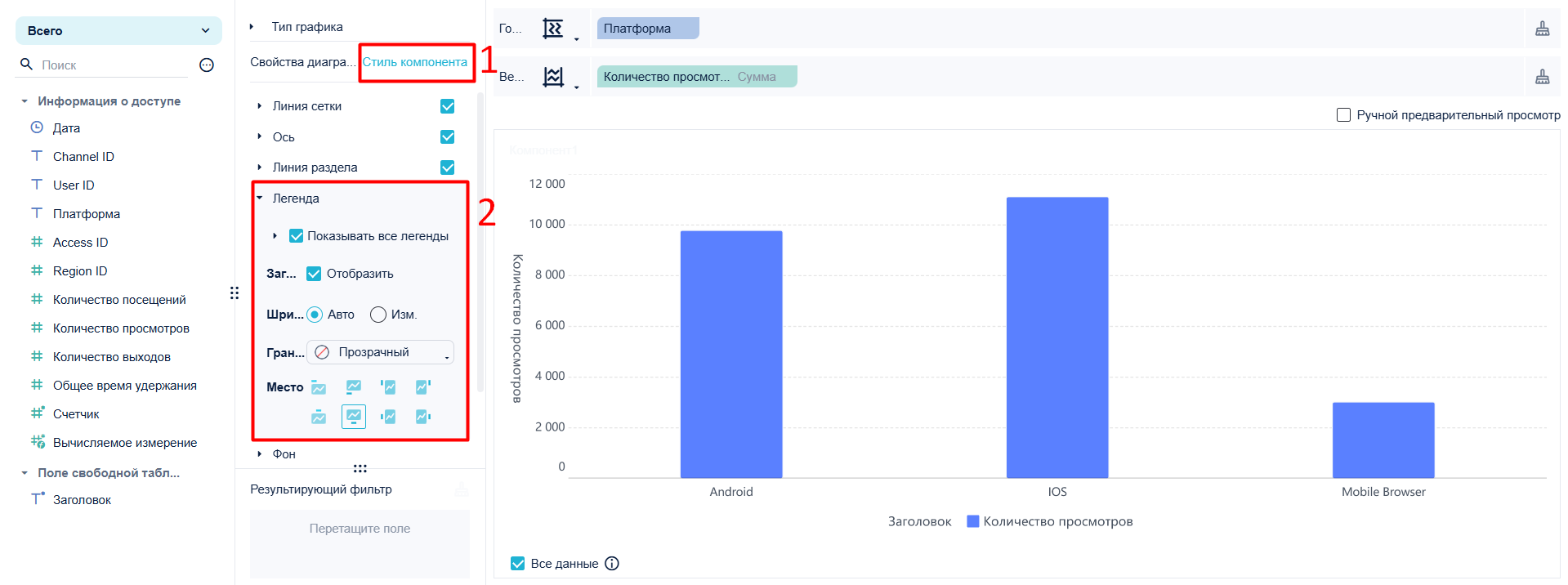
Для создания легенды добавьте поля в атрибуты, такие как Цвет, Размер, Ярлык, или Радиус в Свойствах диаграммы. Легенда будет формироваться автоматически по этим полям. Также вы можете настраивать внешний вид и другие параметры легенды через настройки стиля компонента. Эта функция упрощает восприятие сложных визуализаций, чётко обозначая элементы на диаграмме.
II. Как добавить легенду к диаграмме#
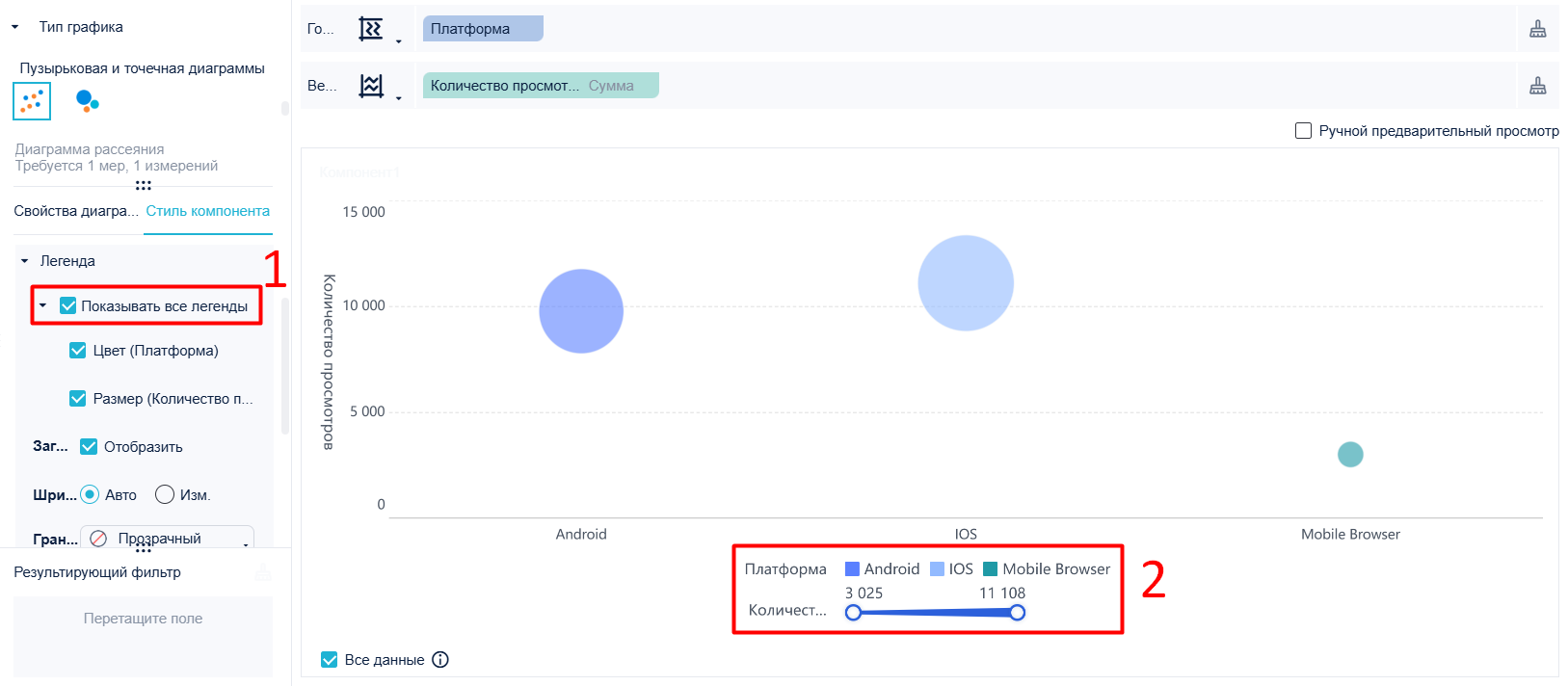
1. Отображение всех легенд диаграммы#
При добавлении нескольких полей в Свойства диаграммы у каждого поля будет своя легенда. Если выбрана опция Показывать все легенды, все легенды будут отображаться.
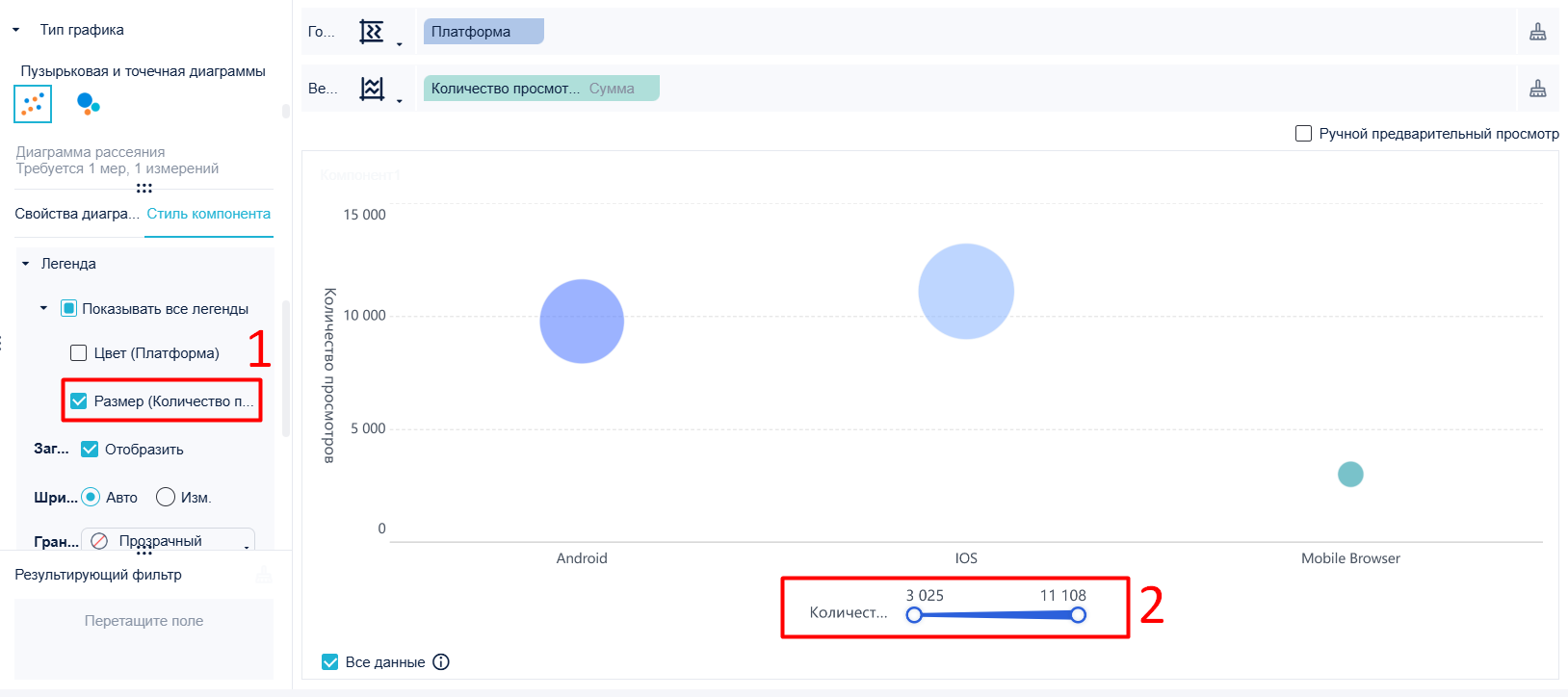
2. Отображение части легенды#
Снимите галочку с Показывать все легенды, чтобы самостоятельно выбрать, какие легенды показывать с учетом аналитических задач.
Примечание: Если ни одно свойство не выбрано под "Показывать все легенды", то легенды не отображаются.
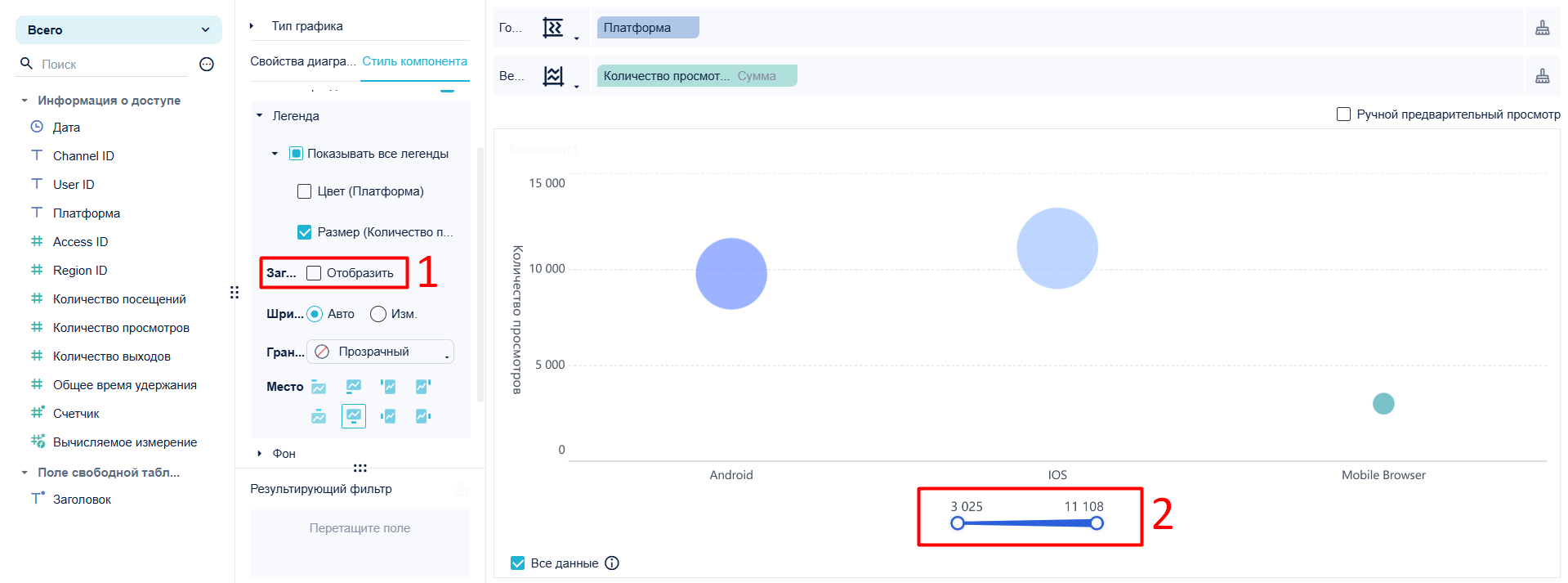
3. Заголовок легенды#
Если есть только одна легенда, можно отключить её заголовок для большей компактности, т.к. смысл будет и так ясен.
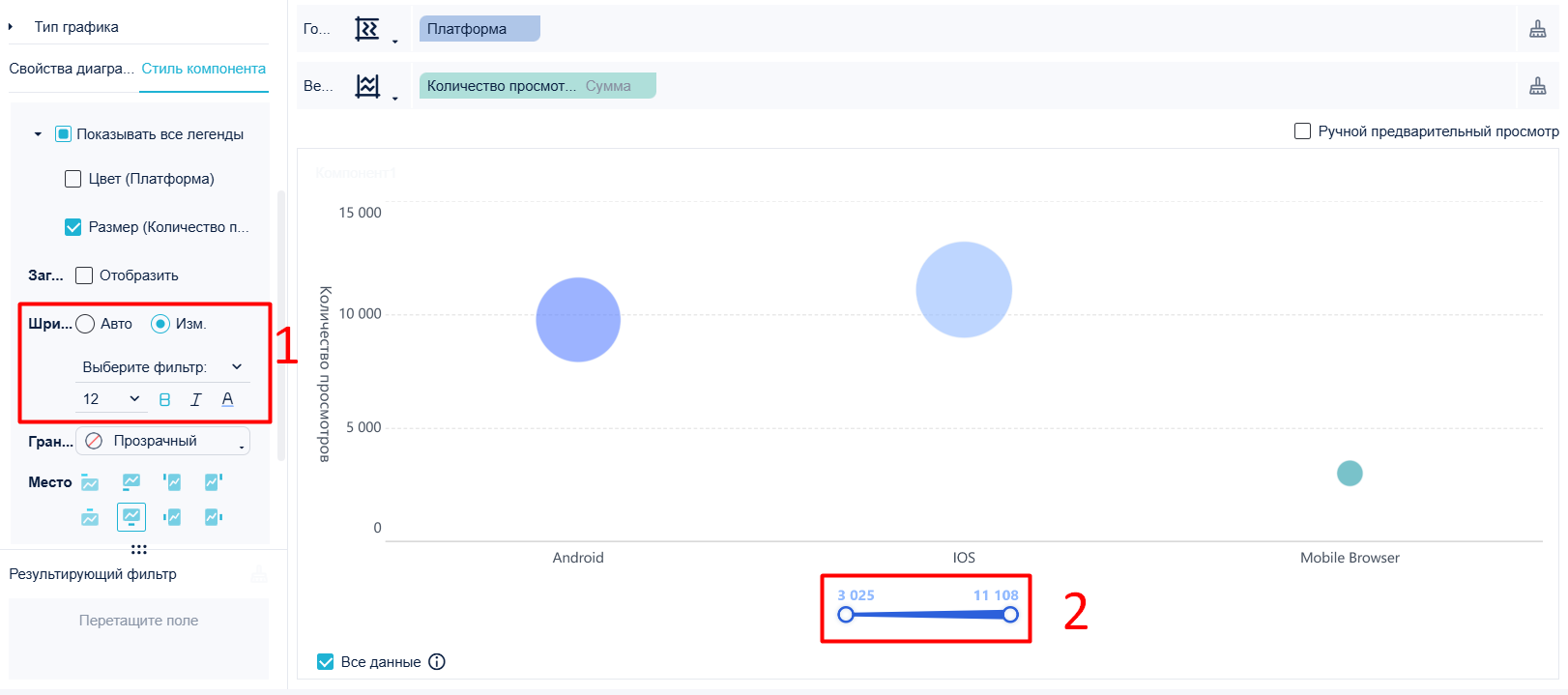
4. Шрифт для легенды#
Можно выбрать системный режим Авто или задать свой размер шрифта, толщину и т.п.
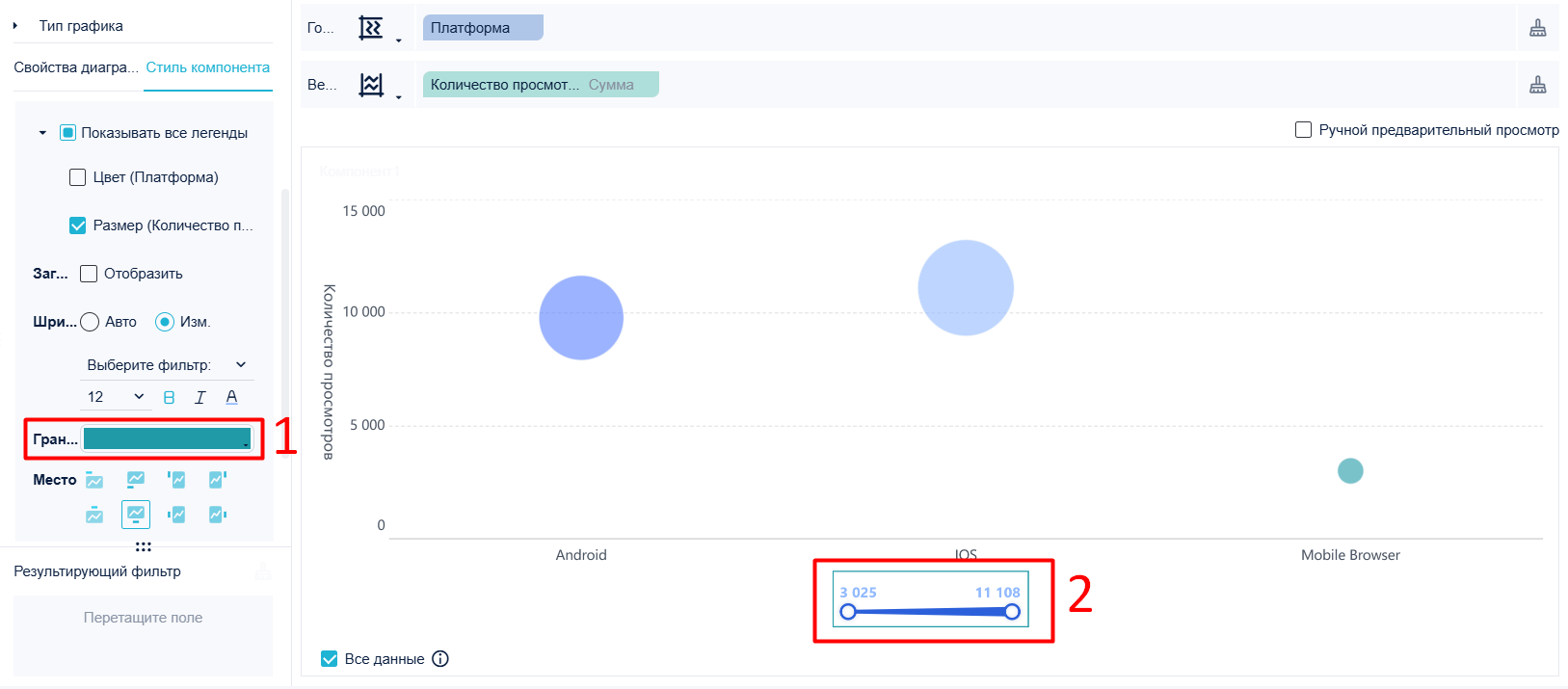
5. Граница легенды#
По умолчанию граница легенды прозрачна, но её можно настроить.
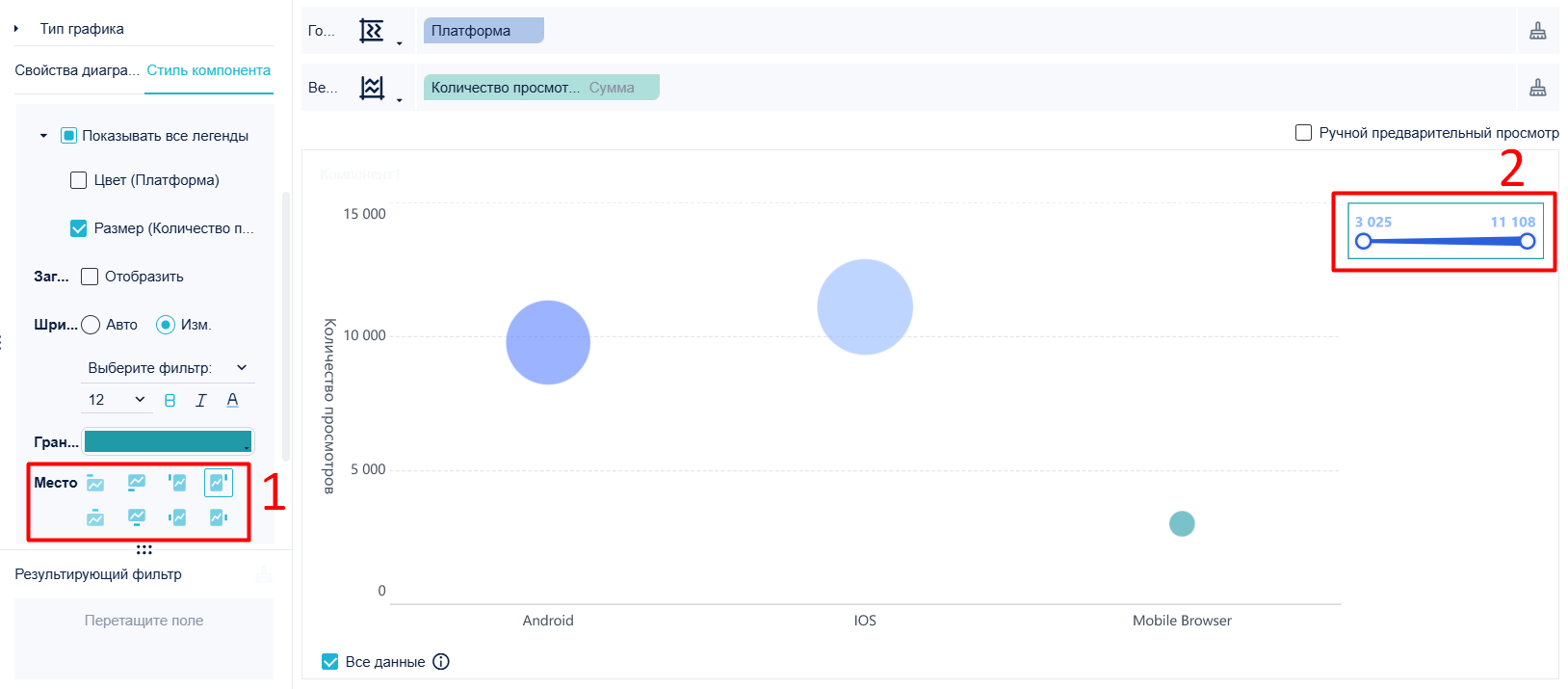
6. Положение легенды#
В настройках можно указать произвольное положение легенды через параметр Место.
7. Порядок отображения легенды#
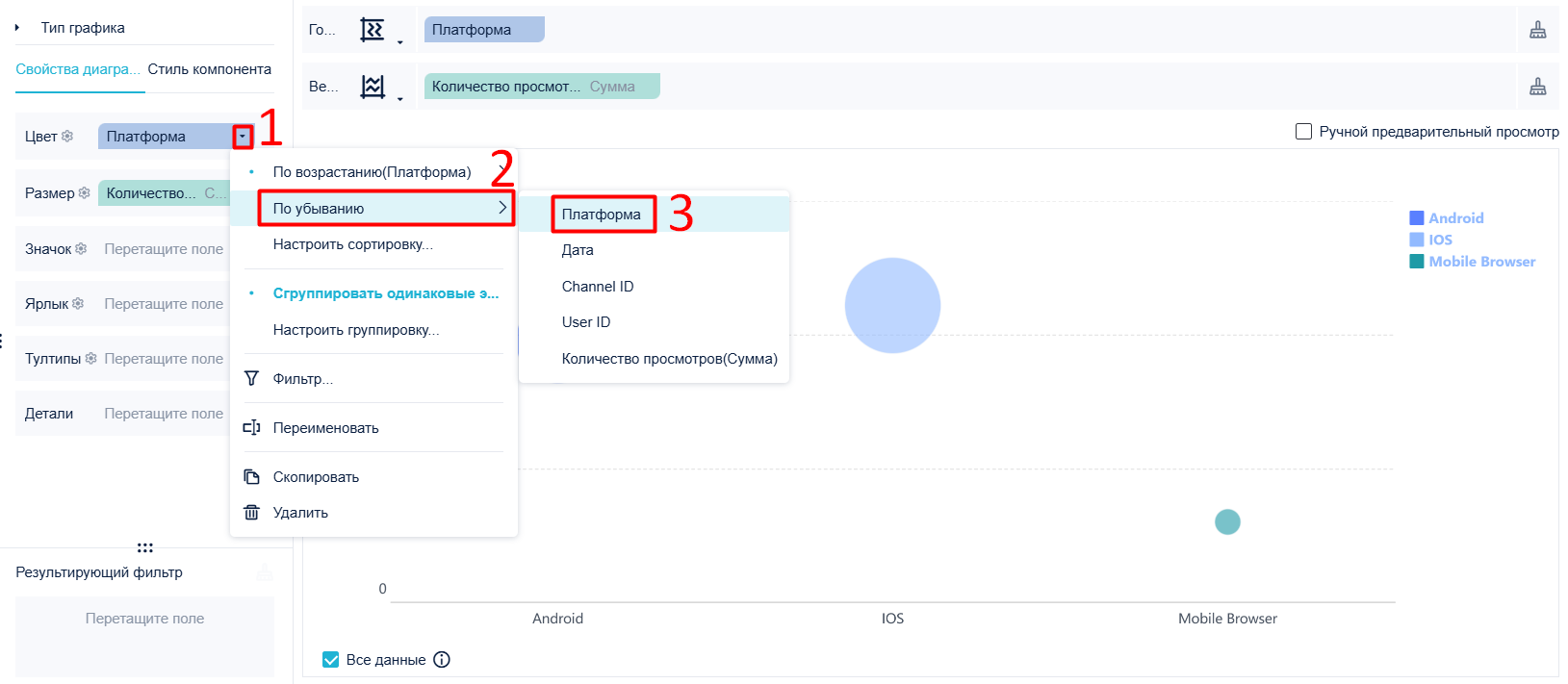
Порядок значков в легенде совпадает с сортировкой полей. Вы можете отсортировать их по своему усмотрению.
Например, чтобы изменить порядок отображения, выберите: По убыванию (Платформа) > Платформа, чтобы отсортировать легенду по-другому.
8. Кастомная группировка#
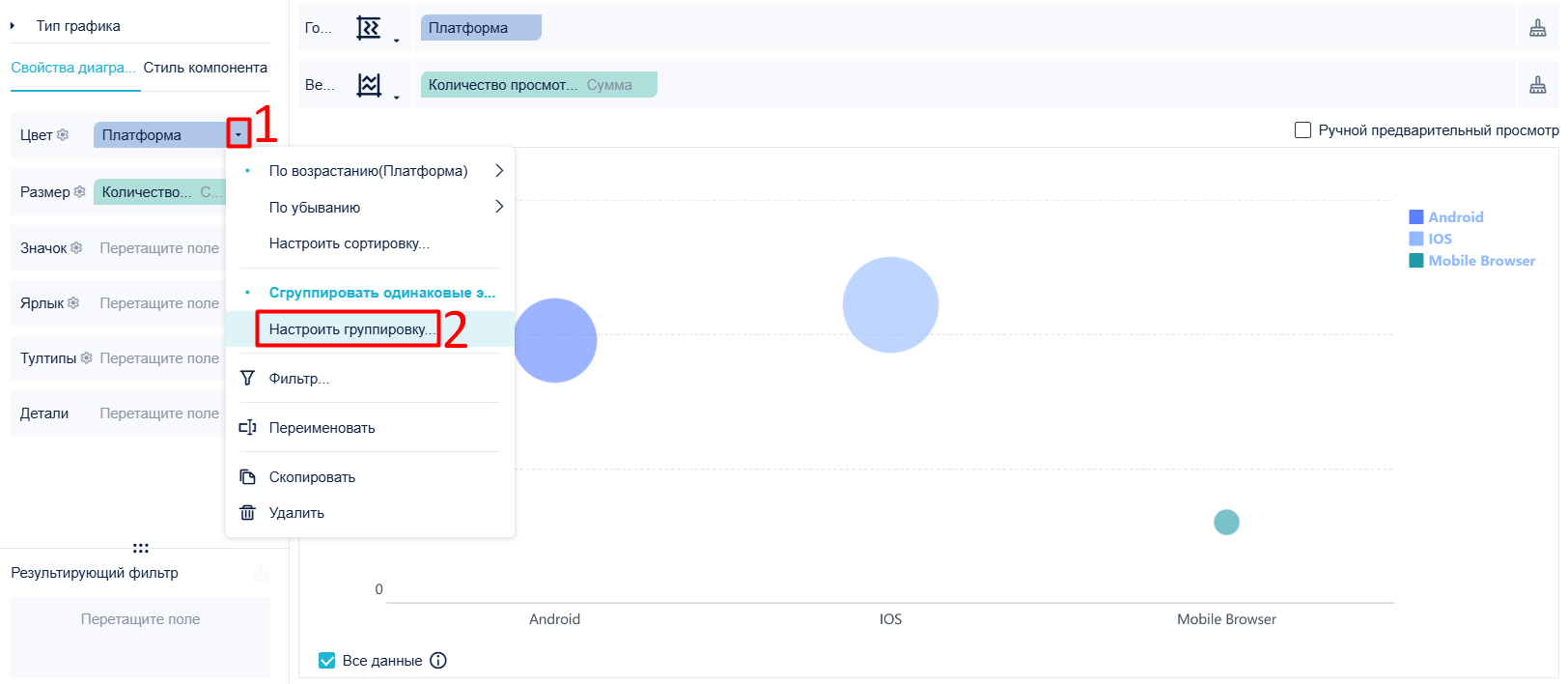
Перетащите поле Платформа в Цвет.
Если легенд слишком много, сгруппируйте их самостоятельно:
- Нажмите на "Платформа" и выберите Настроить группировку.
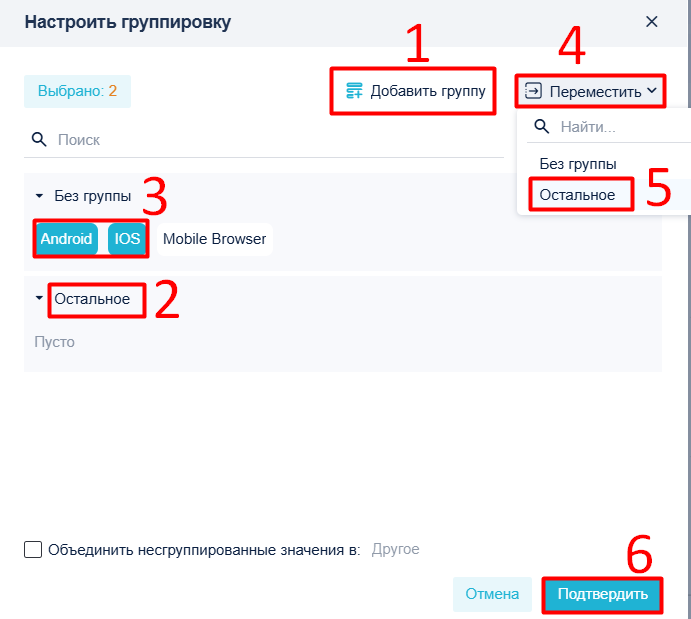
- Нажмите Добавить группу. Переименуйте новую группу в “Остальное”. Перенесите нужные поля из "Без группы" в новую группу. Нажмите Подтвердить. При необходимости можно создать больше групп.
9. Управление легендой#
Оптимизированное управление легендой: если в легенде много пунктов и она перегружена, теперь вы можете управлять отображением интерактивно:
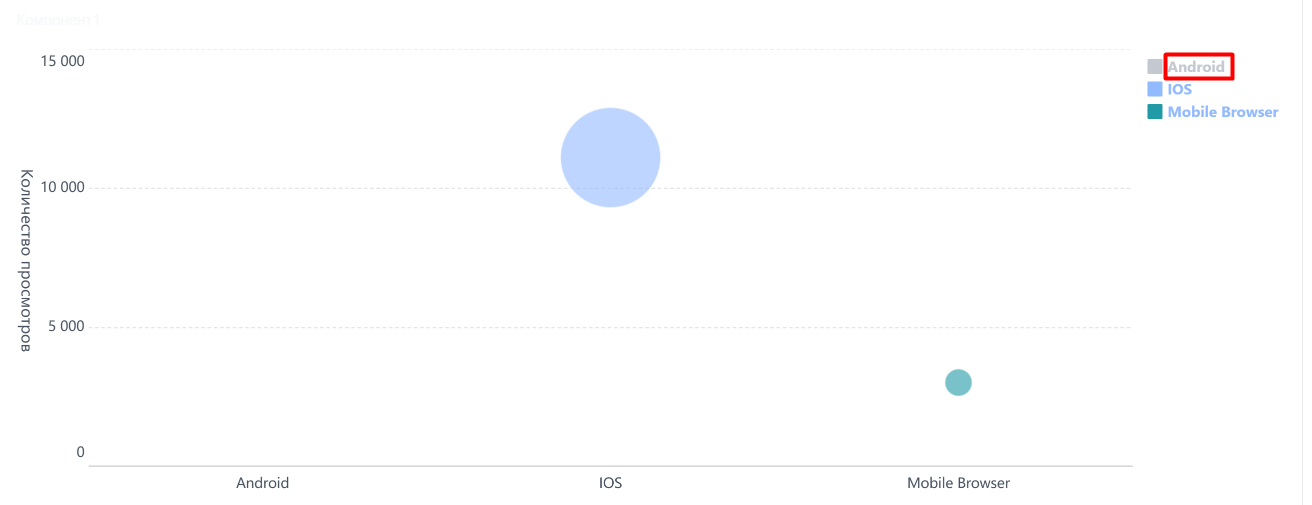
- При первом клике на запись в легенде или иконку — она становится серой (данные скрываются). Повторный клик показывает её снова.
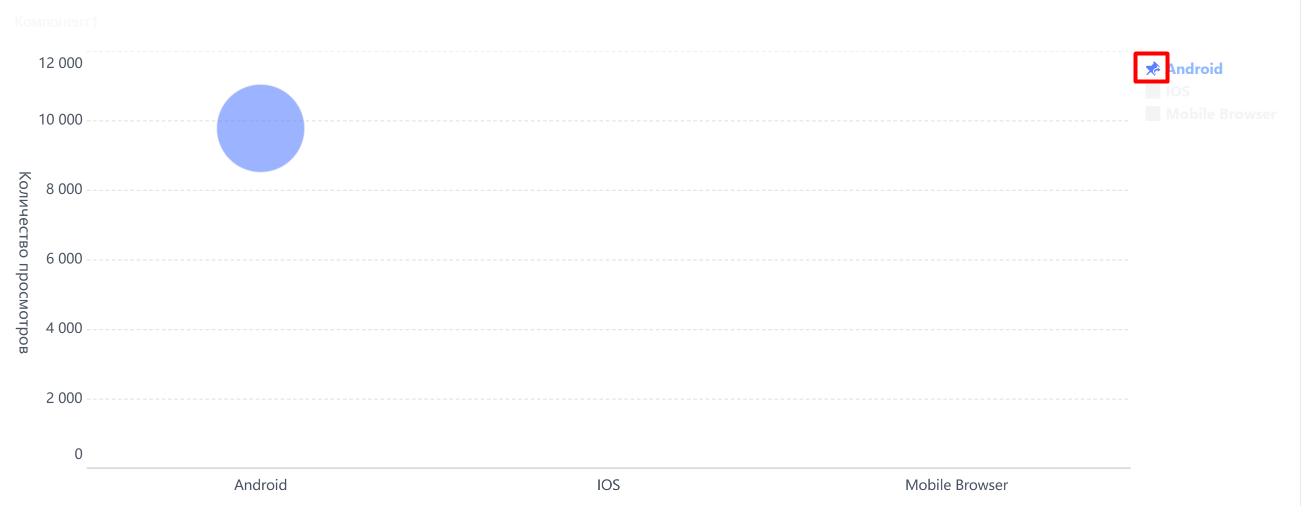
- Наведите курсор на отображаемую легенду — иконка сменится на "закрепить". Если отображаются все легенды и вы хотите увидеть одну, кликните по нужной — остальные скрываются. Чтобы сразу показать все серии, кликните по единственной видимой легенде — все остальные откроются.
10. Примечания#
Если вы изменяете тип диаграммы, сохранится ли настройка легенды? Смотрите правила:
Если исходная диаграмма была пользовательской: Если исходная диаграмма была не пользовательской:
III. Заключение о легенде диаграммы#
Легенда диаграммы играет важнейшую роль в повышении читабельности и интерпретируемости визуализации данных. Создает связующее звено между визуальными элементами и их смыслом, способствует более глубокому анализу и эффективной коммуникации выводов, полученных из данных.