Сценарий применения#
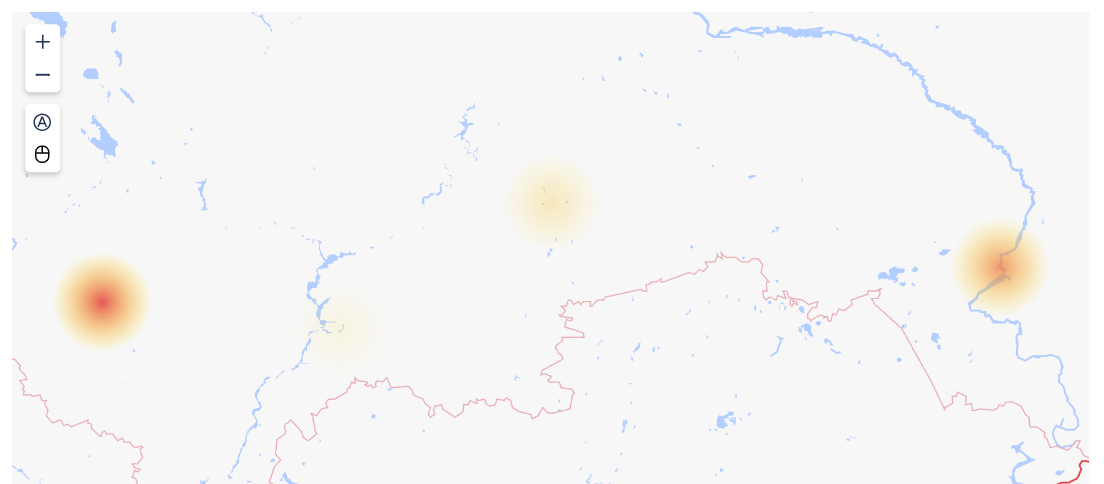
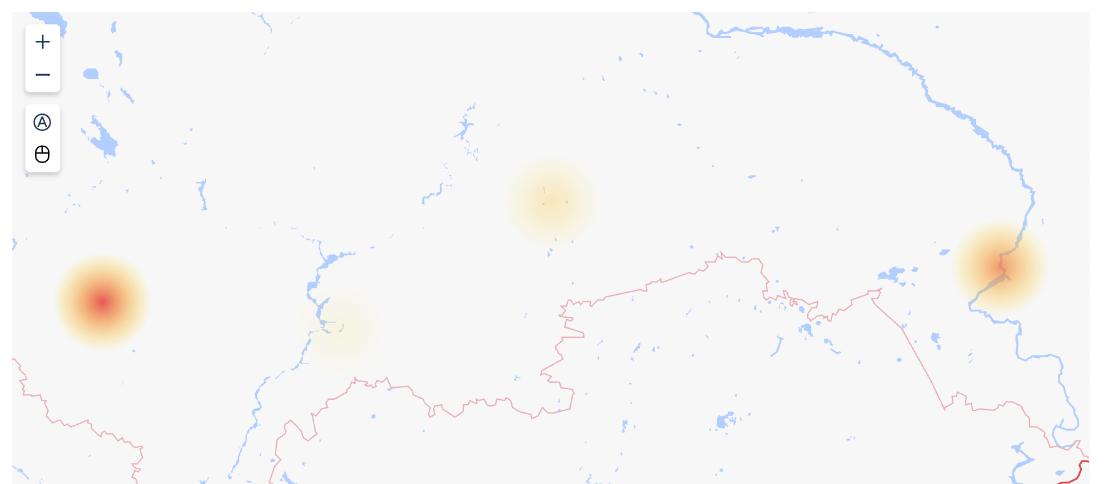
Тепловые карты преобразуют данные в цветовые оттенки в заданных географических координатах и наглядно отражают информацию, например, распределение горячих точек и региональную концентрацию, с помощью изменения цвета. На рисунке ниже показаны значения PM2.5 в ряде городов после мониторинга окружающей среды.
Базовые требования#
Основные требования для тепловых карт: два поля с географическими измерениями (одно — долгота, другое — широта)
Особенности графика#
Преимущество: тепловая карта позволяет наглядно показать распределение, частоту или плотность данных в географическом пространстве.
Недостаток: эффект тепловой карты очень «размыт», поэтому она не подходит для точного анализа данных.
Пример#
Подготовка данных#
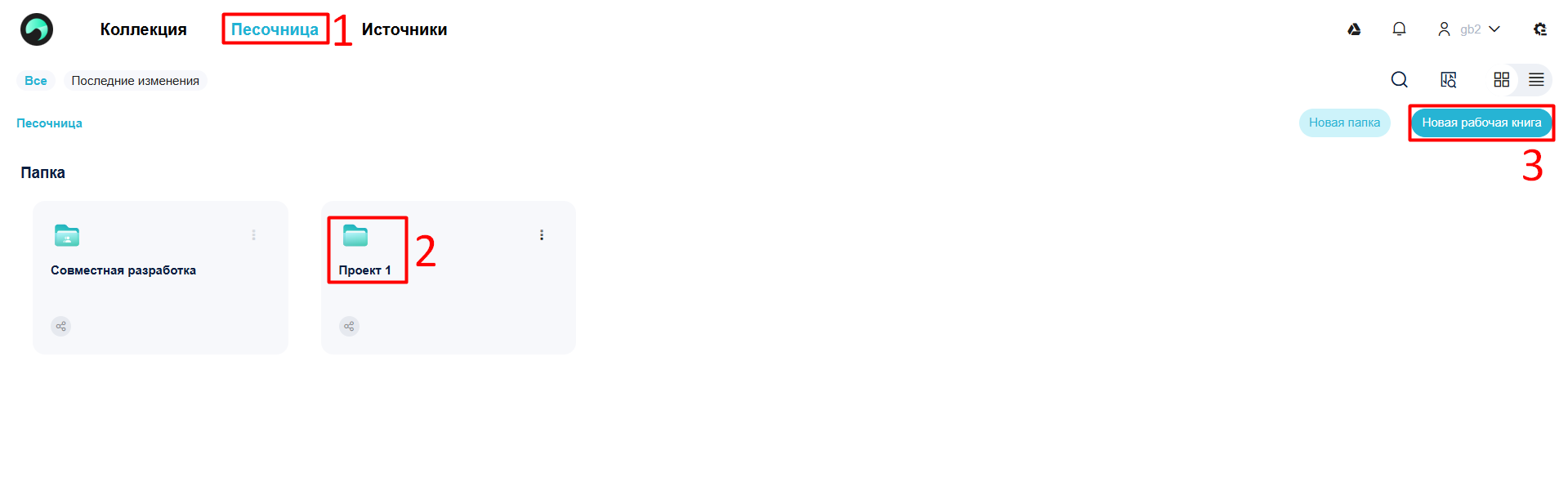
- Войдите в систему, нажмите Песочница, выберите папку и нажмите Новая рабочая книга, как показано на следующем рисунке.
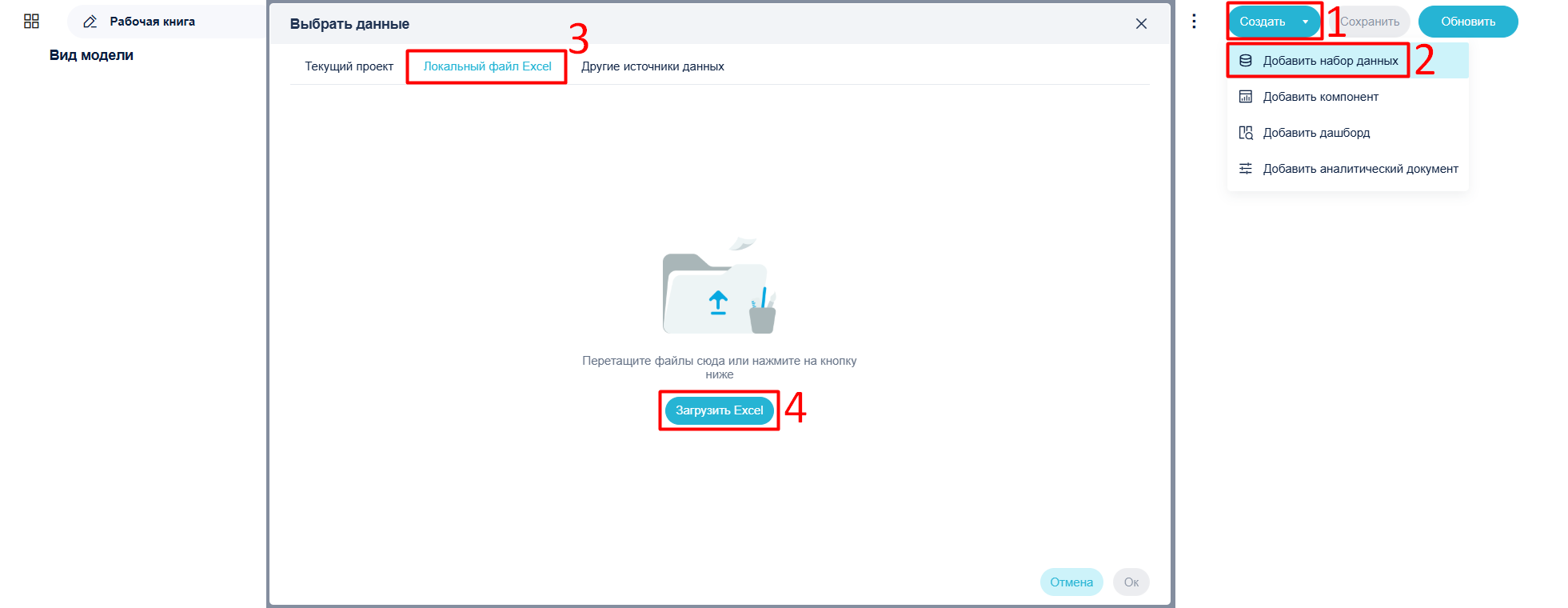
- Нажмите Создать -> Добавить набор данных. Затем нажмите Локальный файл Excel и выберите Загрузить Excel, как показано на следующем рисунке.
- После загрузки нажмите Ок.
Создание компонента#
- Нажмите Создать -> Добавить компонент в правом верхнем угл

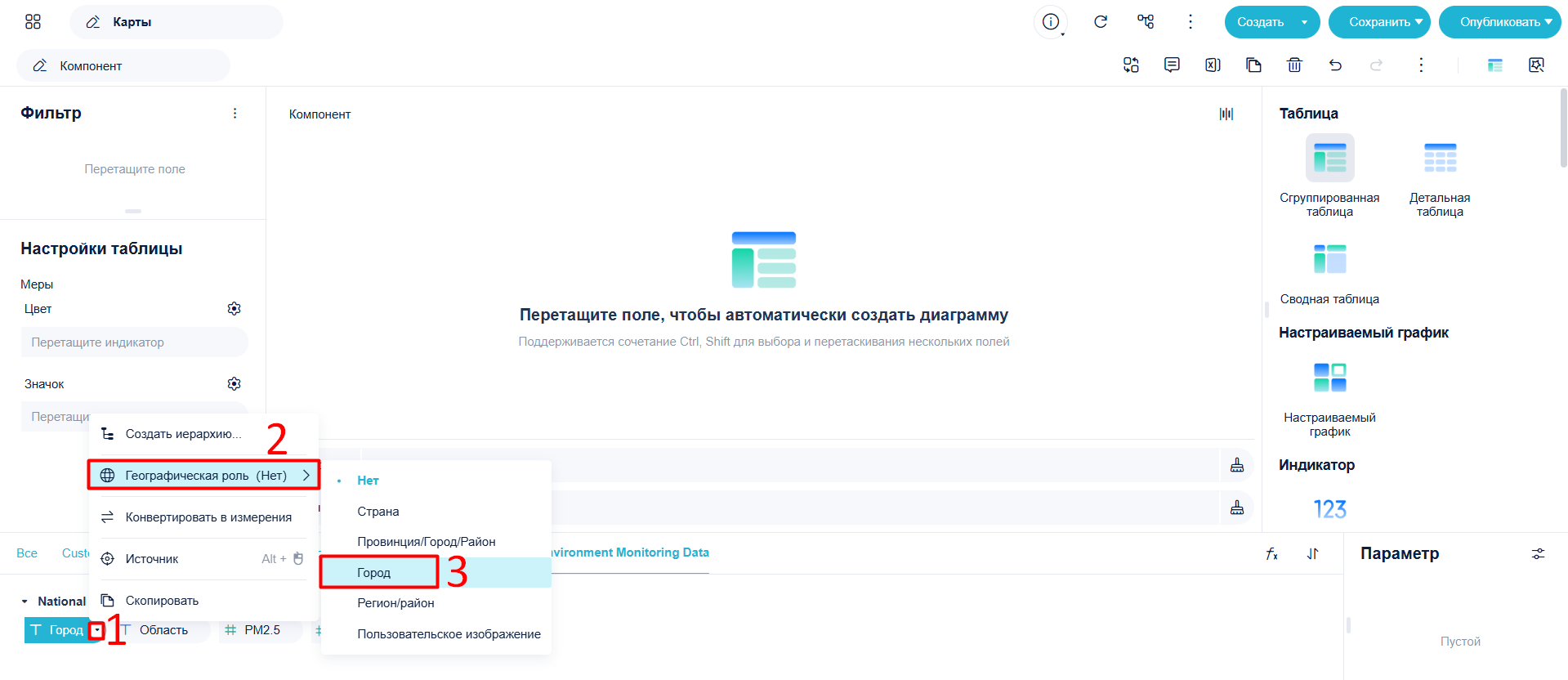
- Преобразуйте поле Город мониторинга в анализируемой области в географическую роль, как показано на рисунке.
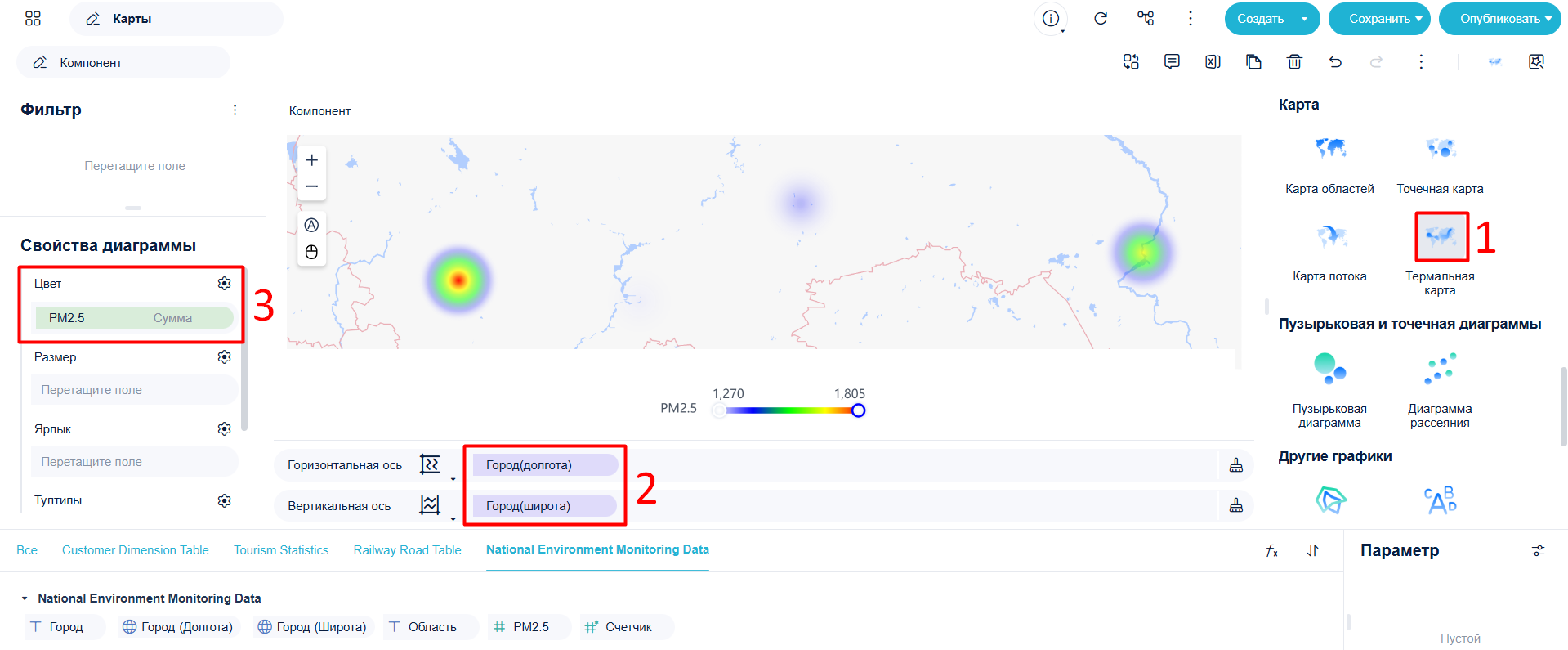
- Нажмите иконку Тепловая карта в разделе Тип диаграммы, перетащите поле Долгота города на Горизонтальная ось, а Широта города — на Вертикальная ось, как показано на рисунке. Перетащите показатель PM2.5 (для отображения) в Тепловой цвет, а поле Город мониторинга — в Детализацию, как показано на рисунке.
Настройка графических свойств#
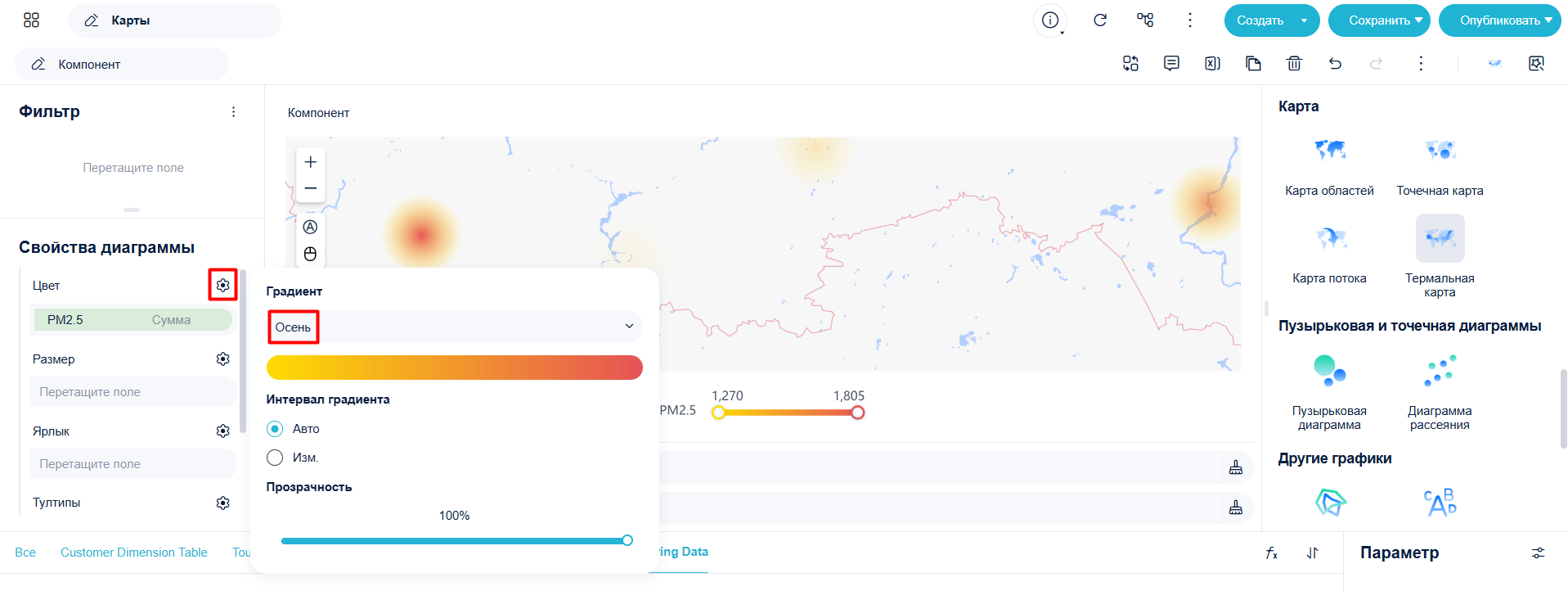
Нажмите на Тепловой цвет и выберите Осень из выпадающего списка градиентных решений в появившемся окне, как показано на рисунке.
Отображение результата#