
Сценарий применения#
Многие данные не подходят для создания графиков напрямую, так как не обработаны. В этом случае можно добавить данные в рабочую книгу, выполнить анализ внутри неё, и использовать уже обработанные данные для построения графиков — это удобнее, чем работать с необработанными данными.
Описание функций#
После добавления данных вы автоматически перейдёте на страницу редактирования данных.
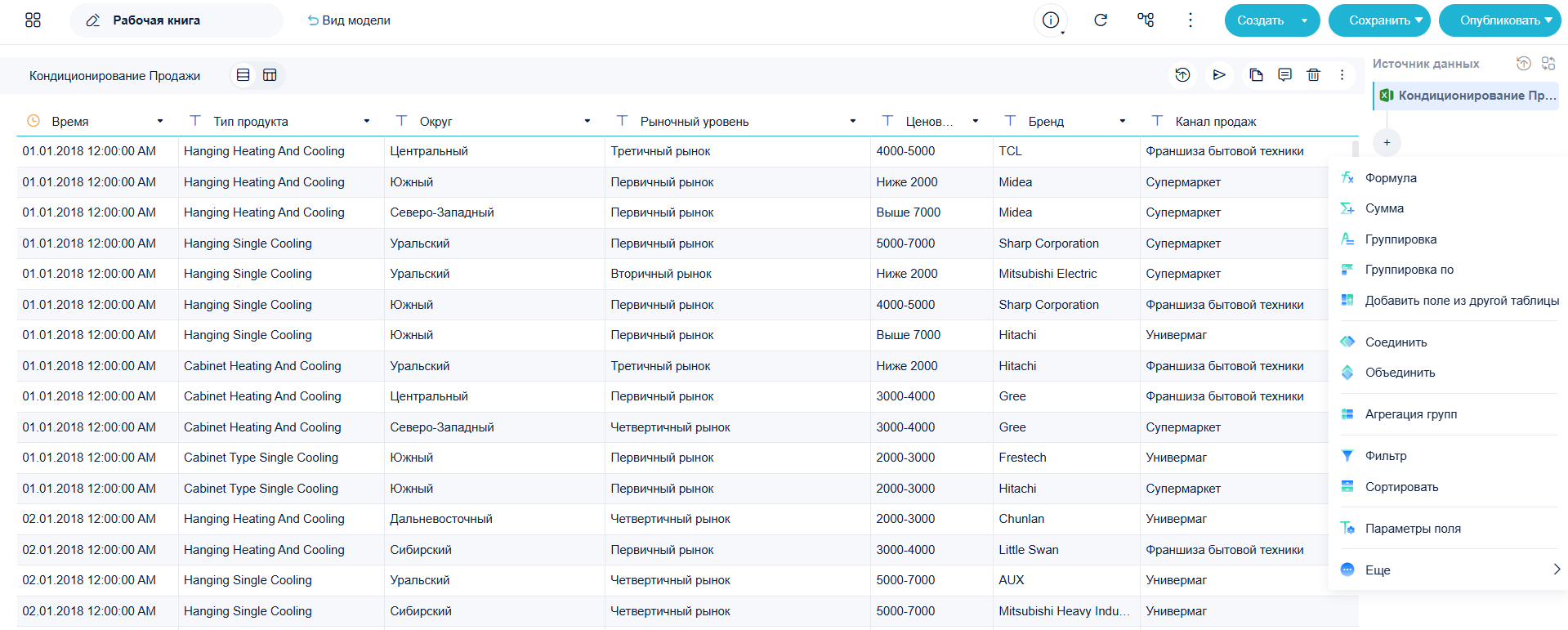
Обозначения иконок полей#
В таблице приведены обозначения для полей рядом с заголовком поля.
| Иконка | Значение |
|---|---|
| # | Числовое поле |
| Т | Текстовое поле |
| 🕒 | Дата |
Редактирование данных#
Анализ данных#
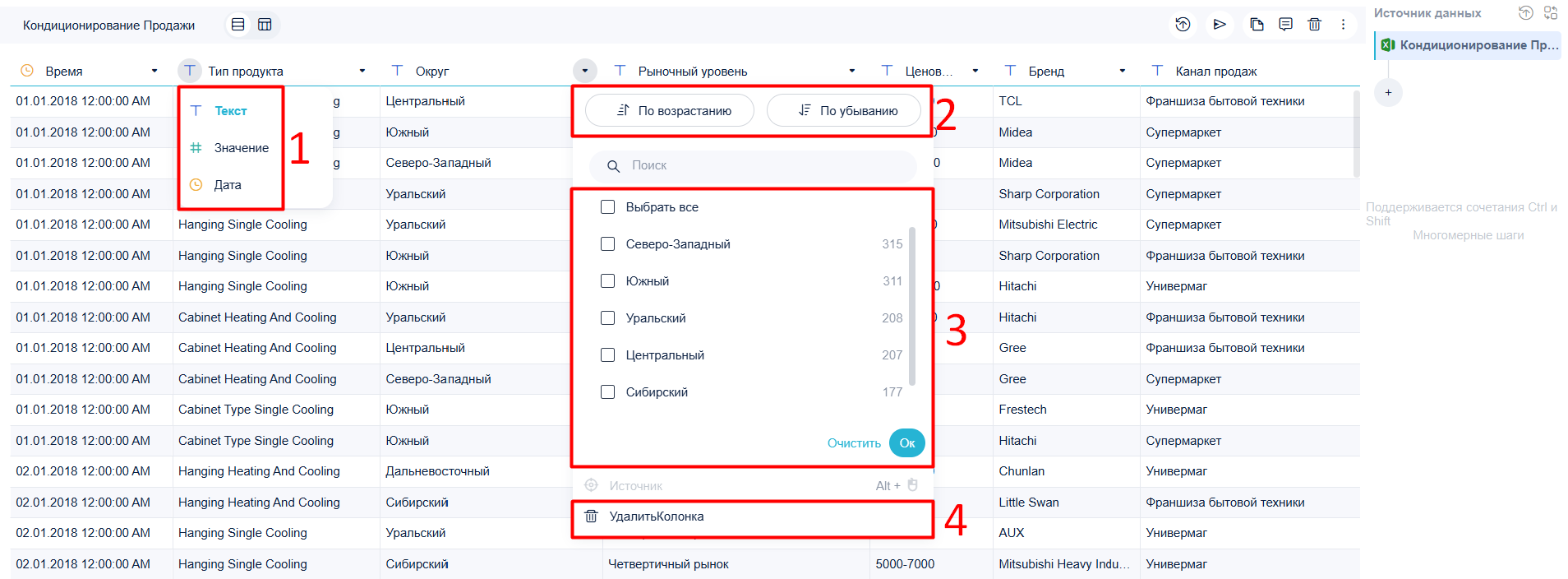
Анализ заголовков
Можно менять типы полей (1), сортировать данные (2), фильтровать данные (3) и удалять столбцы (4).
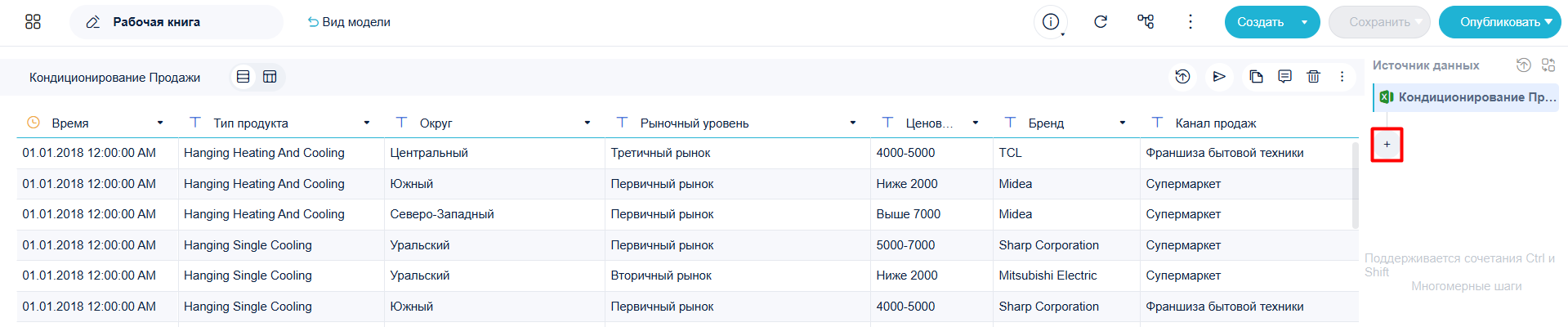
Добавление шага анализа
Для добавления шага анализа используйте кнопку "+" справа. При каждом действии автоматически создаётся запись шага на панели справа для быстрой проверки и модификации.
Возможные шаги анализа:
Объединение нескольких таблиц: вертикальное объединение (Union All) или горизонтальное объединение полей (Join) Добавление столбца: создание нового столбца на основе вычислений по существующим полям Фильтрация/Сортировка: фильтрация и сортировка данных Настройки поля: скрытие, переименование, изменение типа поля, порядок Группировка/Агрегация: группировка данных и вычисление итогов по группам
Переключение источника данных#
Если требуется поменять текущий источник при уже выполненных шагах анализа, используйте иконку рядом с Источник данных, чтобы быстро сменить таблицу. Система автоматически сопоставляет поля с одинаковыми именами.

Валидация данных#
При расчётах требуется выполнять одновременную проверку данных. При клике на поле автоматически появляется уведомление о результатах валидации внизу области предпросмотра, помогая находить ошибки и корректировать расчёты.
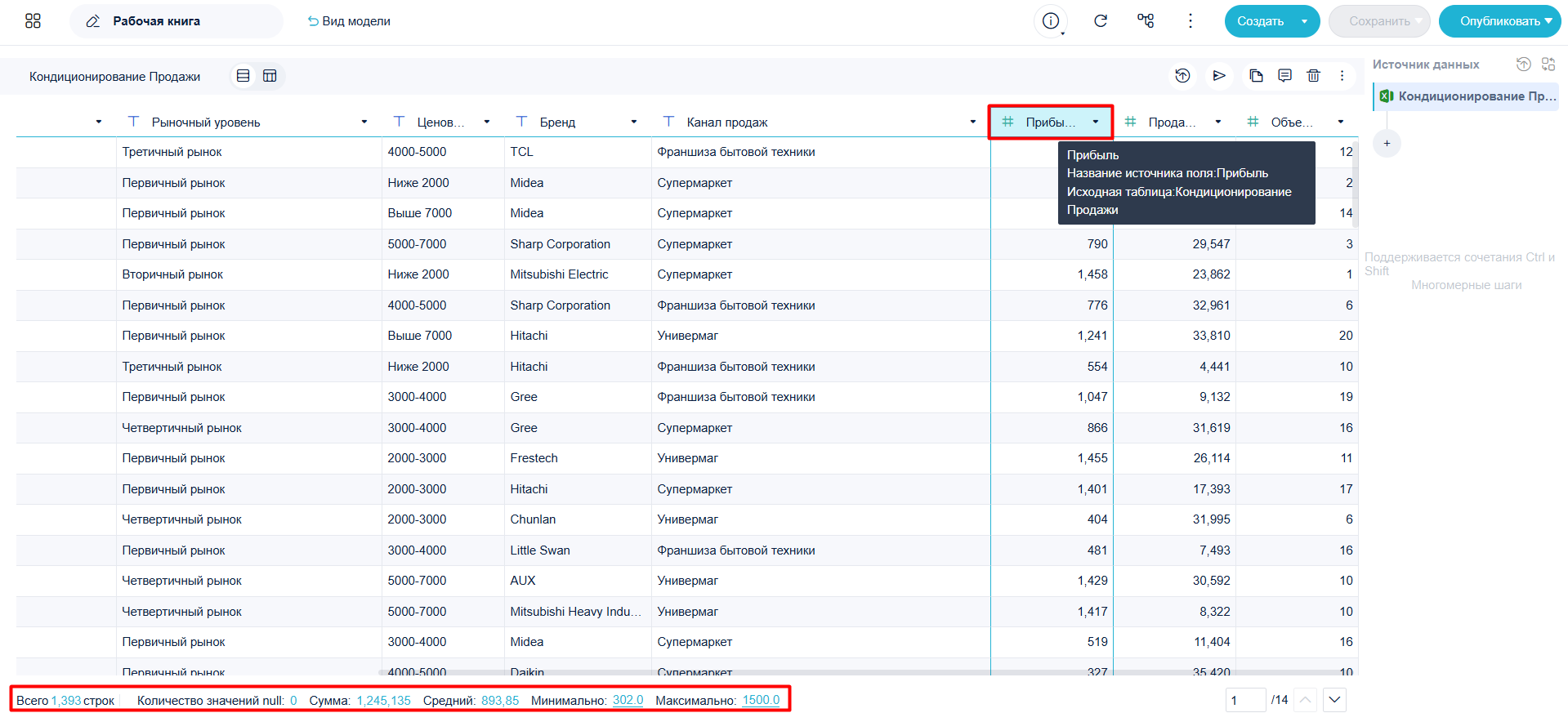
По числовому полю показываются суммы и средние значения По текстовым/датам — количество уникальных записей
Также можно проверить количество значений для каждого подтипа, нажав на стрелку в заголовке.
Обновление Excel-файла, загруженного в рабочую книгу#
Файл Excel можно обновлять непосредственно из рабочей книги с помощью кнопки Обновить Excel.

Отображение структуры таблицы#
В области предпросмотра доступен просмотр информации о типе, имени поля и источнике.
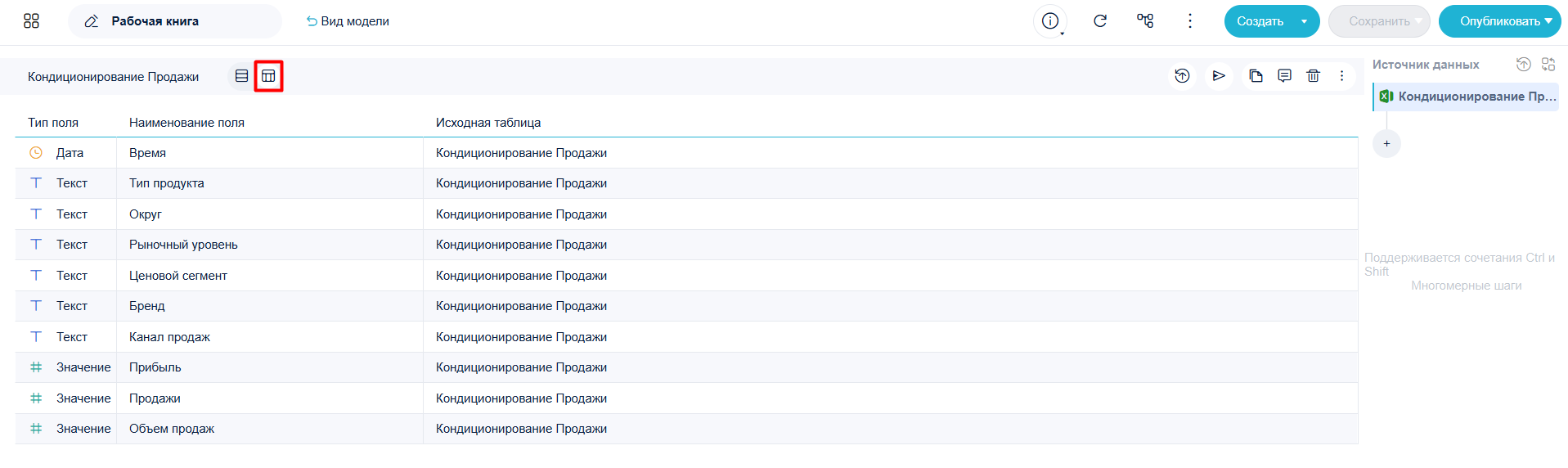
Увеличение области предпросмотра#
Если область предпросмотра мала, можно потянуть иконку по горизонтали для масштабирования.
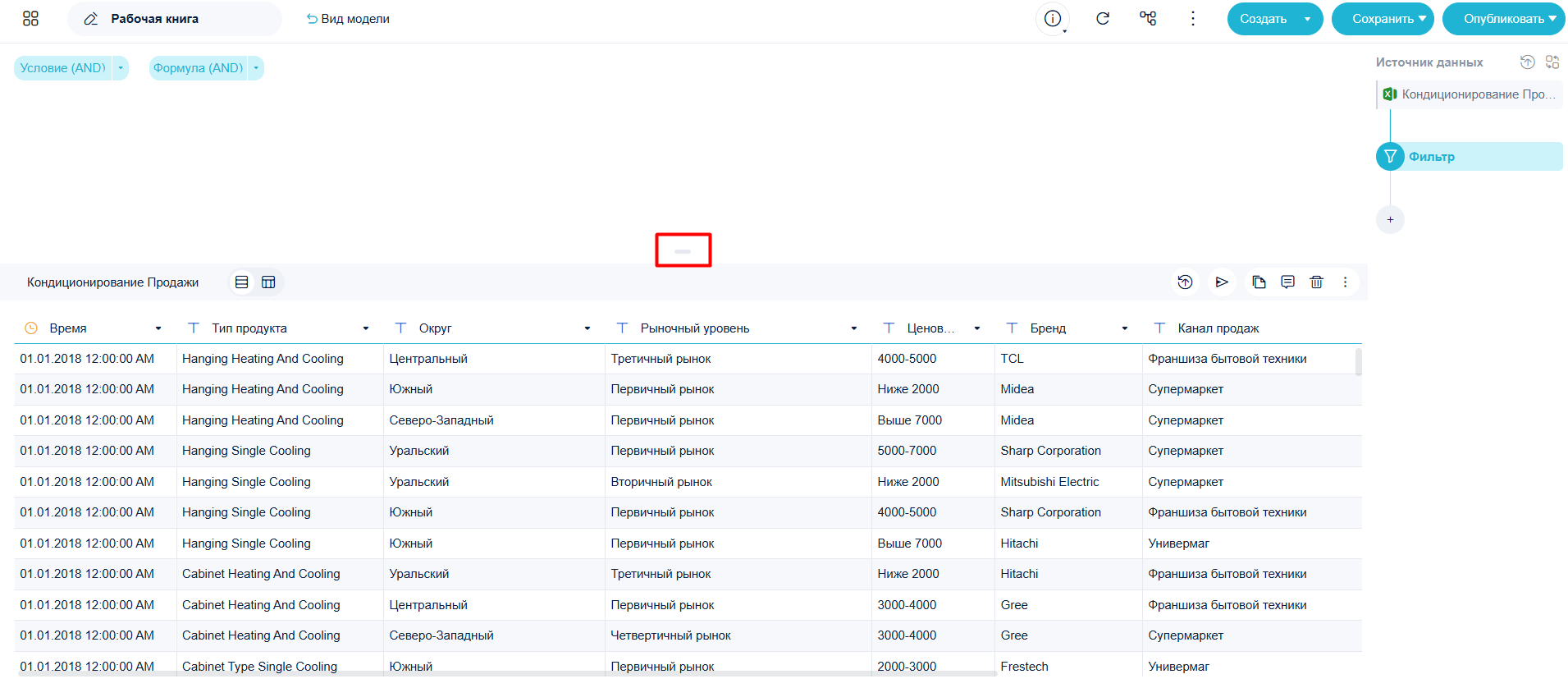
Управление шагами анализа#
После добавления шагов они появляются справа, чтобы удобно проверять и модифицировать анализ.
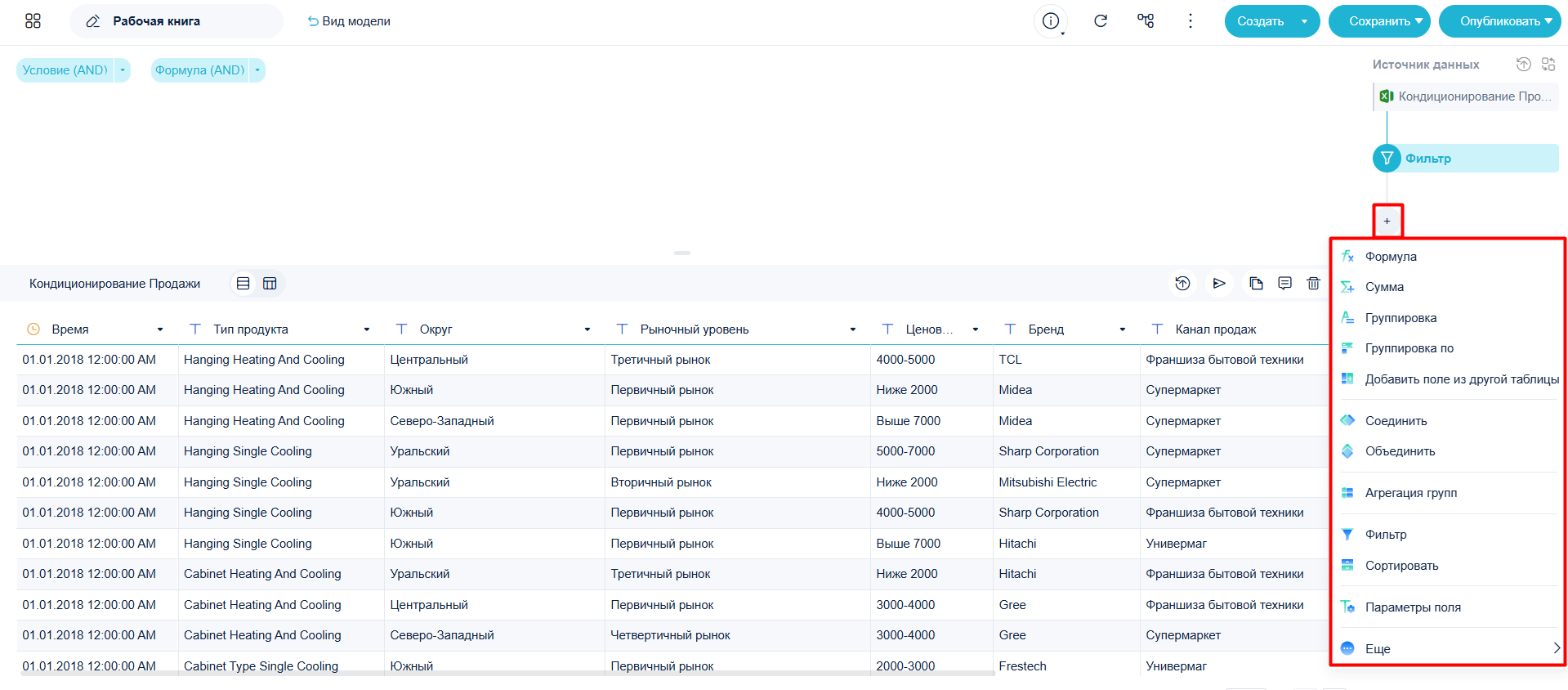
Можно вставлять шаг между двумя Переименовывать, копировать, вставлять шаг (копию можно вставить и в другую таблицу; но нельзя вставлять шаги прямых и извлечённых данных друг в друга) Отменять применение (шаг будет пропущен, но доступен к повторному применению) Группировать шаги (выбор с помощью Ctrl/Shift, функция "Создать группу") Оставлять примечания Пакетные операции — выделение шагов, копирование, вставка, группировка, удаление и др. Перемещение шагов — перетаскиванием в нужный порядок
Предпросмотр данных#
Кнопка Посмотреть связи позволяет прослеживать откуда происходят данные.
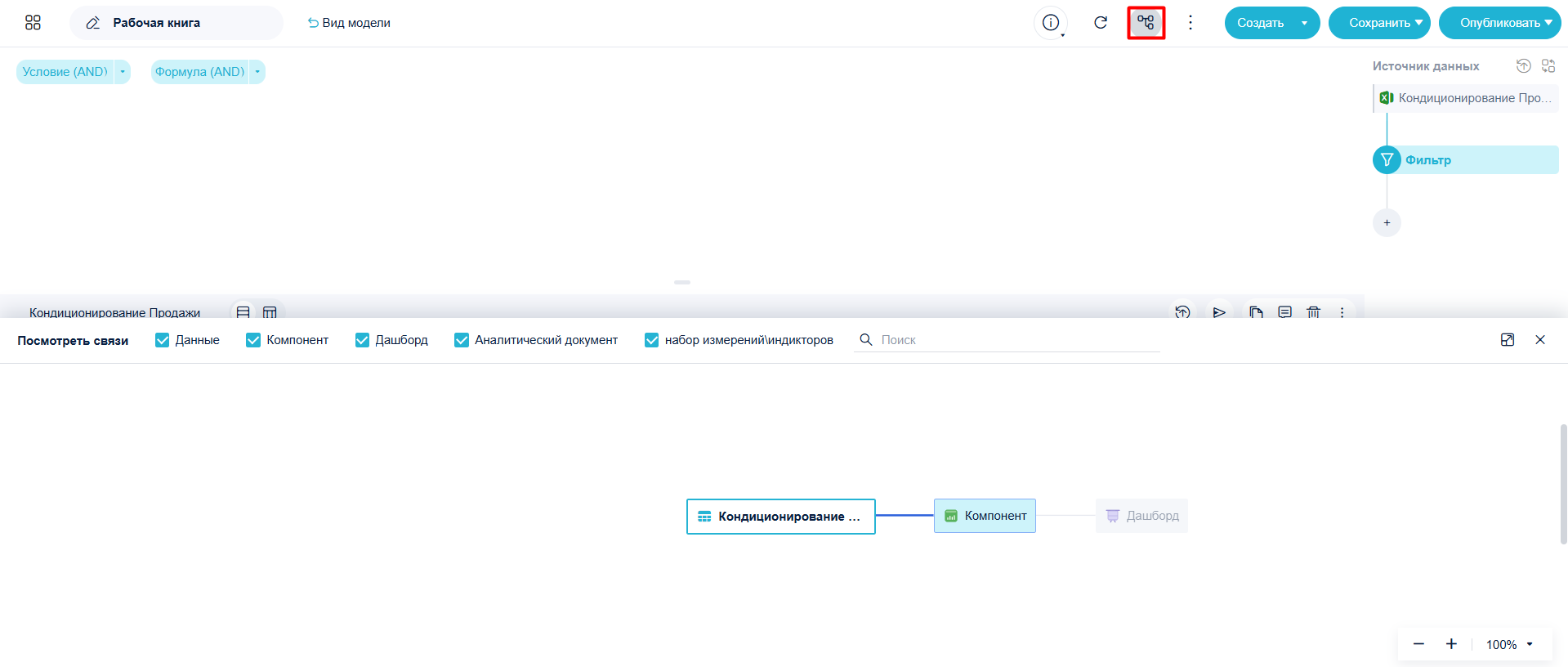
Кнопка Статус обновления — показывает состояние обновления таблицы. Функция Обновить все — обновляет все таблицы.
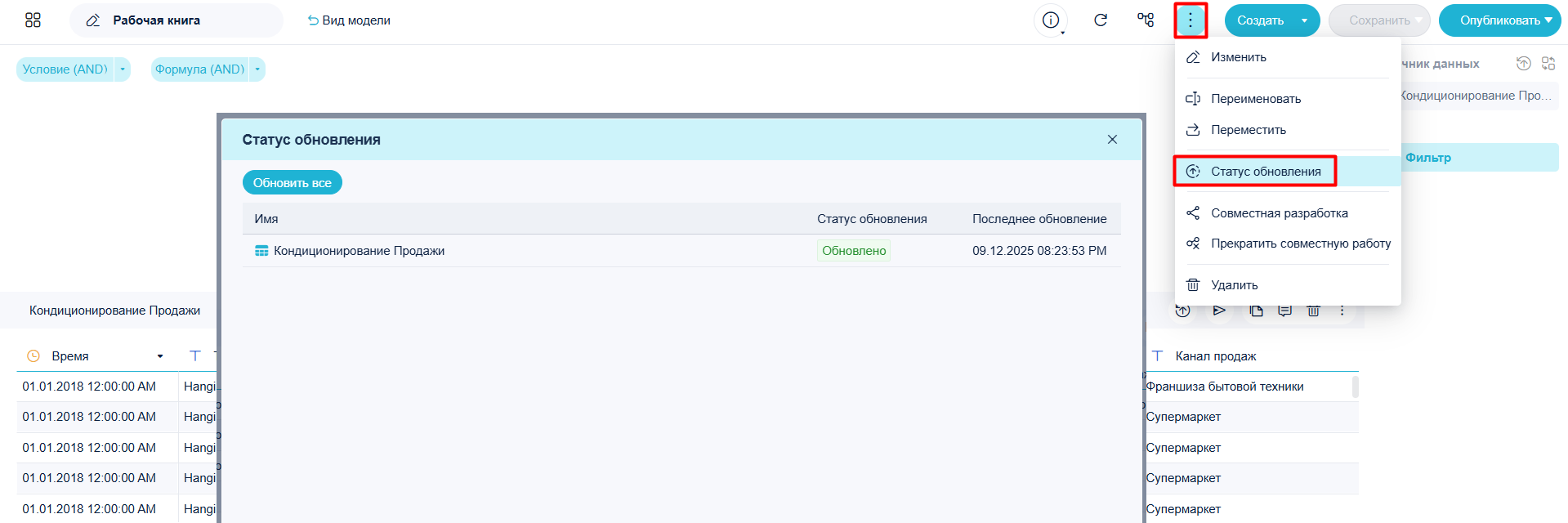
Прямые наборы данных обновлять не нужно.
Примечания#
Изменения в выборе полей#
Сначала происходит добавление всей таблицы, позже нужные поля можно выбрать через настройки.
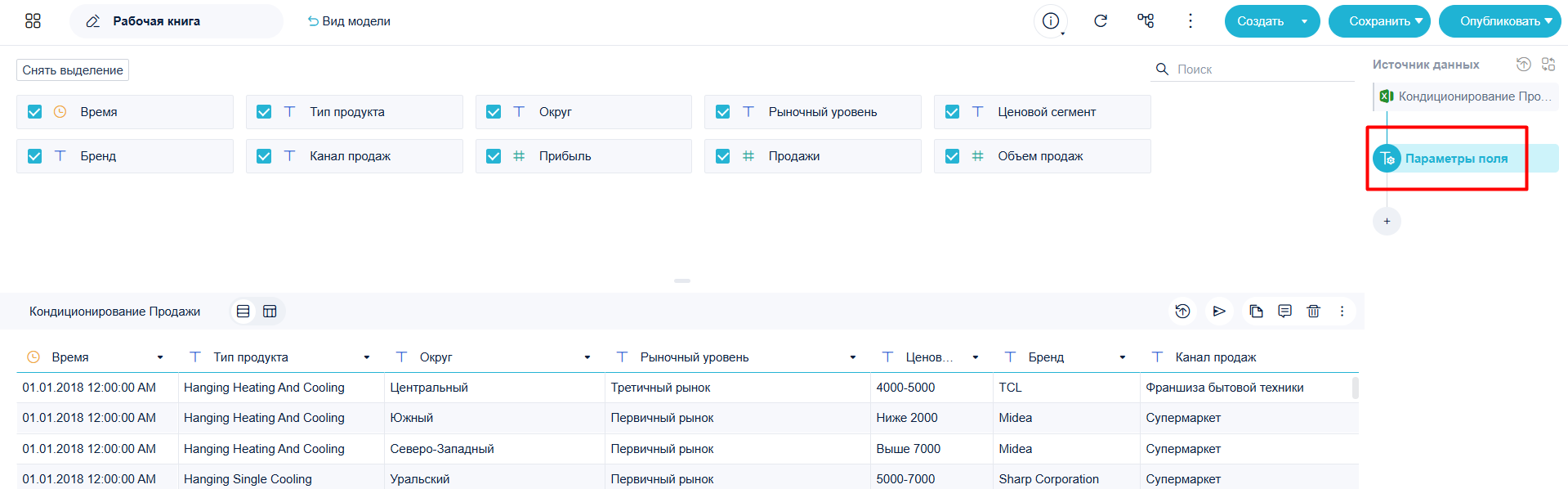
Если добавить или удалить поля в родительской таблице, при следующем входе в редактирование эта операция будет автоматически занесена в шаги с пояснением. Если поле было изменено, система уведомлять не будет.
Серый (недоступный) или отсутствующий выбор таблицы#
Между выбранной и невыбранной таблицей нет связей Для выбранной таблицы нет обновлений (рекомендуется обновить данные)