Сценарий применения#
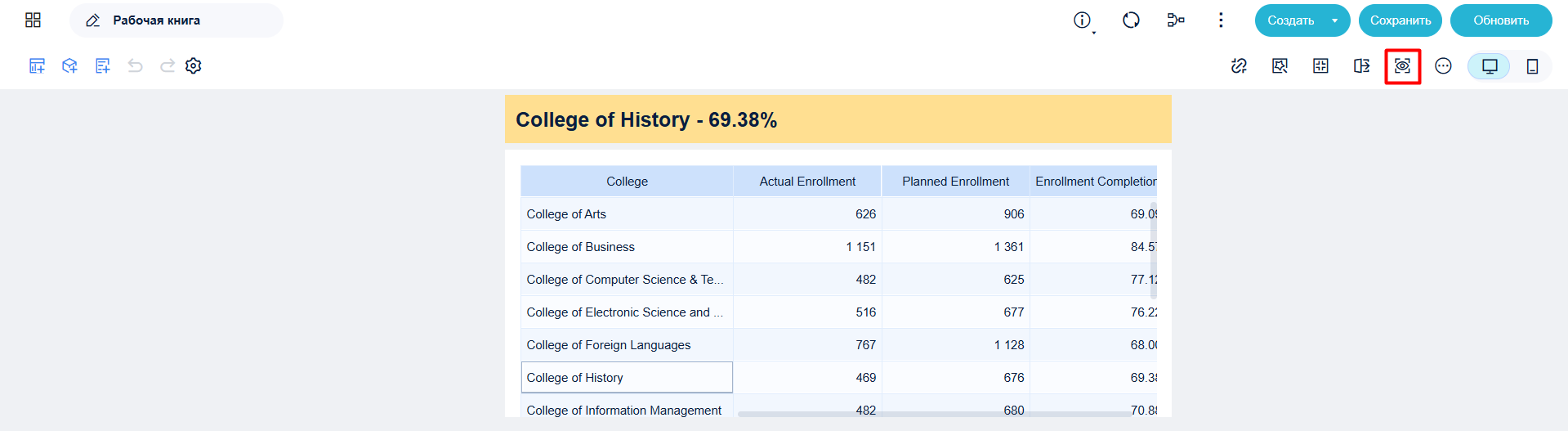
По умолчанию заголовок компонента статичен. Чтобы сделать график более понятным, можно задать динамический заголовок, который будет меняться вместе с изменением данных. Таким образом, ключевая информация отображается сразу, что повышает эффективность коммуникации.
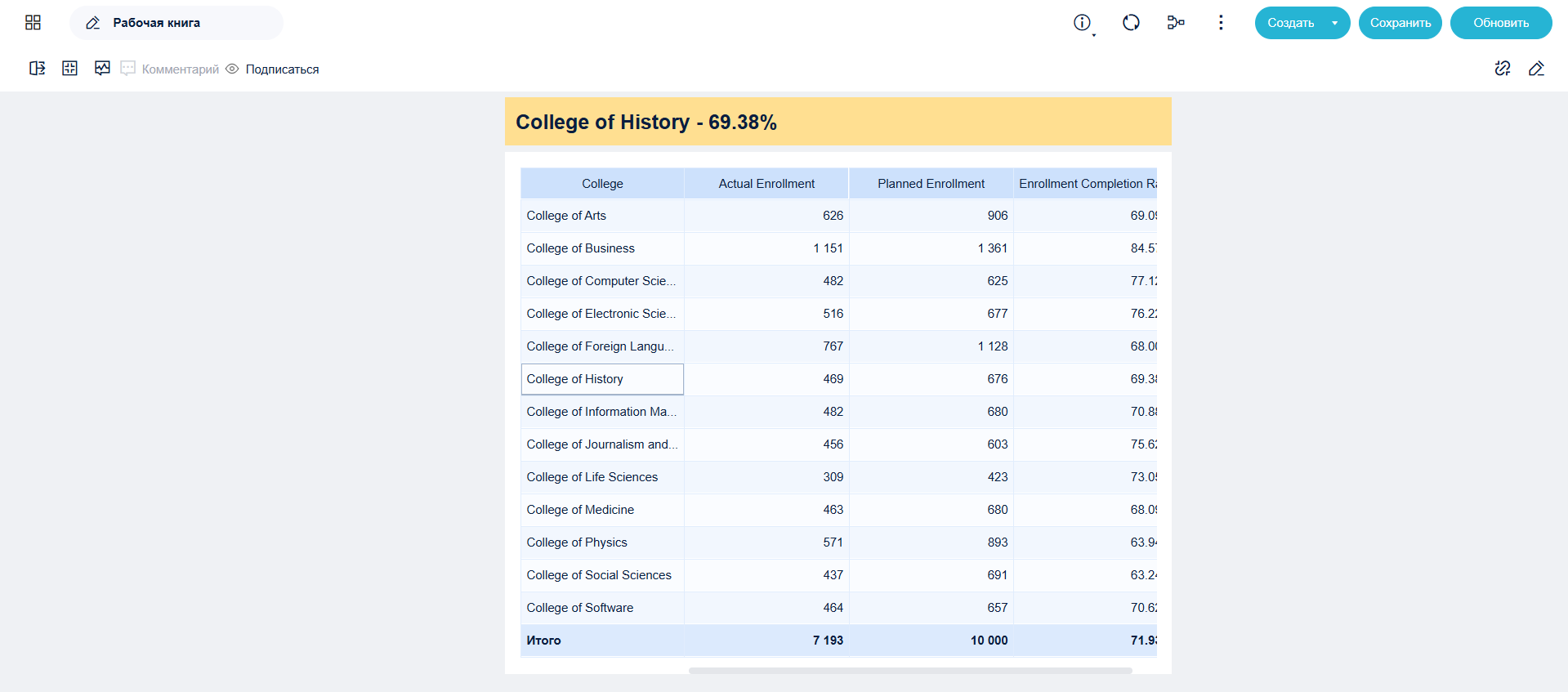
Заголовок компонента, к которому добавлены показатели, будет отображаться динамически, как показано на рисунке ниже.
Описание функции#
Чтобы динамически отображать заголовок с помощью показателя, сначала нужно скрыть стандартный заголовок компонента, а затем заменить его текстовым компонентом.
Процедура#
Создание дашборда#
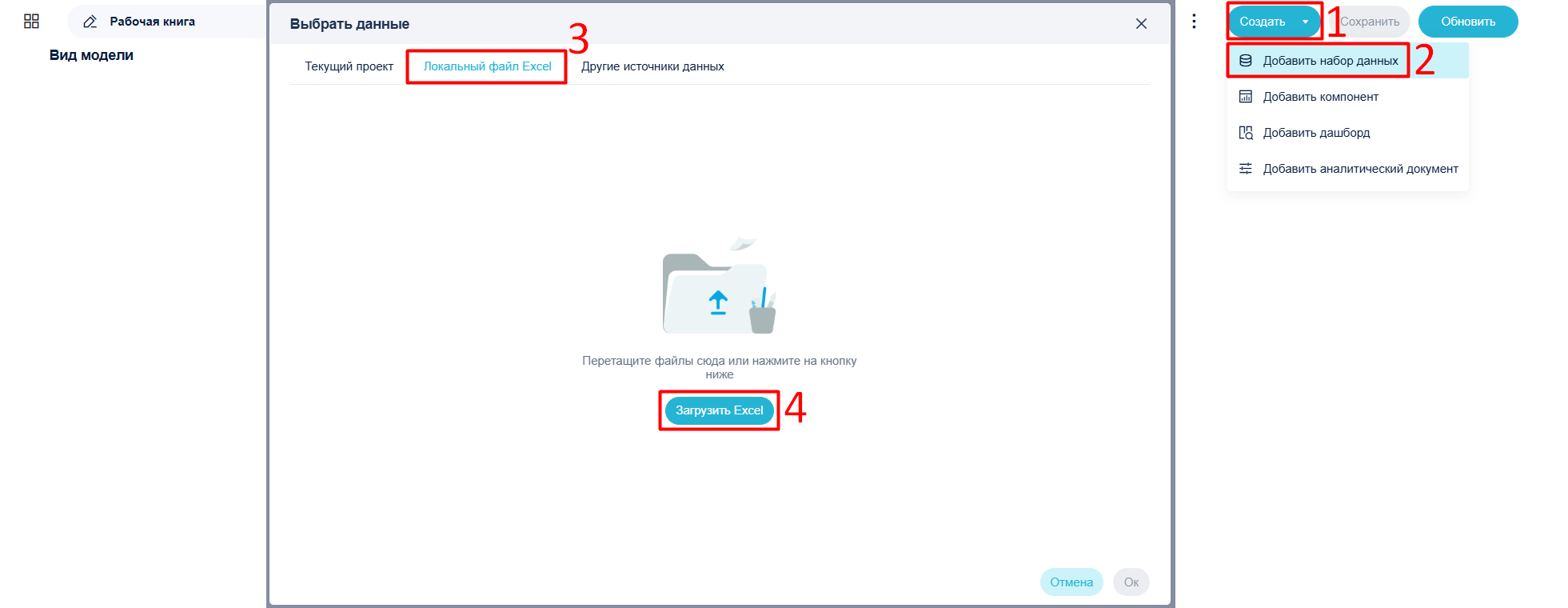
Создайте рабочую книгу и загрузите пример данных, как показано на рисунке ниже.
Добавление вычисляемого показателя#
Рассчитайте фактический процент выполнения плана приёма.
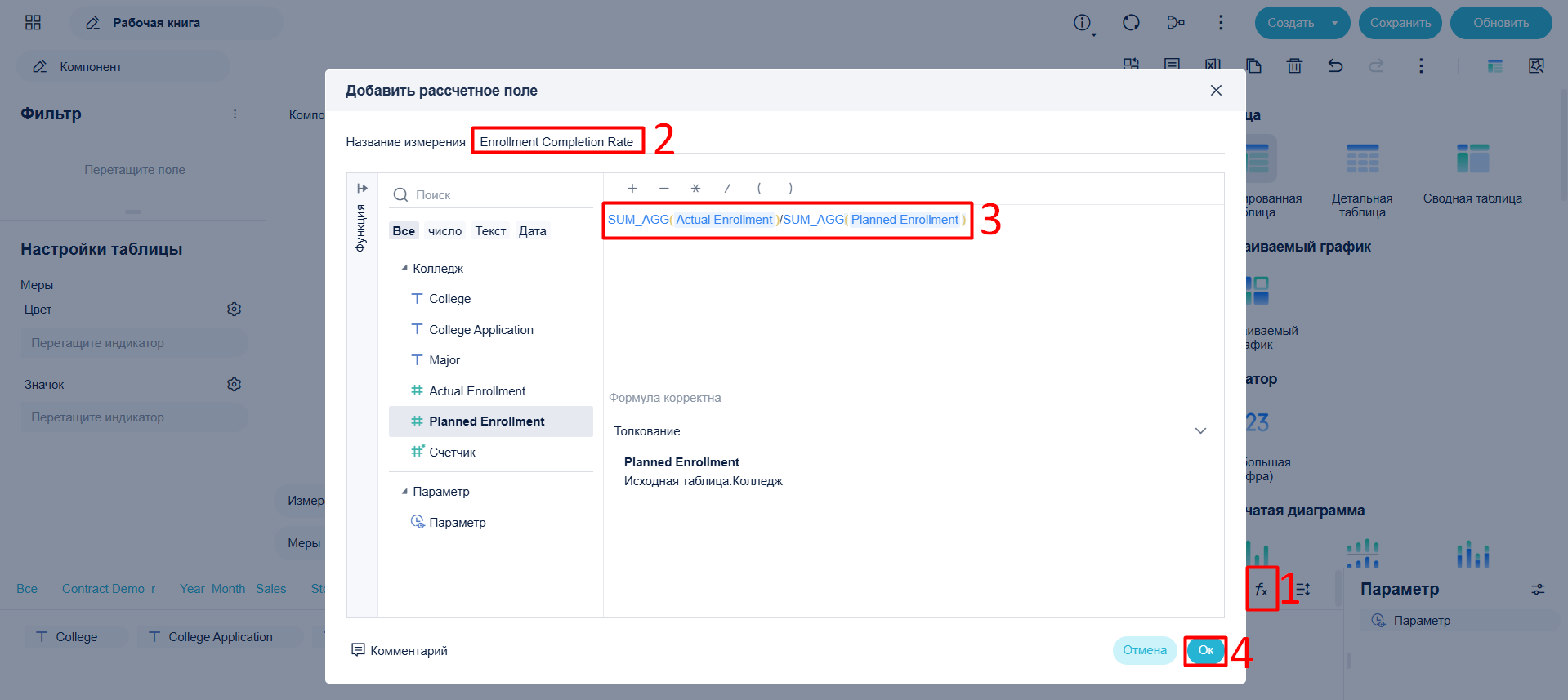
Перейдите на страницу редактирования компонента и нажмите Добавить вычисляемое поле.
Добавьте показатель Enrollment Completion Rate. Введите формулу SUM_AGG(Actual Enrollment)/SUM_AGG(Planned Enrollment) для получения показателя Enrollment Completion Rate, задайте имя поля вычисления и нажмите OK.
Добавление групповой таблицы#
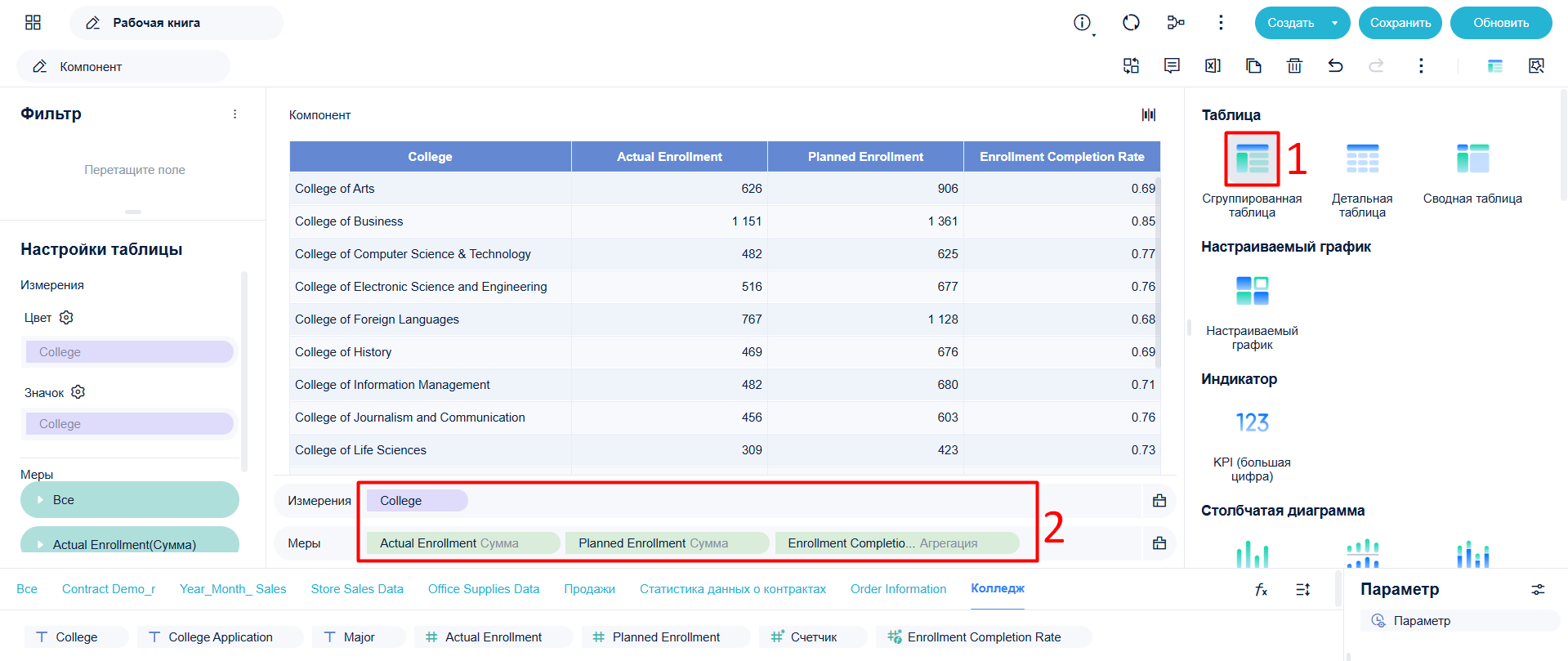
Добавьте групповую таблицу. В разделе Тип графика выберите Сгруппированная таблица и перетащите нужные поля из левой рабочей области в правые панели Измерения и Меры. На рисунке ниже показаны соответствующие поля.
Настройка формата значения#
Установите для поля Enrollment Completion Rate формат значения — Процент.
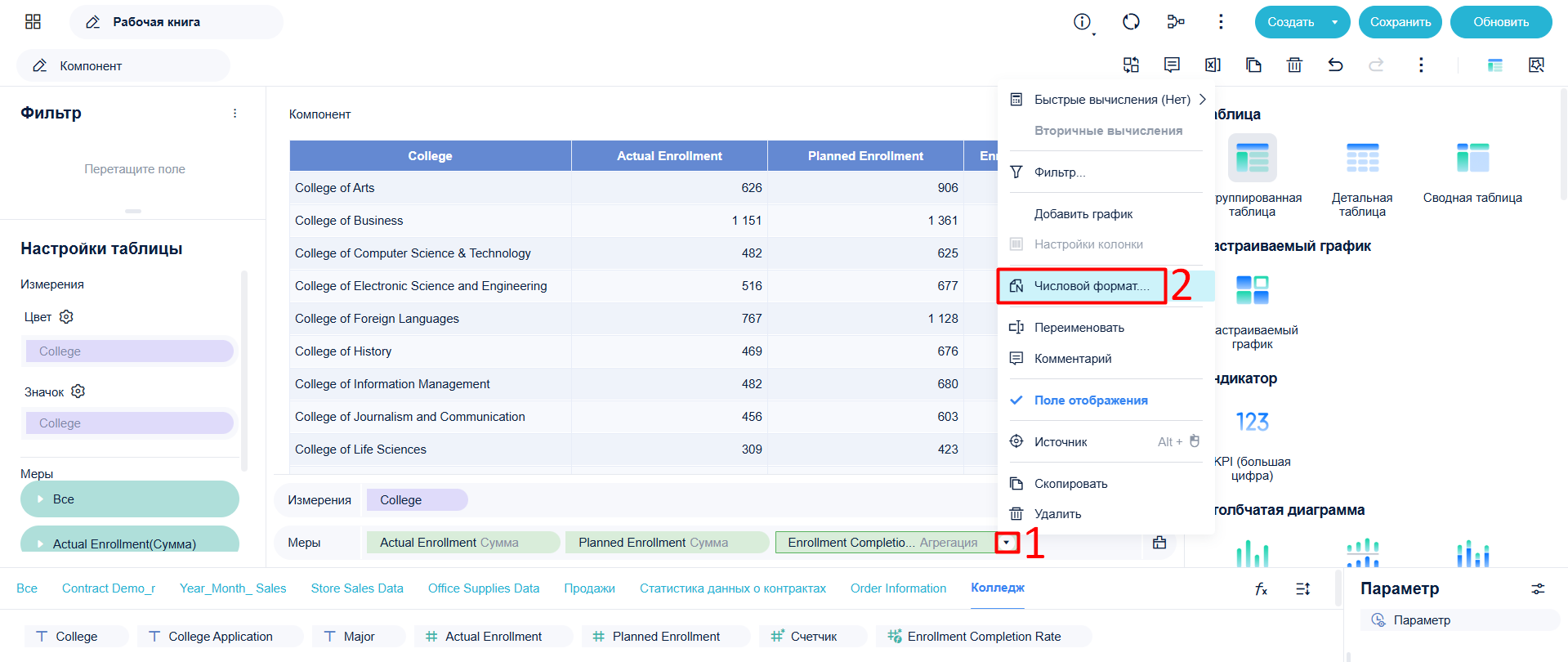
- Нажмите на выпадающую иконку у Enrollment Completion Rate и выберите Числовой формат для настройки отображения.
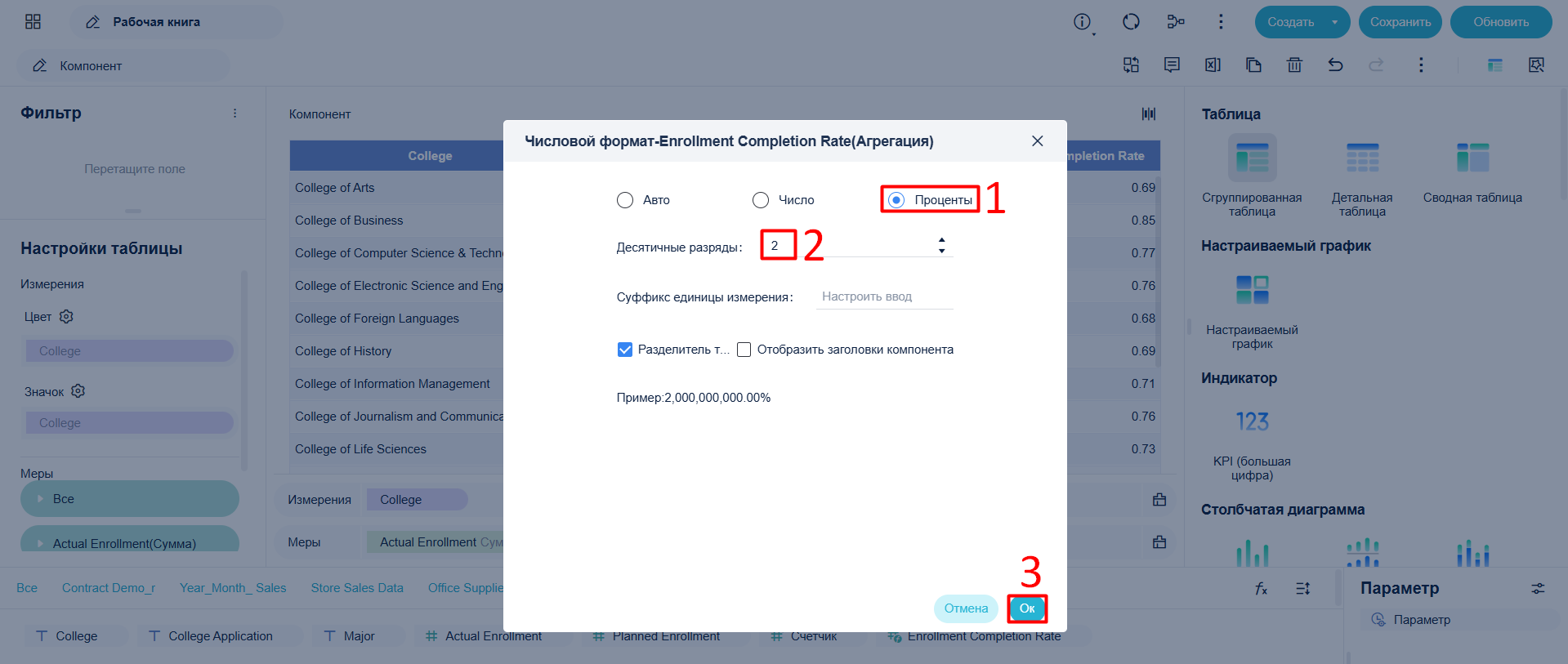
- Установите для значения Enrollment Completion Rate тип Процент, число знаков после запятой — 2, и нажмите OK.
Скрытие стандартного заголовка#
Добавлять показатели напрямую в заголовок компонента нельзя, поэтому сначала скройте стандартный заголовок и добавьте текстовый компонент вместо него.
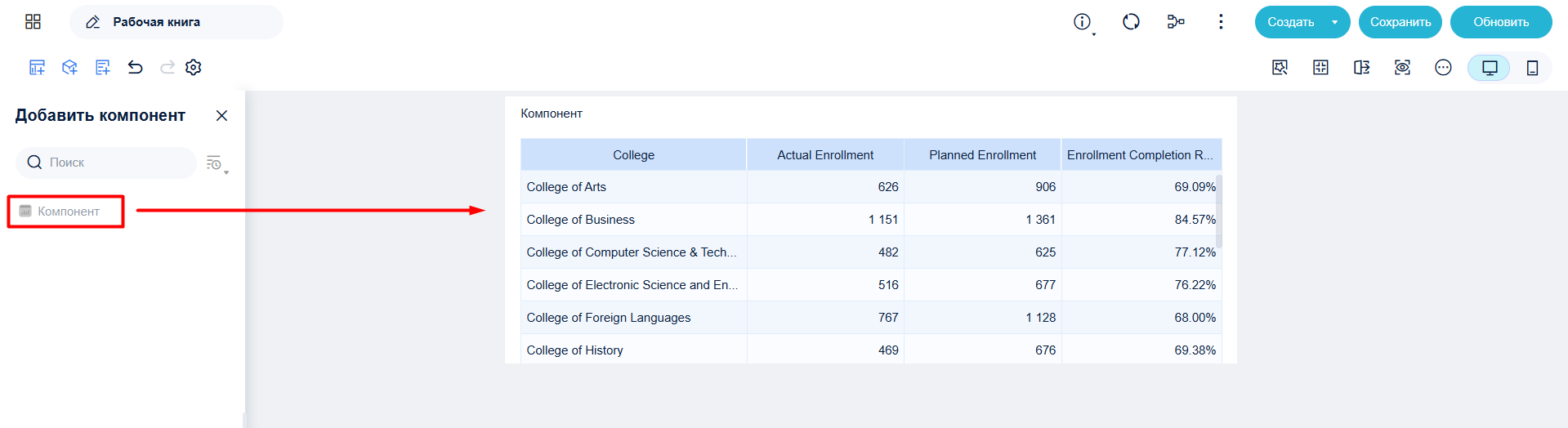
- Создайте дашборд и перетащите компонент на дашборд, как на рисунке.
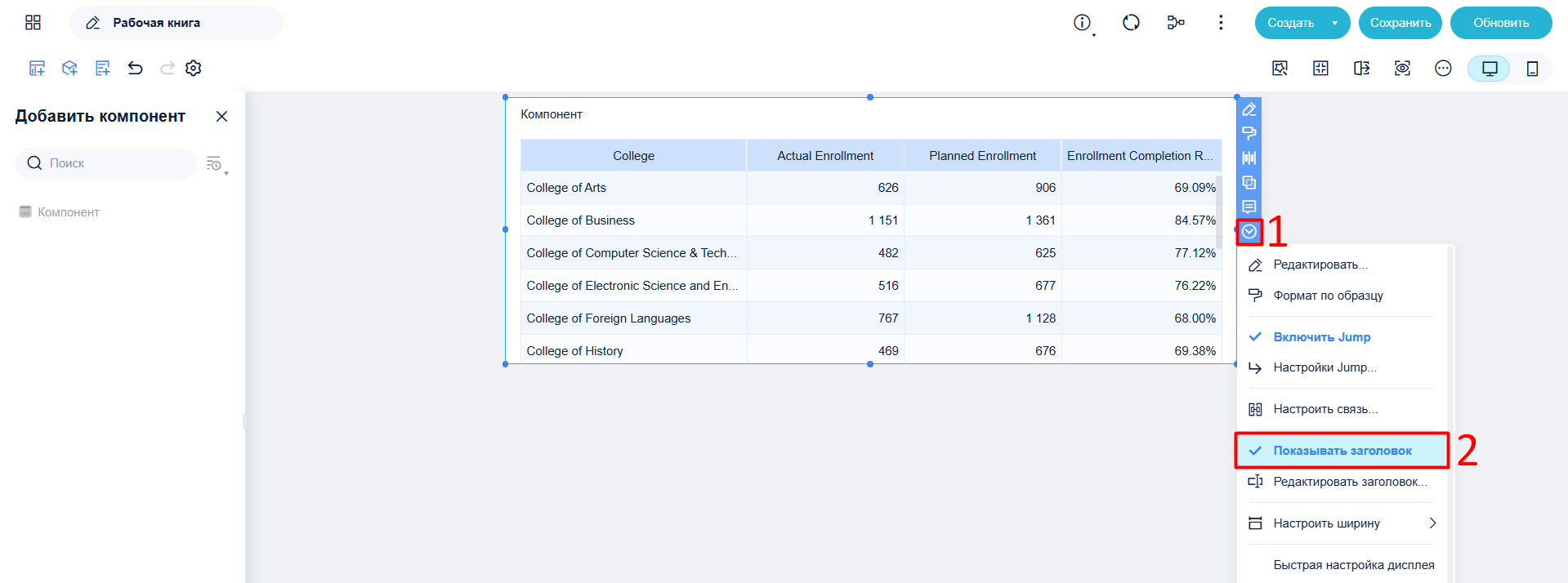
- Выделите компонент, нажмите на выпадающую иконку и снимите галочку с Показывать заголовок.
Создание текстового компонента#
Отредактируйте содержимое и визуальное оформление в текстовом компоненте.
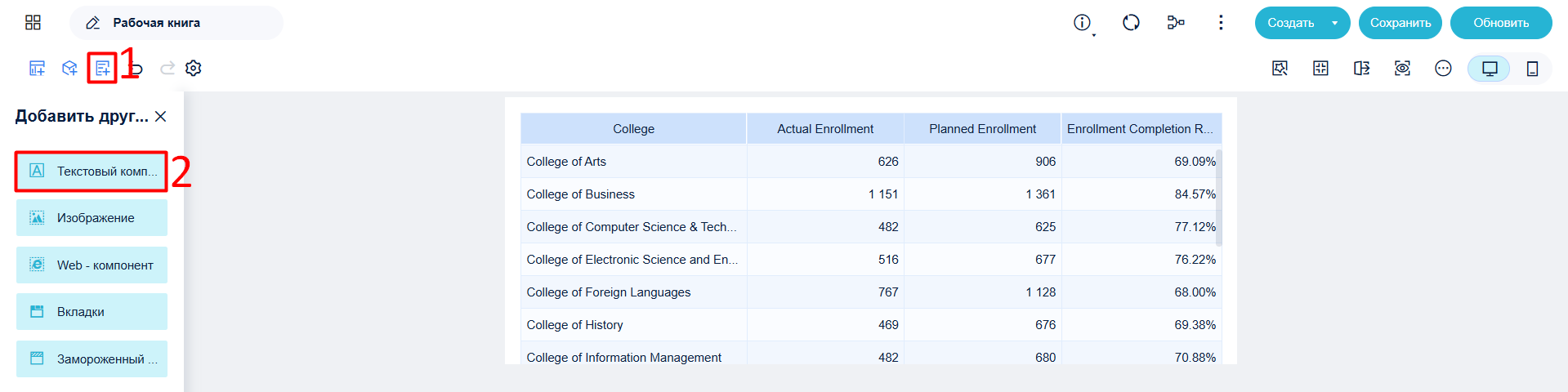
- В меню выберите Другое > Текстовый компонент.
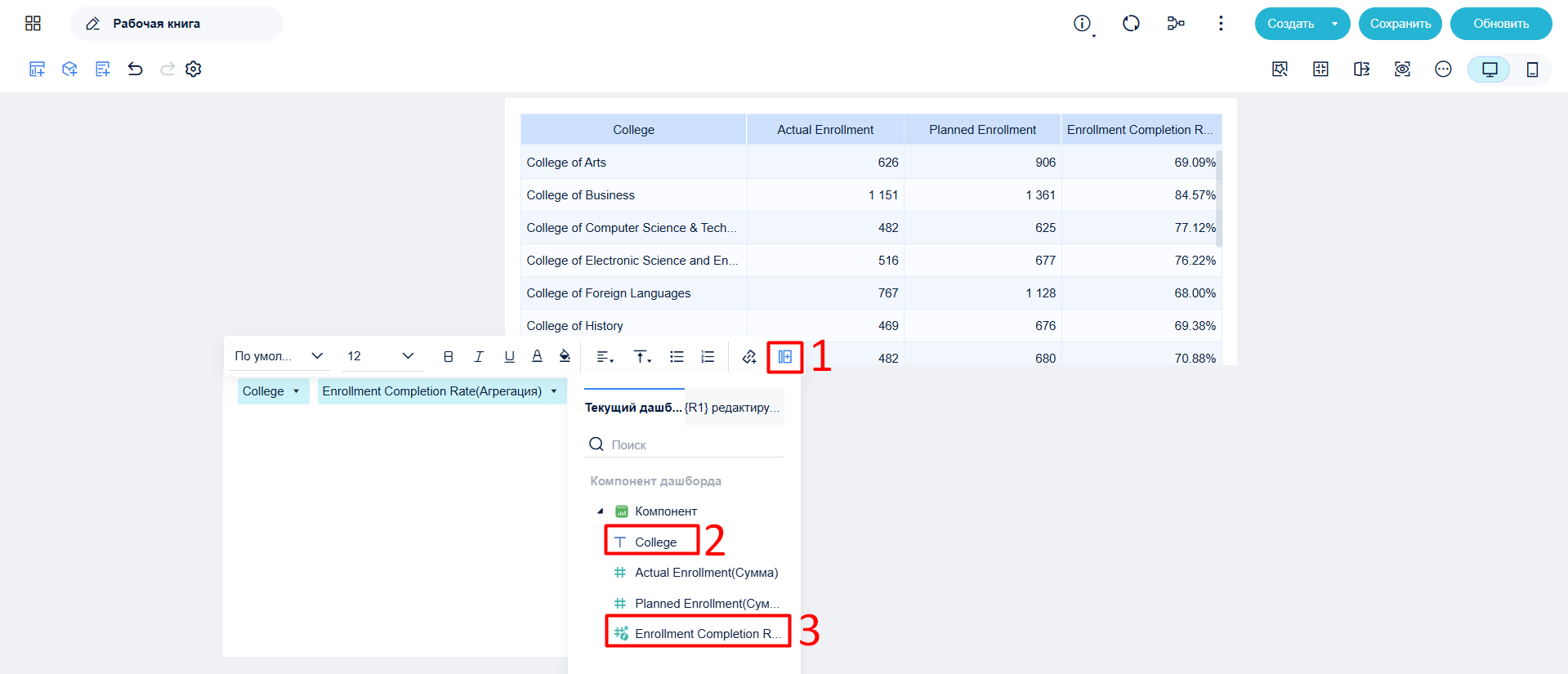
- Кликните по текстовому компоненту, добавьте содержимое. Нажмите , затем добавьте текстовое поле College и вычисляемое поле Enrollment Completion Rate. После добавления оба поля отображаются в текстовом компоненте.
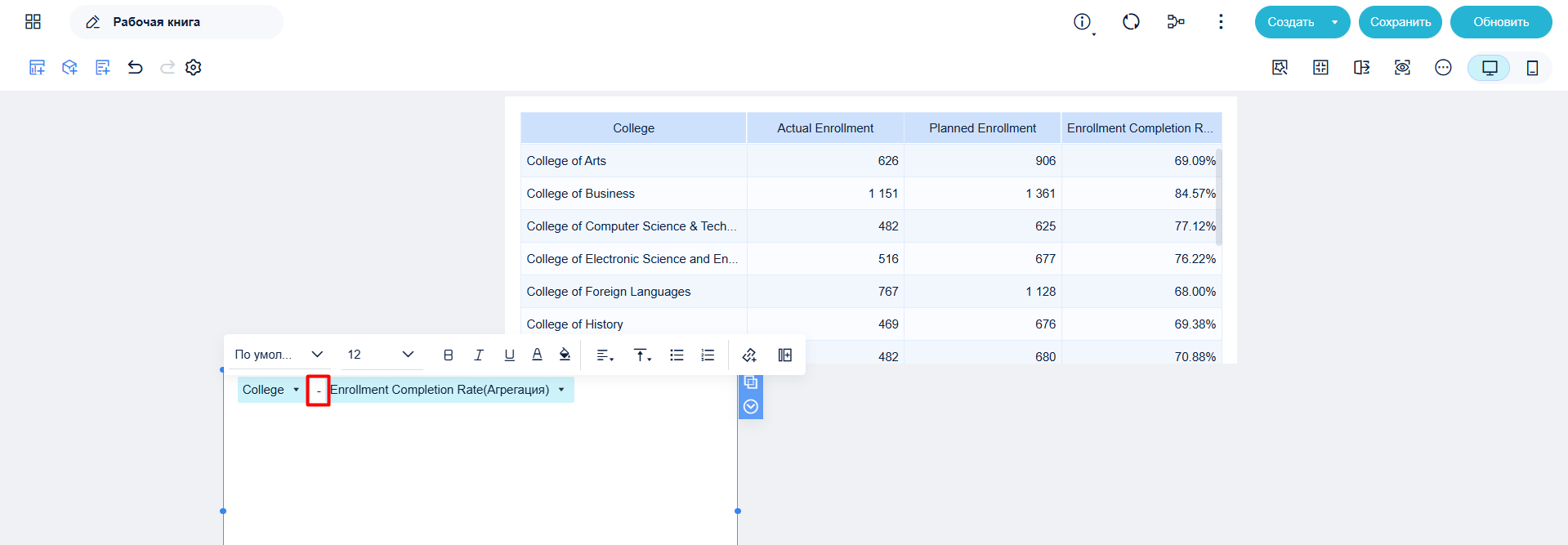
- Установите курсор между двумя полями и введите нужный текст.
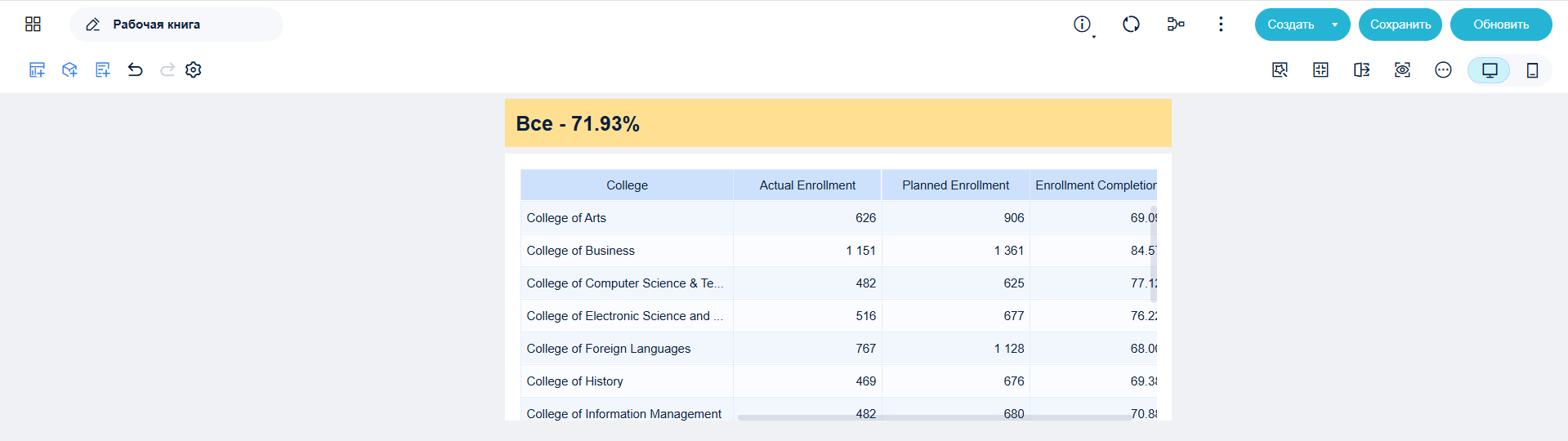
- Выделите текст, измените стиль компонента: размер шрифта 20, стиль — жирный, фон — жёлтый. Откорректируйте положение и размер. Окончательный вид показан на рисунке.
Установка значения по умолчанию#
- Чтобы по умолчанию заголовок отображал, например, College of History, нажмите на College of History на странице редактирования для настройки связки.
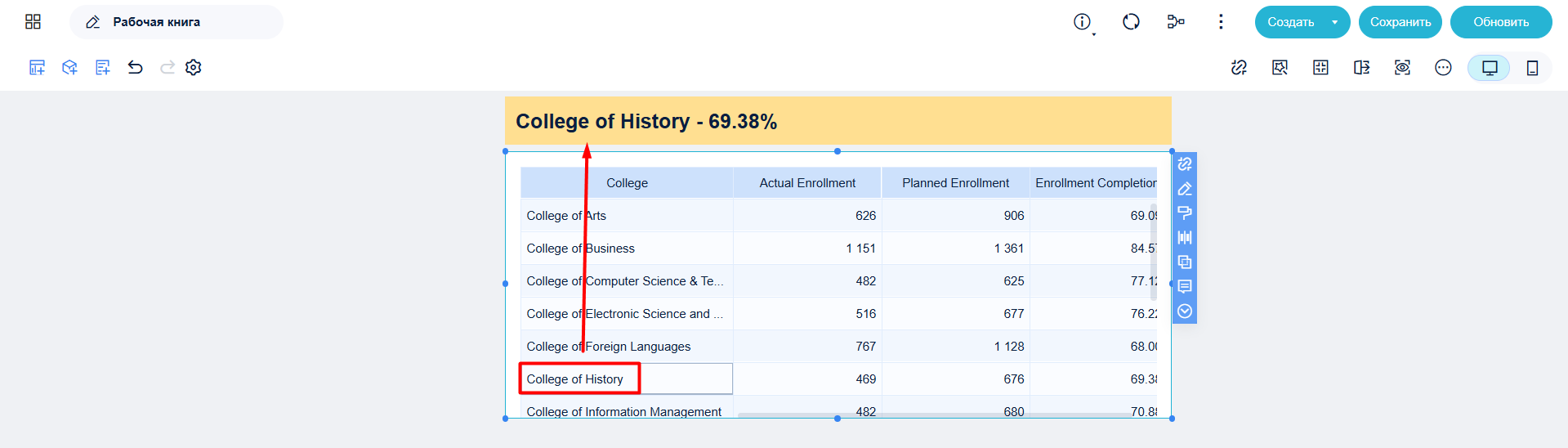
- Нажмите Предпросмотр. В режиме просмотра заголовок по умолчанию будет, например: College of History — 69.38%.