
Ожидаемый эффект#
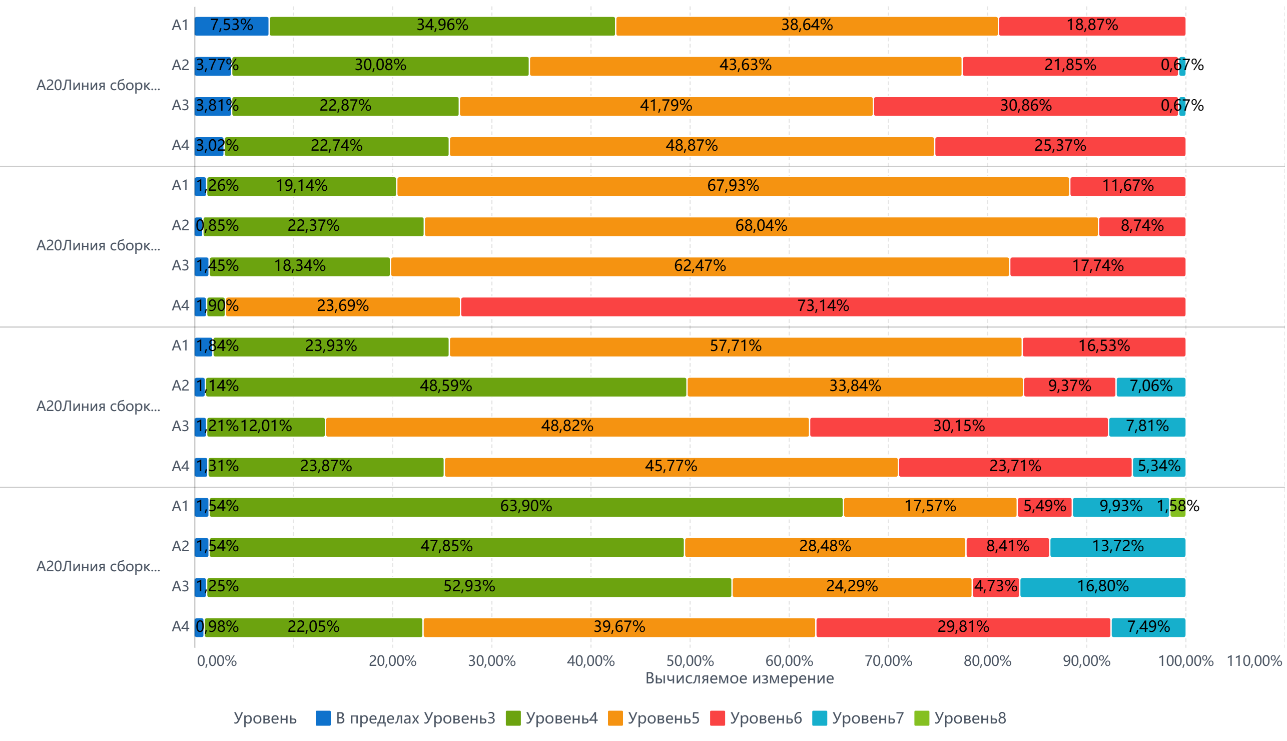
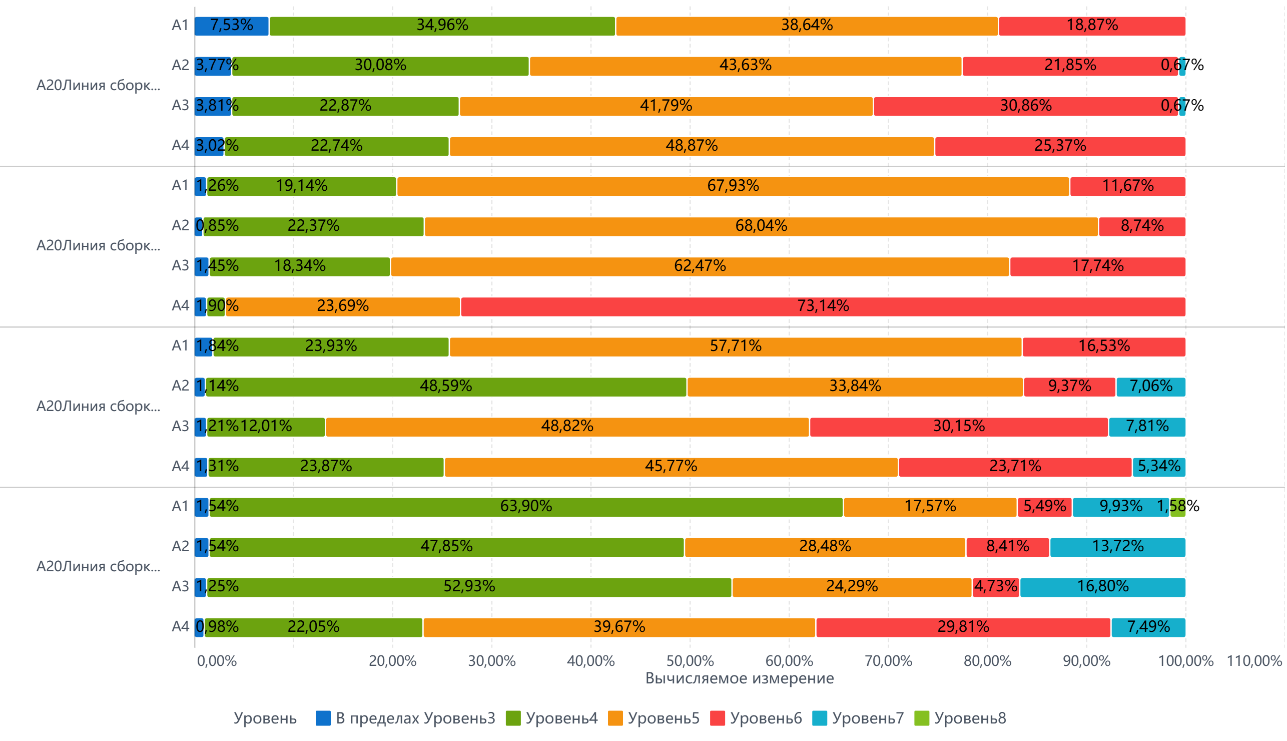
В производственной отрасли существуют различные производственные линии, и каждая линия имеет разные цеха, которые производят продукты различного качества. Многосерийная процентная столбчатая диаграмма с накоплением может использоваться, когда необходимо классифицировать продукты разного уровня качества на основе производственных линий и цехов под этими линиями, чтобы оценить статус производства различных производственных линий и цехов.
Метод реализации#
Поменяйте поля горизонтальной и вертикальной осей разделенной столбчатой диаграммы и включите стекирование.
Метод первый: Использование расчетного индикатора#
Загрузка данных#
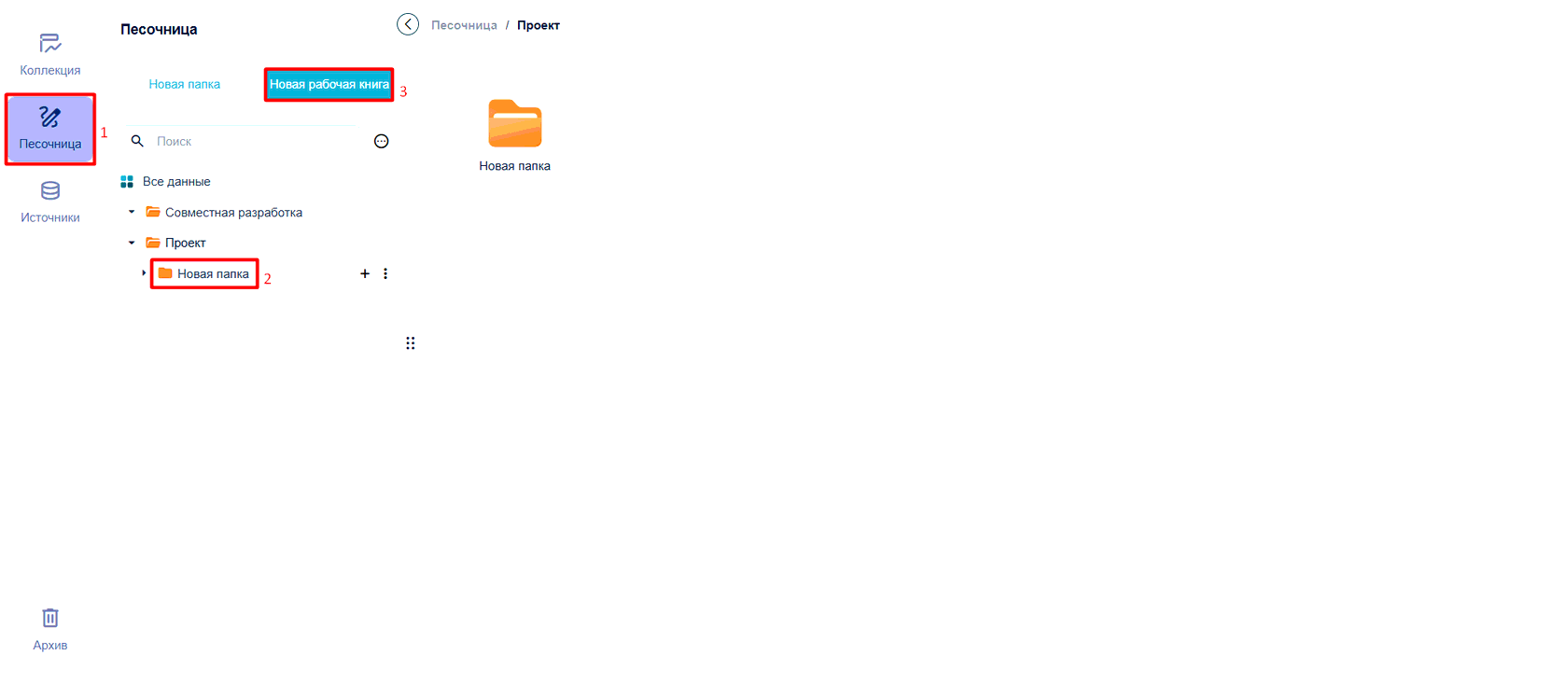
- Войдите в систему, нажмите Песочница, выберите папку и нажмите Новая рабочая книга, как показано на следующем рисунке.
- Нажмите Локальный файл Excel и выберите Загрузить Excel, как показано на следующем рисунке.
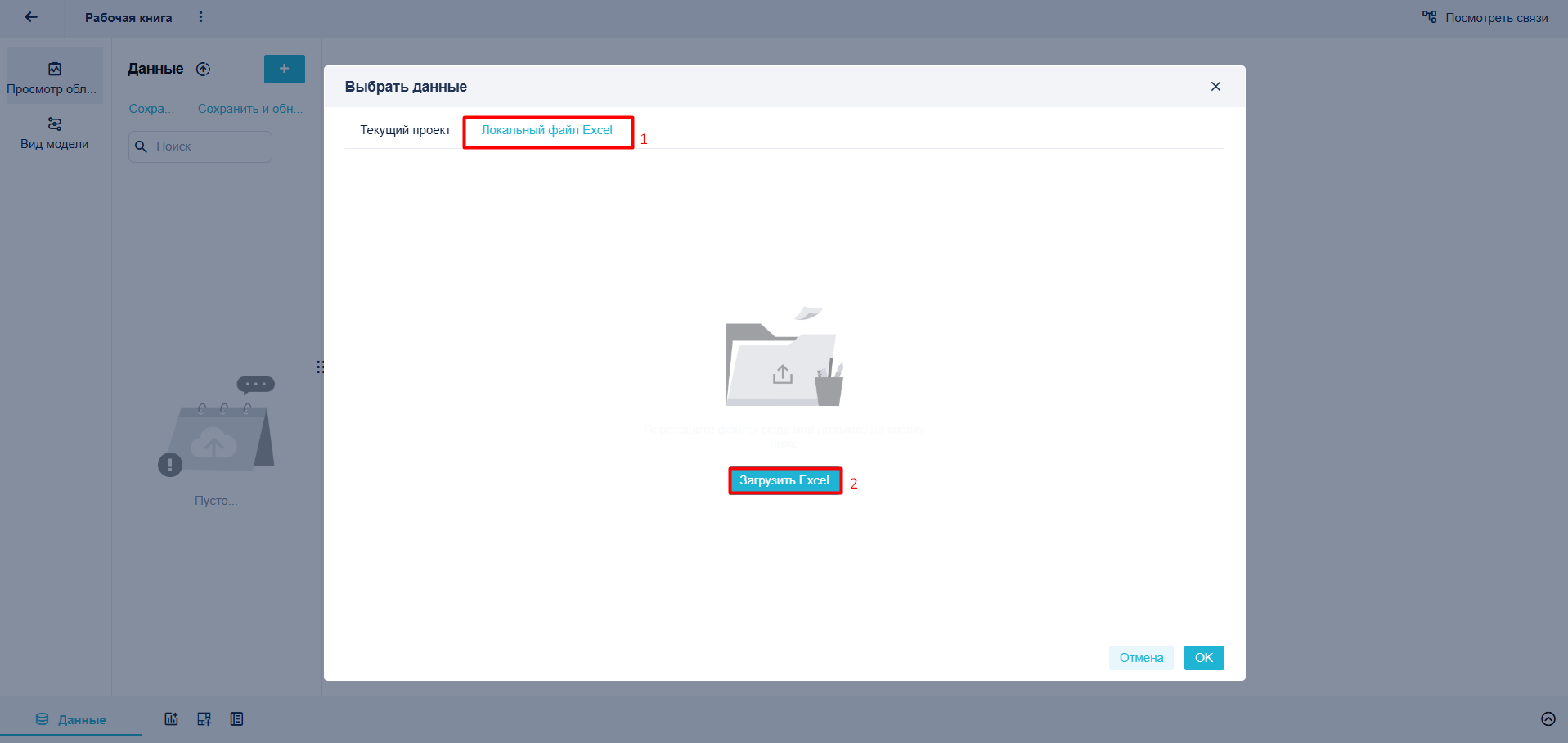
- После загрузки данных нажмите ОК.
Создание диаграммы#
Нажмите Компонент в нижнем левом углу.
Добавление расчетного индикатора
Нажмите на иконку и выберите Добавить расчетные полеиз выпадающего списка, чтобы добавить расчетное поле под названием Вычисляемое измерение со значением SUM_AGG(Значение)/TOTAL(SUM_AGG(Значение),1,"sum").
Примечание: поле Значение должно быть добавлено, нажав на поле в левом столбце, ручной ввод поля сделает его недействительным.
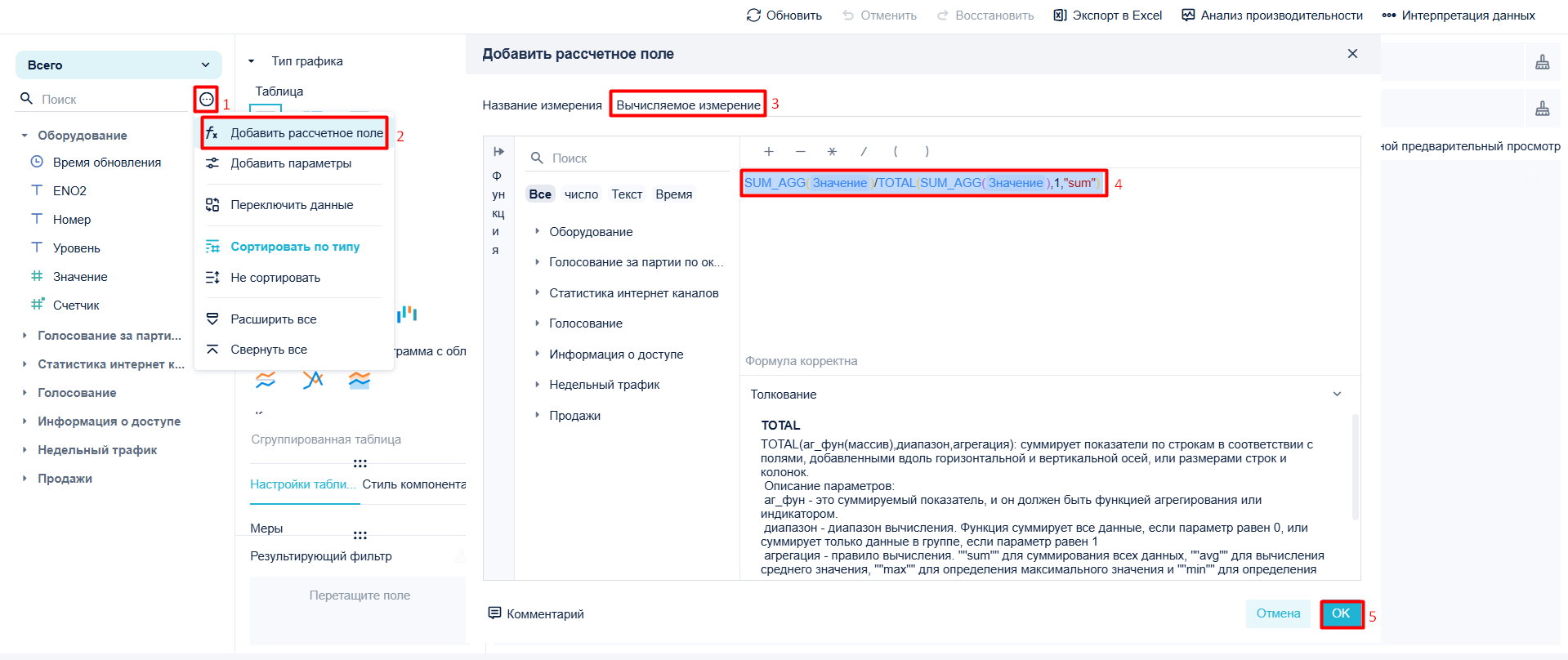
Подробности формулы приведены в следующей таблице.
| Формула | Описание | Примечание |
|---|---|---|
| SUM_AGG(Значение) | Возвращает сумму значения на основе поля измерения. | SUM_AGG |
| TOTAL(SUM_AGG(Значение),1,"sum") | Выполняет расчет сводного итога значения на основе поля измерения. | TOTAL |
Создание разделенной столбчатой диаграммы
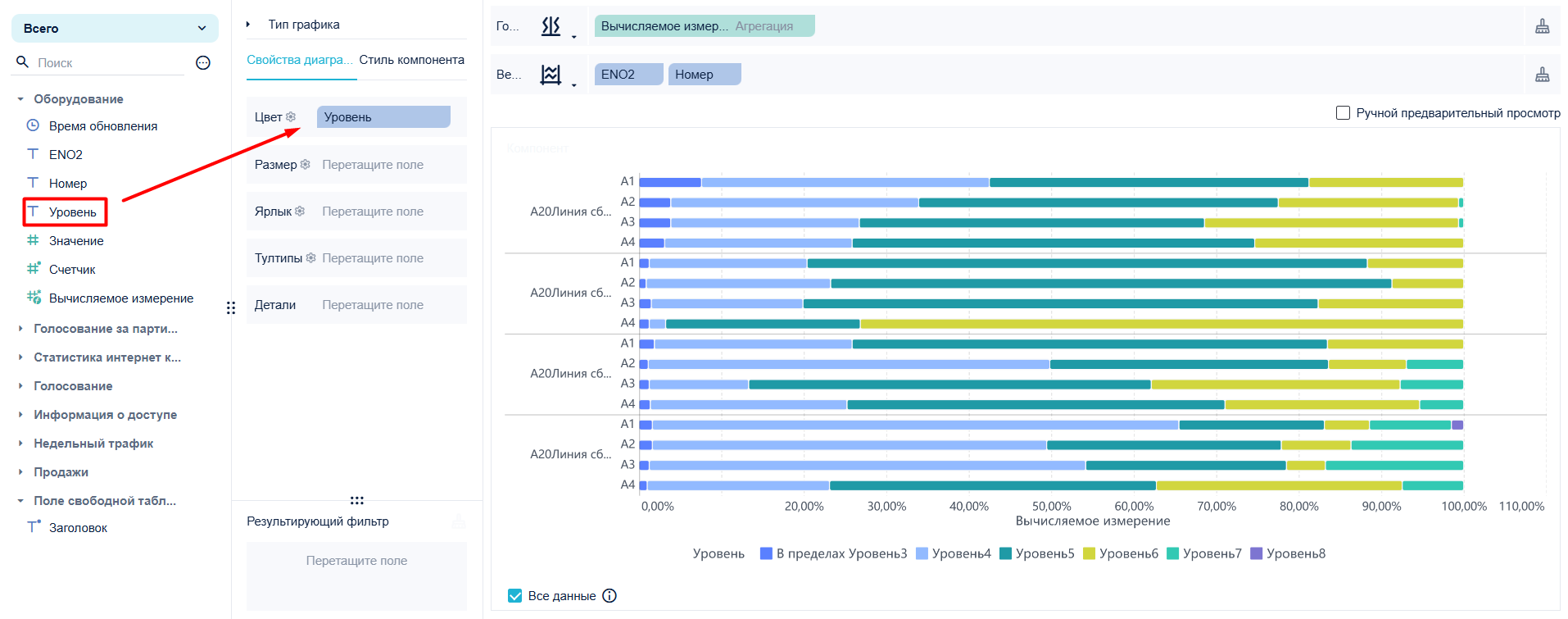
Нажмите на иконку Разделенная столбчатая диаграмма в Типе графика, перетащите поля ENO2 и Номер на Горизонтальную ось, а поле Вычисляемое измерение на Вертикальную ось.
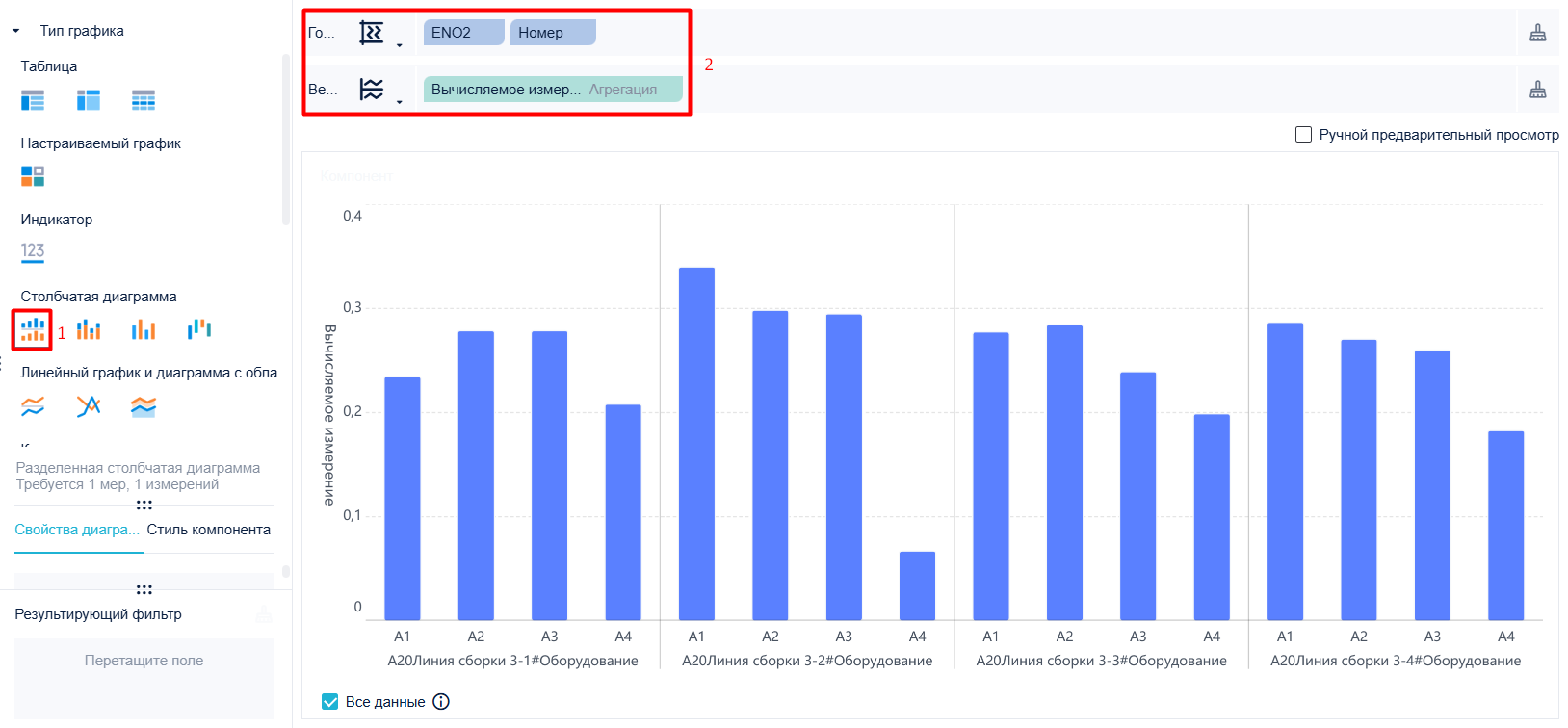
Создание процентной накопленной гистограммы
Нажмите на иконку поля Расчетный индикатор и выберите Формат значения из выпадающего списка, чтобы установить формат на Процент, как показано на следующем рисунке.
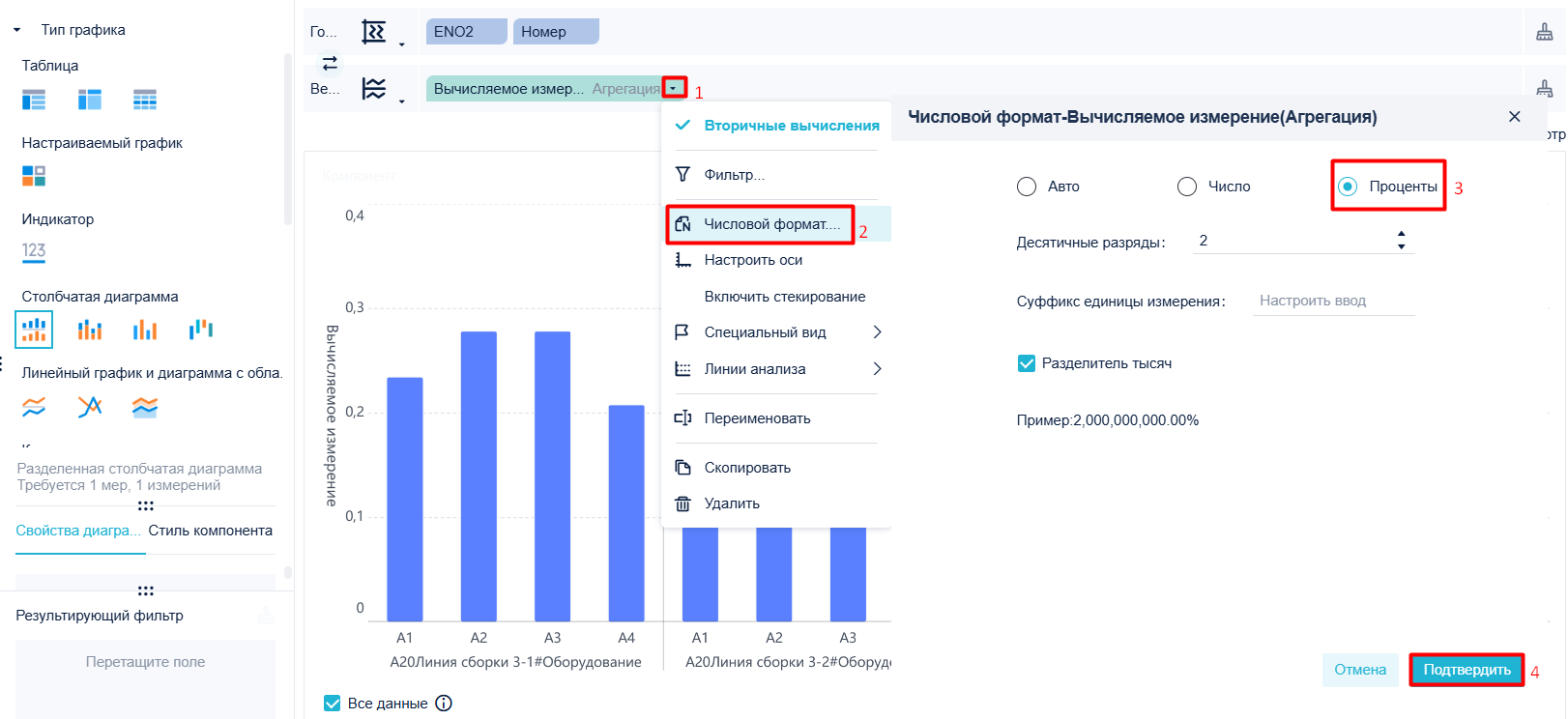
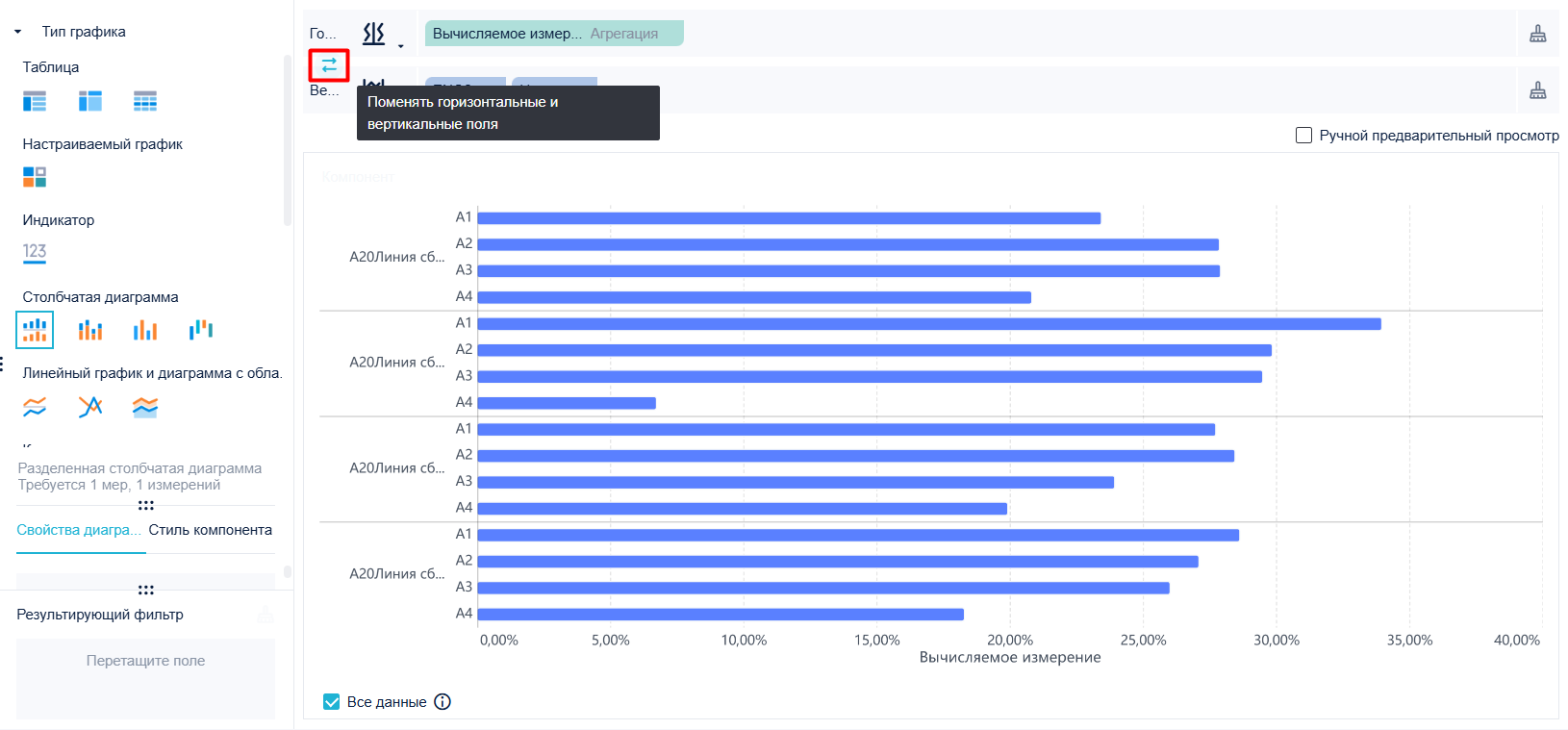
Поменяйте поля горизонтальной и вертикальной осей.
Нажмите на иконку поля Вычисляемое поле и выберите Включить стекирование из выпадающего списка.
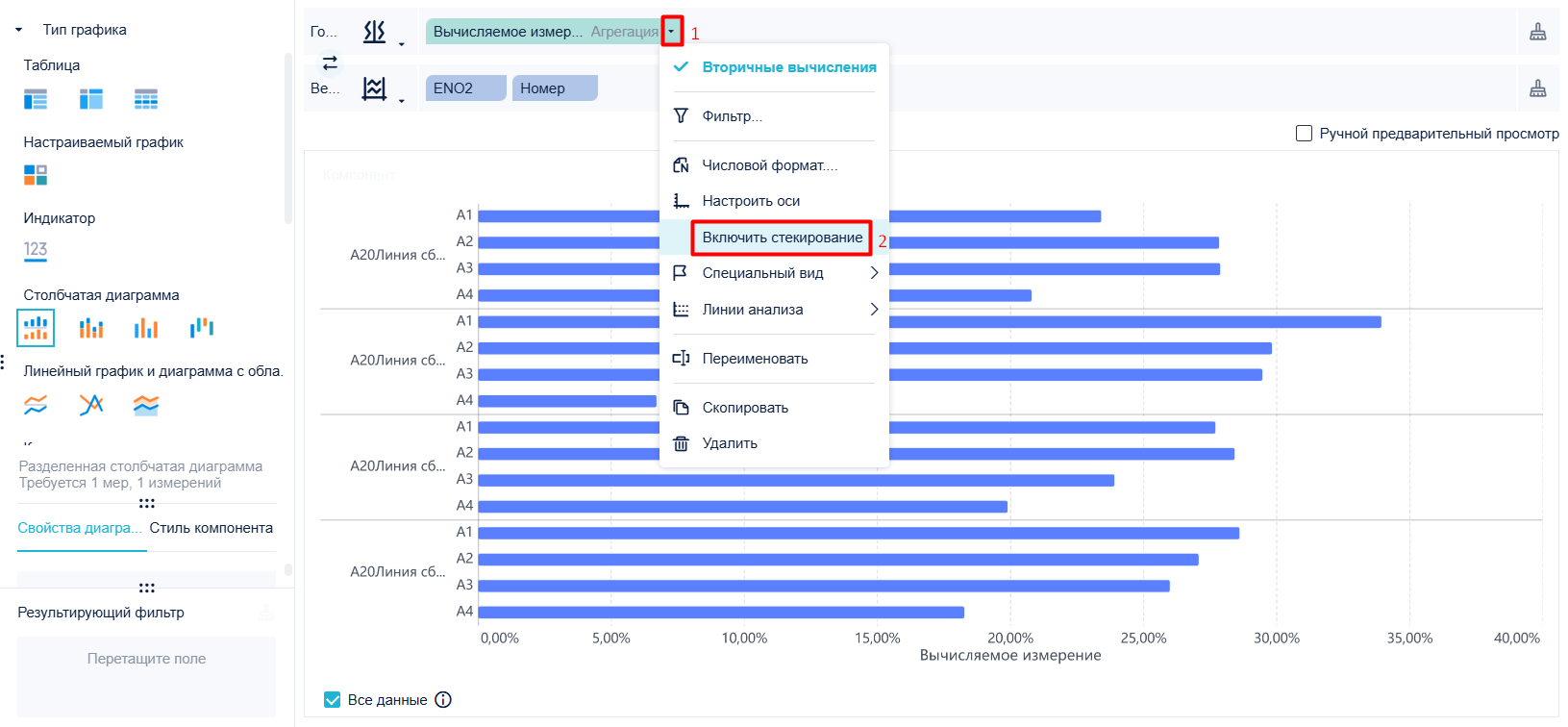
Перетащите поле Уровень в Цвет. Таким образом, значения каждого цеха отображаются в соответствии с уровнем качества, с разными цветами для разных уровней.
Настройка внешнего вида диаграммы#
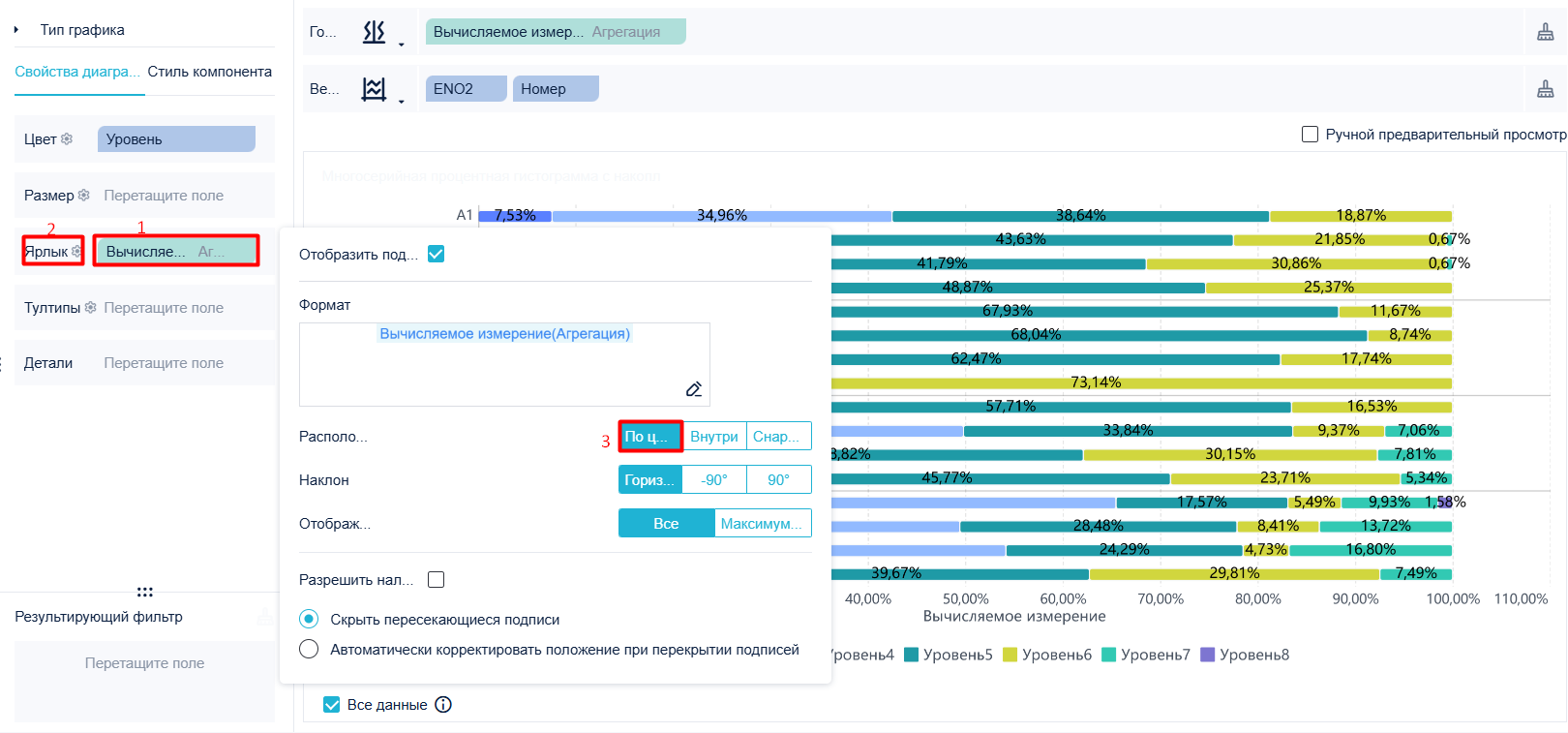
Настройка подписи
Перетащите Вычисляемое поле в полосу Ярлык, нажмите на иконку и установите Расположение на Центр.
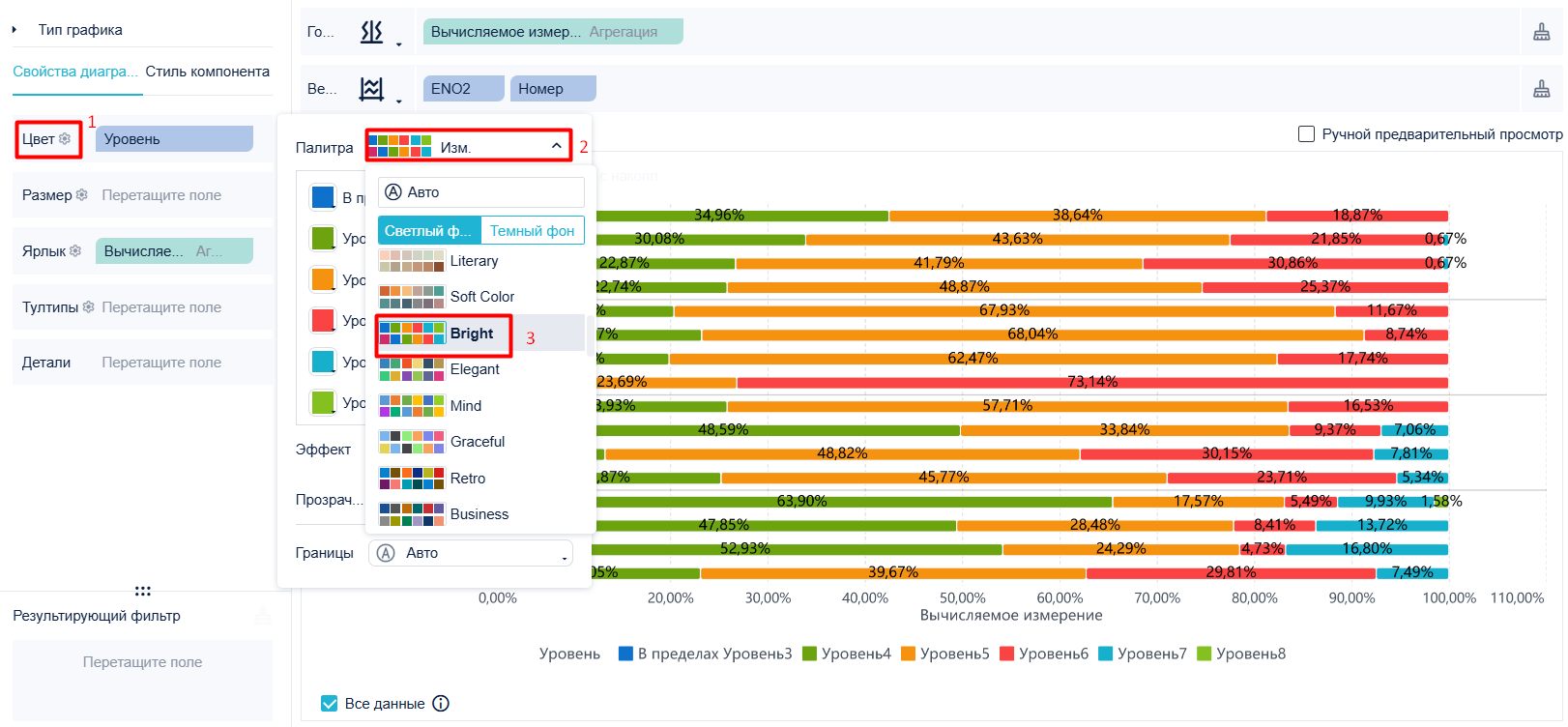
Настройка цвета
Нажмите на иконку и выберите схему из выпадающего списка.
Отображение визуализации#
Метод второй: Использование набора данных на основе самообслуживания#
Загрузка данных#
Скопируйте таблицу, переименуйте её в Процент.
Нажмите на + и выберите Агрегация групп из выпадающего списка.
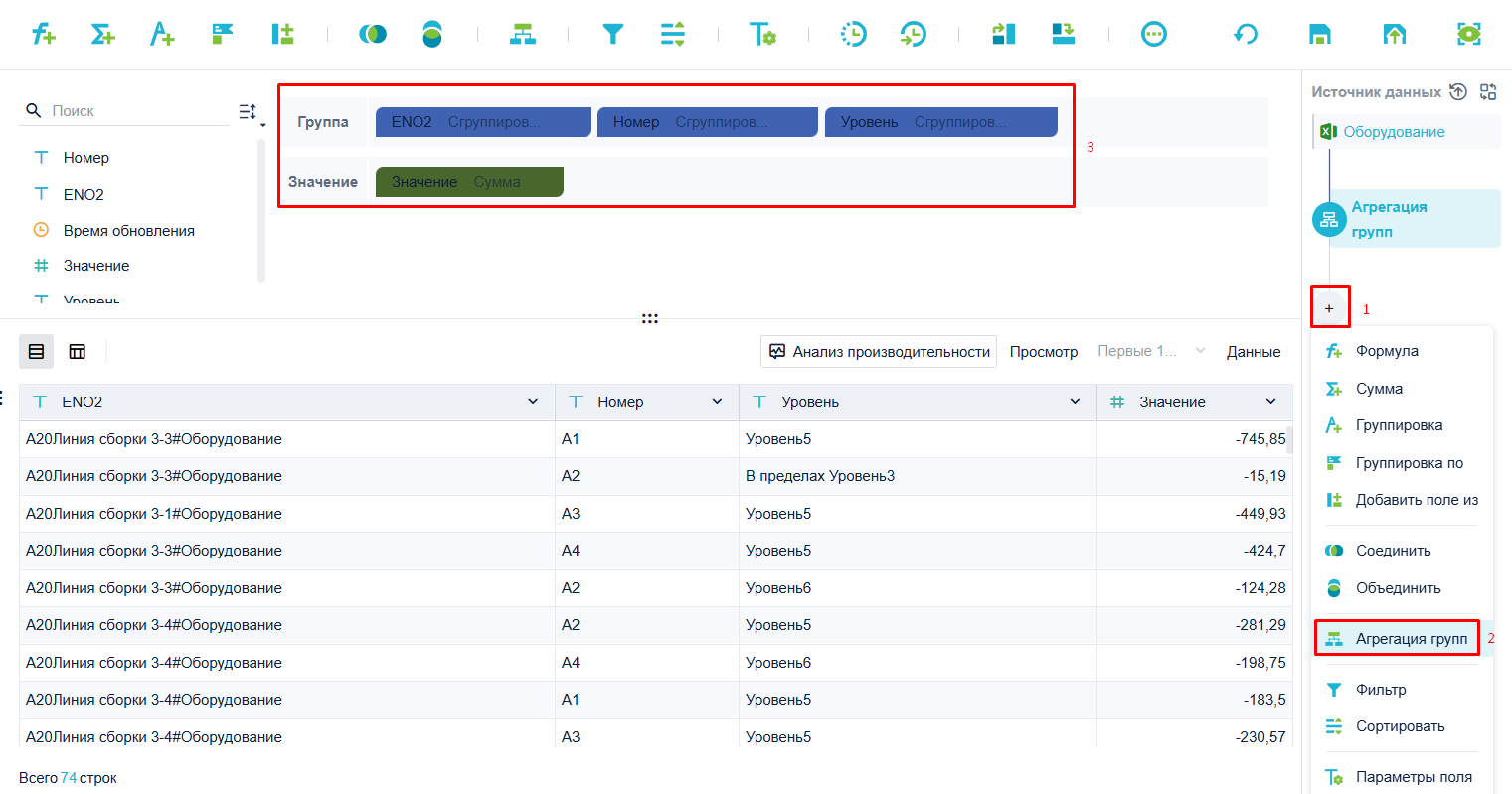
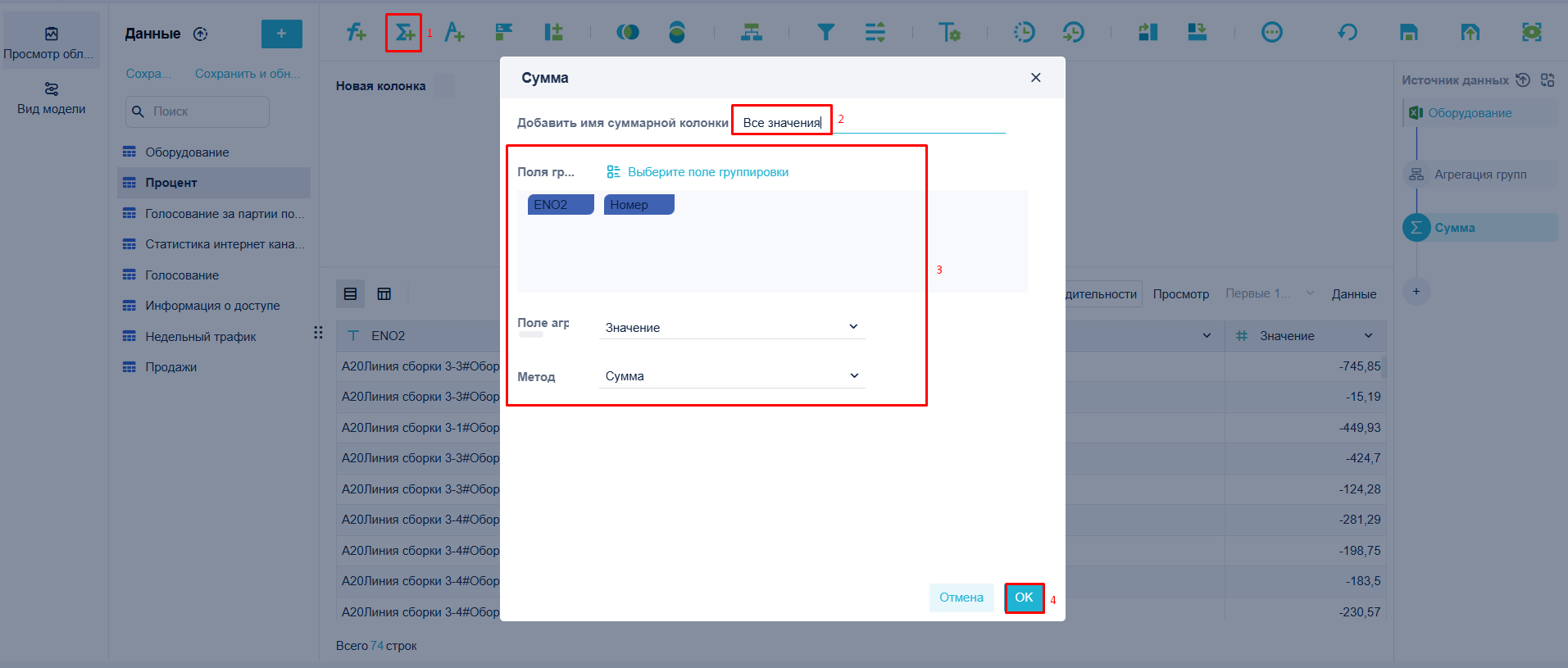
Нажмите Сумма, установите имя Все значения, нажмите Выерите поле для группировки, чтобы добавить поля ENO2 и Номер, и нажмите ОК.
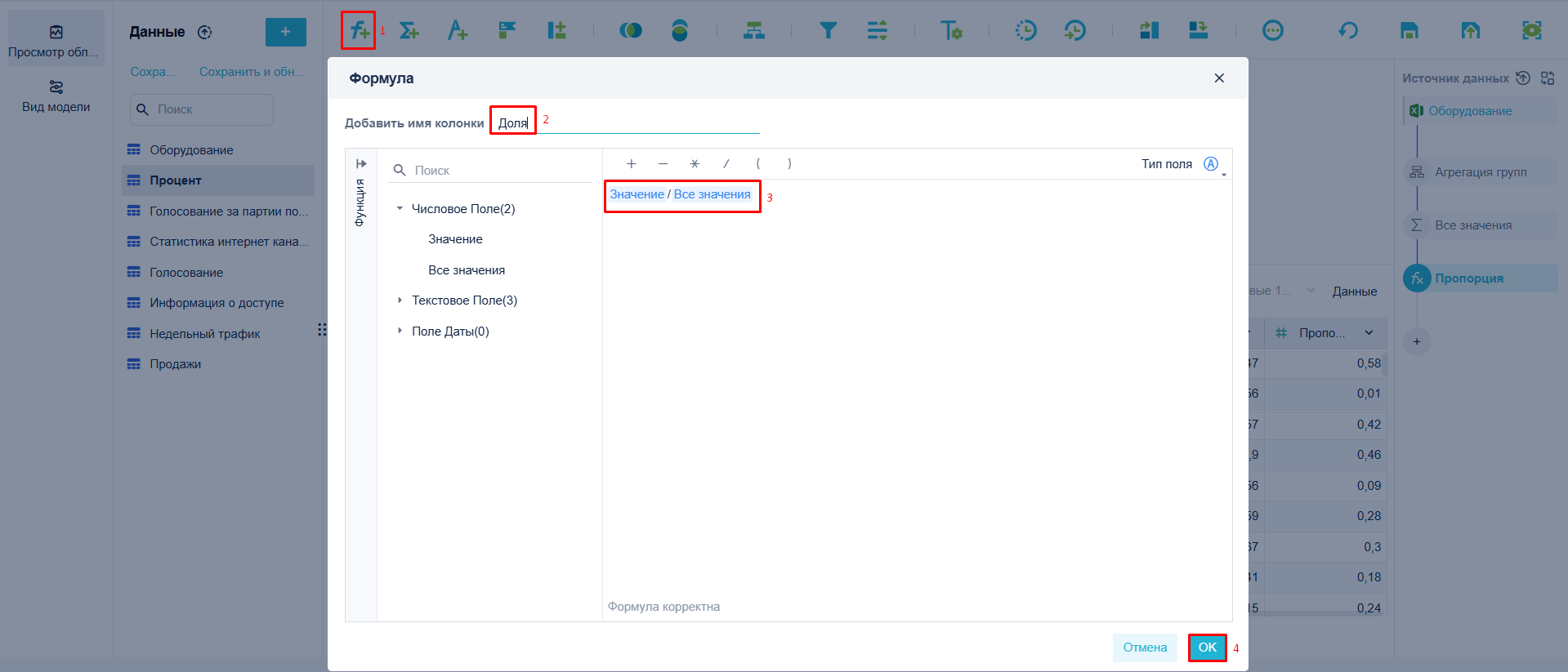
Нажмите Формула, установите Имя добавленного столбца на Доля, введите функцию Значение/Все значения, и нажмите ОК, как показано на следующем рисунке.
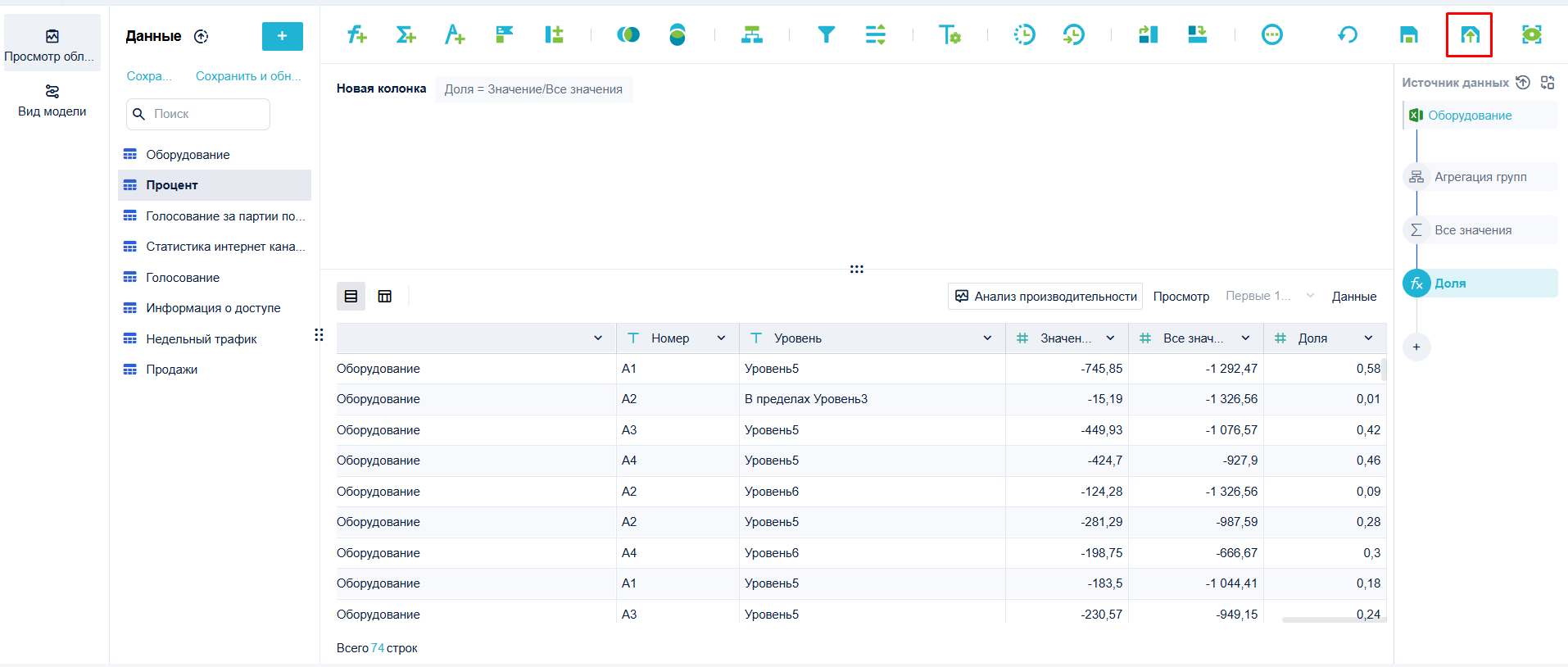
Нажмите Сохранить и обновить.
Создание компонента#
Нажмите Компонент в нижнем левом углу.
Генерация диаграммы#
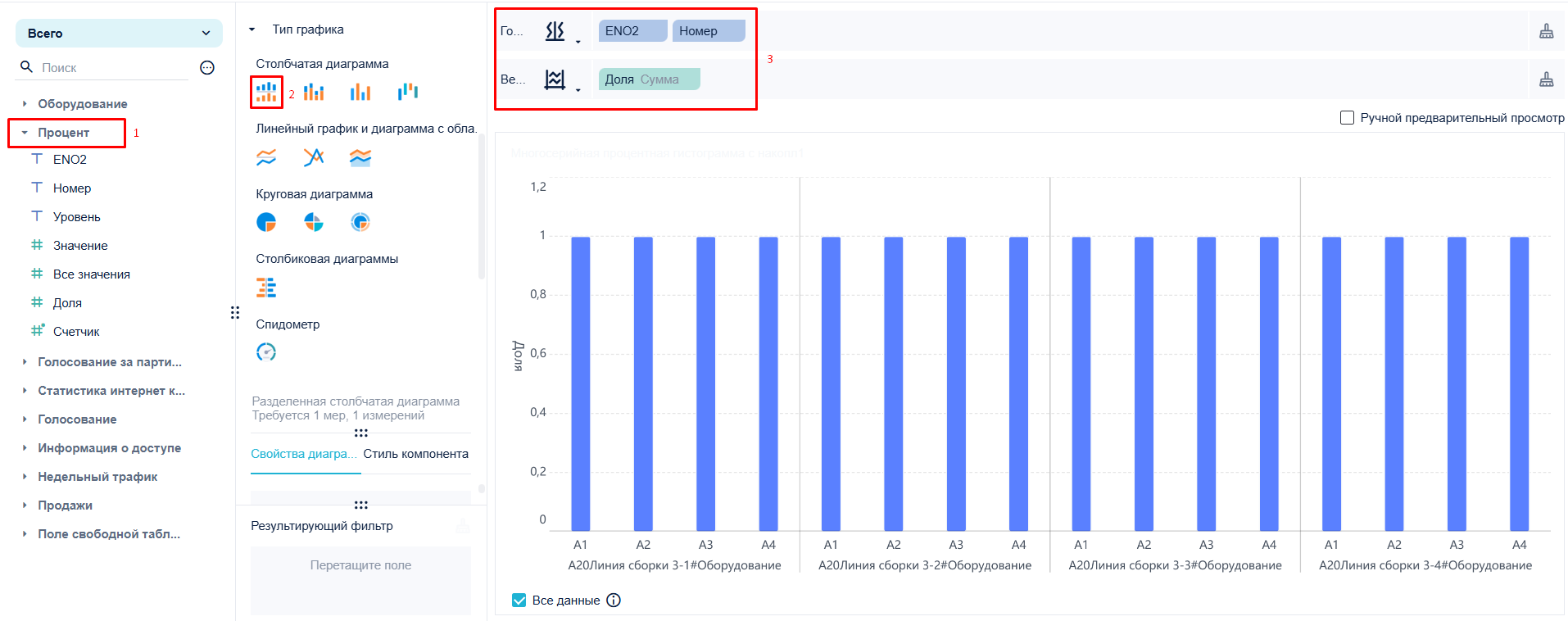
Переключите таблицу данных на Процент. Нажмите на иконку Разделенная столбчатая диаграмма в Типе графика, перетащите поля ENO2 и Номер на Горизонтальную ось, а поле Доля на Вертикальную ось.
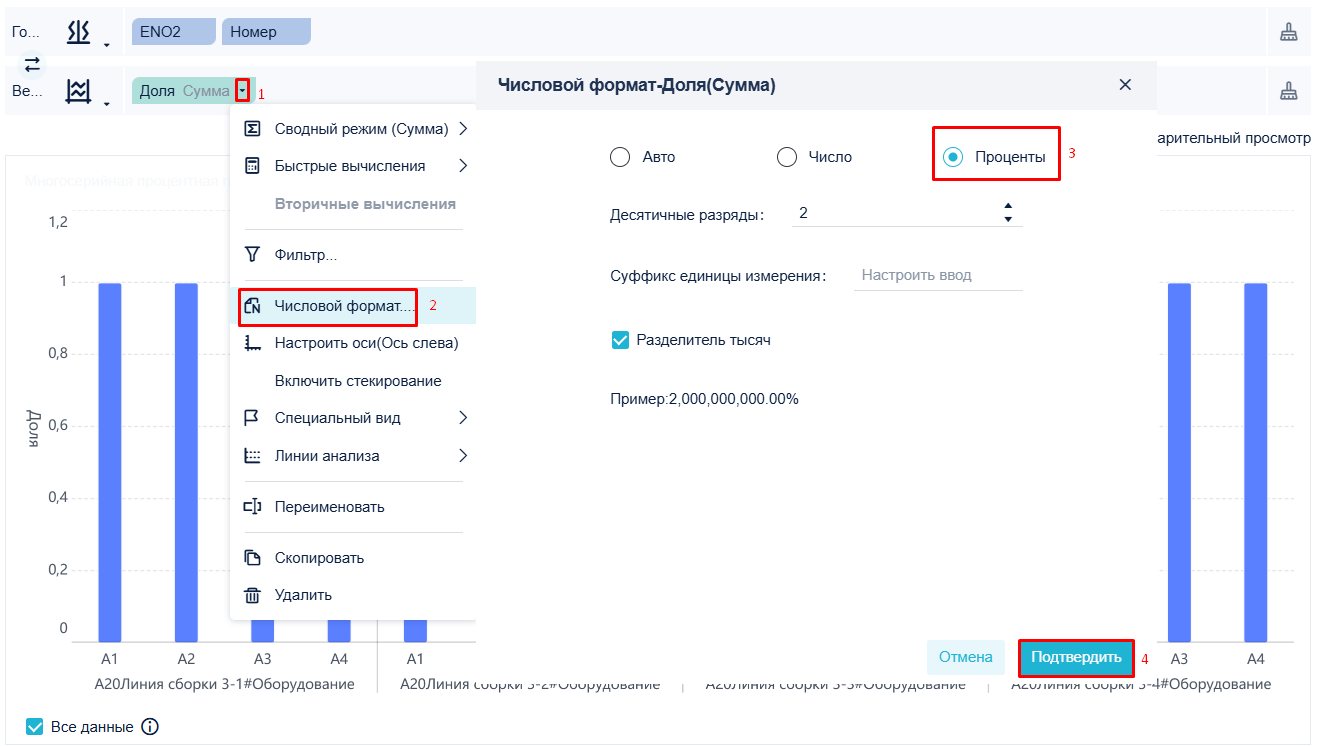
Нажмите на иконку поля Доля, выберите Числовой формат из выпадающего списка и установите формат на Процент.
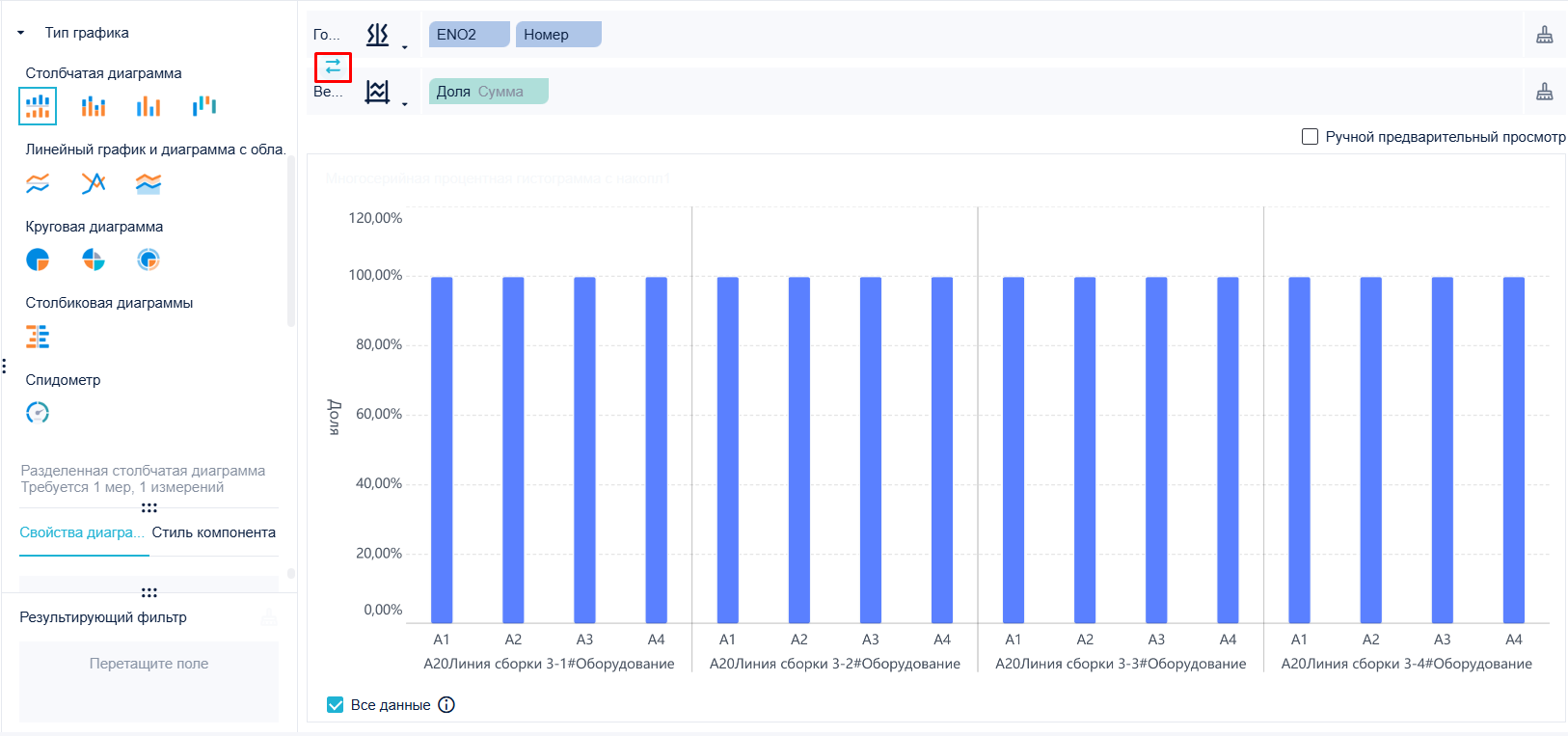
Поменяйте поля горизонтальной и вертикальной осей.
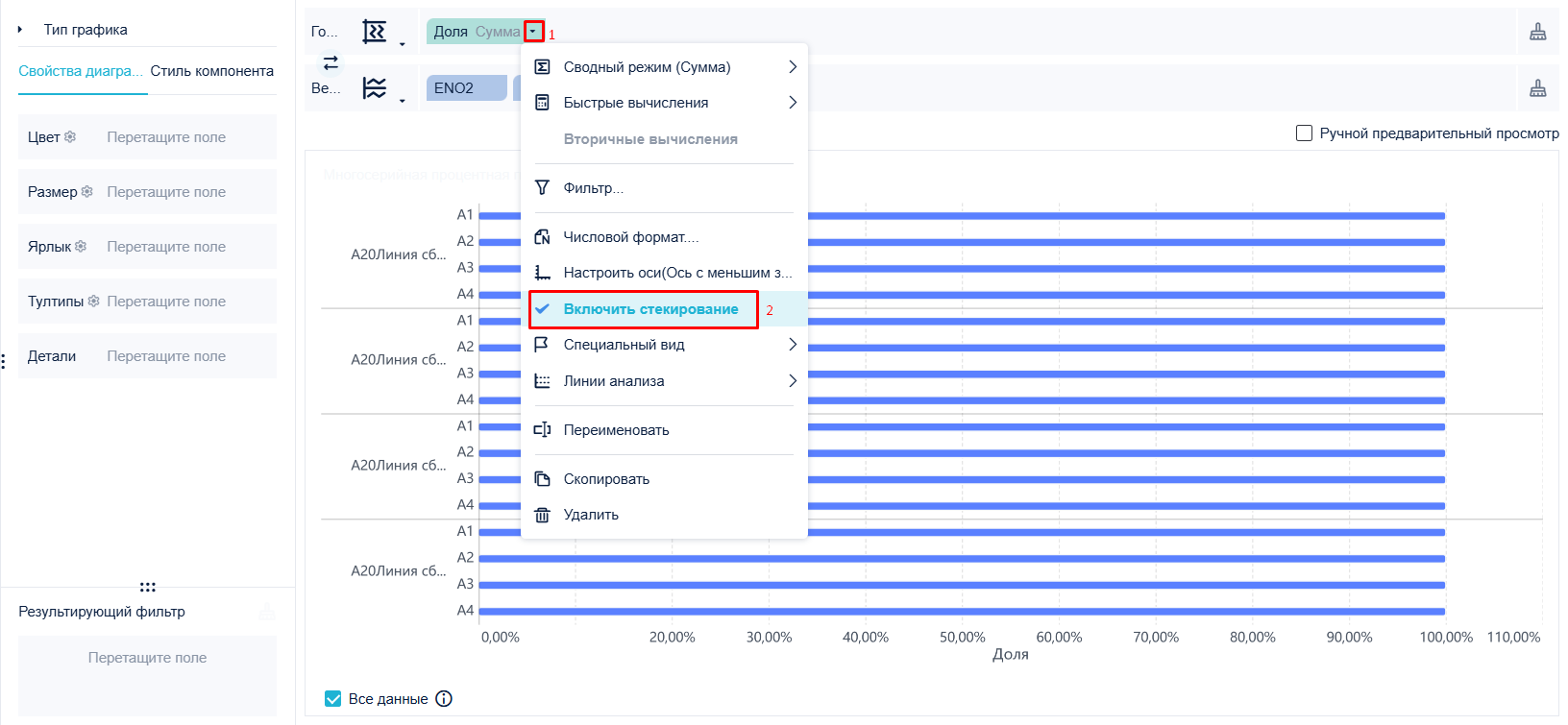
Нажмите на иконку поля Доля и выберите Включить стекирование из выпадающего списка.
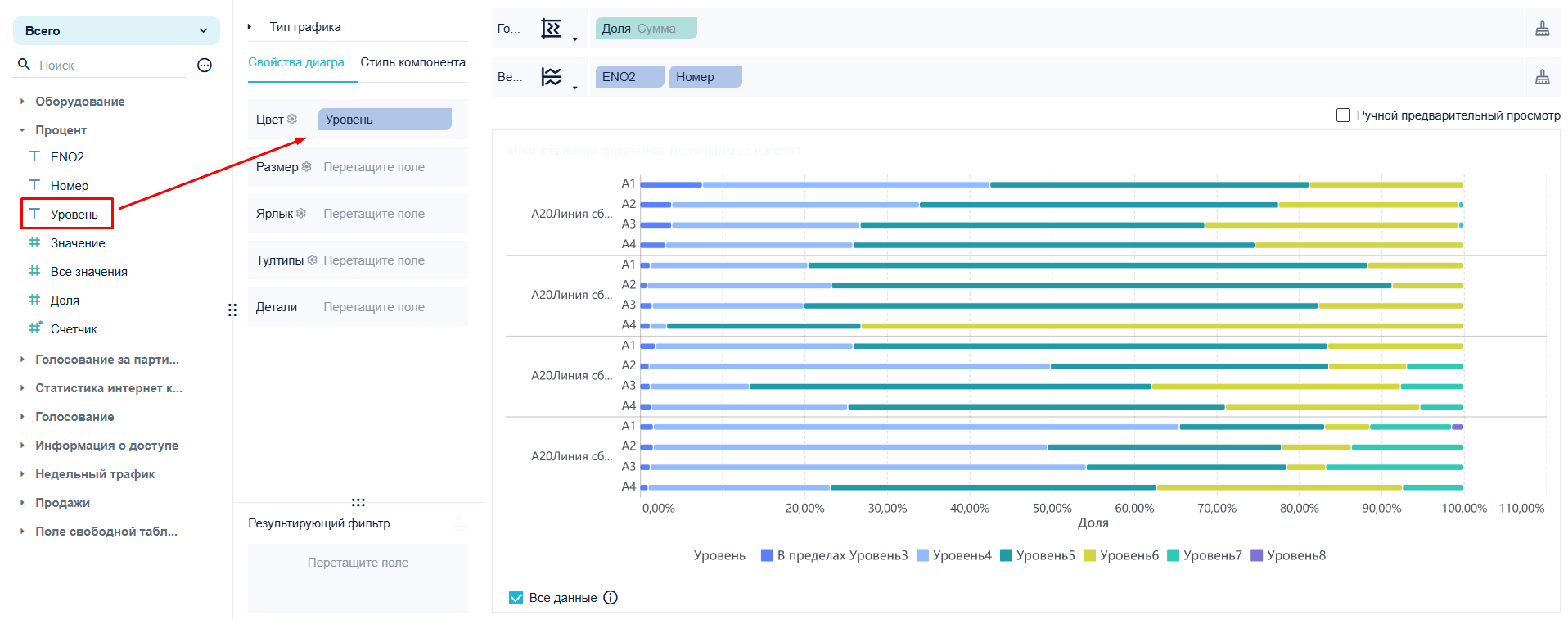
Перетащите поле Уровень в Цвет.
Настройка внешнего вида диаграммы#
Настройка подписи
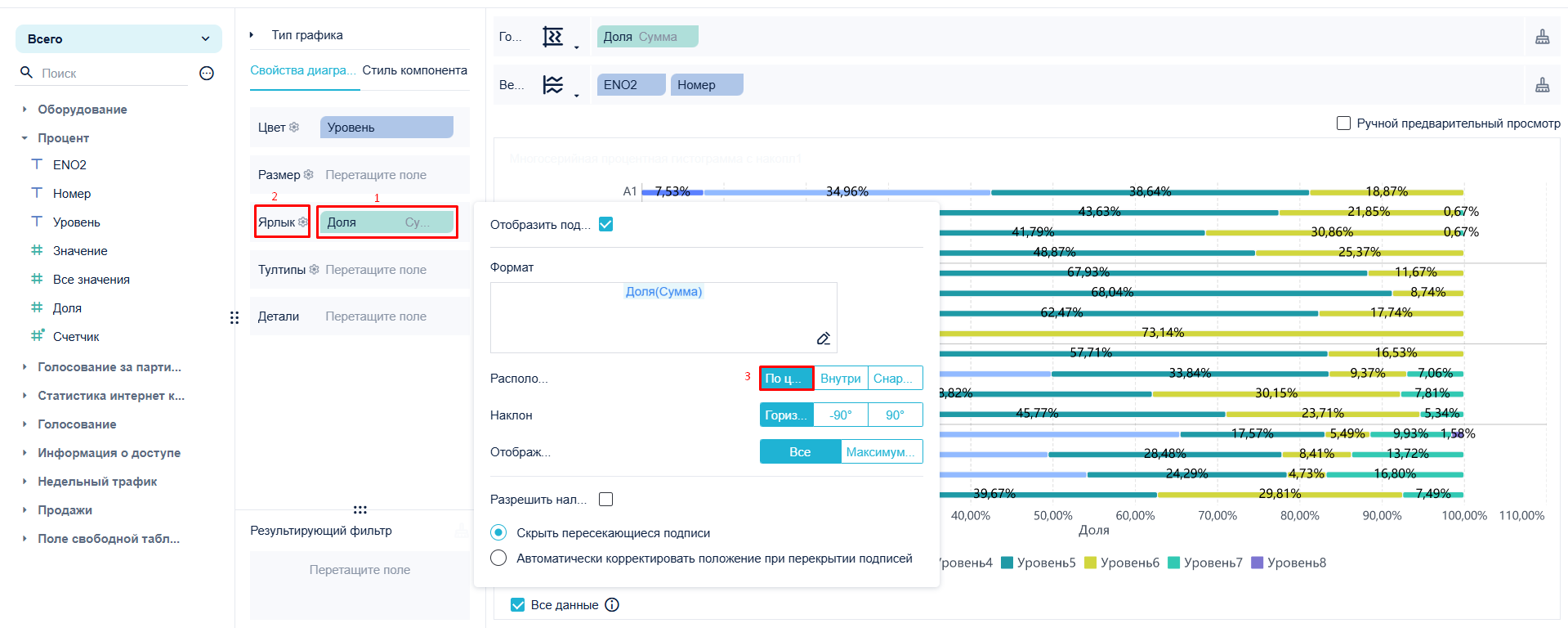
Перетащите поле Доля в Ярлык, нажмите на иконку и установите Расположение подписи на Центр.
Настройка цвета
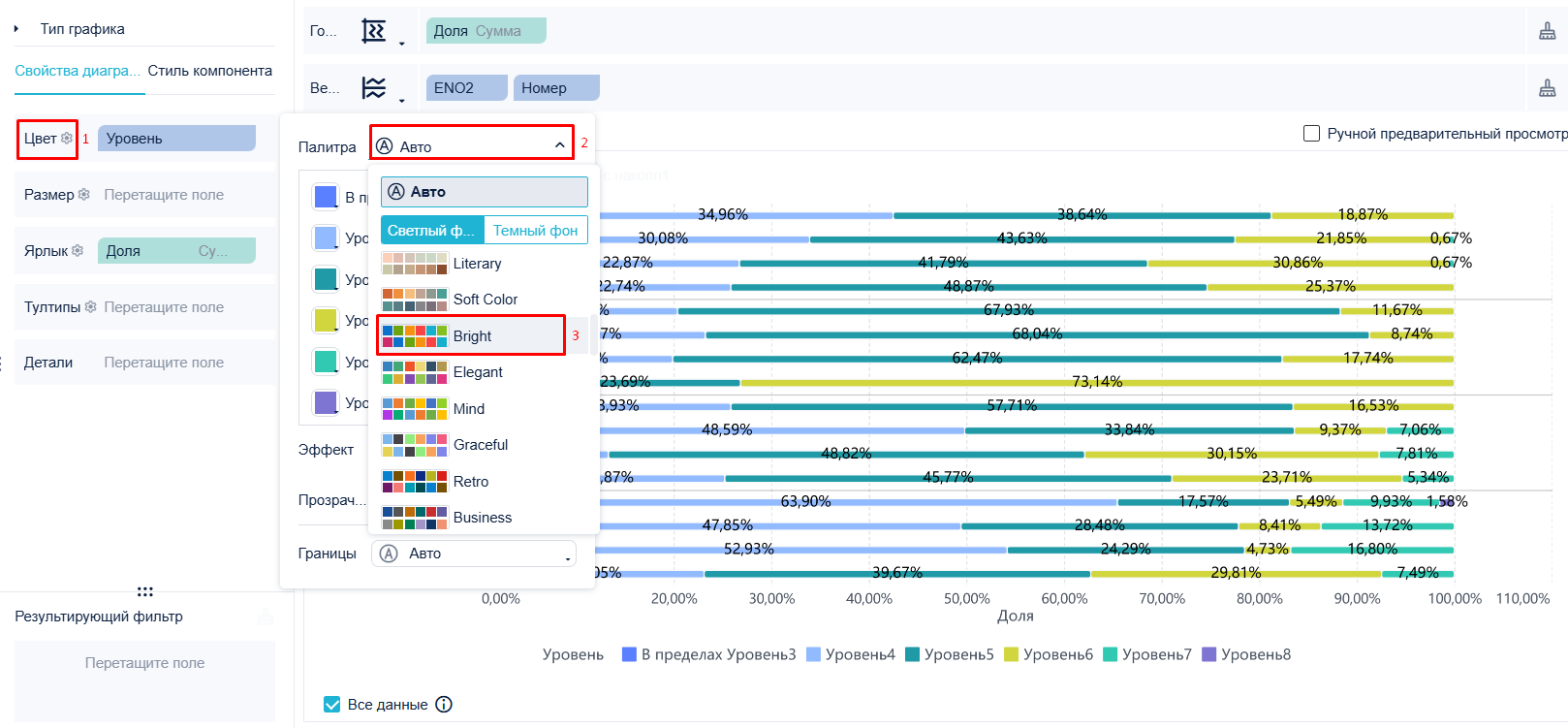
Нажмите на иконку и выберите схему из выпадающего списка.
Отображение визуализации#
Подробную информацию смотрите в разделе «Отображение визуализации» выше.