Центр моделирования#
Общая информация#
Центр моделирования - это модуль предназначенный для хранения и обработки данных, а также создания единого пространства метрик для дашбордов и сводной отчетности.В этом разделе можно создавать сложные расчетные меры и измерения на языке Sigla Vision, связанные на разных таблицах данных, а также вести историю изменения расчетов и витрин (CI/CD) и производить публикацию данных. Такие меры и измерения можно собирать в предрасчитанные и бизнес-ориентированные витрины данных по подобию кубов OLAP, содержащих определенный набор показателей. Например, для нужд сводной отчетности, бизнес-пользователей подключившись к такому “кубу” данных может построить собственную сводную таблицу используя лицензию Просмотра, и произвольный набор мер измерений, настраивать условное форматирование пивота, и выгружать его в Excel. Кроме того, раздел предоставляет инструменты для создания логических моделей данных, сложных типов связей (включая N:N), управлять направлением соединений и контролировать происхождение данных и используемость источников в дашбордах и сводных таблицах.
Основные возможности#
Управление структурой данных#
Настройка различных типов связей, включая сложные связи N:N. Поддержка направленных и двунаправленных связей (порядка формирования JOIN между таблицами с фактом и справочными таблицами), просмотр взаимосвязей между моделями Возможность собирать модель из нескольких таблиц фактов и справочников одновременно Поддержка моделей в формате «звезда», «снежинка» Возможность настройки корреляционного ускорения в режиме движка данных (импорта) и “прогревать” часть данных по мере использования в моделях
Управление метриками#
Создание сложных вычисляемых мер с поддержкой разной гранулярности Наличие меток качества данных и описаний для измерений и мер (каталог данных) Возможность использовать поля разных таблиц/источников в пределах одной модели. Предварительный расчет метрик для оптимизации производительности при больших объёмах данных (более 300 млн строк) Поддержка ключевых формул Sigla Vision, включая агрегации, оконные вычисления и др
Контроль версий (CI/CD)#
Хранение истории изменений моделей, измерений и мер. Возможность сравнивать версии формул: предыдущая, текущая, новая. Управление публикацией версий - возможность отложенной публикации после проверки руководителя или публикации напрямую в каталог с данными
Самостоятельный анализ (Сводные таблицы /OLAP/PIVOT)#
Раздел “Самостоятельный анализ” предназначен для бизнес-пользователей с лицензией просмотра и предоставляет функционал для анализа данных в режиме самообслуживания.
В разделе пользователь может создавать сводные таблицы, аналогичные PivotTable в Excel, применять фильтры и условное форматирование, а также комбинировать различные срезы данных. В особенности для работы с большими объемами данных и разнородными источниками, что затруднительно выполнять в Excel. При помощи выбора уже готовых моделей данных (“кубов”), созданных в Центре моделирования можно реализовать разные сценарии аналитики при помощи кликов:
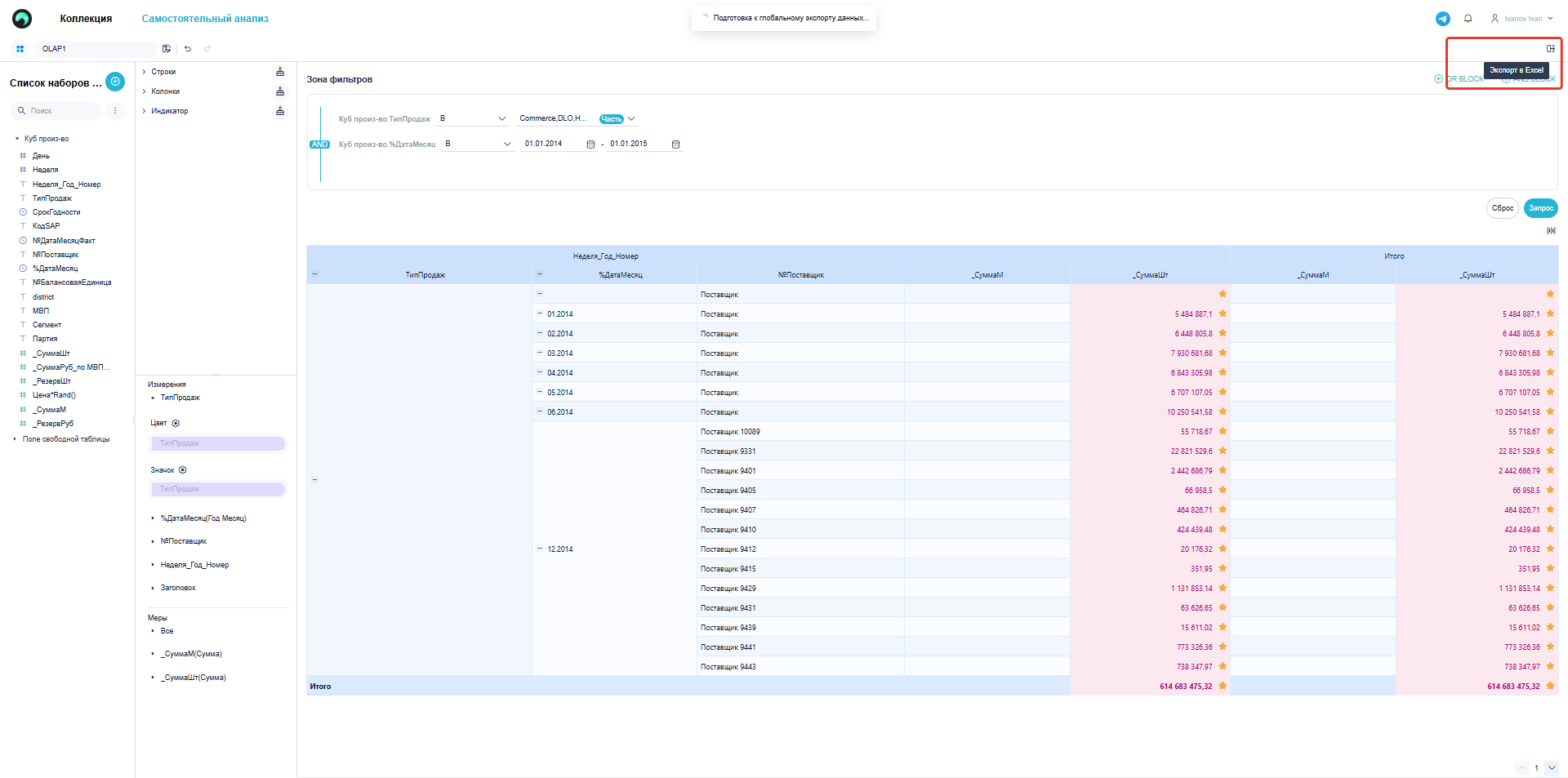
Свободное добавление и перестановка мер и измерений без участия разработчиков Настройка порядка элементов, уровней вложенности дат (год/квартал/месяц/день), форматов отображения (условное форматирование результата) Фильтрация с поддержкой операторов AND/OR Использование мер и измерений из ранее созданных моделей Выгрузка сводной таблицы в Excel
Создание сводной таблицы бизнес-пользователем:#
1. Для начала работы необходимо перейти в раздел Самостоятельный анализ > Добавить рабочую книгу. Всего у одного пользователя в данном разделе может существовать до 5 рабочих книг одновременно.
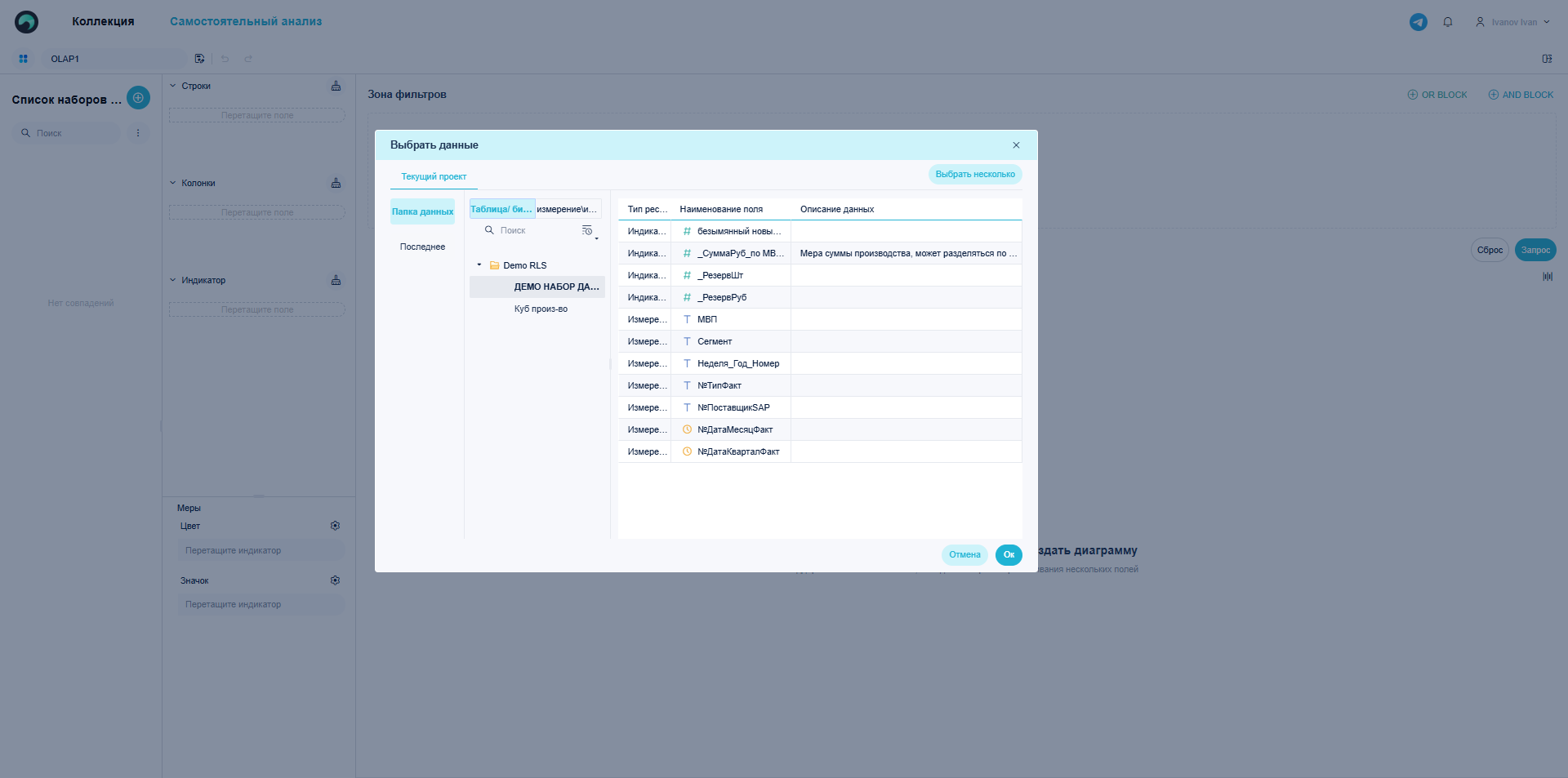
2. Выбрать набор измерений и индикаторов, которые пользователю нужно проанализировать..
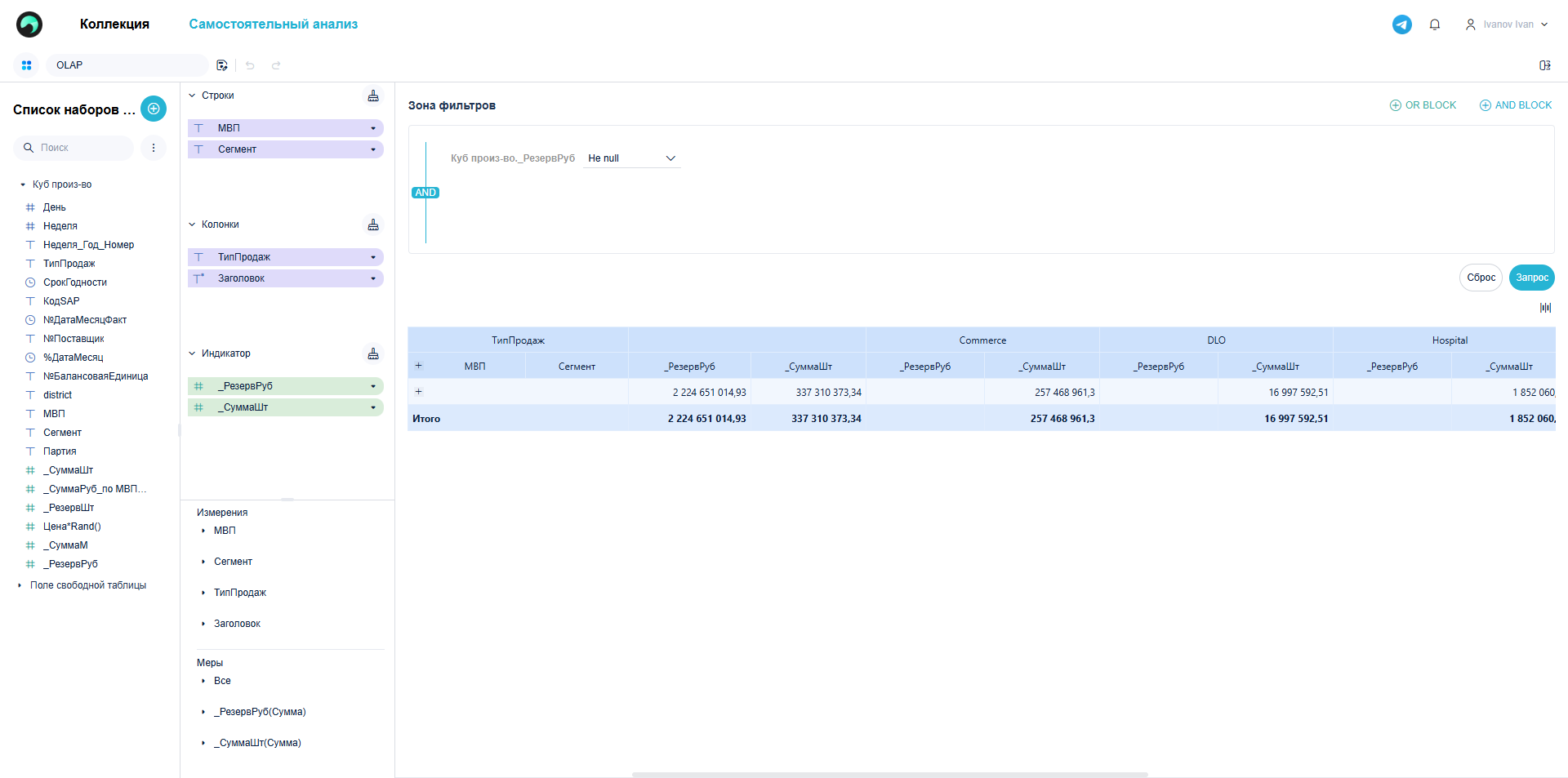
3. При помощи измерений и индикаторов, собрать интересующее представление. При этом, индикаторы необходимо разметить в выделенной для них секции, а измерения - в разделы Строки и Колонки для вертикального и горизонтального отображения.
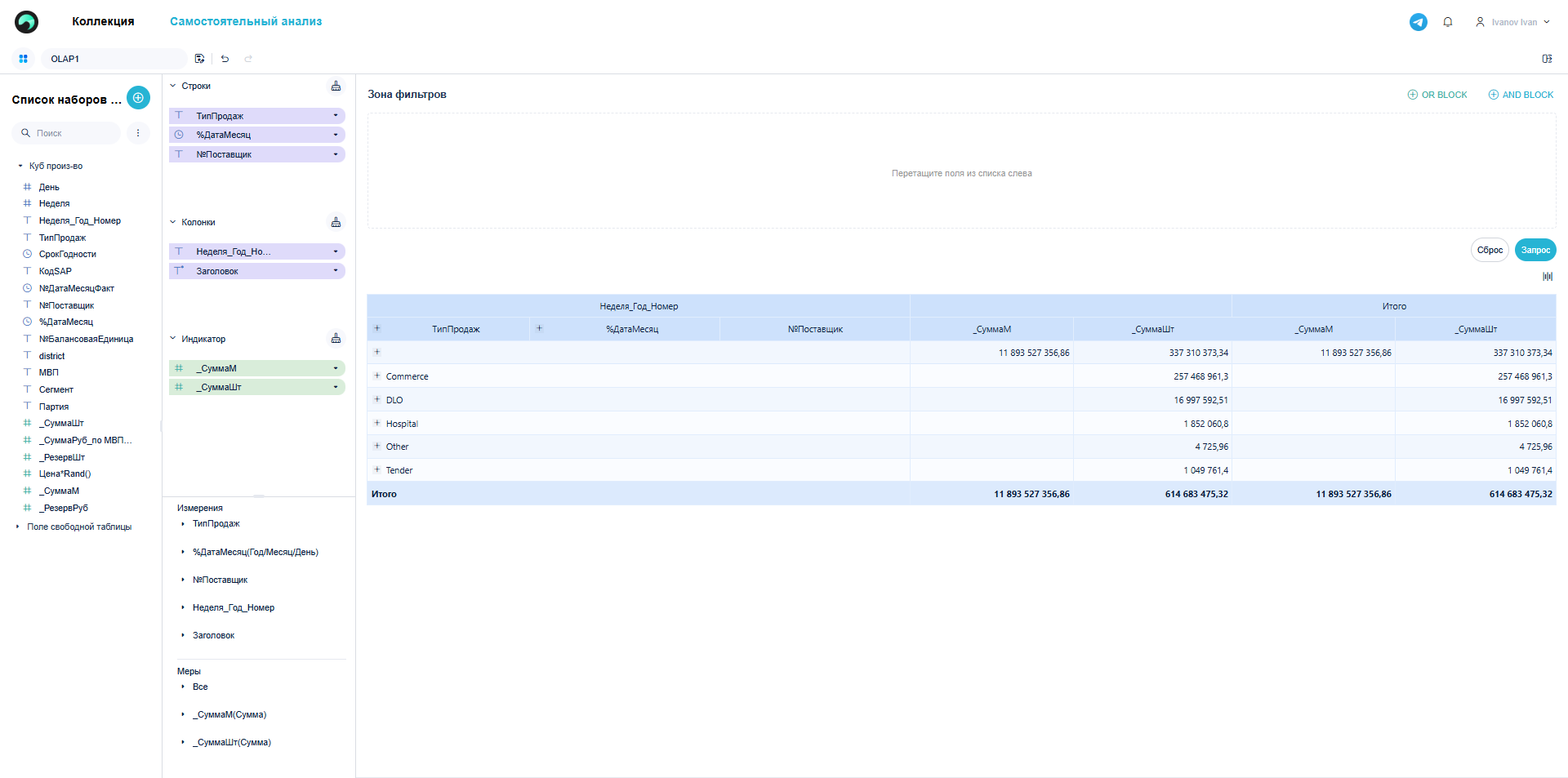
- Для индикаторов можно выбрать способ агрегации (сумма, среднее, медиана, максимум, минимум и т.д.), а также числовой формат.
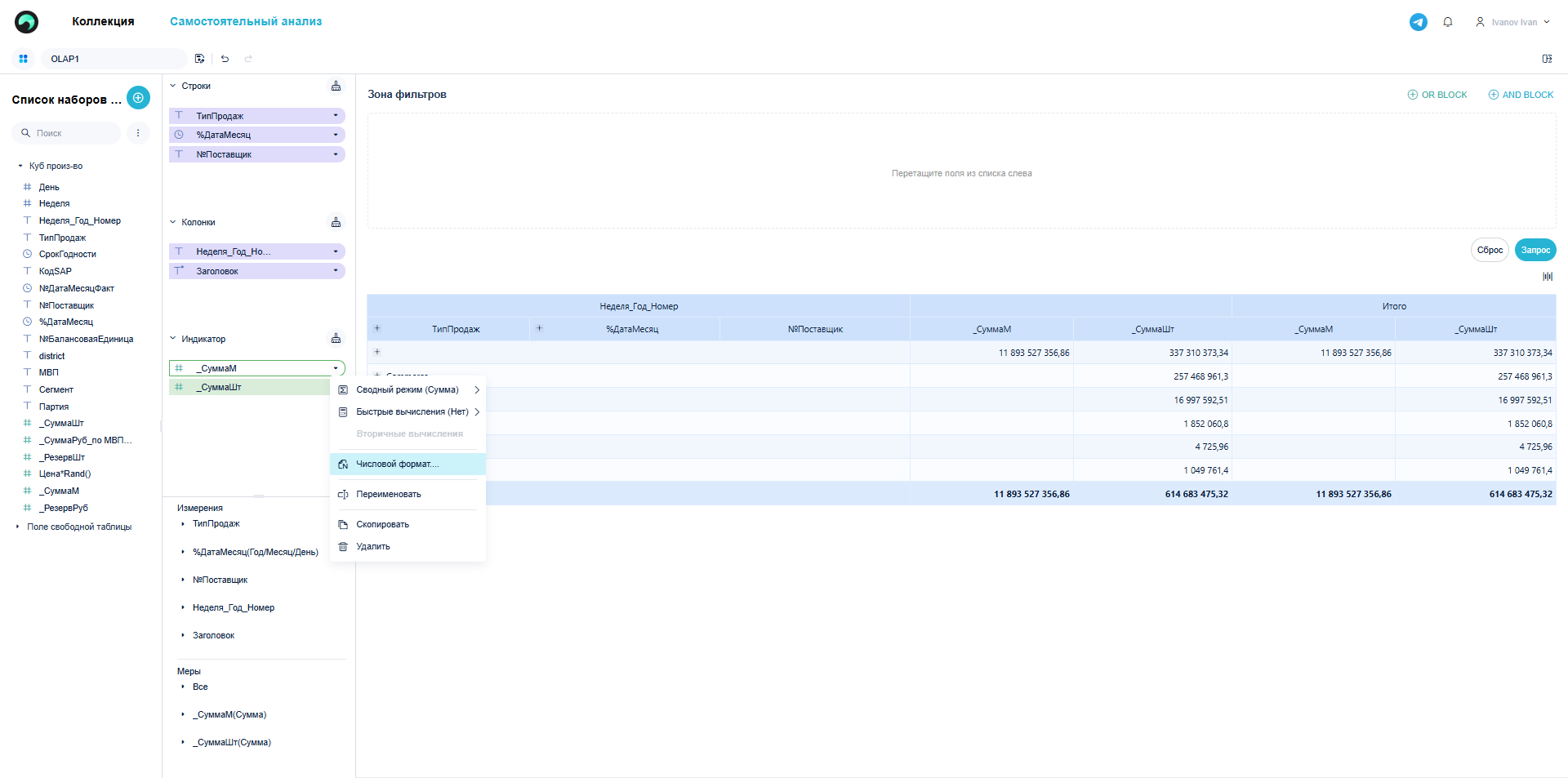
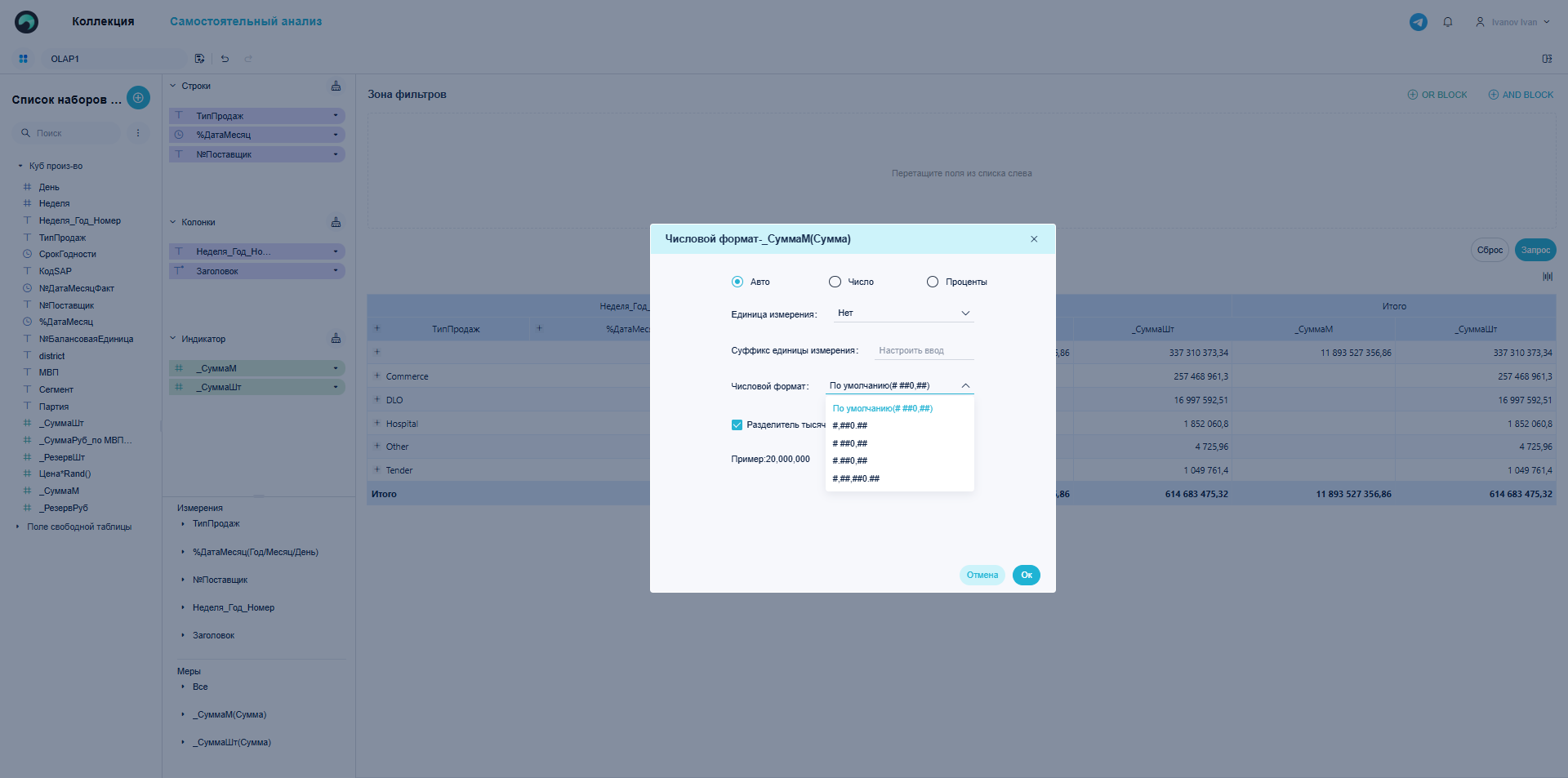
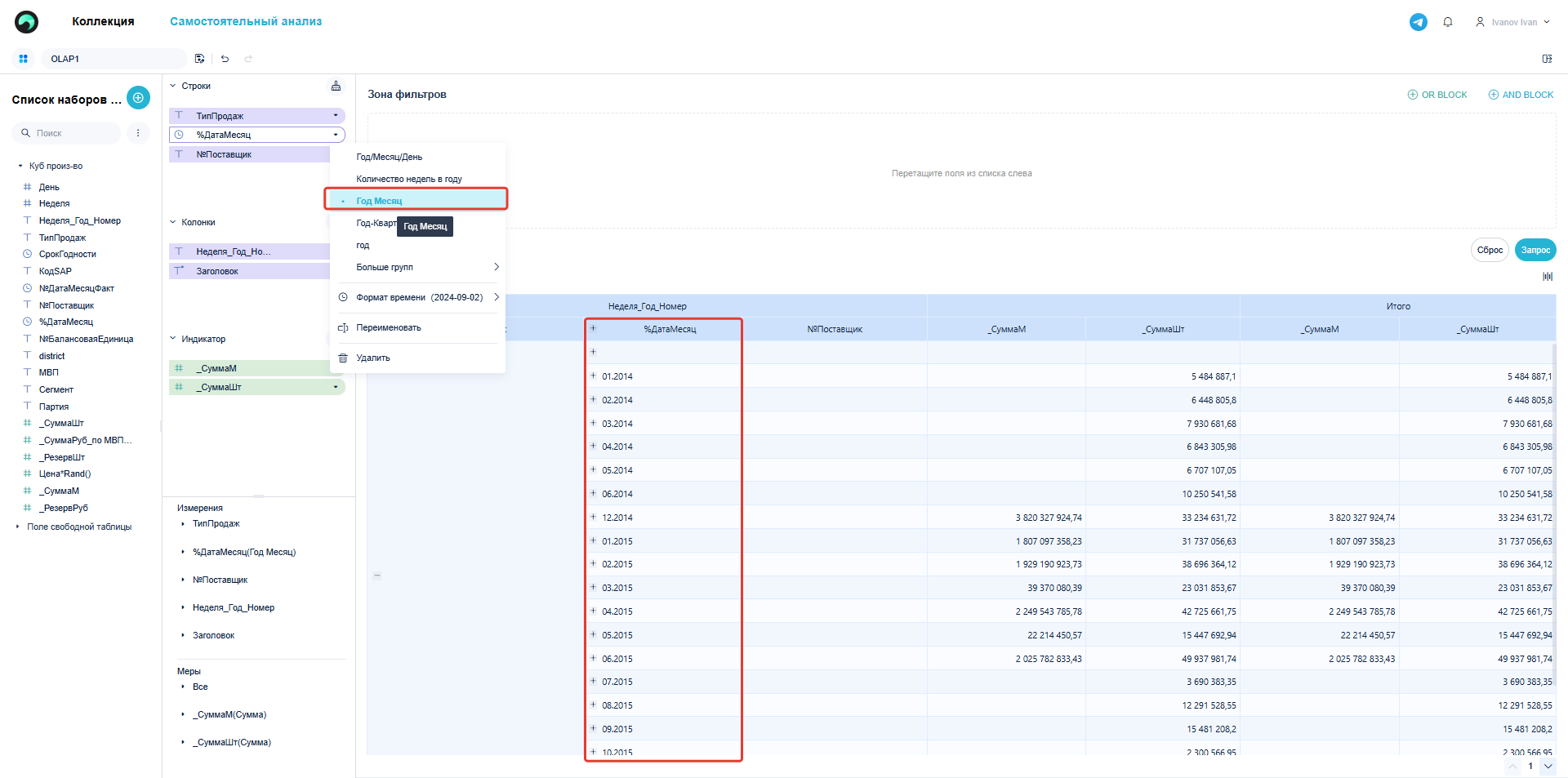
5. При необходимости: добавить условное форматирование в виде цветовой индикации или специальных символов a. Выбрать метрику, в значке настройки задать цвет или символ.
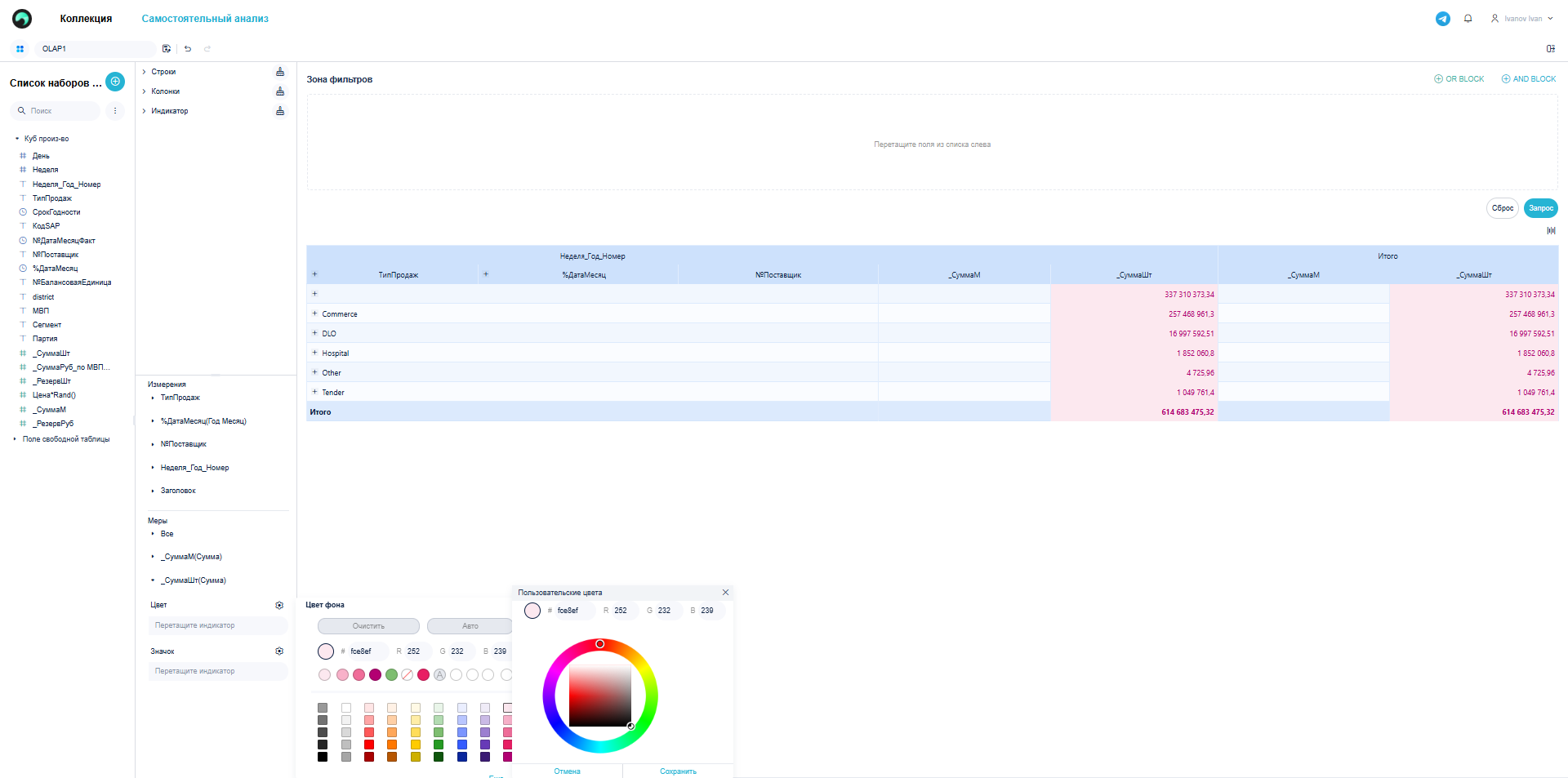
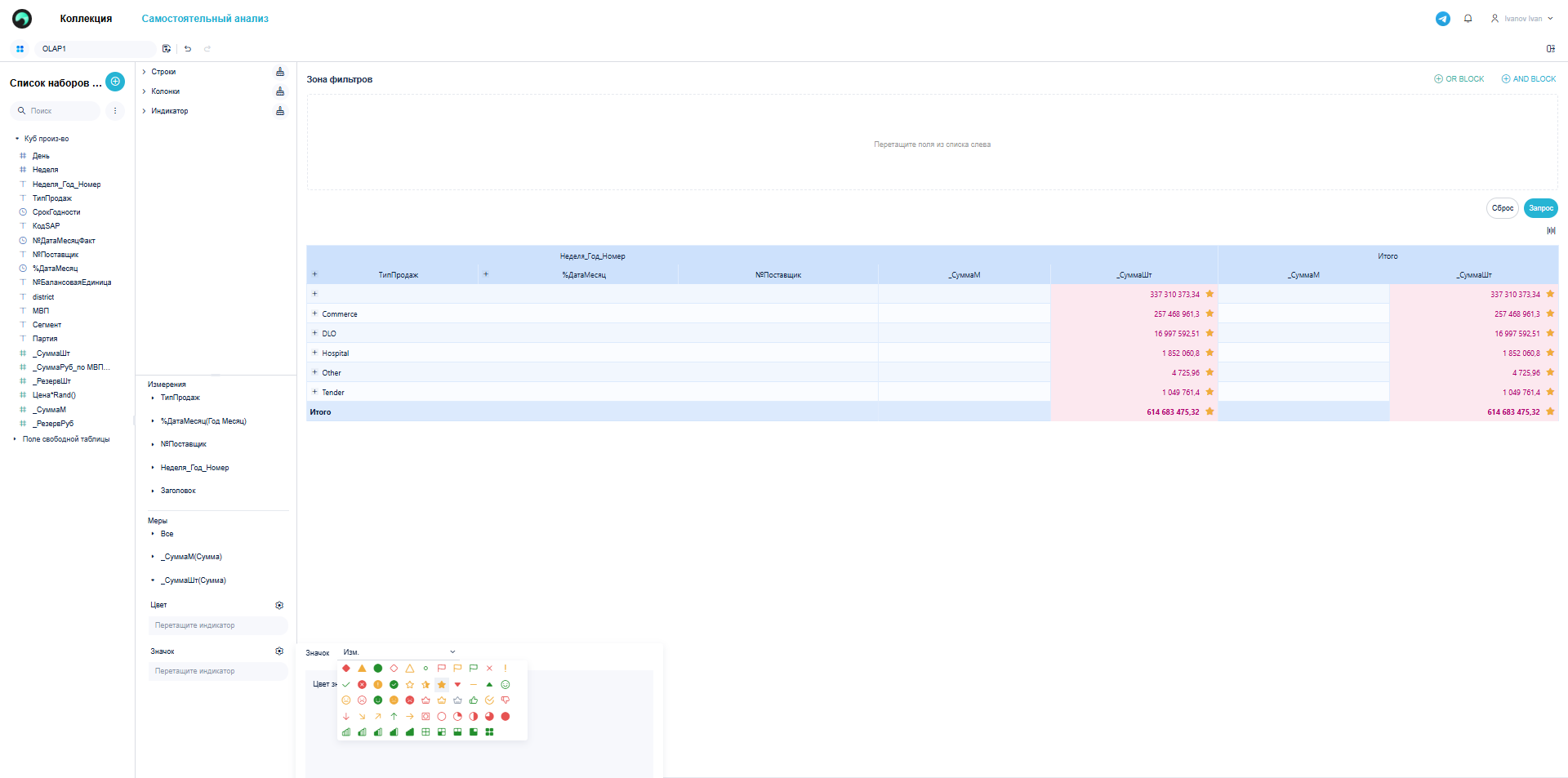
b. Дополнительно: для измерений можно добавить цветовую или символьную индикацию в зависимости от условия. Для этого необходимо кликнуть на значок настройки и добавить условие. При необходимости применить стиль ко всей строке.
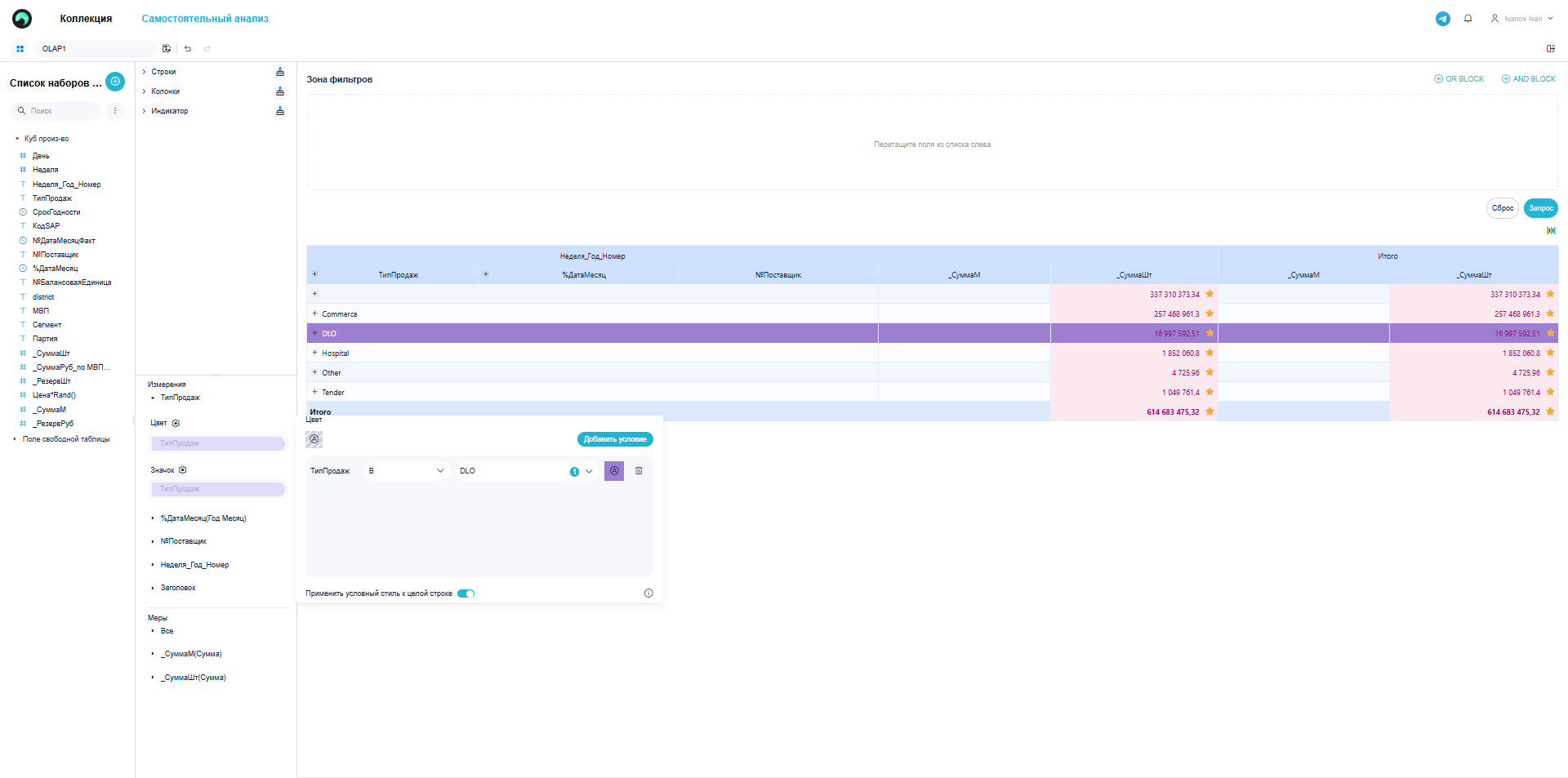
.
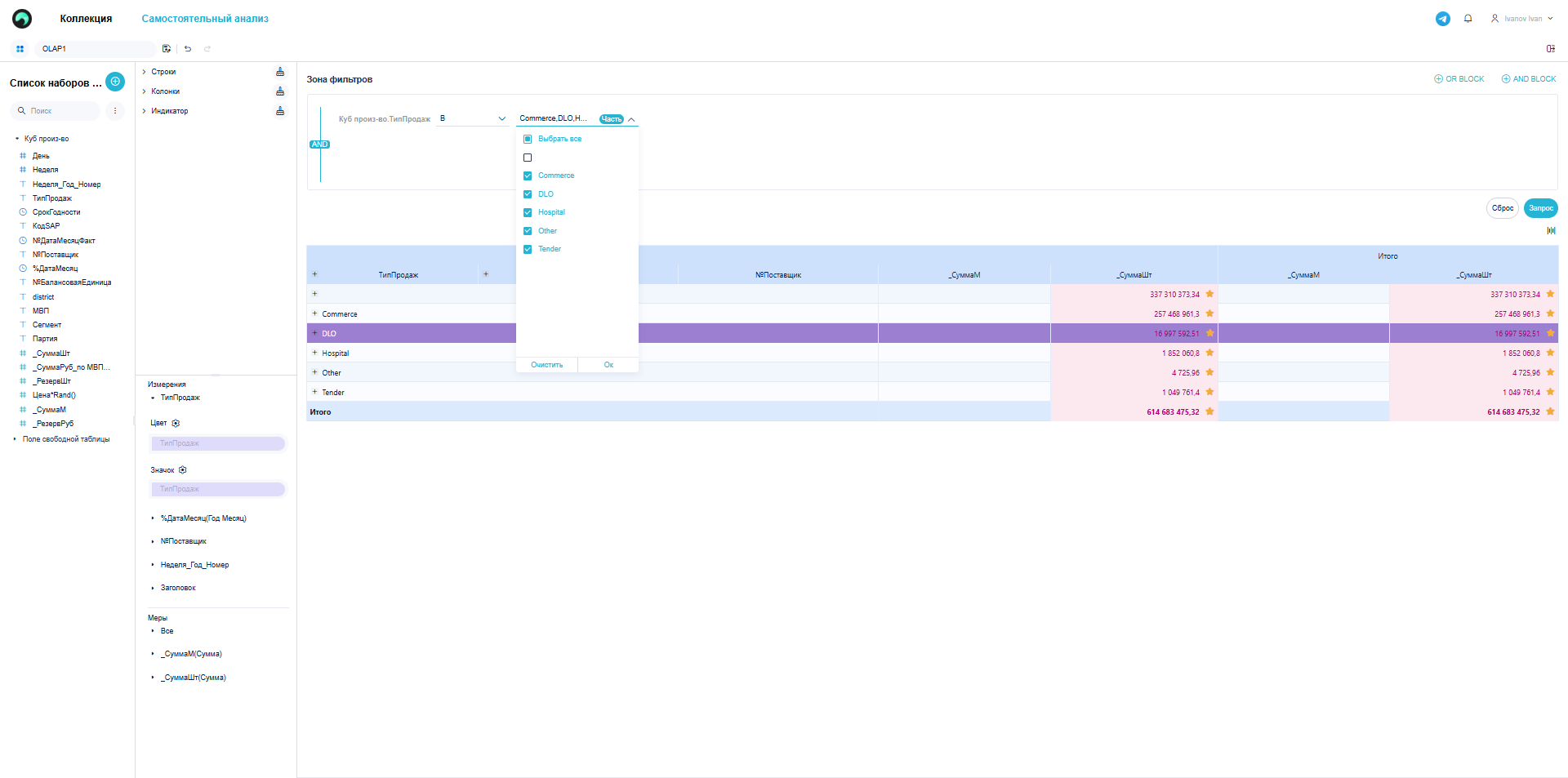
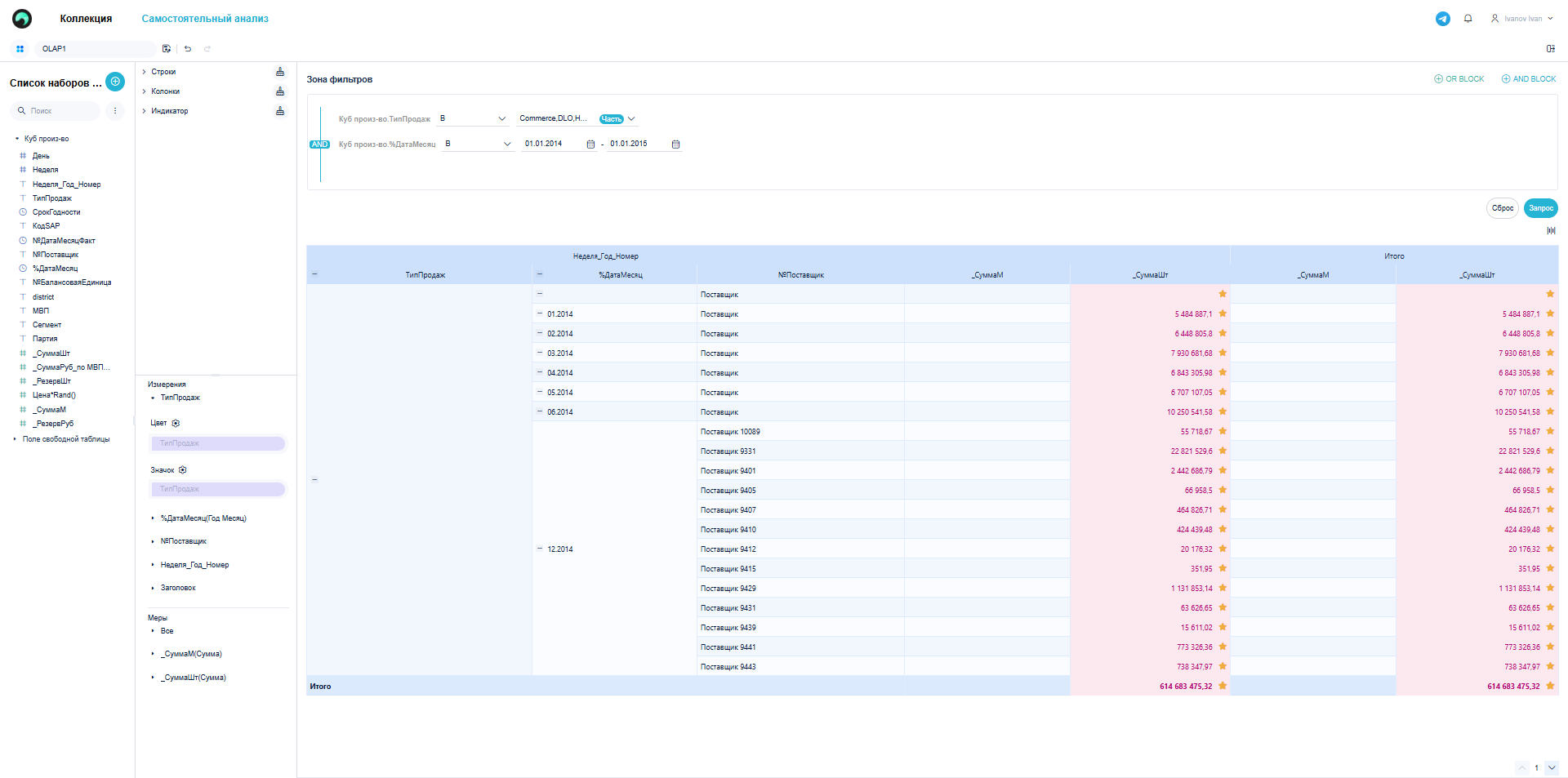
6. При необходимости: добавить фильтр или несколько фильтров с логическими операторами AND или OR: a. Выбрать тип оператора b. Перенести поля для фильтрации в Зону фильтров. Выбрать тип фильтрации и значения.
7. При необходимости, выгрузить результат вычислений в Excel