Сценарий применения#
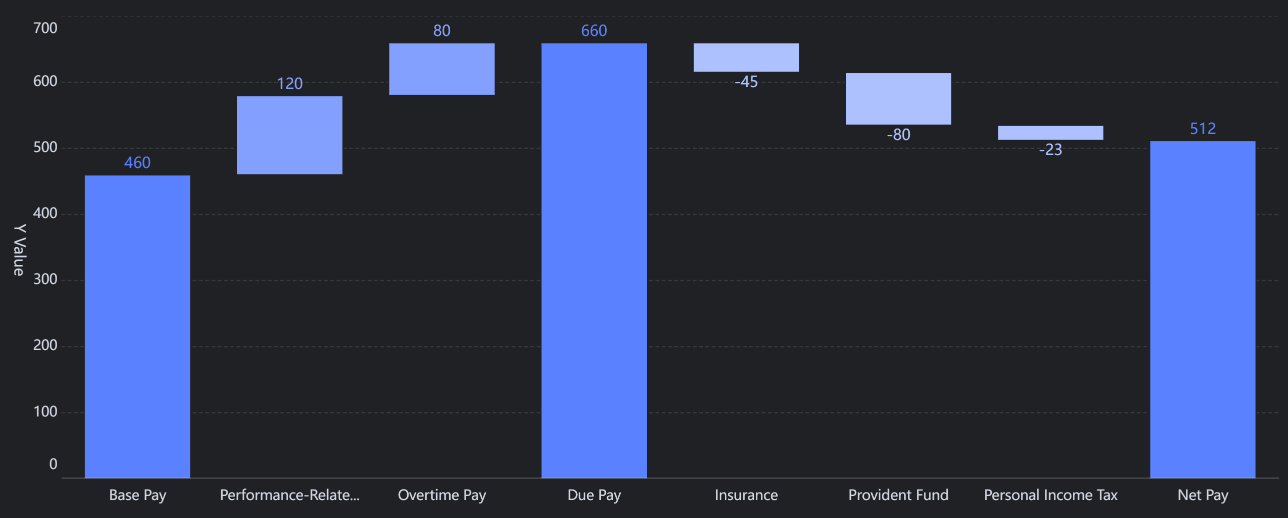
Каскадные диаграммы объединяют абсолютные и относительные значения для отображения изменения количества между несколькими конкретными значениями. Эта диаграмма может отразить объем данных, показывая процесс их увеличения или уменьшения. В водопадных диаграммах часто используются в бизнес-анализе для иллюстрации изменения от одного значения к другому. Например, они могут использоваться для оценки прибыли компании, сравнения возвратов продуктов, выделения изменений бюджета для проектов, анализа запасов или продаж за определенный период времени, отображения изменений стоимости продукта за период времени и так далее.
Базовые требования#
Базовые требования для каскадных диаграмм приведены в следующей таблице.
| Диаграмма | Поле измерения | Поле индикатора |
|---|---|---|
| Каскадная диаграмма | >=1 | 2 |
Особенности диаграммы#
Преимущество: Каскадные диаграммы демонстрируют, как меняются две точки данных и как данные накапливаются.
Недостаток: Каскадные диаграммы могут быть использованы только в некоторых сценариях.
Пример#
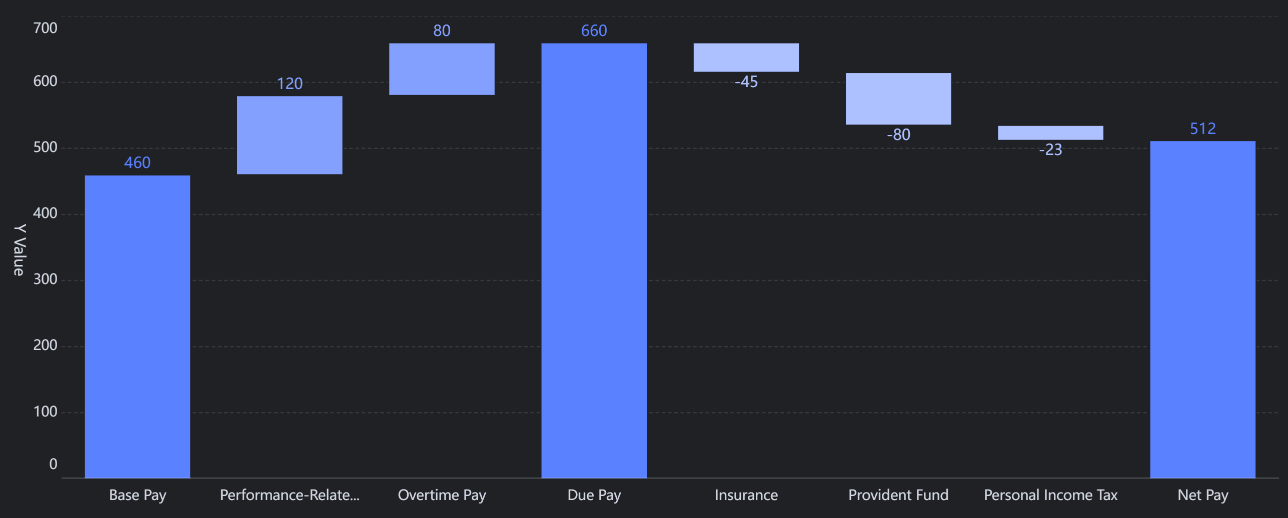
Этот пример демонстрирует изменения количества различных компонентов, составляющих заработную плату.
Подготовка данных#
- Загрузка данных
Отношение данных следующее:
Базовая оплата + Оплата по результатам + Оплата за сверхурочные = Начисленная оплата;
Начисленная оплата - Страхование - Пенсионный фонд - Подоходный налог = Чистая оплата.
- Создание рабочей книги
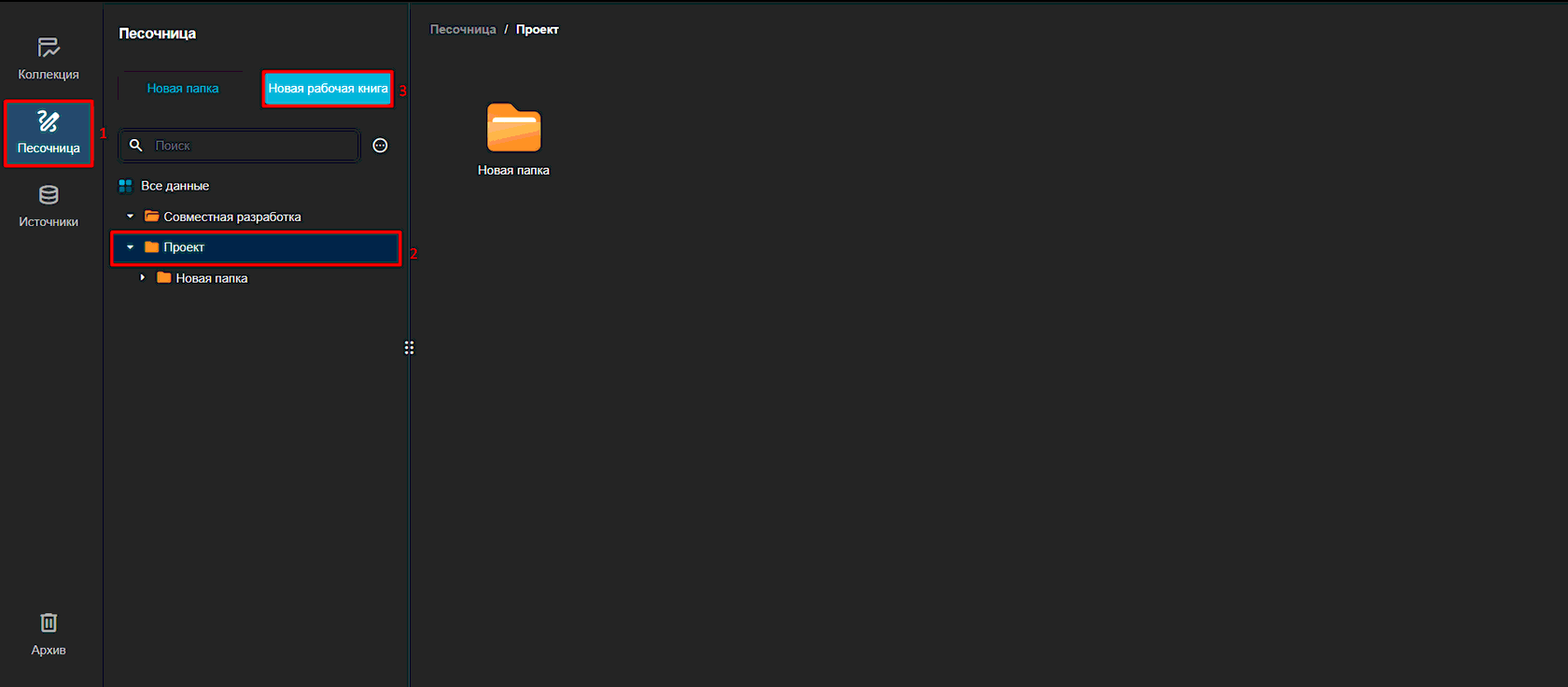
Войдите в систему, нажмите Песочница, выберите папку и нажмите Новая рабочая книга.
- Загрузка данных
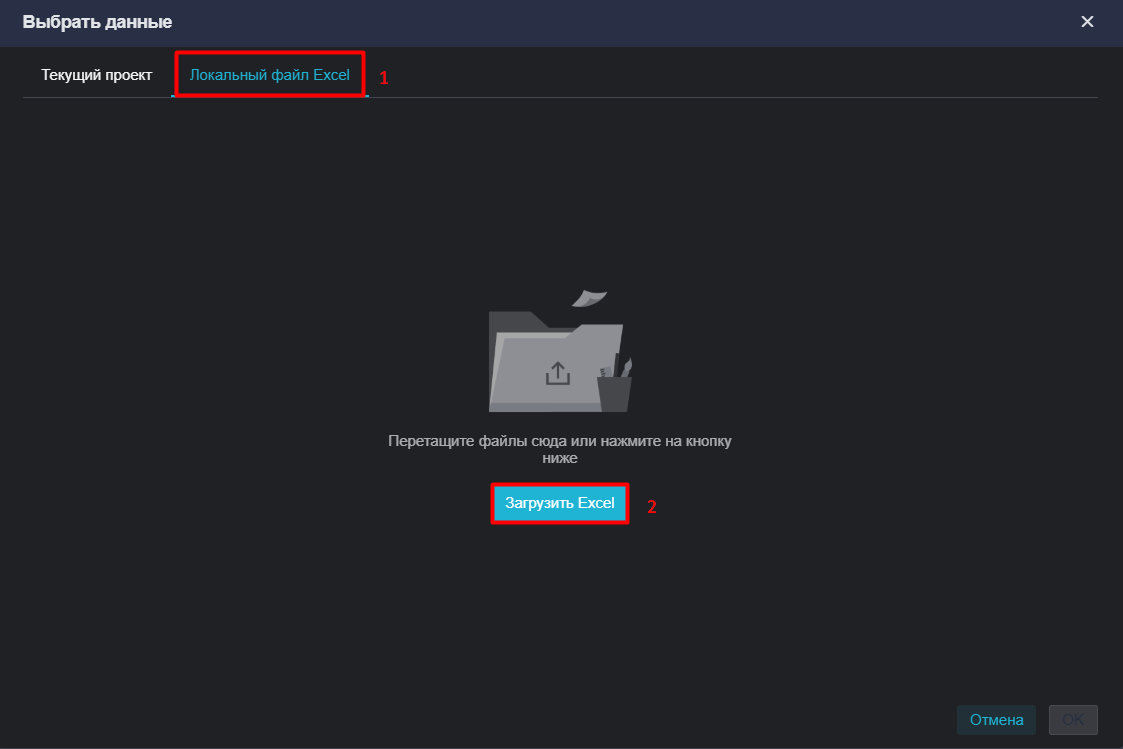
Нажмите Локальный файл Excel и выберите Загрузить Excel, чтобы загрузить скачанные данные. После загрузки данных нажмите ОК.
- Добавление формульного столбца
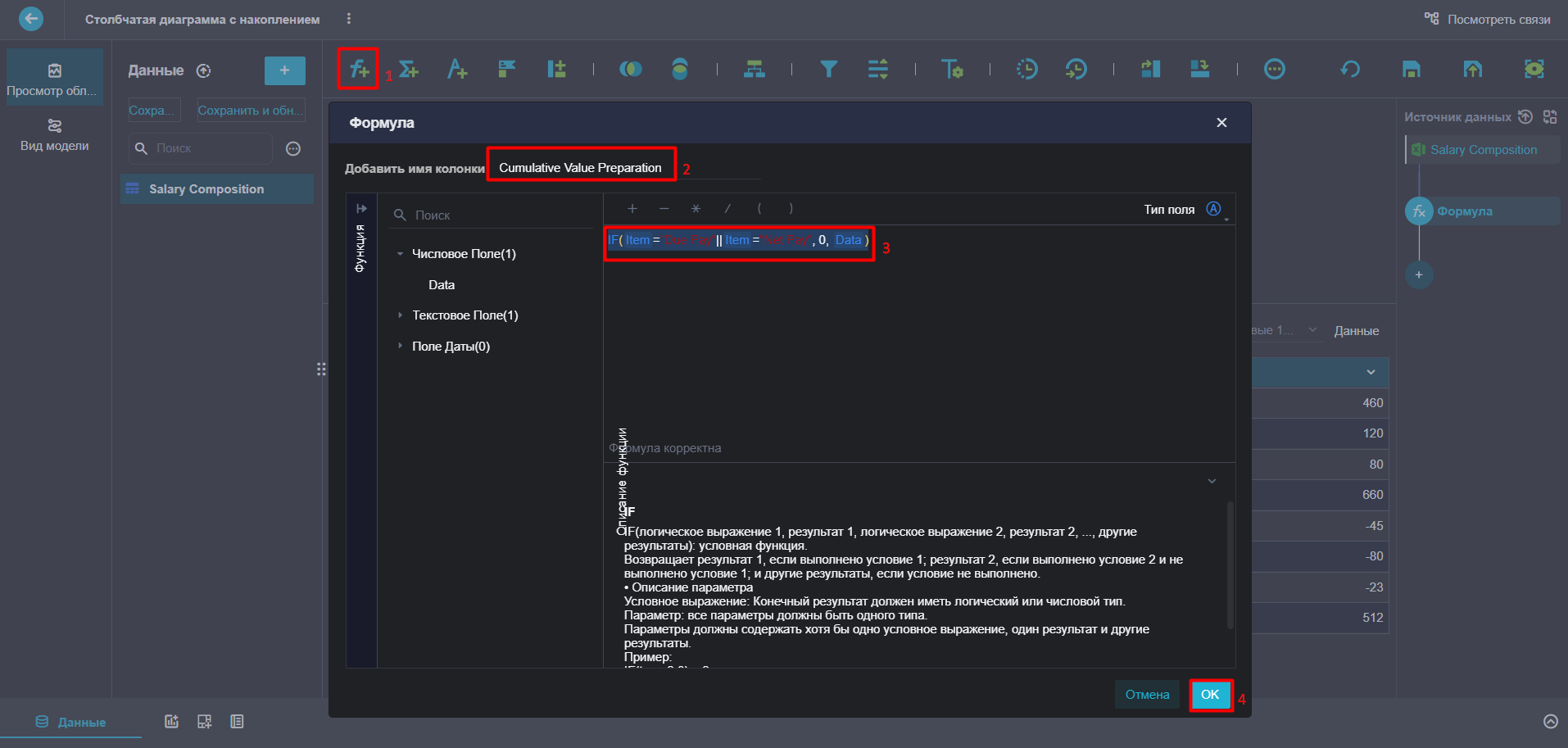
Нажмите Формула. Добавьте функцию, чтобы значение данных было 0 для Due Pay и Net Pay, в то время как другие данные остаются без изменений.
Название столбца: Cumulative Value Preparation
Формула: IF(Item="Due Pay"||Item="Net Pay", 0, Data)
Примечание: Поля Item и Data в формуле генерируются при нажатии соответствующие поля слева от следующего рисунка, и вам не рекомендуется напрямую копировать и вставлять указанную формулу.
- Добавление суммы
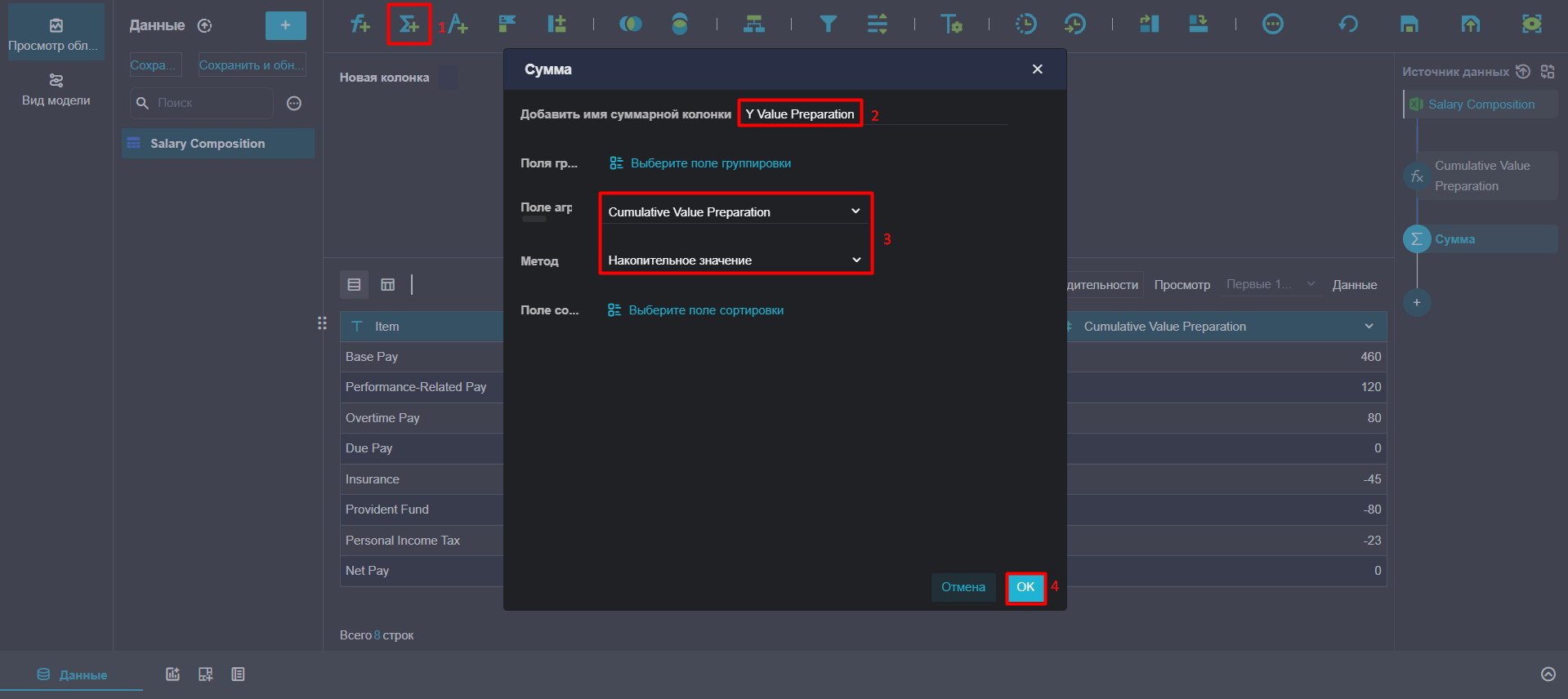
Нажмите Сумма. Выберите поле Cumulative Value Preparation, как показано на следующем рисунке.
Название столбца: Y Value Preparation
Поле агрегации: Cumulative Value Preparation
Метод: Накопительное значение
- Добавление формулы
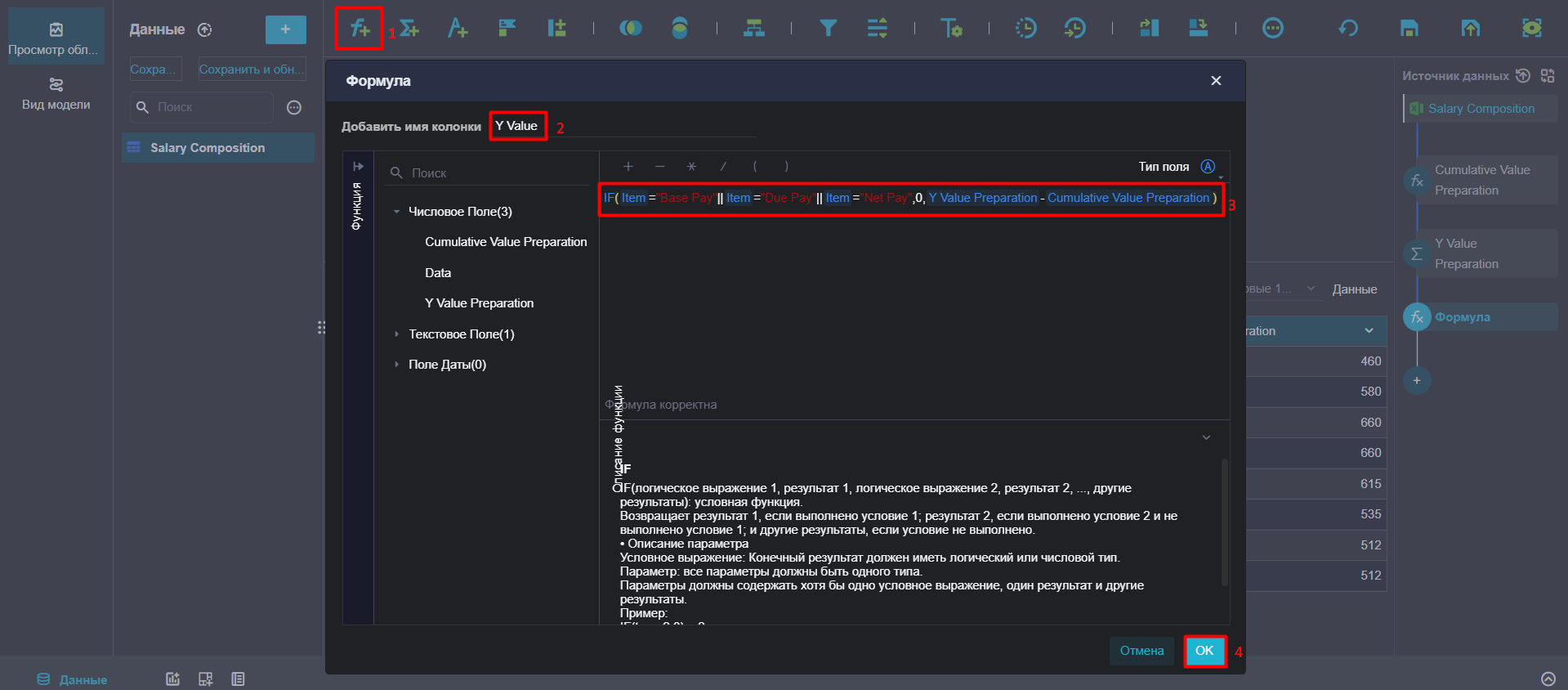
Нажмите Формула. Добавьте функцию для расчета начальной точки на оси Y для каждого столбца.
Название столбца: Y Value
Формула: IF(Item="Base Pay"||Item="Due Pay"||Item="Net Pay",0,Y Value Preparation-Cumulative Value Preparation)
Примечание: Поля Item, Y Value Preparation и Cumulative Value Preparation в формуле генерируются при нажатии соответствующие поля слева от следующего рисунка, и вам не рекомендуется напрямую копировать и вставлять указанную формулу.
- Сохранение и предпросмотр
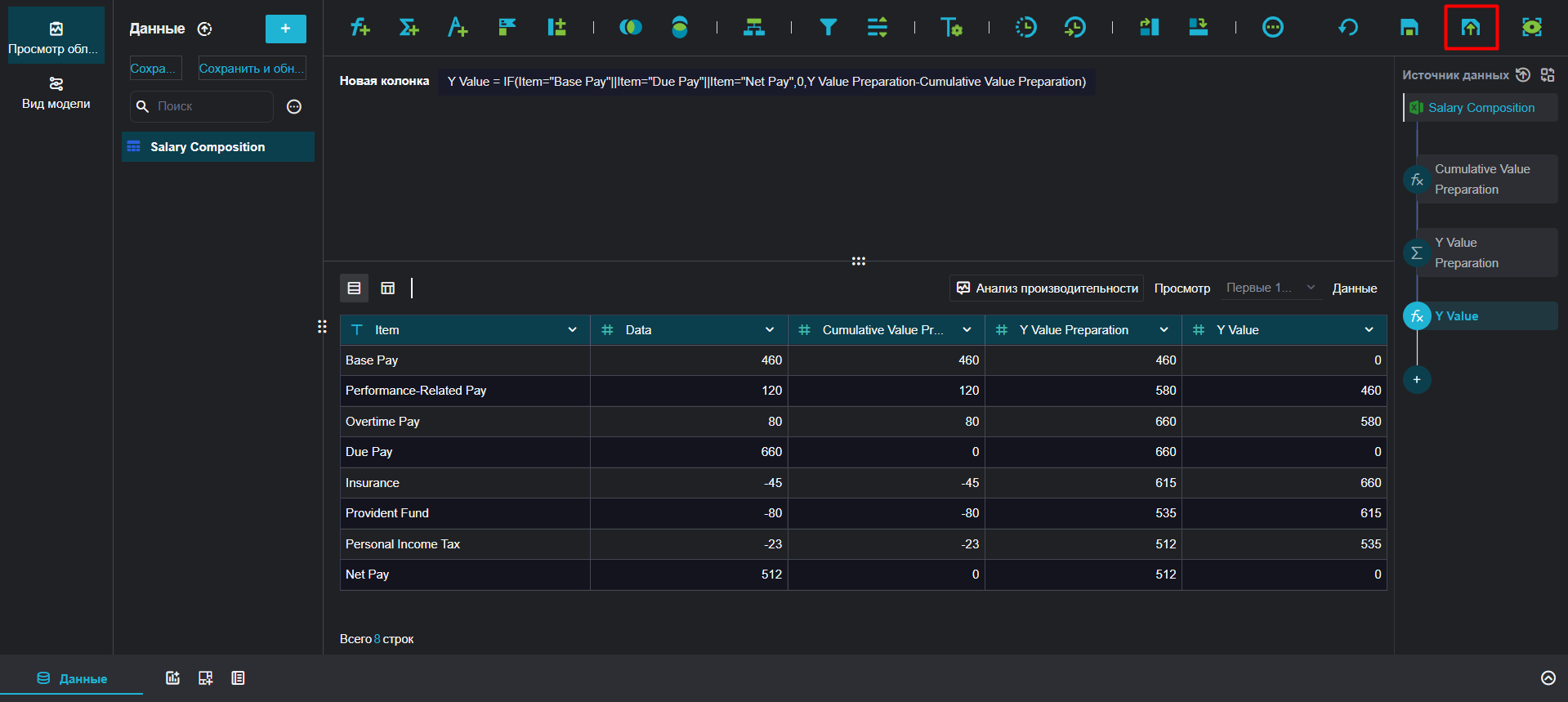
Нажмите Сохранить и обновить.
Создание компонента#
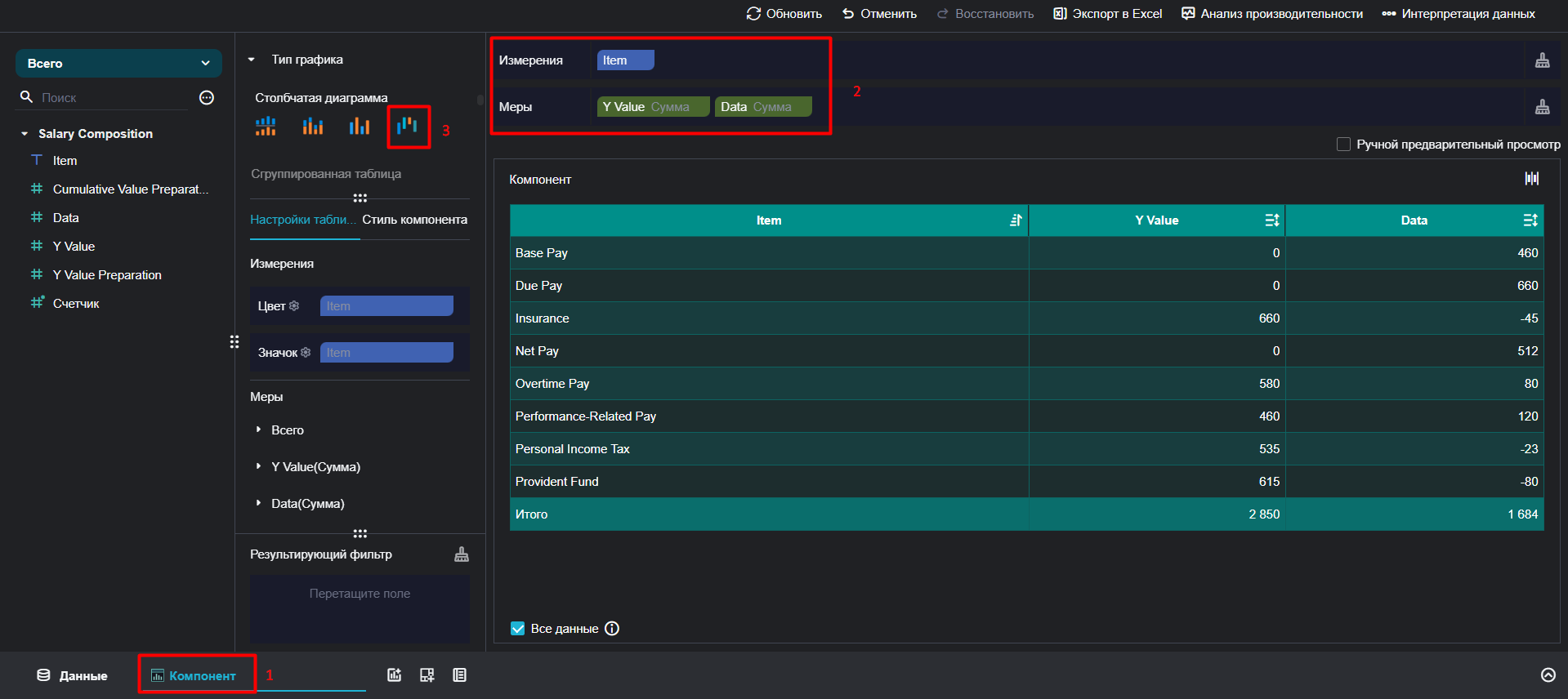
- Нажмите Компонент в нижнем левом углу. 2. Перетащите поле Item в панель измерений и поля Y Value и Data в панель индикаторов. 3. Нажмите на иконку Каскадная диаграмма в Типе графика. Примечание: В панели индикаторов поле Y Value должно быть расположено перед полем Data.
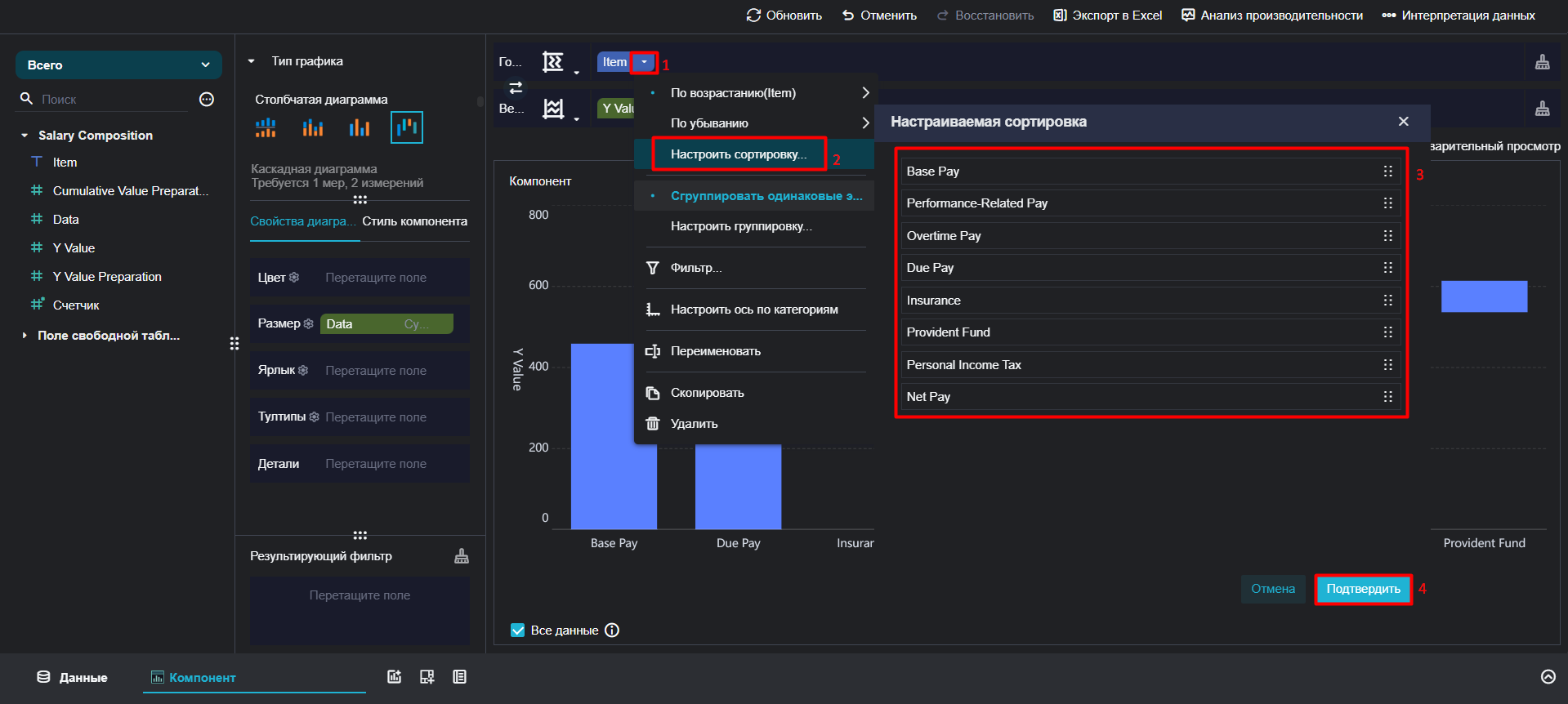
- Нажмите на иконку и выберите Настроить сортировку для поля Item из выпадающего списка.
Настройка внешнего вида диаграммы#
Настройка подписей
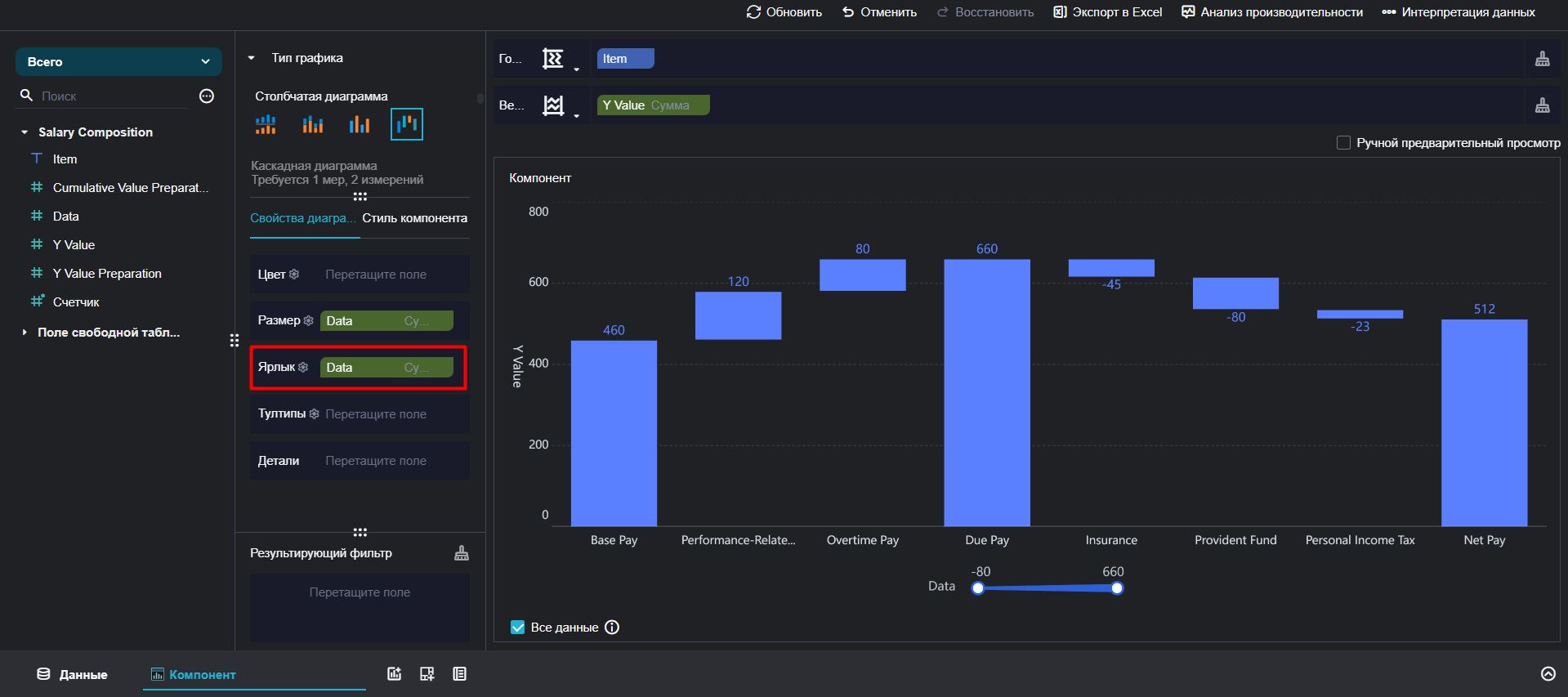
Перетащите поле Data на панель Ярлык.
Настройка цвета
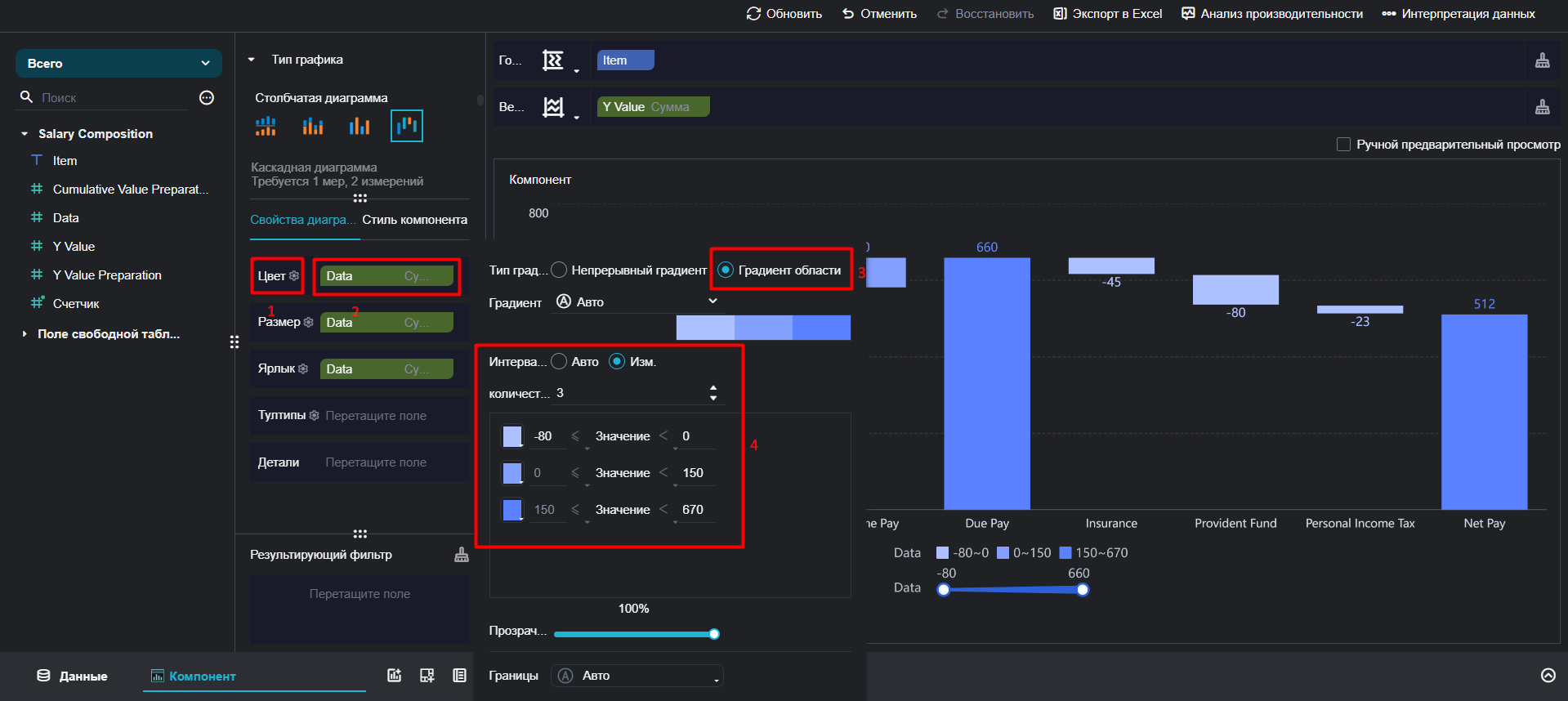
Перетащите поле Data на панель цвета и установите цвет в зависимости от величины значения.
Удаление легенды
Нажмите на Легенду в Стиле компонента и снимите отметку Отображать все легенды.
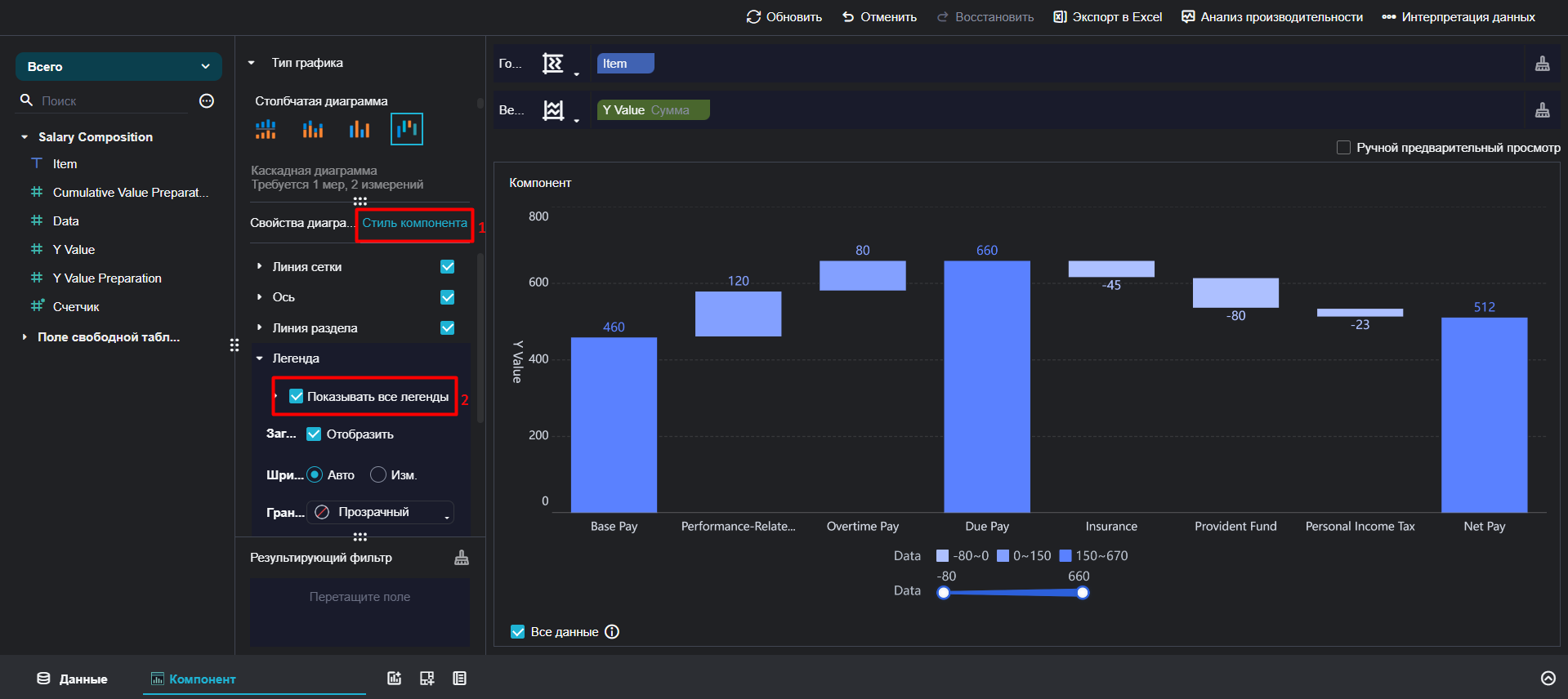
Отображение визуализации