
Сценарий использования#
Вы хотите поделиться результатом анализа в Sigla Vision с пользователем, у которого нет аккаунта Sigla Vision.
Описание функции#
После публикации публичной ссылки любой может просматривать расшаренный ресурс по ссылке без входа в систему и без назначения каких-либо прав на данные.
Для безопасности данные можно защитить паролем, чтобы избежать утечки информации. Также можно установить срок действия для публичной ссылки, по истечении которого ссылка станет недоступна.
Процедура#
Настройка прав на публикацию публичной ссылки администратором#
Администратор должен предоставить права шарить публичные ссылки для дашбордов пользователям.

Важно: Функция Публичная ссылка позволяет всем пользователям делиться своими дашбордами, что может привести к утечке внутренних данных. Поэтому обычные пользователи могут расшаривать дашборды только после того, как администратор предоставит им соответствующие права.
Создание публичной ссылки#
- Вы можете расшарить несколько компонентов/дашбордов/аналитических документов из рабочей книги.
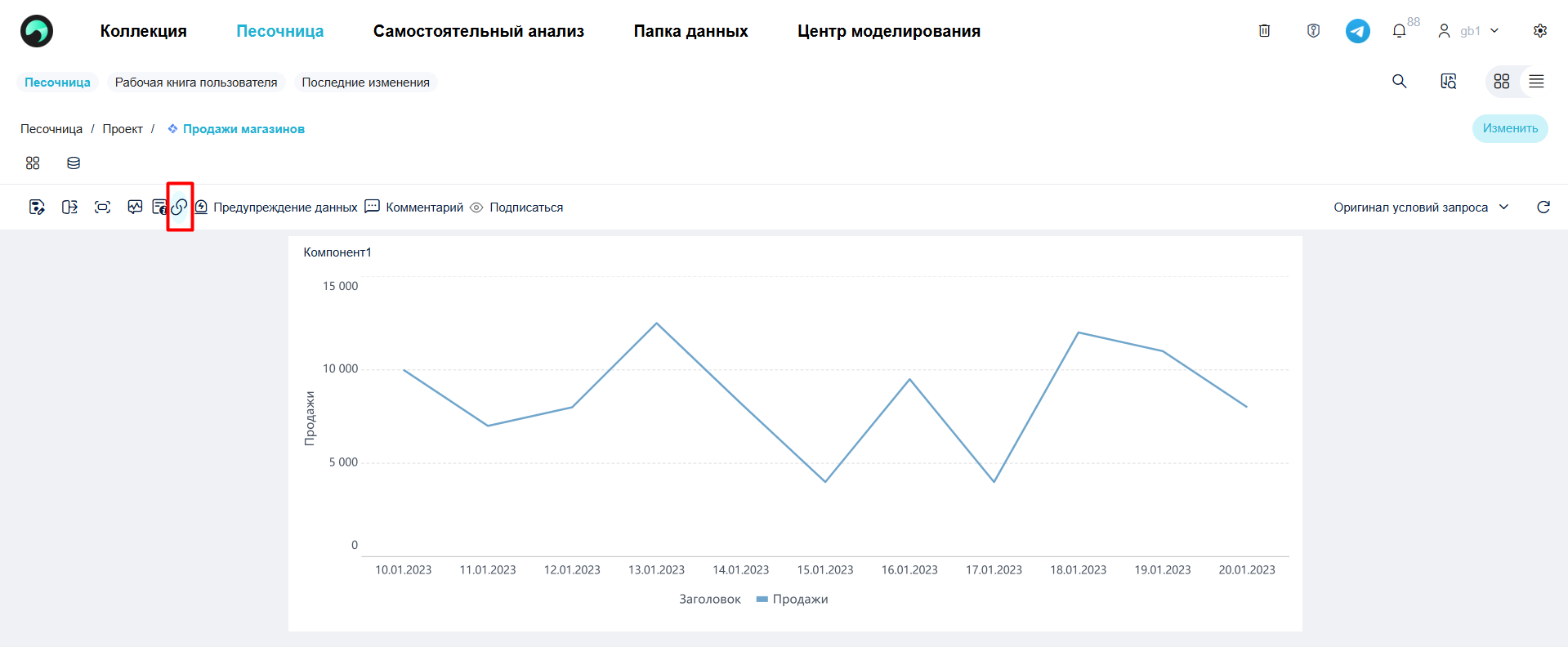
Рабочая книга — можно расшарить сразу несколько ресурсов. Компоненты, дашборды, аналитические документы — в разделе Песочница или на странице редактирования рабочей книги.
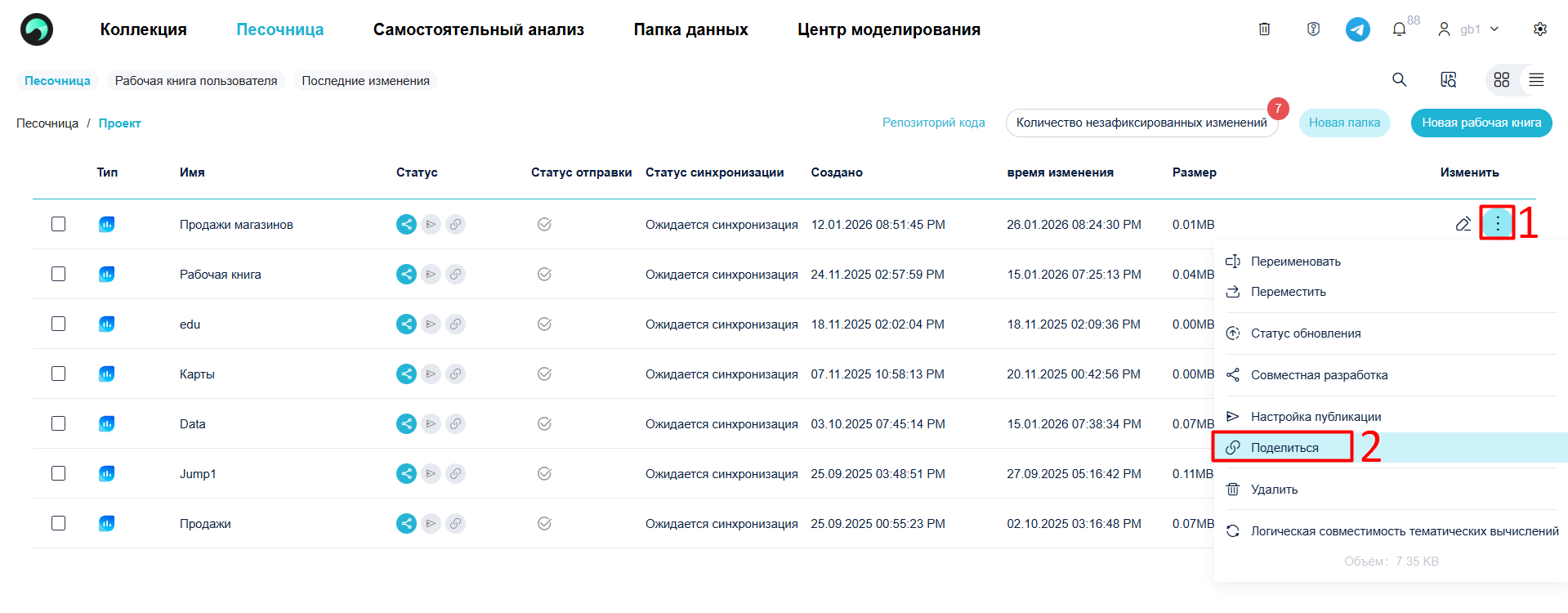
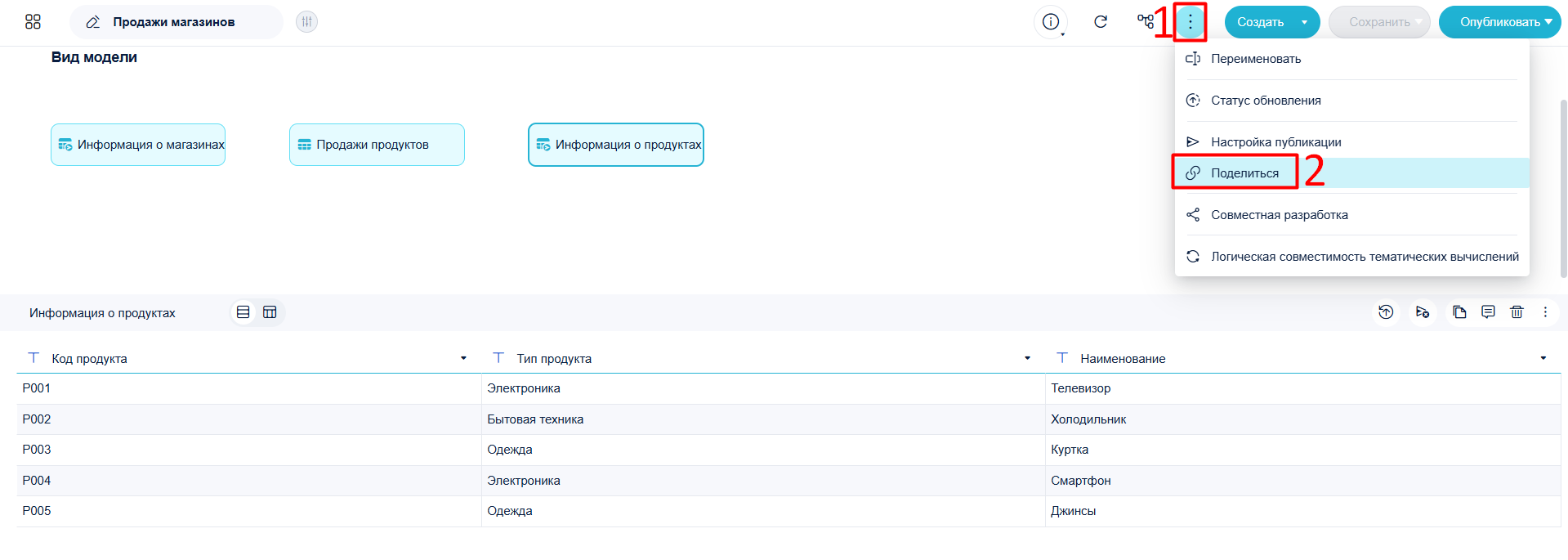
Дашборд — можно поделиться отдельно.
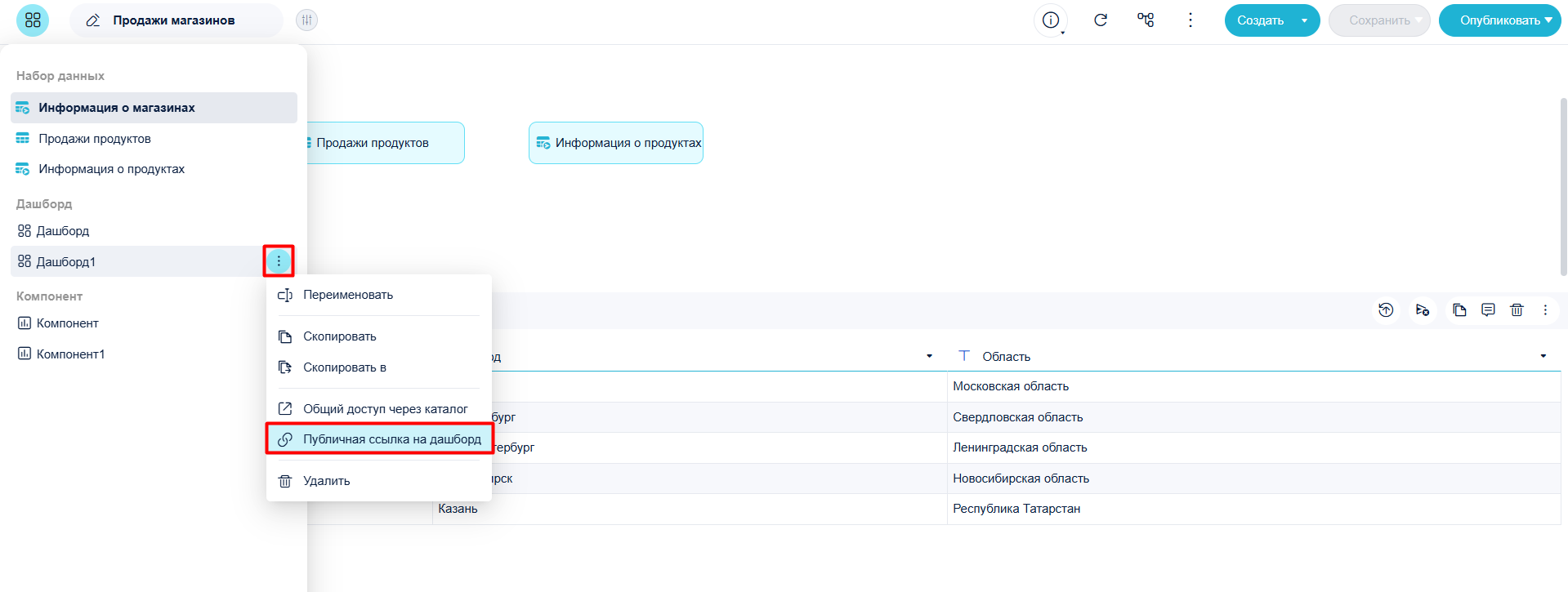
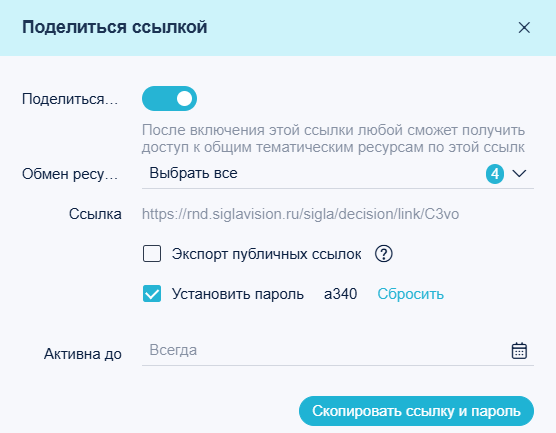
- Включите функцию Поделиться ссылкой. По умолчанию она отключена. После включения автоматически создаётся ссылка для шаринга. Для безопасности можно также установить пароль и срок действия ссылки. Затем нажмите Скопировать ссылку и пароль.
| Функция | Описание |
|---|---|
| Обмен ресурсами | Несколько ресурсов (дашборды, компоненты, документы) можно расшарить по одной публичной ссылке. |
| Установить пароль | Автоматически генерируется пароль для доступа по публичной ссылке. |
| Активна до | Устанавливается срок действия публичной ссылки (год-месяц-день). По умолчанию — всегда. |
- После истечения срока действия ссылка становится неактивной. При повторном включении этой функции ссылка остаётся прежней, срок действия — "Всегда" (по умолчанию).
Просмотр дашборда через публичную ссылку#
Кликните по публичной ссылке. Если установлен пароль, для доступа потребуется его ввести.
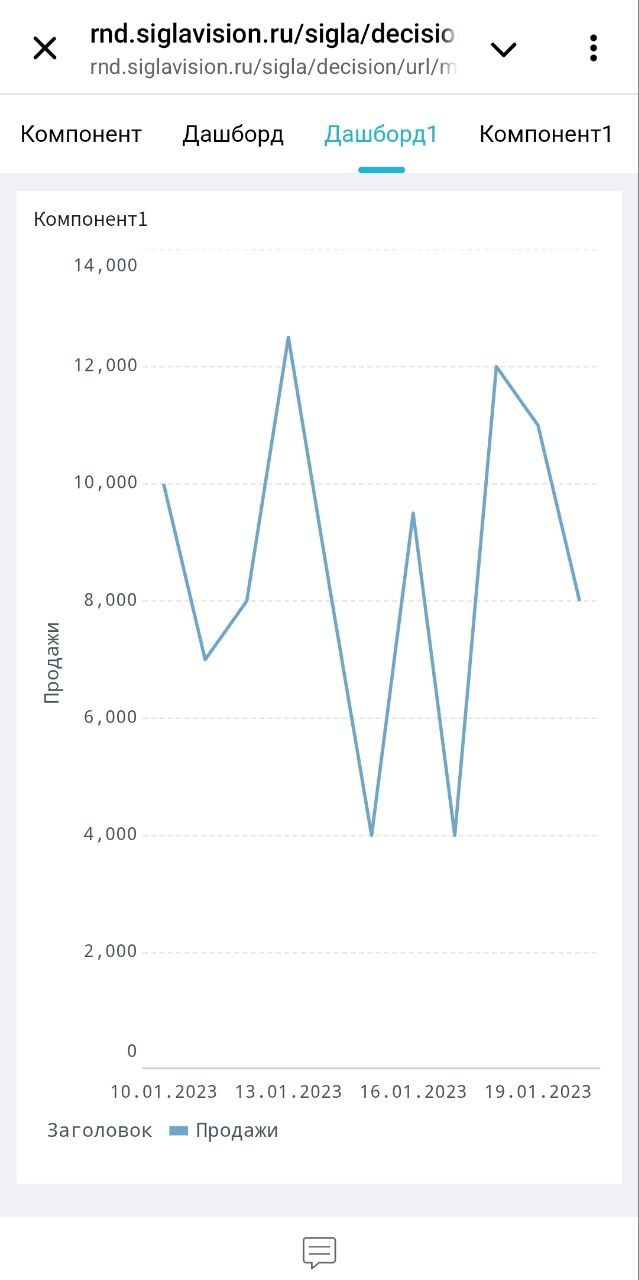
Можно переключаться между вкладками, чтобы просмотреть все ресурсы рабочей книги, доступные по ссылке. Ниже представлен вид рабочей книге, открытой по публичной ссылке с мобильного устройства.
Примечания:
После изменения дашборда, расшаренного ранее по публичной ссылке, пересылать ссылку заново не нужно.
Если пароль введён неверно пять раз подряд (не считая пустого поля), доступ к повторному вводу блокируется на 1 минуту. После — можно снова попробовать ввести пароль. Если дашборд не использовался 10 минут, потребуется снова ввести пароль.
Если сменить пароль на ссылке, при обновлении страницы потребуется повторный ввод пароля.
Отключение шаринга по ссылке#
Если вы не хотите, чтобы публичная ссылка была доступна, откройте Публичная ссылка и выключите Шаринг по ссылке.
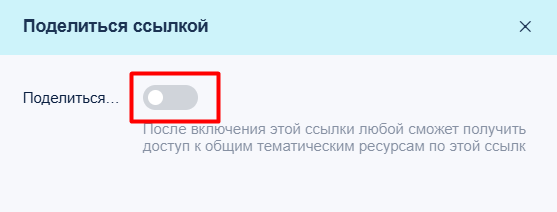
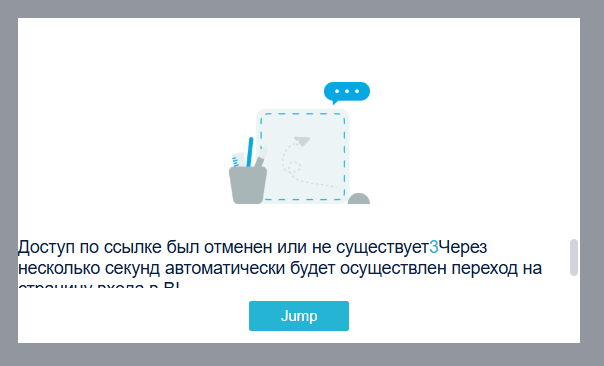
После отключения ранее созданная ссылка становится нерабочей.
Просмотр всех дашбордов, расшаренных по публичной ссылке#
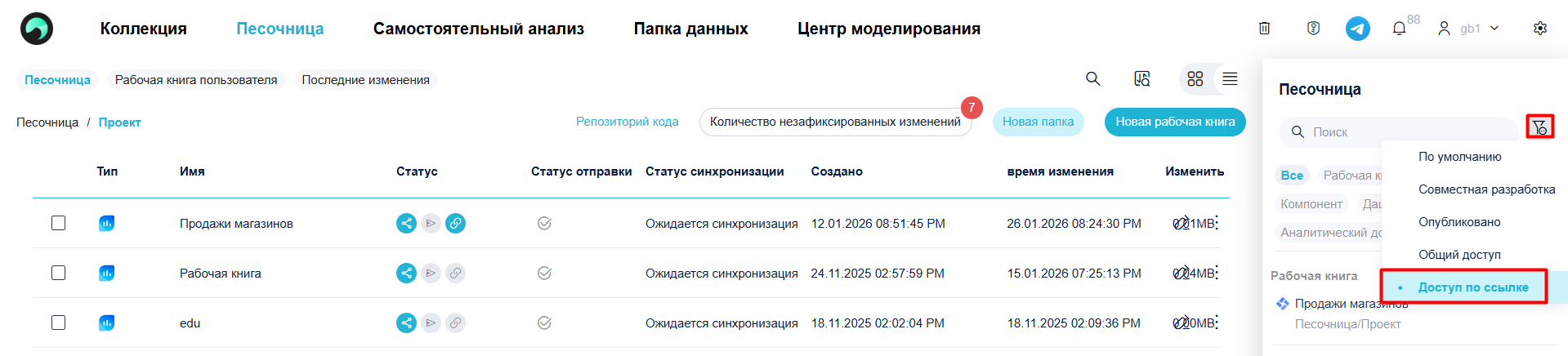
Вы можете увидеть все расшаренные ресурсы: откройте Песочница, кликните на поиск > фильтр и выберите Доступ по ссылке из выпадающего списка.
Примечания#
Локальная сеть#
При использовании публичной ссылки, если BI установлен локально, получатель должен находиться в той же локальной сети, чтобы получить доступ к дашборду.
Регистрация сервера#
Проблема: При попытке шаринга выдаётся сообщение, что система не зарегистрирована или превышен лимит посетителей.
Причина: Сервер не зарегистрирован.
Решение: Зарегистрируйте сервер.
Очистка связей в публичных ссылках#
При открытии публичной ссылки на дашборд в правом верхнем углу может появиться иконка. Кликните на неё, чтобы сбросить дашборд и очистить все связи.
Требуется вход при доступе к вложенным шаблонам по публичной ссылке#
Проблема: При открытии вложенного шаблона через публичную ссылку требуется вход в систему.
Причина: Для предотвращения утечки данных просмотр и права на вложенный шаблон через публичную ссылку соответствуют правам вошедшего пользователя.
Решение: При настройке перехода на другой дашборд используйте публичную ссылку целевого дашборда. Тогда вход не потребуется.
Методы замены IP-адреса#
Если BI установлен локально, а не на общедоступном сервере, ссылка будет начинаться с http://localhost:37799/webroot/decision . Такая ссылка доступна только пользователям на этом же устройстве.
Перед расшариванием замените "localhost" на IP-адрес актуального сервера.
Пример:
IP-адрес машины с Sigla Vision: 120.20.29.224
Исходная ссылка: http://localhost:37799/webroot/decision/link/brQ7
После замены: http://120.20.29.224:37799/webroot/decision/link/brQ7
Создание правила входящего порта в фаерволе#
Если порт BI не 37799, используйте свой порт при создании правила в "Входящих правилах" фаервола Windows.
Недоступность публичных ссылок#
Диагностика:
BI-проект должен быть запущен для возможности доступа по ссылке.
При локальной или внутренней установке BI ссылки не доступны с внешних компьютеров или мобильных устройств. Для доступа соедините BI и устройство-получатель с одной точкой Wi-Fi и отредактируйте ссылку согласно "Методы замены IP".
Возможна блокировка фаерволом.
Решение 1: Отключить фаервол в окружении BI. Решение 2: Создать правило входящего порта.
Другие решения: если дашборд не нужен в интерактивном виде, используйте экспорт отчёта и расшаривайте статический отчёт.