Сценарий применения#
При использовании операции Объединение (аналогичной операции Union All в SQL) создаётся объединённый набор данных.
Информация о заказах компании может храниться отдельно в разных филиалах, затрудняя анализ и обмен данными. В этом случае вы можете воспользоваться функцией объединения в Sigla Vision, чтобы объединить несколько таблиц в одну и централизовать всю информацию по заказам. Функция позволяет вручную сопоставлять поля с одинаковым смыслом для объединения — названия полей не обязаны полностью совпадать.
Особенности для версий с прямым соединением#
Для выполнения объединения с данными прямого соединения обе таблицы должны находиться в одном источнике данных. Для версий с извлечением (extraction) это ограничение не действует. В случае попытки объединения таблиц из разных источников появится ошибка: "[DIRECT-ETL] unsupported data source: databases on different hosts/ports". Для работы с актуальными (онлайн) данными только некоторые базы данных поддерживают объединение с таблицами Excel.
Пример#
Компания хранит данные по Нью-Йорку, Чикаго и Лос-Анджелесу в трёх отдельных таблицах, что неудобно для анализа. Их можно объединить, используя функцию «Объединение».
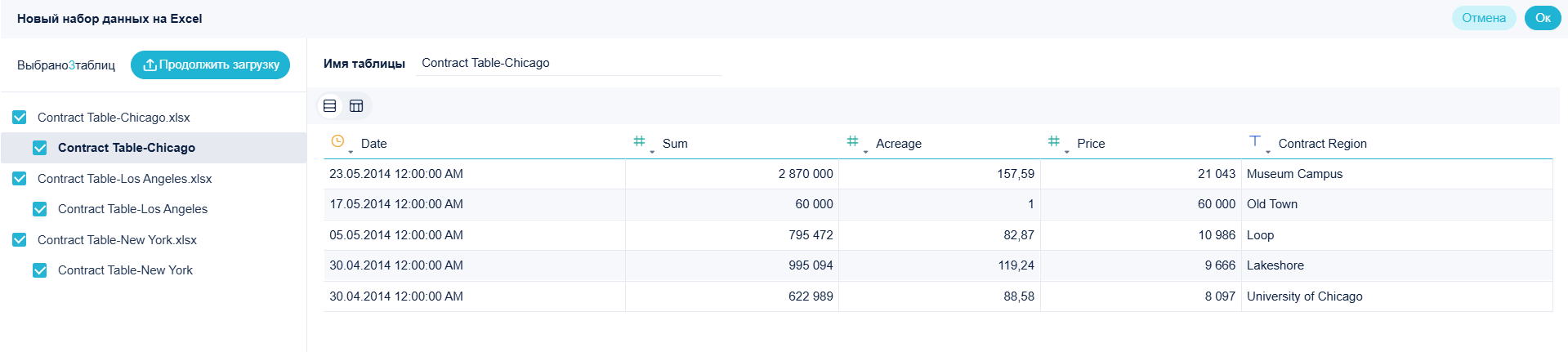
- Создайте рабочую книгу и загрузите данные.
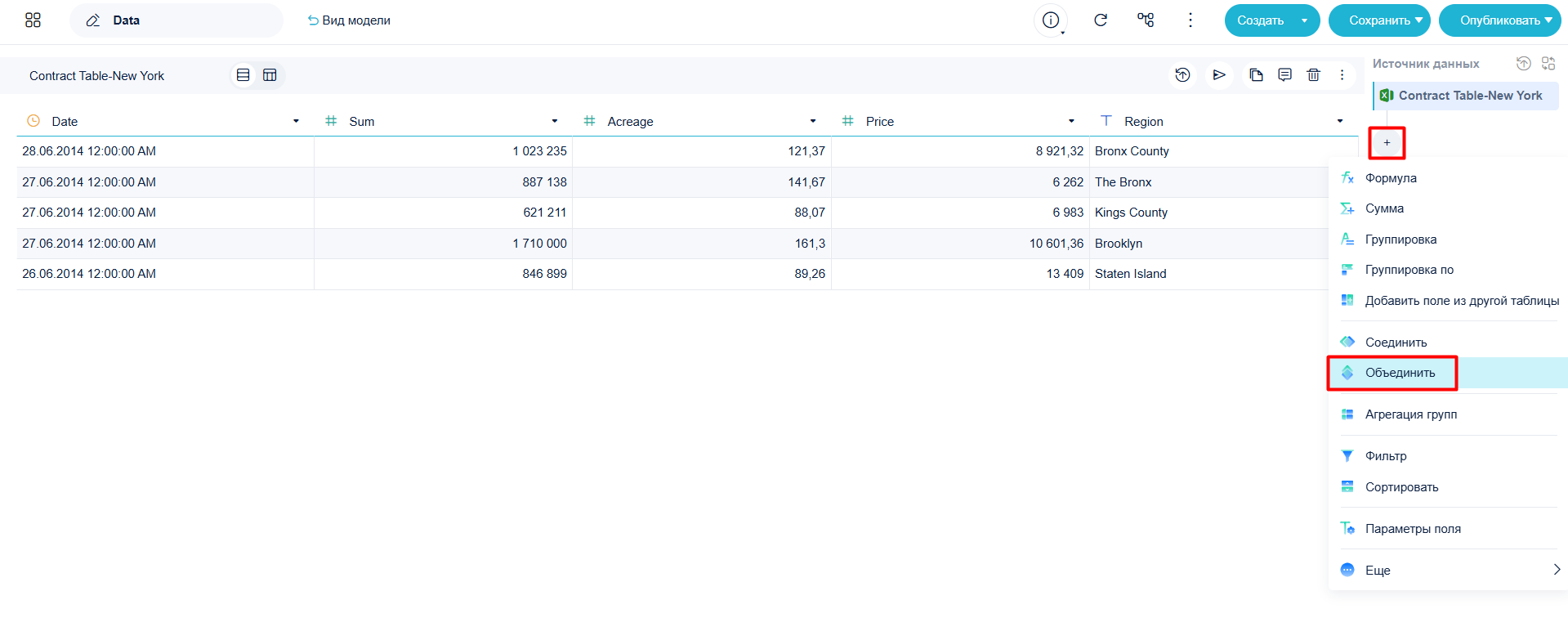
- Нажмите Объединить для объединения полей таблиц Contract Table-New York, Contract Table-Chicago и Contract Table-Los Angeles.
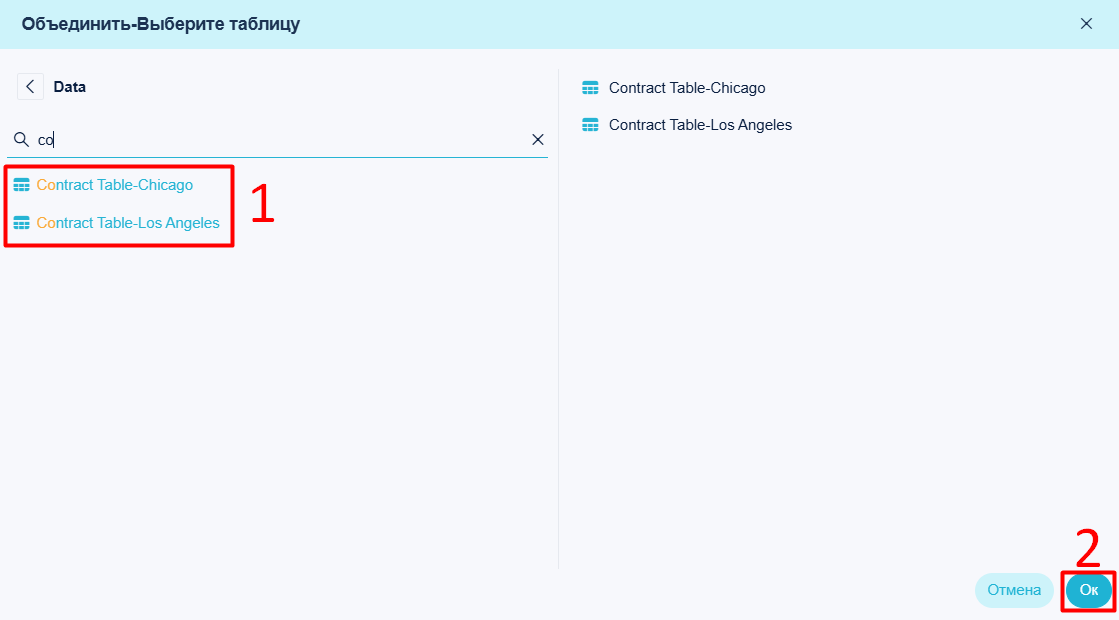
- Выберите Contract Table-Chicago и Contract Table-Los Angeles как таблицы, объединяемые с Contract Table-New York, и нажмите OK.
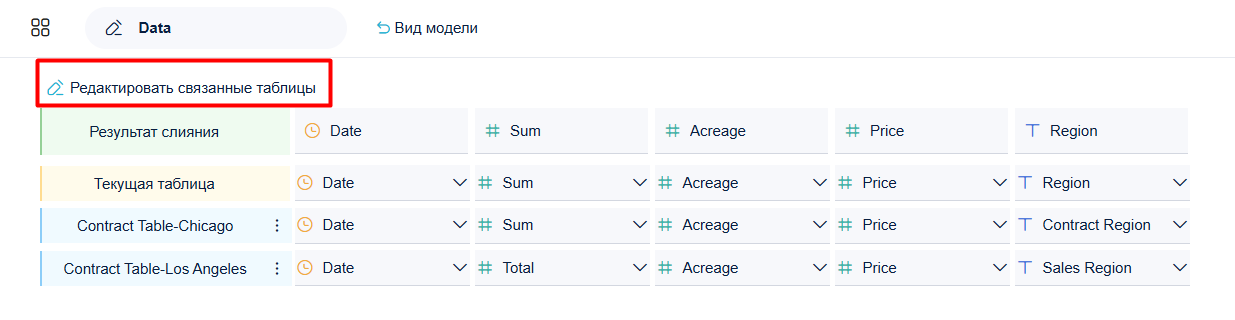
- Перейдите на страницу настройки объединения. Система автоматически сопоставит поля с одинаковыми названиями, а несовпадающие будут рассматриваться как разные.
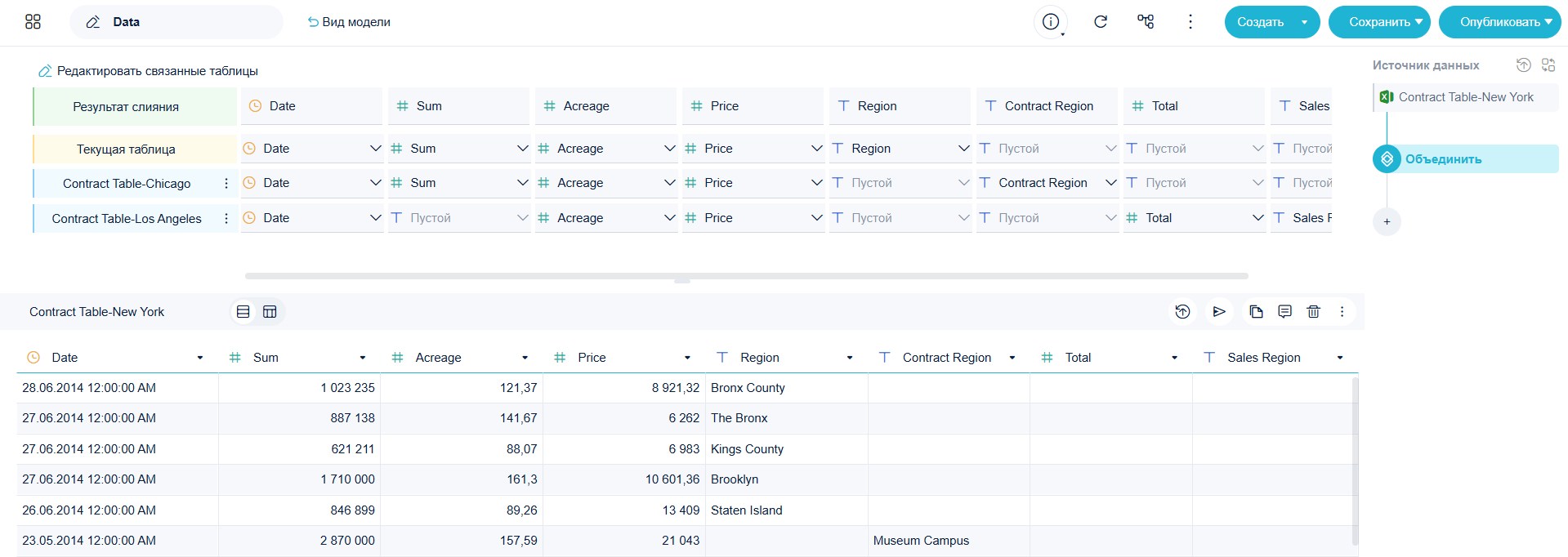
- В этом примере вручную сопоставьте поля Region, Contract Region и Sales Region (разные названия, но одинаковый смысл).
Для поля Sum используйте тот же принцип: выберите соответствующее поле через выпадающее меню.
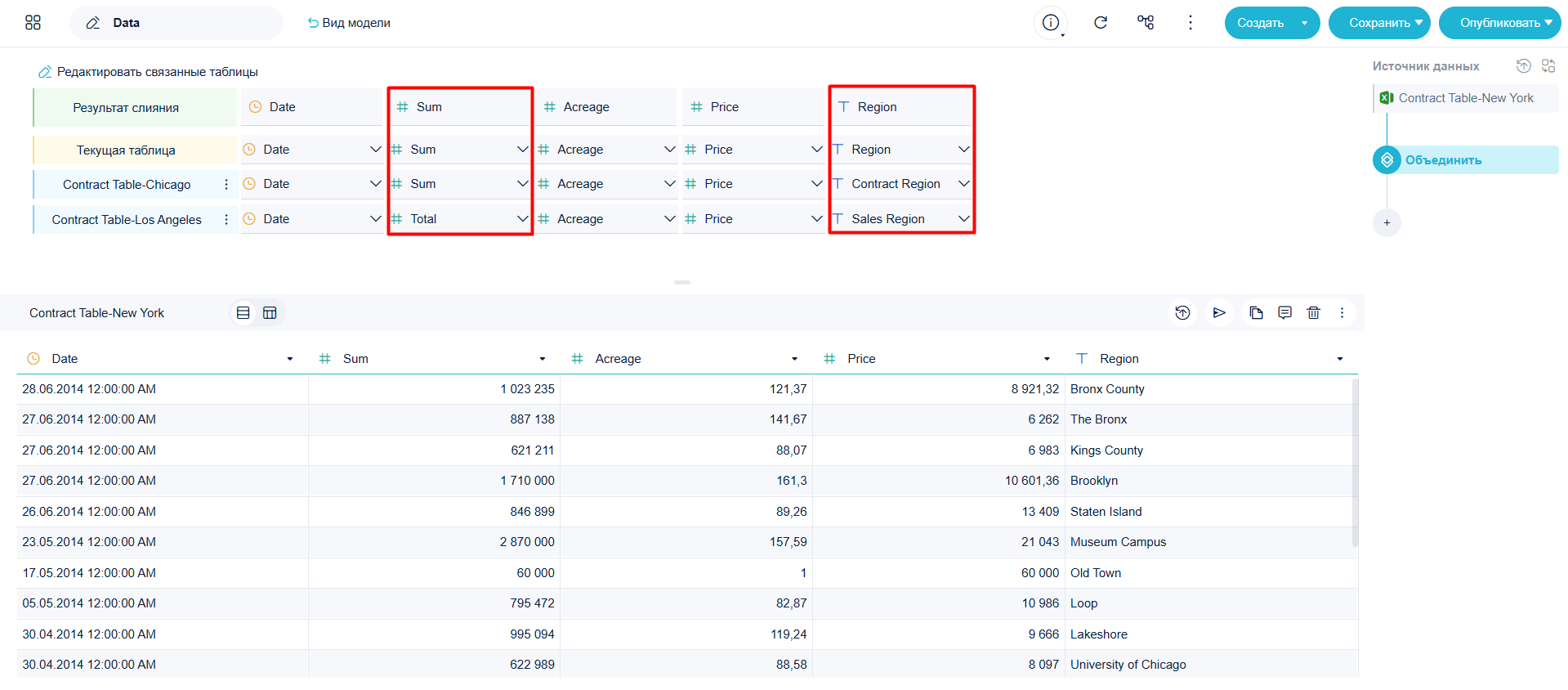
Теперь данные по Нью-Йорку, Чикаго и Лос-Анджелесу объединены в одной таблице, что облегчает дальнейший анализ.
Другие функции#
Выбор части полей из объединяемых таблиц#
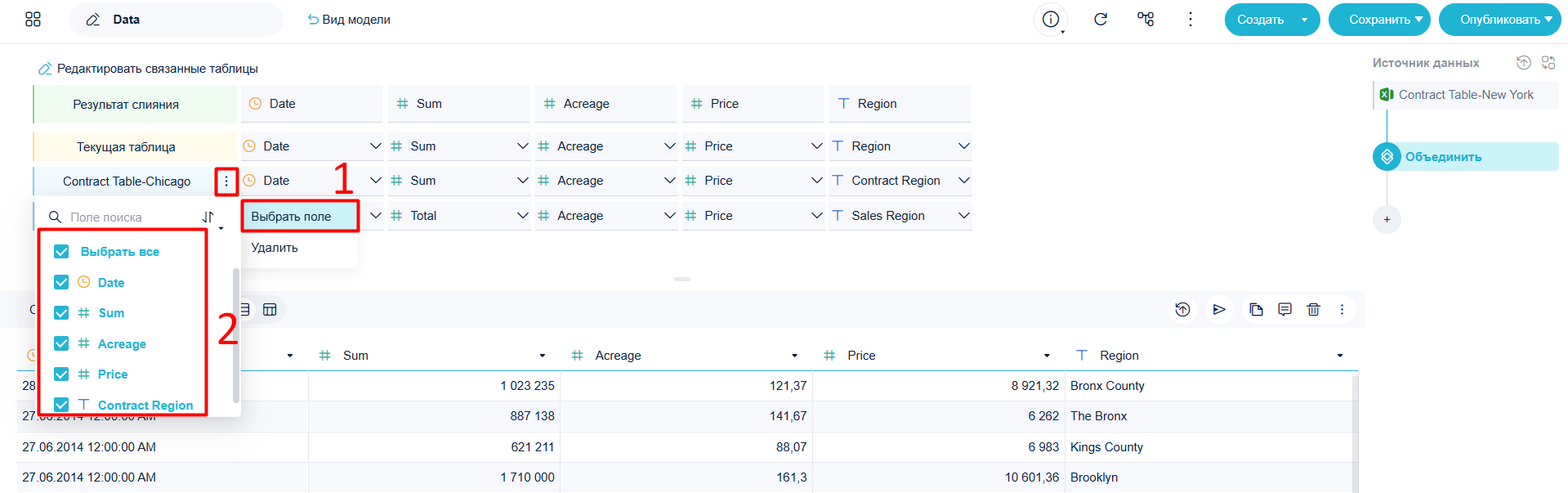
По умолчанию все поля таблиц добавляются для объединения, но можно нажать иконку ... и выбрать Выбрать поле, чтобы указать только нужные.
Переименование итоговых полей после объединения#
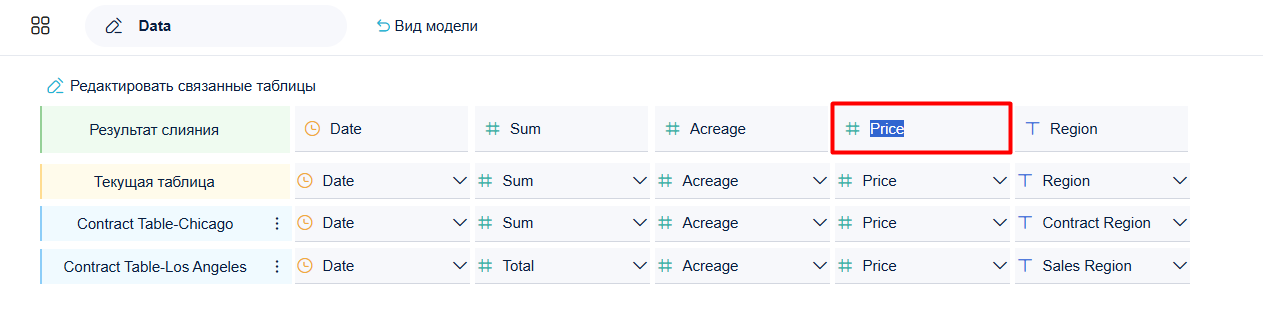
Можно кликнуть по полю результата слияния после объединения и изменить его имя.
Редактирование объединённых таблиц#
Нажмите Редактировать связанные таблицы, чтобы вернуться к выбору таблиц для объединения и изменить настройки.