
Описание функции#
На странице редактирования рабочей книги вы можете создавать аналитические таблицы, визуальные компоненты/дашборды и аналитические документы. В этом документе описаны расширенные функции всей страницы редактирования рабочей книги.
Вход к функциям#
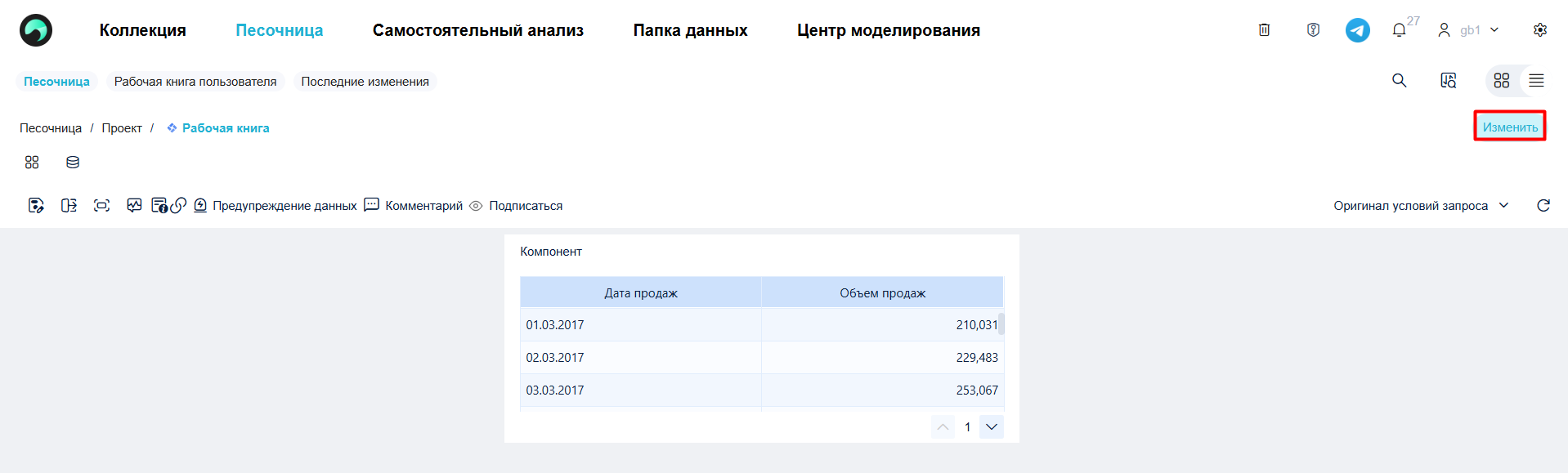
В разделе Песочница выберите нужную рабочую книгу и нажмите Изменить в правом верхнем углу для перехода к странице редактирования.
(Опционально) Можно выбрать Песочница > Новая рабочая книга, загрузить данные и сразу перейти к редактированию.
Описание функций#
После перехода в рабочую книгу откроется страница редактирования.
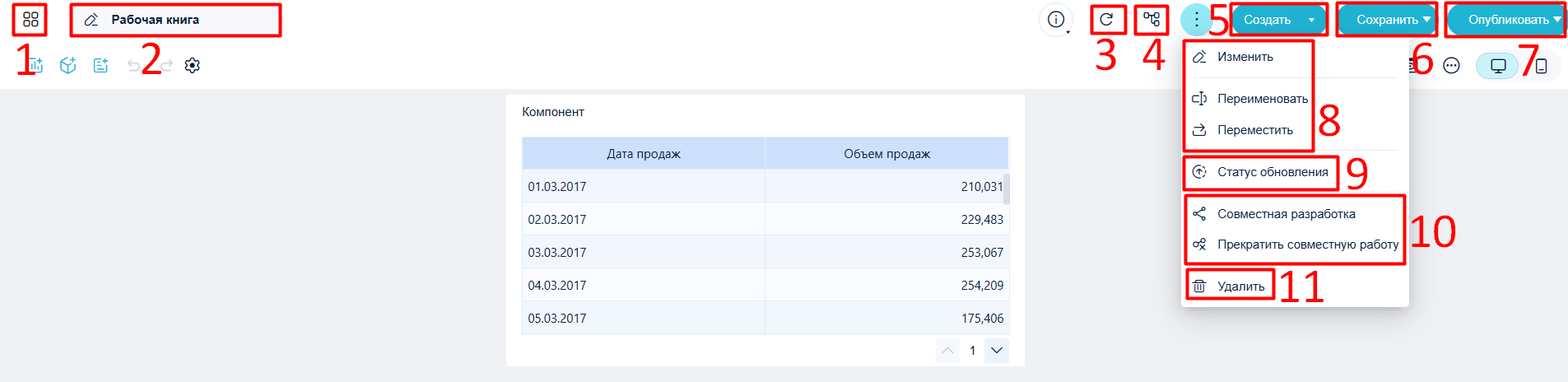
| № | Функция | Описание |
|---|---|---|
| 1 | Просмотр | Просмотр ресурсов внутри книги — кликните и выберите нужный ресурс. |
| 2 | Название книги | Можно кликнуть на название и переименовать рабочую книгу. |
| 3 | Обновить | Синхронизирует книгу с актуальным состоянием данных. |
| 4 | Посмотреть связи | Отображает зависимость всех ресурсов в книге. |
| 5 | Создать | Добавление новых наборов данных, компонентов, дашбордов или аналитических документов. |
| 6 | Сохранить | Перед выходом рекомендуется сохранить книгу. Можно сохранить текущую рабочую книгу под новым именем или как версию текущей книги. Просмотр и восстановление сохранённых ранее версий. |
| 7 | Опубликовать | После изменений можно опубликовать ресурсы книги в каталог. Также можно получить публичную ссылку для просмотра другими пользователями. |
| 8 | Изменить, переименовать, переместить | Возможность изменить, переименовать, переместить книгу |
| 9 | Статус обновления | Фиксирует историю обновлений всех данных в книге. Есть функция Обновить всё. |
| 10 | Совместная разработка | Совместное редактирование книги с другими пользователями. |
| 11 | Удалить | Удаление книги |
Дополнительно#
Черновик#
Во время редактирования книги автоматически сохраняется черновик каждые 2 секунды (может настраиваться администратором). Если произойдет сбой сервера или клиента, черновик можно загрузить при повторном входе в редактирование.
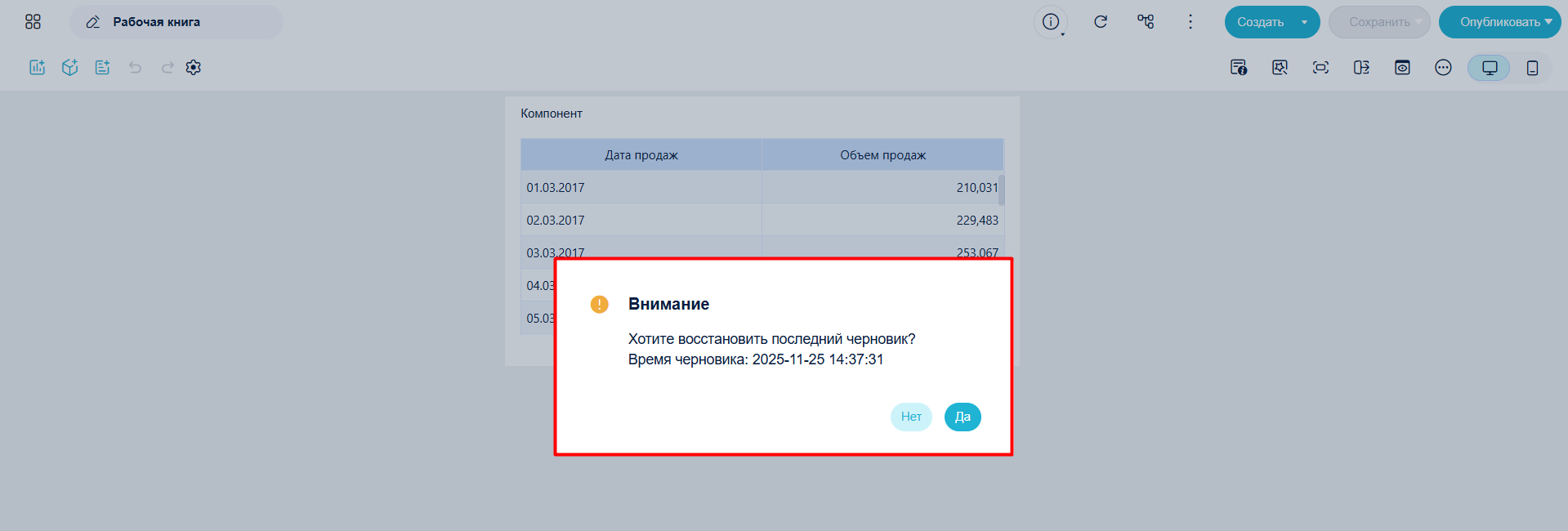
Обратите внимание: черновики сохраняют не все данные (например, содержимое всплывающих окон может не войти в черновик). Совместное редактирование и особенности сети могут влиять на актуальность данных в черновике.
Рекомендуется всегда использовать функцию Сохранить перед выходом из рабочей книги, а не просто закрывать браузер.