Сценарий применения#
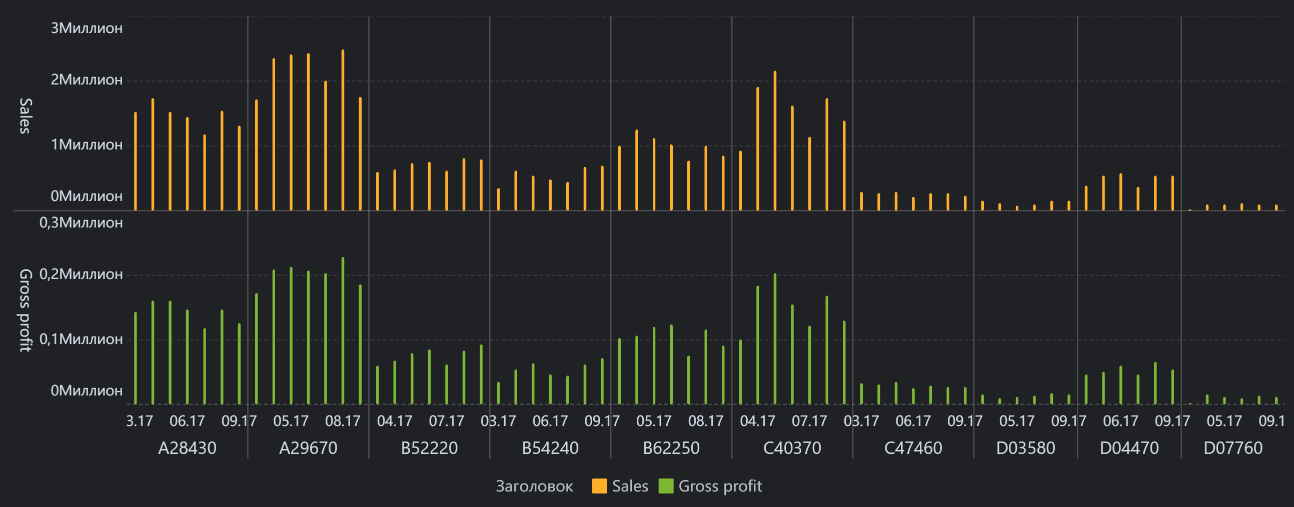
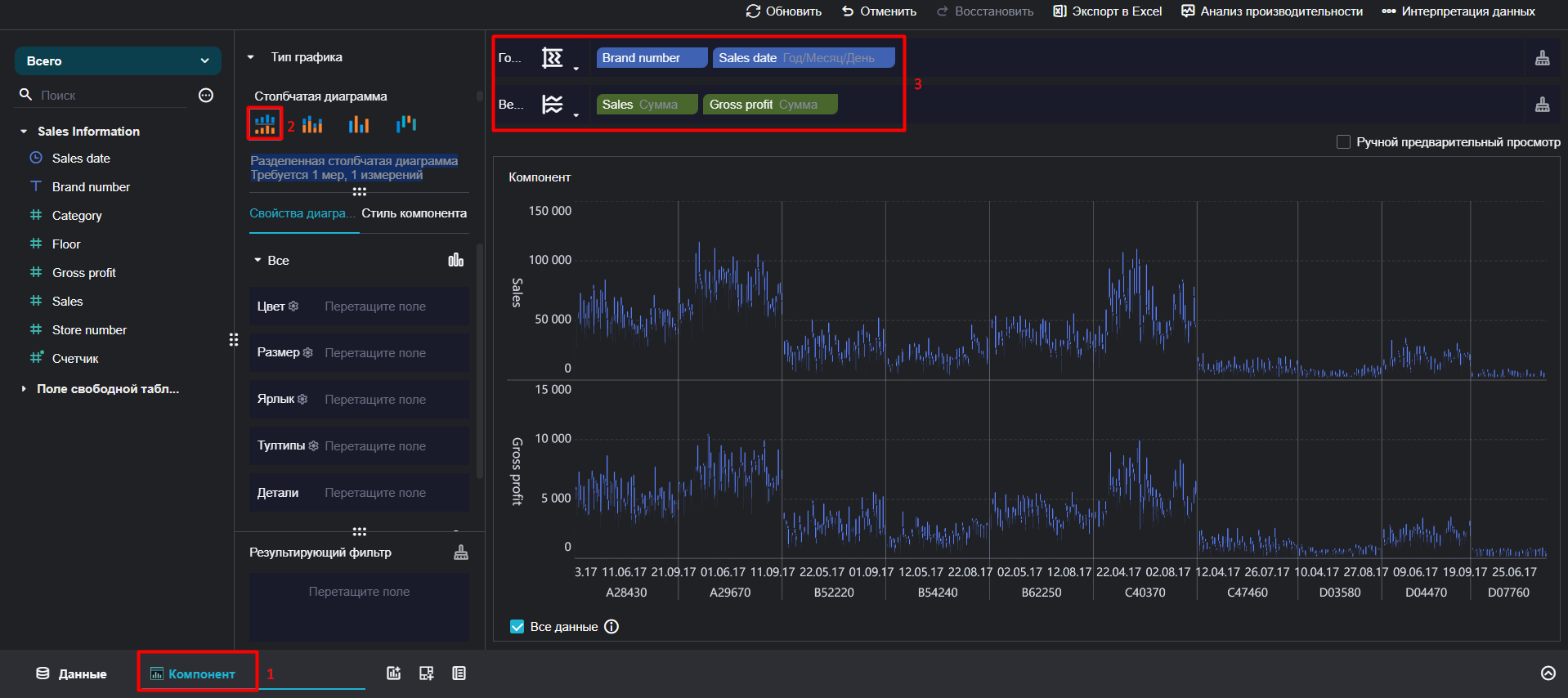
Разделенные столбчатые диаграммы - это столбчатые диаграммы, которые отображают разные индикаторы в панели измерений параллельно, как показано на следующем рисунке.
Базовые требования#
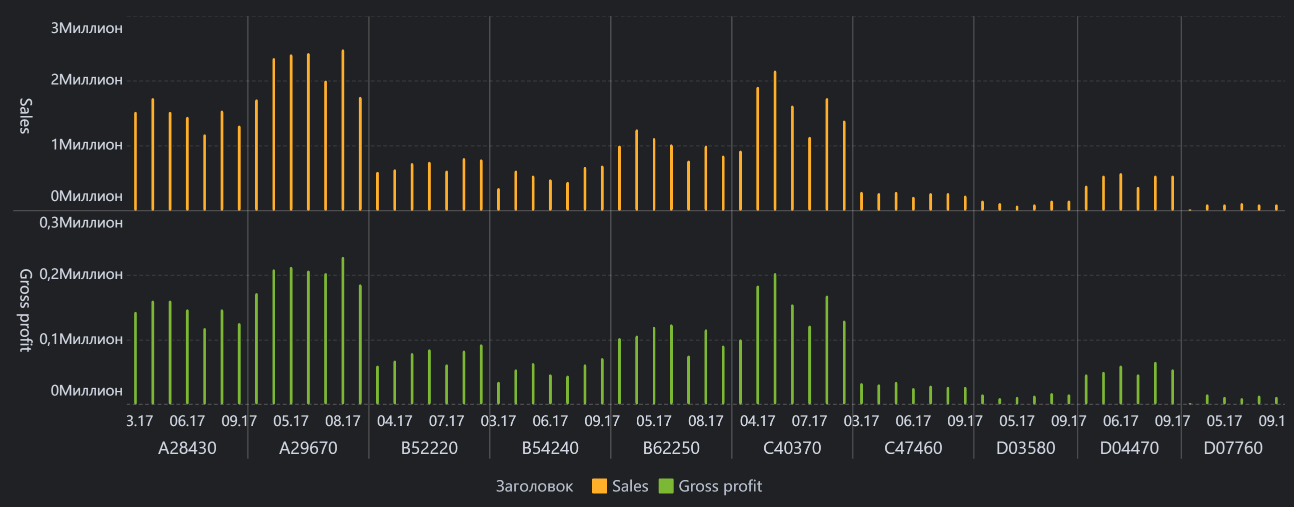
Базовые требования для разделенной столбчатой диаграммы следующие.
| Диаграмма | Поле измерения | Поле индикатора |
|---|---|---|
| Разделенная столбчатая диаграмма | >=1 | >=1 |
Особенности диаграммы#
Преимущество: Разделенные столбчатые диаграммы могут использоваться для сравнения различий в объеме данных различных индикаторов между несколькими измерениями.
Недостаток: Если в панели измерений много данных, диаграмма не может полноценно визуализировать данные.
Пример#
Подготовка данных#
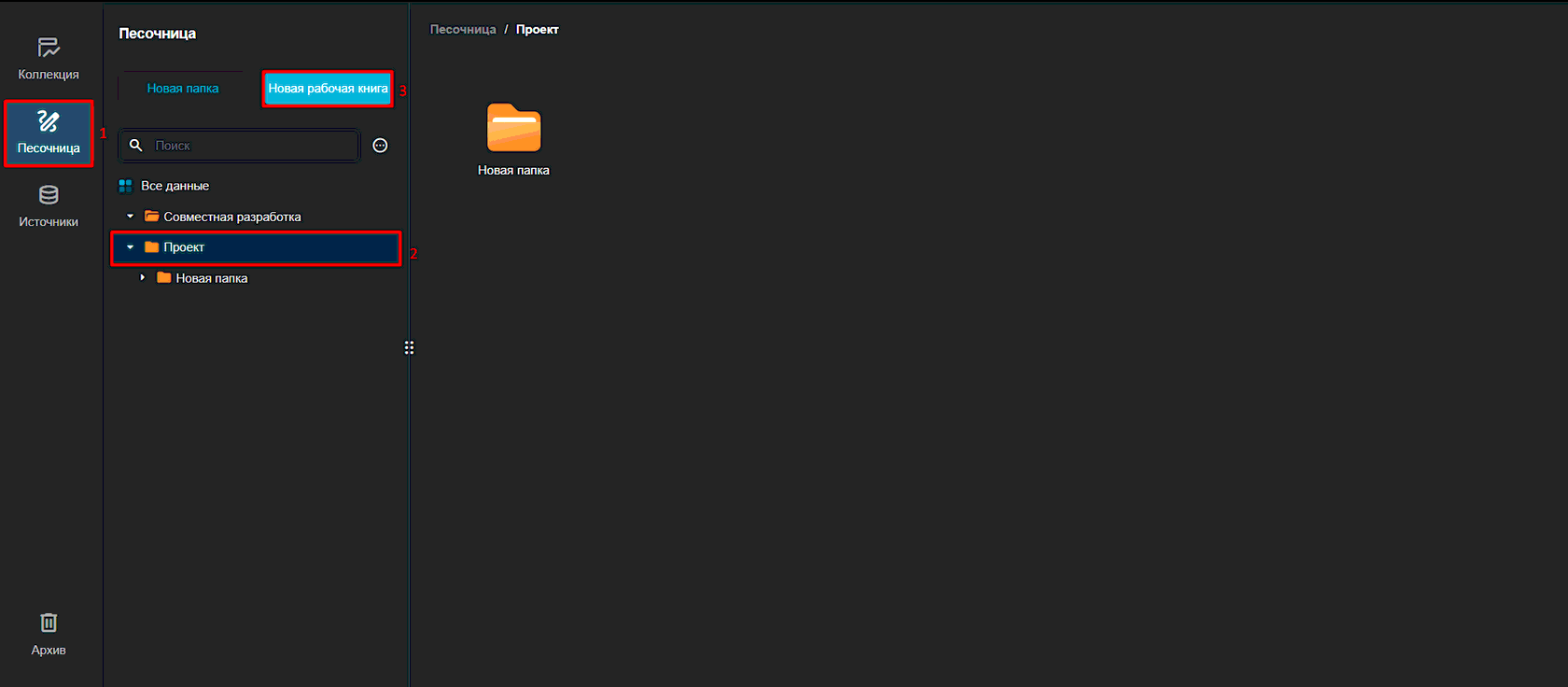
- Войдите в систему, нажмите Песочница, выберите папку и нажмите Новая рабочая книга, как показано на следующем рисунке.
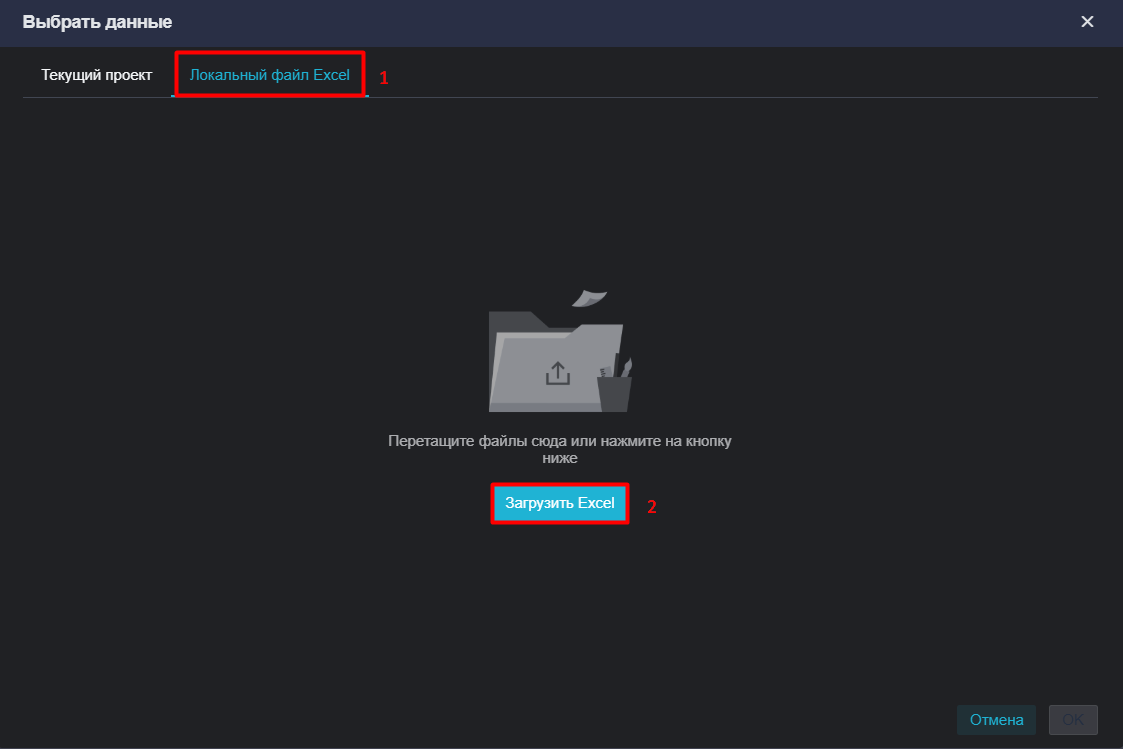
- Нажмите Локальный файл Excel и выберите Загрузить Excel , как показано на следующем рисунке. 3. Загрузите данные.
- После загрузки данных нажмите ОК.
Создание компонента#
- Нажмите Компонент в нижнем левом углу. 2. Нажмите на иконку Разделенная столбчатая диаграмма в Типе графика и перетащите поля Brand number и Sales date на Горизонтальную ось, а поля Sales и Gross profit на Вертикальную ось.
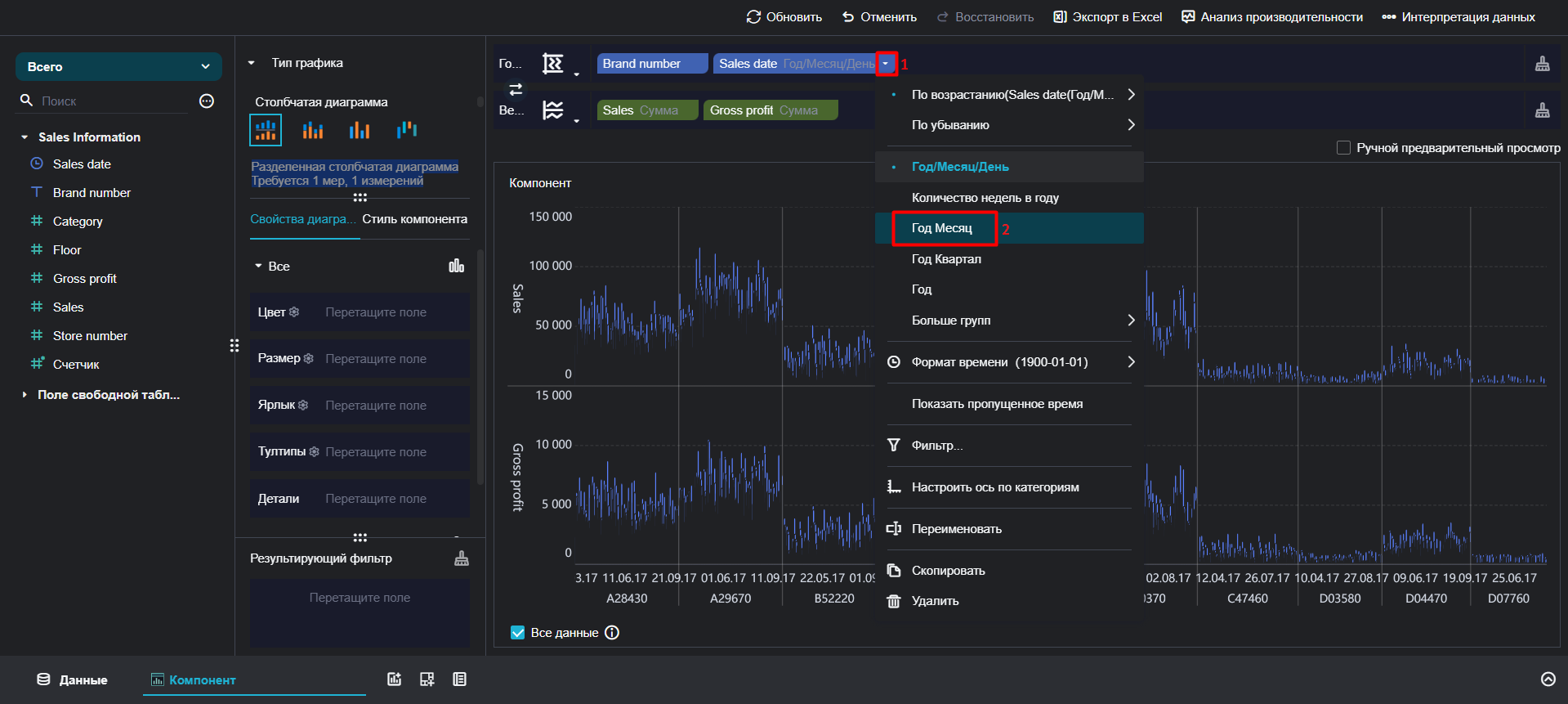
- Нажмите на иконку поля Дата продажи (год-месяц-день) и выберите Год-Месяц из выпадающего списка.
Настройка внешнего вида диаграммы#
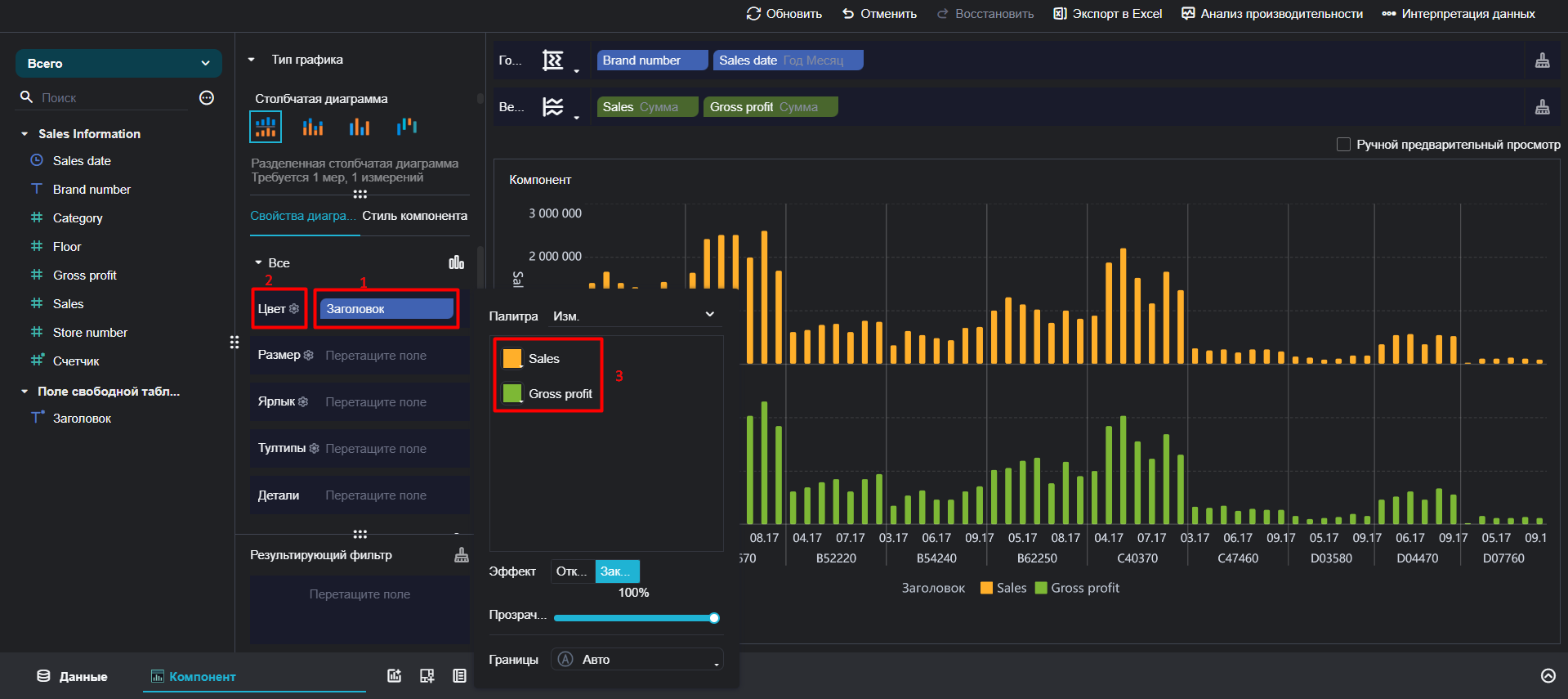
Настройка цвета
Перетащите Name Indicator в Цвет и нажмите на иконку, чтобы установить цвет отображения столбцов.
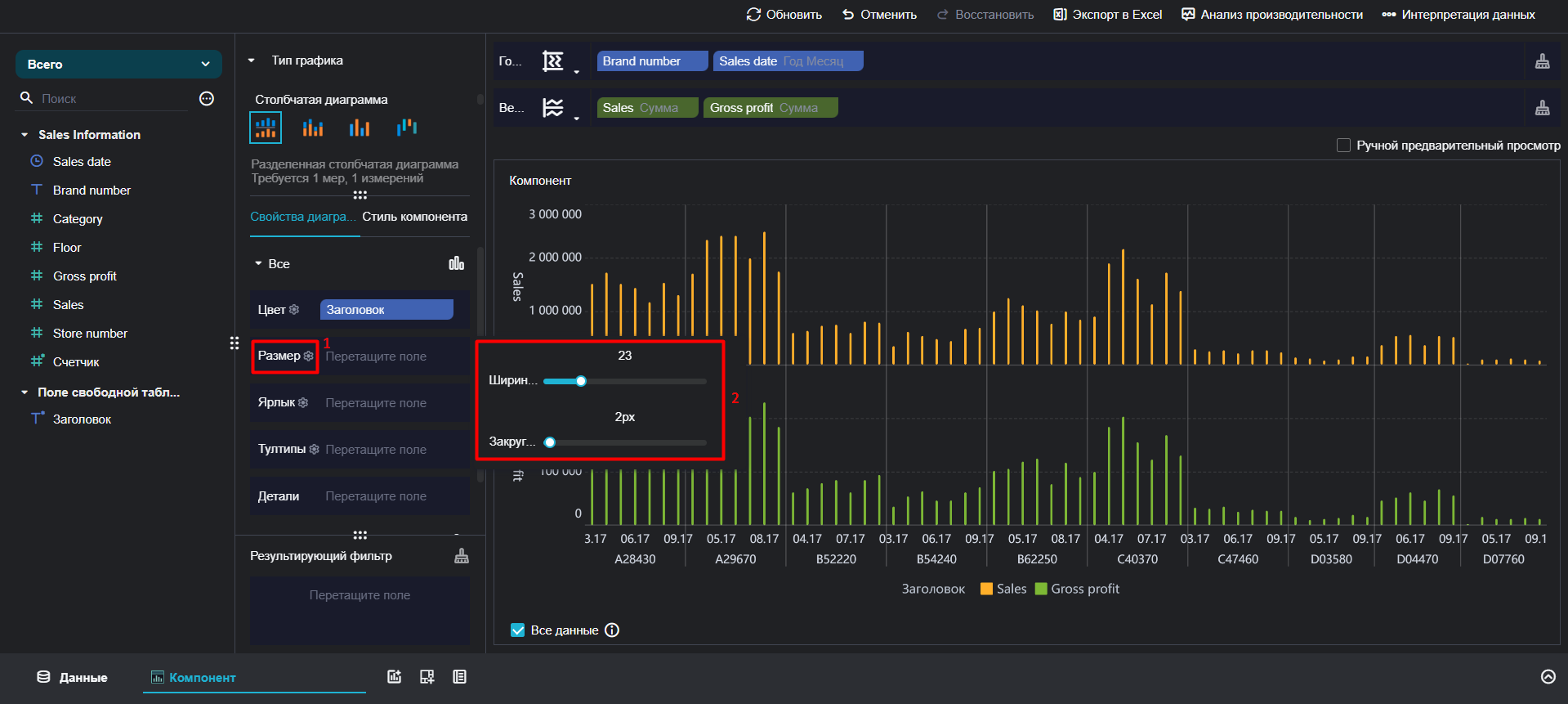
Настройка размера
Нажмите на иконку в полосе Размер для настройки ширины и размера столбцов.
Настройка стиля компонента
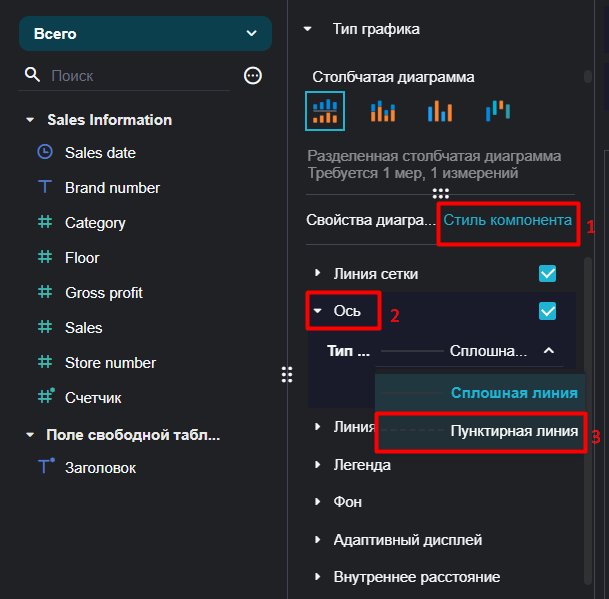
Нажмите Ось в Стиле компонента и выберите Пунктирная линия из выпадающего списка, как показано на следующем рисунке.
Настройка поля в области анализа
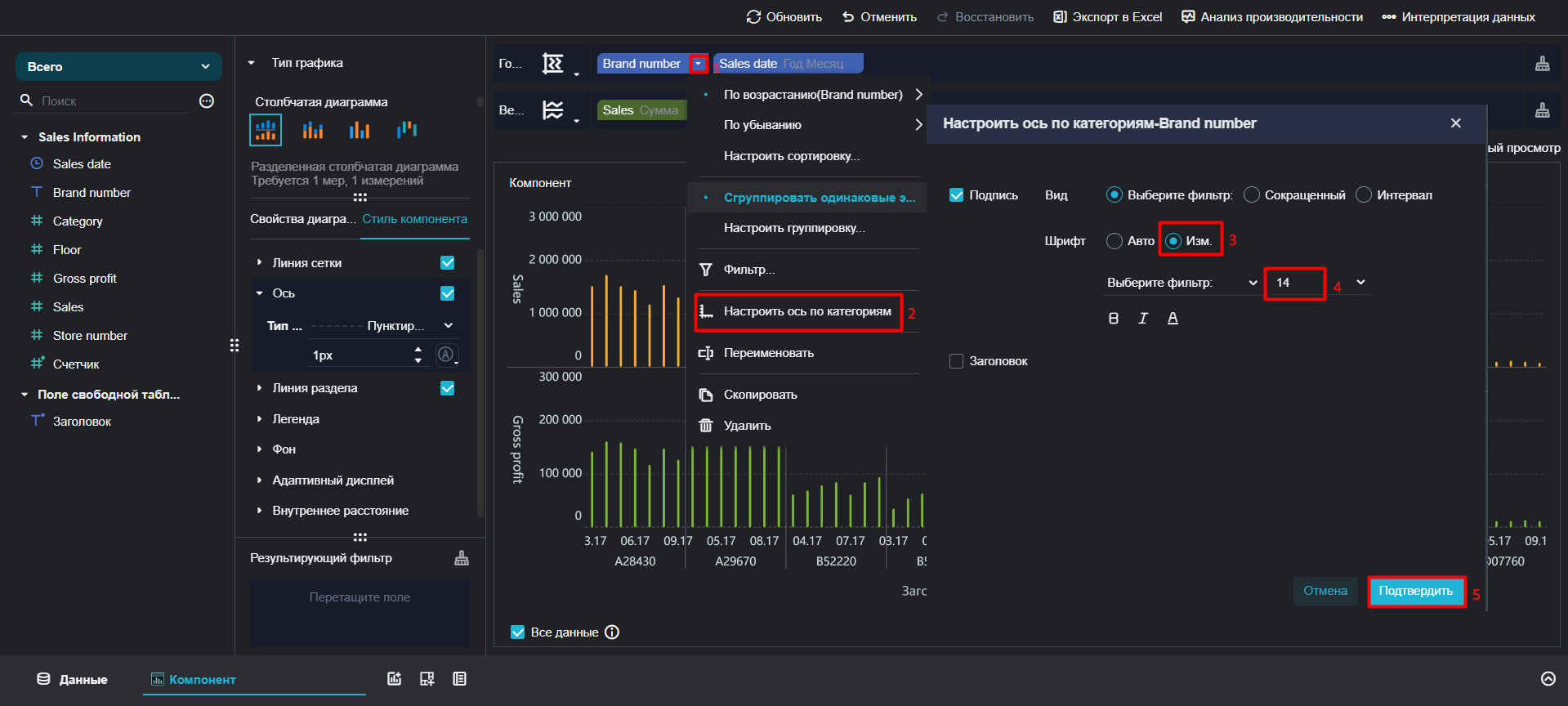
- Нажмите на иконку поля Brand Number, выберите Настроить ось из выпадающего списка, установите размер шрифта как 14, и нажмите Подтвердить, как показано на следующем рисунке.
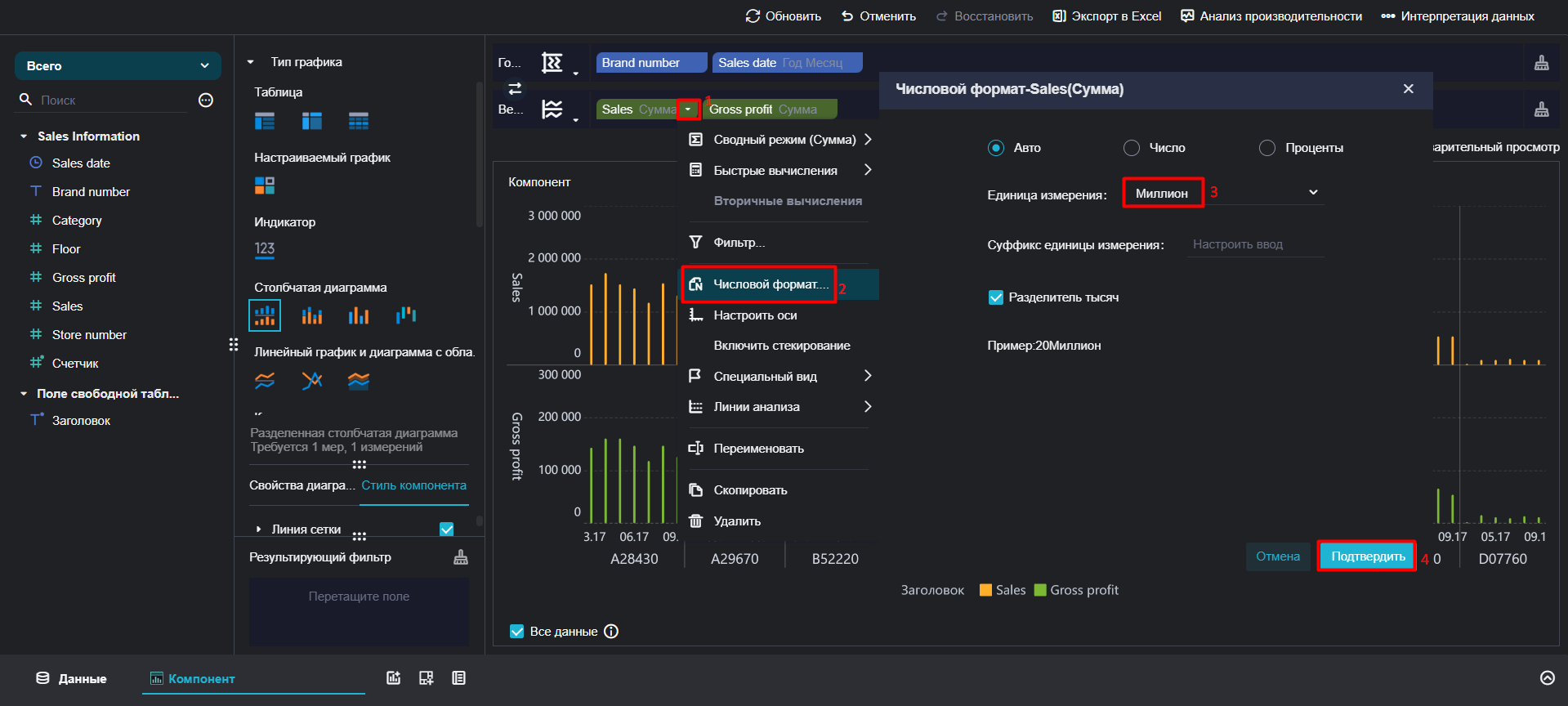
- Нажмите на иконку полей Sales (Сумма) и Gross Profit (Сумма) соответственно, выберите Формат значения из выпадающего списка, установите Единицу измерения количества на Миллион, и нажмите Подтвердить, как показано на следующем рисунке.
Отображение визуализации#