Сценарий применения#
Столбчатые диаграммы можно использовать для отображения изменения набора данных в течение определенного периода и для сравнения данных. Например, вы можете сравнить потоки трафика на определенном перекрестке в разные периоды, отобразить объемы продаж за разные месяцы или прибыли компании в разные годы с помощью столбчатых диаграмм.
Базовые требования#
| Диаграмма | Поле измерения | Поле индикатора |
|---|---|---|
| Столбчататя диаграмма | =1 | =1 |
Особенности диаграммы#
Преимущество: Столбчатые диаграммы могут четко отображать количество, помогая сравнивать различия в данных.
Недостаток: Столбчатые диаграммы не подходят для больших наборов данных.
Процесс создания#
Подготовка данных#
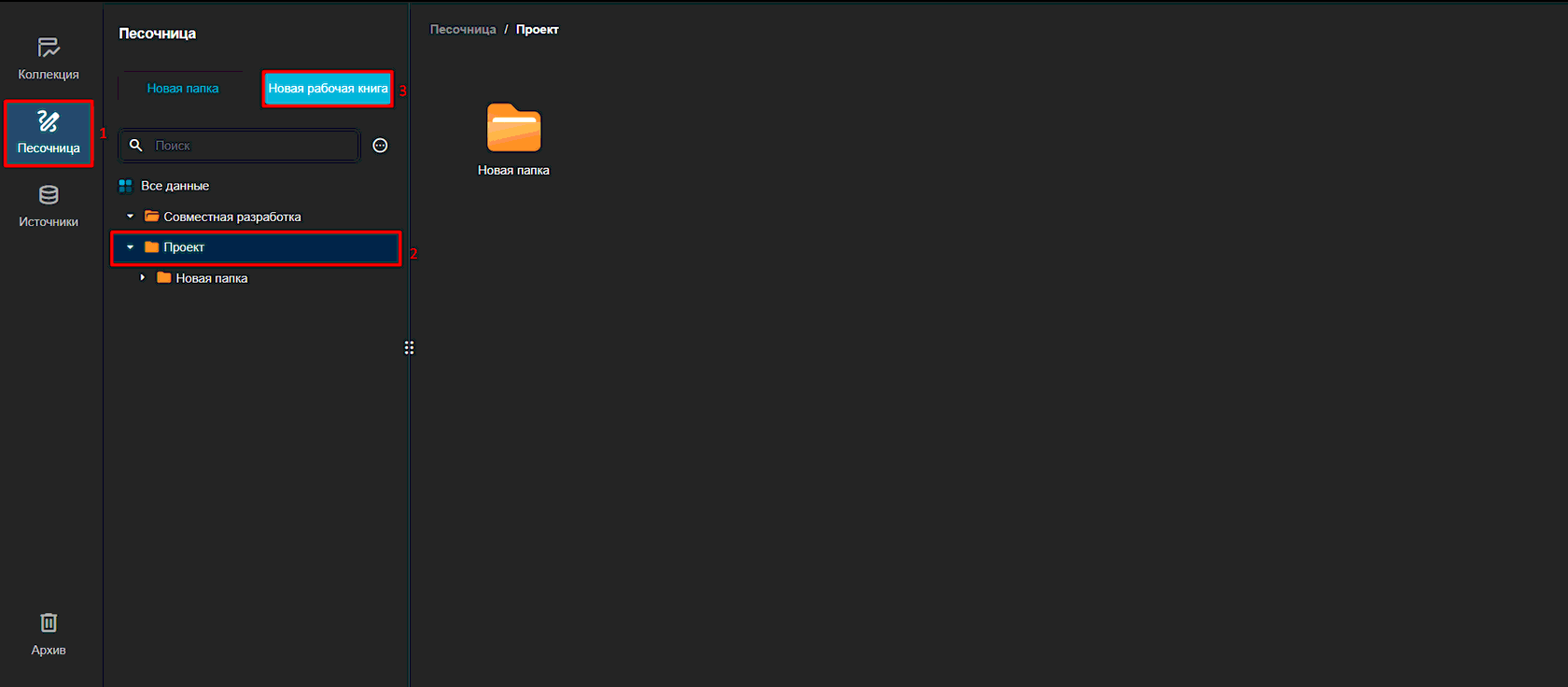
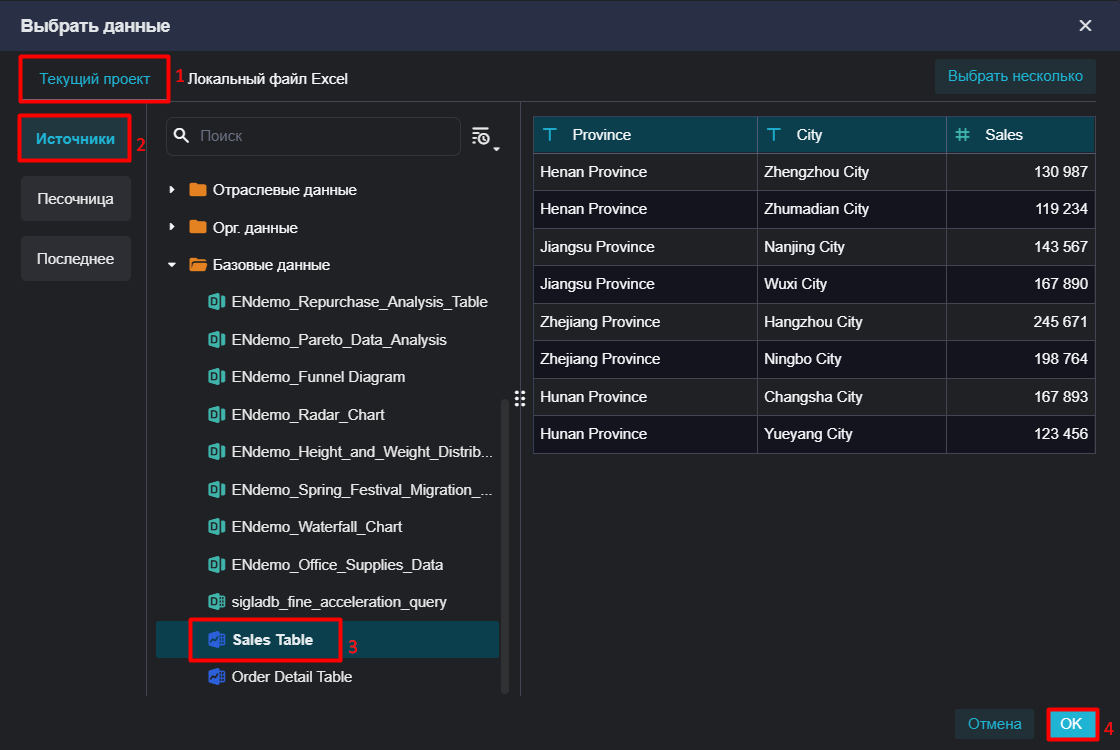
- Войдите в систему, нажмите Песочница, выберите папку и нажмите Новая рабочая книга.
- Выберите Текущий проект > Источники, найдите Таблицу продаж и нажмите ОК.
Создание компонента#
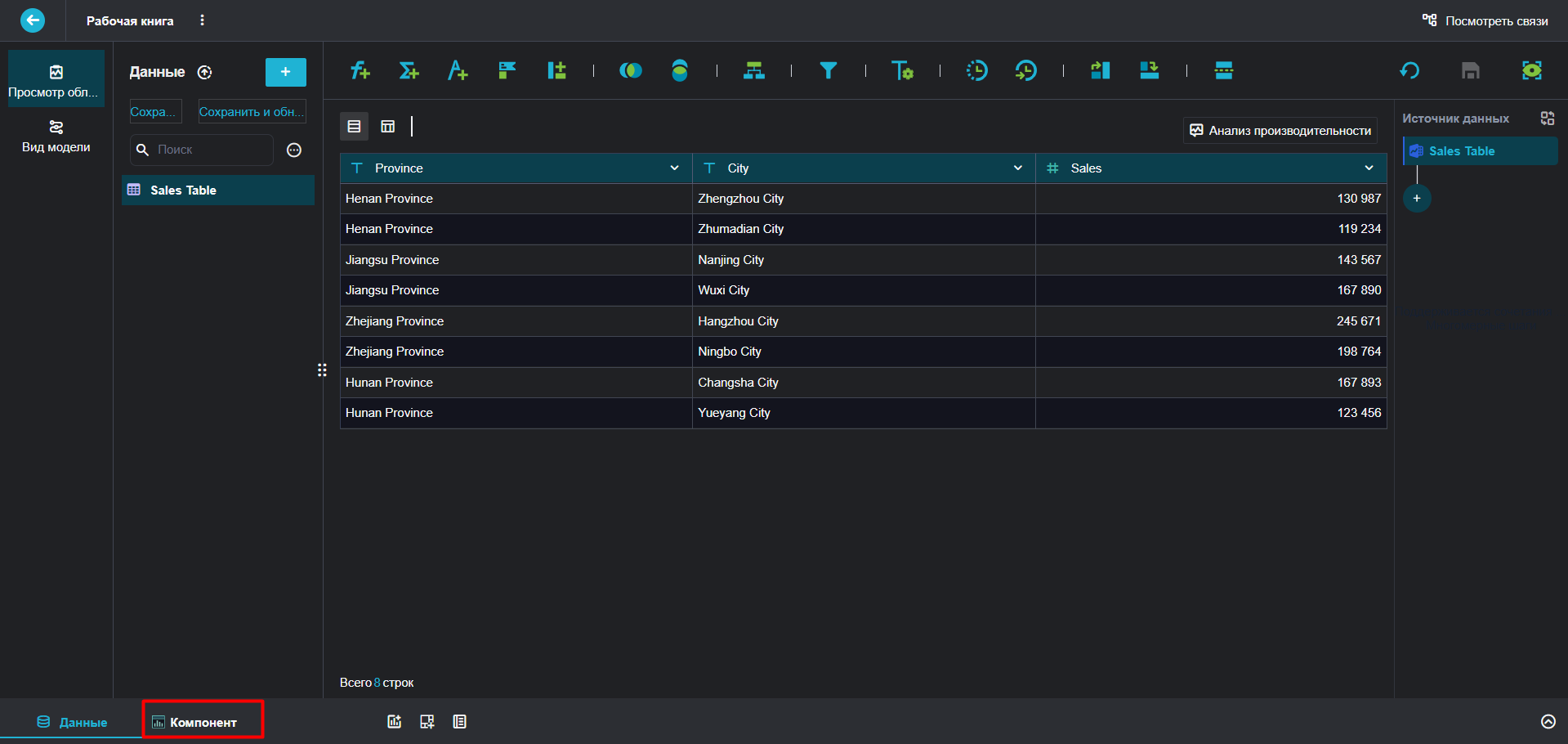
- Нажмите Компонент в нижнем левом углу.
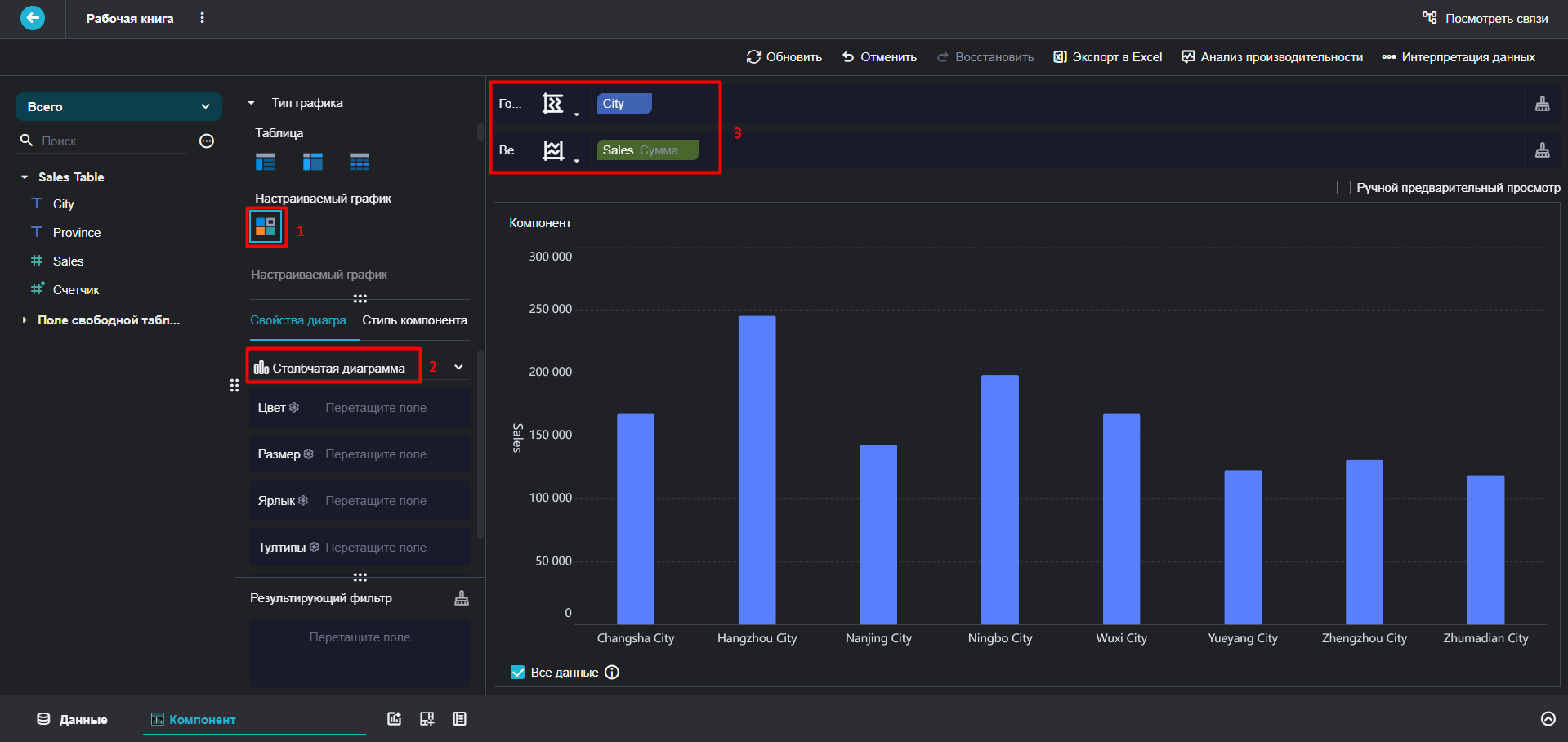
- Нажмите на иконку Настраиваемый график в Типе графика и выберите Столбчатая диаграмма из выпадающего списка в Свойствах диаграммы. Перетащите поле City на Горизонтальную ось и поле Sales на Вертикальную ось.
Настройка внешнего вида диаграммы#
Настройка цвета
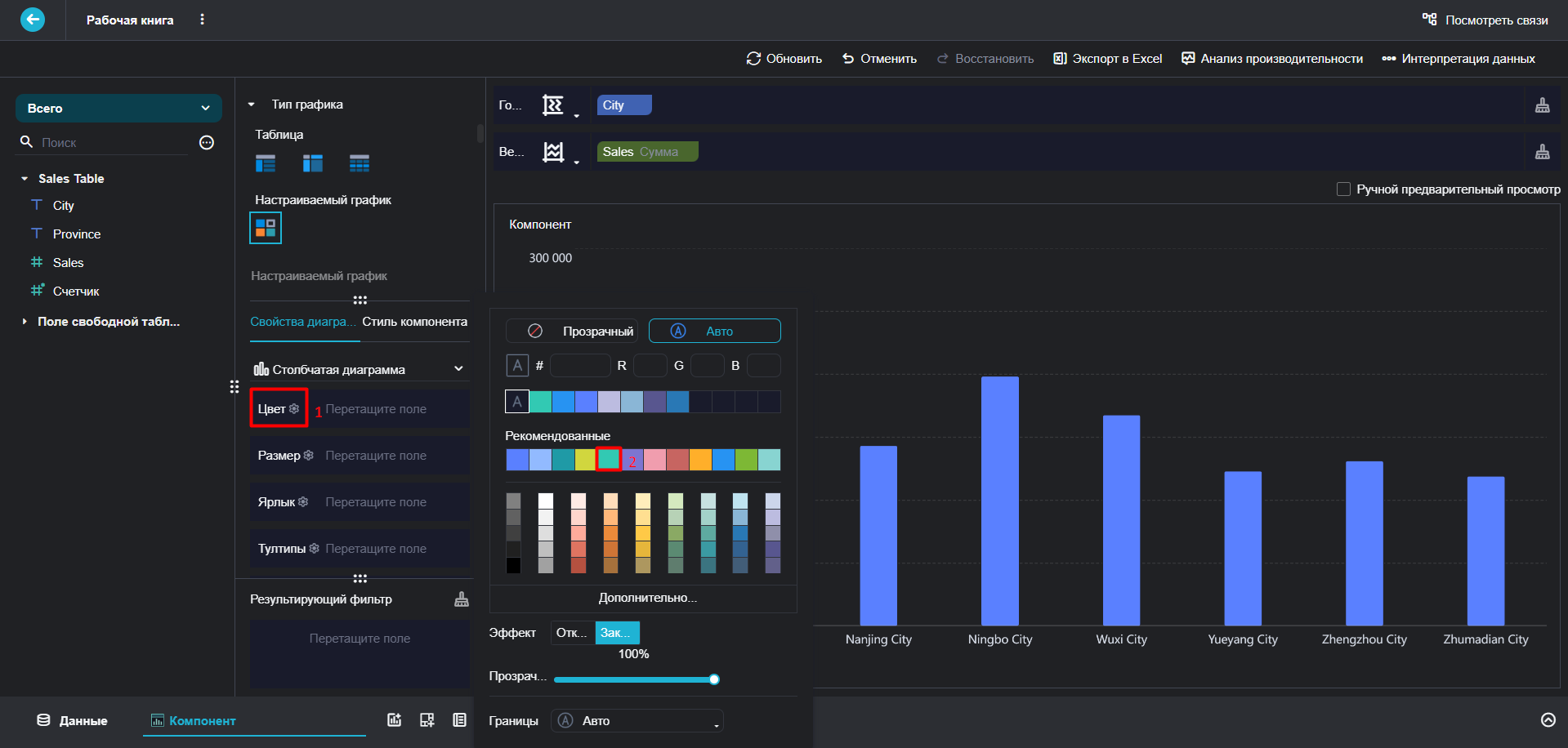
Нажмите на Цвет и установите цвет столбчатой диаграммы, как показано на следующем рисунке.
Примечание:
Столбцы могут отображаться разными цветами в зависимости от различных городов после того, как вы перетащите поле City в Цвет.
Настройка подписи
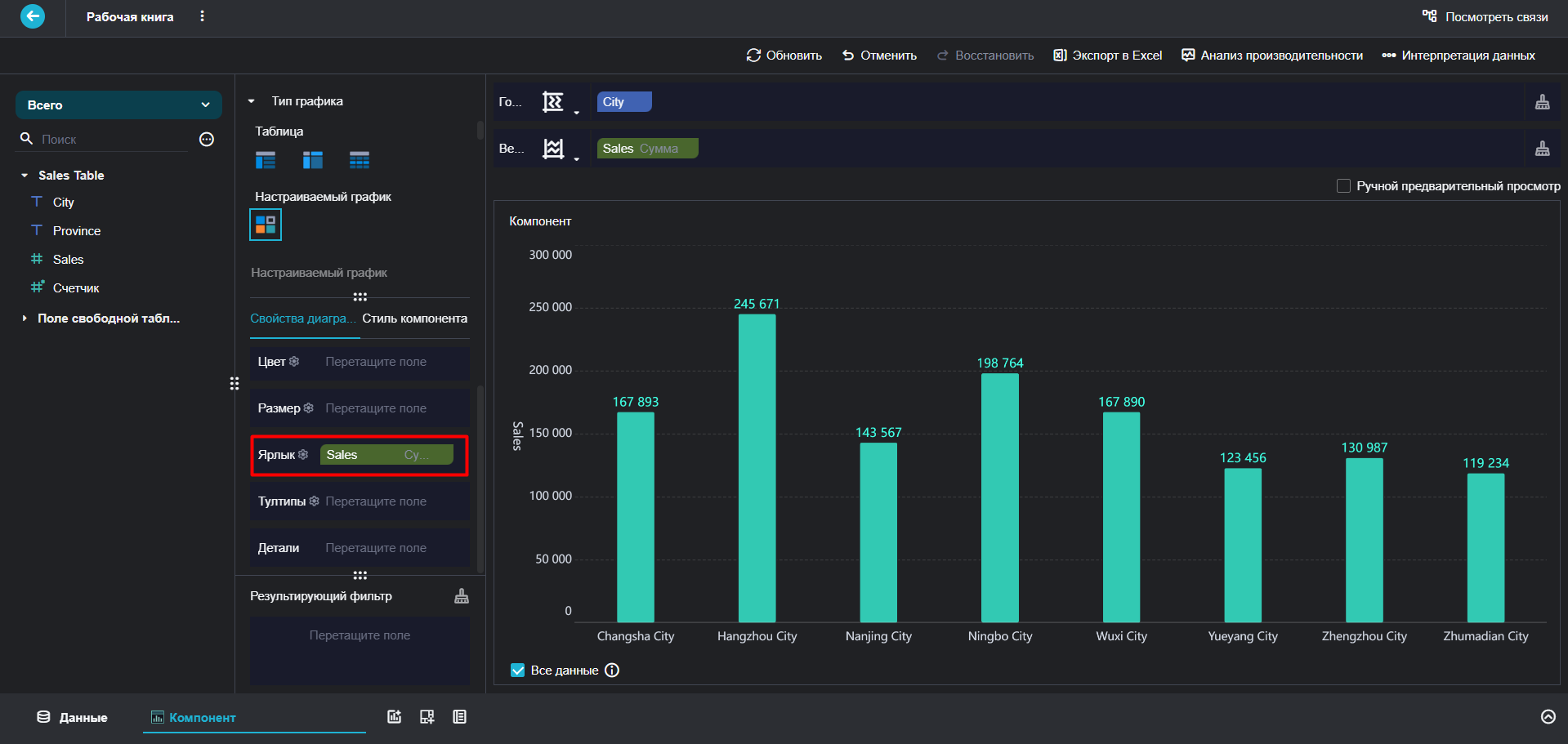
Перетащите поле Sales в Ярлык. Тогда каждый столбец отобразит значение продаж каждого города.
Сортировка на основе поля продаж
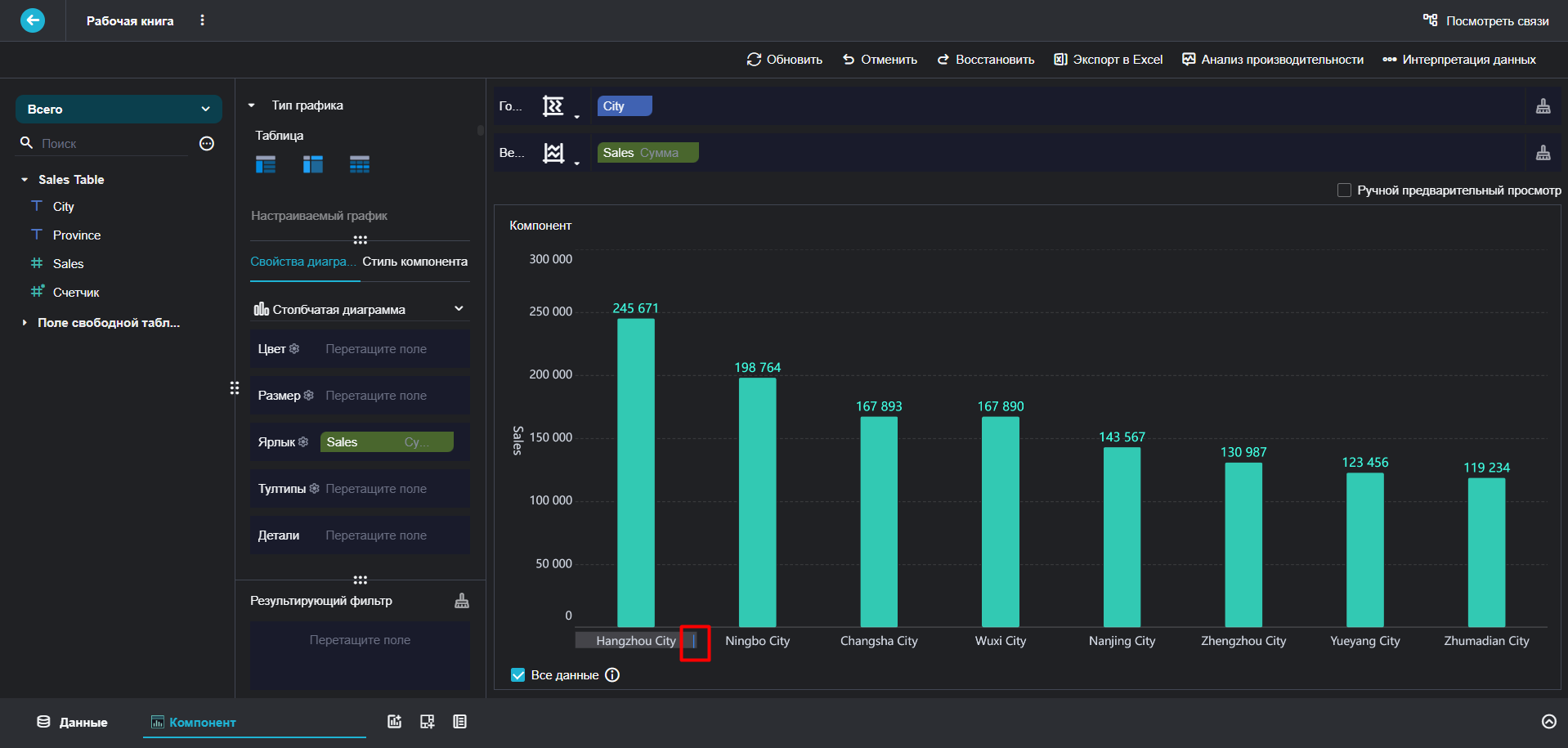
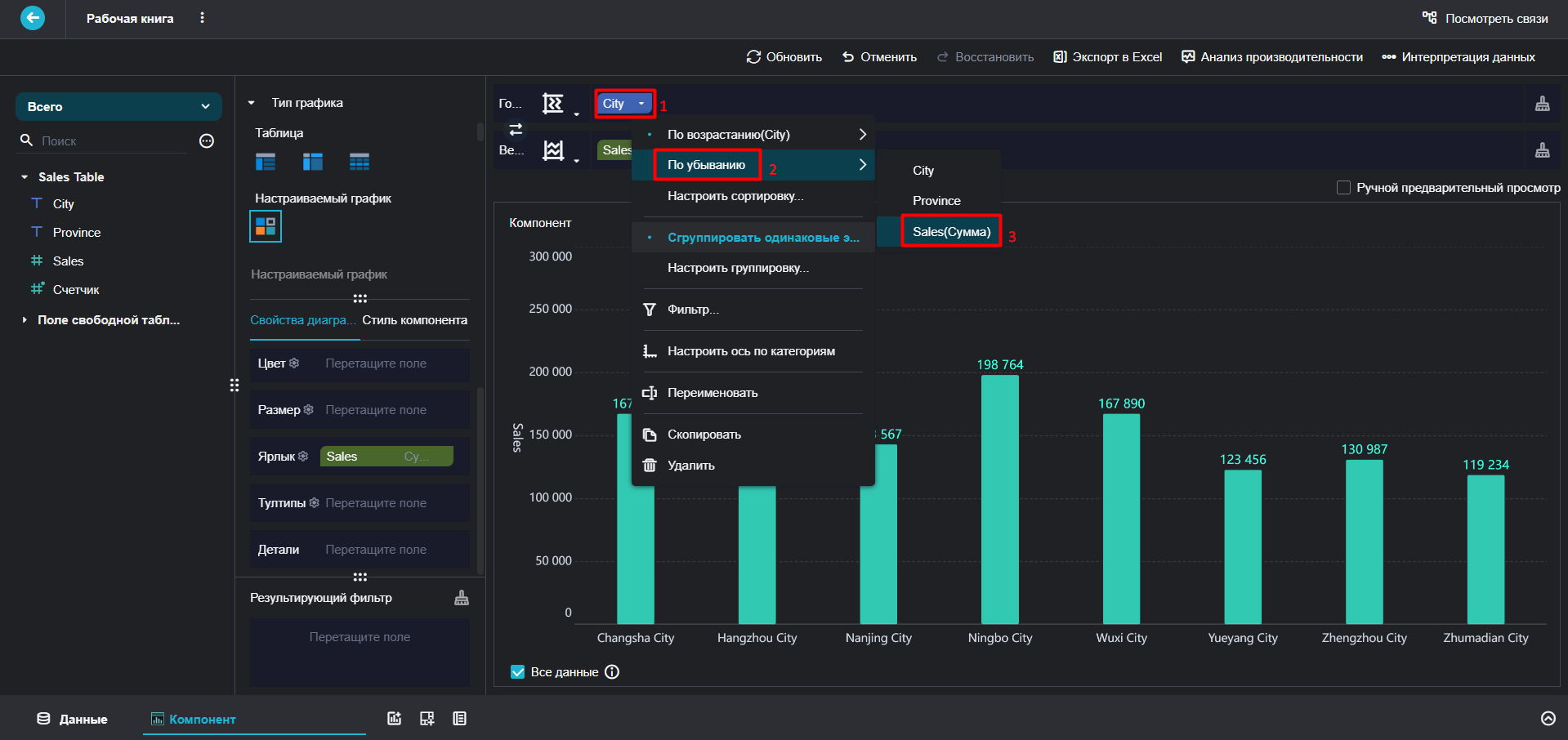
Наведите курсор на поле City в Горизонтальной оси и выберите иконку выпадающего списка > По убыванию > Sales, чтобы установить отображение столбцов в порядке убывания по объему продаж.
Отображение визуализации#
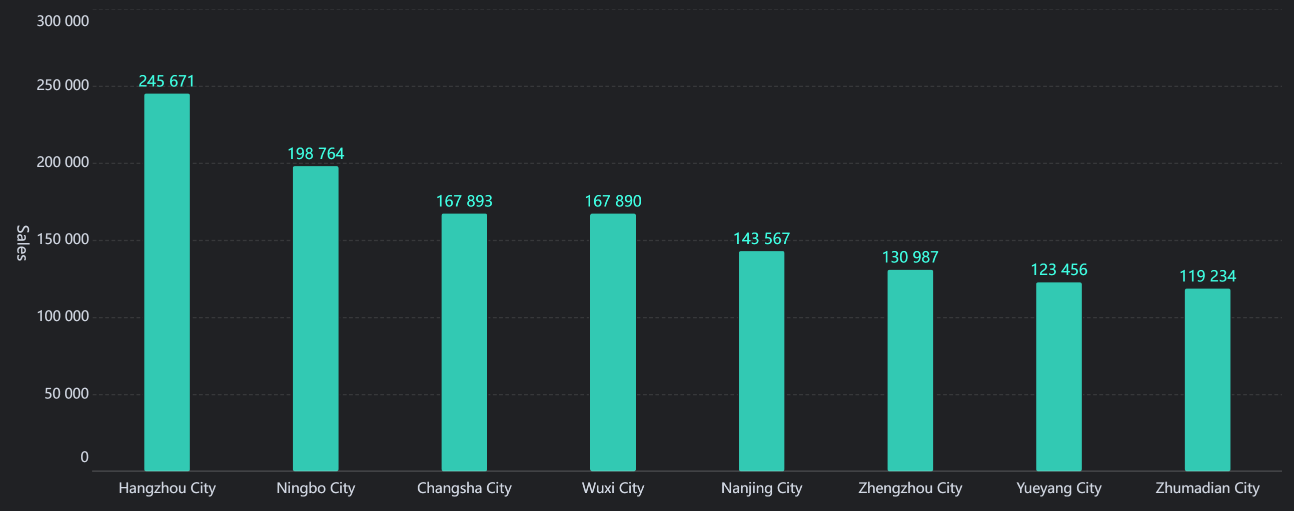
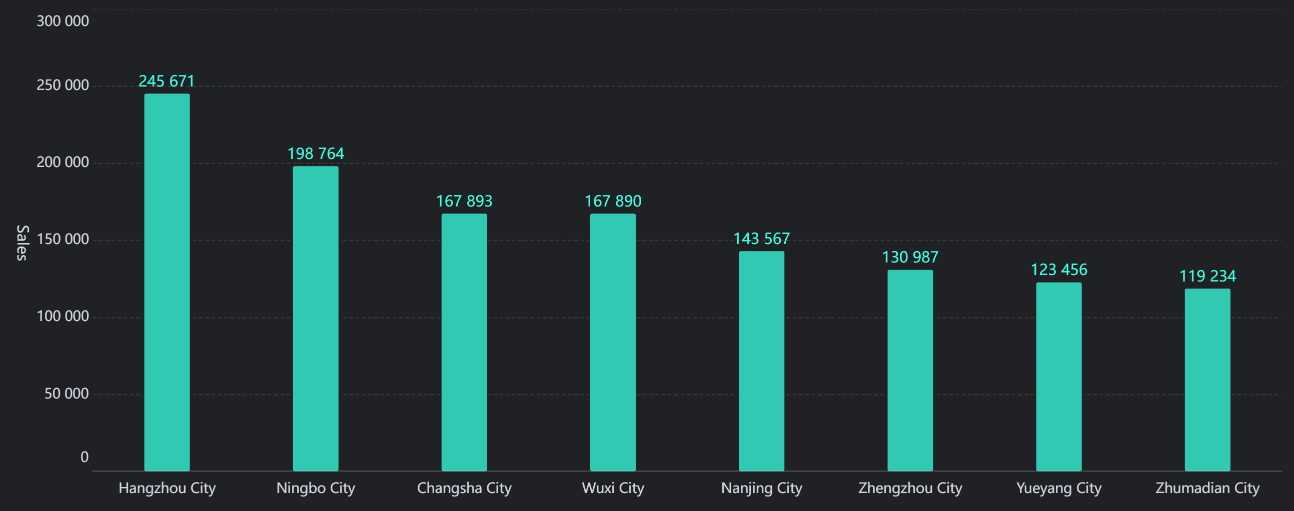
На следующем рисунке показан эффект предварительного просмотра на ПК.
Регулировка расстояния между столбцами#
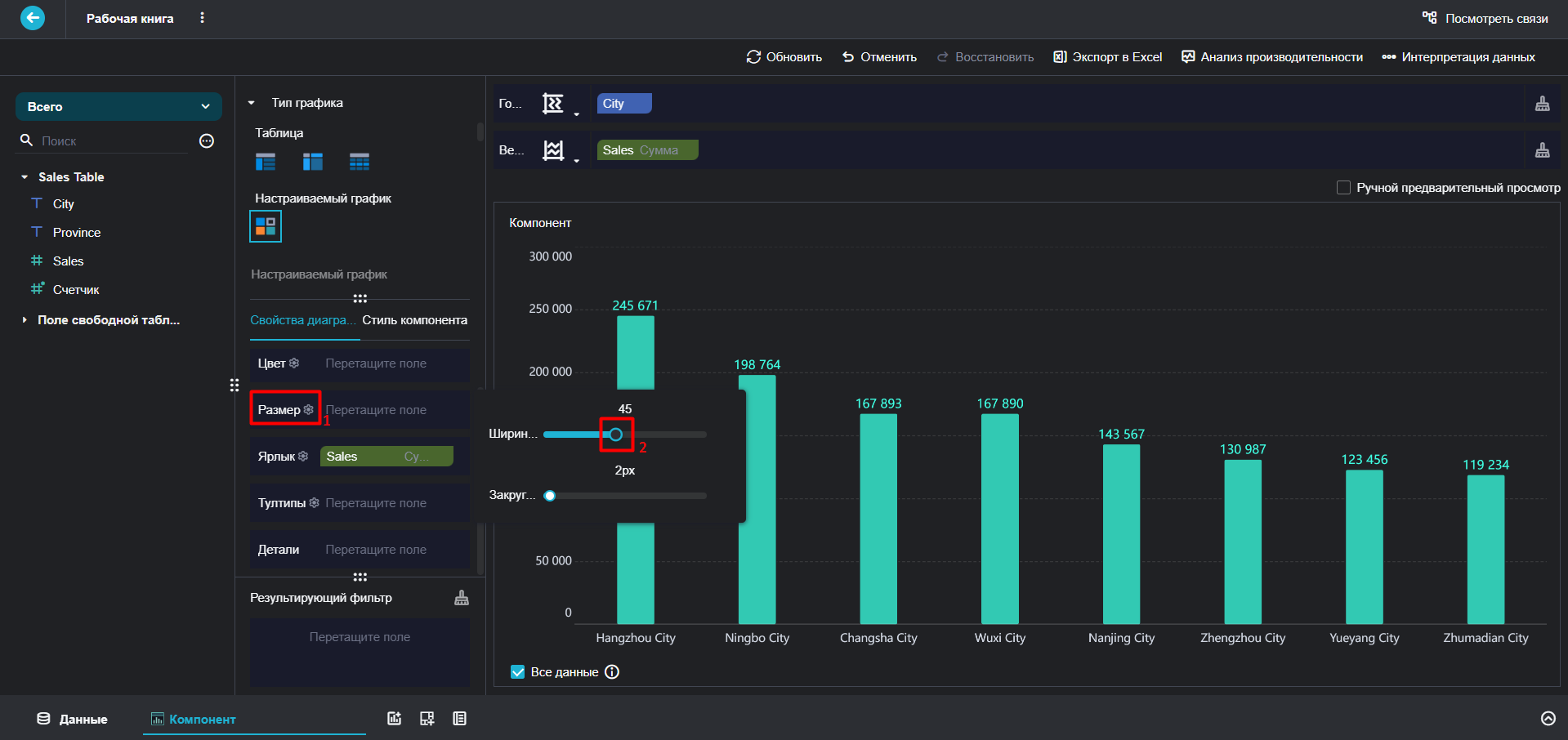
Нажмите на Размер и отрегулируйте ширину столбцов и расстояние между метками категорий, передвигая элемент управления.