
Сценарий применения#
С помощью фильтра вы можете:
Просматривать и изменять условия фильтрации, установленные внутри компонента. Фильтрация, выполненная внутри компонента, также появится в фильтре — удобно для проверки и доработки.
Применять детальную фильтрацию к вычисляемым значениям на основе def-функции: после вычислений с помощью def-функции можно отдельно фильтровать результаты по нужному значению.
Применять детальную фильтрацию непосредственно в компоненте. Можно исключить из просмотра ненужные данные, не участвующие в расчётах. Например, оставить только данные за 2021 год для последующего анализа.
Описание функции#
Фильтрация в компоненте имеет порядок применения. На базовом уровне можно выделить два этапа фильтрации:
Детальная фильтрация до расчёта: фильтрует исходные данные таблицы, исключённые строки не участвуют ни в одном дальнейшем вычислении компонента.
Фильтрация результатов после расчёта: применяется после завершения вычислений, самостоятельно не влияет на уже посчитанные значения.
Порядок действий#
Есть таблица, в которой заказы с прибылью менее 0 считаются промо-заказами. Необходимо проанализировать продажи не-промо-заказов за 2021 год.
Создайте рабочую книгу, загрузите данные и откройте вкладку Компонент.
Детальная фильтрация#
В этом кейсе в дальнейших вычислениях должны участвовать только заказы за 2021 год, где прибыль больше 0.
Отфильтруйте заказы за 2021 год: перетащите Время контракта в поле Фильтр и выберите метод группировки — Год.
- Детальную фильтрацию можно применить к полю измерения, просто перетащив его в Фильтр.
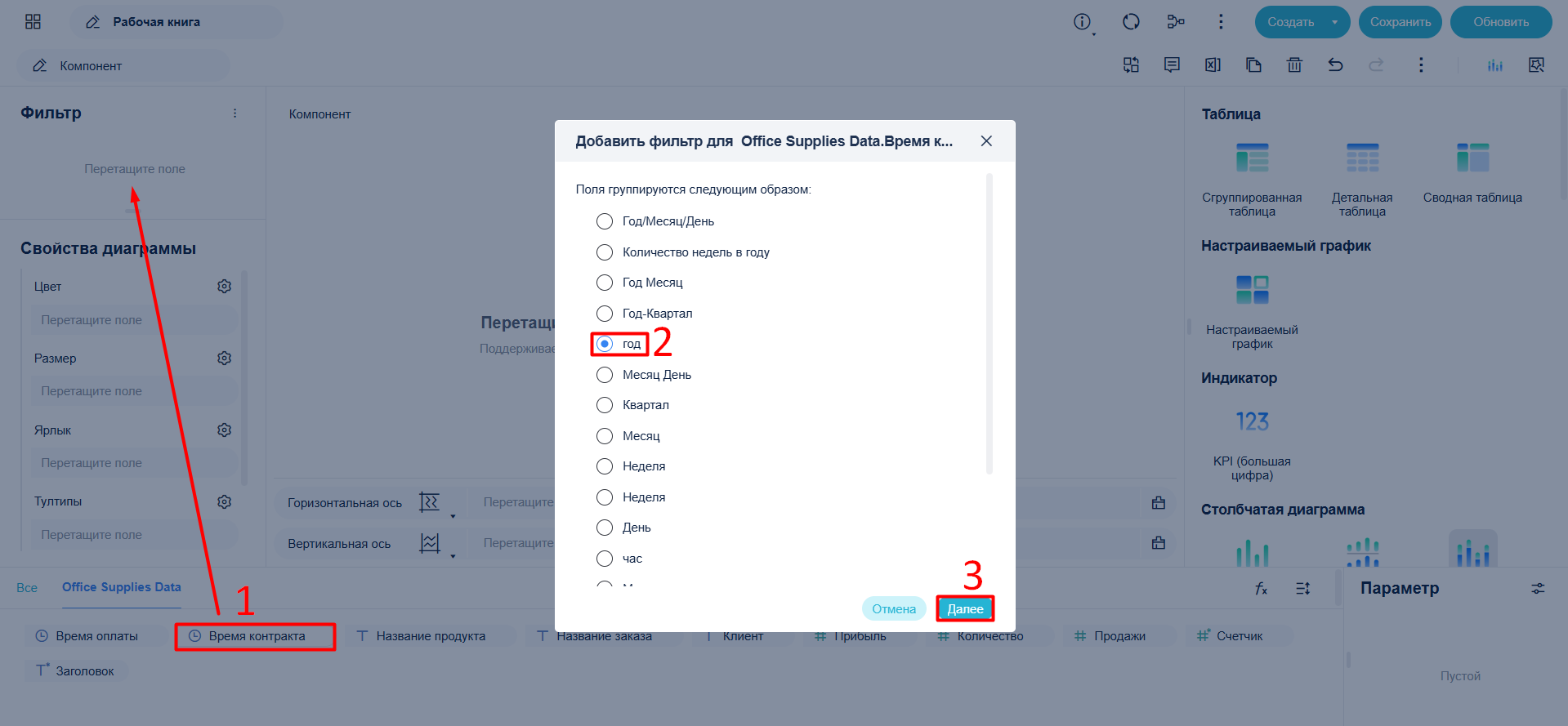
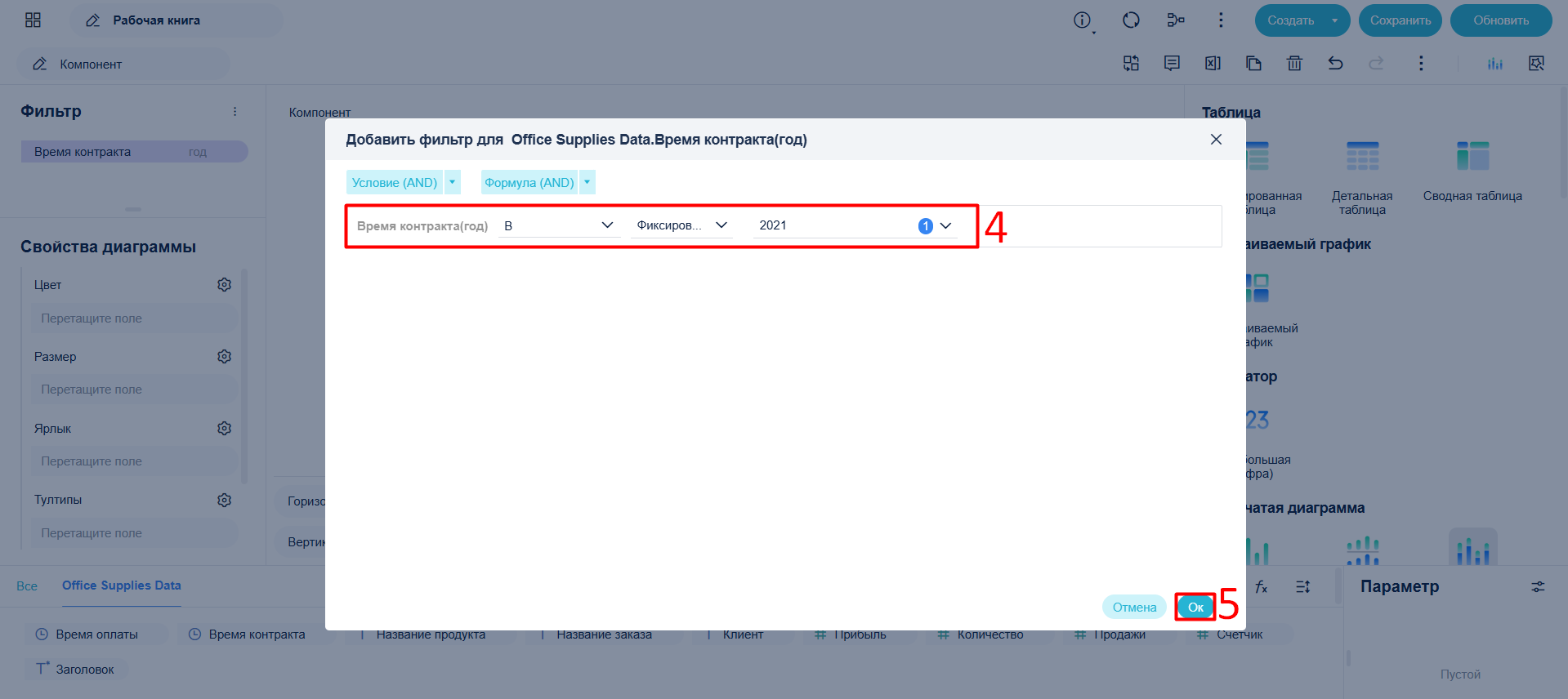
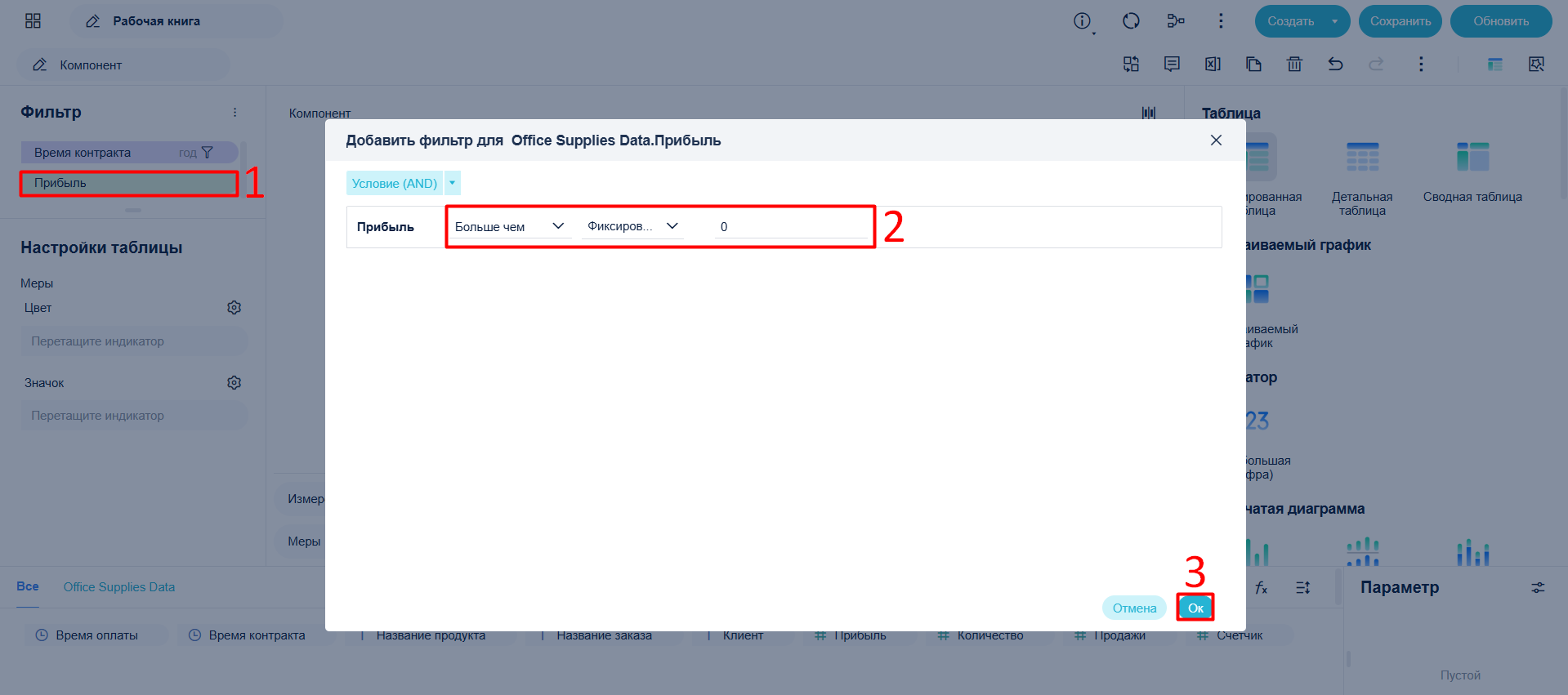
- Отфильтруйте заказы с прибылью больше 0: перетащите индикатор прибыль в Фильтр и выберите Детальное значение.
Расчёт в компоненте#
Перетащите поля Название продукта и Продажи в измерения и меры.
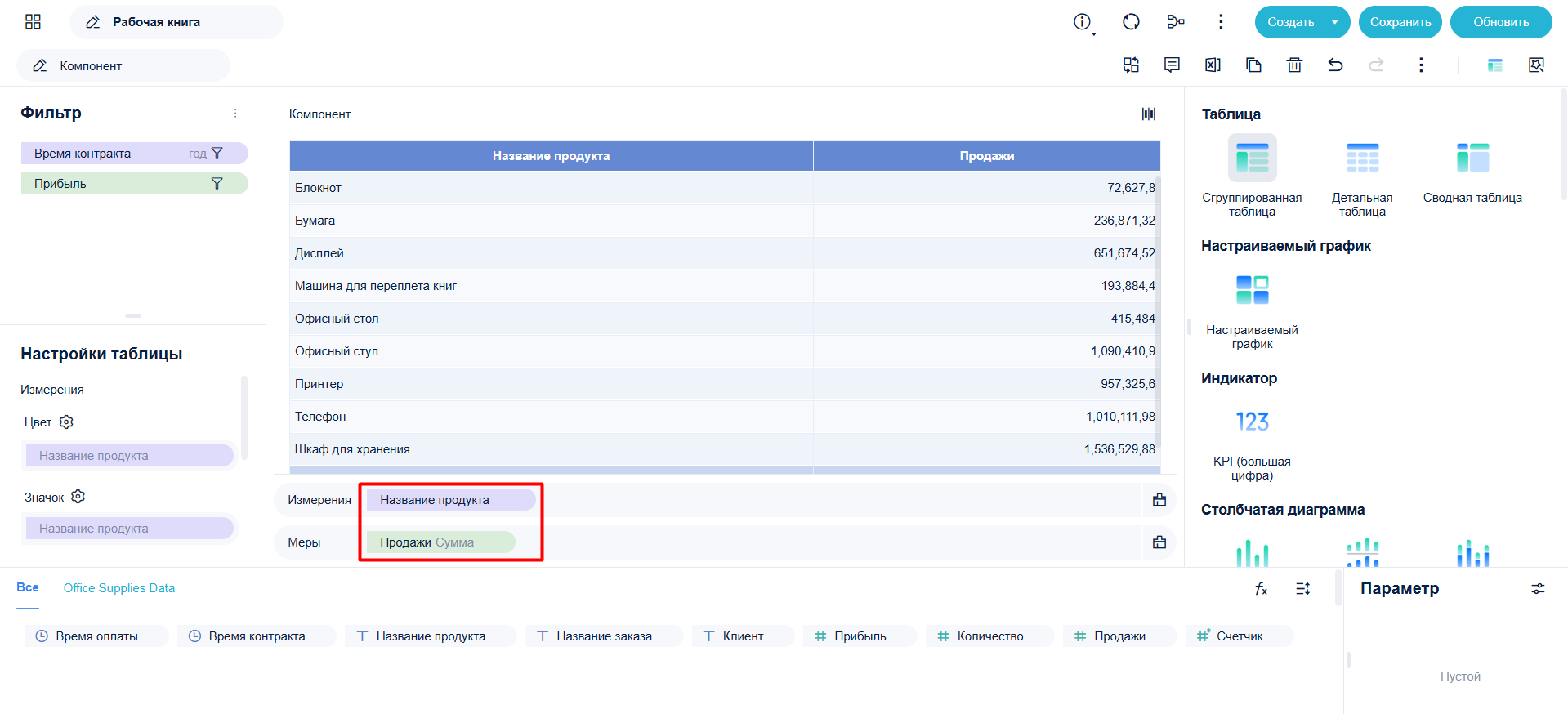
Так как применена детальная фильтрация, результатом будут только продажи не-промо-заказов по продуктам за 2021 год.
Продажи по продуктам рассчитаны, но показать нужно только топ-5 продуктов. Для этого можно отфильтровать агрегированные результаты — фильтрация по результату не влияет на уже полученные значения.
Фильтрация по результату#
Пример 1: отбор топ-5 продуктов по объему продаж
Есть два способа фильтровать результат:
Метод 1: отфильтруйте сумму продаж прямо в области анализа — действие попадёт в фильтр.
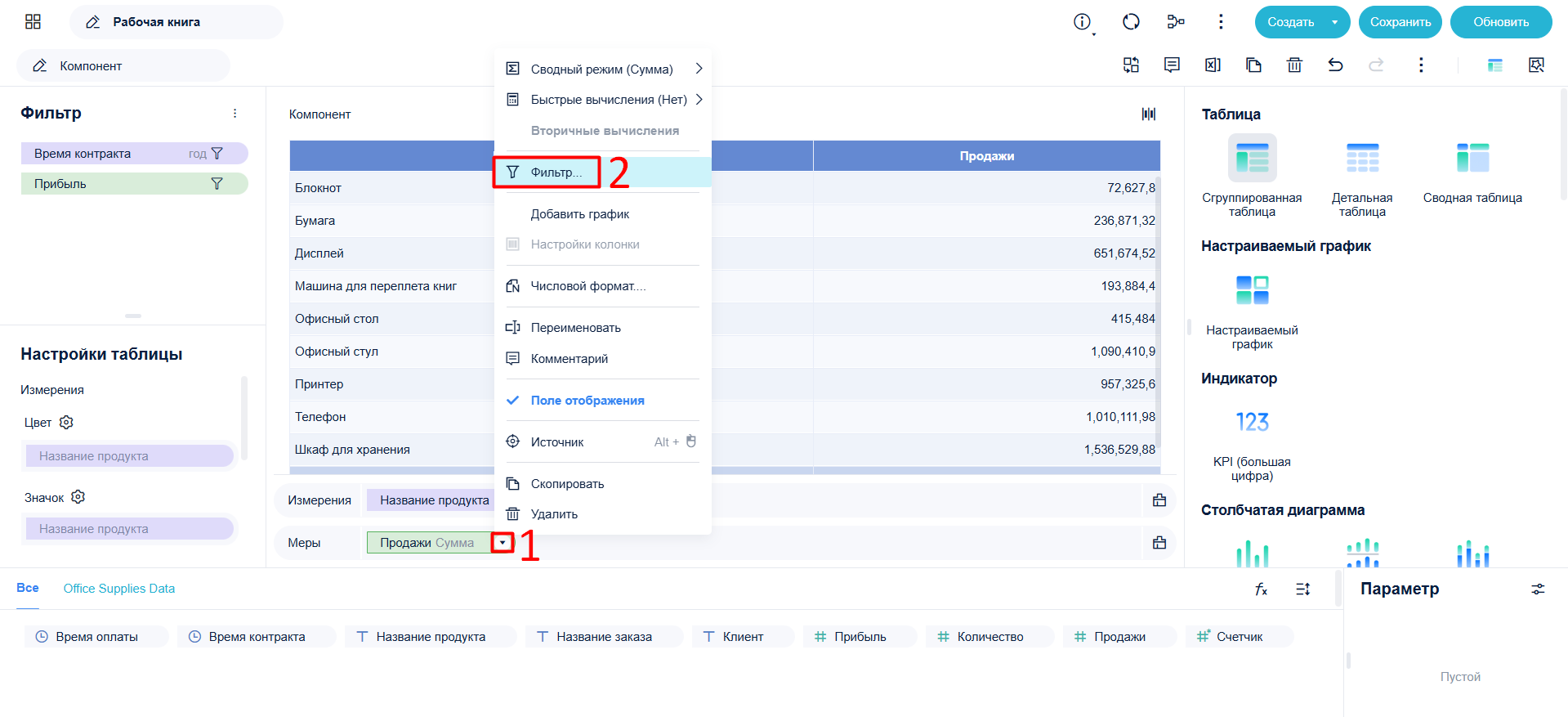
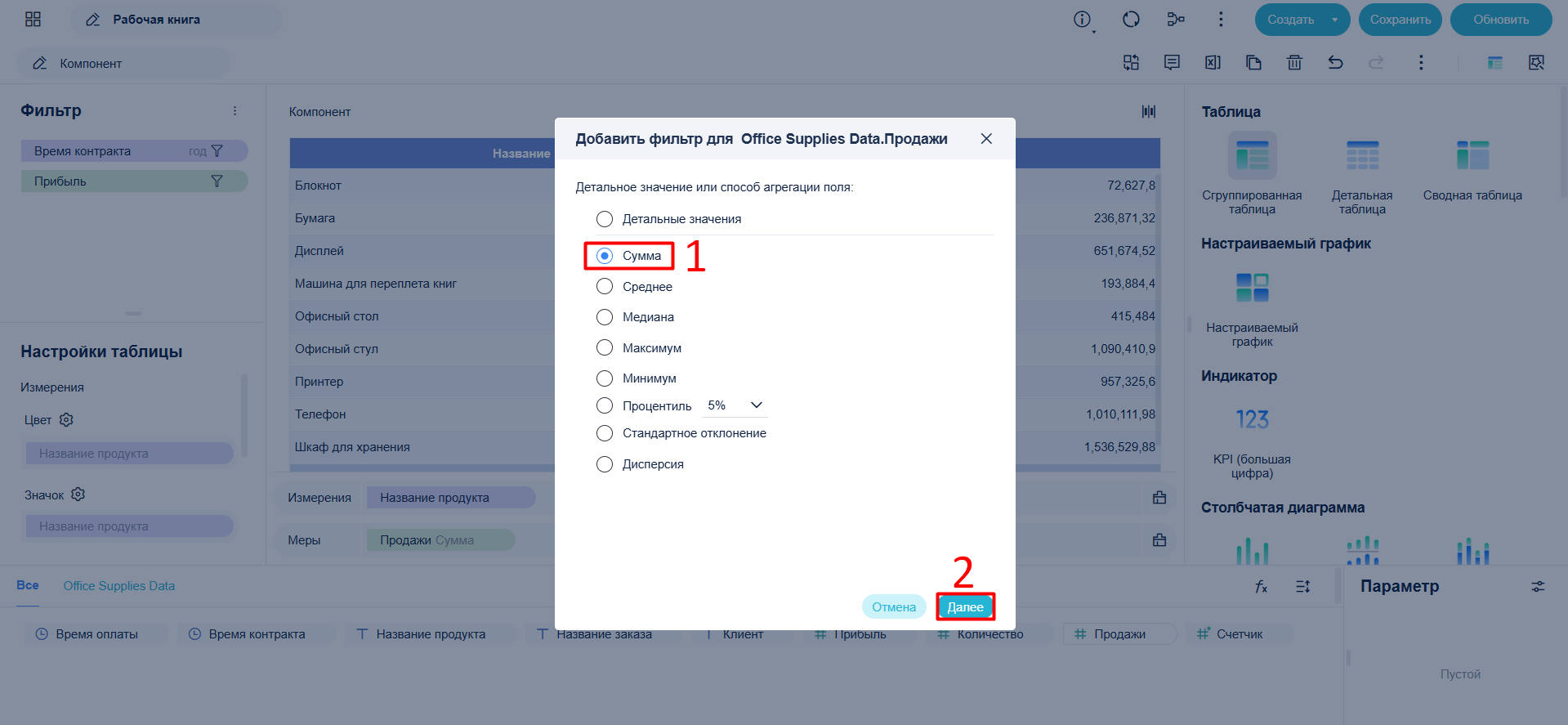
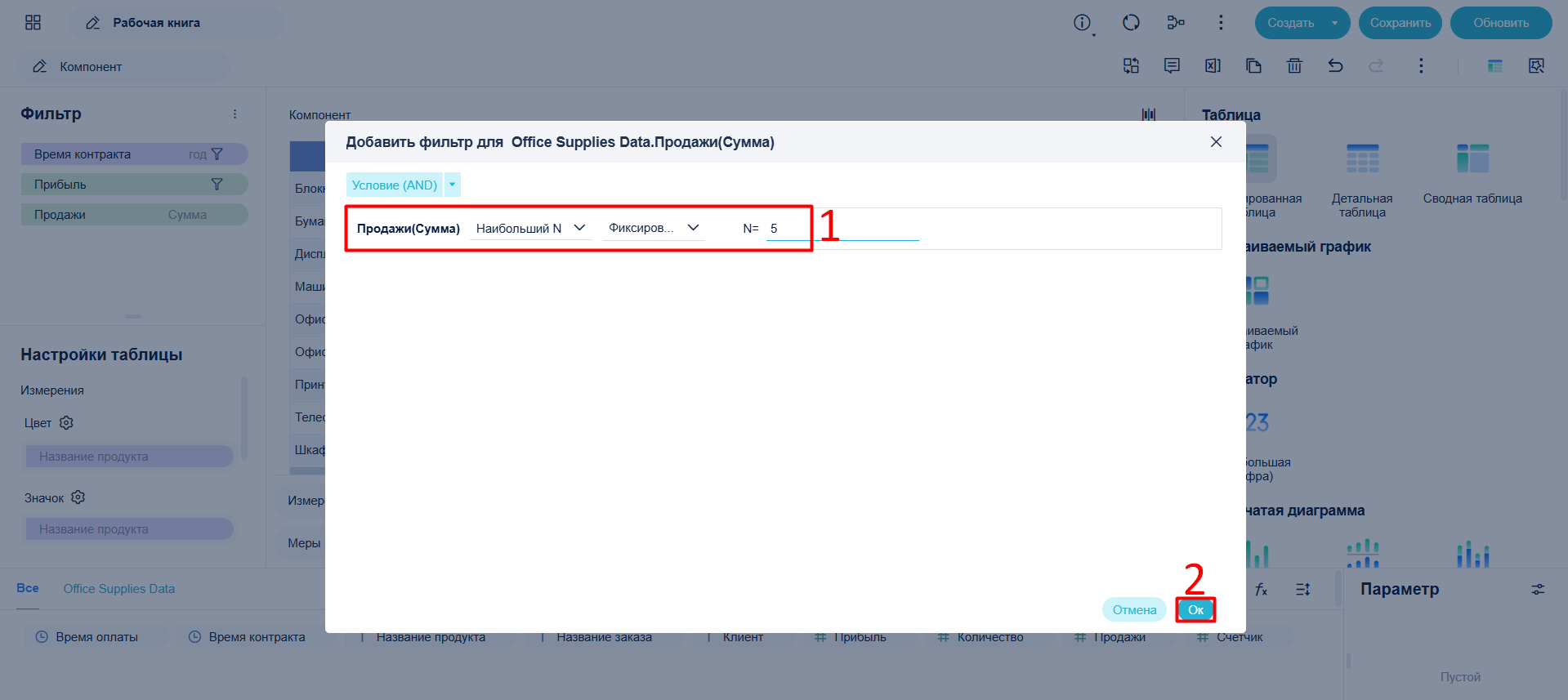
Метод 2: перетащите поле Продажи в Фильтр, выберите агрегацию — Сумма. Продажи будут агрегироваться по измерению Название продукта. Отфильтруйте топ-5 продуктов с наибольшими продажами.
Результат:
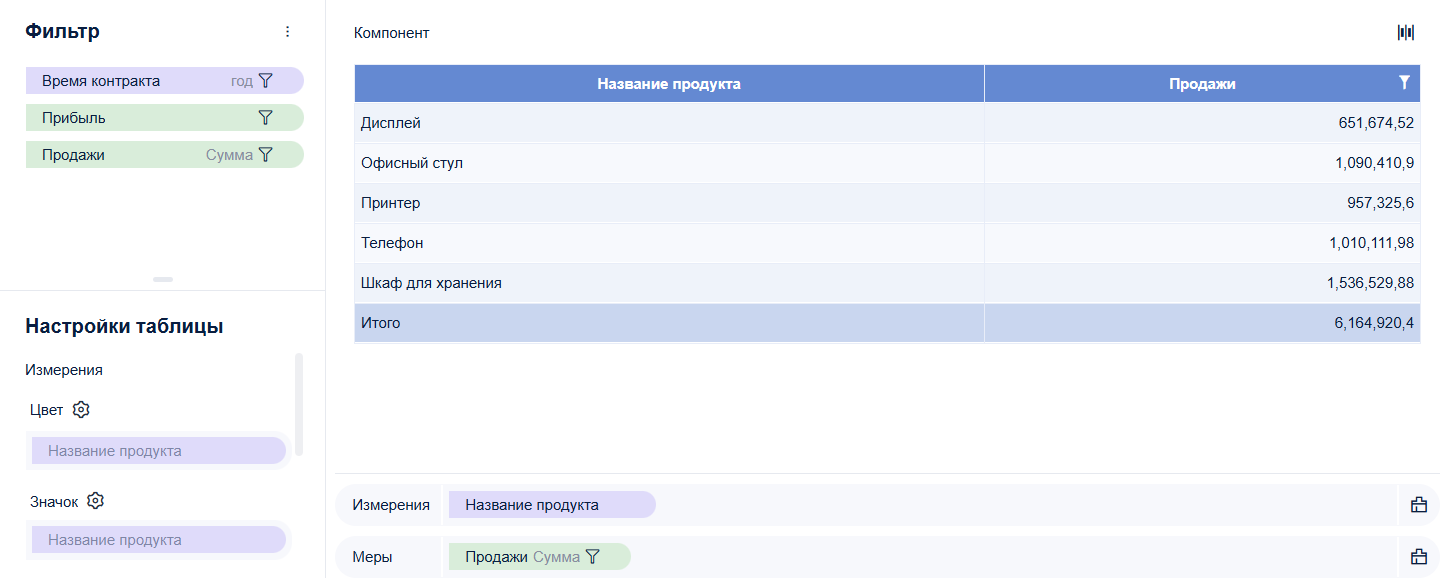
Пример 2: отбор топ-5 продуктов по количеству заказов и просмотр продаж
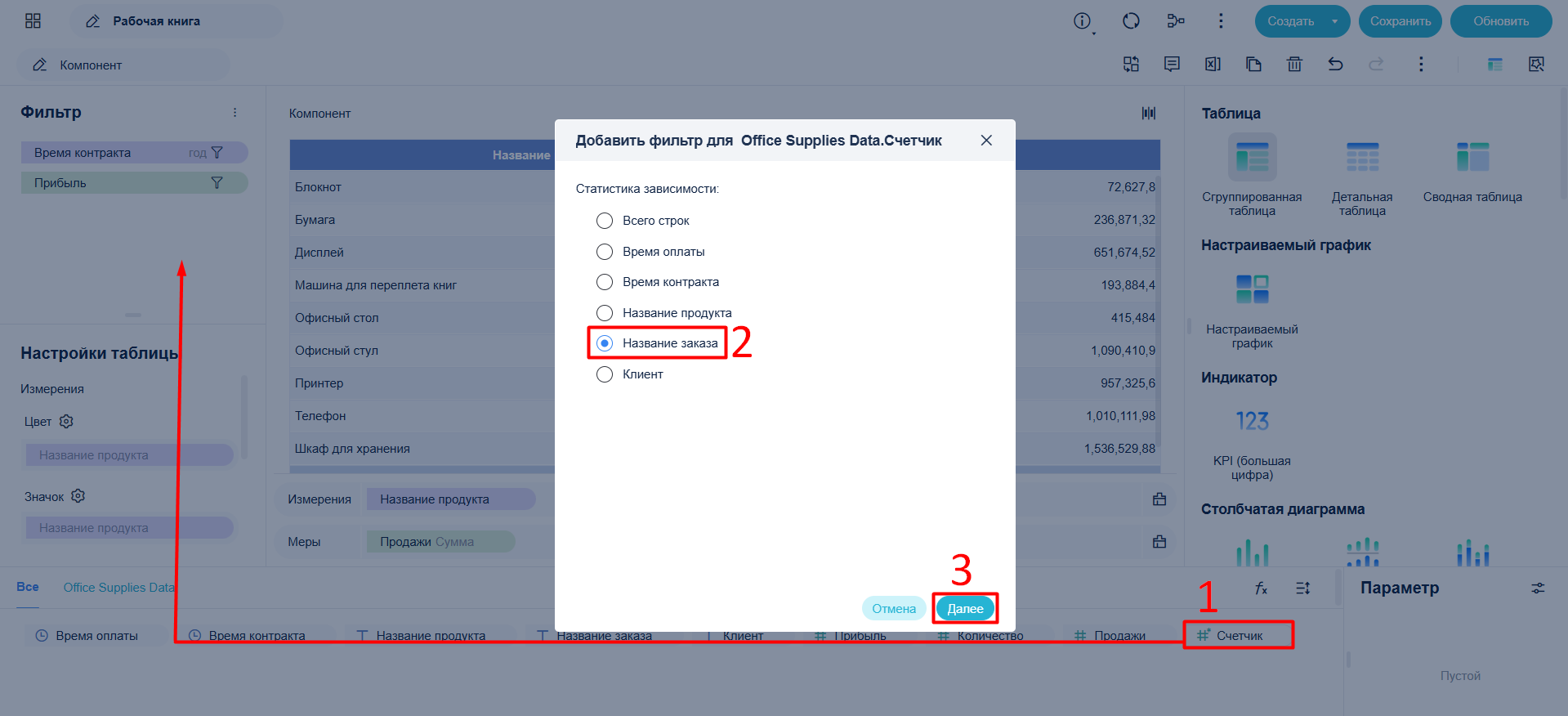
- Перетащите Счетчик в Фильтр, а в Статистике зависимости укажите Название заказа. Так производится группировка по продукту, подсчет уникальных заказов и расчет их количества для каждого продукта.
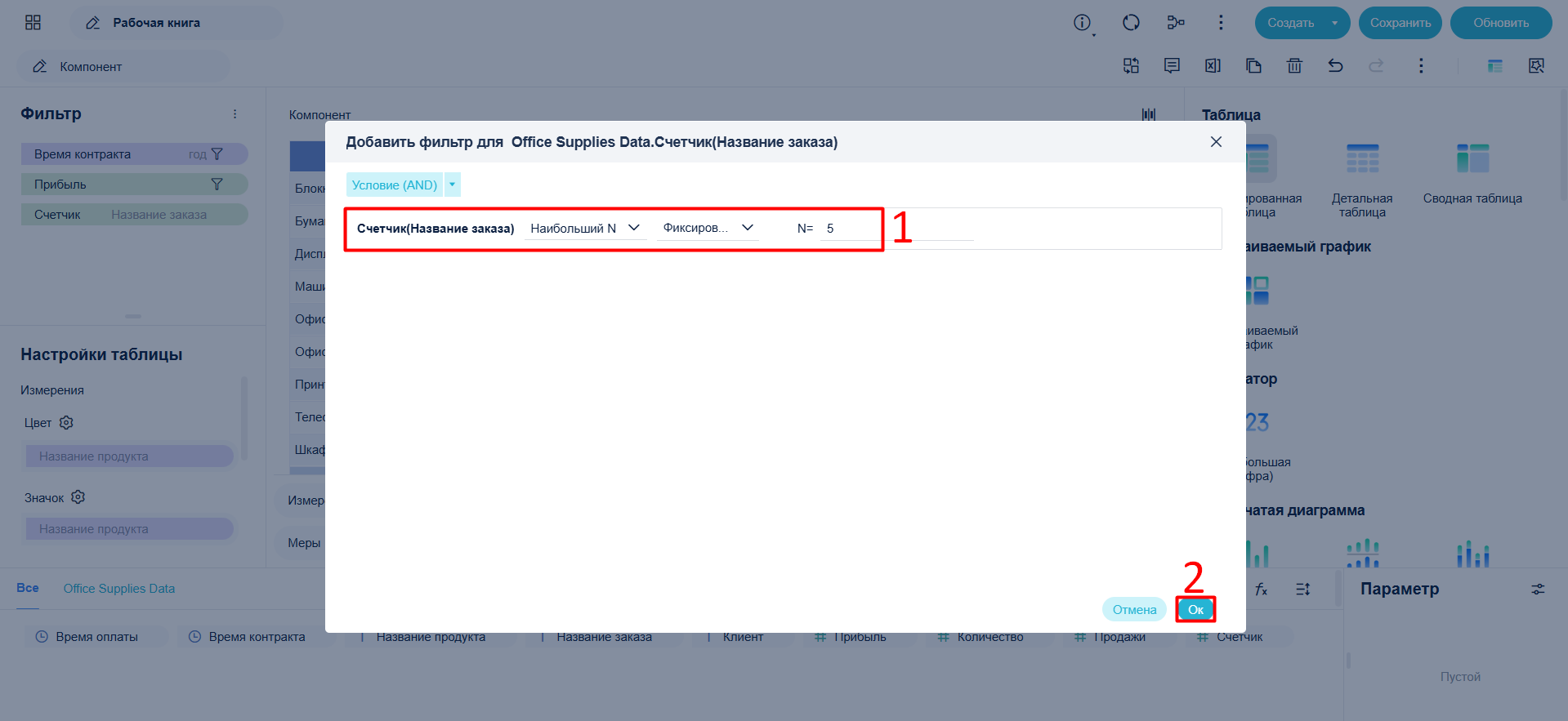
- Далее — фильтрация топ-5 продуктов по количеству заказов.
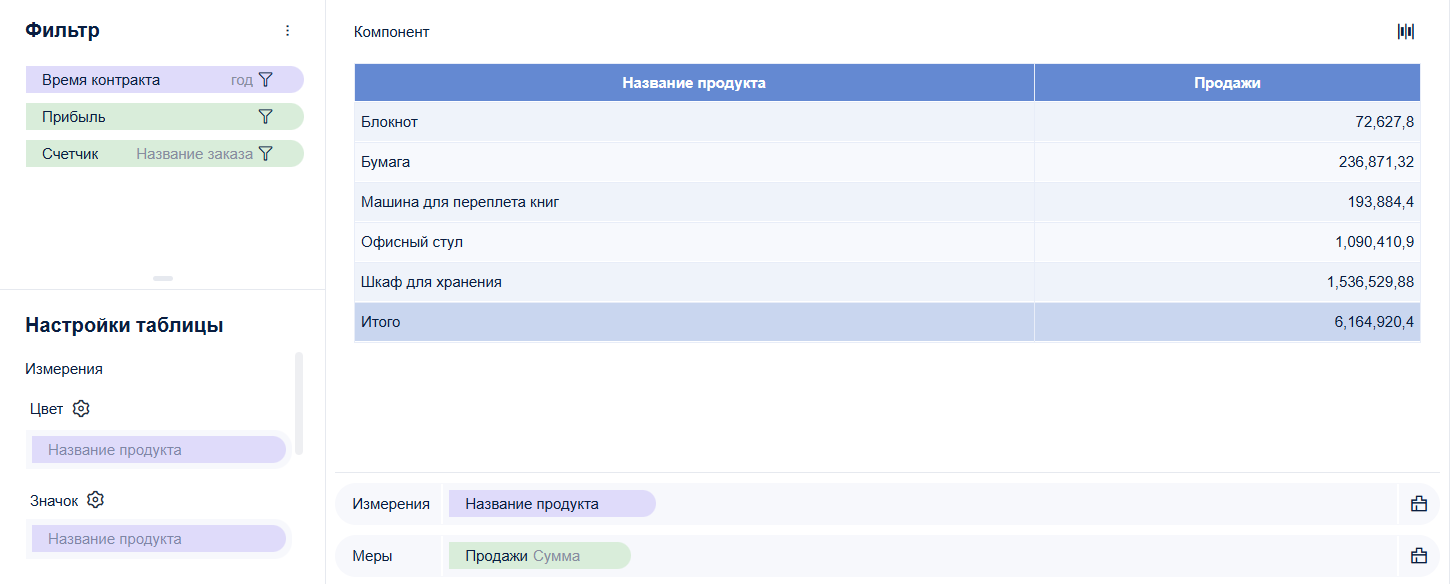
Результат отображения:
Описание условий фильтрации#
В таблице ниже приведены поддерживаемые условия фильтрации для разных типов полей при добавлении условий через Добавить условие.
| Тип поля | Поддерживаемые условия фильтрации |
|---|---|
| Текстовый | В, Не в, Содержит, Не содержит, Null, Не Null, Начинается с, Оканчивается на, Не начинать с, Не заканчивать, Топ N, Последние N |
| Дата | Для извлечённых данных: В, Не в, Раньше чем, Позже чем, Содержит, Не содержит, Null, Не Null, Начинается с, Заканчивается на, Не начинаеть с, Не заканчивать, Самые ранние N, Последние N. Для прямого подключения: если формат данных — Год, Квартал, Месяц, Неделя, День, Час, Минута, Секунда, используются те же условия. Если нет — только В, Не в, Null, Не Null, Самые ранние N, Последние N. |
| Числовой | Между, Вне, Равно, Не равно, Больше чем, Меньше чем, Больше или равно, Меньше или равно, Null, Не Null, Наибольшие N, Наименьшие N |
Примечание:
В текстовых полях логика Top N — строки сортируются по ASCII-коду, выбираются топ-N.
В полях дат Top N — выбираются последние N дат по хронологии.
Если используете условия Наибольшие N и Наименьшие N, все совпадающие значения по этим критериям будут отображены.