Сценарий применения#
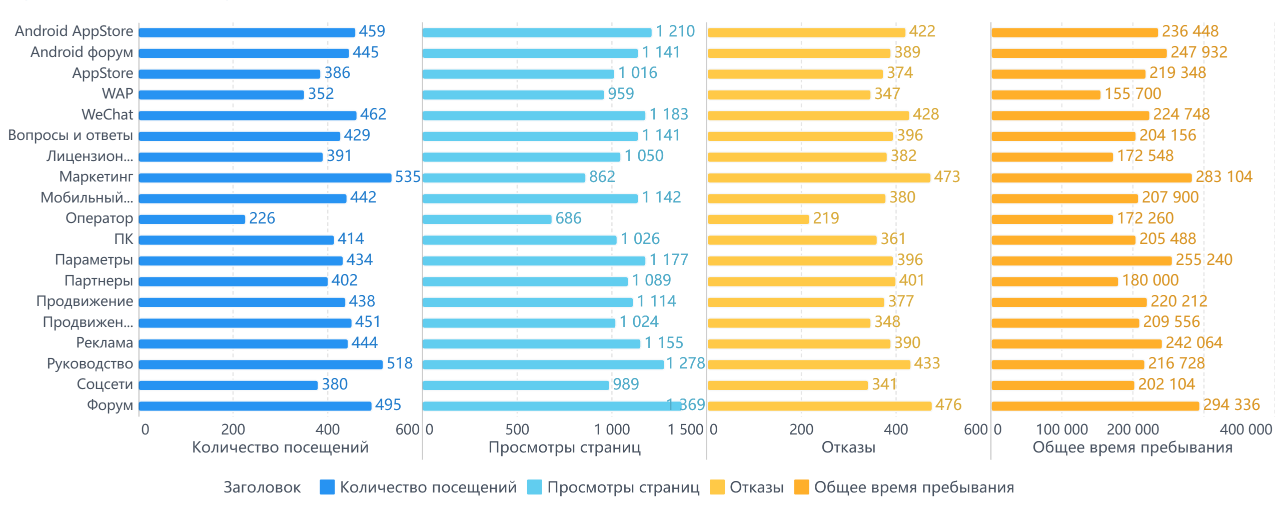
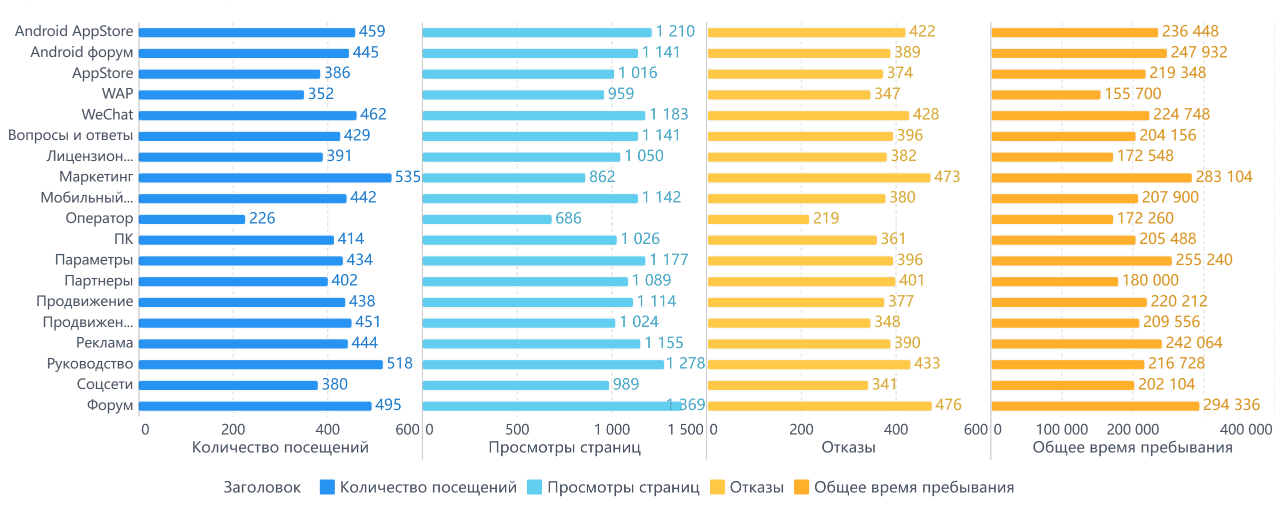
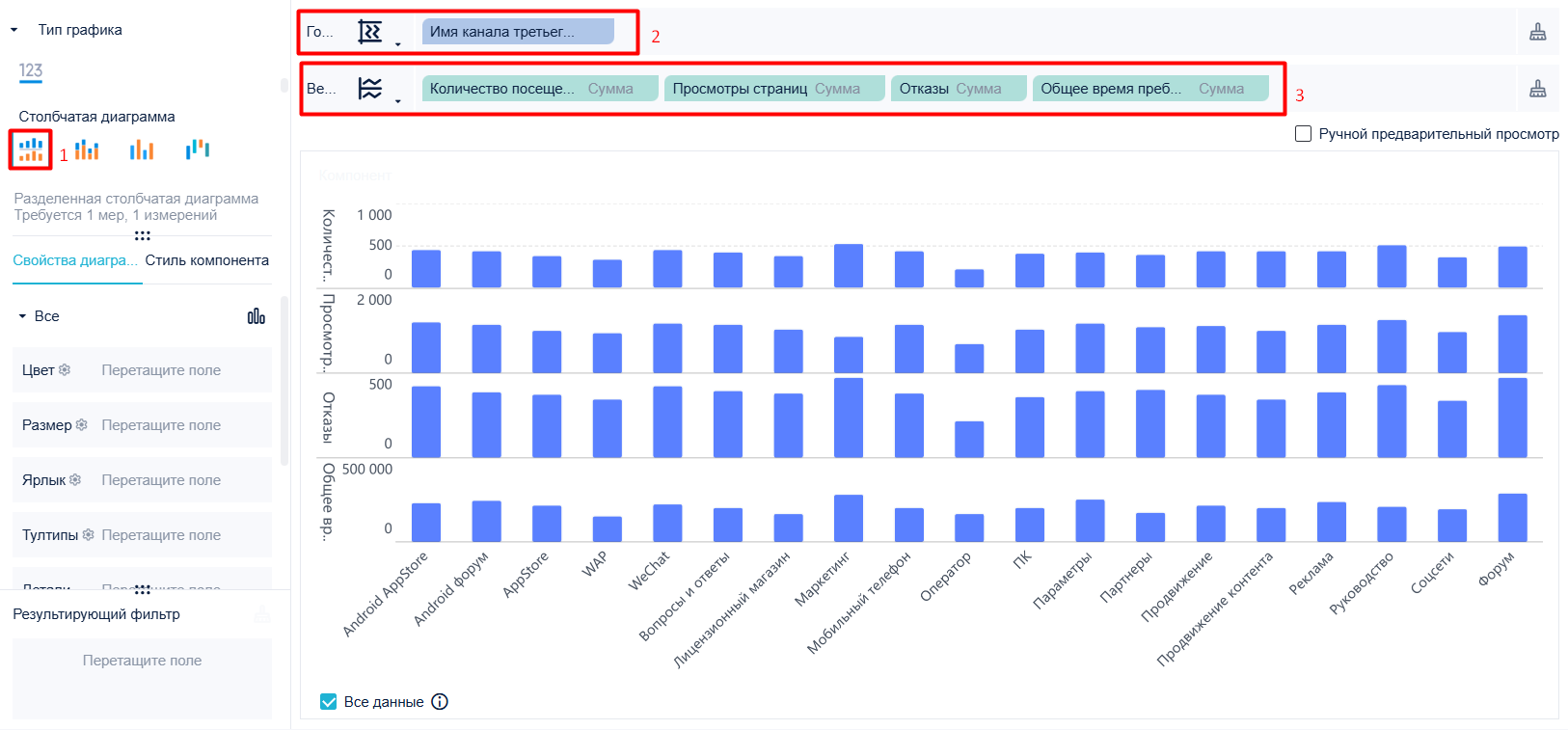
Параллельные гистограммы, также известные как разделенные гистограммы, используются для отображения нескольких гистограмм в одном виде. Каждая полоса имеет одинаковую толщину для горизонтальных и вертикальных сравнений. Параллельные гистограммы также могут быть преобразованы в разделенные столбчатые диаграммы. На следующем рисунке показано сравнение просмотров страниц, количества визитов и других индикаторов интернет-продукта в канале третьего уровня.
Базовые требования#
Базовые требования для параллельных гистограмм следующие.
| Диаграмма | Поле измерения | Поле индикатора |
|---|---|---|
| Столбчатая диаграмма | >=1 | >=1 |
Особенности диаграммы#
Преимущество: Параллельные гистограммы четко сравнивают различные показатели объемов данных в одном измерении.
Недостаток: Параллельные гистограммы не подходят для больших наборов данных.
Пример#
Подготовка данных#
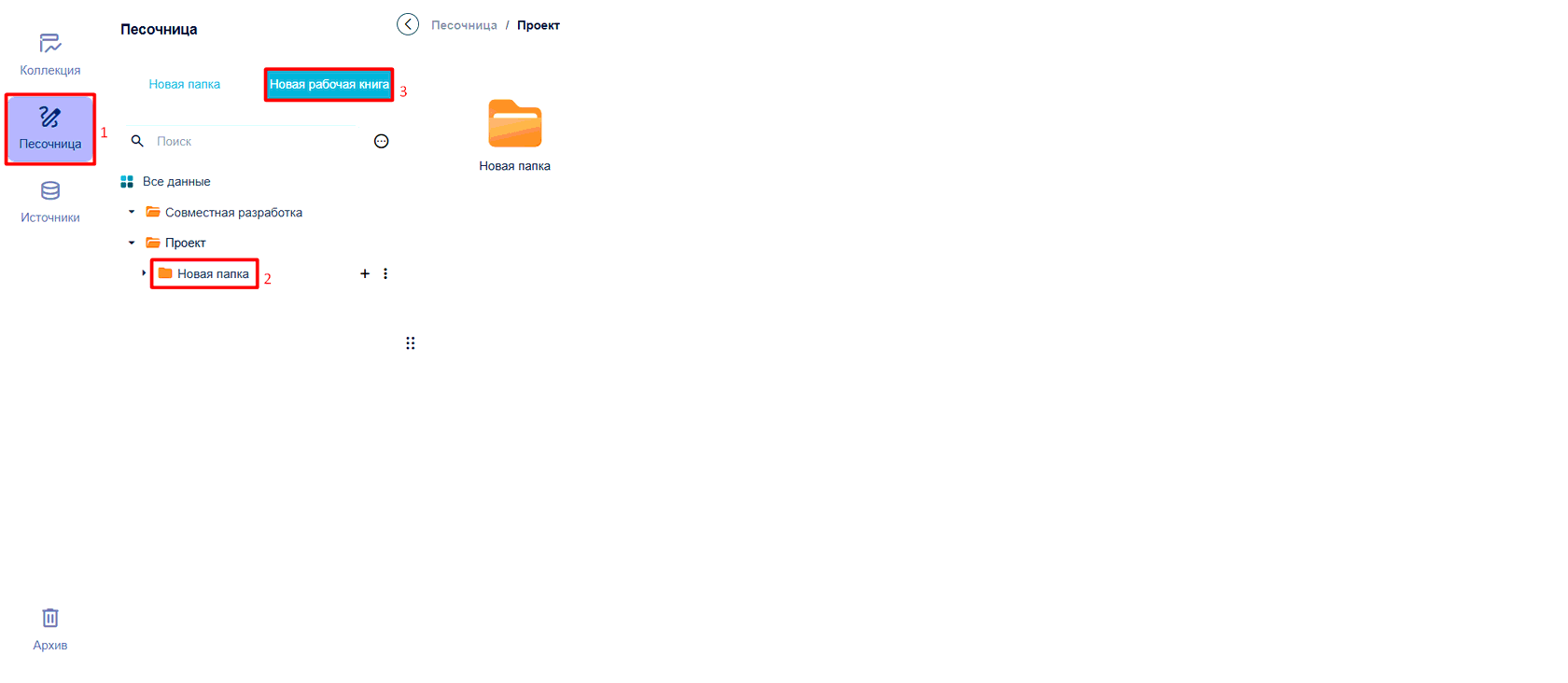
- Войдите в систему, нажмите Песочница, выберите папку и нажмите Новая рабочая книга, как показано на следующем рисунке.
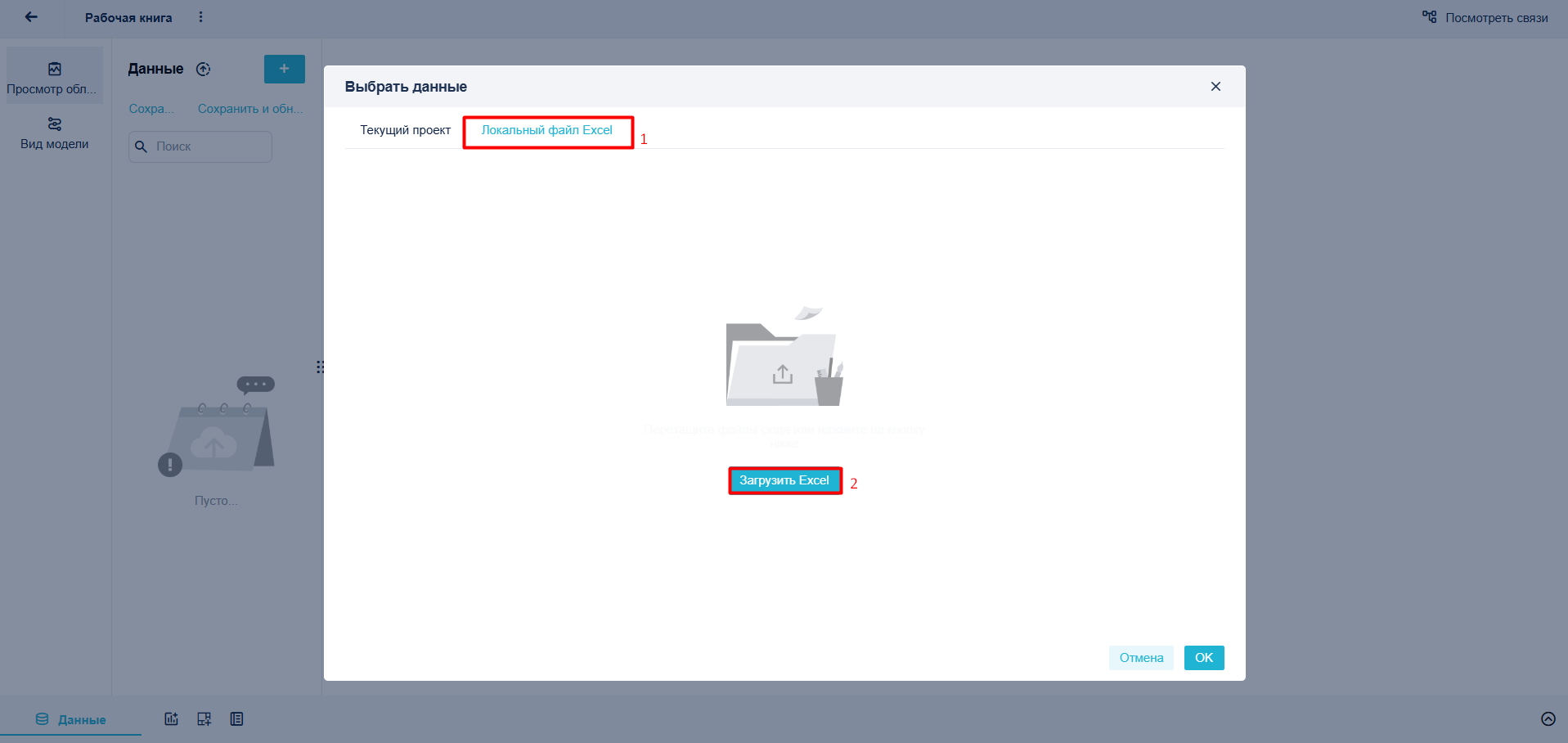
- Нажмите Локальный файл Excel и выберите Загрузить Excel , как показано на следующем рисунке, как показано на следующем рисунке. Загрузите данные.
Создание компонента#
Нажмите Компонент в нижнем левом углу.
Нажмите на иконку Разделенная столбчатая диаграмма в Типе диаграммы, перетащите поле Имя третьего уровня канала на Горизонтальную ось, а поля количество визитов, просмотры страниц, посадки и время общего пребывания на Вертикальную ось.
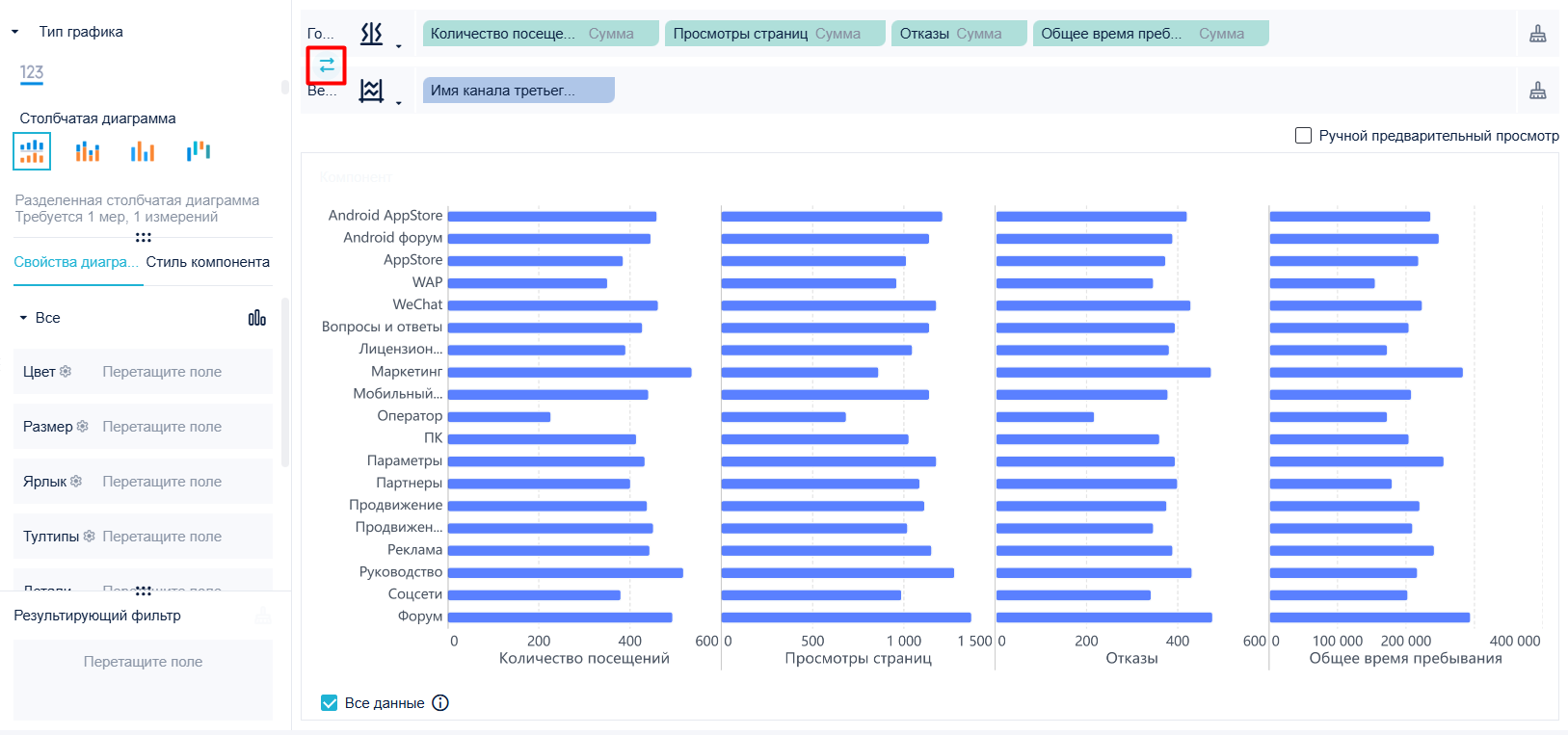
- Нажмите кнопку, чтобы обменять поля горизонтальной и вертикальной осей, чтобы преобразовать график в гистограмму.
Настройка внешнего вида диаграммы#
Настройка подписи
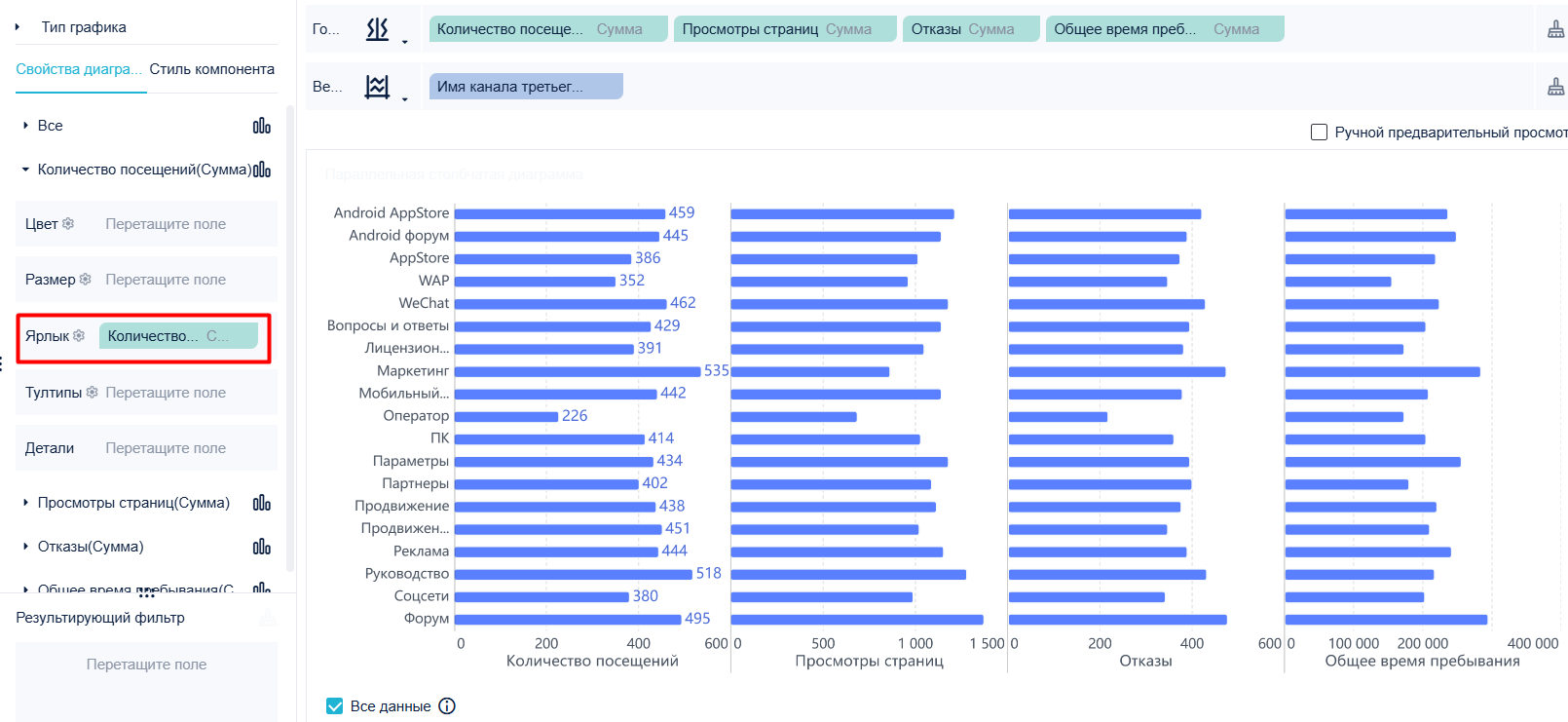
Перетащите поля количество посещений в панель Ярлык, чтобы отобразить значения на диаграмме. Повторите то же самое для остальных полей на горизонтальной оси.
Настройка цвета
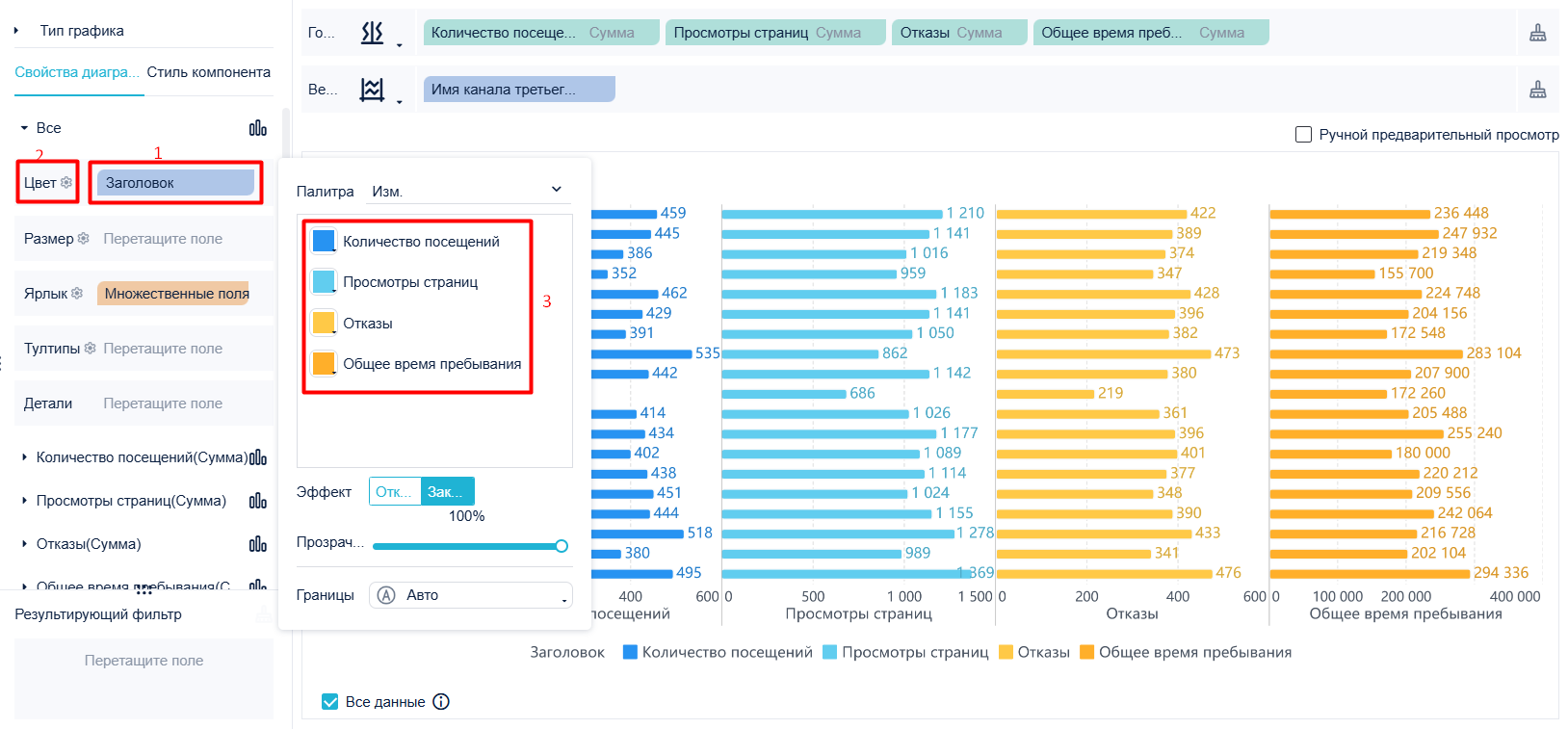
Перетащите Заголовок в панель Цвет под Все и нажмите на иконку, чтобы установить цвет, как показано на следующем рисунке.
Отображение визуализации#