
Сценарии применения#
Настроив связь, вы можете кликнуть по одному компоненту и автоматически увидеть связанные данные в других компонентах.
Например, при клике на определенный год в диаграмме во всех связанных компонентах автоматически отображаются соответствующие данные.
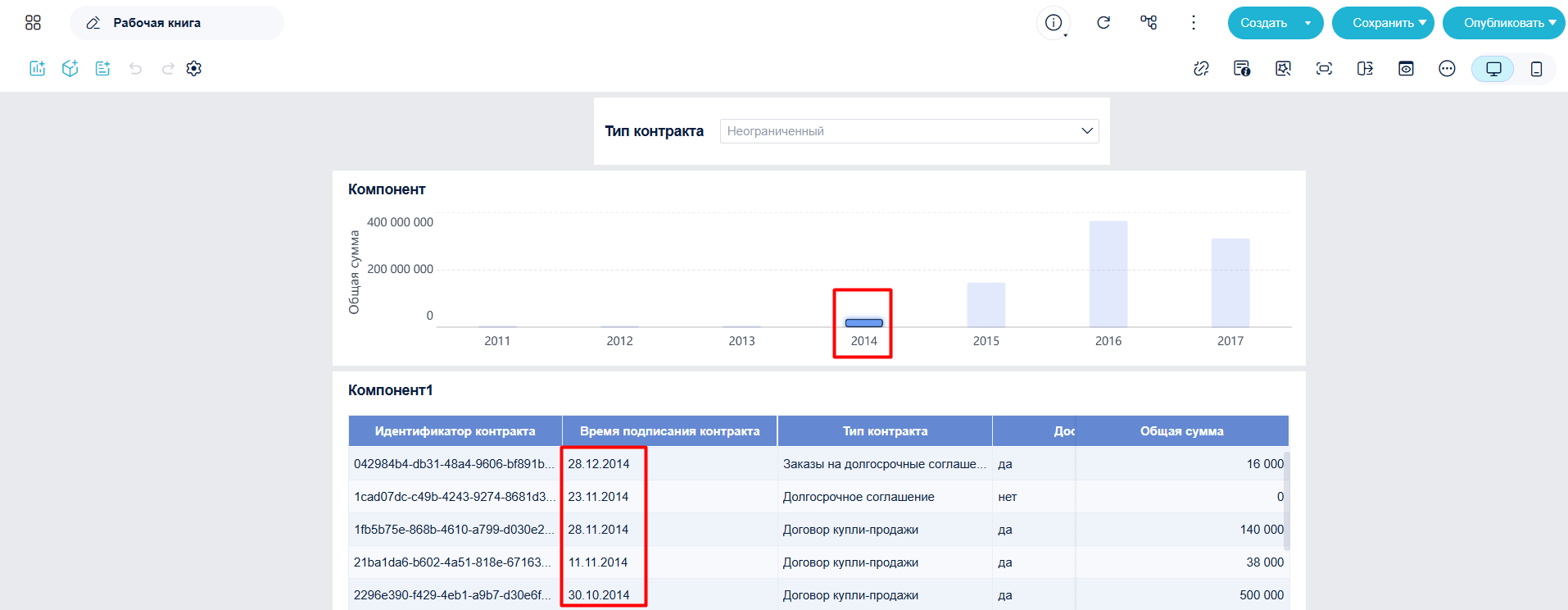
Примечание: Связь — это фактически фильтрация данных между компонентами.
Описание функции#
Есть два способа настройки связи:
Связать таблицы, используемые в компонентах — тогда связь компонентов будет создана системой автоматически. Настроить связь вручную.
Связи работают только между компонентами внутри одного дашборда.
Область применения#
Детальные таблицы и текстовые компоненты могут быть только ведомыми по связи. На фильтрационные компоненты связь установить нельзя. В графических компонентах (без полей-показателей), кроме карт, связь кликнуть нельзя.
Связь по умолчанию#
Если несколько компонентов используют одну таблицу, либо между таблицами есть связь в модели, между компонентами будет связь по умолчанию. Связи появляются автоматически после настройки связей между таблицами рабочей книги.
Примечание: Связи, настроенные в Публичных данных, не распространяются на компоненты в Моём анализе без отдельной настройки.
Пример#
- Рассмотрим дашборд. Все компоненты связаны по умолчанию, так как используют таблицу Информация о контрактах.
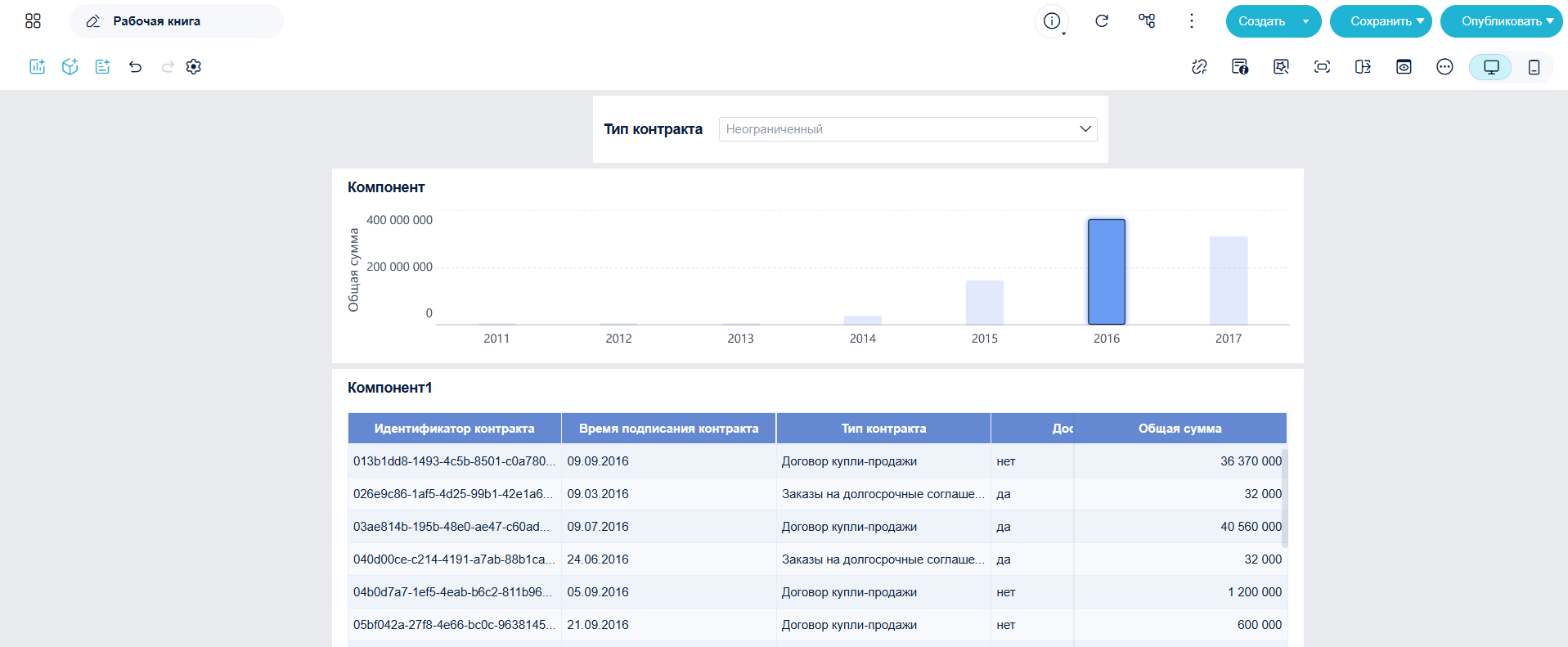
- Если снять "Связь по умолчанию", все связи снимаются.
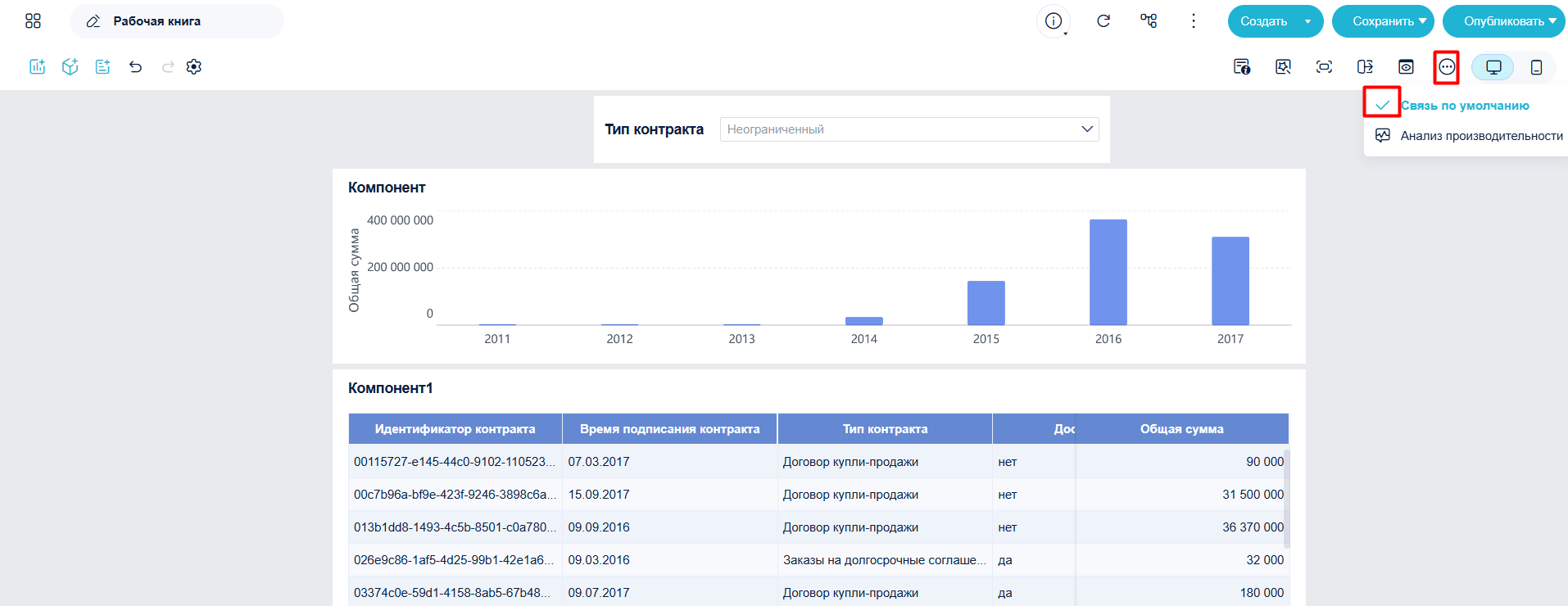
Связи по умолчанию можно изменить вручную.
Направление связи#
| Характер | Условие связи | Эффект |
|---|---|---|
| Двунаправленная | Одинаковый источник данных или 1:1-связь | При клике на A — меняется B, и наоборот |
| Однонаправленная | 1:N-связь | При клике на A меняется B; при клике на B — A не меняется |
Ручная настройка связи#
После снятия галочки "Связь по умолчанию" в дашборде связей не будет. Ниже показан пример, как вручную создать двунаправленную связь между двумя компонентами.
Создание однонаправленной связи#
- Нажмите Настроить связь у Компонент.
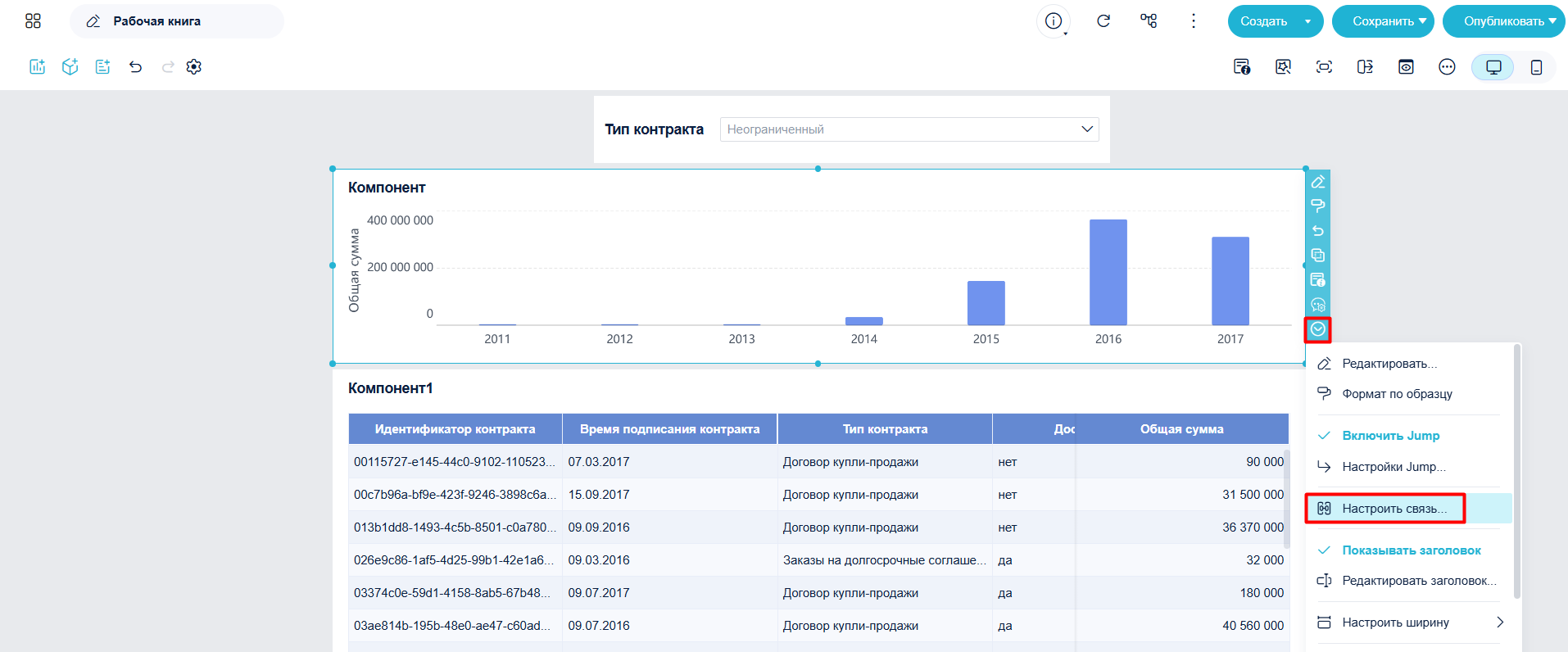
- Кликните иконку связи у Компонент1, ОК — связь готова.
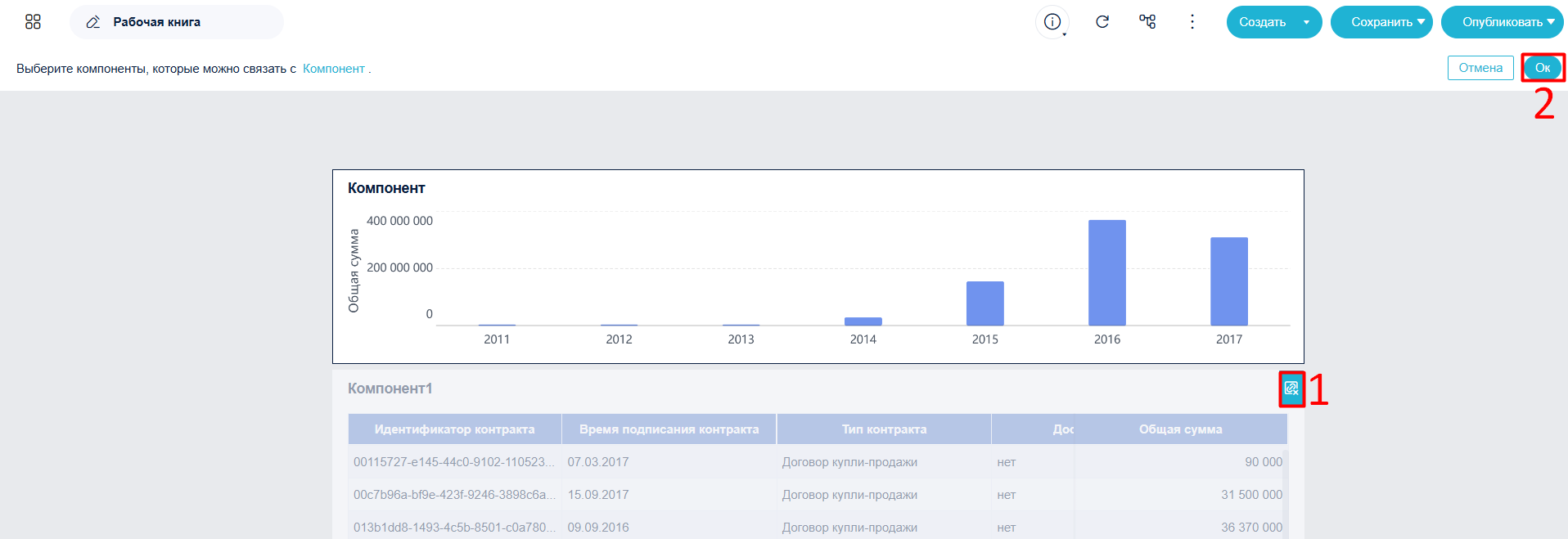
Для связи двух компонентов требуются зависимые поля.
Примечания:
Типы зависимых полей должны совпадать, иначе связать нельзя (будут выделены красным). Зависимые поля не должны дублироваться между компонентами. Если таблица данных изменится — связанные поля станут неактуальными.
Клик по первому компоненту меняет данные во втором компоненте, но обратного эффекта нет.
Создание связи в обратную сторону#
Аналогично настройте связь в обратную сторону для второго компонента.
Если обе настройки выполнены, между компонентами — двусторонняя связь.
При клике на оба компонента они влияют друг на друга.
Кастомизация связи#
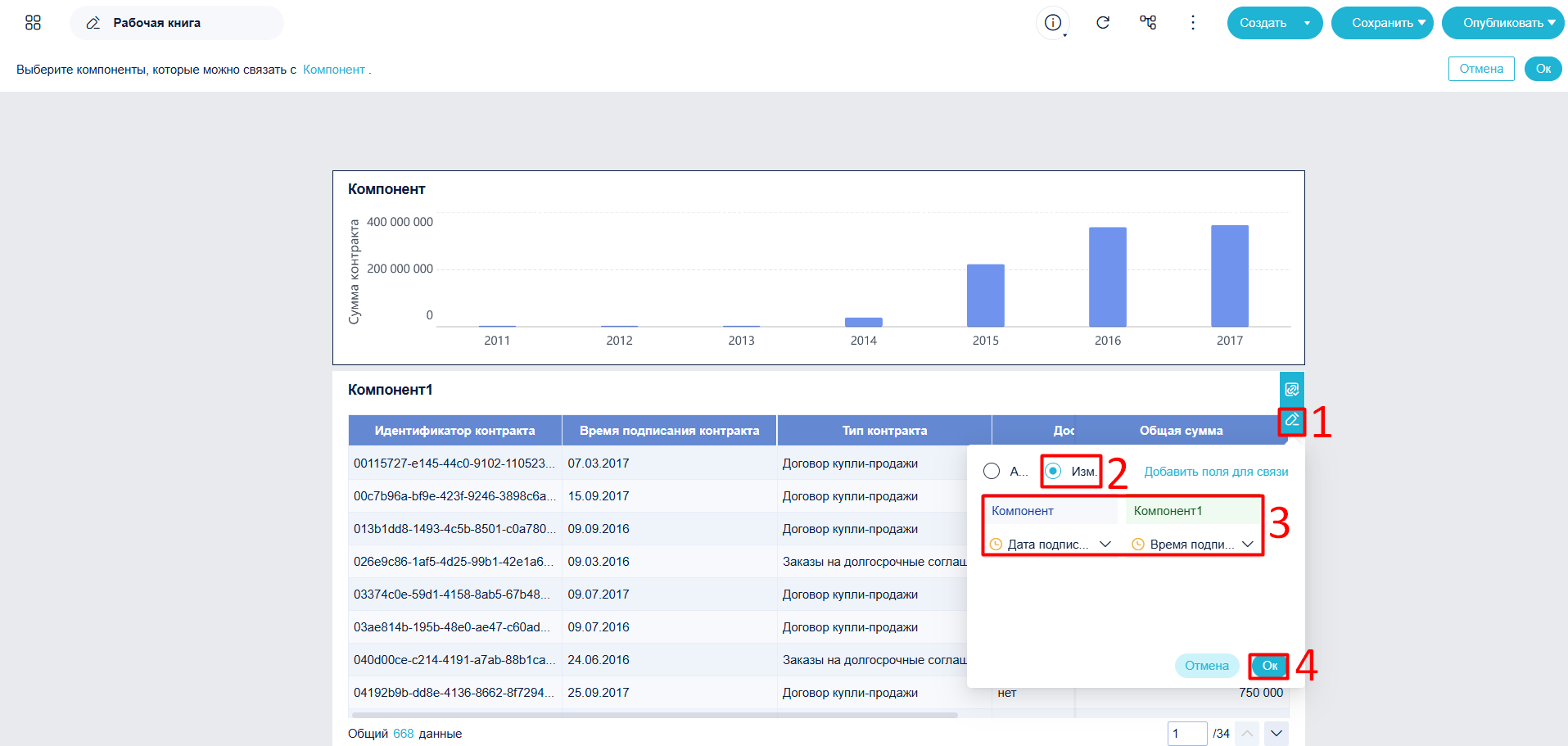
Если компоненты используют разные таблицы, требуется вручную настроить зависимые поля.
Пример: если компоненты используют разные таблицы, настройте зависимые поля через иконку связи (откроется редактор зависимых полей).
Примечания#
У мастер-компонента может быть одновременно только одно фильтрационное условие — каждое новое действие перебивает предыдущее (например, клик по разным показателям в одном компоненте). Ведомый компонент может получать фильтрацию сразу от нескольких компонентов. Если у компонента настроено несколько связей/переходов, при клике появится несколько всплывающих сообщений.