Сценарий применения#
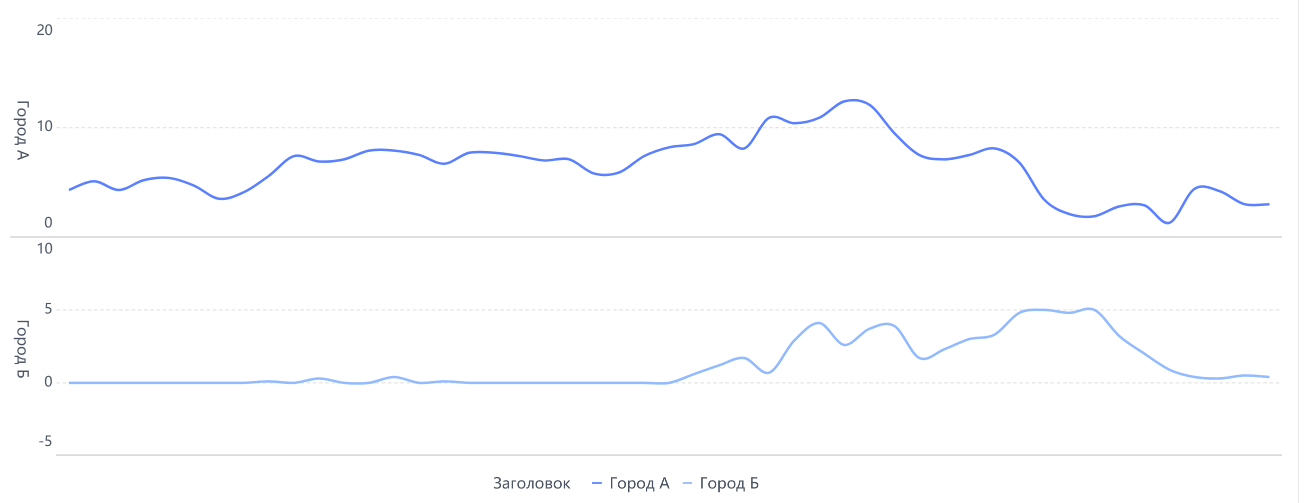
Разделенная линейная диаграмма отображает изменяющийся тренд и различные категории данных, соединяя точки данных в отрезки линий и используя линии разных цветов или стилей в разных областях.
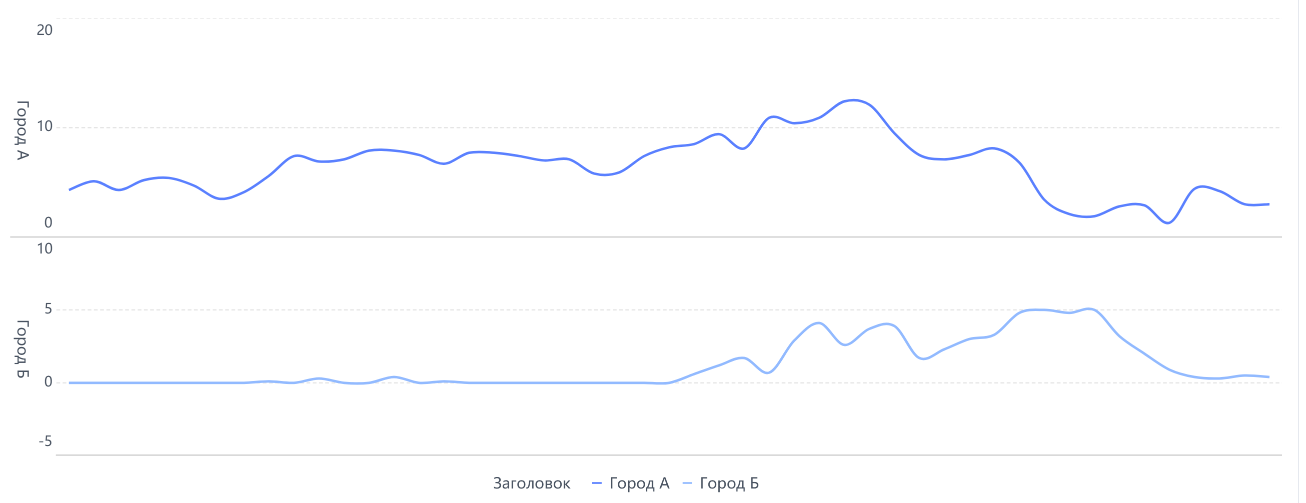
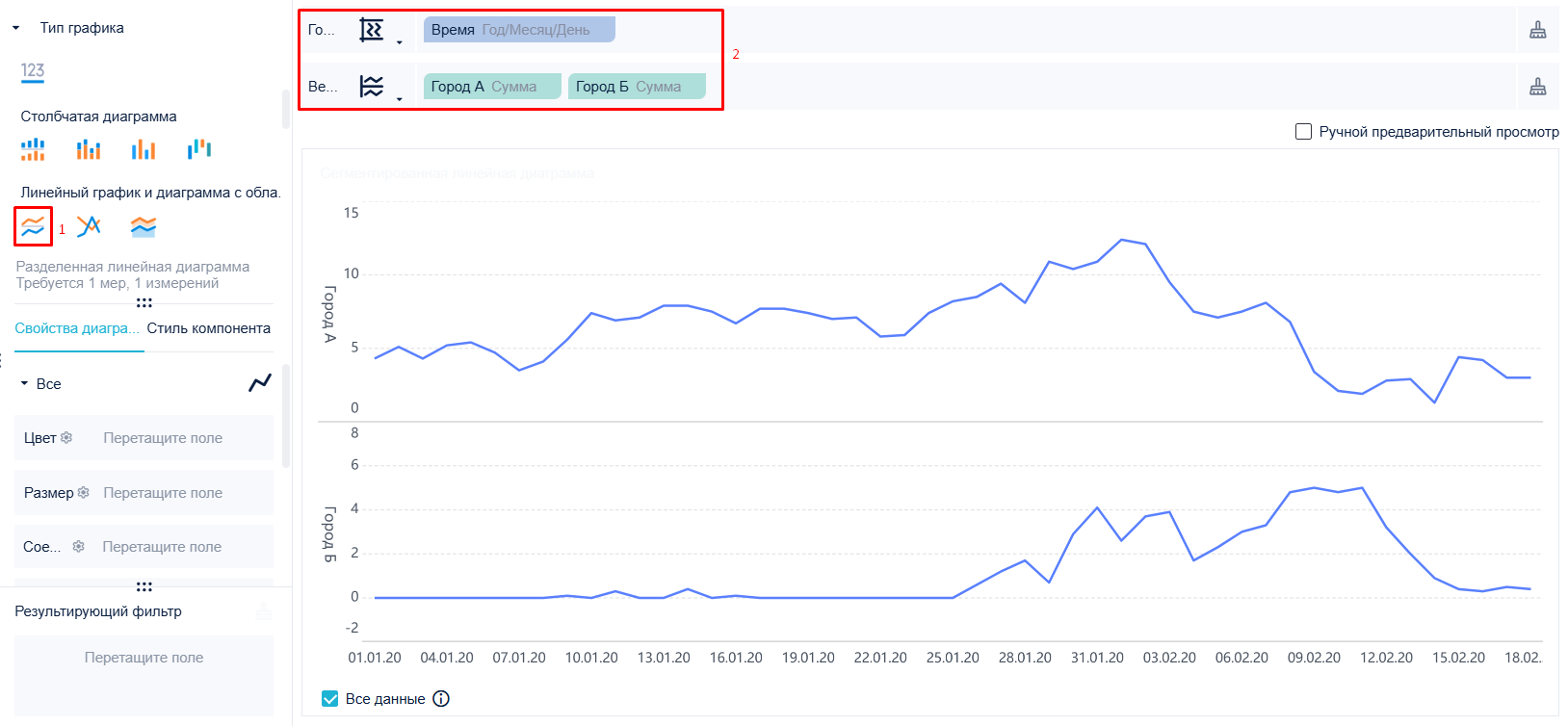
Например, вы можете отобразить сравнение трендов скорости ветра в двух городах в один и тот же период, используя разделенную линейную диаграмму, как показано на следующем рисунке.
Базовые требования#
| Тип диаграммы | Поле измерения | Поле индикатора |
|---|---|---|
| Разделенная линейная диаграмма | 1 | 1 |
Особенности диаграммы#
Преимущества
Четкий показ тренда данных: Разделенная линейная диаграмма показывает изменяющийся тренд данных через линии за определенное время или другие независимые переменные, позволяя вам легко увидеть увеличение или уменьшение данных. Интуитивное сравнение многокатегорийных данных: Разделенная линейная диаграмма различает разные категории данных с помощью различных цветов или стилей линий, что позволяет отображать несколько серий данных на одной диаграмме для более простого сравнения и анализа.
Недостатки
Визуальная сложность: Если на диаграмме отображаются слишком много серий данных или категорий, диаграмма может стать чрезмерно сложной и загроможденной, затрудняя извлечение полезной информации. Ограничение на объем данных: При обработке большого объема данных Разделенная линейная диаграмма может стать неподходящей, так как слишком много точек данных могут сделать диаграмму перегруженной и сложно различать линии.
Пример#
Загрузка данных#
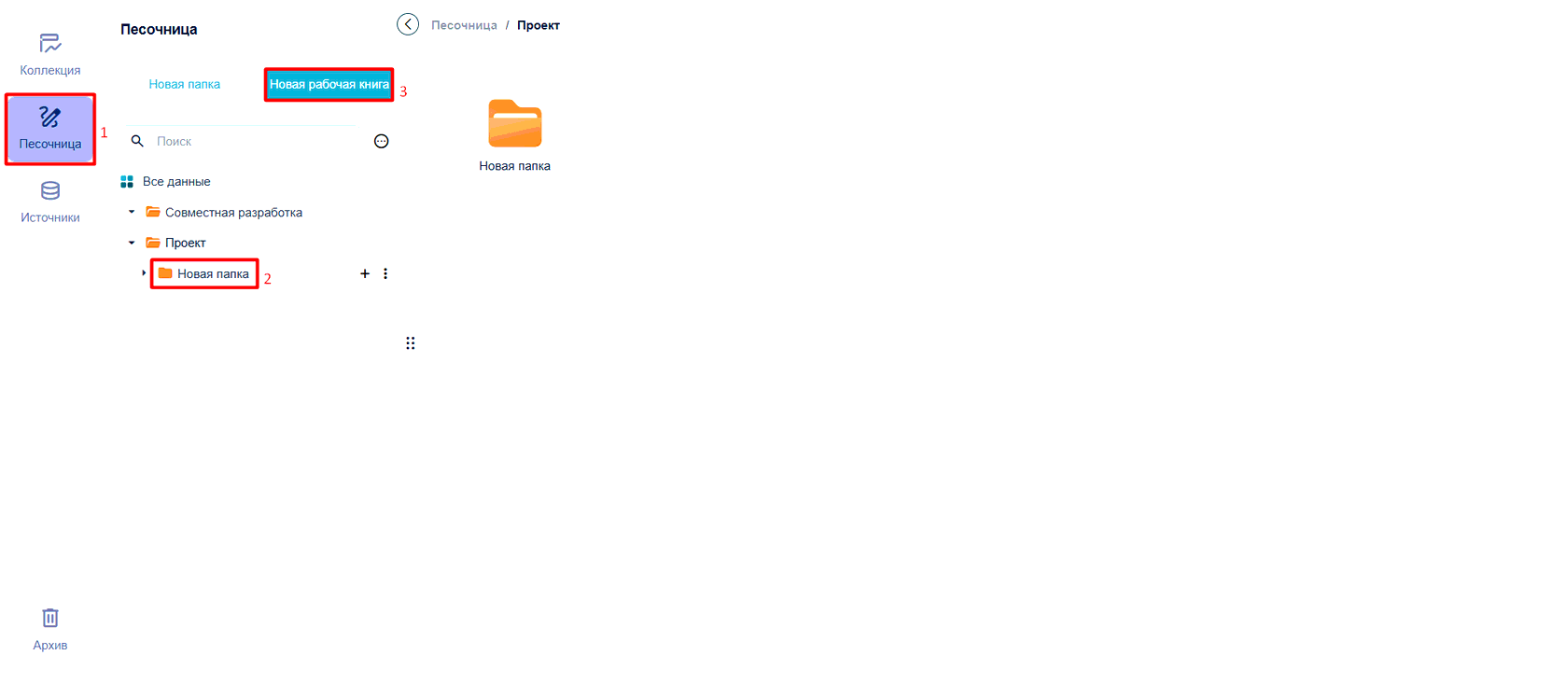
- Войдите в систему, нажмите Песочница, выберите папку и нажмите Новая рабочая книга, как показано на следующем рисунке.
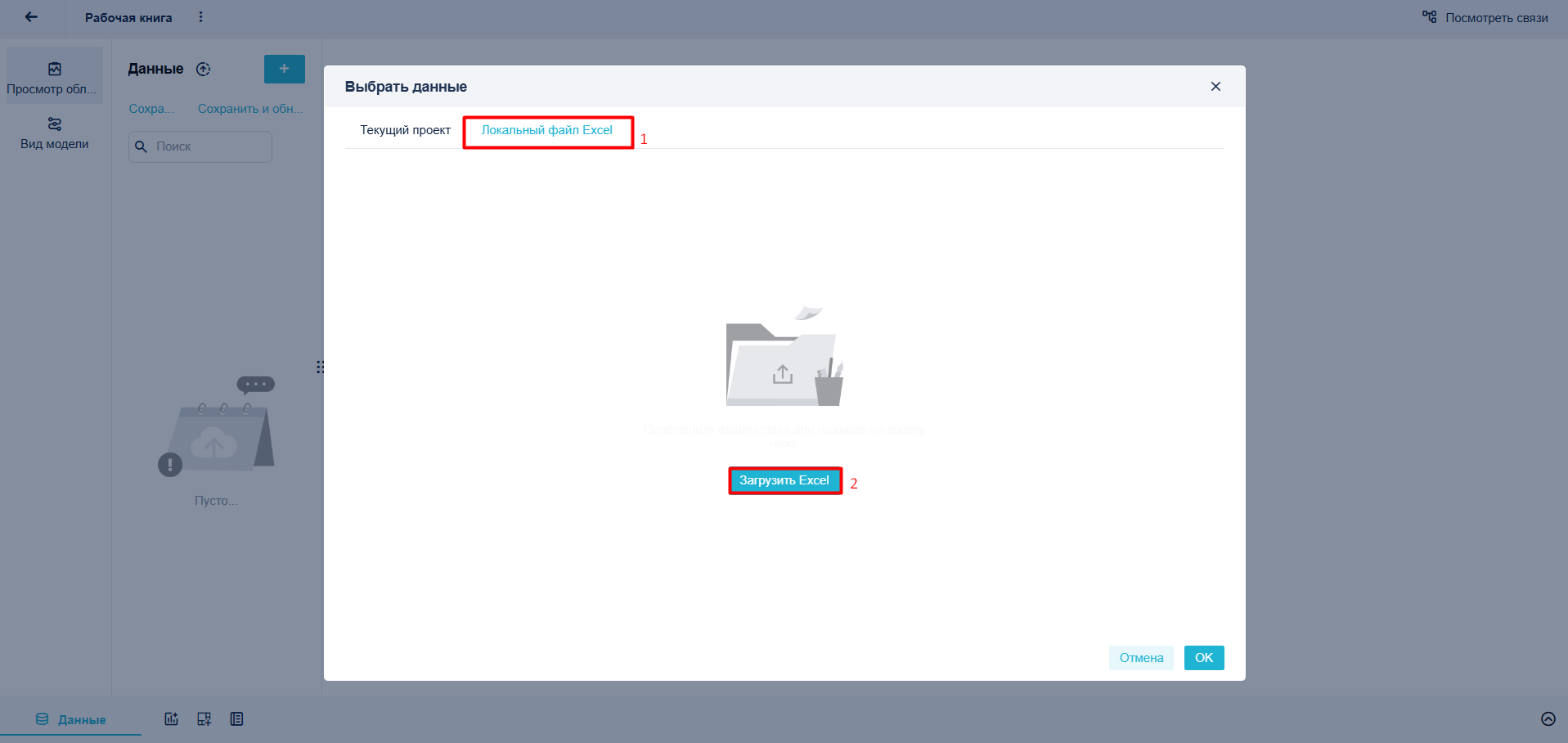
- Нажмите Локальный файл Excel и выберите Загрузить Excel, как показано на следующем рисунке.
Создание компонента#
Нажмите Компонент в нижнем левом углу.
Выберите Разделенная линейная диаграмма в Типе графика.
Перетащите Время из левой области анализа на горизонтальную ось и перетащите Город A и Город Б на вертикальную ось, как показано на следующем рисунке.
Настройка внешнего вида диаграммы#
Настройка цвета
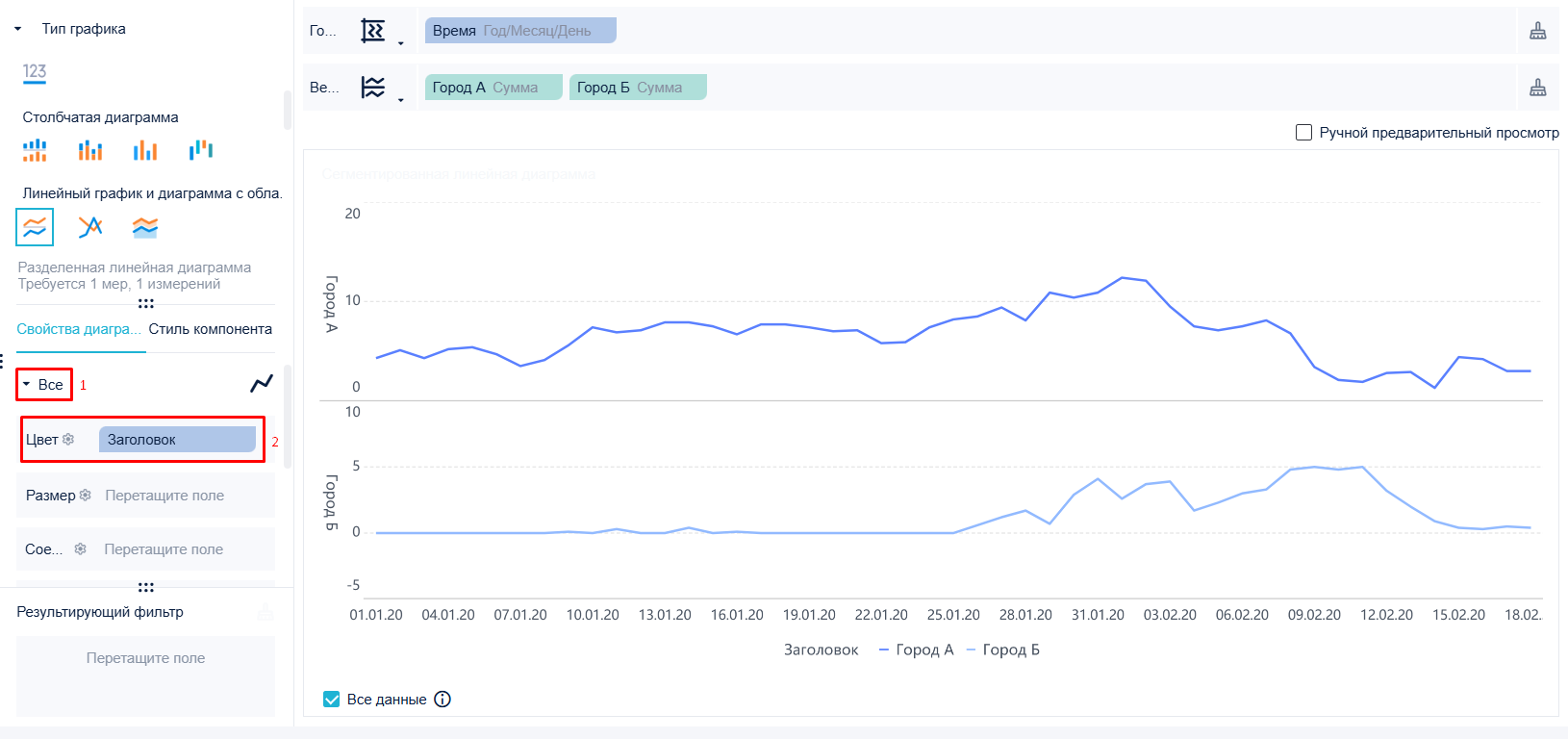
Выберите Свойства диаграммы > Все > Цвет, и перетащите Заголовок из левой области анализа в Цвет. Разные индикаторы будут отображаться в разных цветах, как показано на следующем рисунке.
Настройка стиля
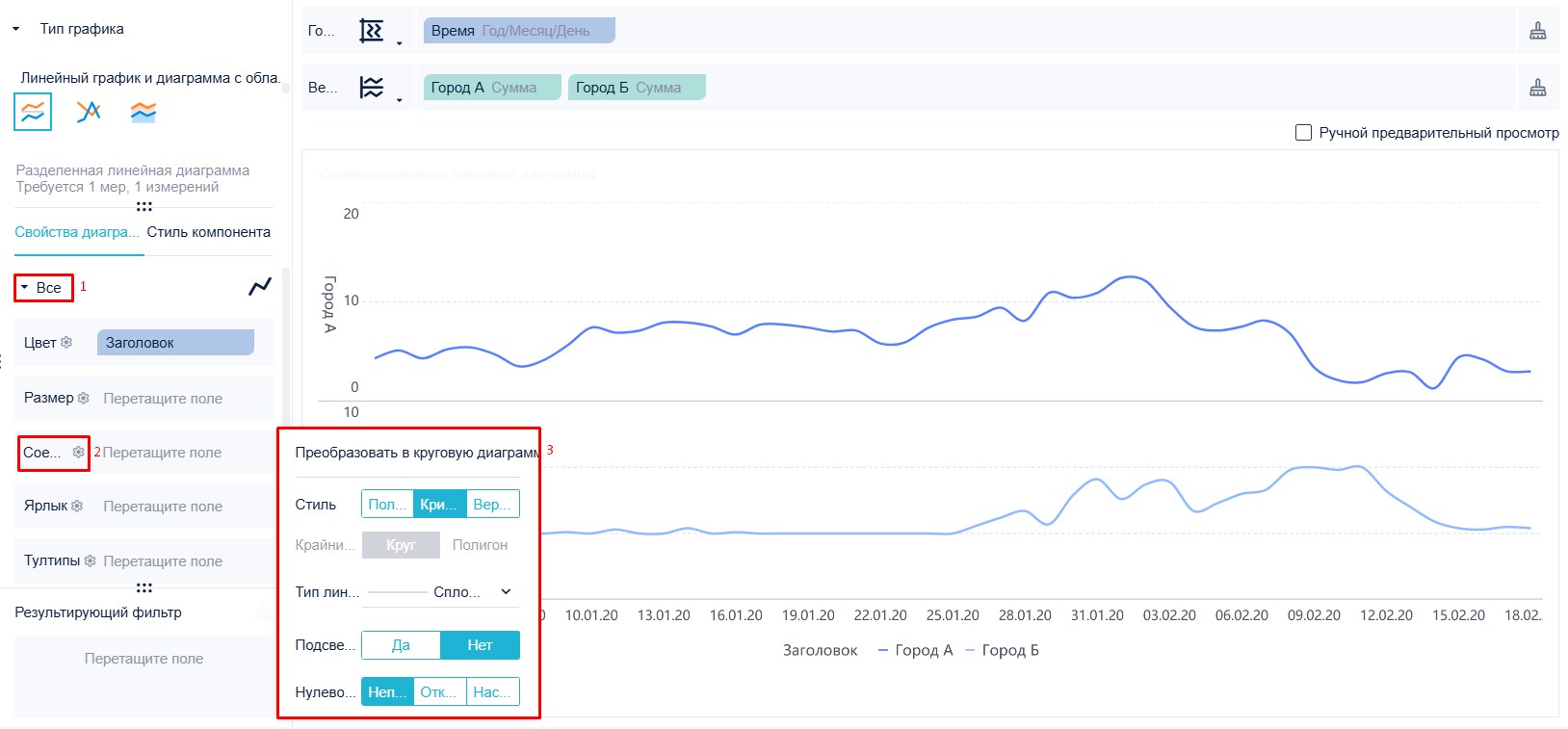
Выберите Свойства диаграммы > Все > Соединение, и установите Стиль как Кривая и Подсвеченная точка как Нет в появляющемся окне настроек, как показано на следующем рисунке.
Изменение отображения надписи оси Х
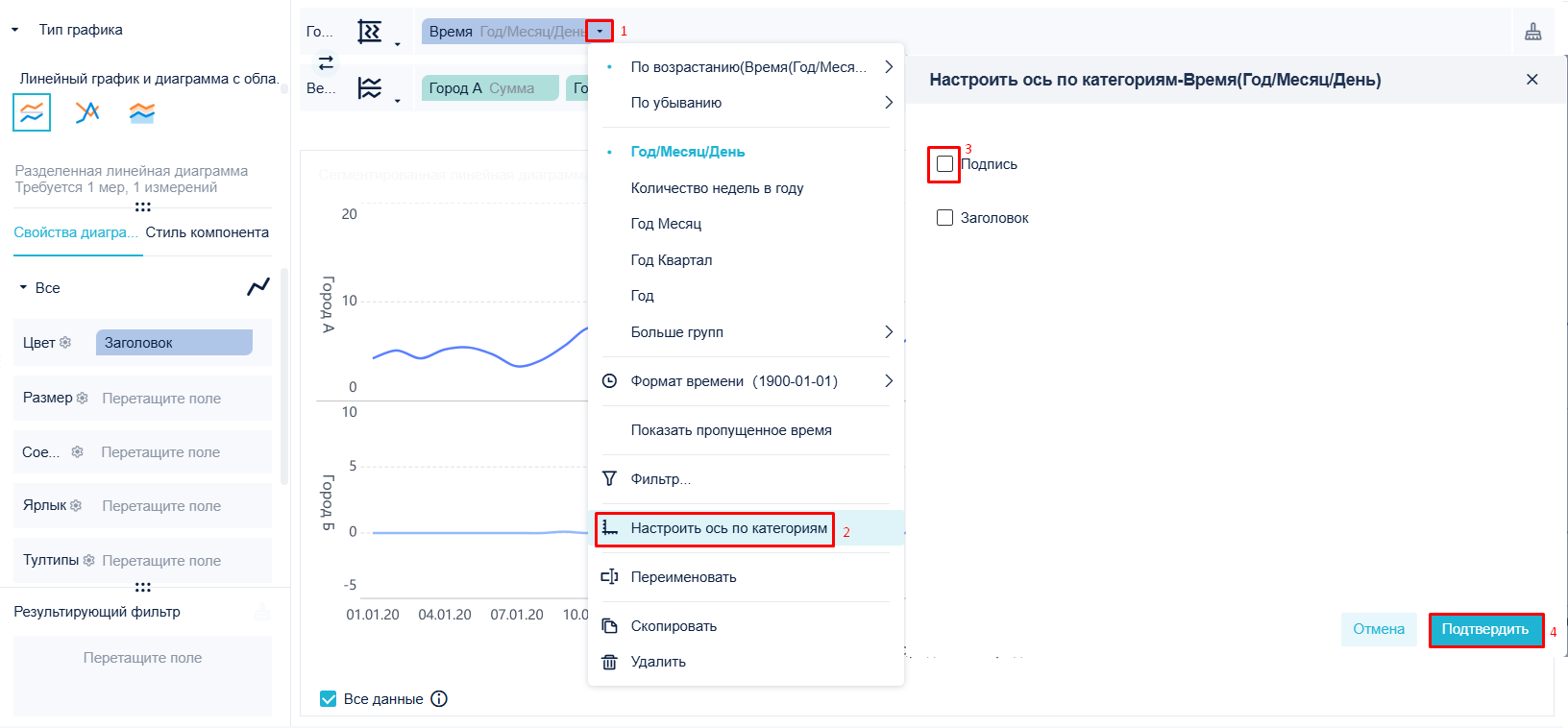
Нажмите на кнопку выпадающего списка Время на горизонтальной оси в области анализа, выберите Настроить ось по категориям, снимите отметку Подпись в появившемся окне настроек и нажмите Подтвердить, как показано на следующем рисунке.
Отображение визуализации#