
Сценарий применения#
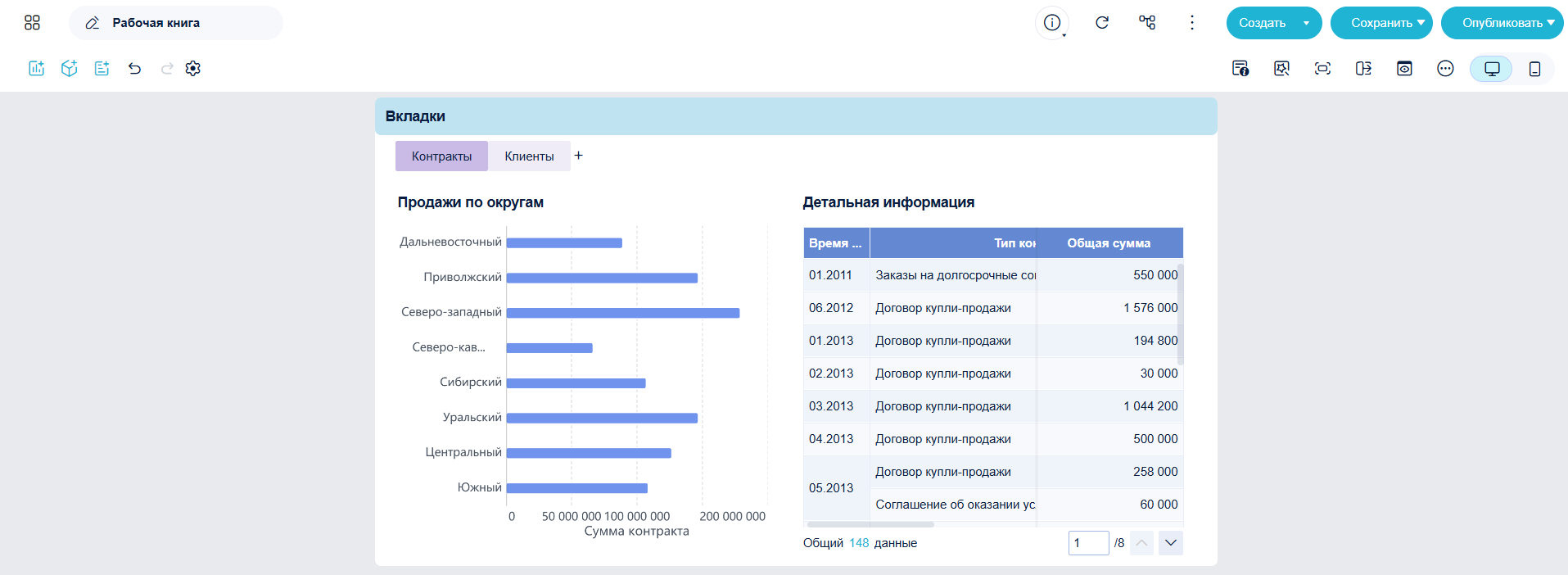
Вкладки используются для удовлетворения различных аналитических задач пользователей: интеграция информации, оптимизация, многомерный анализ.
Сценарий 1: Анализируя данные, вы хотите объединить анализ разных аспектов на одной странице и переключаться между ними одной кнопкой. Например, просматривать общую аналитику по сумме заказов и анализ по регионам.
Сценарий 2: Если на дашборде много разных тем, и страница становится длинной — вкладки позволяют собрать схожий контент в одном месте и быстро переключать контекст, облегчая восприятие.
Сценарий 3: Гибкое проектирование, свободное размещение и перестановка компонентов без ограничений вкладочных страниц.
При создании дашборда можно разместить контент по разным тематикам на отдельных вкладках для удобства, компактности и одновременного анализа.
Описание функции#
Во вкладки можно помещать разные компоненты. Переключение по вкладкам — клик по названию вкладки.
Доступны функции: наведение, копирование, удаление, настройка стиля и др.
Примечание: Вкладки загружаются асинхронно.
Добавление компонента "Вкладки"#
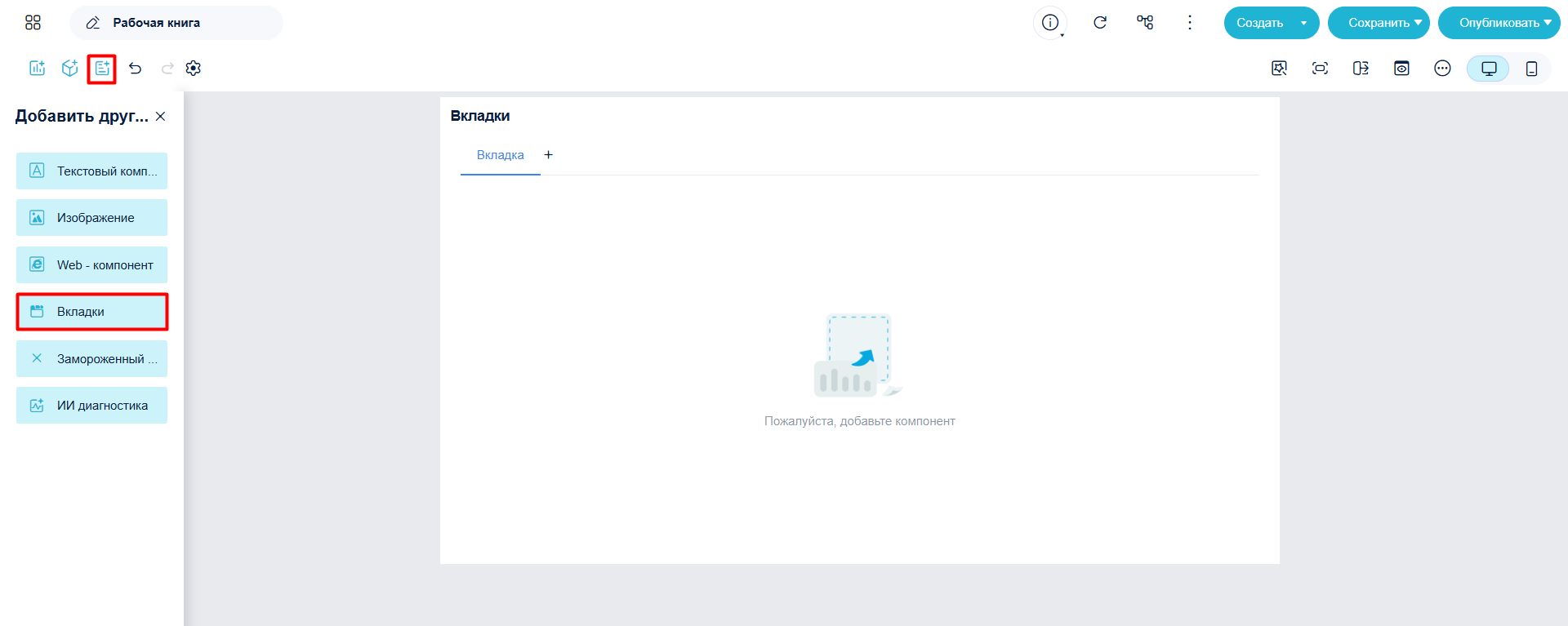
На странице редактирования дашборда выберите Другое и перетащите компонент Вкладки на страницу.
Добавление вкладки#
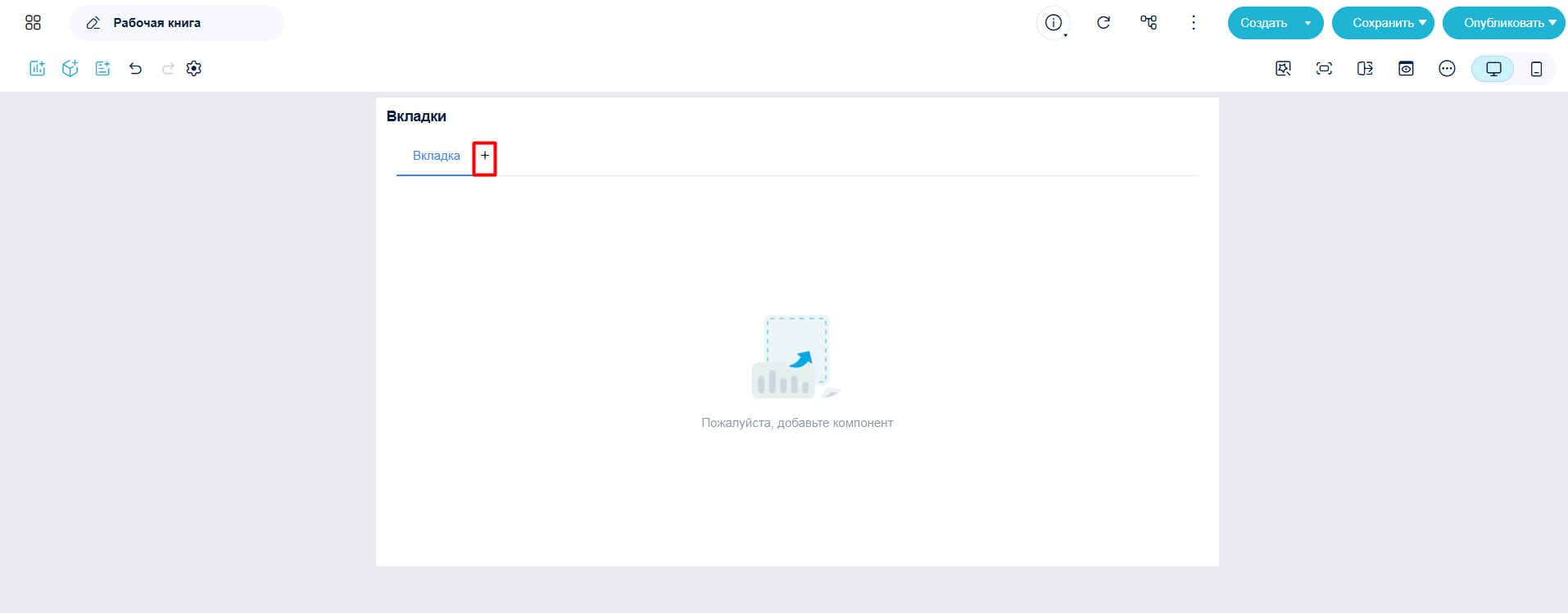
Нажмите иконку + рядом с заголовком — добавится новая вкладка с названием по умолчанию Вкладка. Переключение между вкладками — по клику по заголовку.
Доступные компоненты на вкладке#
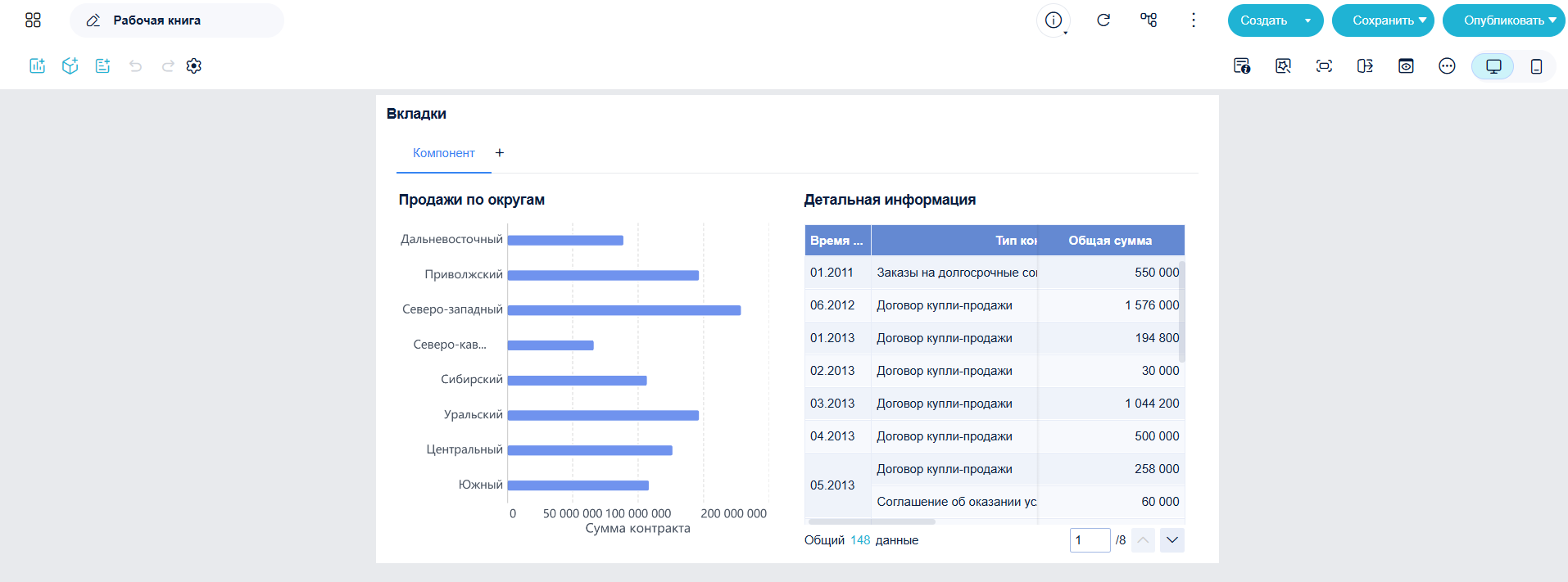
В каждую вкладку можно добавить: графики/таблицы, фильтры, текст, изображения и веб-компоненты.
Примечание: Вкладки во вкладки добавить нельзя.
Вкладки не влияют на настройку исходных свойств компонентов (например, связки/детализации).
Наведённые компоненты нельзя перетаскивать в или из вкладки.
Добавление компонентов во вкладку#
Сначала добавьте все нужные для анализа компоненты на дашборд. Выберите вкладку, затем перетащите нужные компоненты во вложенную страницу.
Примечания:
Если заголовок вкладки не задан вручную, он станет названием первого перемещённого в неё компонента. Если добавлено несколько компонентов, заголовок автоматически присваивается только по первому. В заголовки вкладок нельзя добавлять отдельные поля.
Редактирование названий вкладок#
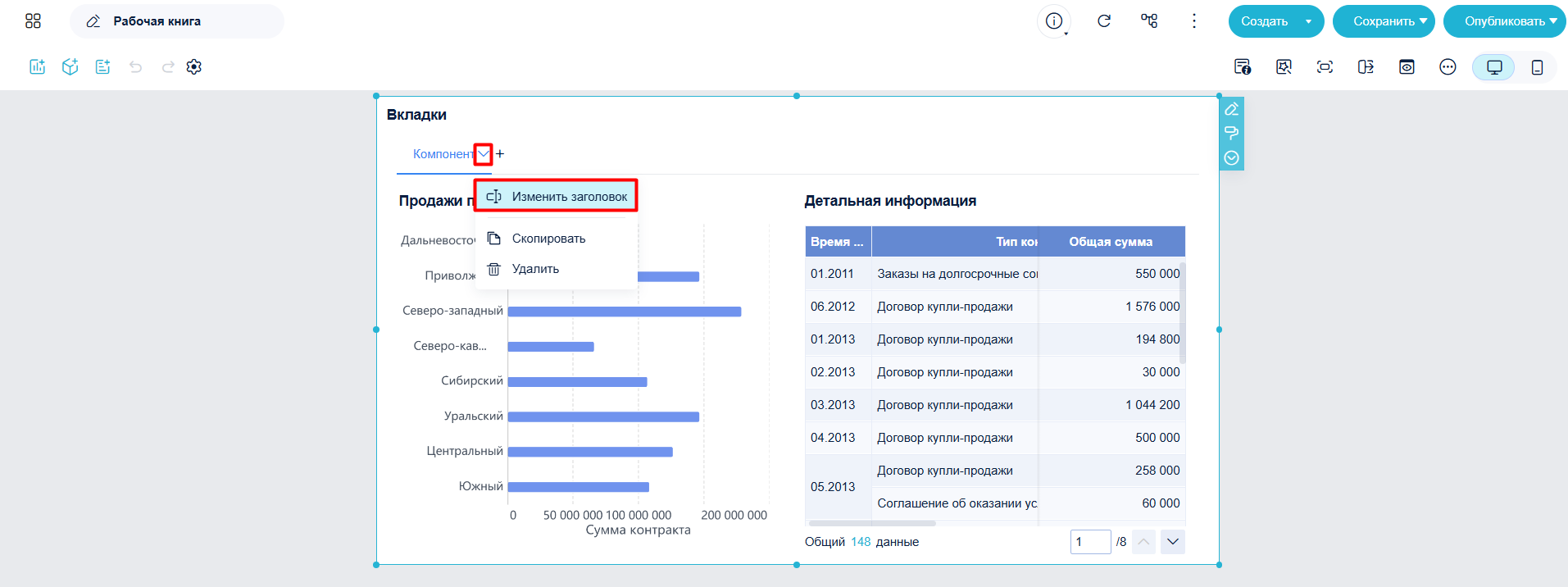
Для изменения — наведите курсор на заголовок, кликните выпадающее меню, выберите Изменить заголовок.
Настройка стиля компонента#
Страница настройки стиля#
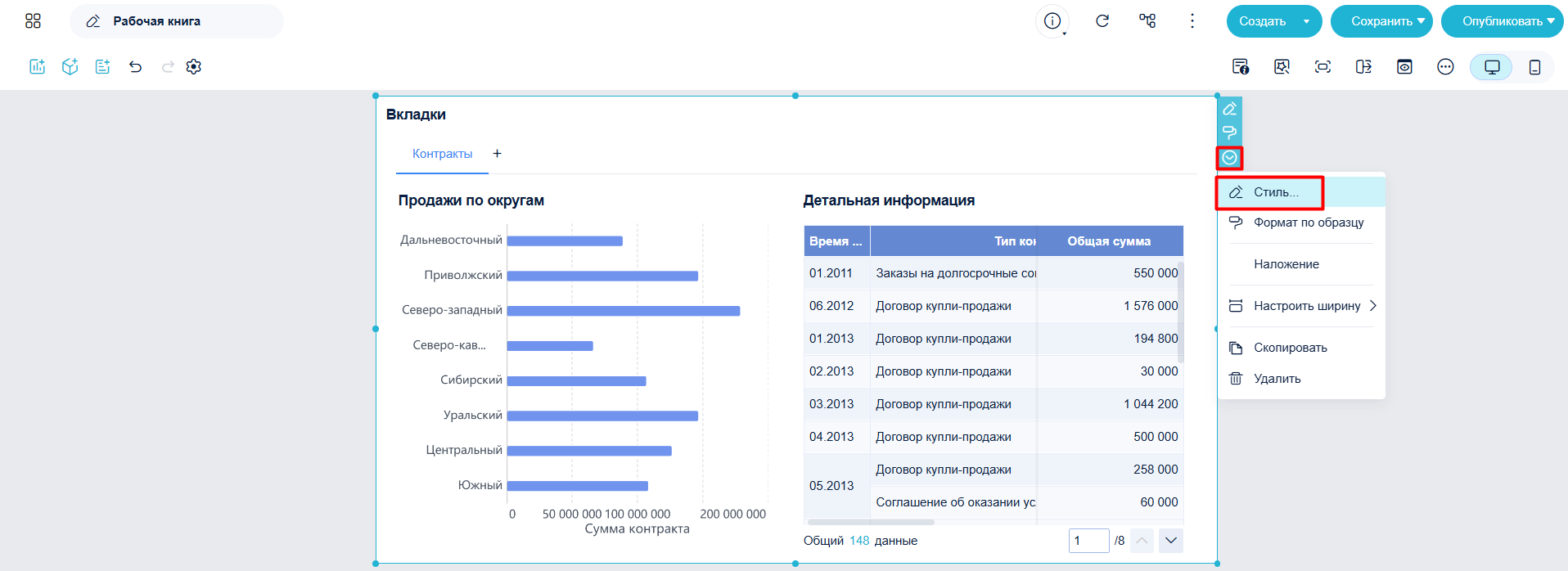
Для настройки выберите вкладку, кликните по выпадающему меню, выберите Стиль.
Доступны опции: заголовок, фон, стиль вкладки.
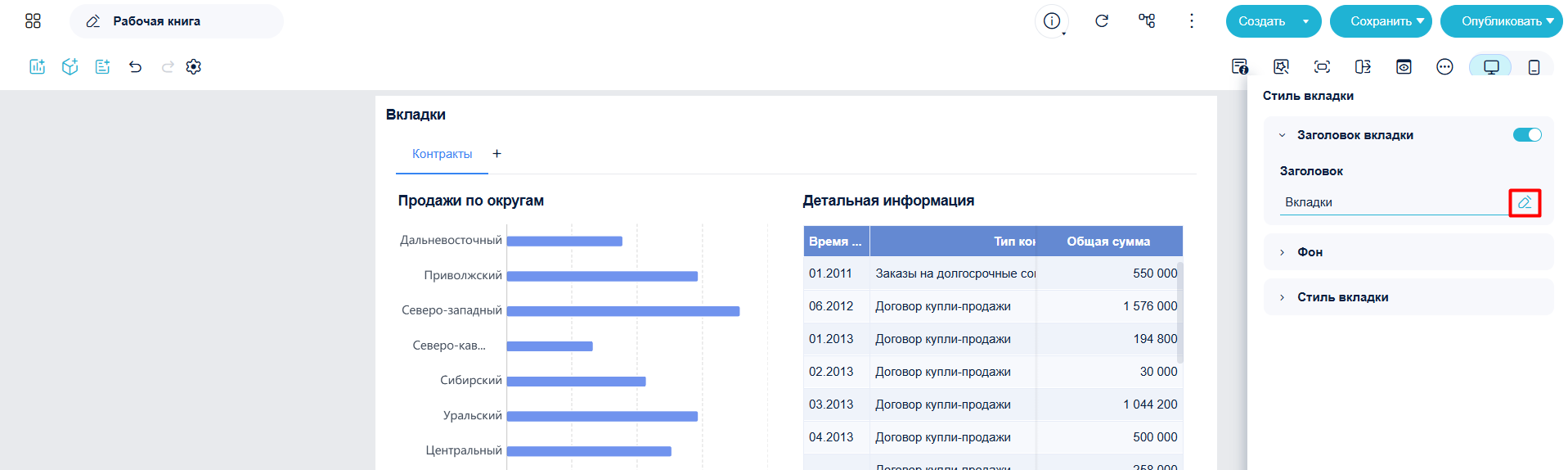
Настройка заголовка#
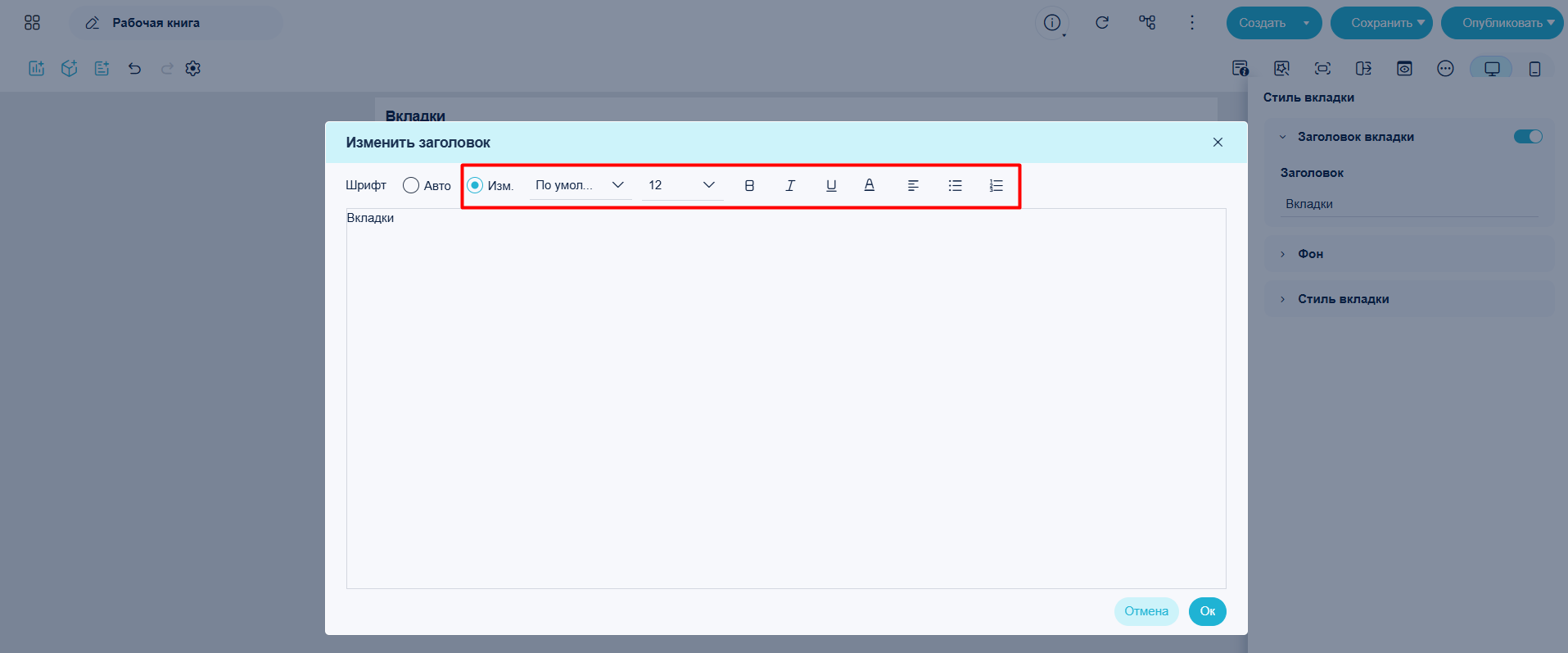
Задайте параметры форматирования заголовка вкладки.
Настройка фона#
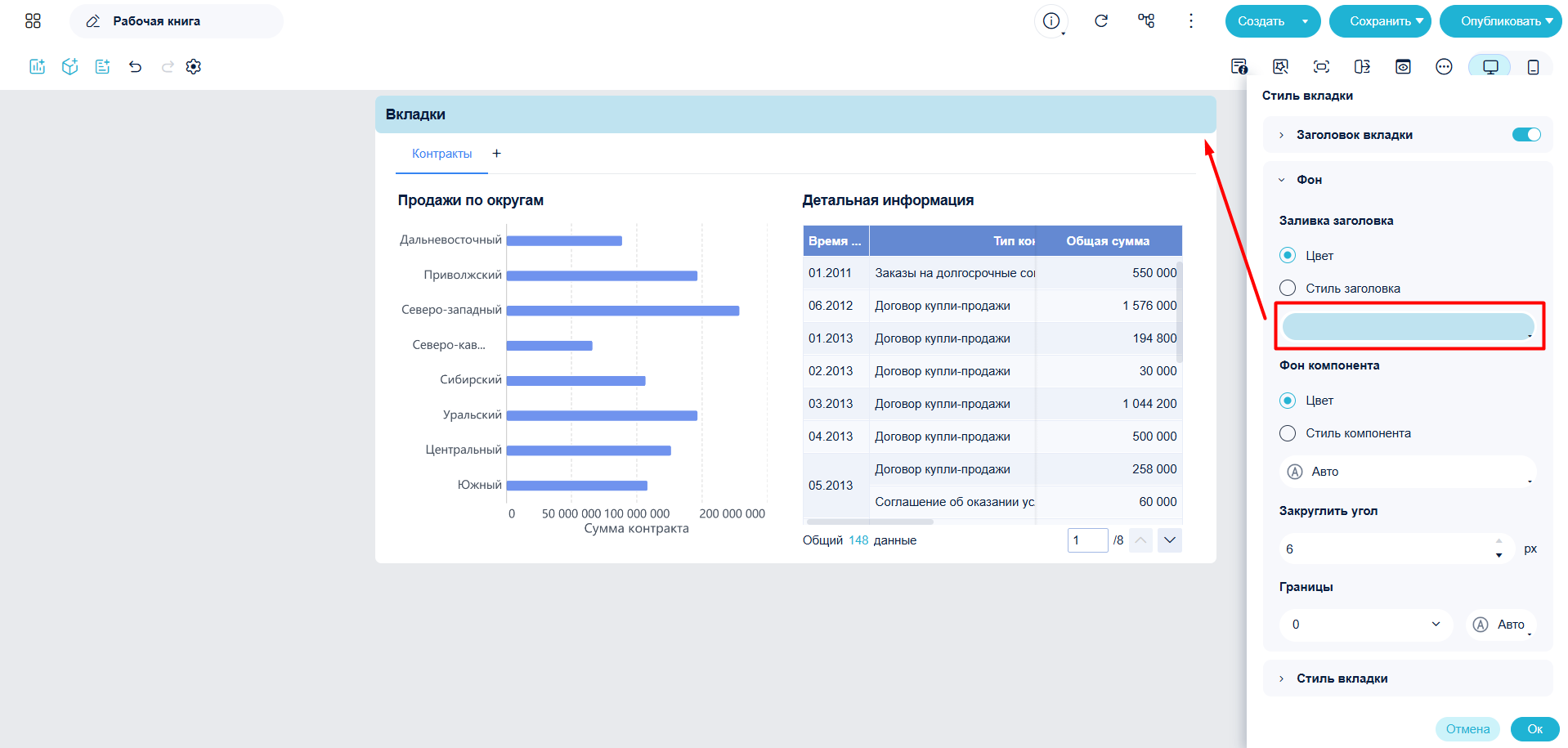
Задайте цвет фона для заголовка. Также можно задать цвет фона для всей вкладки.
Настройка стиля вкладки#
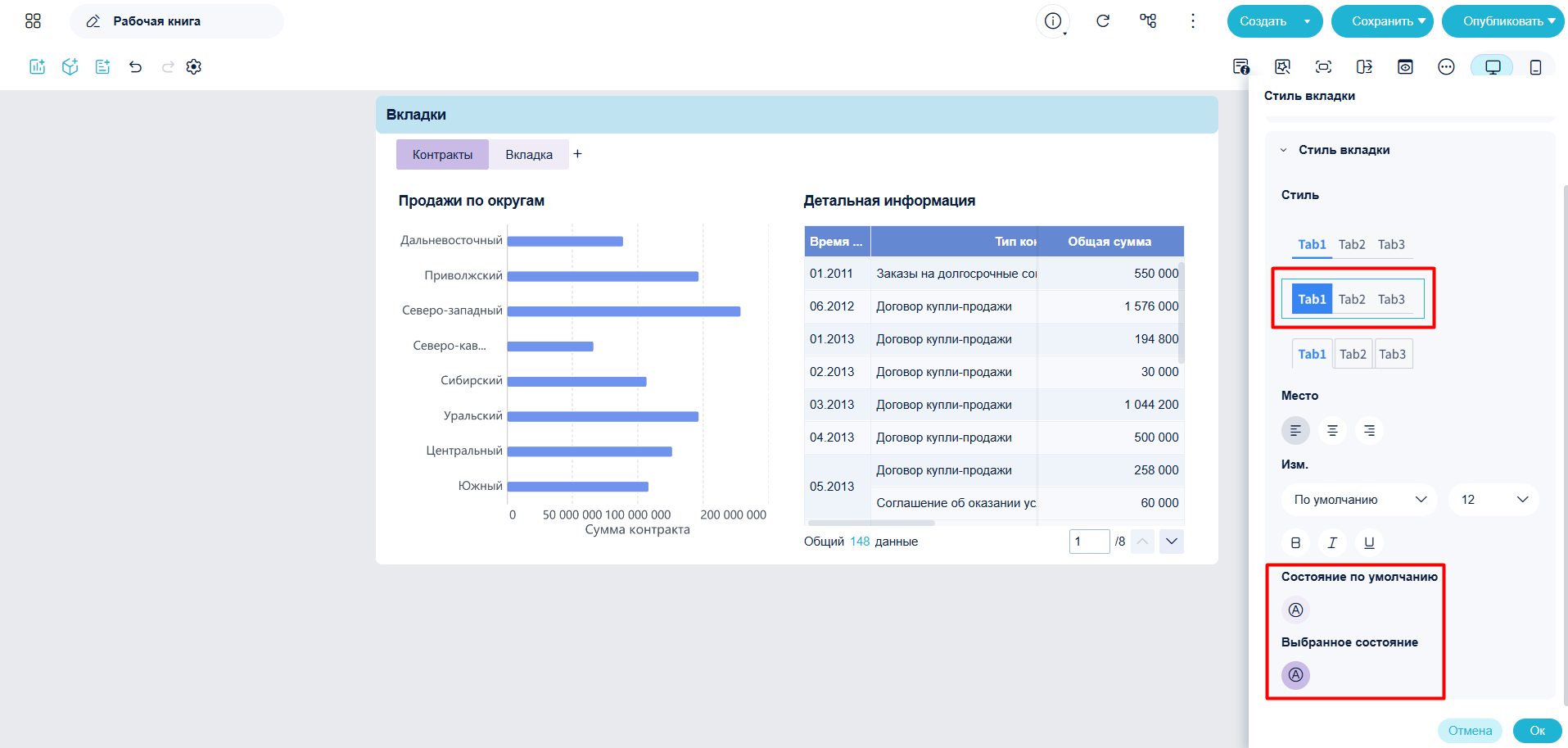
Доступны опции: стиль, место, изм., состояние "по умолчанию" и "выбранное".
Например, стиль 2 — выбранная вкладка выделена более ярким цветом, который задается в “Выбранное состояние”, цвет остальных вкладок задается в “Состояние по умолчанию”.
Перетаскивание вкладок#
Вкладки можно перетаскивать, меняя их порядок.
Копирование#
Примечание: Размер, настройки и состояние наведения копии всегда соответствуют оригиналу.
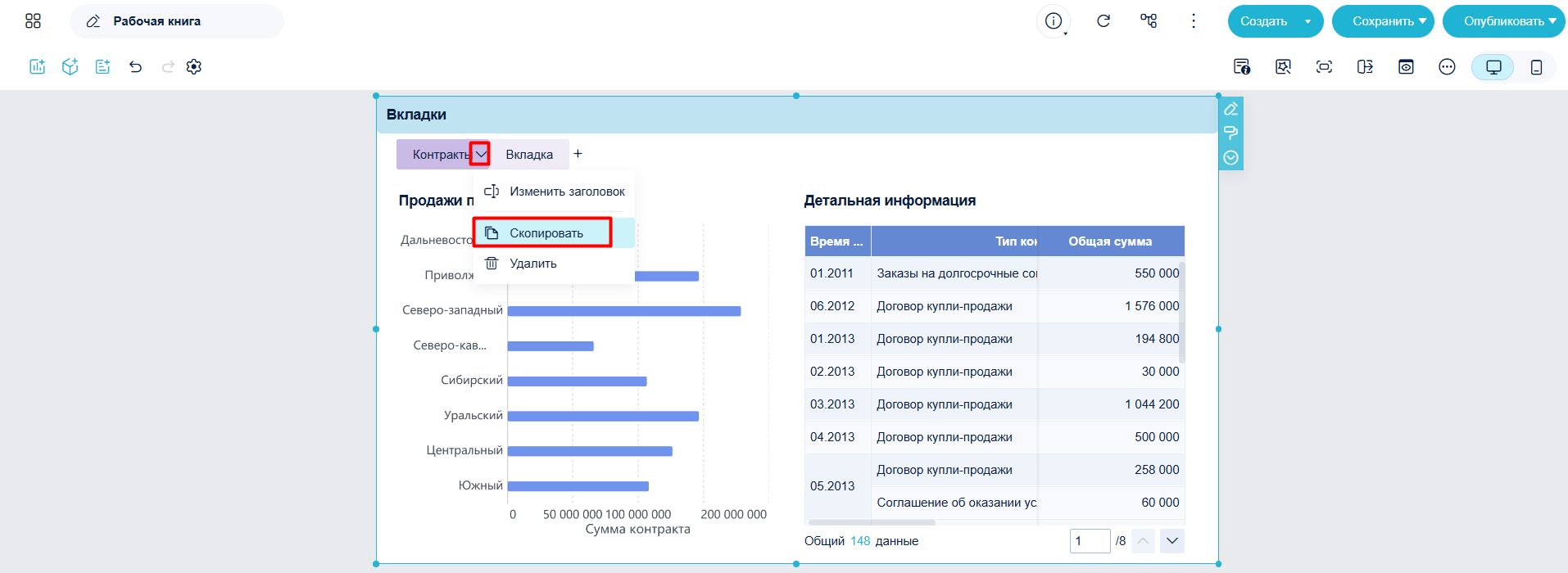
Копирование вкладок#
Копирование компонентов внутри вкладки#
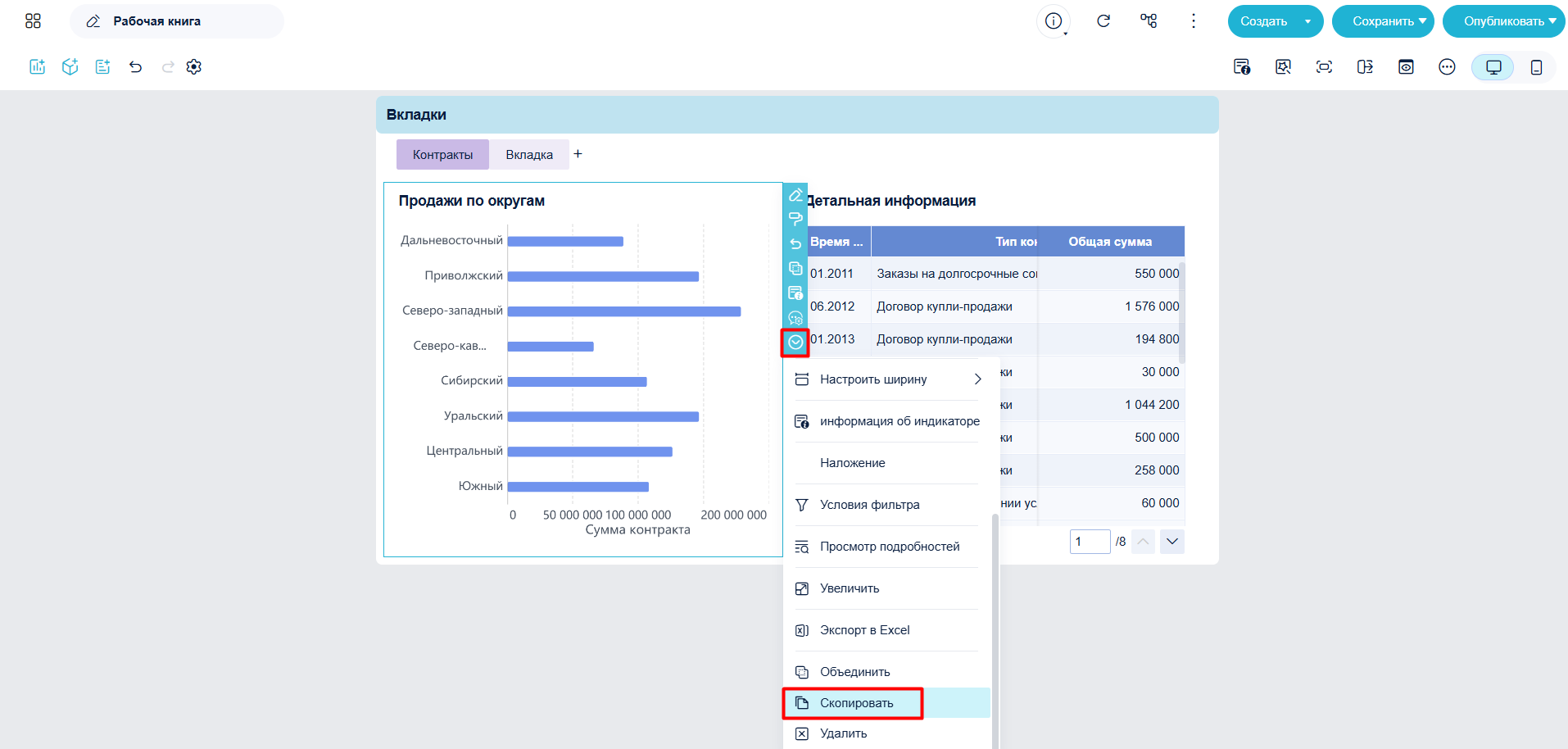
Компоненты внутри вкладки также можно копировать (копия появляется внизу текущей вкладки).
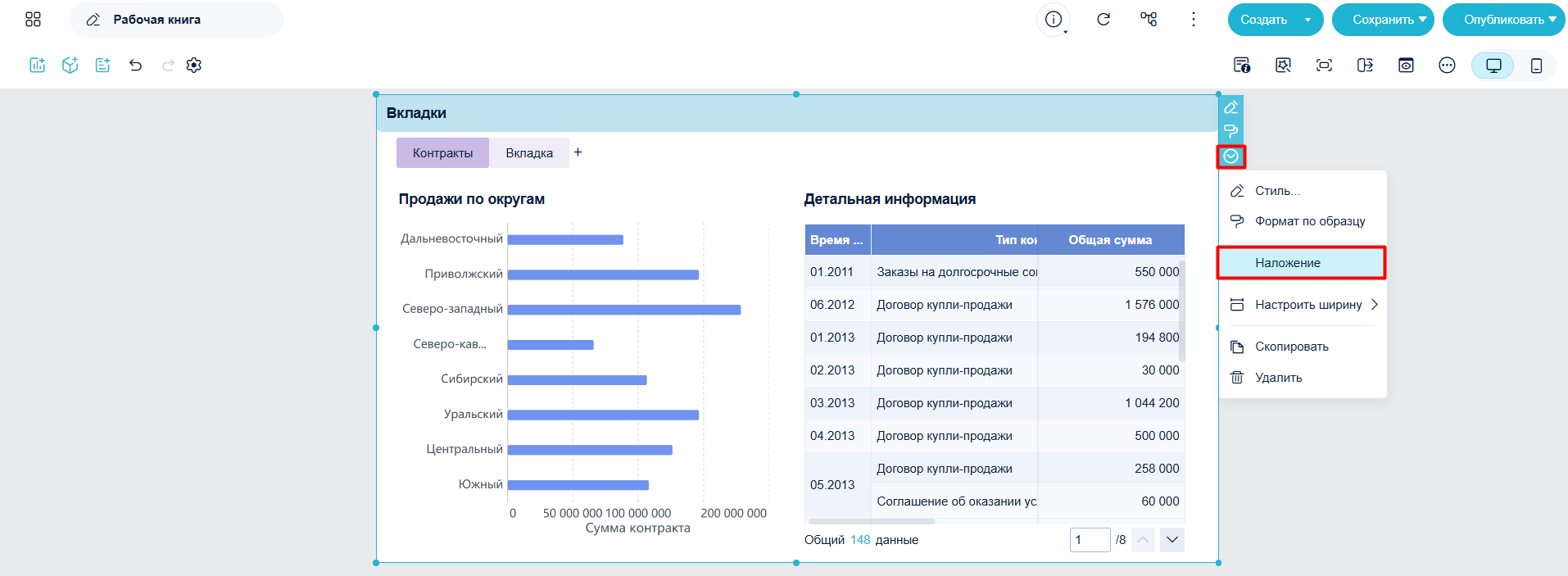
Наложение#
Вкладкам и их содержимому можно назначить эффект наложения.
Примечание: Наложенные компоненты нельзя перетаскивать во вкладки/из вкладок.
Удаление#
При удалении вкладки или компонента внутри неё всё содержимое также будет удалено (будет показано предупреждение).
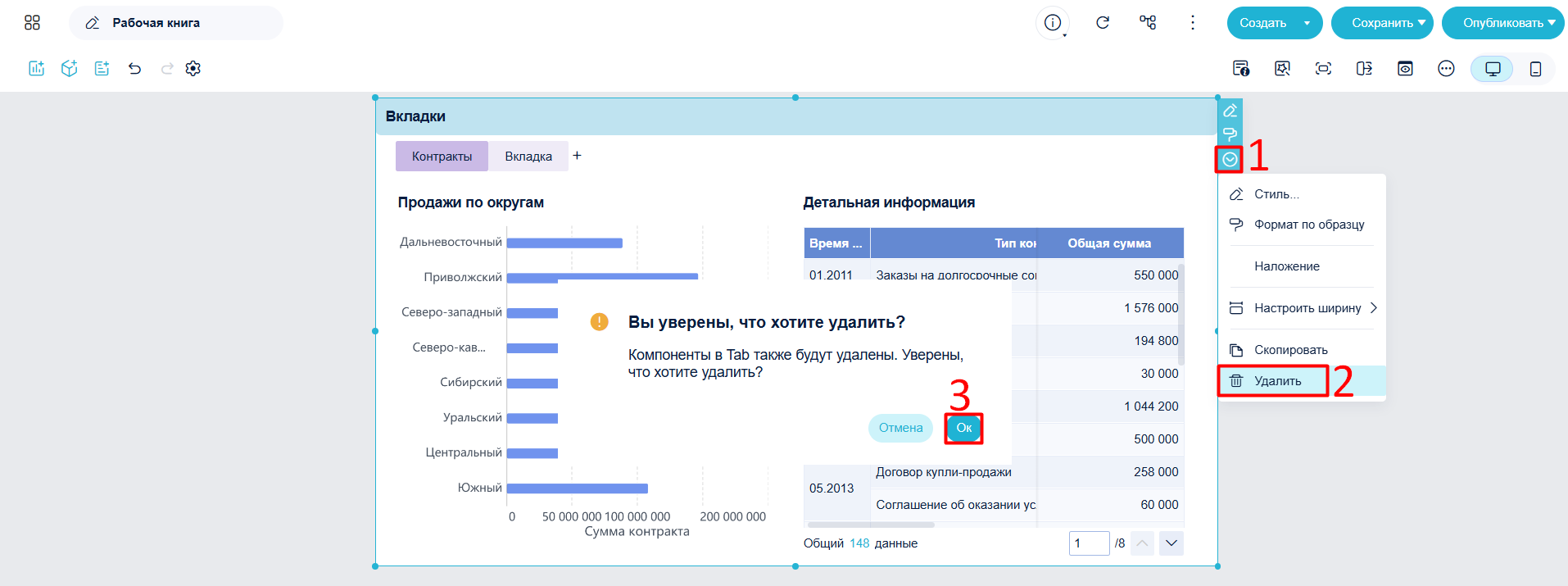
Удаление вкладки#
Выберите заголовок, откройте меню, выберите Удалить, подтвердите действие.
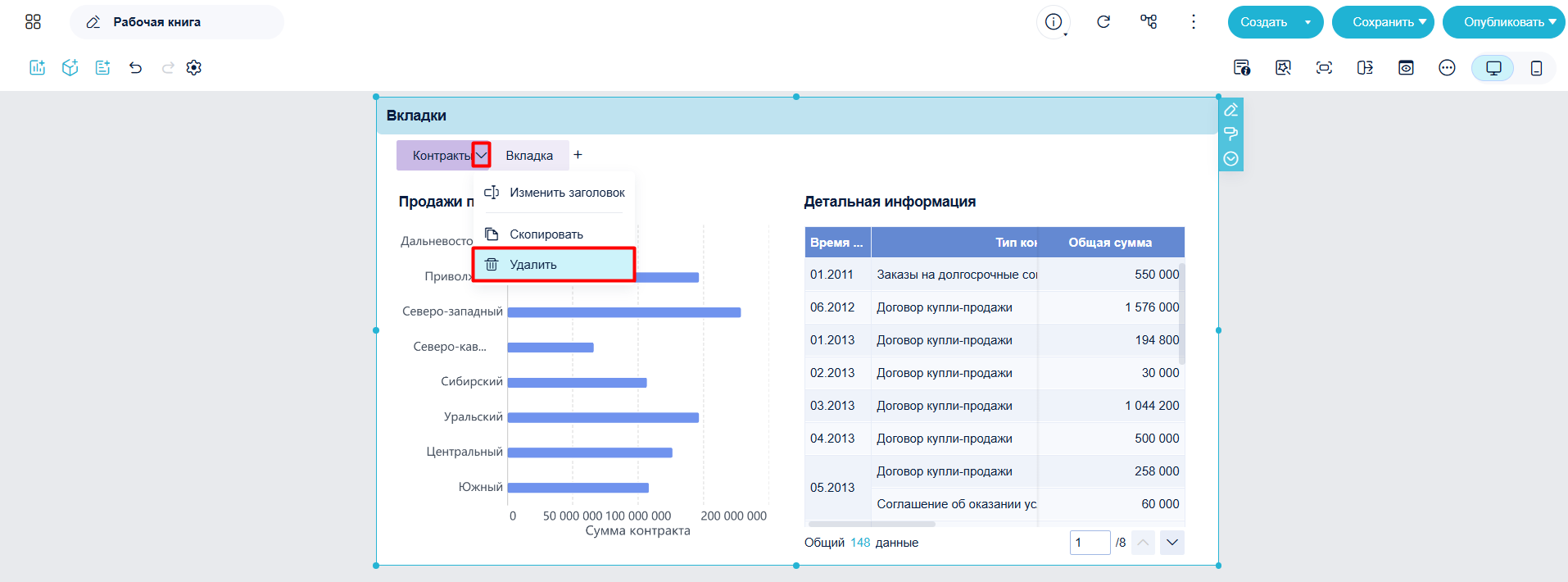
Удаление компонента со вкладки#
Компоненты из вкладки можно вынести обратно на дашборд или полностью удалить с дашборда.