Сценарий применения#
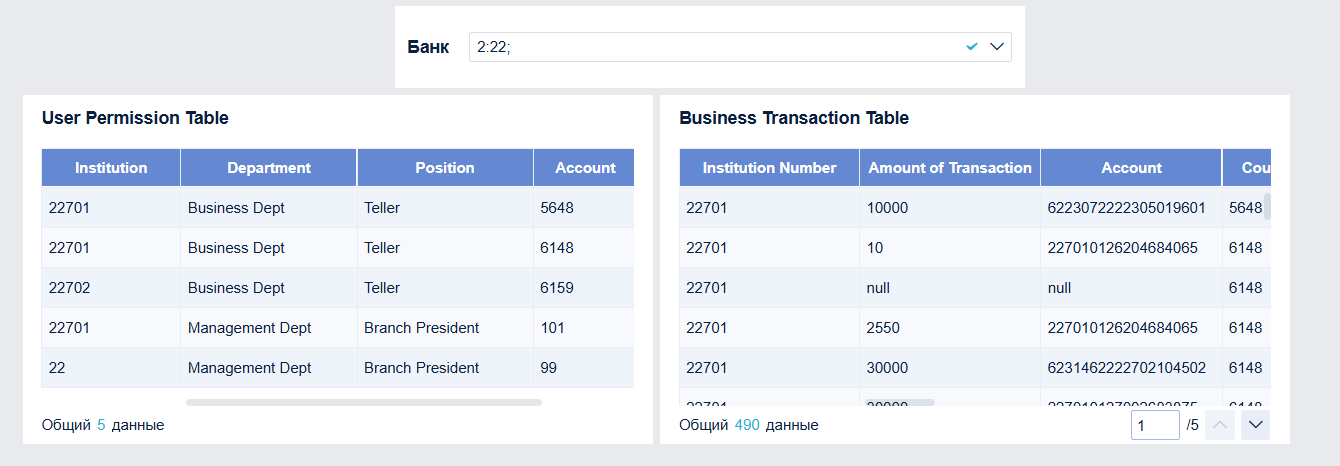
Иногда требуется фильтровать данные сразу в нескольких компонентах, использующих разные таблицы, через фильтр, созданный по полю одной из таблиц.
Например, нужно с помощью выпадающего древовидного фильтра отобрать филиалы банка в разных регионах и посмотреть их показатели.
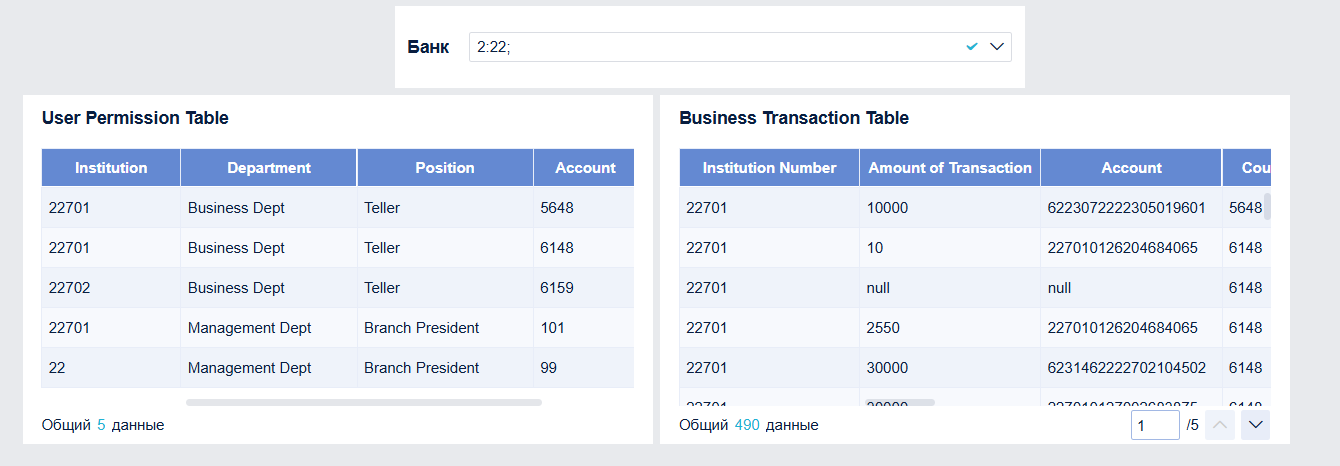
| Название компонента | Тип компонента | Используемая таблица |
|---|---|---|
| Банковское учреждение | Выпадающий древовидный фильтр | Institution Table |
| Таблица прав пользователя | Детализированная таблица | User Permission Table |
| Таблица бизнес-операций | Детализированная таблица | Business Transaction Table |
Метод реализации#
Чтобы фильтровать сразу несколько таблиц через один выпадающий древовидный фильтр, создайте самоссылочный столбец между несколькими таблицами и таблицей, по которой создан фильтр.
Процедура#
Подготовка данных#
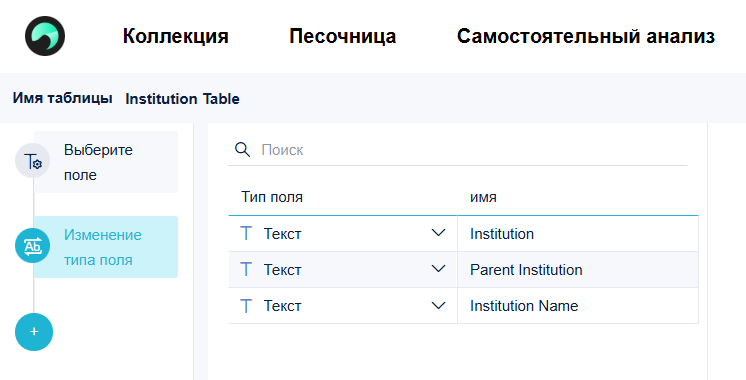
- Загрузите данные, скорректируйте типы полей в каждой таблице,, как показано на рисунке.
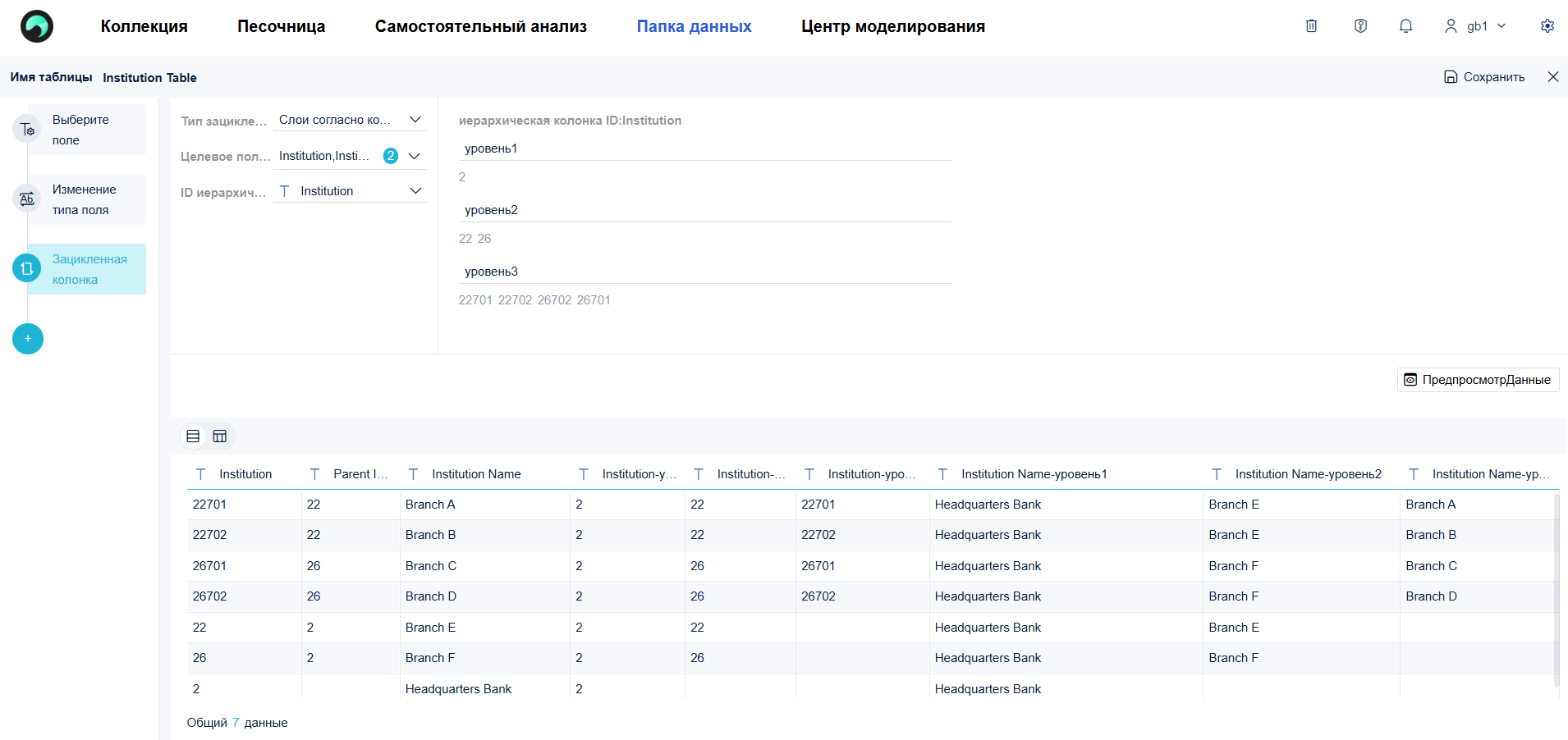
- Для Institution Table настройте Зацикленная колонка.
Создание компонентов#
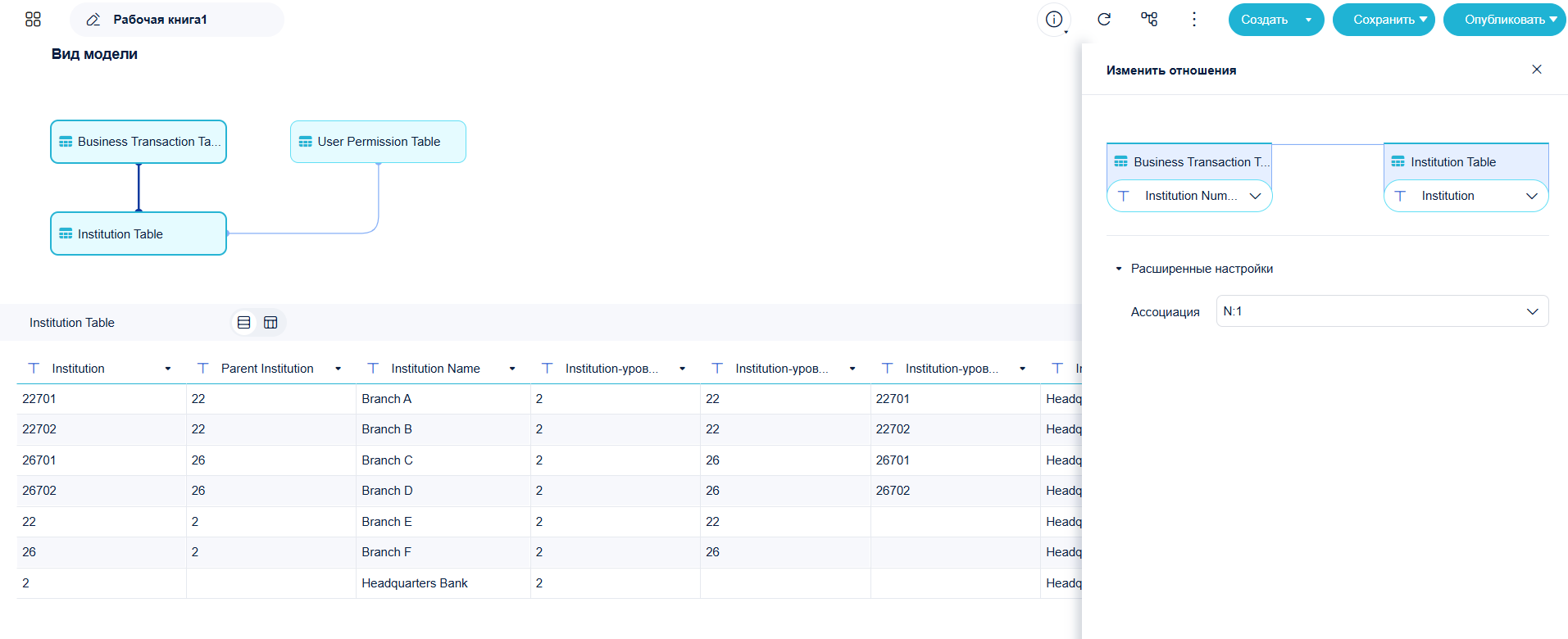
- Cоздайте рабочую книгу, добавьте три загруженные таблицы, создайте ассоциации между таблицами в Вид модели.
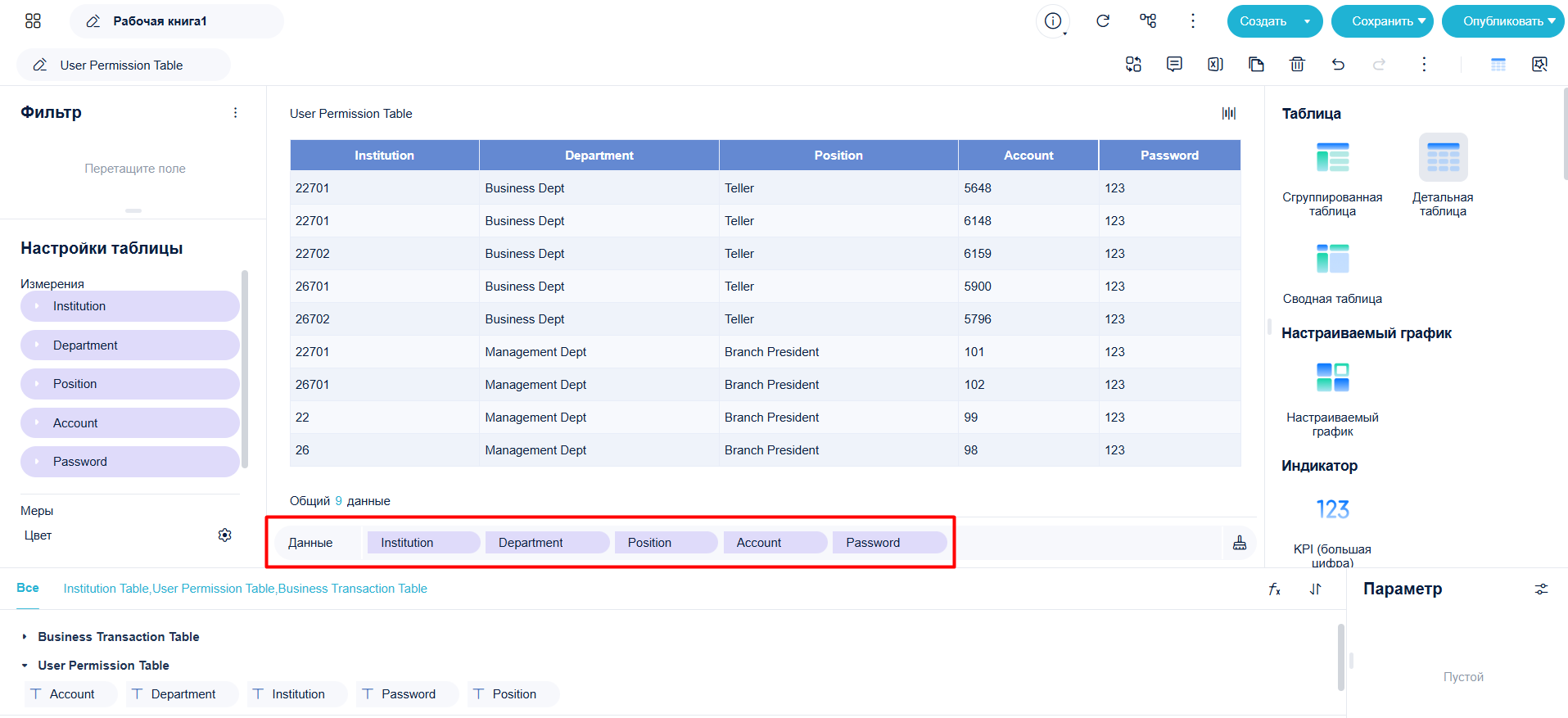
- Создайте компонент User Permission Table (детальная таблица).
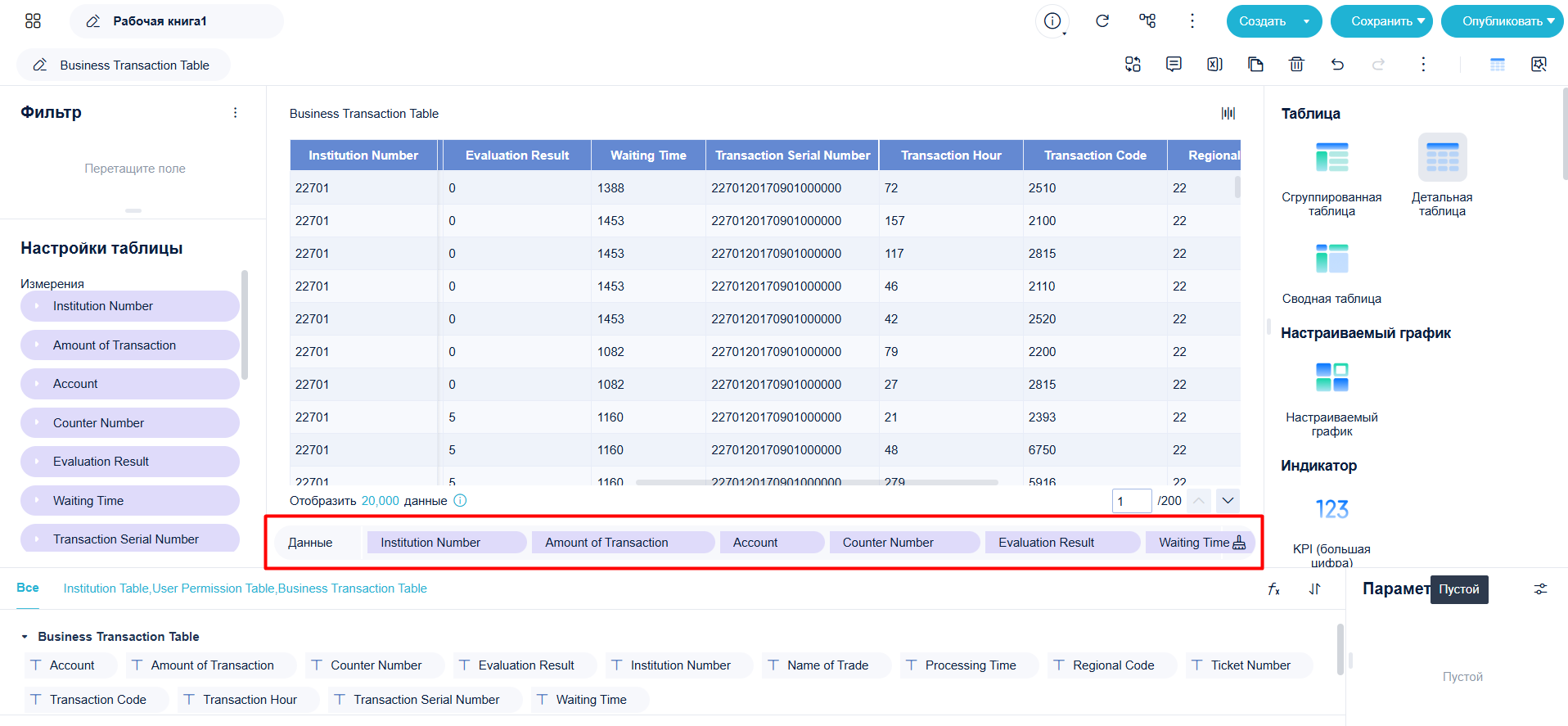
- Создайте компонент Business Transaction Table (детальная таблица).
Добавление фильтра#
Добавьте дашборд, перетащите на него обе детальные таблицы, подстройте расположение, добавьте Выпадающая иерархия. В разделе Все поля выберите таблицу Institution Table, перетащите нужные поля в область фильтра, переименуйте фильтр, например, в Банк.
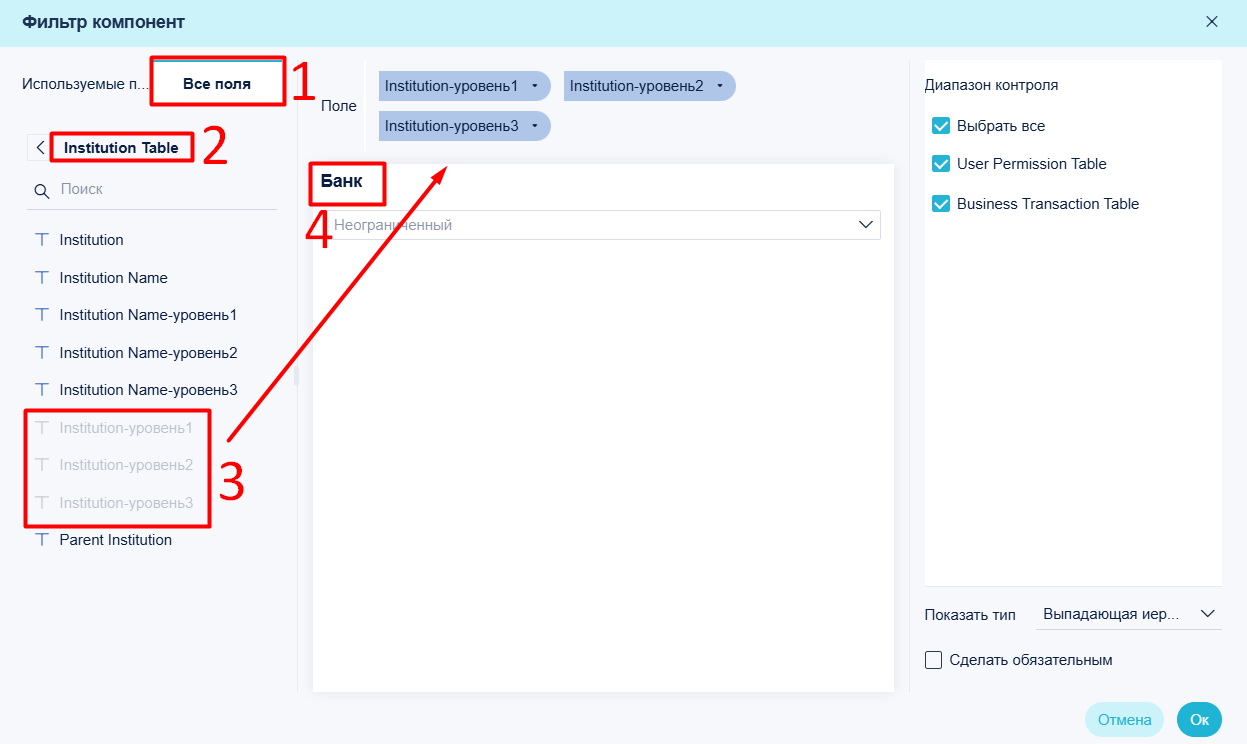
Нажмите OK. На дашборде отобразится иерархия "главный офис — филиалы — подразделения", можно фильтровать нужные данные.
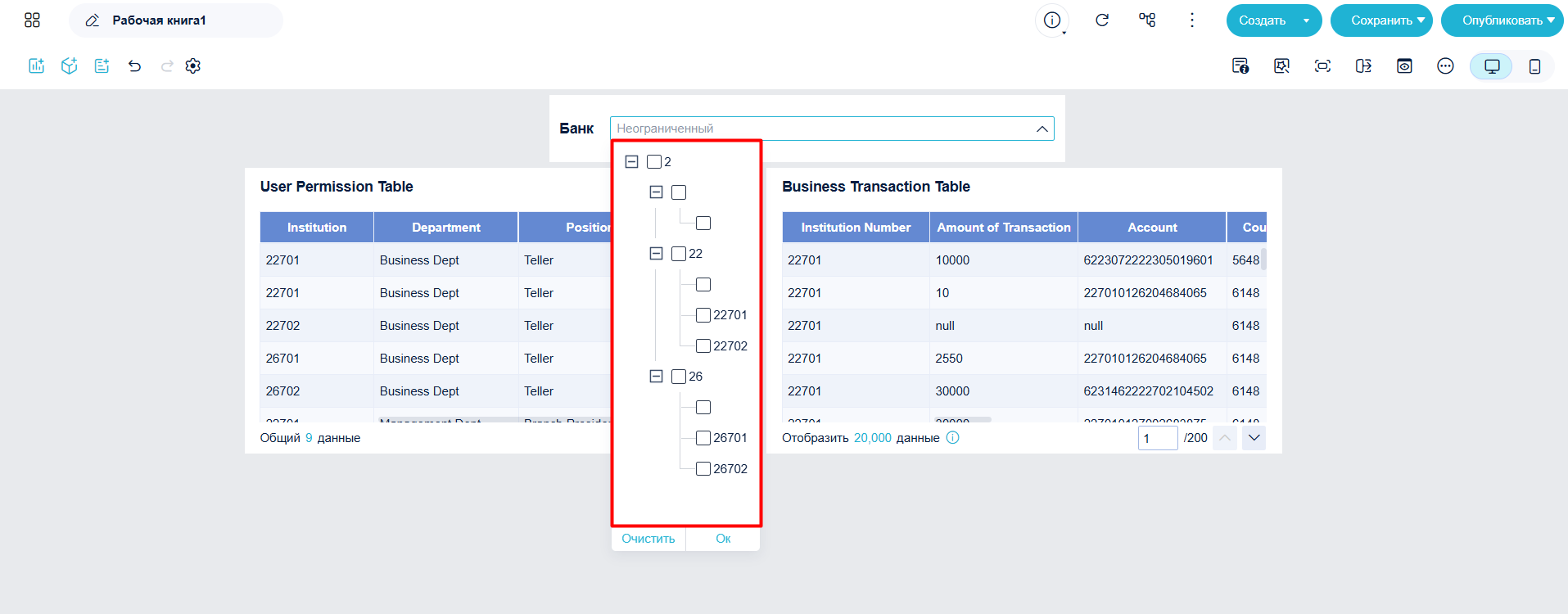
Примечание: Пустые узлы — это записи, не сгруппированные по родительскому элементу.
Демонстрация#