Сценарий применения#
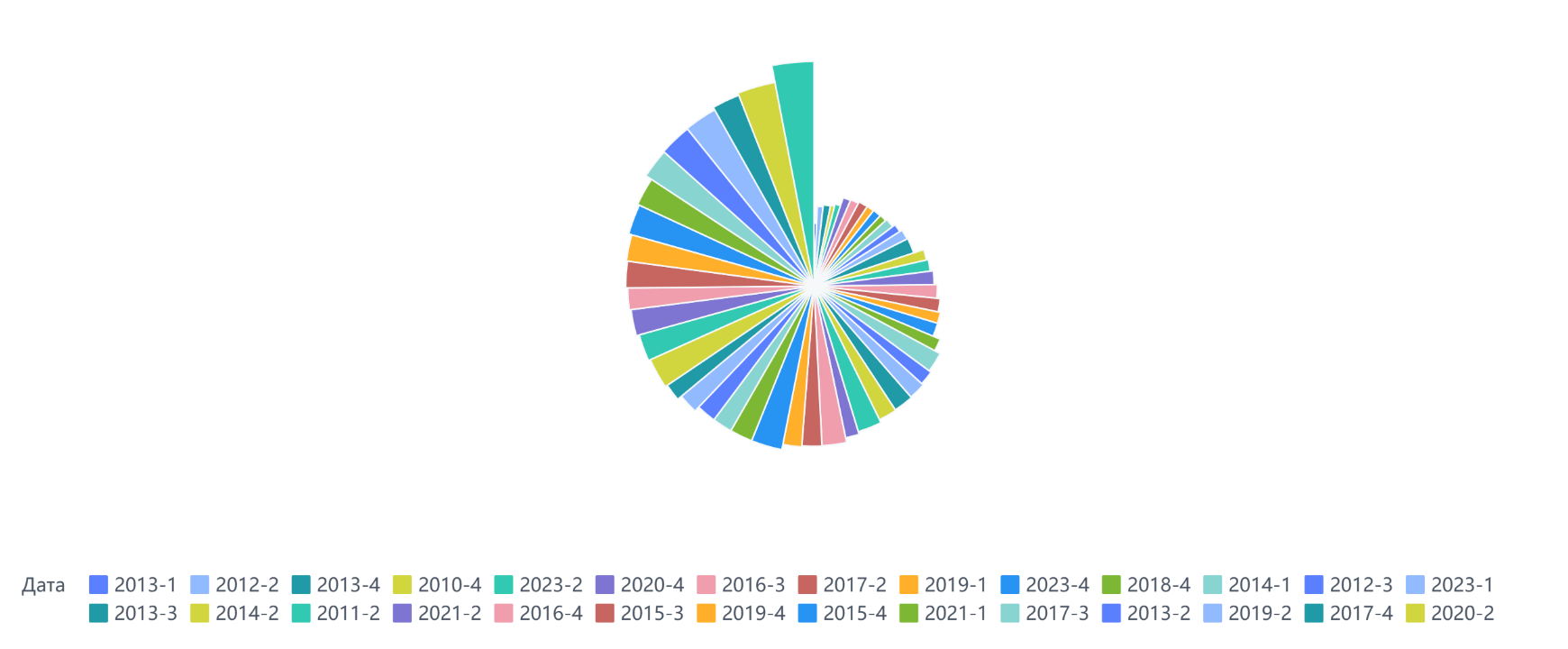
Диаграммы роза, также известные как полярные гистограммы, представляют собой тип диаграмм, которые отображают данные с использованием полярной координатной системы. В диаграмме роза каждая точка данных размещается на круговой плоскости на основе её размера и угла. Например, разные цвета представляют собой разные даты, радиус соответствует величине валовой прибыли, а угол - объему продаж, как показано на следующем рисунке.
Базовые требования#
Следующая таблица показывает основные требования для диаграммы роза.
| Диаграмма | Поле измерения | Поле индикатора |
|---|---|---|
| Диаграмма роза | 1 | 2 |
Особенности диаграммы#
Преимущества
Интуитивное отображение направленных данных: Диаграмма роза может четко показывать направленные и периодические характеристики данных. Визуализация объемов данных: Радиус может наглядно отражать объем данных.
Недостатки
Трудности в интерпретации данных: Пользователям, которые не знакомы с полярными координатными системами, может быть сложно интерпретировать диаграмму роза. Загроможденность при высокоплотных данных: Диаграмма роза с высокоплотными точками данных может выглядеть загроможденной, что затрудняет различение соседних точек данных.
Пример#
Загрузка данных#
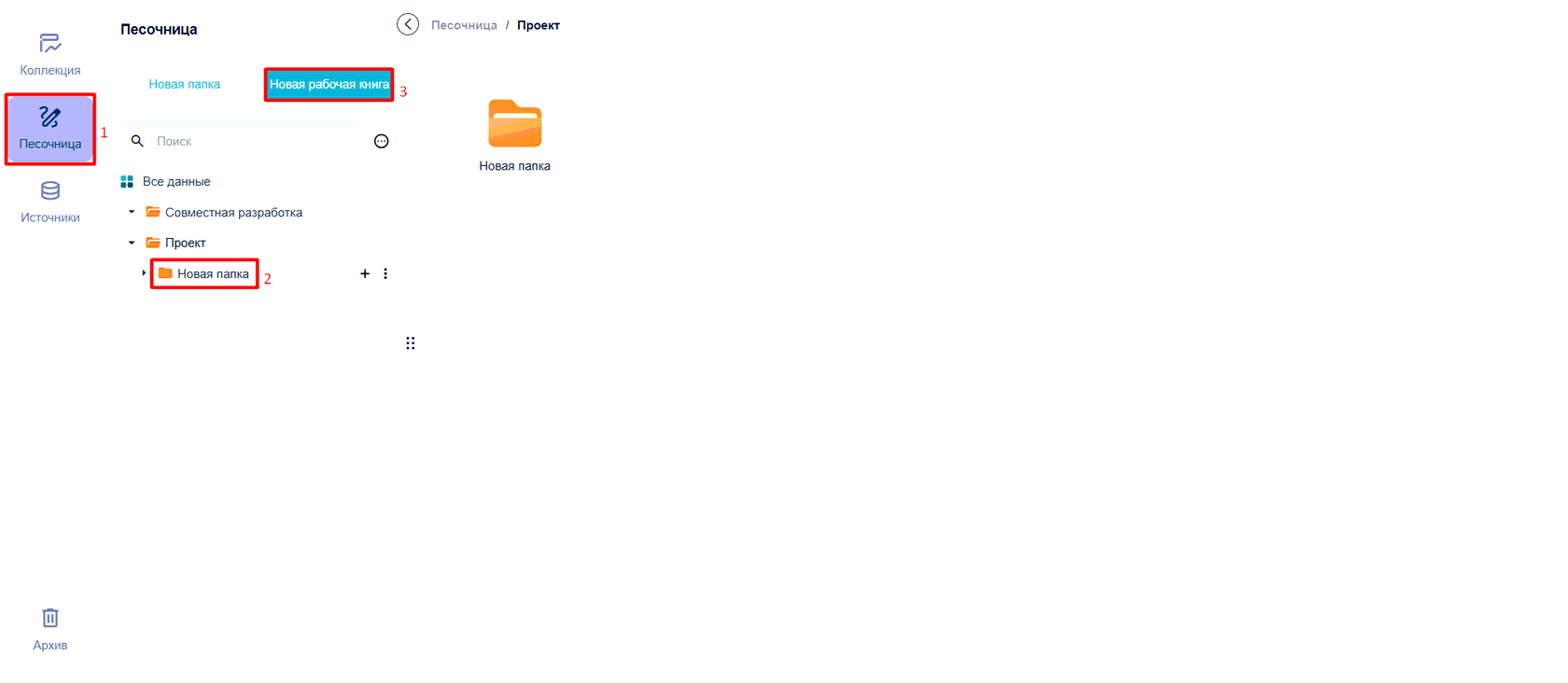
- Войдите в систему, нажмите Песочница, выберите папку и нажмите Новая рабочая книга, как показано на следующем рисунке.
- Нажмите Локальный файл Excel и выберите Загрузить Excel, как показано на следующем рисунке.
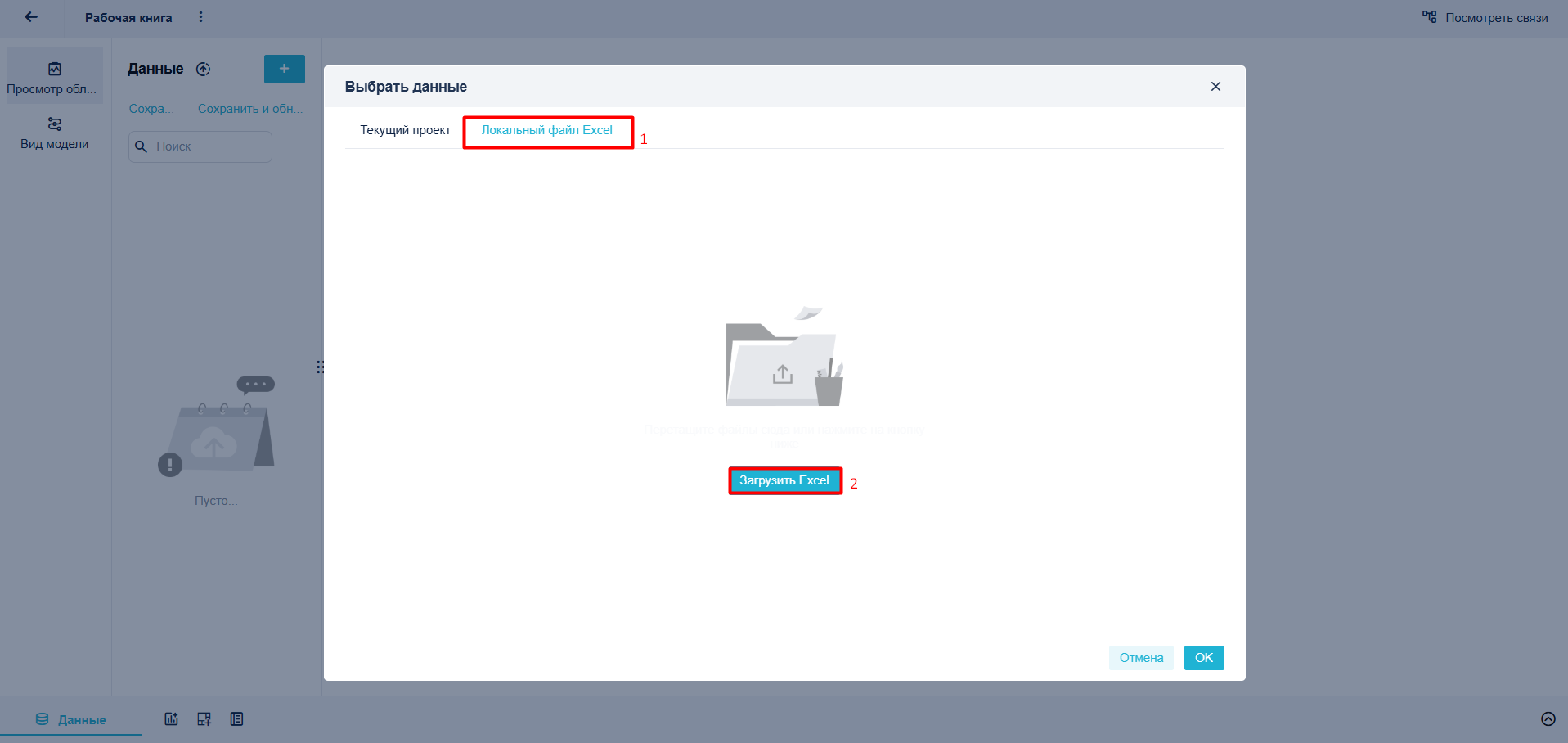
- После загрузки данных нажмите ОК.
Создание компонента#
Нажмите Компонент в нижнем левом углу.
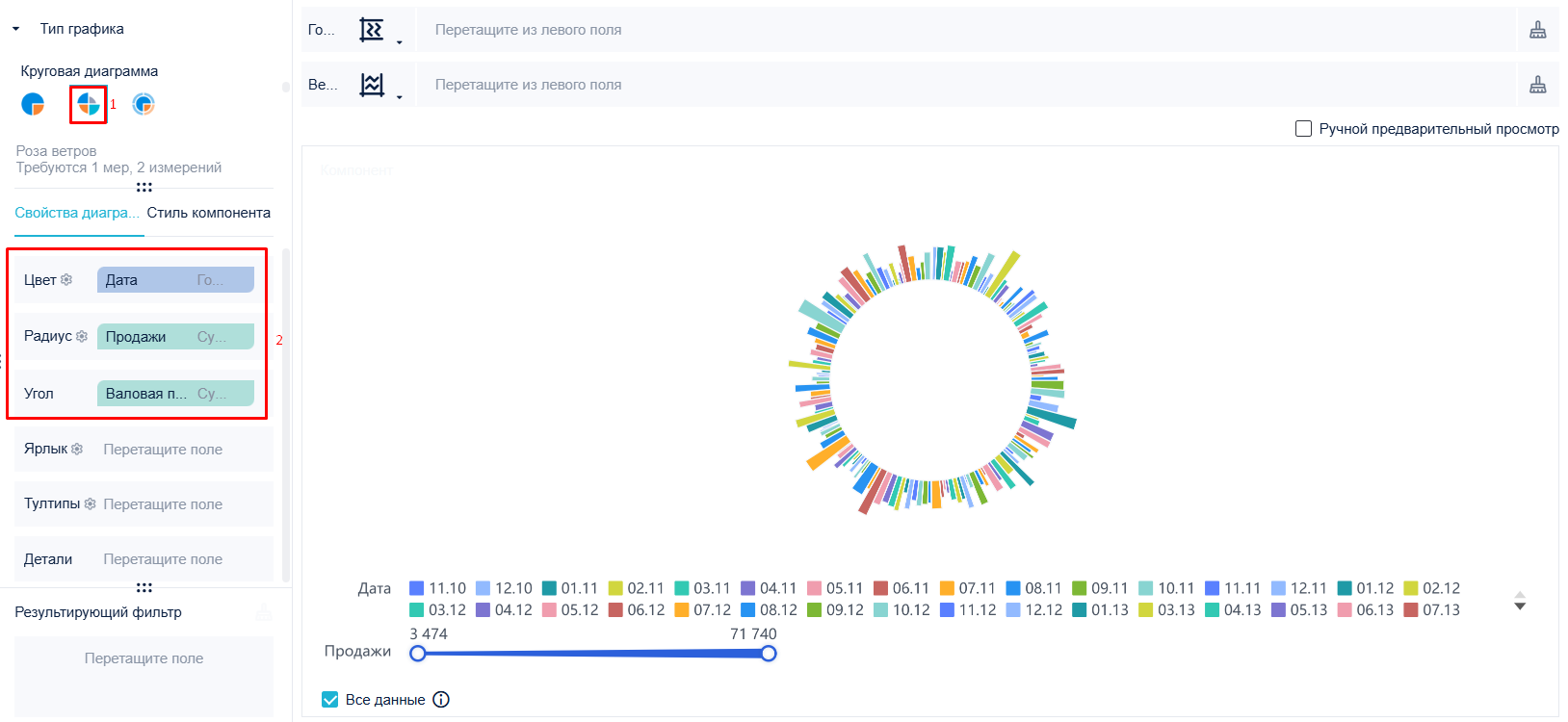
Выберите Роза ветров а в Типе графика.
Перетащите поля измерений Дата, Продажи и Валовая прибыль из левой области для анализа в Цвет, Радиус и Угол соответственно в Свойствах диаграммы. Тогда будет сгенерирована диаграмма роза.
Разные цвета представляют собой разные даты, объем продаж соответствует радиусу, а величина валовой прибыли - углу, как показано на следующем рисунке.
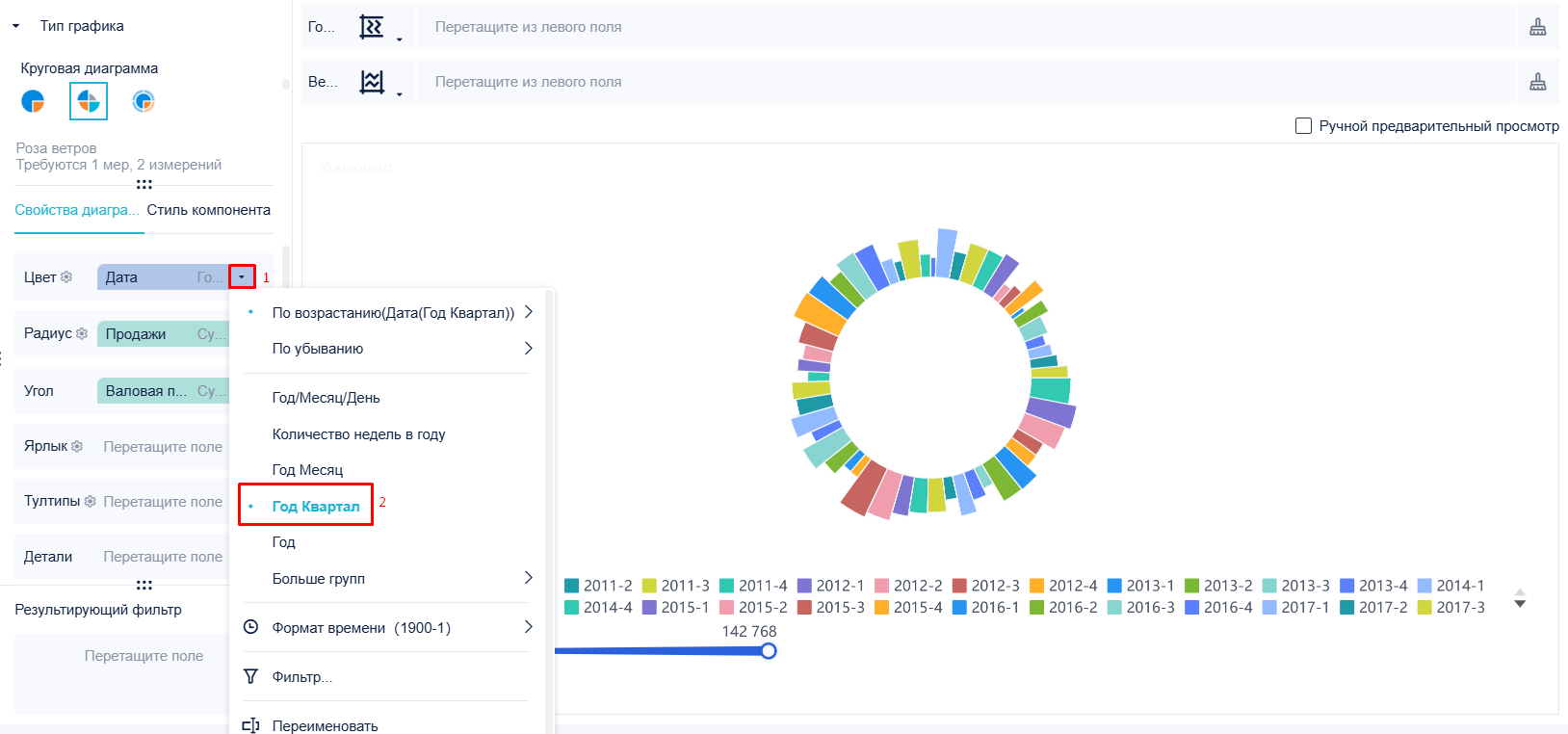
- Нажмите на иконку выпадающего списка поля измерения Дата и выберите Год-Квартал, как показано на следующем рисунке.
Настройка внешнего вида диаграммы#
Настройка радиуса
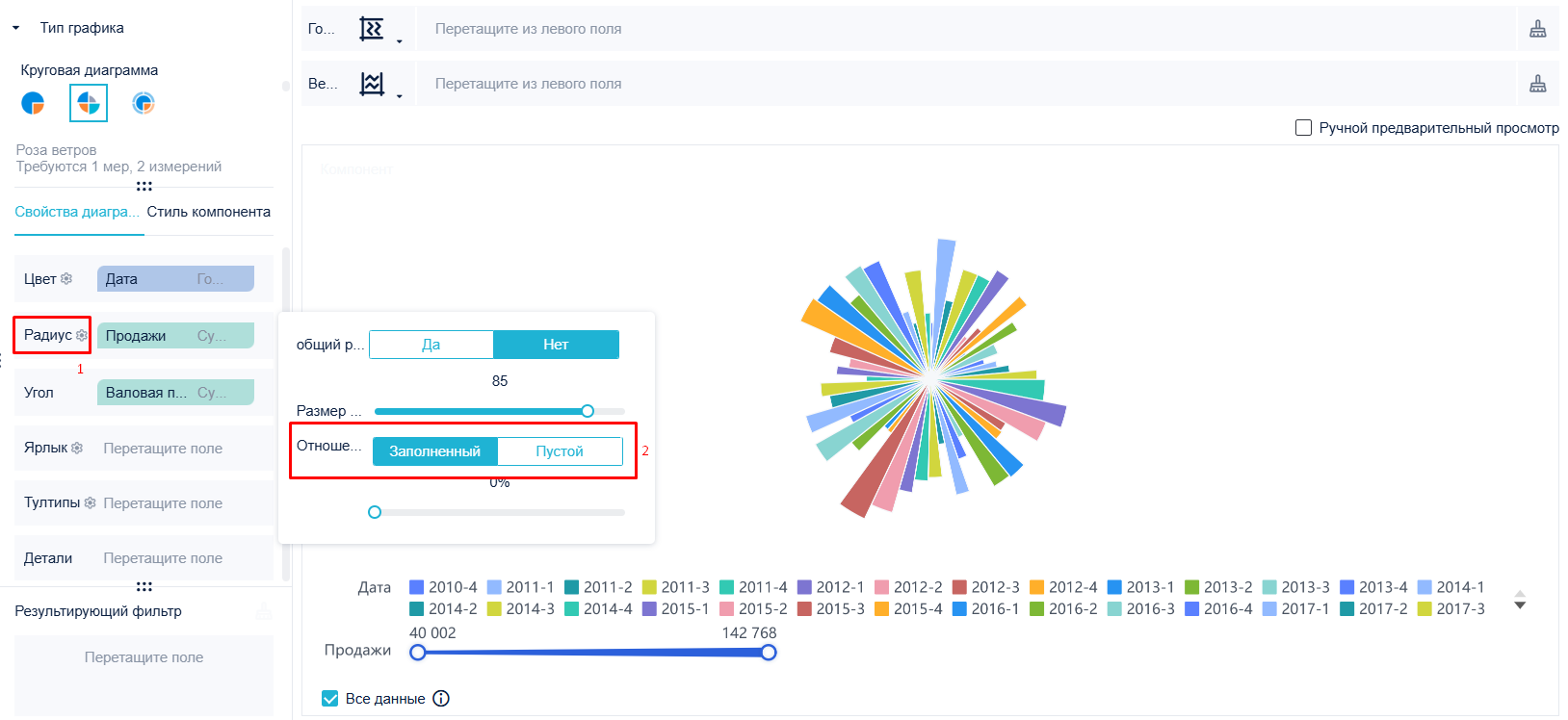
Нажмите на иконку настройки радиуса и установите Отношение внутреннего диаметра на Заполненный, как показано на следующем рисунке.
Сортировка
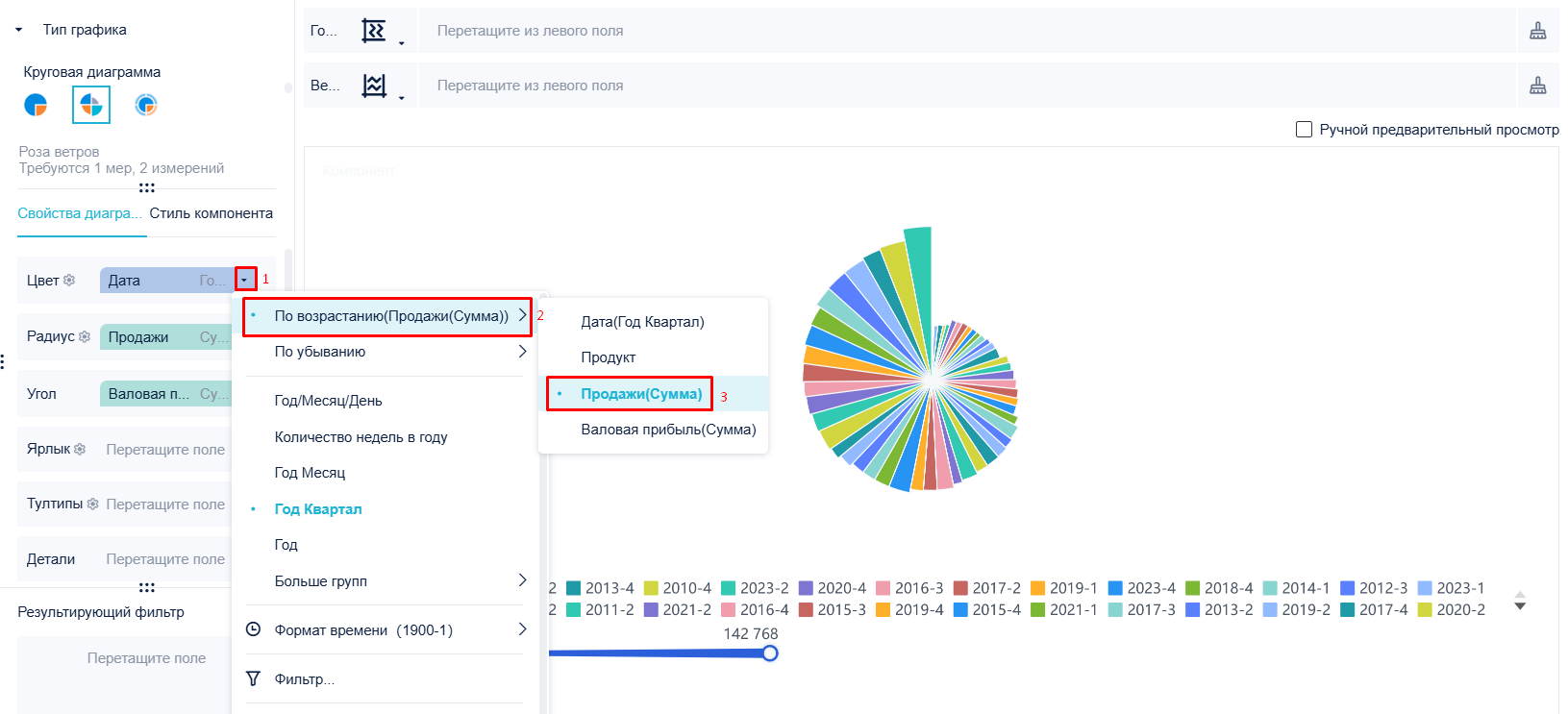
Нажмите на иконку выпадающего списка Дата в Цвет, выберите По возрастанию, и нажмите Продажи, чтобы отсортировать данные по продажам в порядке возрастания, как показано на следующем рисунке.
Настройка легенды
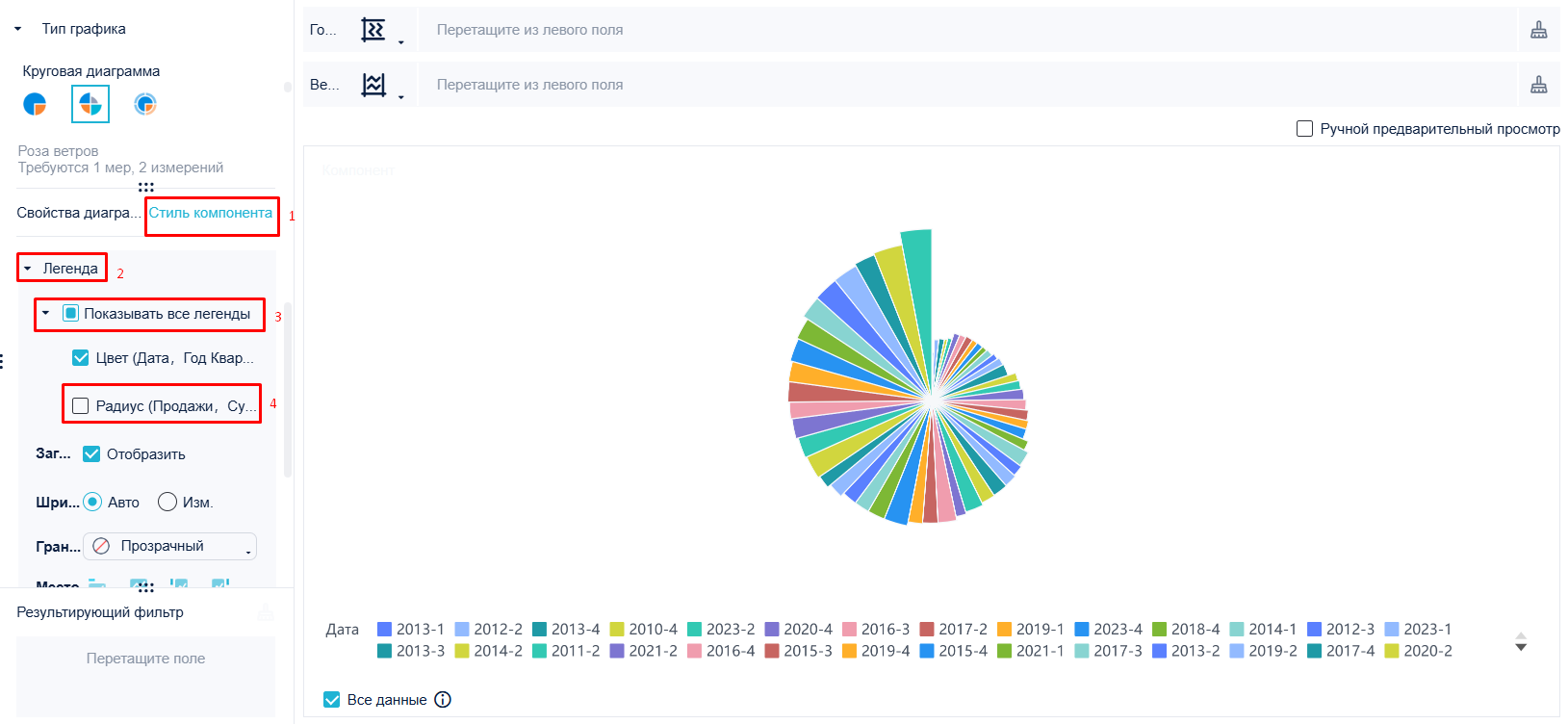
Выберите Стиль компонента > Легенда, и уберите отметку с Радиус в Показывать все легенды, чтобы скрыть легенду радиуса, как показано на следующем рисунке.
Отображение визуализации#