Сценарий применения#
Группировка по условию позволяет помечать строки, удовлетворяющие разным условиям, соответствующими ярлыками.
Например, в Excel для этого требуется вложенная формула IF, а в Sigla Vision такой эффект можно легко получить с помощью отдельной колонки по условию:
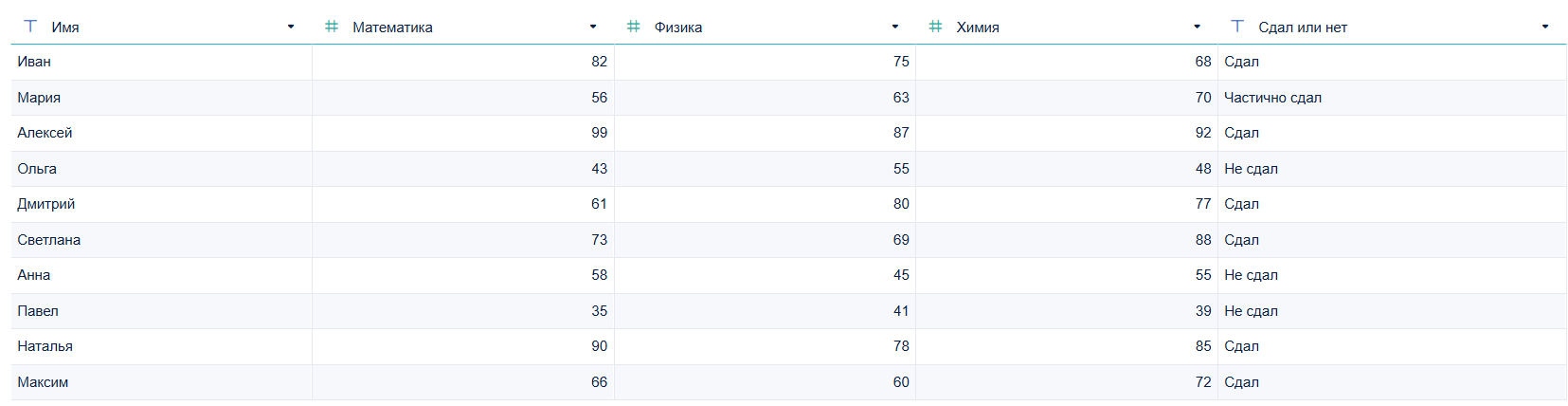
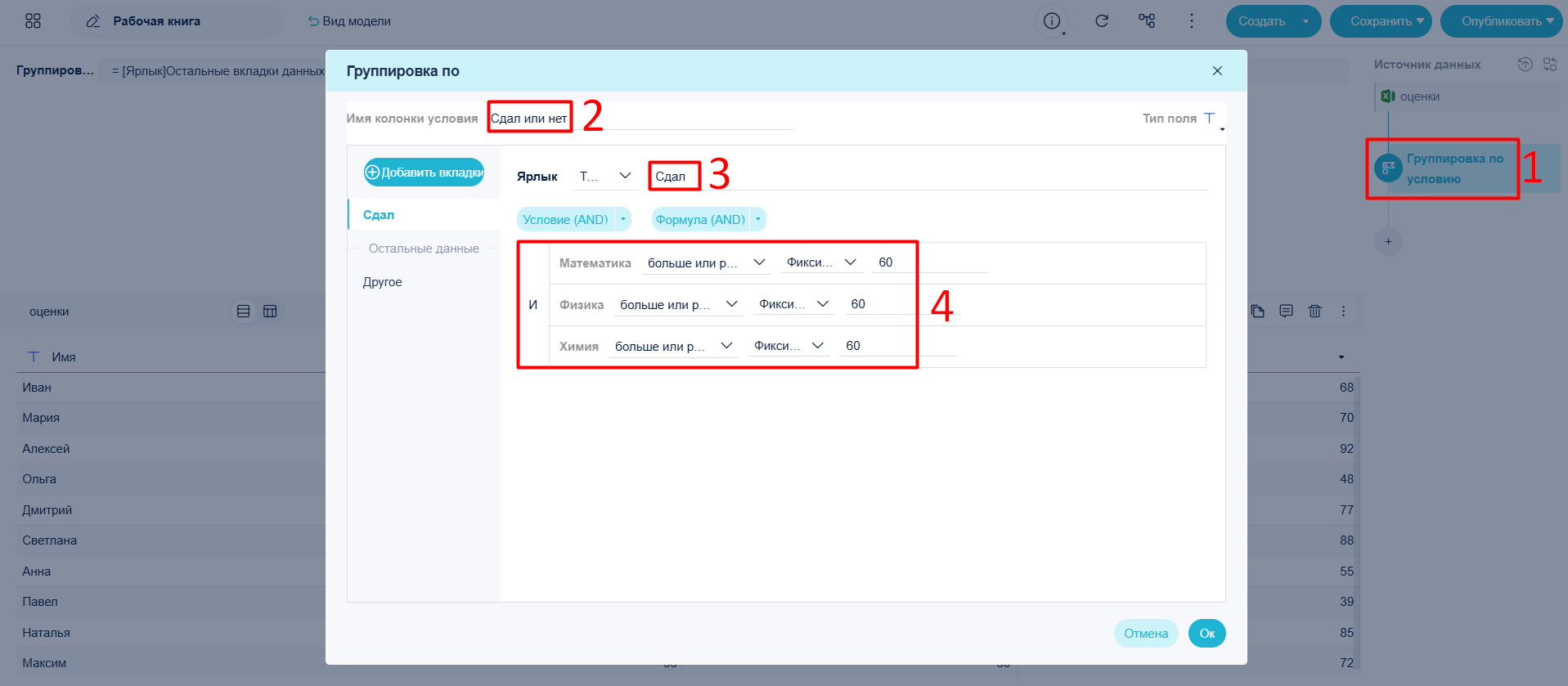
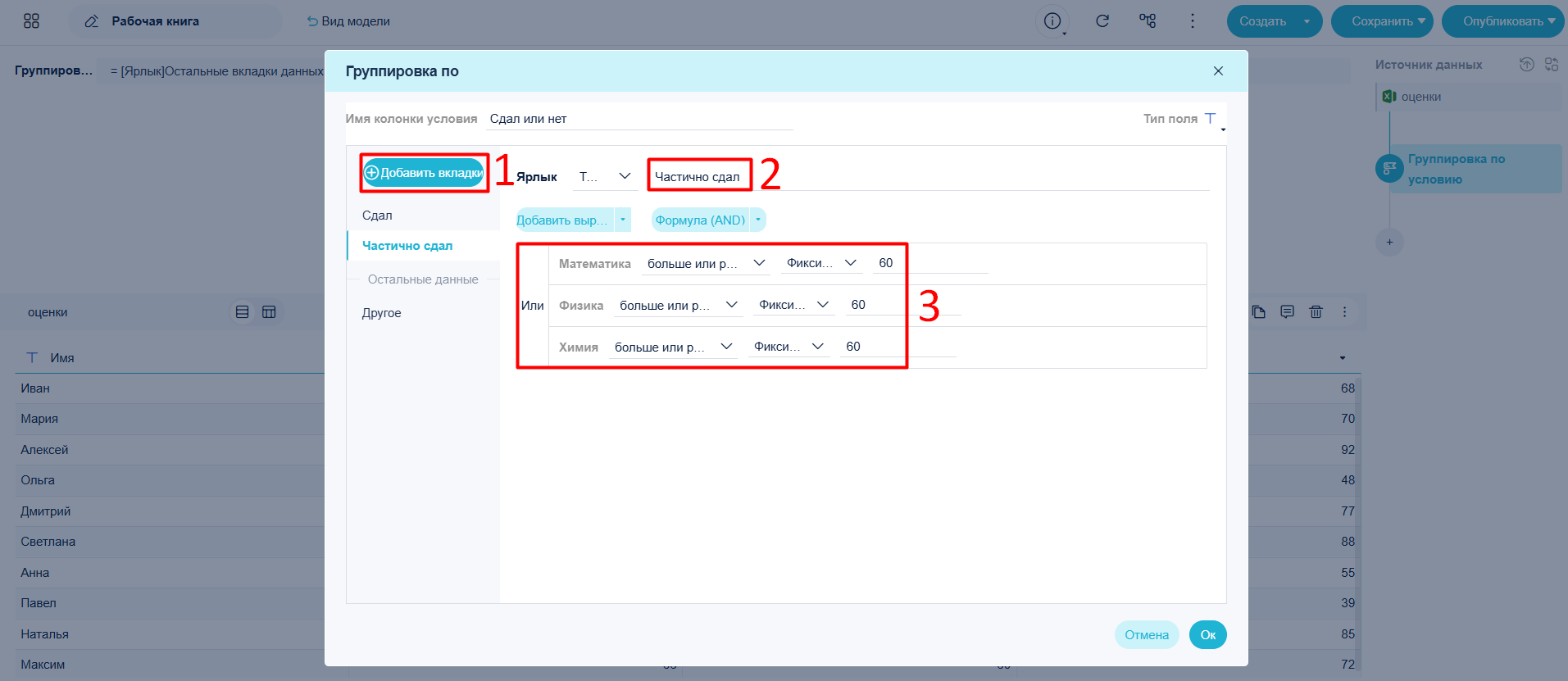
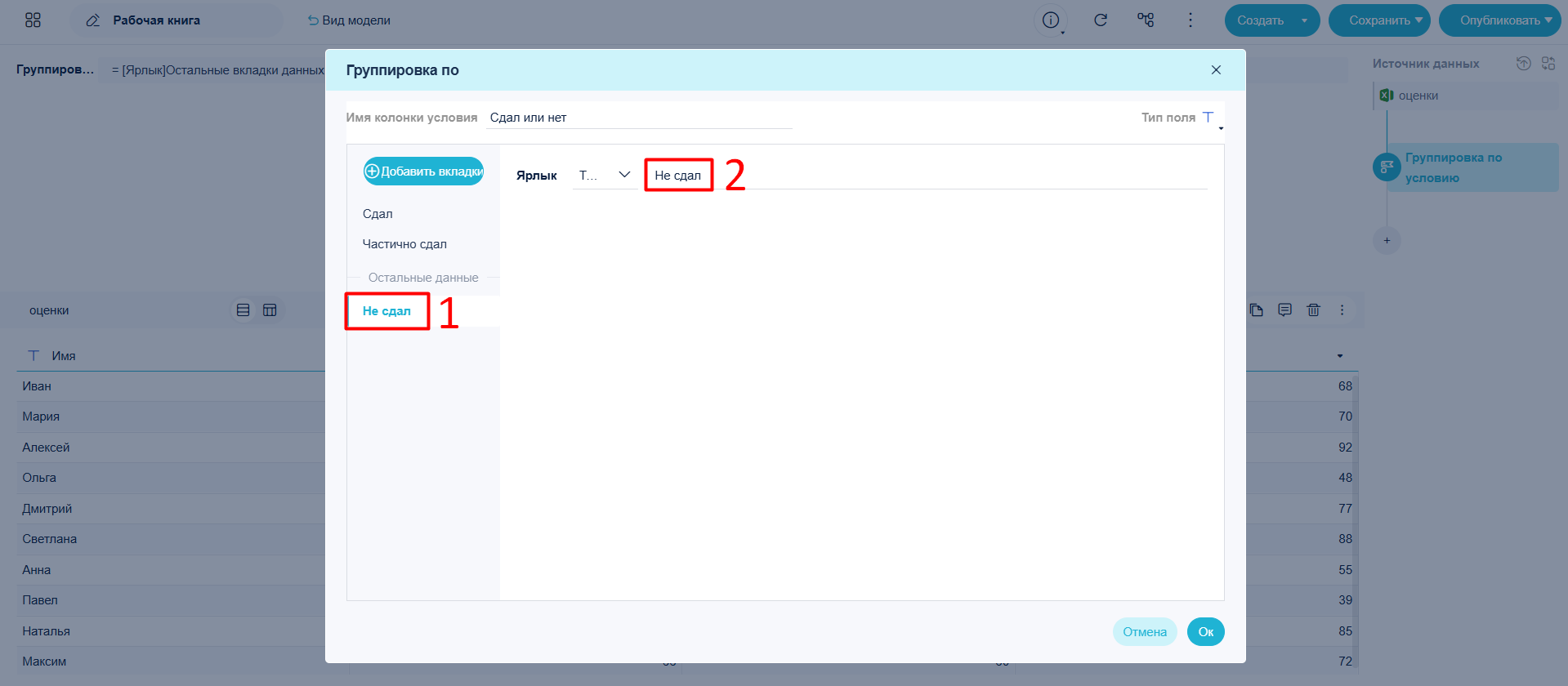
Присваивать ярлык Сдал тем строкам, где значения в полях Математика, Физика и Химия больше или равны 60. Присваивать ярлык Частично сдал строкам, где хотя бы одно из Математика, Физика или Химия больше или равно 60. Присваивать ярлык Не сдал строкам, где значения во всех трёх полях меньше 60.
Описание функции#
Логика работы Группировки по условию похожа на вложенную функцию IF.
Например, если создать колонку Сдал/Не сдал через функцию Группировка по условию, правило проверки будет аналогично формуле:
if(and(Математика ≥ 60, Физика ≥ 60, Химия ≥ 60), "Сдал", if(or(Математика ≥ 60, Физика ≥ 60, Химия ≥ 60), "Частично сдал", "Не сдал"))
Присвоение ярлыка идёт по очереди — строки, которым присвоен ярлык , не учитываются в следующих условиях. Поэтому порядок ярлыков влияет на результат.
Пример#
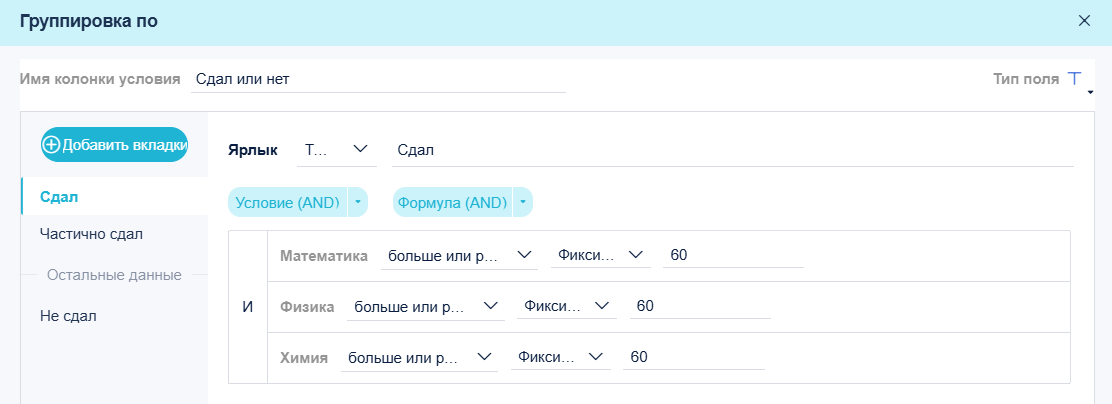
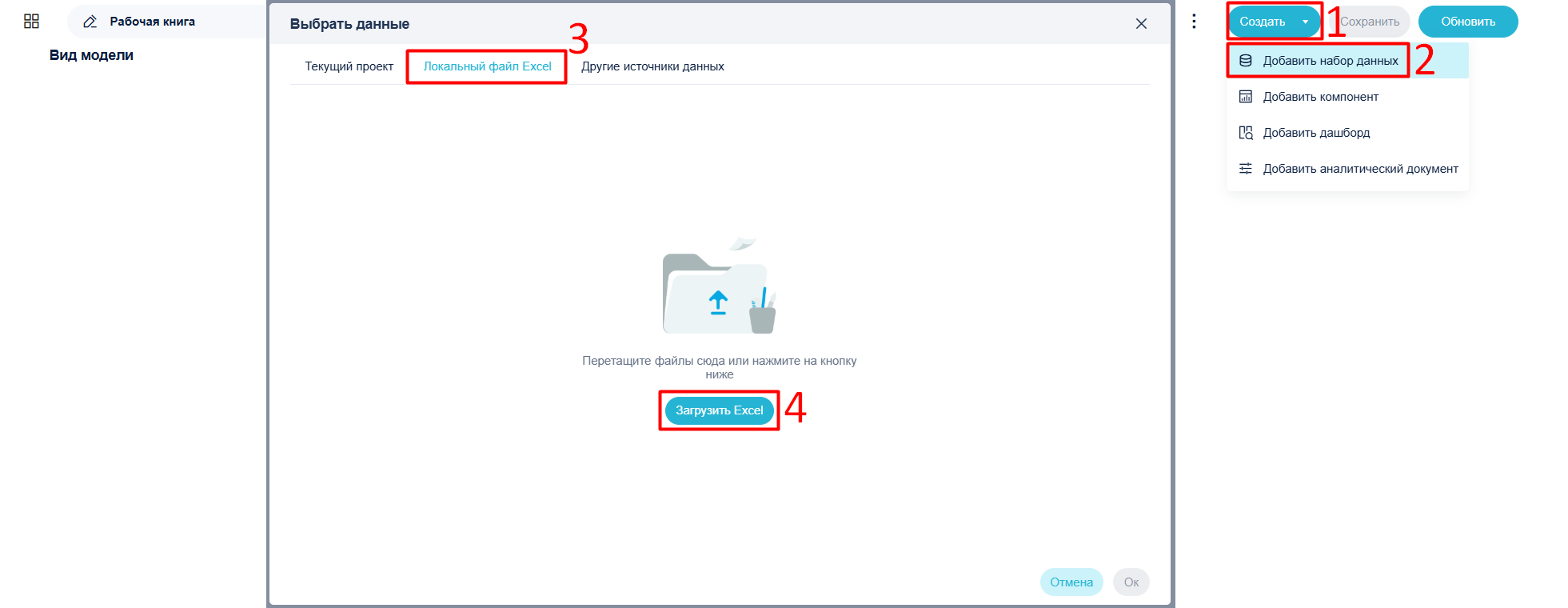
Загрузите данные в рабочую книгу, как показано на рисунке ниже.
Добавление колонки по условию#
- Нажмите + > Группировка по условию. Затем Добавить условие (AND). Присвойте ярлык Сдал тем строкам, где значения Математика, Физика, Химия ≥ 60.
- Оставшимся строкам присвойте ярлык Частично сдал — если хотя бы одно из полей ≥ 60.
- Для оставшихся данных примените ярлык Не сдал.
Детали работы функции#
Установка значения ярлыка формулой#
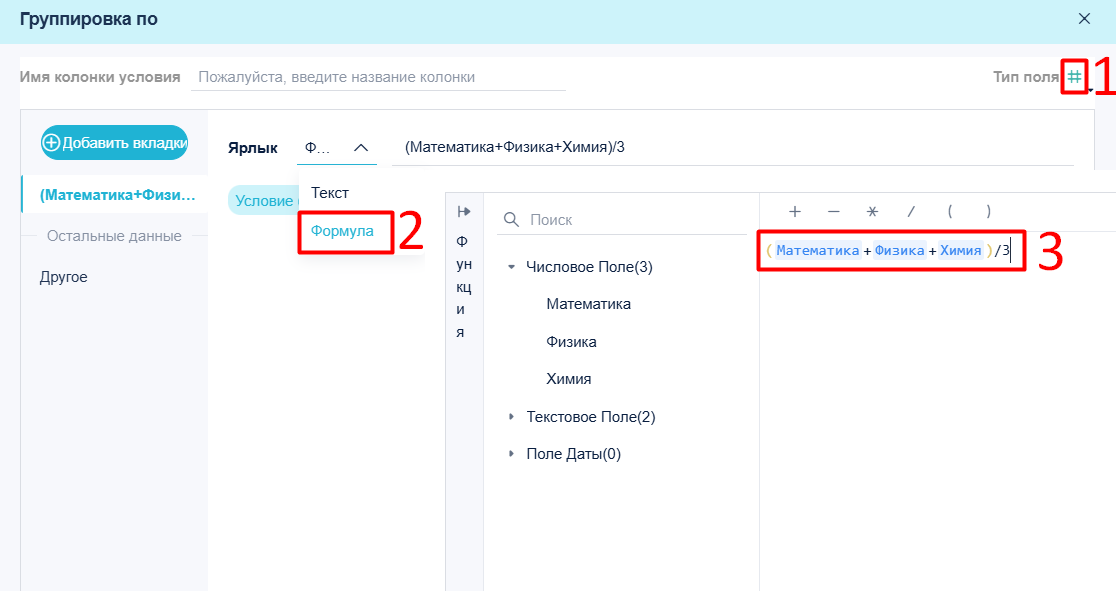
По умолчанию тип ярлыка — Текст. Можно ввести текст напрямую или использовать формулу для вычисления значения. Для значений надо изменить тип поля.
Перетаскивание для изменения порядка ярлыков#
Ярлыки можно перетаскивать, меняя их приоритет проверки.
Копирование/удаление метки#
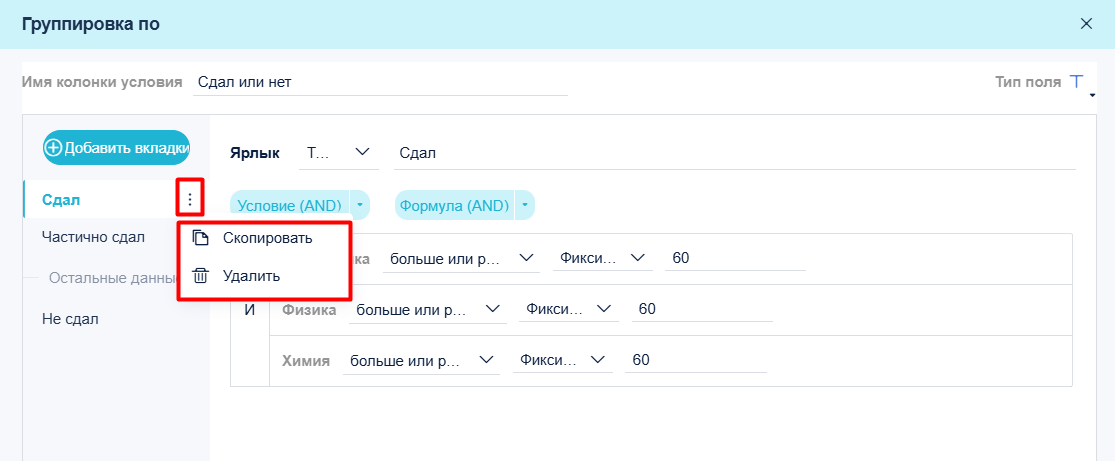
Вы можете копировать или удалять ярлыки по мере необходимости, используя соответствующие иконки.