Сценарий применения#
Вы хотите различать измерения с помощью цвета на диаграммах. Вы хотите выделить цветом две наибольшие продажи при создании связанных с продажами диаграмм. Вы хотите, чтобы на диаграммах показывались данные с функцией оповещения — разные цвета при превышении определённого значения. Вы хотите применить градиентную заливку для элементов диаграммы.
Описание функции#
При создании компонента диаграммы вы можете кликнуть по Цвет в Свойствах диаграммы и настроить окрашивание для компонента.
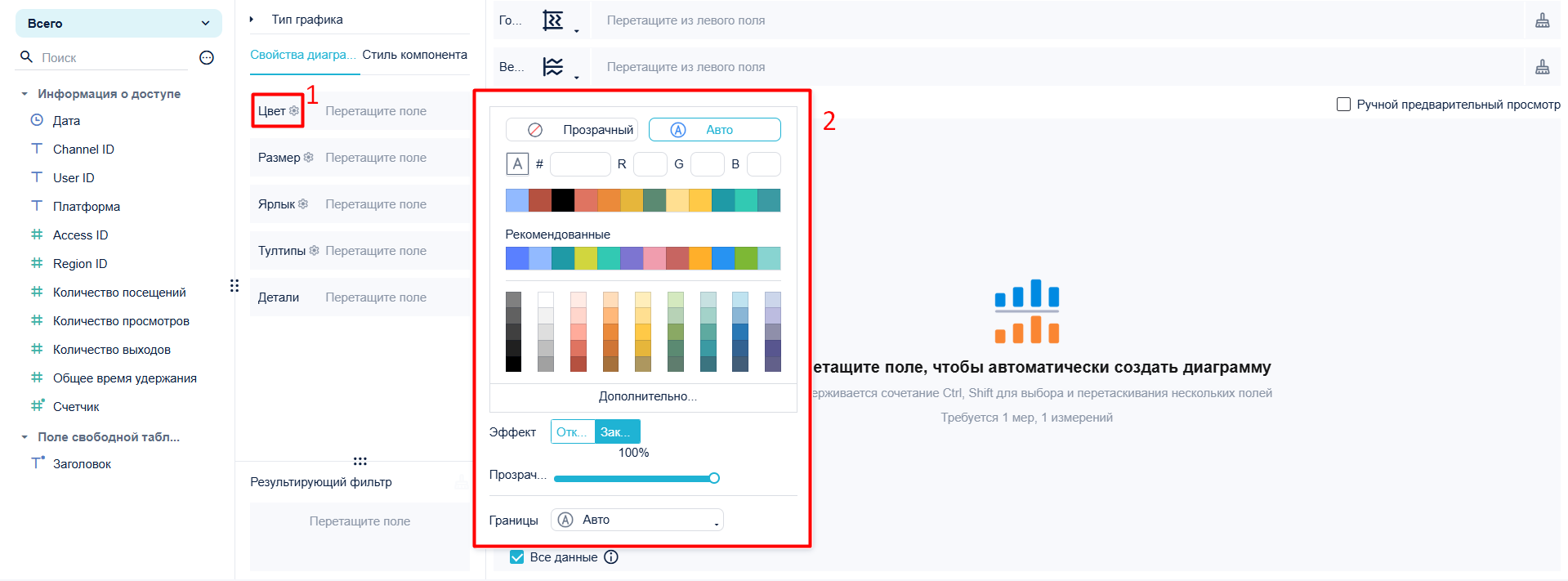
Описание настроек панели цвета#
Без перетаскивания полей / Перетаскивание измеряемых полей в панель цвета#
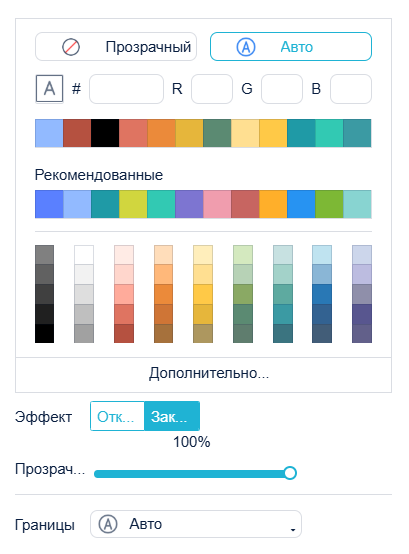
| Настройка | Описание |
|---|---|
| Схема | Выставлять цвета можно тремя способами: выбирать из рекомендованных, указывать RGB или шестнадцатеричные значения. |
| Эффект | Открыть — включает градиентный эффект (если активирован). Закрыть — отключает градиентный эффект. |
| Прозрачность | Можно настроить прозрачность цвета. |
| Граница | Можно настроить цвет границы элементов. |
Перетаскивание индикаторов в панель цвета#
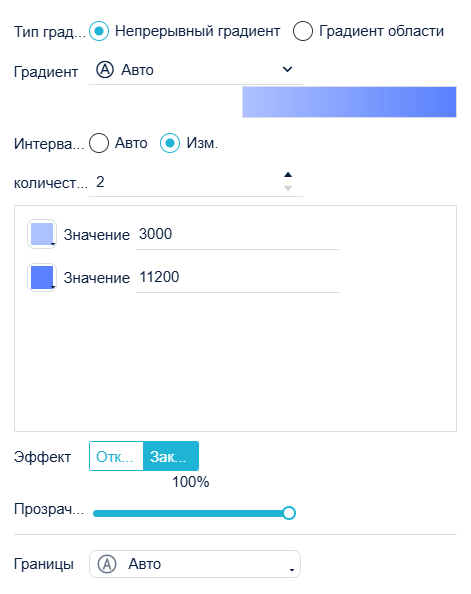
Примечание: Ниже описаны только дополнительные настройки, не затрагивающие предыдущие настройки.
| Настройка | Описание |
|---|---|
| Тип градиента | Доступно два варианта: Непрерывный градиент и Градиента области. |
| Градиент | Можно выбрать цветовую палитру в зависимости от светлого/тёмного фона. |
| Интервал градиента | 1. Непрерывный градиент — при выборе "Изм." можно задать количество интервалов и цвет для каждого значения. 2. Градиент области — при выборе "Изм." можно задать количество интервалов и цвет для каждого интервала. |
Пример#
Далее приведён пример на основе обычной столбчатой диаграммы.
Настройка цвета элементов диаграммы#
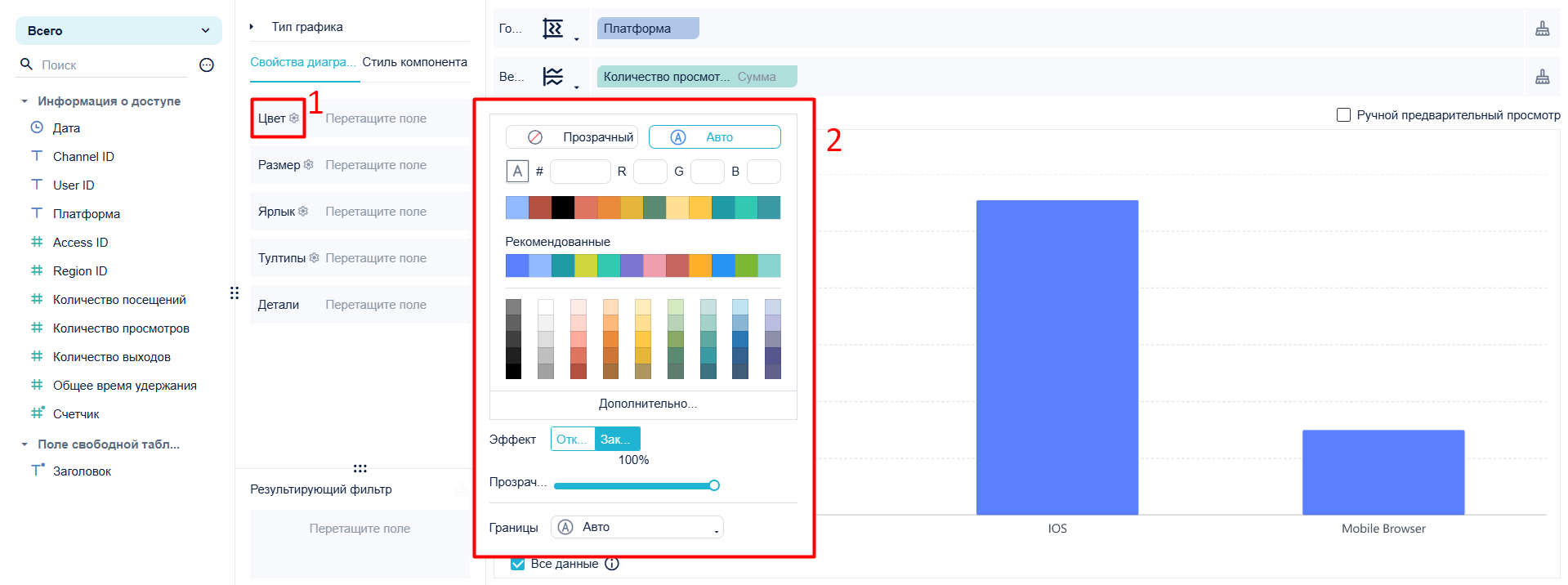
Например, чтобы изменить цвет столбцов, кликните на Цвет и выберите цвет одним из трёх способов: из рекомендуемых, через RGB или по шестнадцатеричному коду.
Настройка градиентного эффекта#
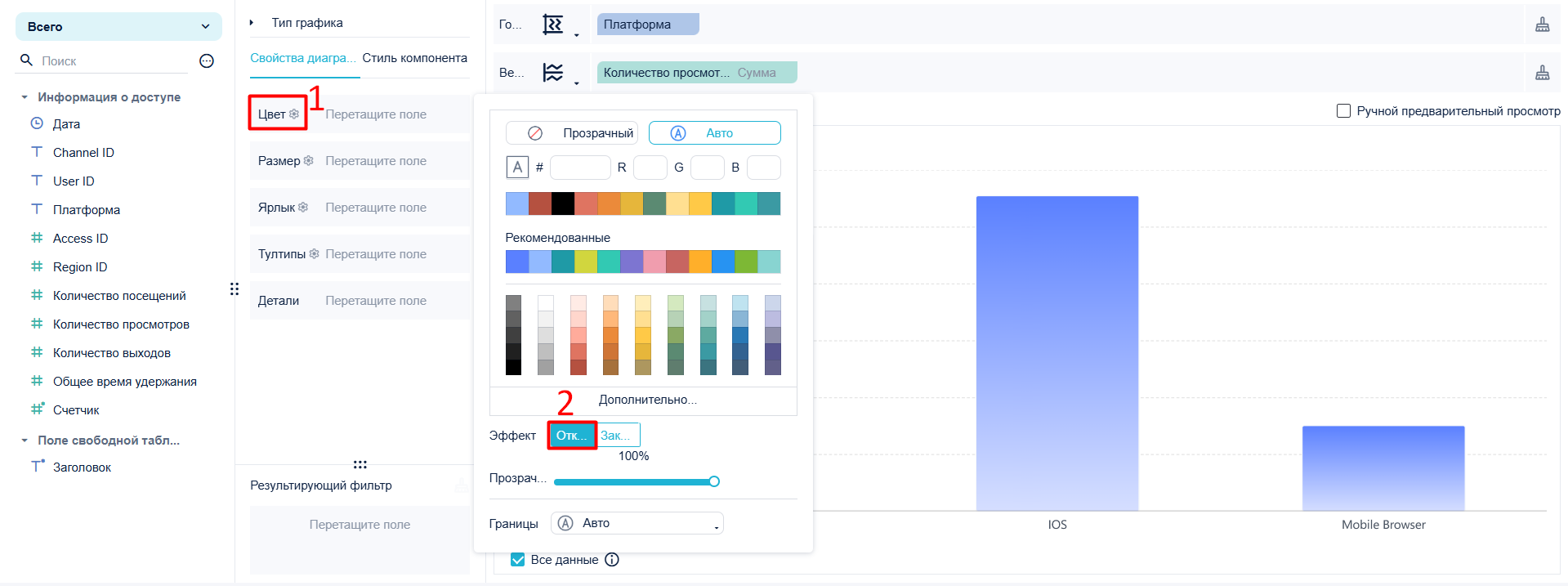
Можно настроить градиент для столбчатых, круговых, площадных и воронкообразных диаграмм. Включите градиент, передвинув ползунок Эффект в положение Открыть.
Автоматические градиенты по значениям#
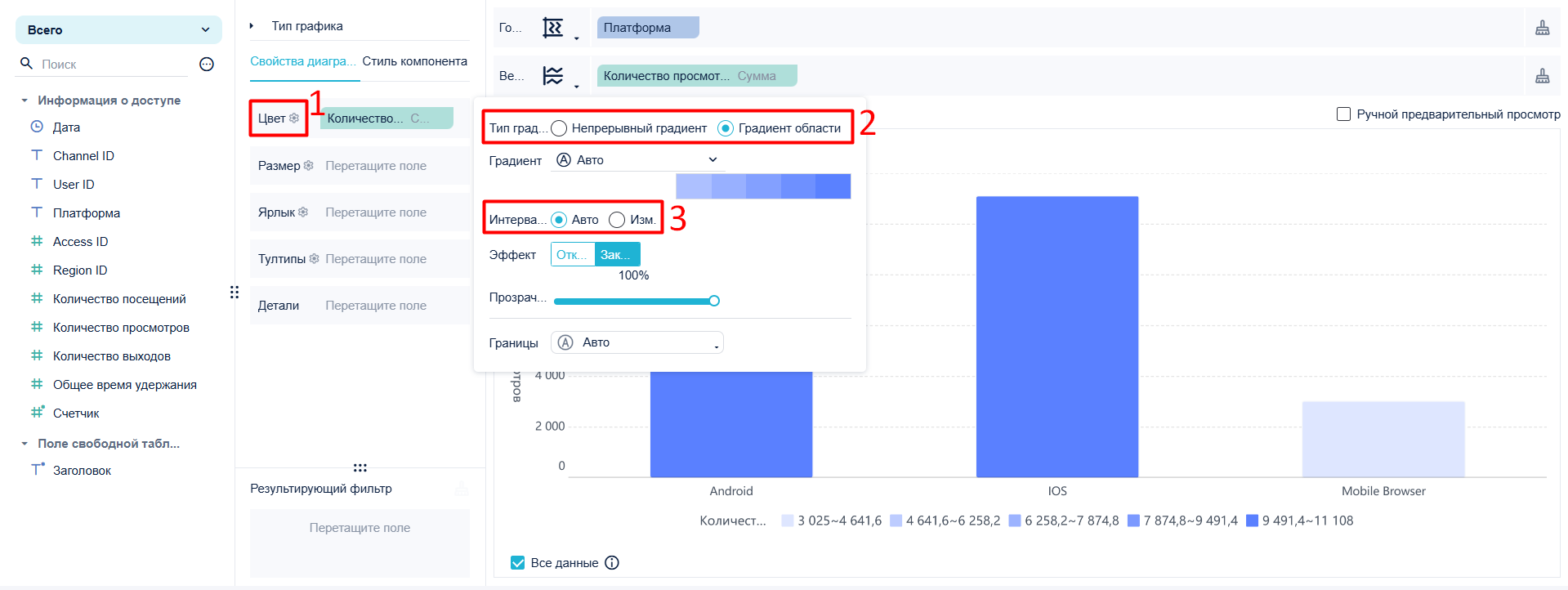
Перетащите индикатор в Цвет, чтобы цвет элемента зависел от величины значения индикатора. Нажмите на Цвет, выберите Тип градиента: Непрерывный градиент или Область градиента, и для Интервал градиента укажите Авто.
Разные цвета для разных интервалов значений#
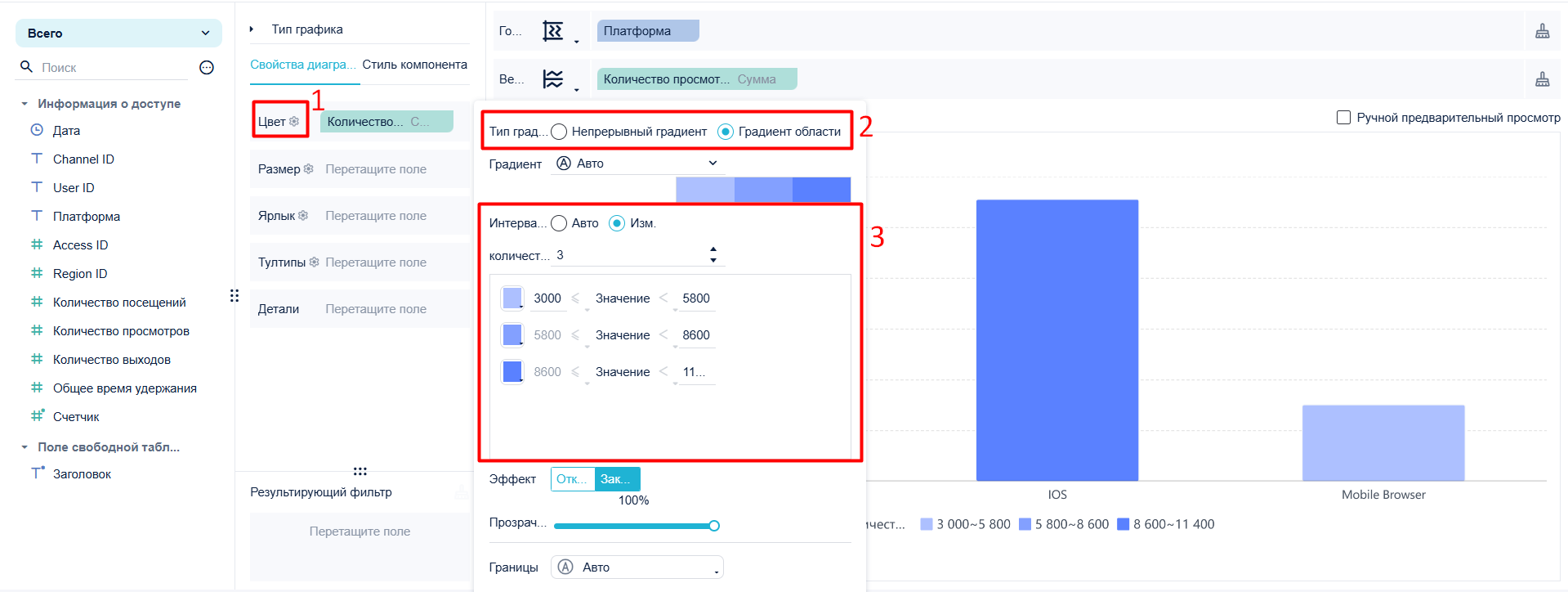
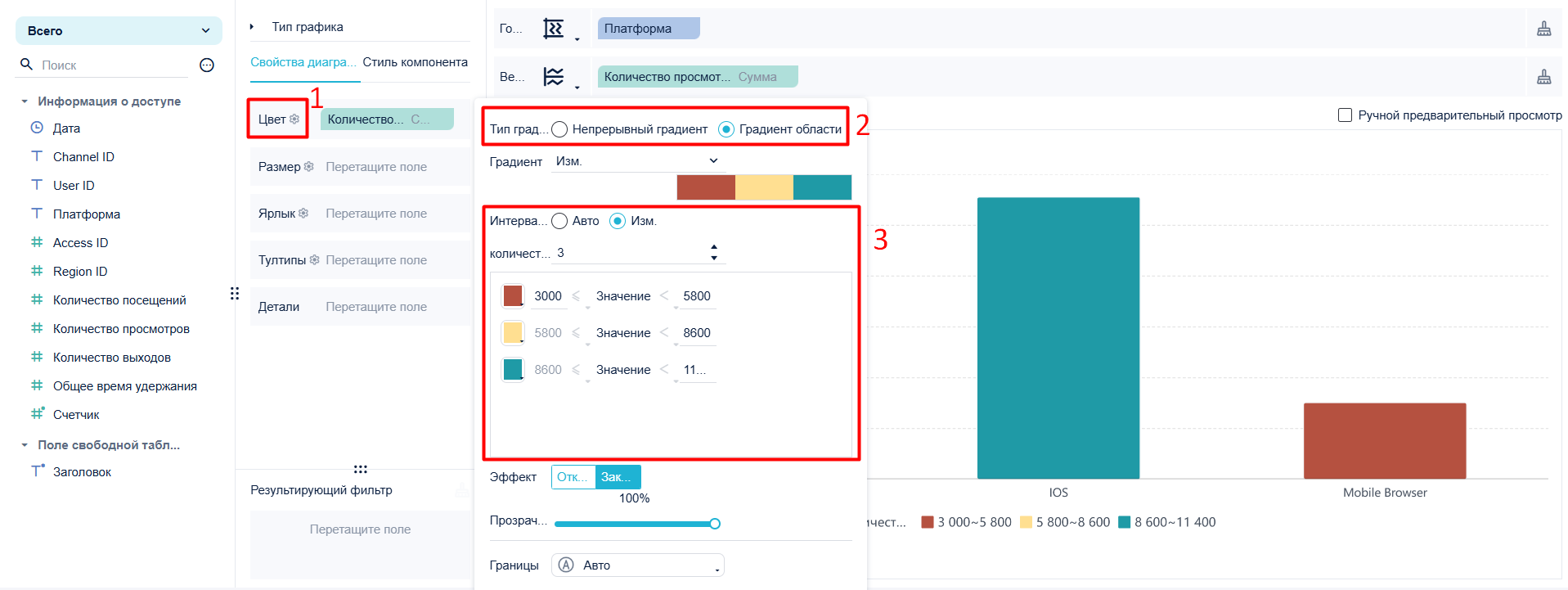
Перетащите индикатор в Цвет, тип — "Градиент области", интервал — "Изм.". Настройте количество интервалов и соответствующие цвета.
Вариант 1:
Вариант 2:
Если вы хотите выделить топ значений другим цветом, разделите значения индикатора на интервалы и задайте отдельный цвет для нужного интервала.
Окрашивание измерений#
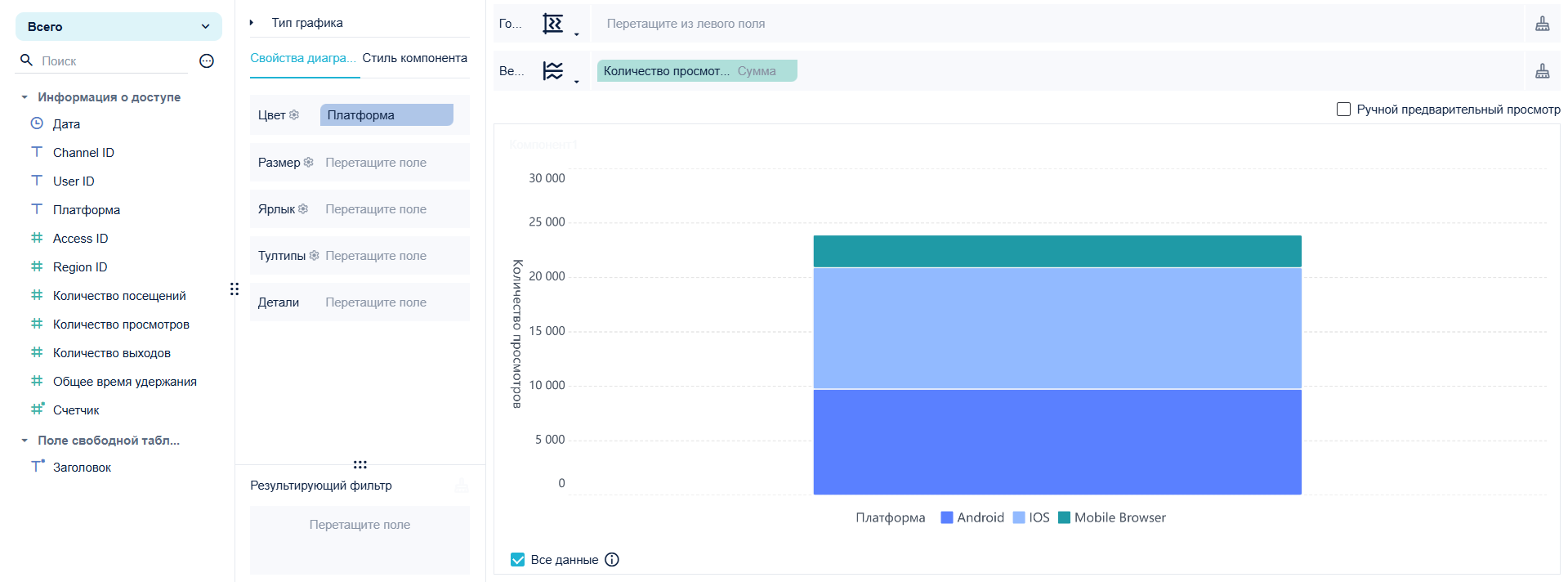
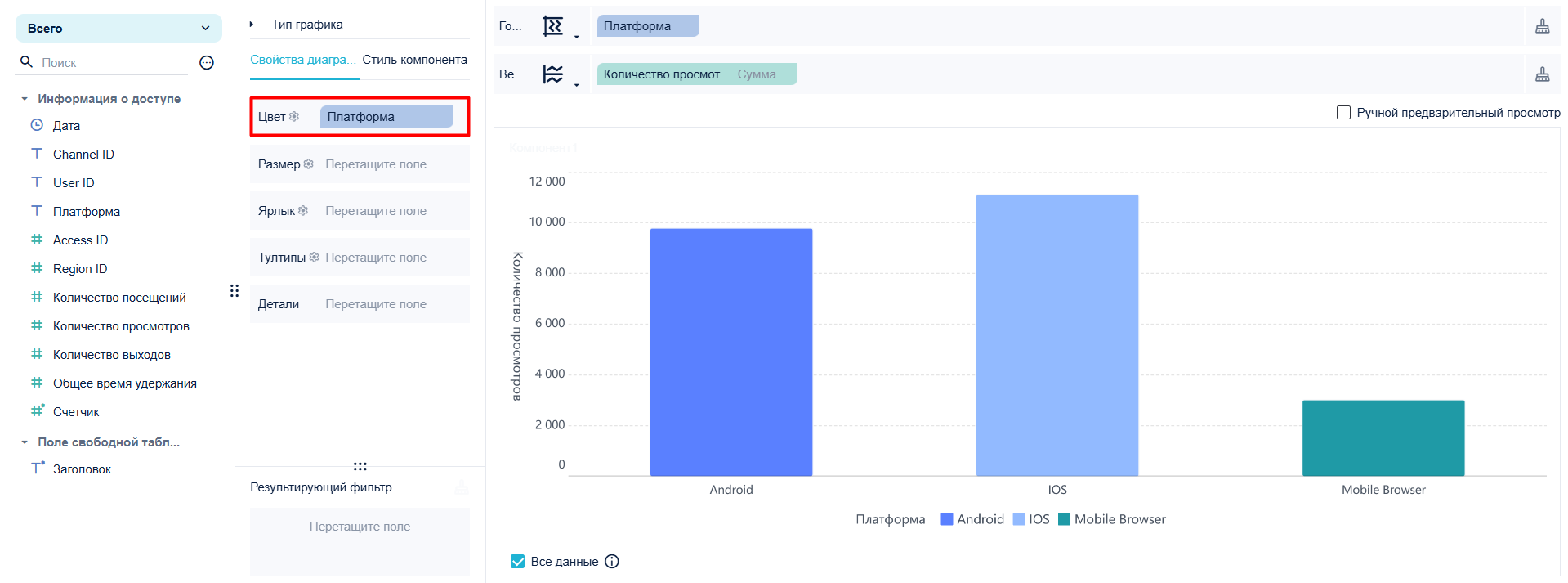
Для выделения отдельных категорий (например, платформ) перетащите соответствующее поле в Цвет. Каждая платформа будет окрашена по-своему, легенда автоматически генерируется под графиком.
Эффект накопления в столбчатой диаграмме#
Перетащите Платформа в Цвет, затем нажмите на иконку рядом с полем Количество просмотров в Вертикальной оси и выберите "Включить стекирование".