
Сценарии использования#
Объединение таблиц — это процесс объединения нескольких разных, но связанных таблиц в одну большую таблицу.
Существует два типа объединения — объединение и соединение.
Объединение (Union All) объединяет строки из разных таблиц. Соединение (Join) объединяет столбцы из разных таблиц.
Способ реализации#
В Sigla Vision столбцы/поля с одинаковыми именами объединяются в одно по умолчанию.
Объединение#
Запуск функции#
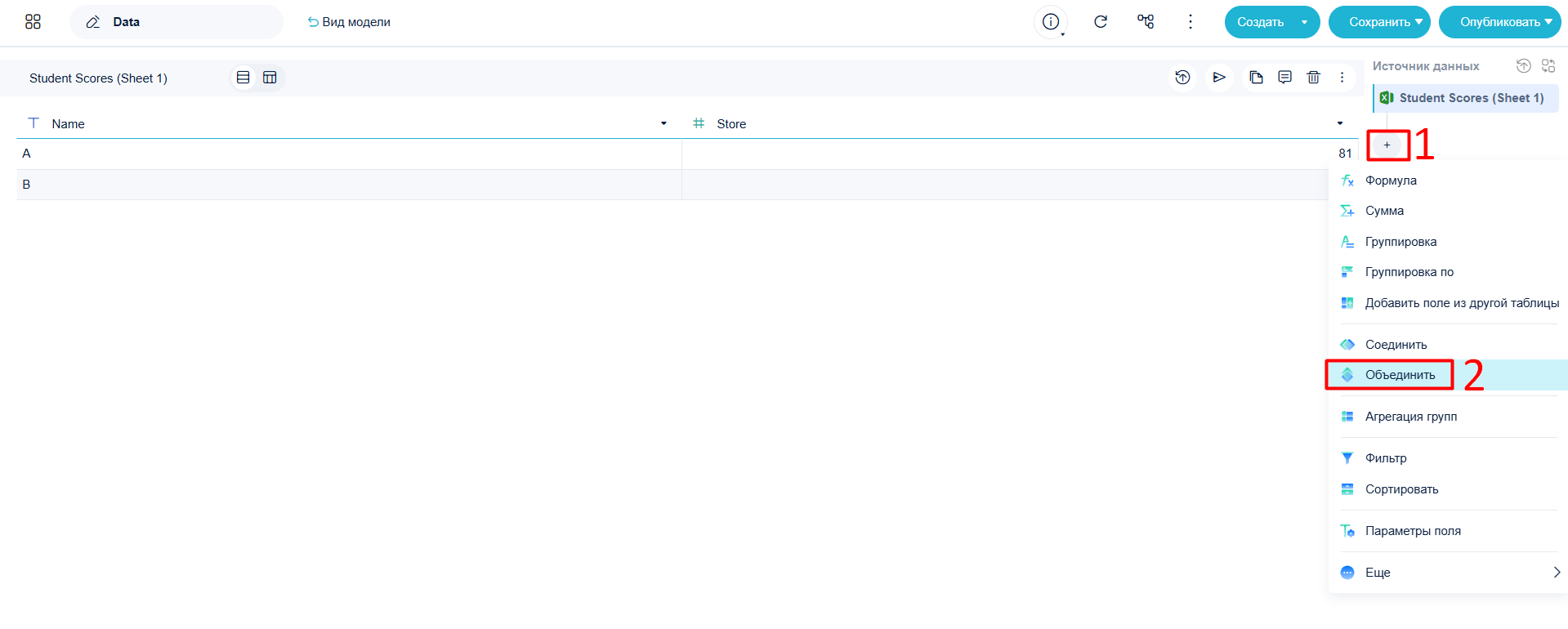
Нажмите Объединить на странице обработки данных для объединения строк из разных таблиц.
Порядок действий#
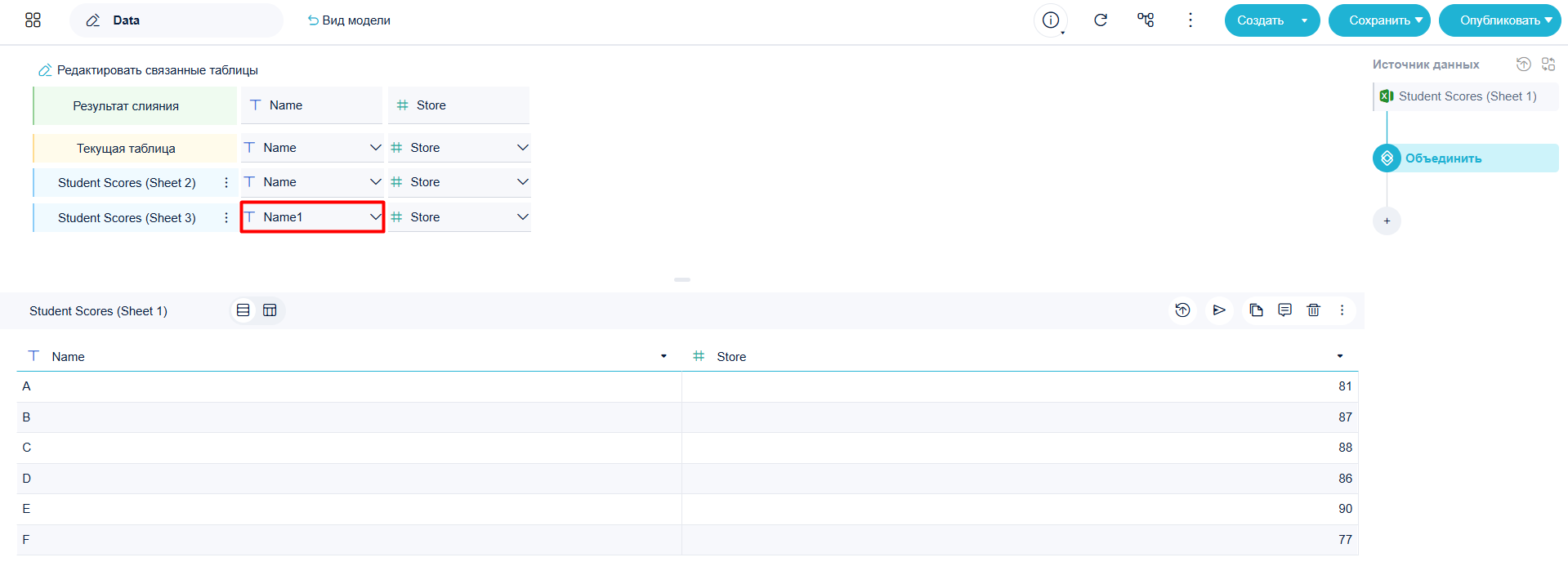
Создайте рабочую книгу и загрузите данные. Выберите Student Scores (Sheet 1) и объедините с Student Scores (Sheet 2) через функцию Объединить.
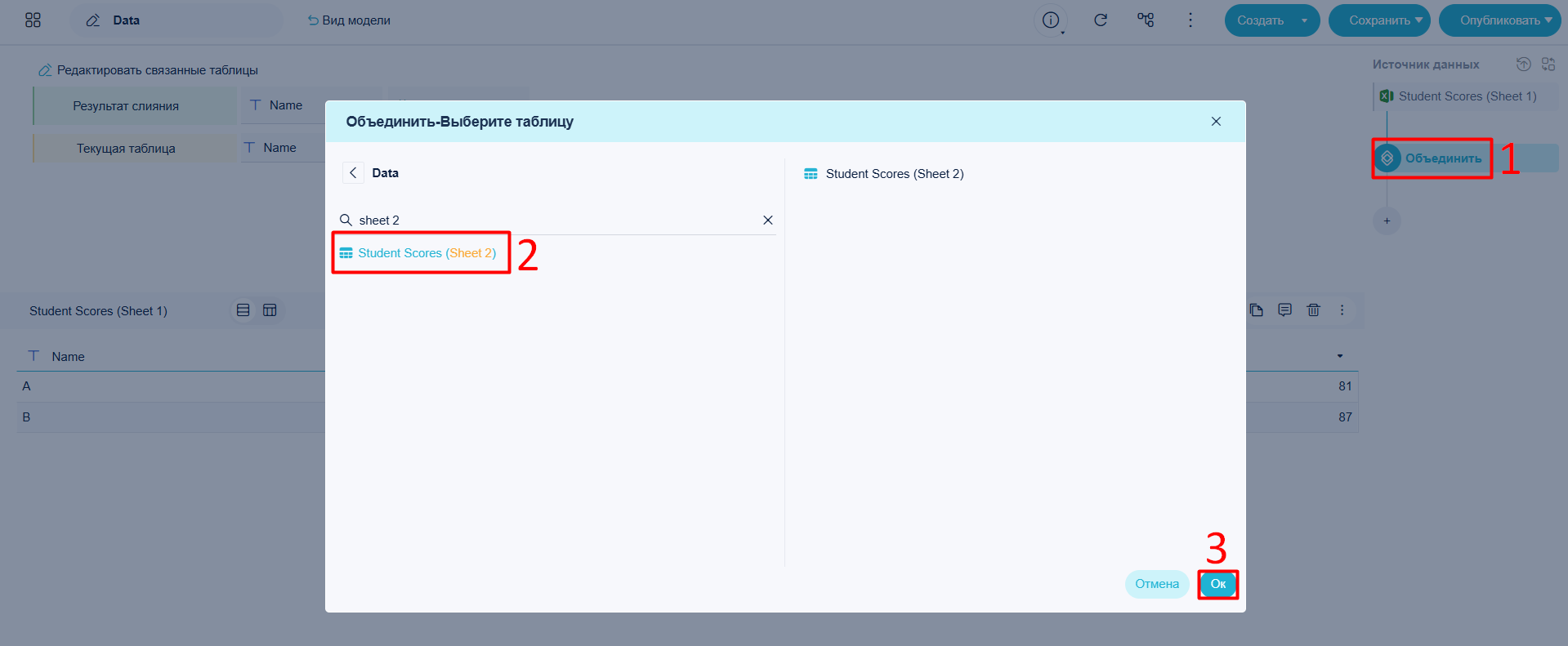
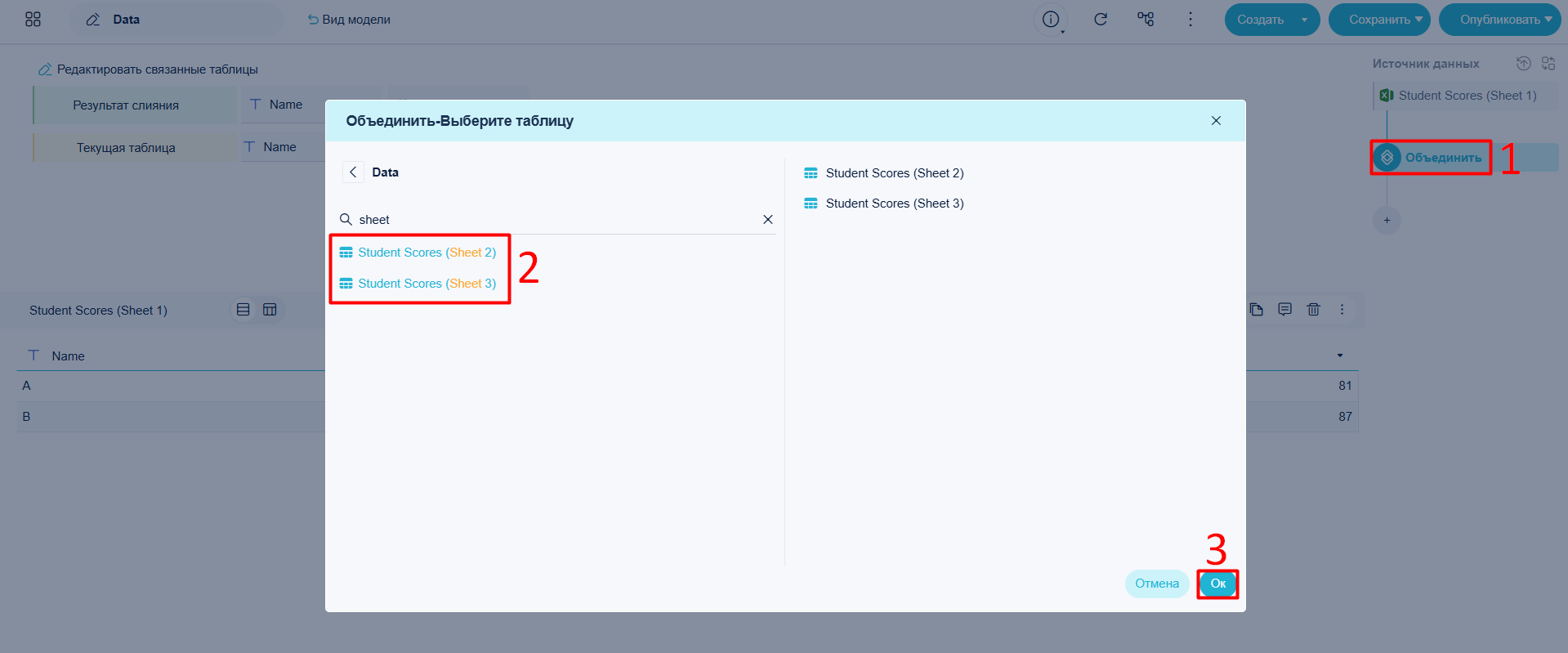
Можно выбрать сразу несколько таблиц для пакетного объединения (например, три таблицы Excel за раз).
Столбцы с одинаковыми именами объединяются автоматически; если столбцы имеют разное название, но одинаковый смысл, выберите их вручную для объединения.
Например, в одной таблице имя столбца — Name, в другой — Name1.
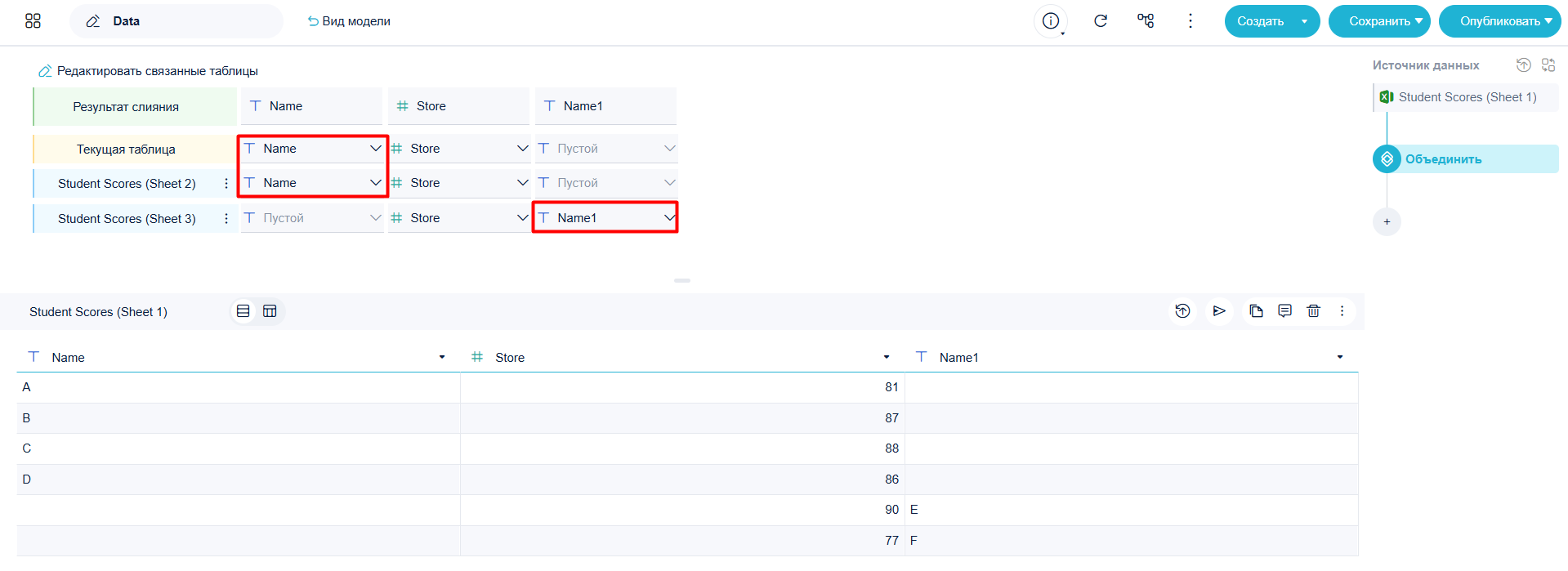
Измените сопоставление так, чтобы Name и Name1 объединились в столбец Name.
Соединение#
Соединение объединяет две таблицы: левая отображается на странице обработки, правая выбирается во всплывающем окне. Необходимо установить Основание для объединения (например, поле Name).
Описание режимов соединения#
Левое соединение оставляет все данные из левой таблицы и данные из правой, которые совпали с левой. По умолчанию основанием объединения является общее поле обеих таблиц. При несовпадении названий у одинаковых полей — настройте и выберите их вручную; ненужные столбцы удалите вручную.
Правое соединение оставляет все данные из правой таблицы и данные из левой, совпавшие с правой.
Объединение оставляет все данные обеих таблиц (независимо от совпадений).
Пересечение оставляет только совпадающие по основанию записи.
Запуск функции#
Нажмите Соединить на странице обработки данных для объединения с другой таблицей.
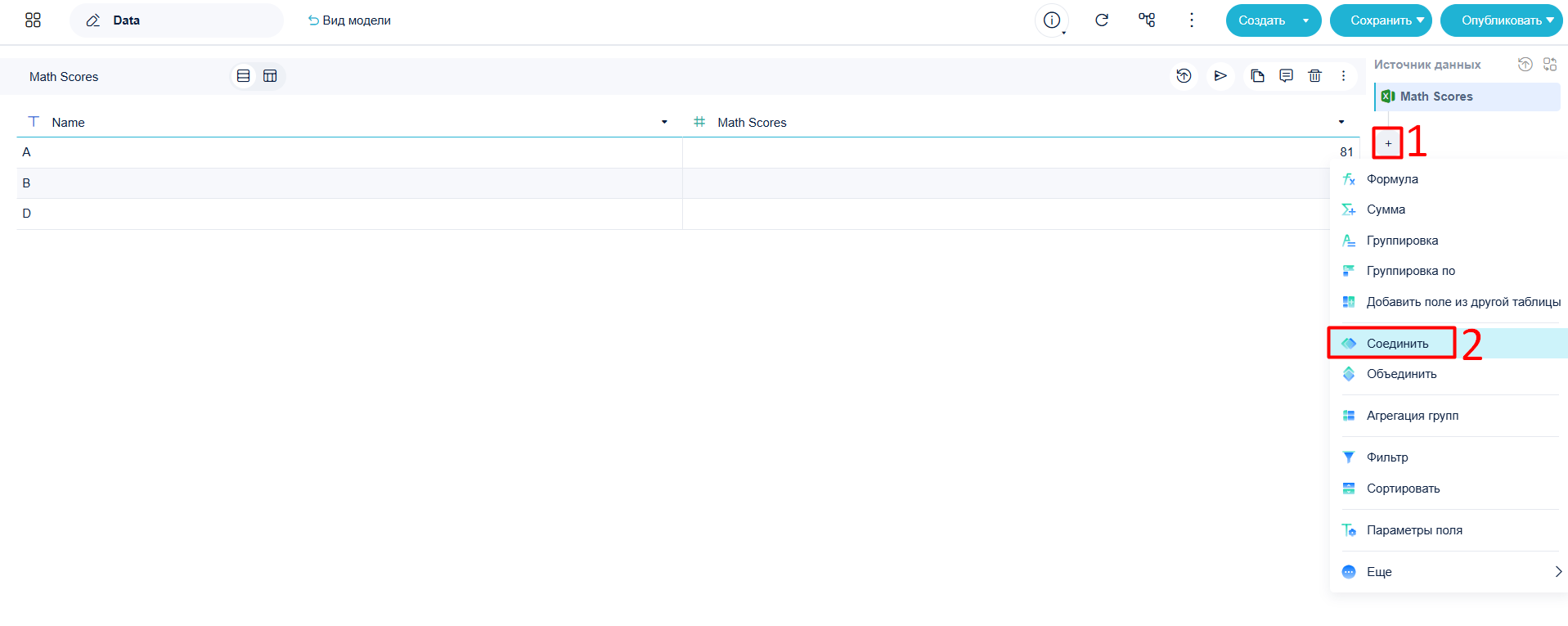
Порядок действий#
Таблица Math Scores содержит оценки по математике для учеников A, B и D; English Scores — по математике для A, B и C.
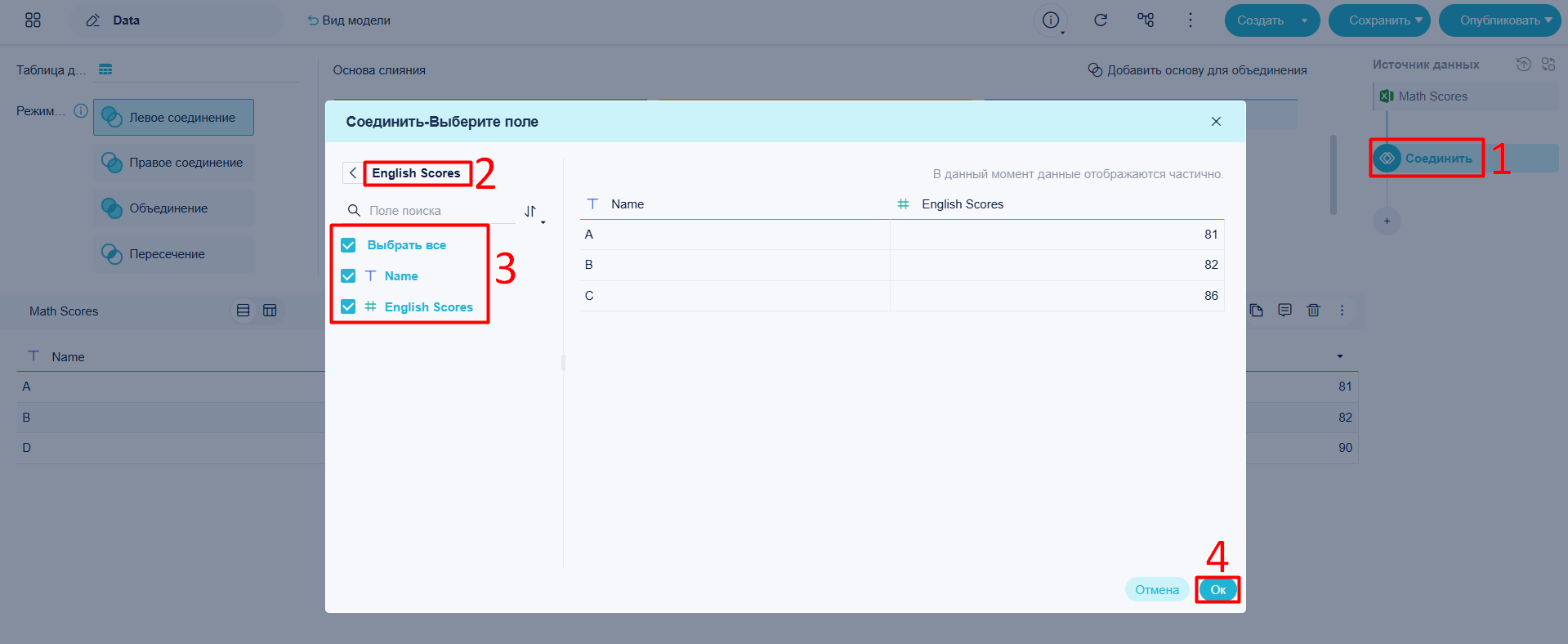
Чтобы объединить их так, чтобы в итоговой таблице были все ученики, выберите режим Объединение.
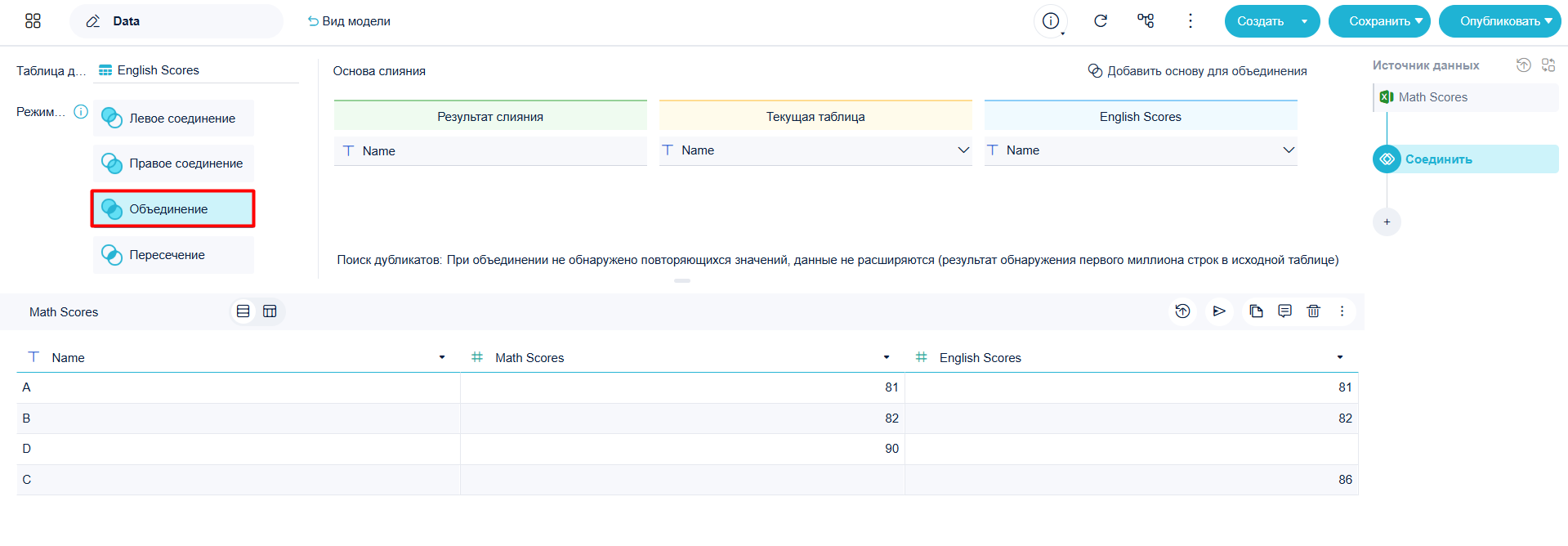
Для объединения с большим числом таблиц повторно используйте функцию Соединить. Если система не определила основания для объединения автоматически — добавьте их вручную.
Особенности и проверки#
Дублирующиеся данные после объединения#
Проблема: После объединения остаются дубликаты данных.
Например, при объединении таблиц User Info и Order Info по User ID может появиться несколько записей для пользователя 20231011, если у него несколько адресов доставки.
Причина: User ID встречается в обеих таблицах несколько раз.
Решение: Чтобы оставить только одну запись по User ID 20231011, используйте Агрегацию групп с вычислением, например, средней суммы заказа.
Превышение ограничений по данным после объединения#
Проблема 1: После обновления данных появляется ошибка на странице предпросмотра — превышен объём данных.
Проблема 2: При дальнейших операциях с объединённой таблицей — аналогичное сообщение об ошибке.
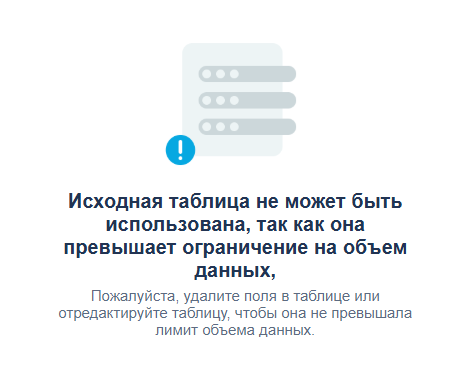
Причина: Во время объединения объём данных значительно увеличился. По умолчанию максимальное количество строк таблицы — 1 000 000.
Решение: Администратор может изменить параметр Объём выборки данных: Управление системой > Настройки системы > Общие.