Ожидаемый результат#
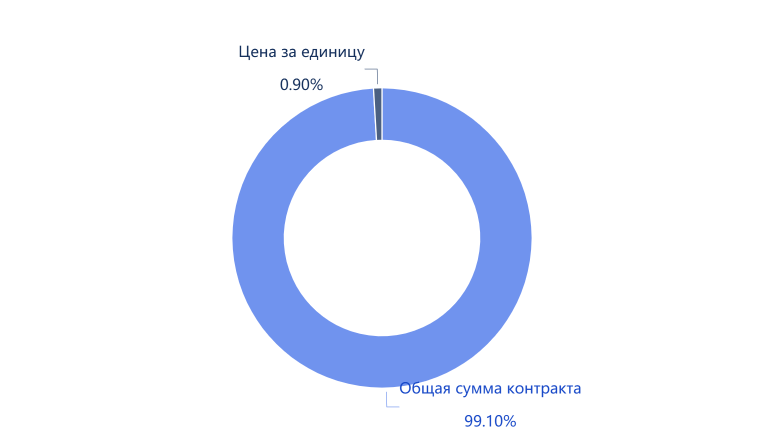
Разместить разные показатели на одной круговой диаграмме для отображения их долей.
Например, можно использовать круговую диаграмму для визуализации доли Цена за единицу и Общая сумма контракта среди разных показателей.
Решение#
Сначала создайте рабочую книгу анализа. Добавьте два набора данных и создайте столбец Класс, куда поместите основной текст (заголовки объединяемых столбцов). Затем с помощью “Объединение” объедините показатели Общая сумма контракта и Цена за единицу в один столбец и создайте круговую диаграмму.
Порядок действий#
Добавление набора данных общей суммы контракта#
Создайте рабочую книгу и добавьте набор данных.
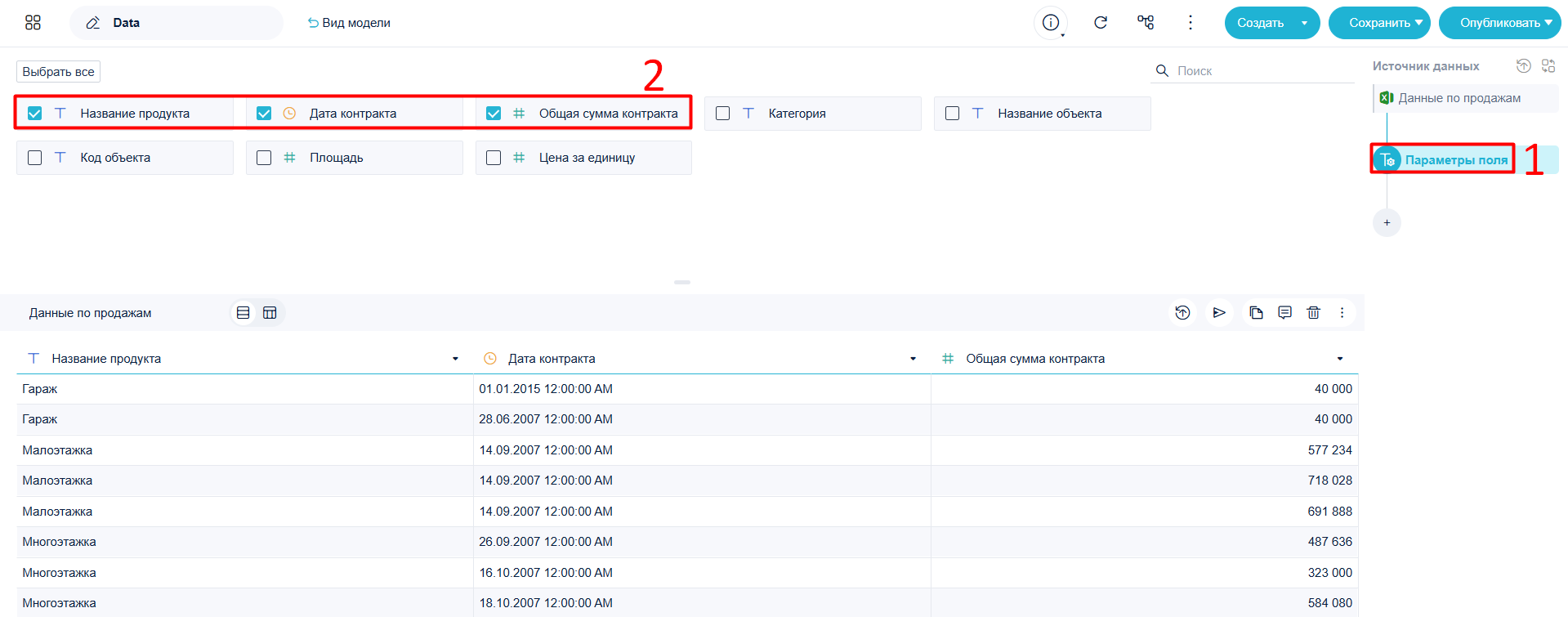
Выберите + > Параметры поля и отметьте Название продукта, Дата контракта и Общая сумма контракта.
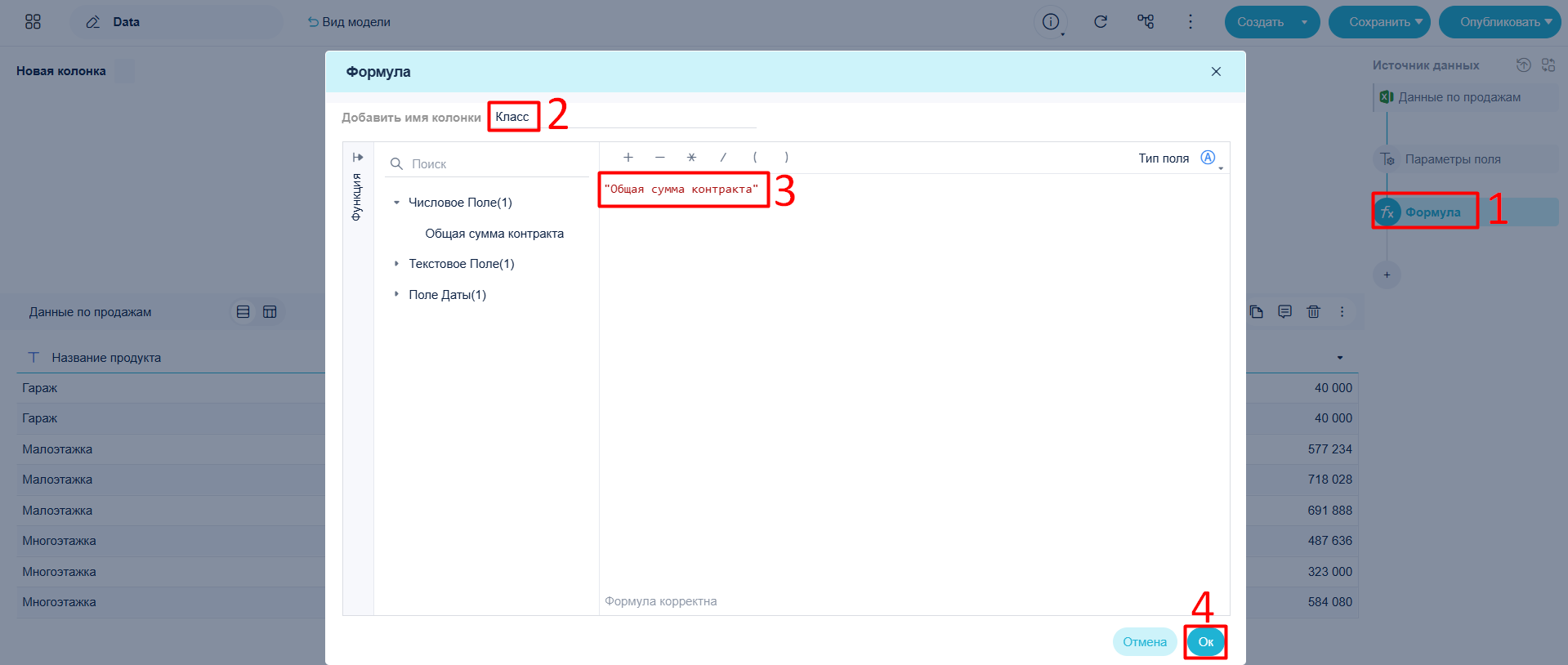
- Выберите Формула, назовите стобец Класс, введите в теле формулы "Общая сумма контракта" и нажмите ОК.
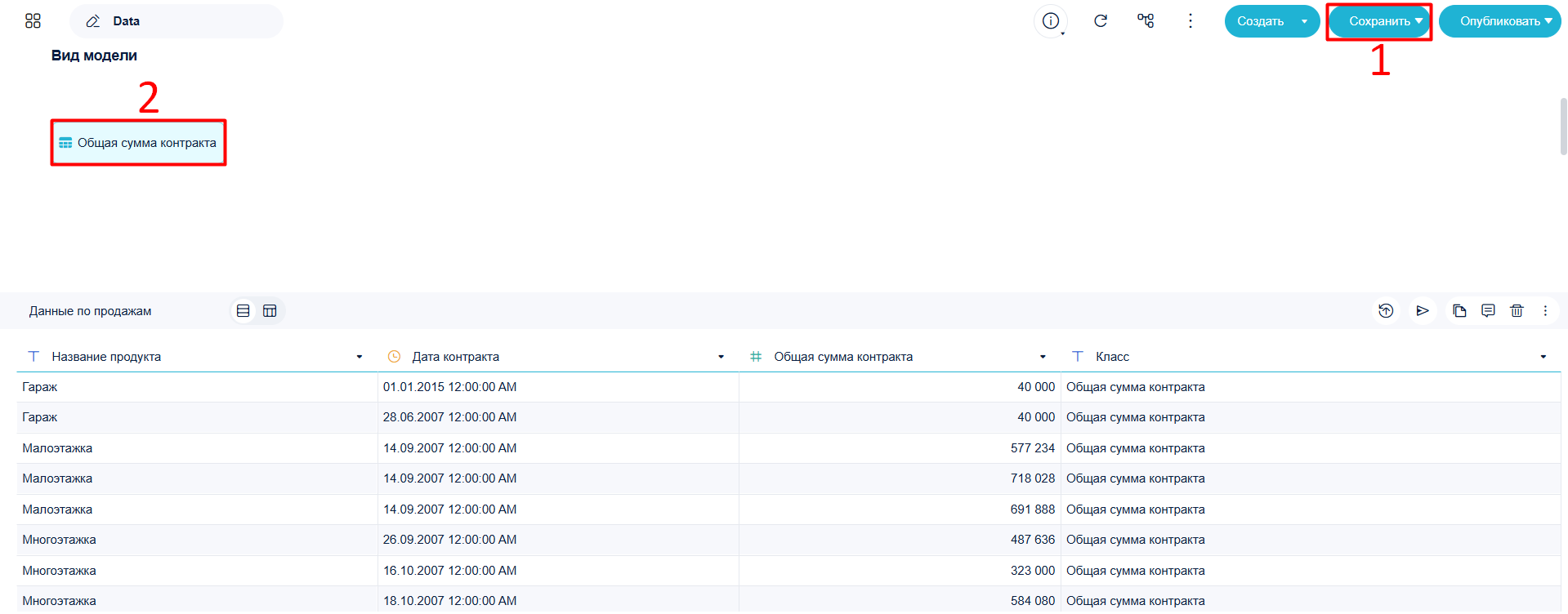
- Нажмите Сохранить и переименуйте набор данных в Общая сумма контракта.
Добавление набора данных по цене за единицу#
- Снова добавьте этот набор данных, выберите + > Настройки полей и отметьте Название продукта, Дата контракта и Цена за единицу.
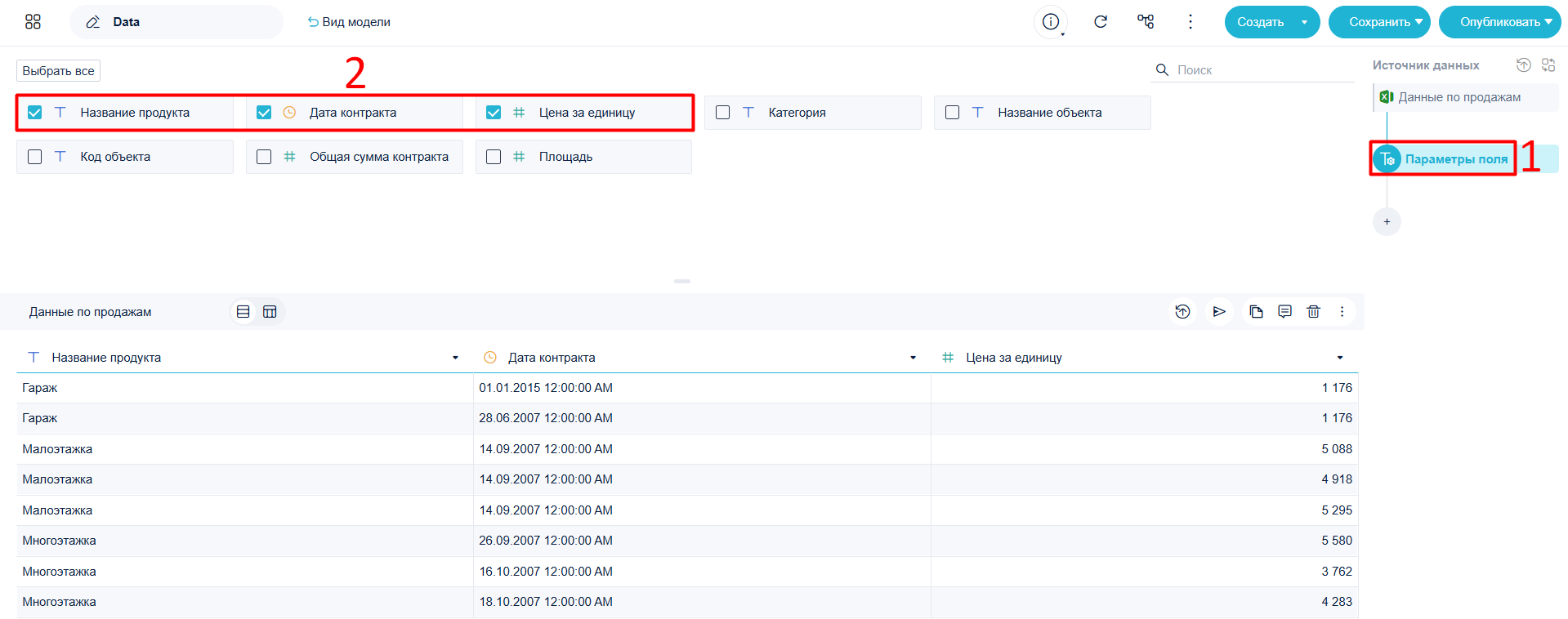
- Выберите Формула, назовите его Класс, введите в теле формулы "Цена за единицу" и нажмите ОК.
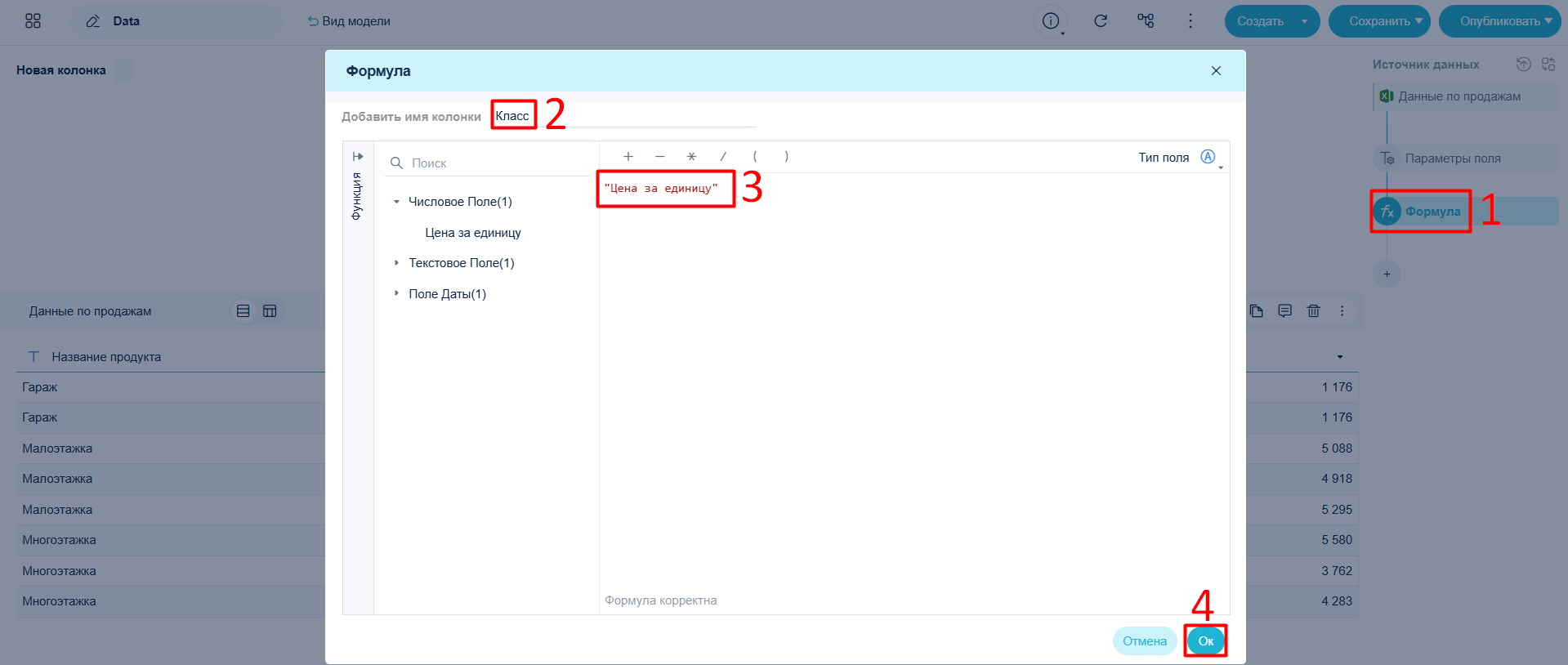
- Нажмите Сохранить и переименуйте набор данных в Цена за единицу.
Объединение данных#
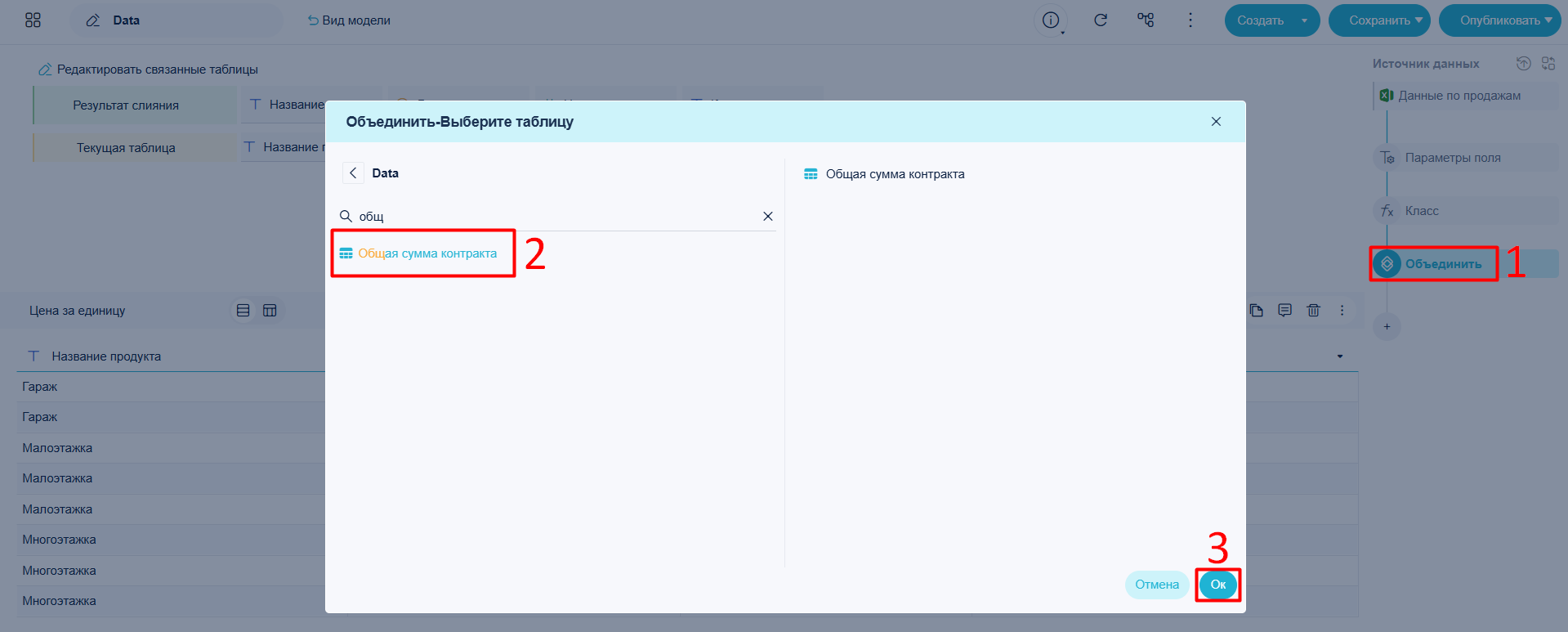
- Нажмите + > Объединить, выберите Общая сумма контракта и нажмите ОК.
- Отредактируйте таблицу объединения: объедините Общая сумма контракта и Цена за единицу по Название продукта и Дата контракта, переименуйте столбец в Цена, как показано на рисунке.
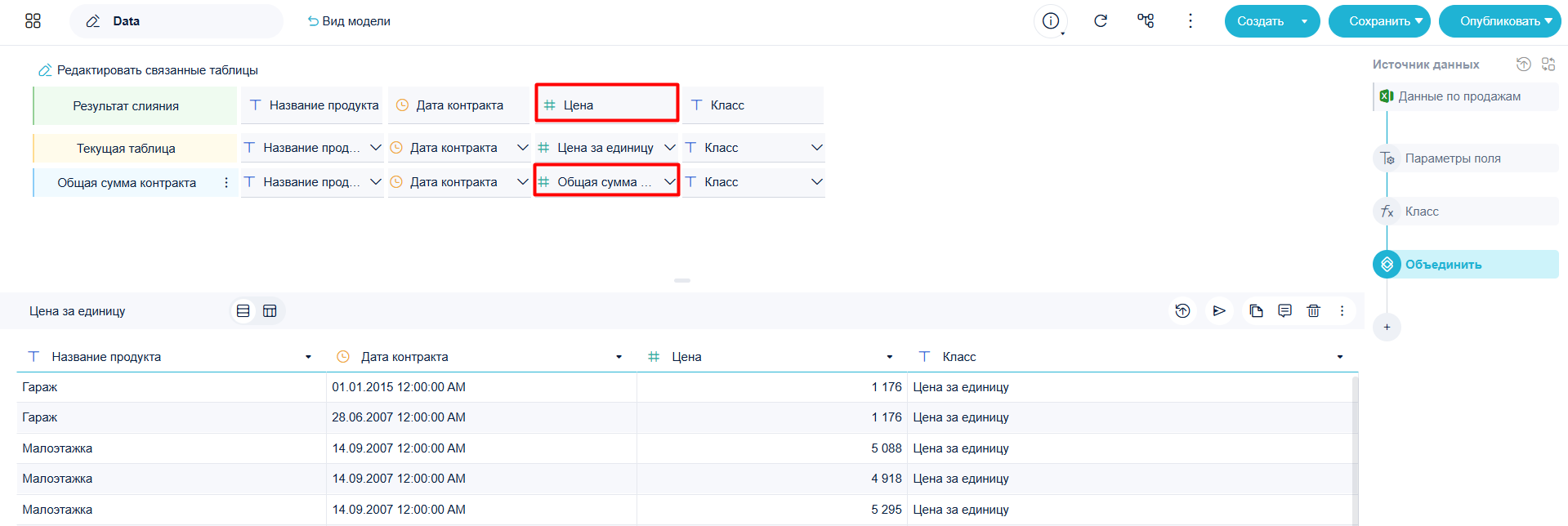
- Сохраните набор данных.
Построение круговой диаграммы#
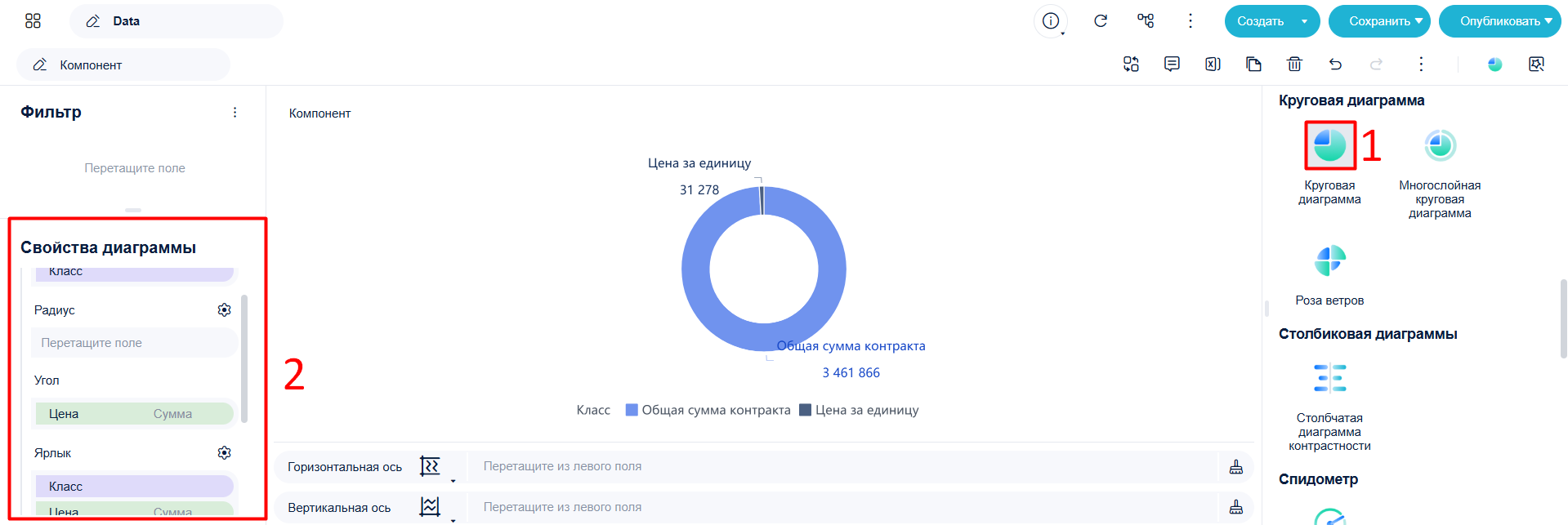
- Нажмите иконку Круговая диаграмма, перетащите Класс в Цвет и Ярлык, Цена в Угол и Ярлык.
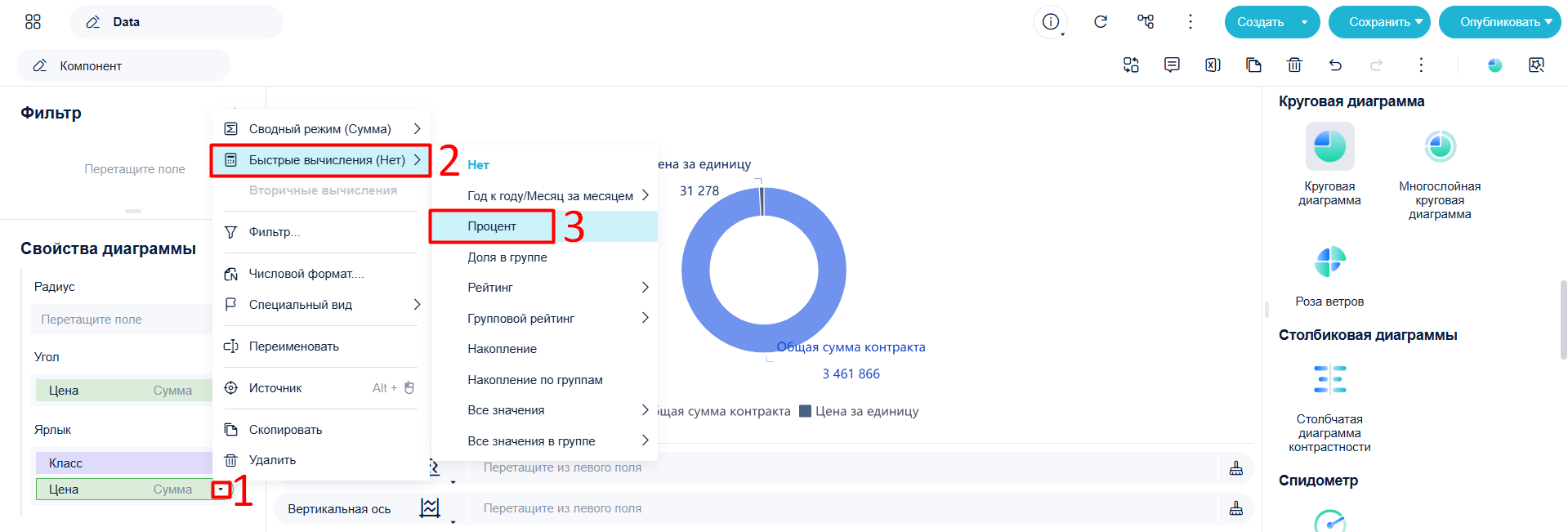
- Нажмите на иконку Цена в Ярлык и выберите Быстрые вычисления > Процент.
Отображение результата#
Общая сумма контракта и Цена за единицу отображаются в виде долей на одной круговой диаграмме, как показано на рисунке.