
Сценарий применения#
После создания рабочей книги бизнес-логика часто меняется, требуется заменить поля в наборе данных или обновить таблицу-источник данных. Вы хотите повторно использовать готовые рабочие книги/дашборды, заменяя источники данных одним кликом.
Способ реализации#
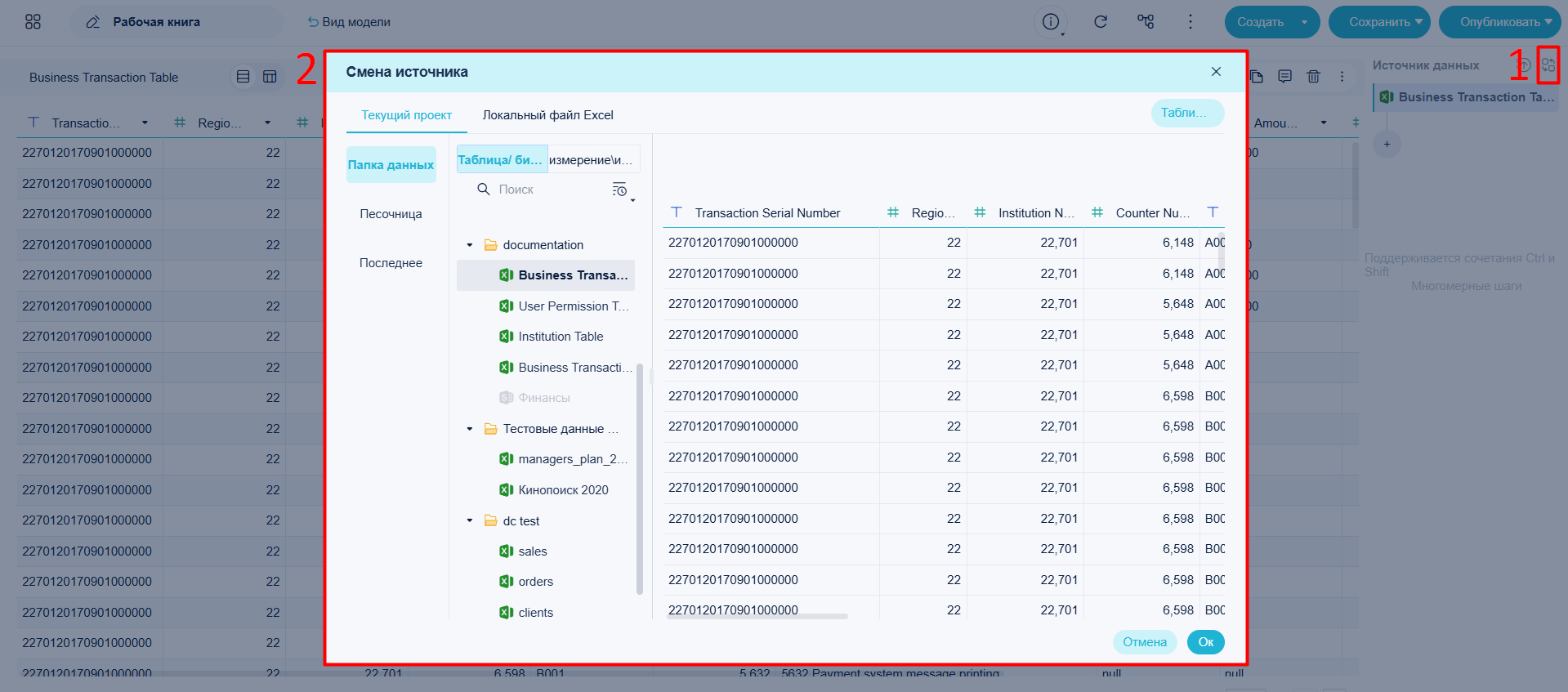
На странице редактирования данных рабочей книги выберите таблицу данных и нажмите Сменить источник для переключения исходной таблицы, как показано ниже.
Примечания#
Если вы переключаете данные через Локальный Excel, система автоматически сопоставляет имена полей в новом и старом источниках данных и не позволяет делать сопоставление вручную.
Рекомендуется использовать Текущий проект для переключения источника, если поля в новых и старых таблицах не полностью совпадают. В этом случае вы сможете вручную сопоставить поля с разными именами.
Процедура#
Переключение источника данных#
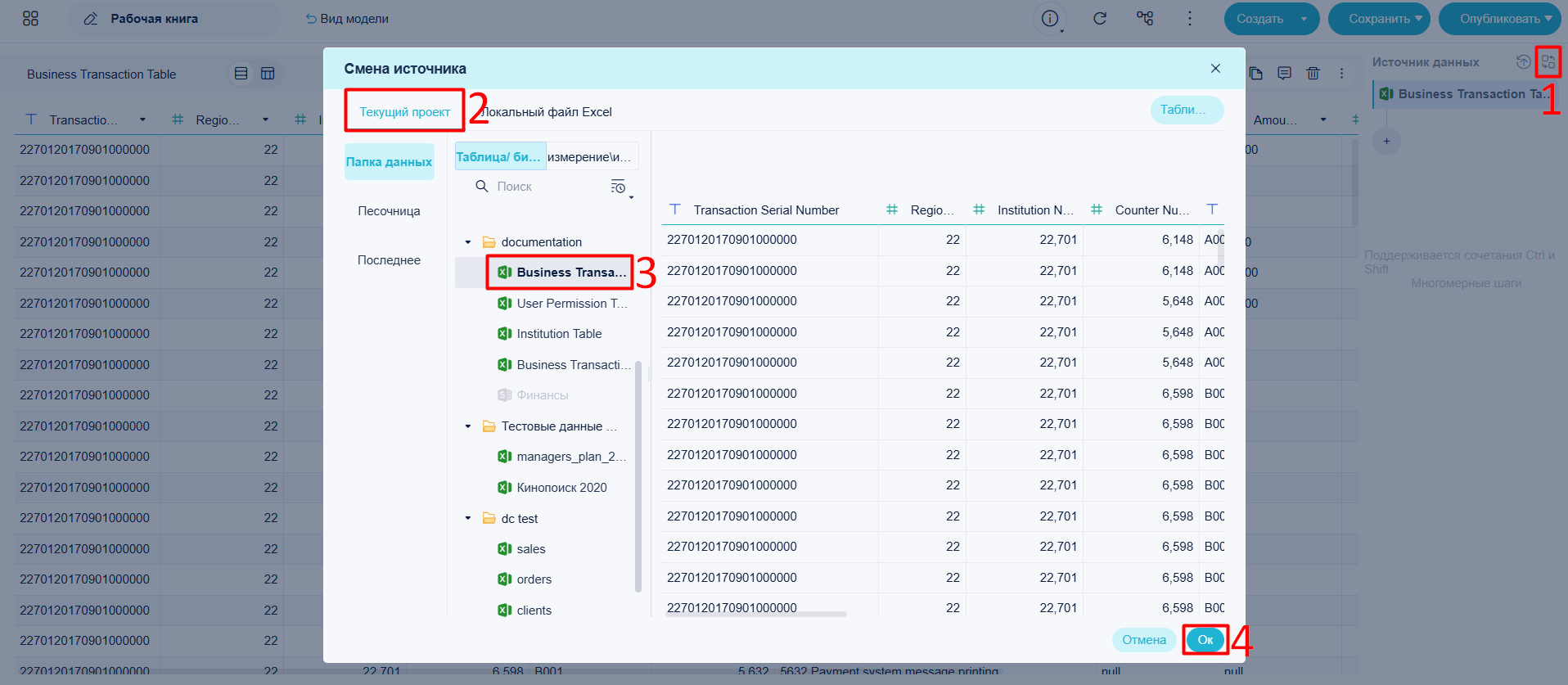
На вкладке Данные рабочей книги выберите таблицу данных, нажмите Сменить источник рядом с источником, и выберите новую таблицу, как показано ниже.
Сопоставление полей#
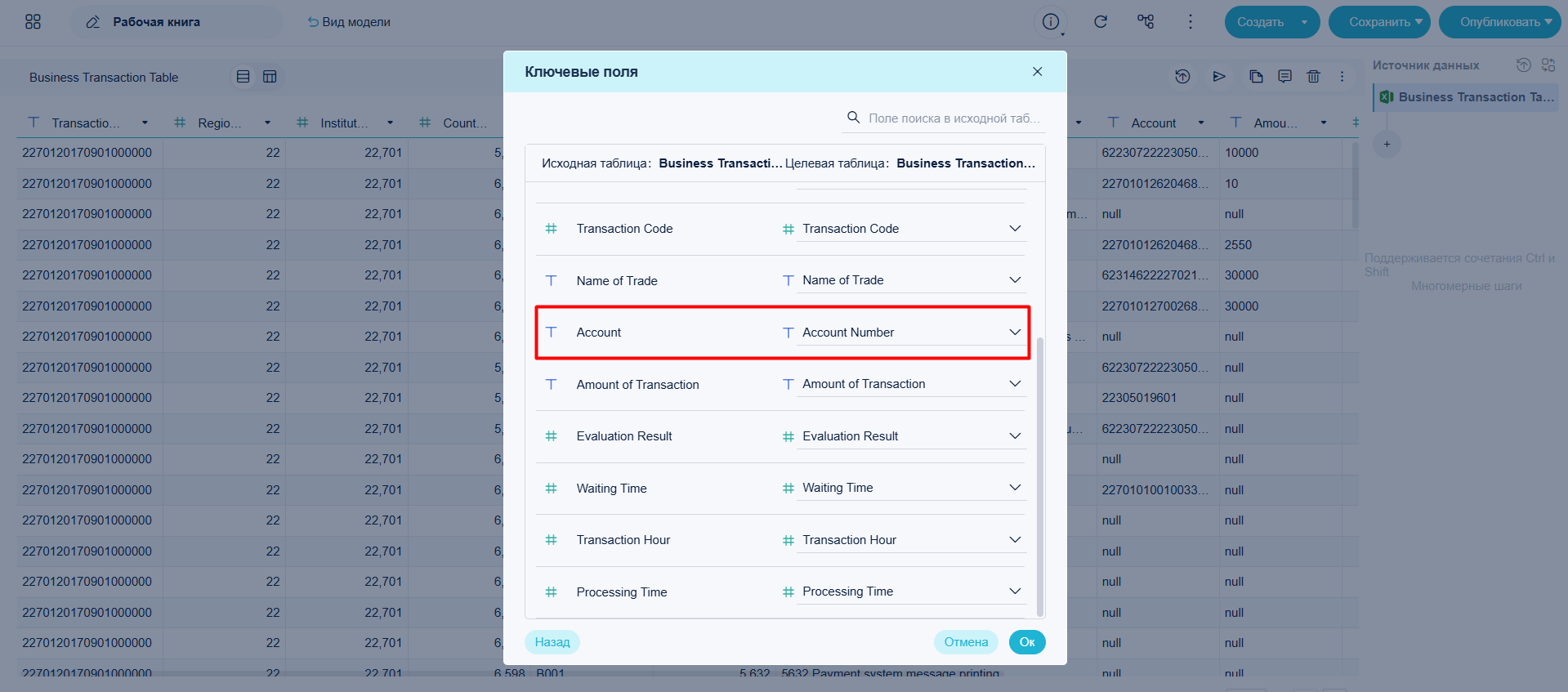
При переключении источника через Текущий проект вы можете вручную сопоставлять поля для корректировки несовпадающих названий полей, как показано на рисунке.
Примечание: Типы полей в целевой таблице должны совпадать с типами в текущей таблице. Например, поле с датой можно сопоставить только с другим полем с датой.
Нажмите ОК.
Отображение результата#
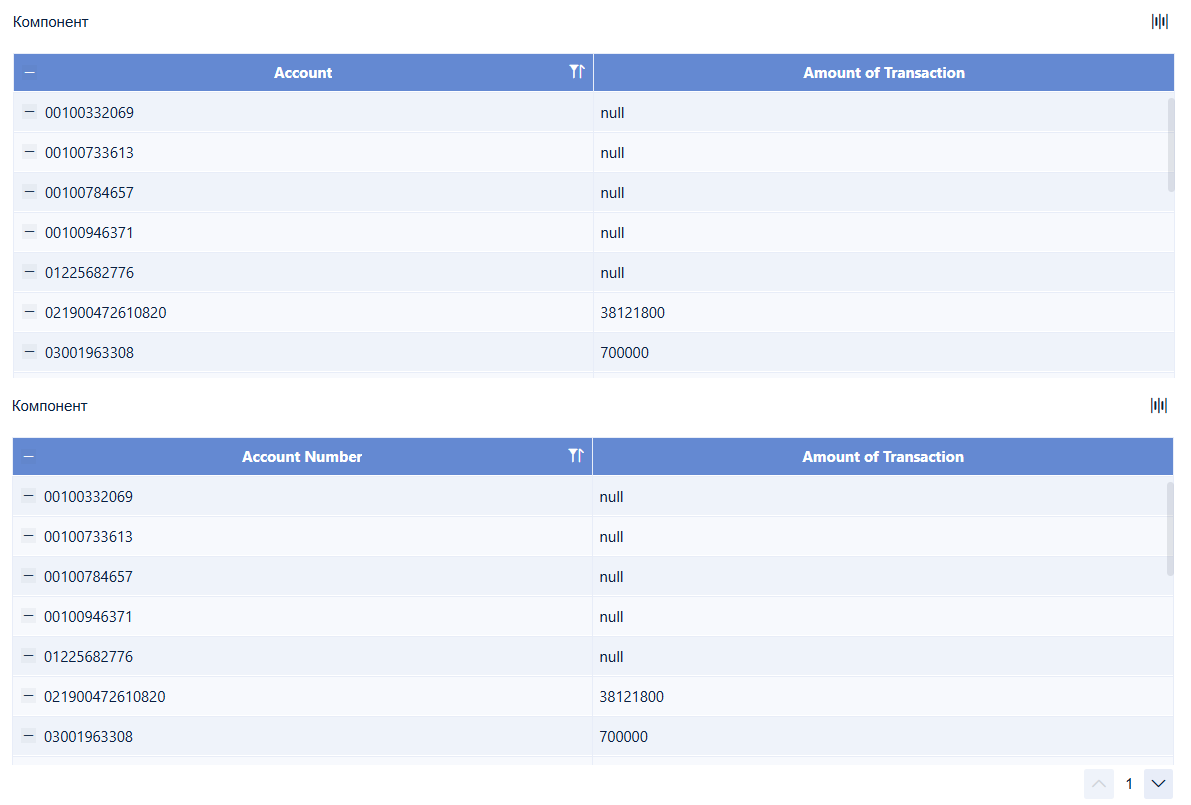
После обновления рабочей книги вы сможете увидеть изменения соответствующих полей и данных на дашборде, как показано ниже. Поле Account были переименовано.
Удаление набора данных/полей из исходного пути#
Если исходная таблица или поле были удалены, отображаются красные метки.
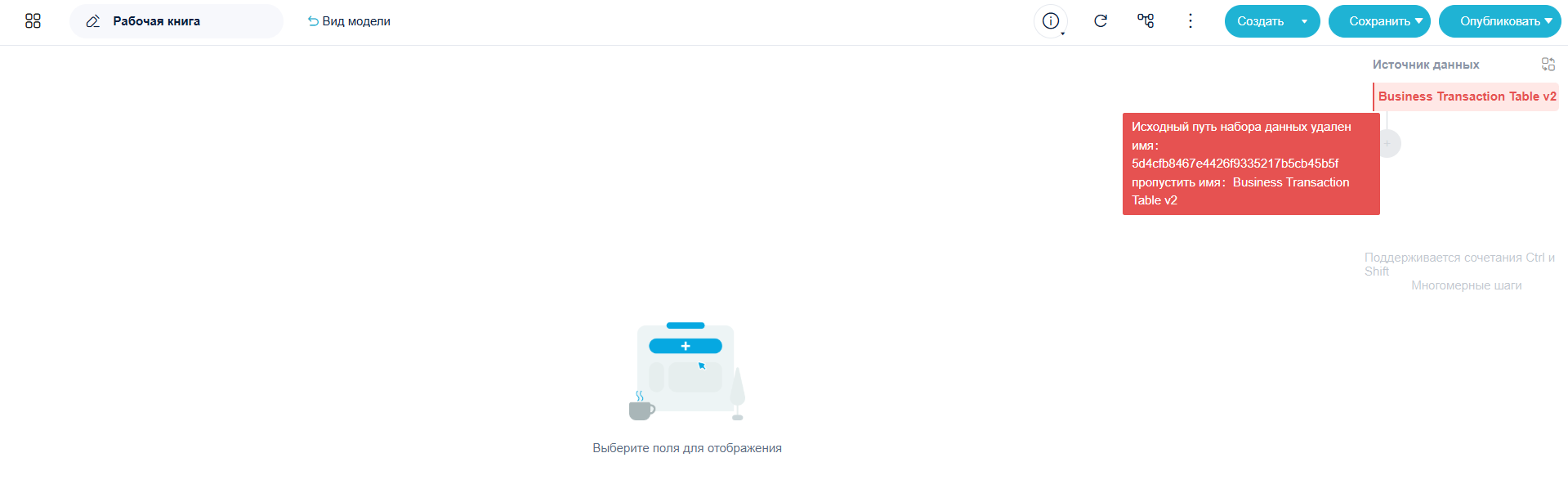
Для успешного переключения и сопоставления имена и типы полей в новой и исходной таблице должны полностью совпадать.
Примечания#
Данное решение не подходит, если требуется скорректировать и заменить один и тот же столбец данных одновременно в нескольких таблицах.