
Сценарии применения#
В рабочей книге вы можете настроить модельные связи (отношения) между таблицами внутри книги.
Функции#
Нажмите Вид модели для перехода в интерфейс настройки модели при редактировании данных. Связи между таблицами можно настраивать перетаскиванием.

Примечания#
Ограничения по настройке связей между моделями:
Нельзя установить связь между таблицей с прямым соединением и извлеченной таблицей. Если прямые таблицы из разных подключений, между ними нельзя создать модельную связь. Только если прямая таблица из базы поддерживает совместный анализ с Excel, можно создать связь с Excel-таблицей.
Примеры#
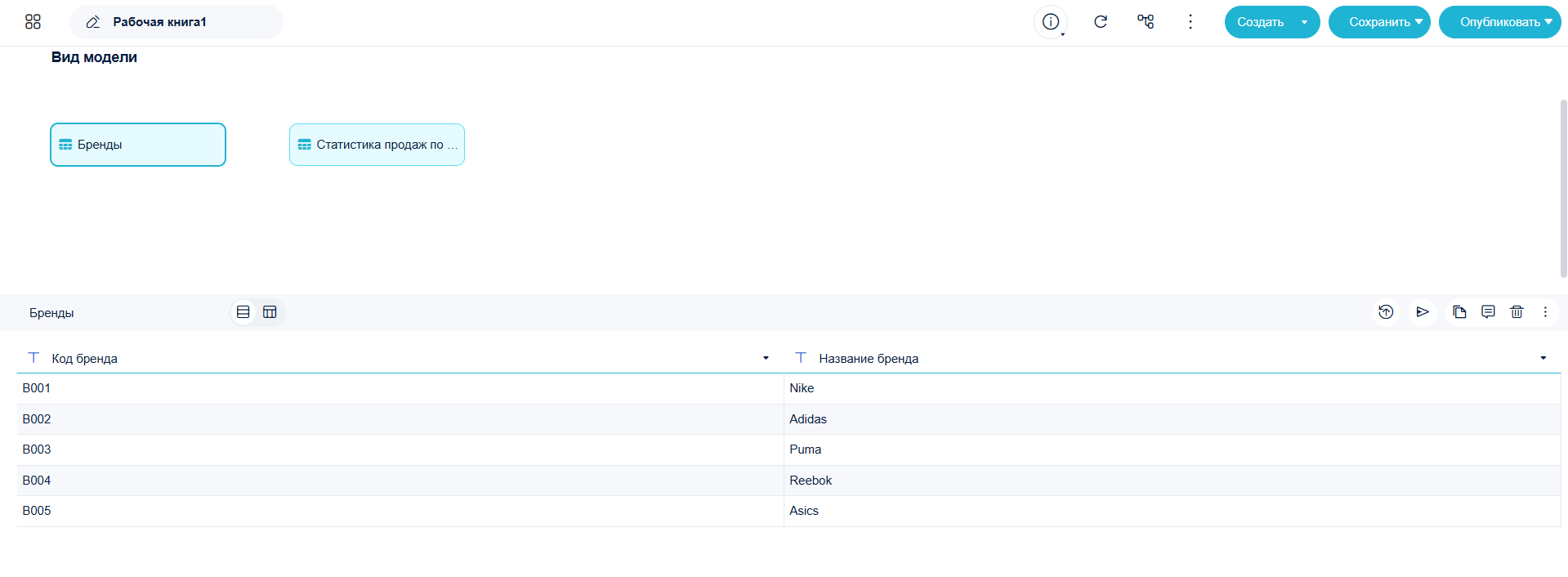
Создайте рабочую книгу и добавьте в неё данные. В этой книге одновременно можно добавить и извлечённые, и прямые данные. Извлечённые таблицы отображаются синим цветом, прямые — фиолетовым.
Установка модельной связи#
Перетащите одну таблицу на другую — произойдет соединение, и можно задать модельное отношение.
Создание связи между моделями#
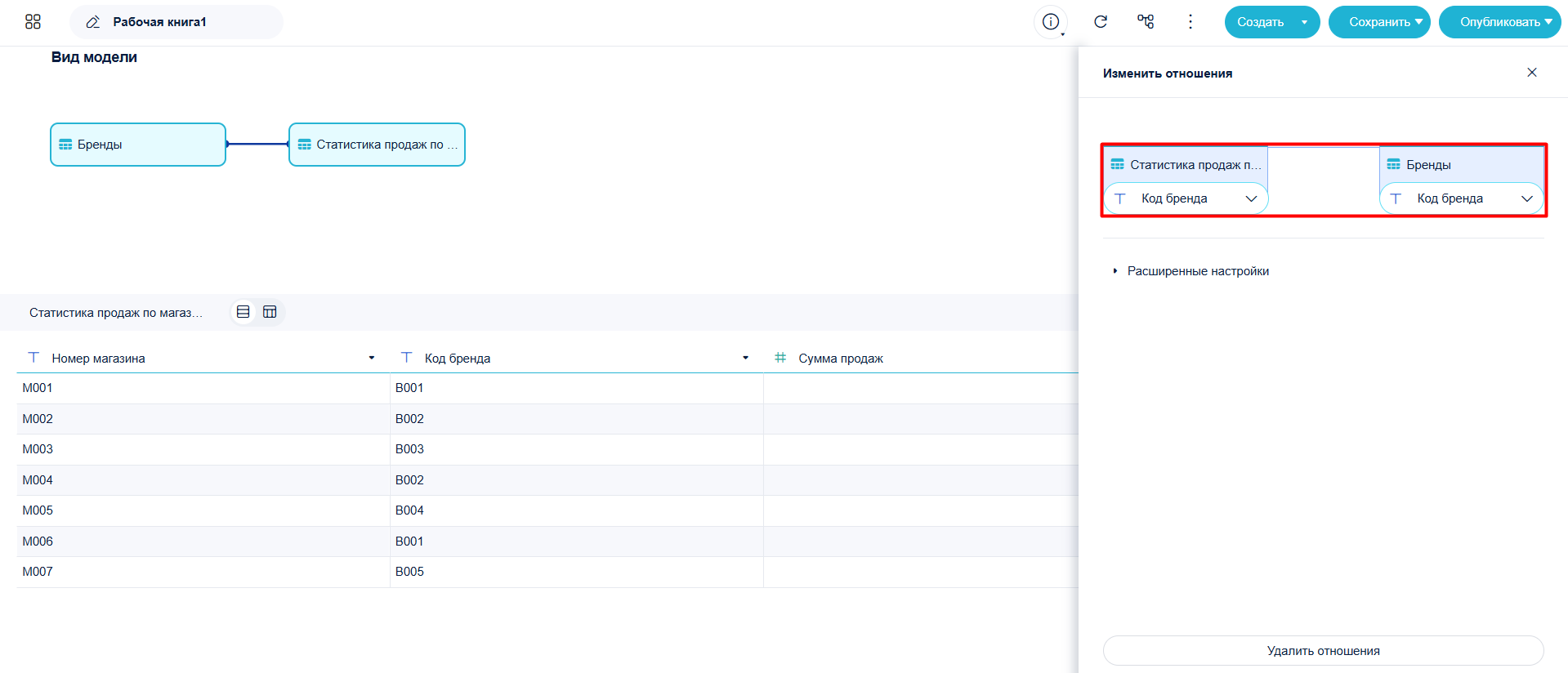
Перетащите таблицу Бренды на таблицу Статистика продаж по магазинам для создания связи.
Редактирование связи#
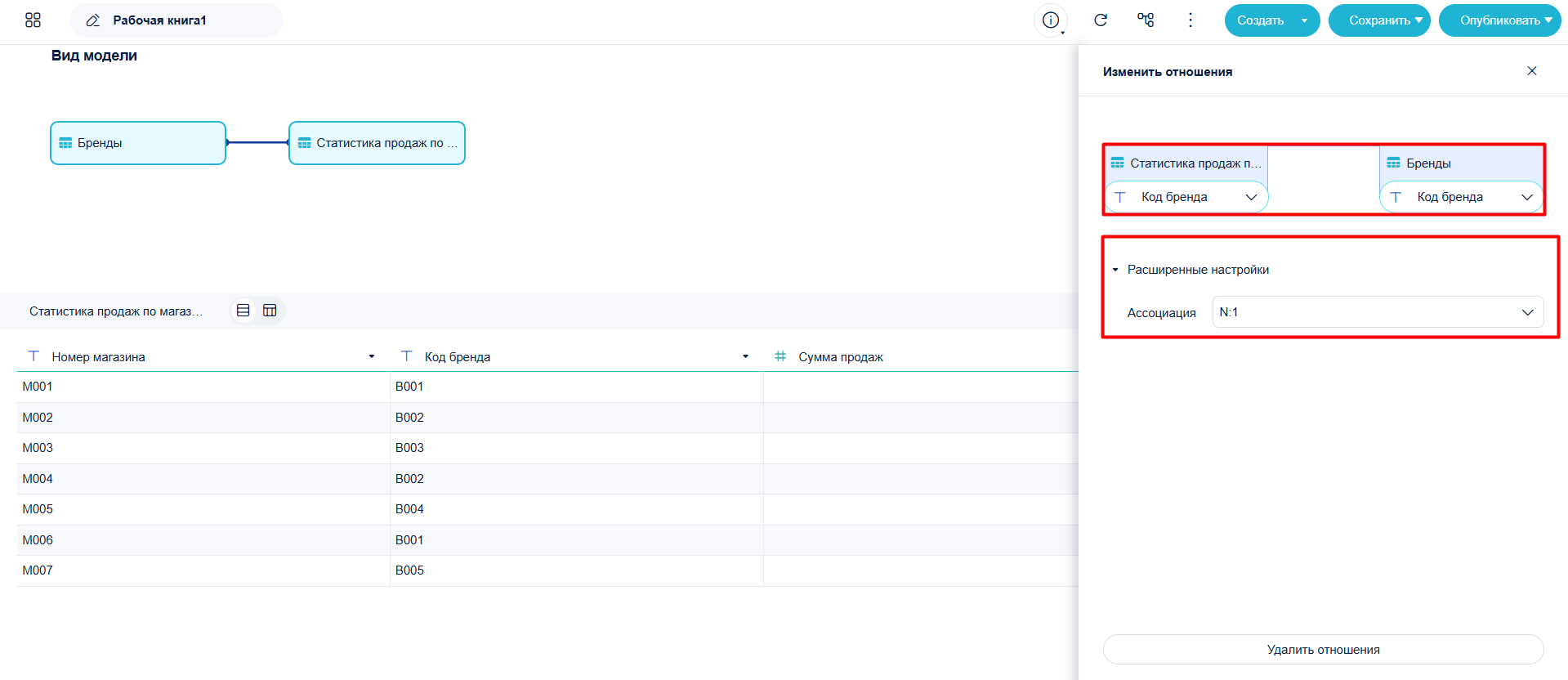
После создания связи автоматически откроется окно редактирования. Здесь можно изменить поле для сопоставления и тип отношения.
Поля для сопоставления - связующее звено между двумя таблицами. Если обе таблицы содержат Код бренда, они связываются по этому полю. Типы этого поля в обеих таблицах должны совпадать.
Ассоциация - система подберёт наиболее подходящий тип связи на основе ваших данных. Для оптимальной производительности рекомендуется выбирать корректные отношения.
Виды модельных отношений и примеры:
1:1 (один к одному) — паспорт и гражданин. 1:N (один ко многим) — штат и города. N:1 (многие к одному) — города одного штата. N:N (многие ко многим) — студент и курсы: студент может выбрать несколько курсов, в курсе может быть несколько студентов.
Бренд соответствует нескольким строкам продаж, связь между Статистикой продаж по магазинам и Брендами — это N:1.
Настройка других таблиц#
Можно настроить отношения для других таблиц аналогично. Из-за ограничения нельзя связывать между собой извлечённые и прямые таблицы; настраивайте связи отдельно внутри каждой группы.
Удаление связи между моделями#
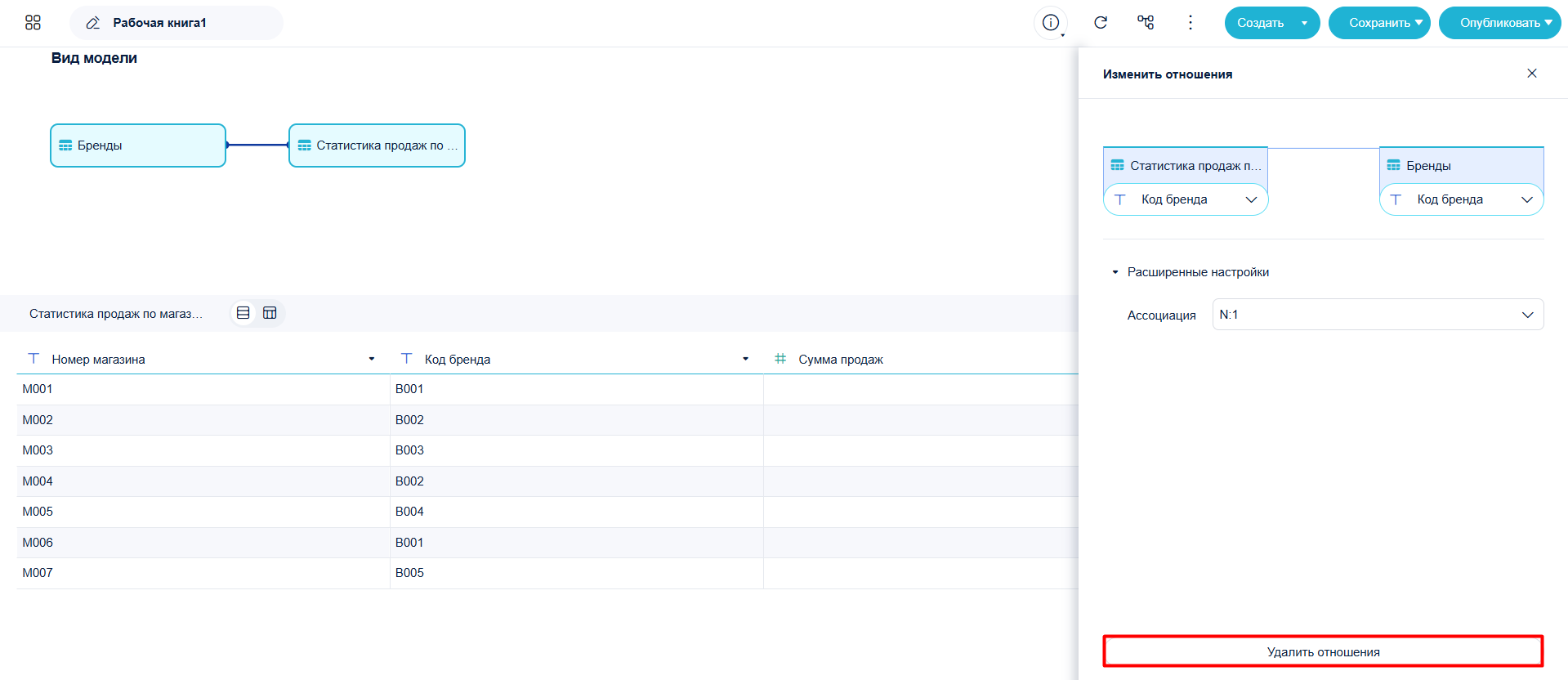
Способ 1: щёлкните правой кнопкой мыши по связи, которую нужно удалить.

Способ 2: выберите нужную связь и удалите через правую панель редактирования.
Выбор полей из нескольких таблиц после настройки модели#
После установления модельных связей можно перетаскивать поля из обеих таблиц в компонент для анализа.
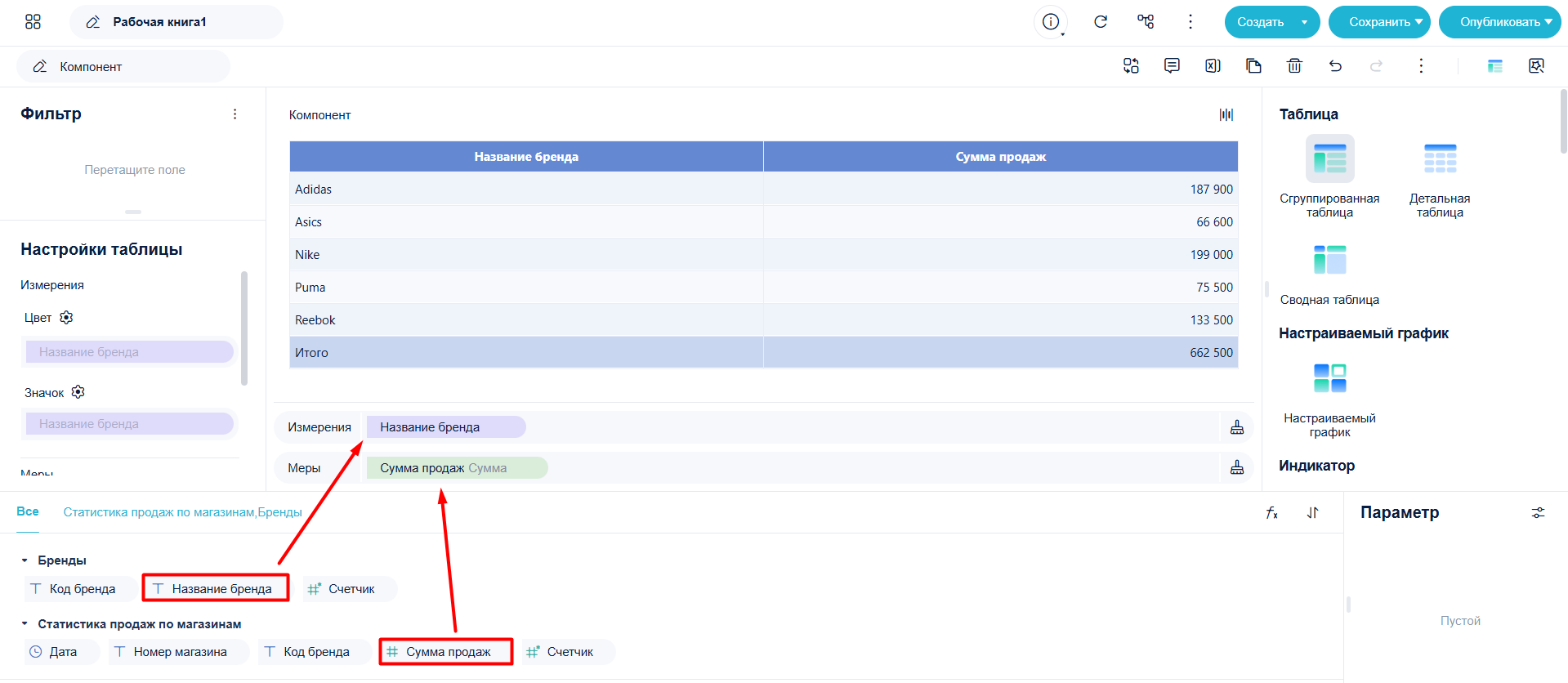
Также можно использовать поля из обеих таблиц для создания новых вычисляемых полей.
Просмотр информации о таблице#
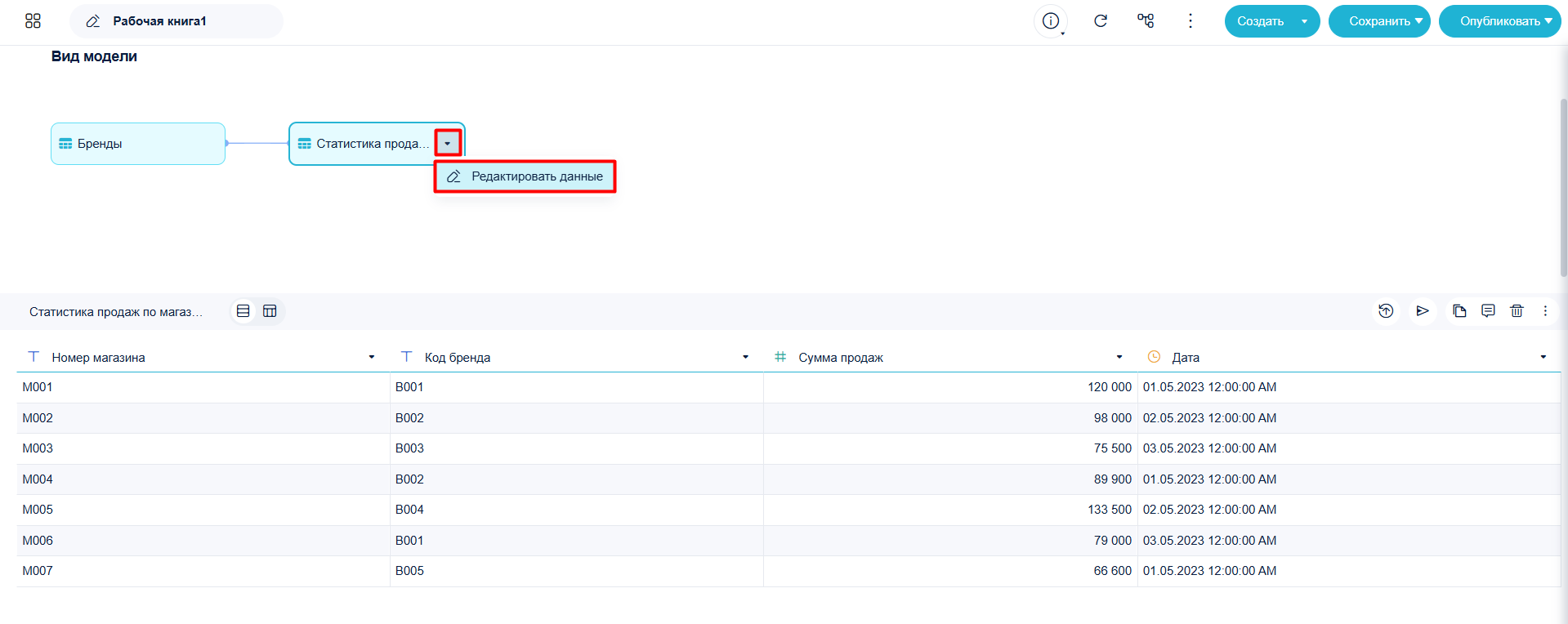
При выборе таблицы в модельном представлении внизу появляется информация о соответствующих данных.
Для перехода к редактированию нажмите ▼ > Редактировать данные.
Примечания#
Поля с N:N связью нельзя использовать в детализированной таблице#
Проблема:
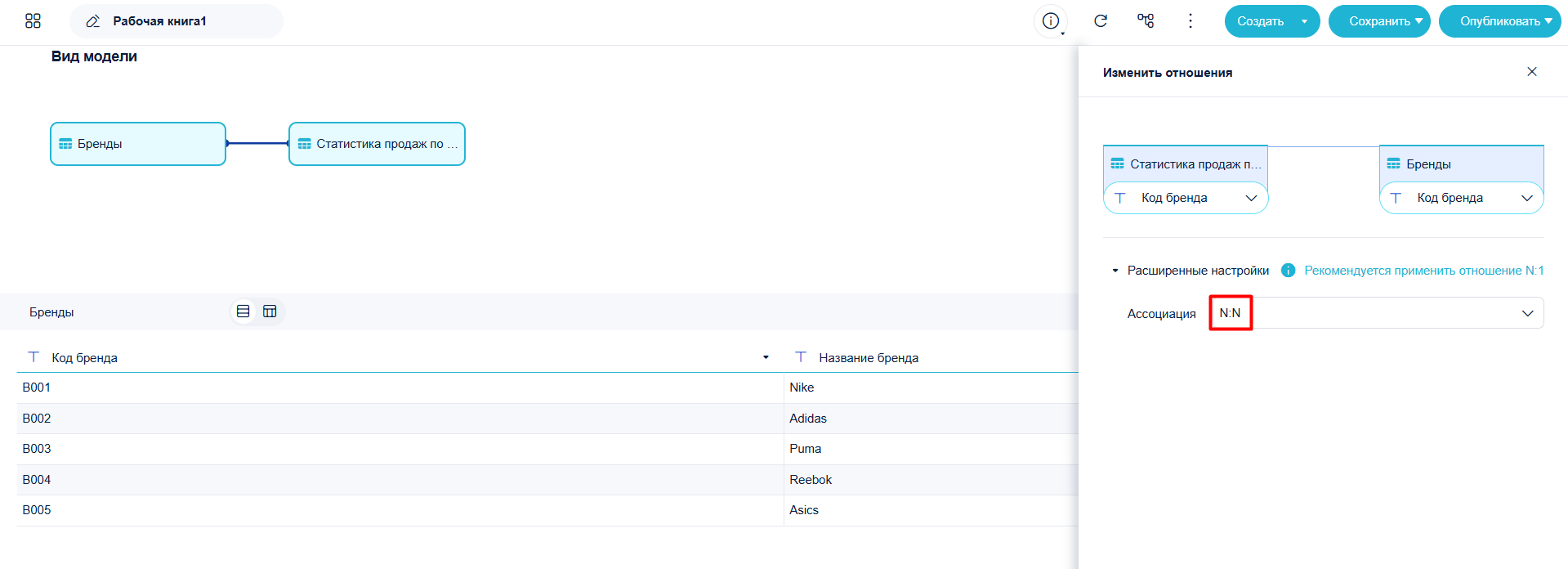
Если между двумя таблицами настроить связь N:N, как на рисунке.
При одновременном использовании полей этих таблиц в компоненте Детальная таблица появится ошибка: "Таблица не поддерживает соотношение типа N:N между используемыми полями".
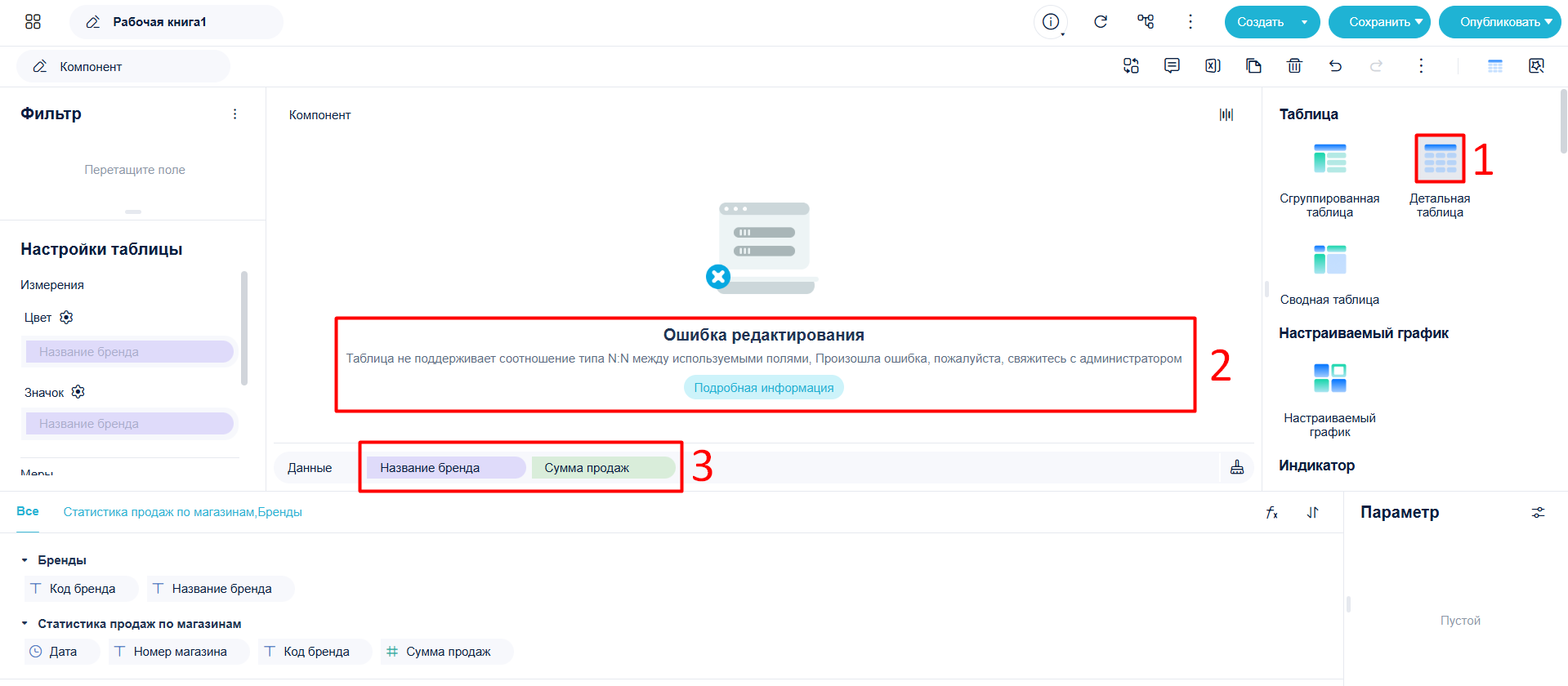
Решение:
Не используйте перекрёстные поля таблиц с N:N связью в детализированной таблице.