
Сценарий применения#
Модели рабочей книги позволяют проводить многомерный анализ.
С помощью моделей можно выполнять анализ сразу по нескольким таблицам в рамках одной рабочей книги.
Сценарий 1: более простая подготовка данных
С моделями можно быстро связать несколько таблиц в одну широкую аналитическую таблицу. Поля можно напрямую добавлять в компоненты для анализа без долгого ожидания обновления.
Сценарий 2: более удобное повторное использование аналитики по компонентам
Действия с таблицами в области анализа — добавление вычисляемых полей, детализация, фильтрация — сохраняются в модели данных. При необходимости использовать таблицу в другом анализе внутри рабочей книги не требуется копировать компонент — обработанные поля уже доступны.
Сценарий 3: поля из разных таблиц сразу в расчётах после связи
В вычисляемые поля можно напрямую добавлять кросс-табличные значения для анализа.
Сценарий 4: связь N:N (многие ко многим)
Компоненты по связанным таблицам будут связаны между собой — можно просматривать отфильтрованные результаты.
Способ реализации#
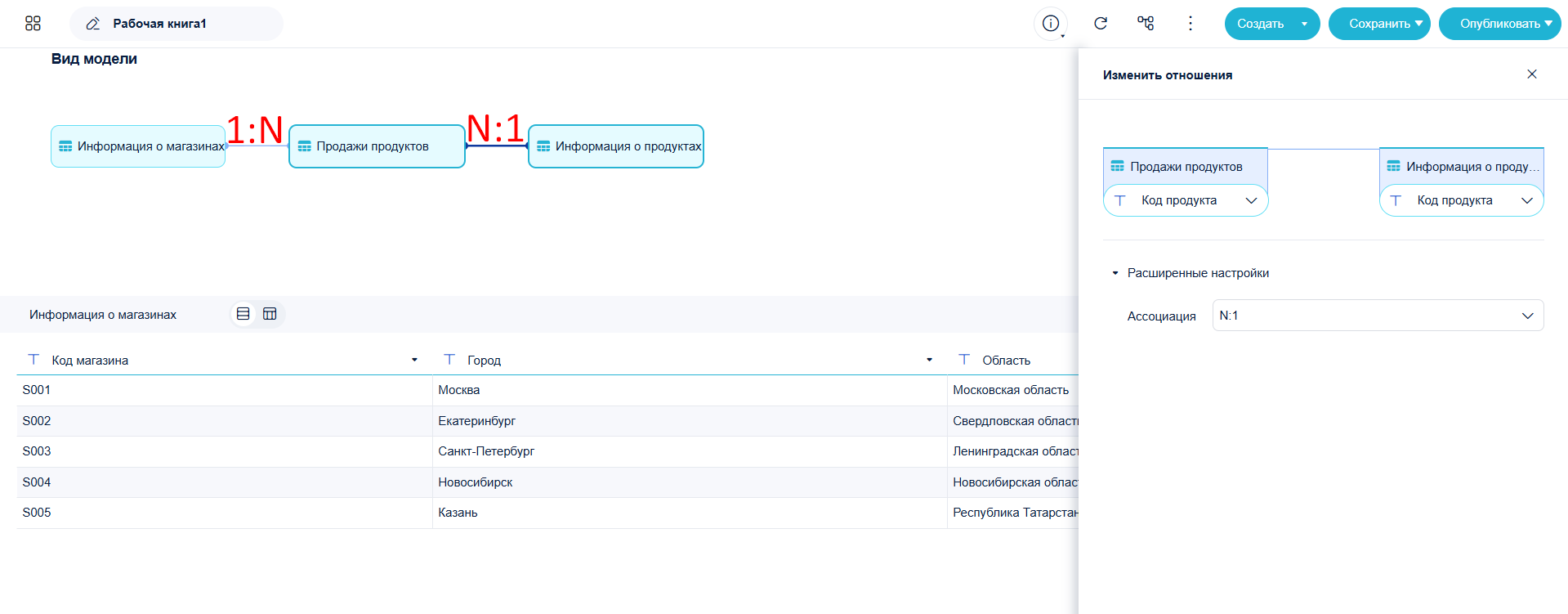
Для многотабличного анализа нужно связать таблицы из одной рабочей книги.
Поперечный анализ между таблицами становится возможен только после установки связей в модельном представлении.
Пример#
Создание рабочей книги и добавление данных#
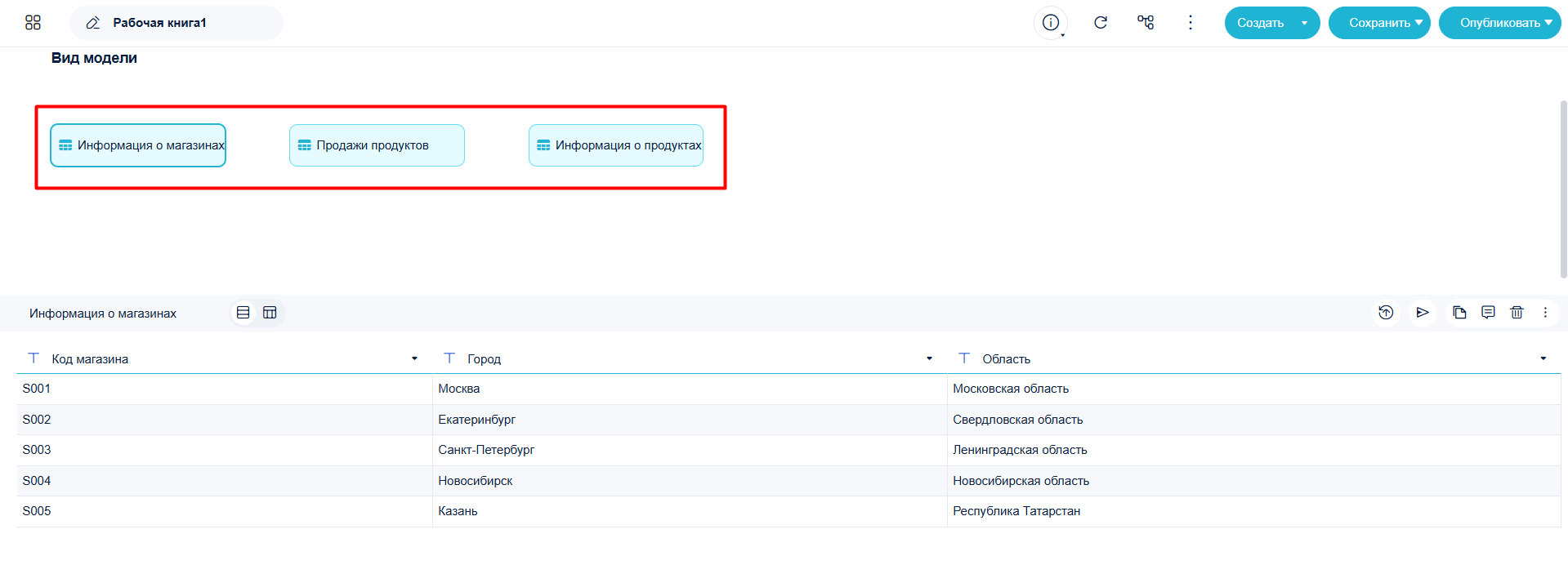
Создайте рабочую книгу и загрузите данные.
Создание модели#
Для установления связей перетяните нужные поля и таблицы на схеме, настройте связи. Результирующий вид — на рисунке.
Анализ объёма продаж по типам товаров#
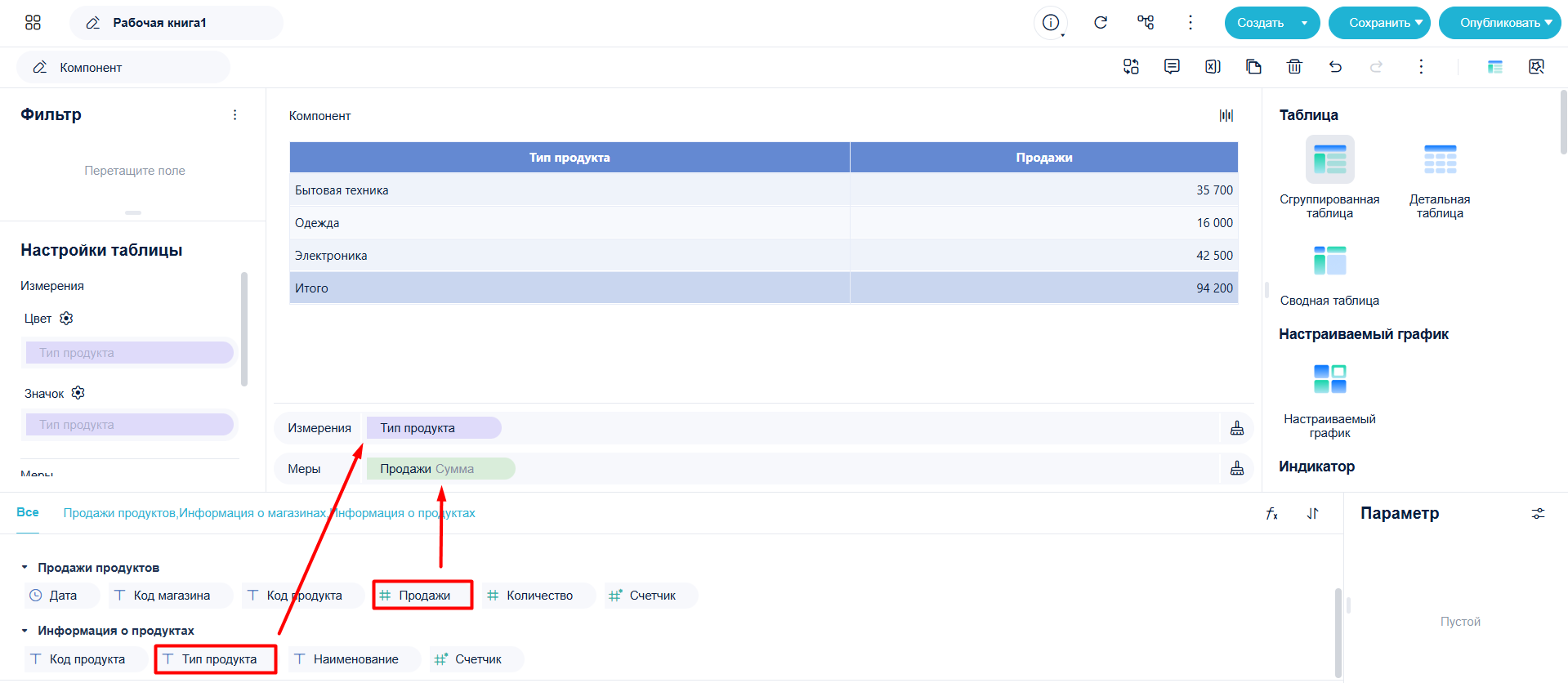
После того как три таблицы связаны между собой, вы можете использовать их поля для кросс-табличного анализа прямо в компоненте.
Перетащите Тип продукта из таблицы Информация о продуктах и Продажи из Продажи продуктов в область анализа — увидите продажи разных типов продукции.
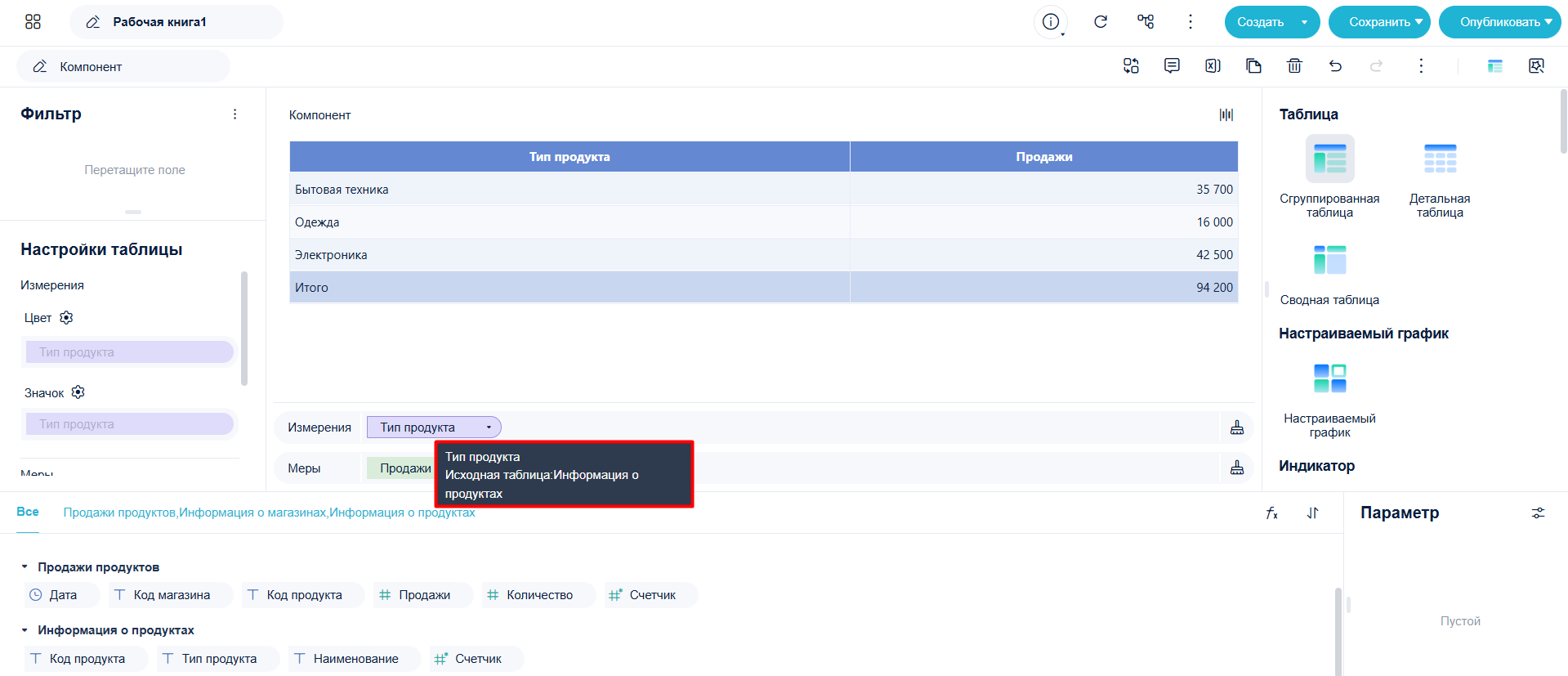
При наведении на поле в анализе отображается его источник.
Анализ продаж по московской области#
Анализ продаж отдельных продуктов по московской области#
Кросс-табличный анализ возможен и при обработке полей в области анализа.
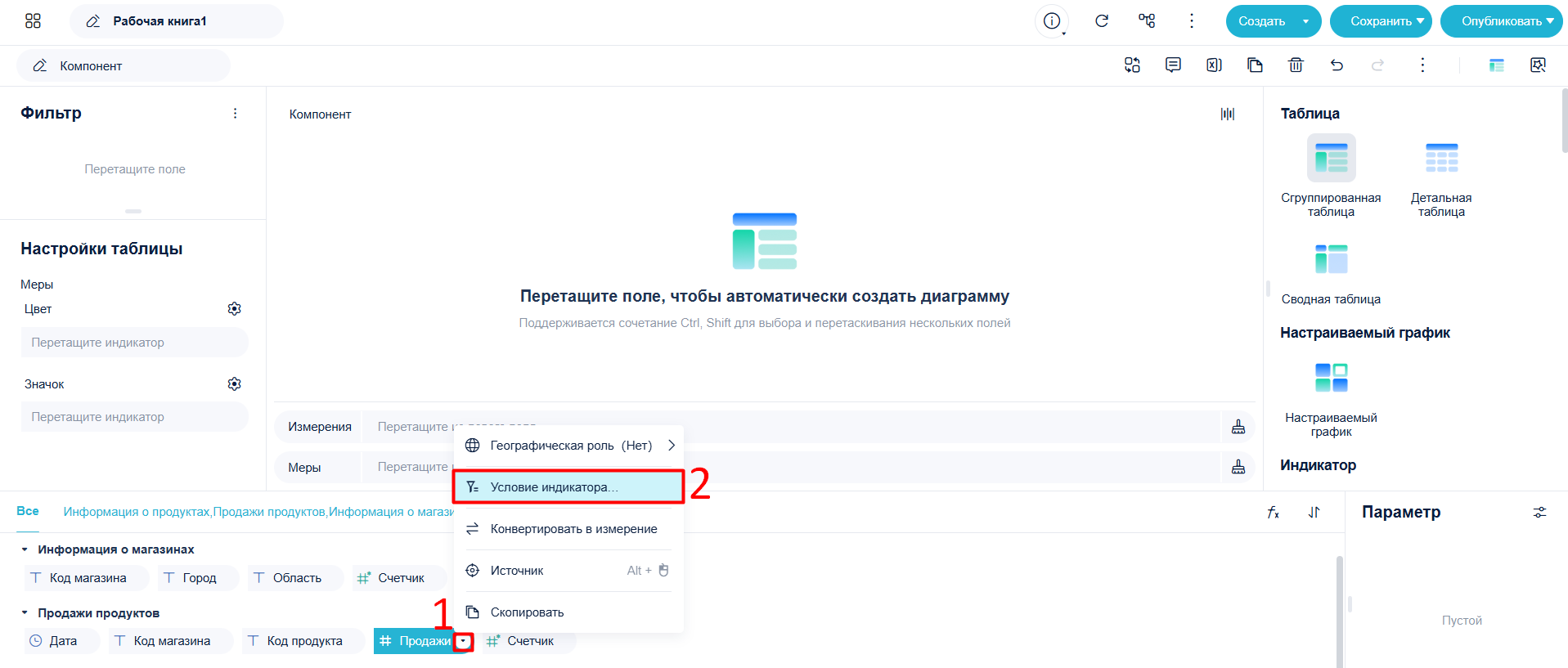
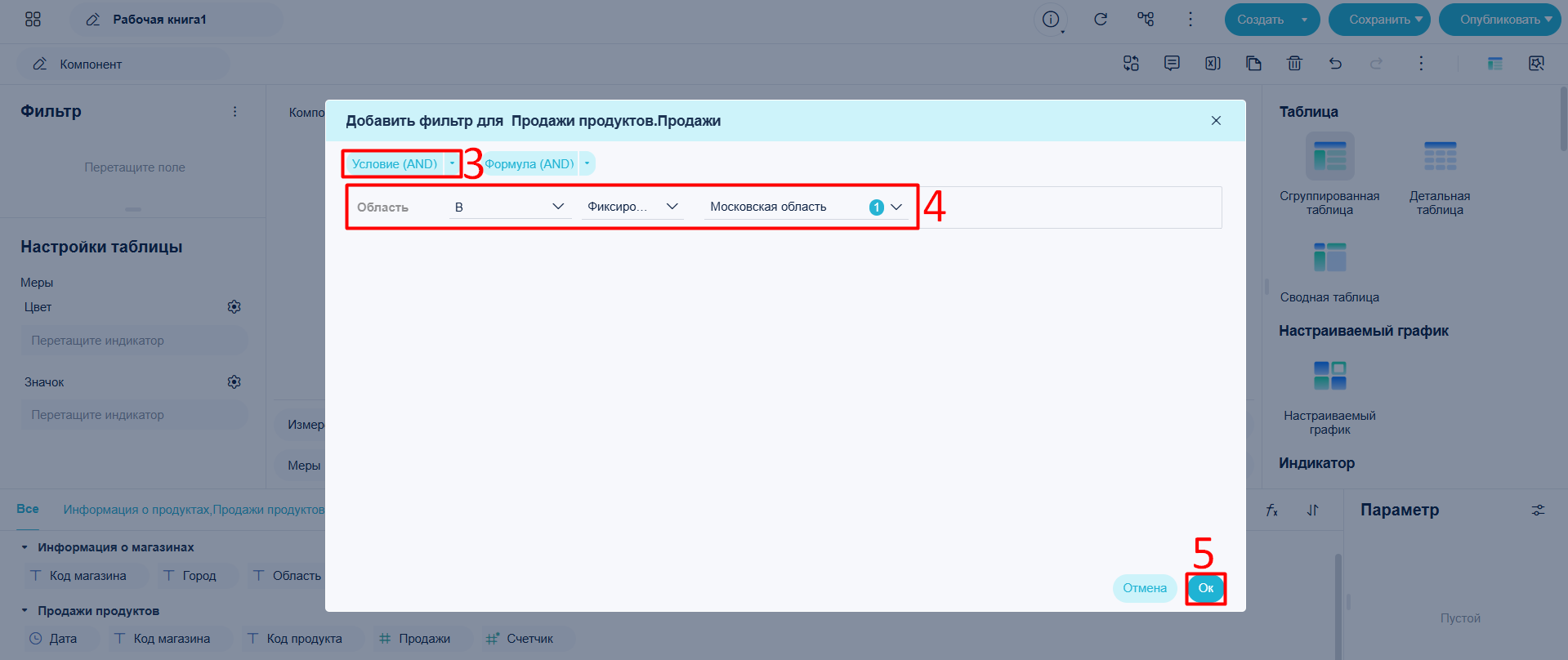
Рядом с полем Продажи в Продажи продуктов нажмите значок выпадающего меню и выберите Условие индикатора, добавьте условие по полю Область из Информация о магазинах и выберите только Московская область.
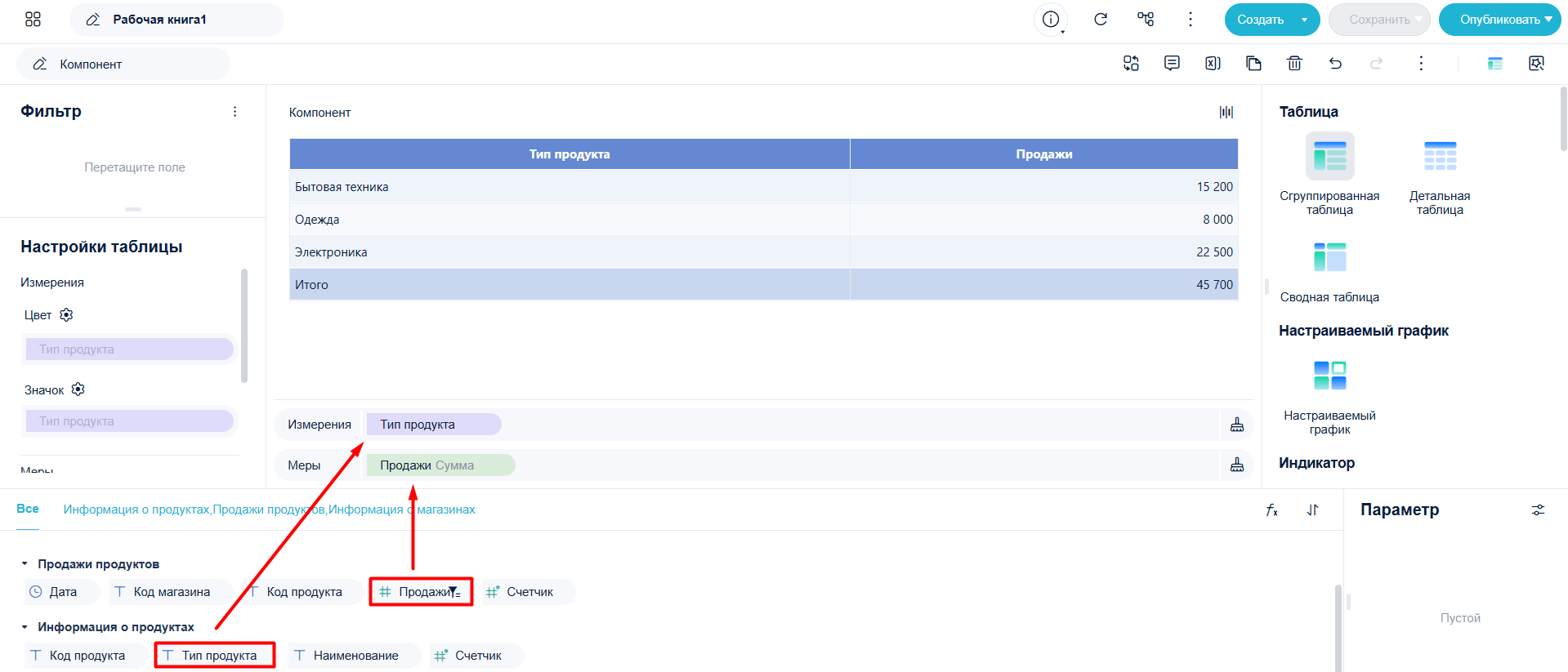
Перетащите отфильтрованное поле в область анализа — увидите объём продаж по продуктам в московской области.
Динамика продаж по московской области#
Операции над полями, проведённые в области анализа, сохраняются в модели, и обработанные поля можно использовать в других компонентах.
Добавьте компонент, перетащите Дату и Продажи из Продажи продуктов в область анализа, для графика выберите Линейная диаграмма — увидите динамику продаж в московской области.
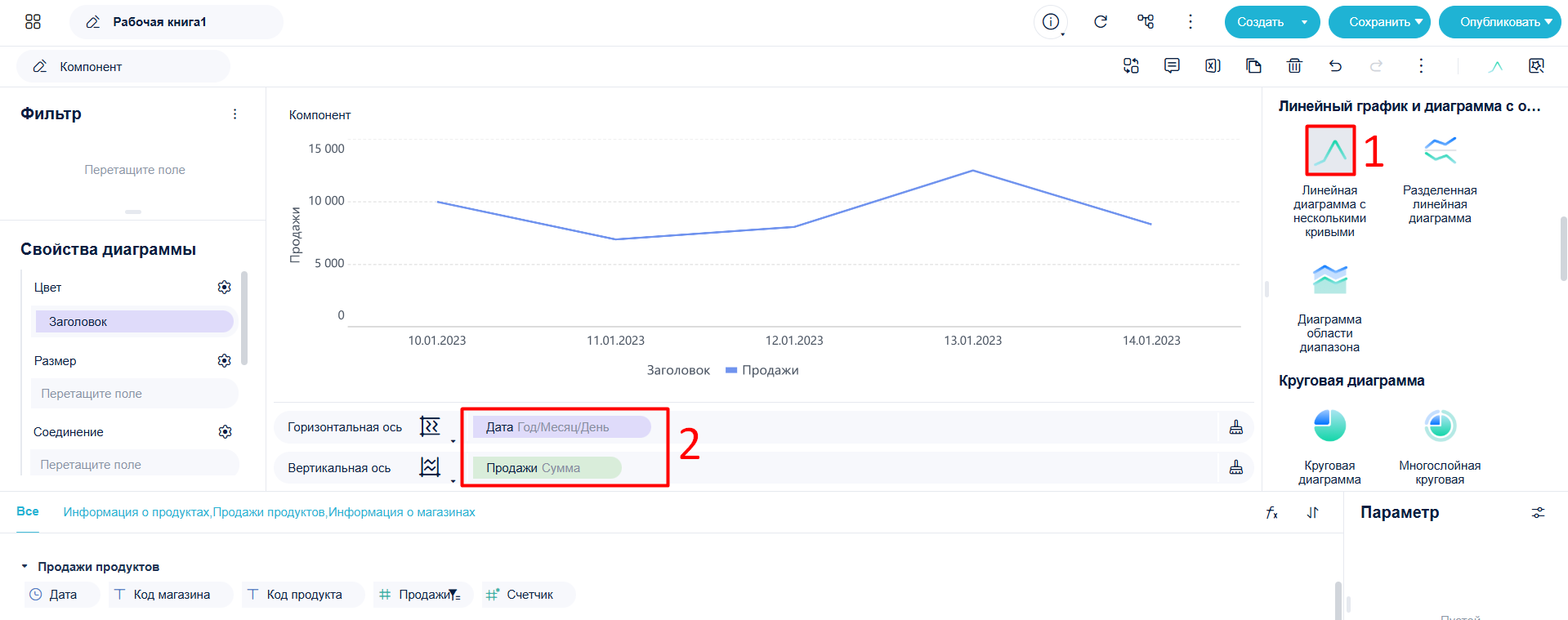
Данные по продажам в московской области уже отфильтрованы через Условие индикатора, и этот фильтр уже сохранён в модели — им можно пользоваться далее.
Сравнительный анализ количества продаж в московской области#
Можно добавлять вычисляемые поля на основе кросс-табличных данных. Добавленные поля останутся в модели и будут доступны во всей рабочей книге.
Например, чтобы получить количество продаж по разным продуктам в московской области, добавьте вычисляемое поле.

Оно появится в разделе поле свободной таблицы. Перетащите это поле в анализ для сравнения количества продаж московской области и всей страны.
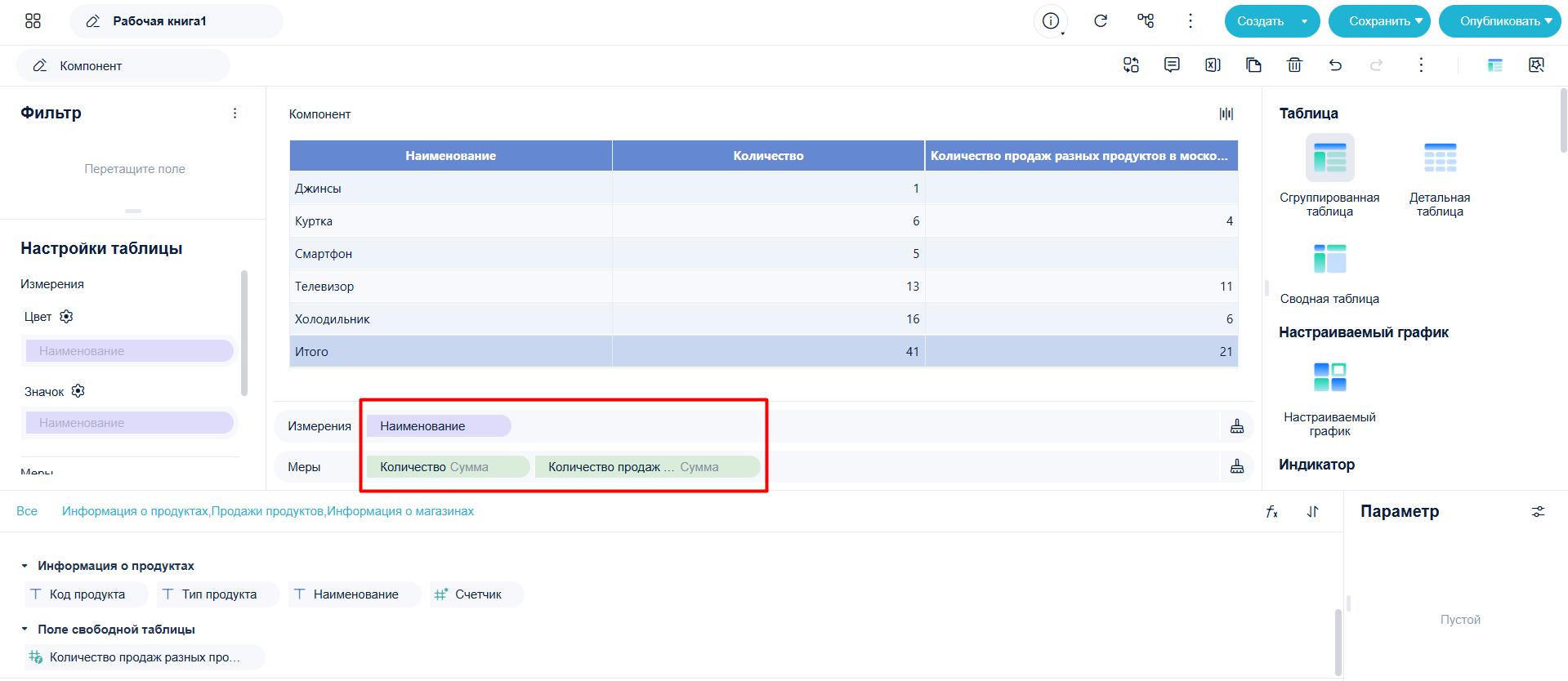
Вычисляемое поле будет доступно в модели и также в других новых компонентах.
Дополнительные пояснения по модели рабочей книги#
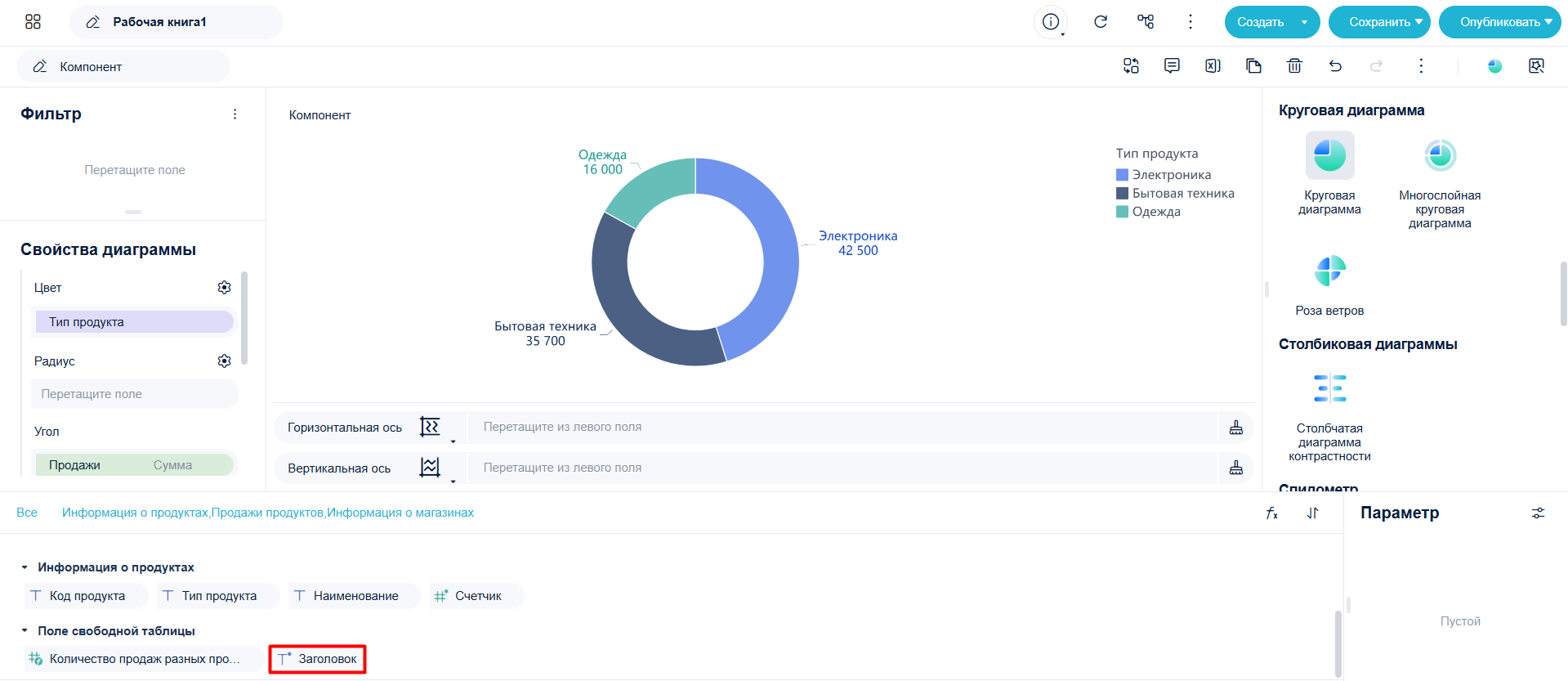
Заголовок#
Заголовок (обычно для подписей на легенде) доступно в разделе Поле свободной таблицы при создании графика.
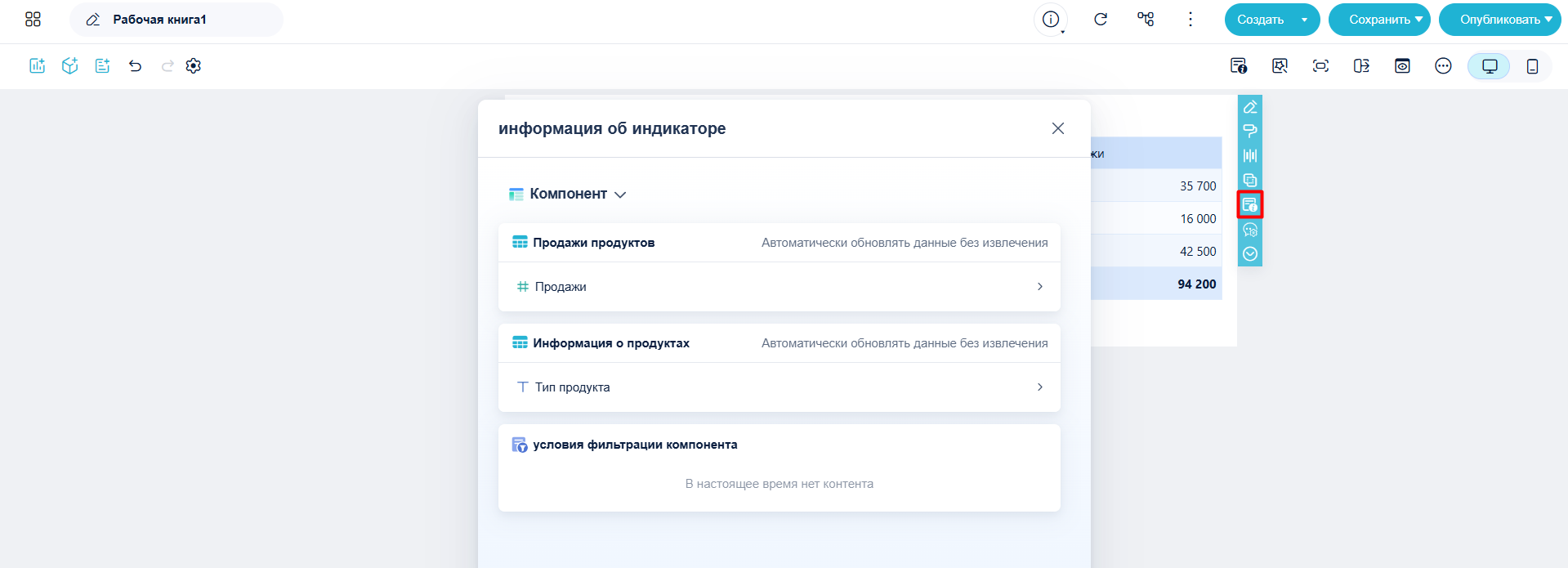
Просмотр информации о компоненте на дашборде#
Можно выбрать компонент на дашборде и по кнопке Информация об индикаторе посмотреть таблицы и поля, используемые в компоненте.
Связь между областью анализа и моделью#
Все настройки, выполненные в области анализа (в любом компоненте), сохраняются в модели.