Сценарий применения#
Например, вы хотите сгруппировать области:
Сгруппировать Московскую, Тверскую, Владимирскую, Ярославскую, Костромскую, Ивановскую, Нижегородскую области и назначить им Центральный регион. Сгруппировать Санкт-Петербург, Ленинградскую, Новгородскую, Псковскую, Калининградскую области и назначить им Северо-Западный регион. Сгруппировать Свердловскую, Челябинскую, Курганскую, Тюменскую области и назначить им Уральский регион.
Описание функции#
Назначайте значения по группам, не затрагивая существующие поля.
Пример группировки и назначения#
Таблица продаж ведётся по областям, но руководитель хочет видеть объём продаж по регионам. Компания делит регионы на Восточный и Западный по географическому признаку.
Создайте рабочую книгу, добавьте Таблицу продаж и перейдите к редактированию данных.
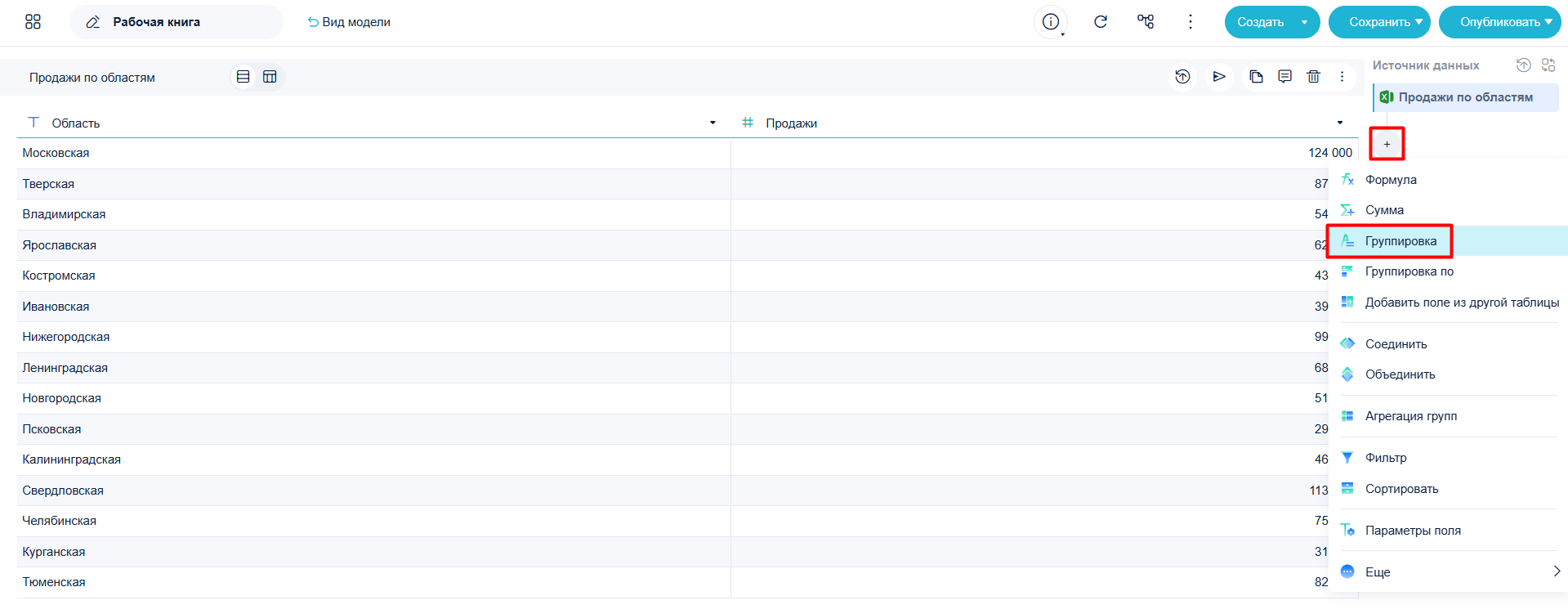
Нажмите Группировка.
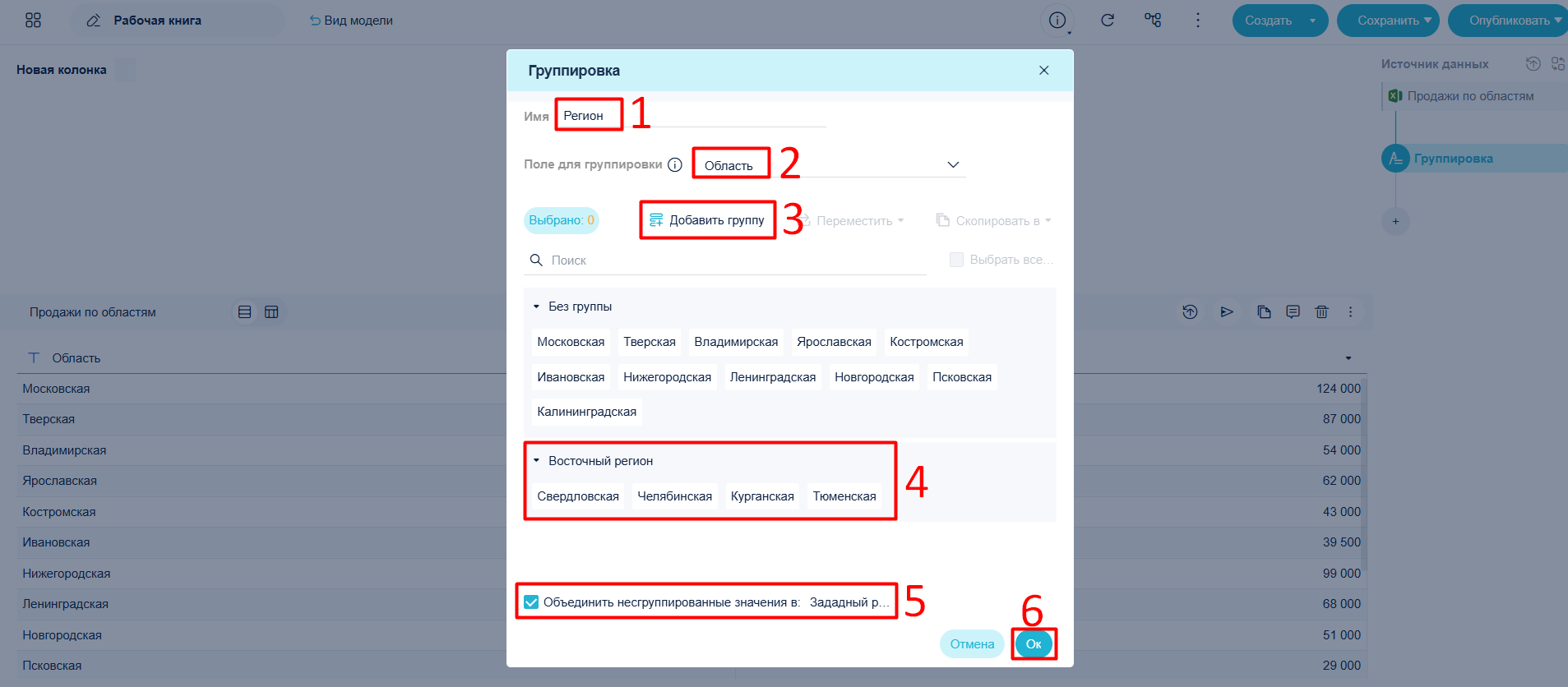
- Введите Регион в Имя. Выберите области для Восточного региона в Негруппированные, нажмите Добавить группу и назовите группу Восточный регион. Распределите остальные области по соответствующим группам.
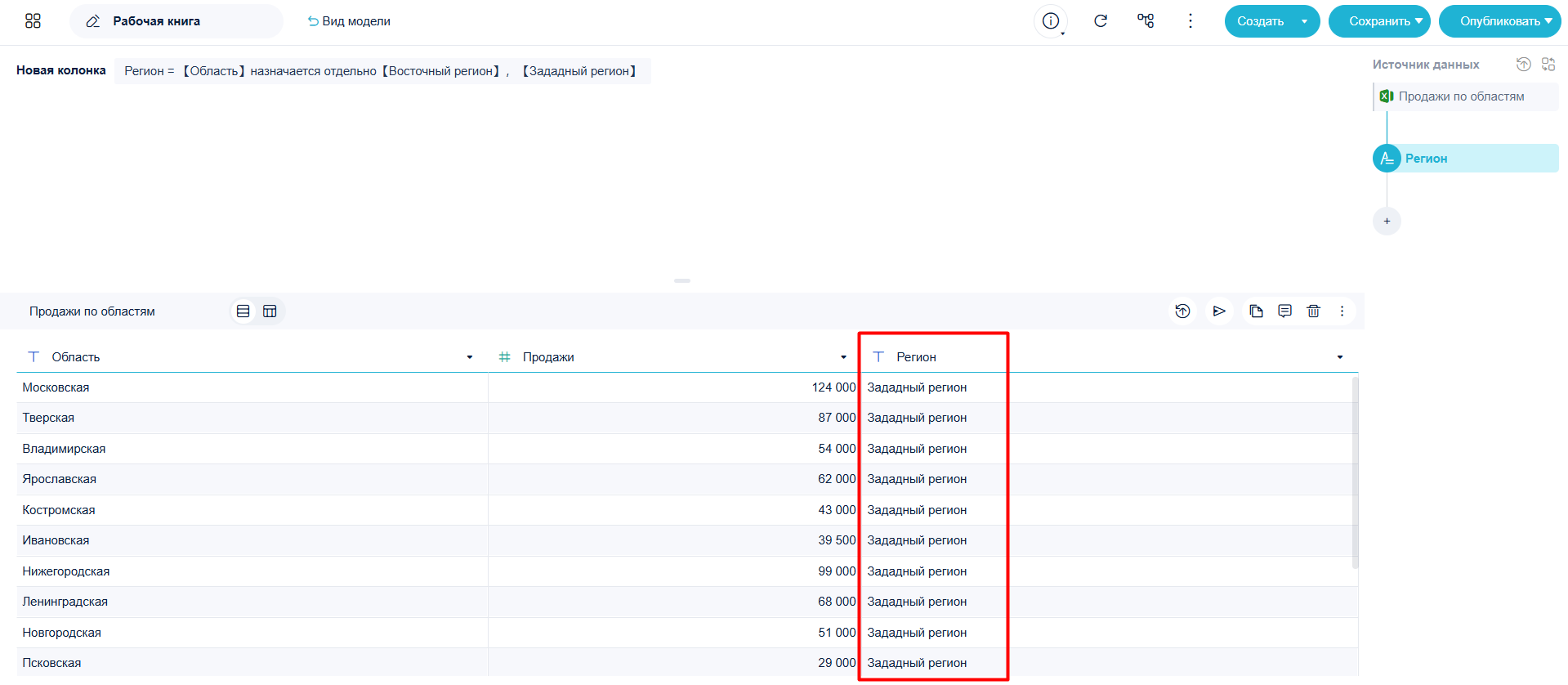
- Нажмите ОК — в таблице появится новый столбец Регион. Теперь можно легко анализировать продажи по регионам.
Назначение значений по значениям столбца#
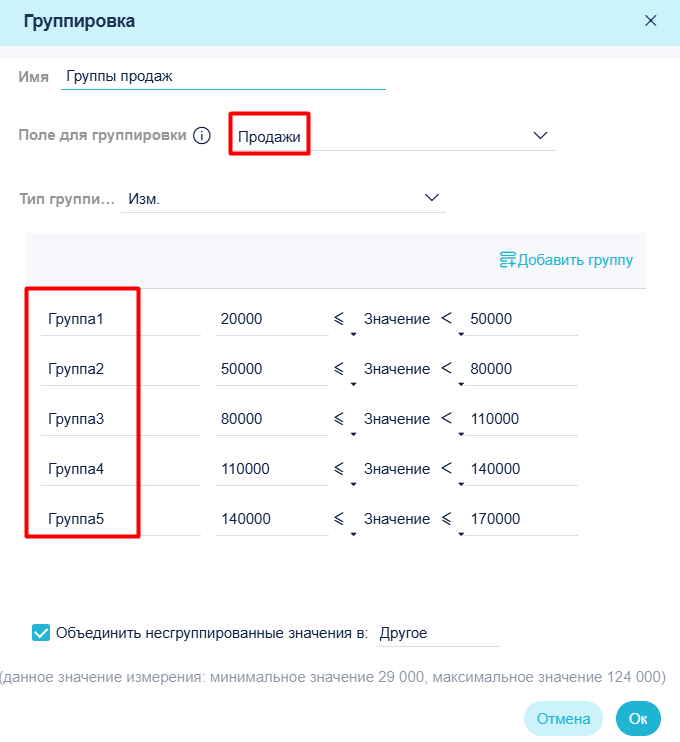
Если вы группируете данные в столбце Продажи, можно назначить разные значения для разных диапазонов.
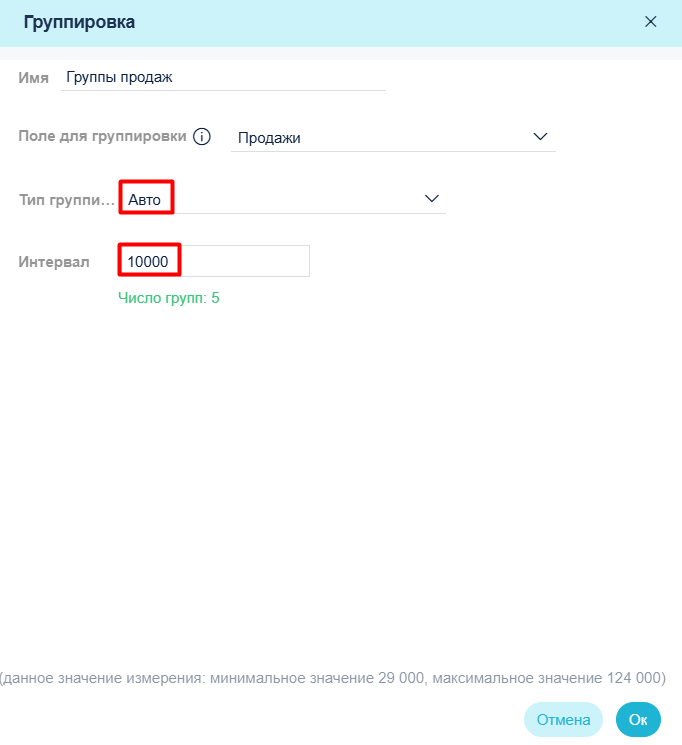
Если в Групповое назначение установить Авто, данные будут автоматически разбиты на интервалы. Например, при значении Интервал = 10000 и нажатии ОК появится распределение данных по группам по заданному интервалу.
Другие функции#
Переместить в#
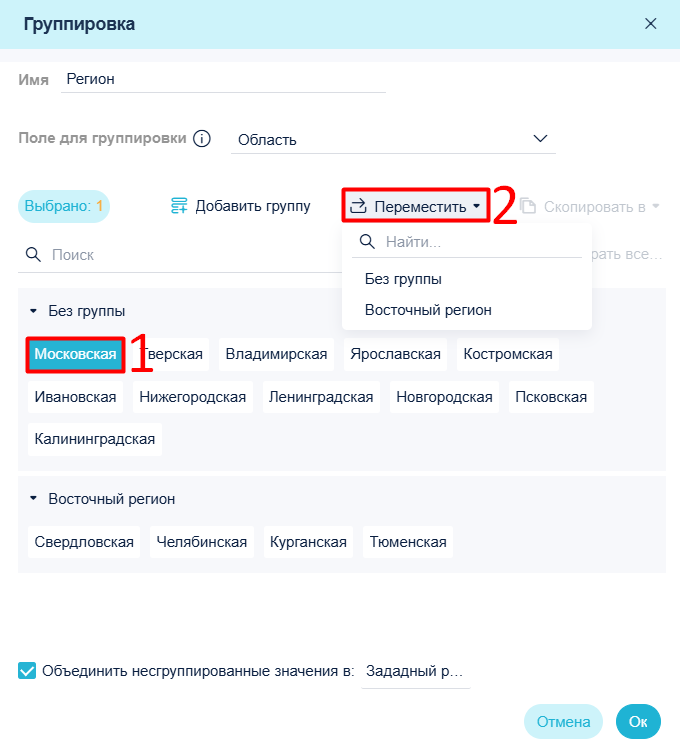
Можно перемещать выбранные объекты (например, области) в другие группы.
Копировать в#
Иногда объект может относиться к нескольким группам.
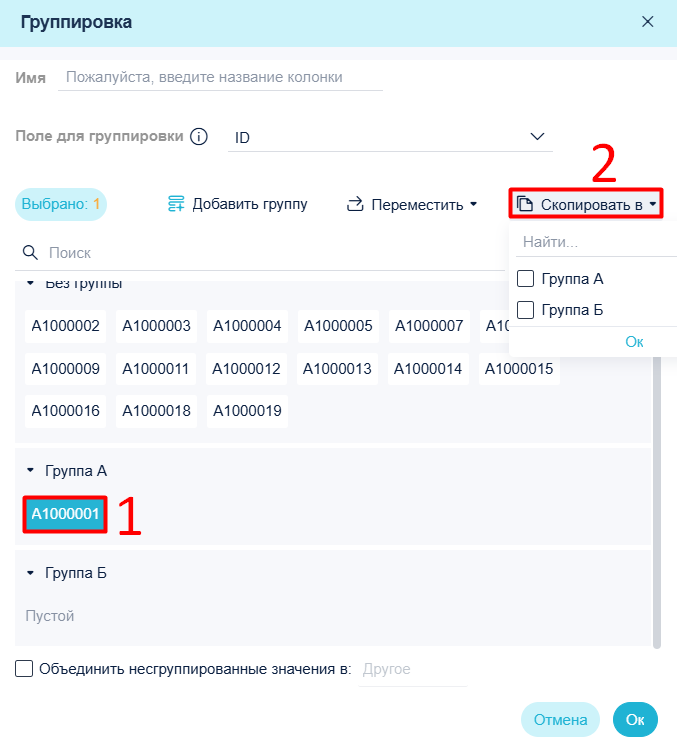
Например, если А1000001 (в группе A) должен быть и в A, и в Б, выберите А1000001 , нажмите Копировать в, выберите Б и нажмите ОК — теперь А1000001 будет и в A, и в Б.