Функции#
С полями данных можно выполнять следующие операции: скрывать поля, переименовывать, изменять порядок, менять тип.
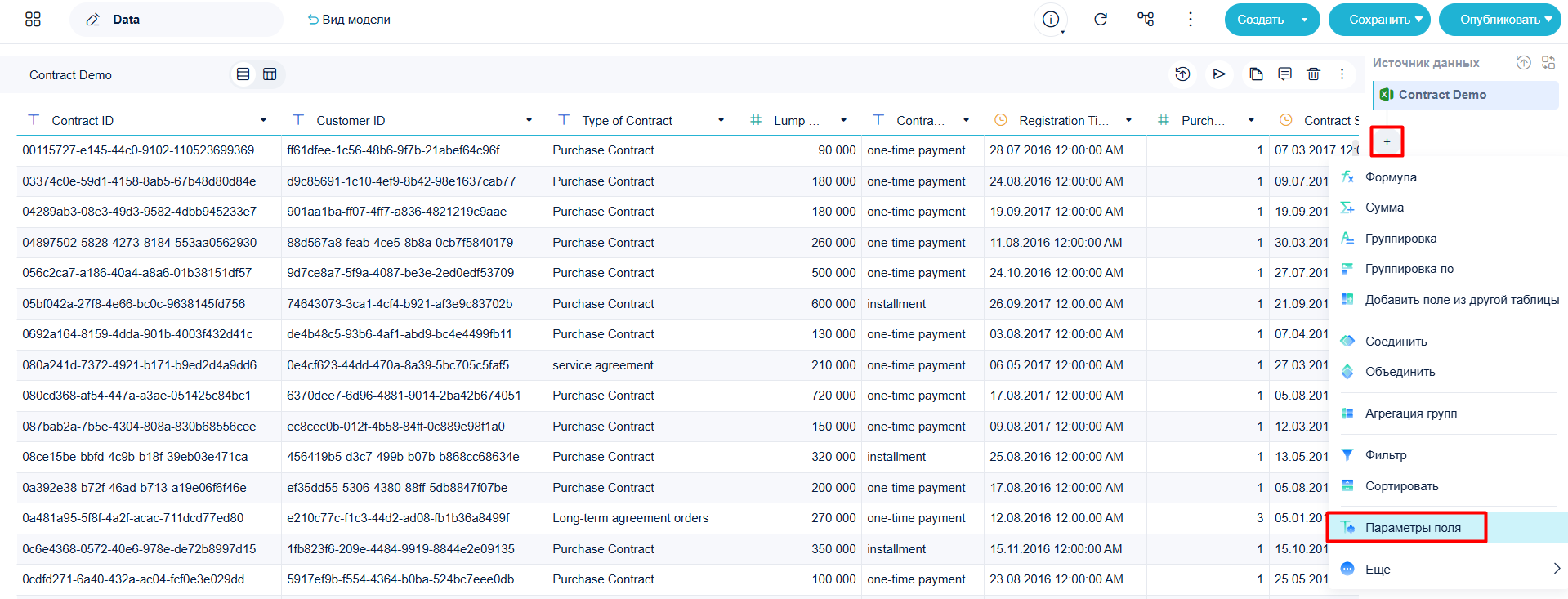
- Добавление шага "Параметры поля"
В интерфейсе редактирования данных можно добавить шаг, нажав + > Параметры поля.
- Настройка через заголовок
Нажмите на заголовок столбца, чтобы изменить данные этого столбца.
После изменения через заголовок соответствующий шаг автоматически появится в шагах Параметры поля. Если шаг уже есть, новый не создаётся.

Пример#
Загрузите данные в рабочую книгу и перейдите к их редактированию.
Переименование полей#
Методы:
- Зайдите в настройки полей, кликните для изменения имени поля с Contract ID на Contract Code.
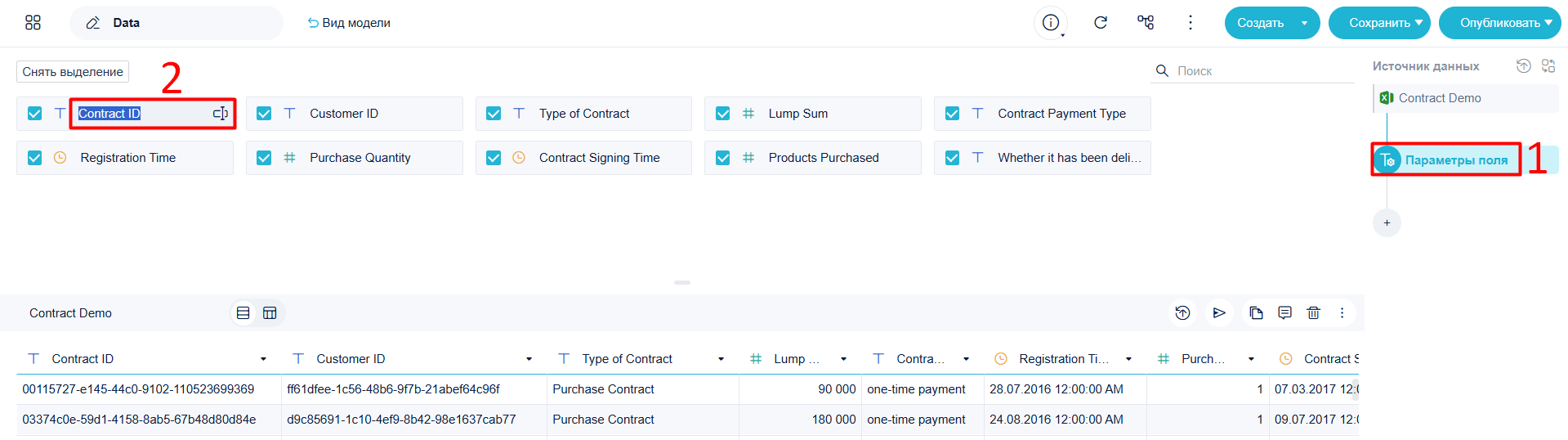
- Измените имя поля прямо в заголовке и нажмите Enter.

Скрытие полей#
Если не требуется отображать какое-либо поле — его можно скрыть.
Примечание: если необходимо снова отобразить скрытые поля, перейдите в предыдущий шаг Настройки полей и выделите нужные снова.
Методы:
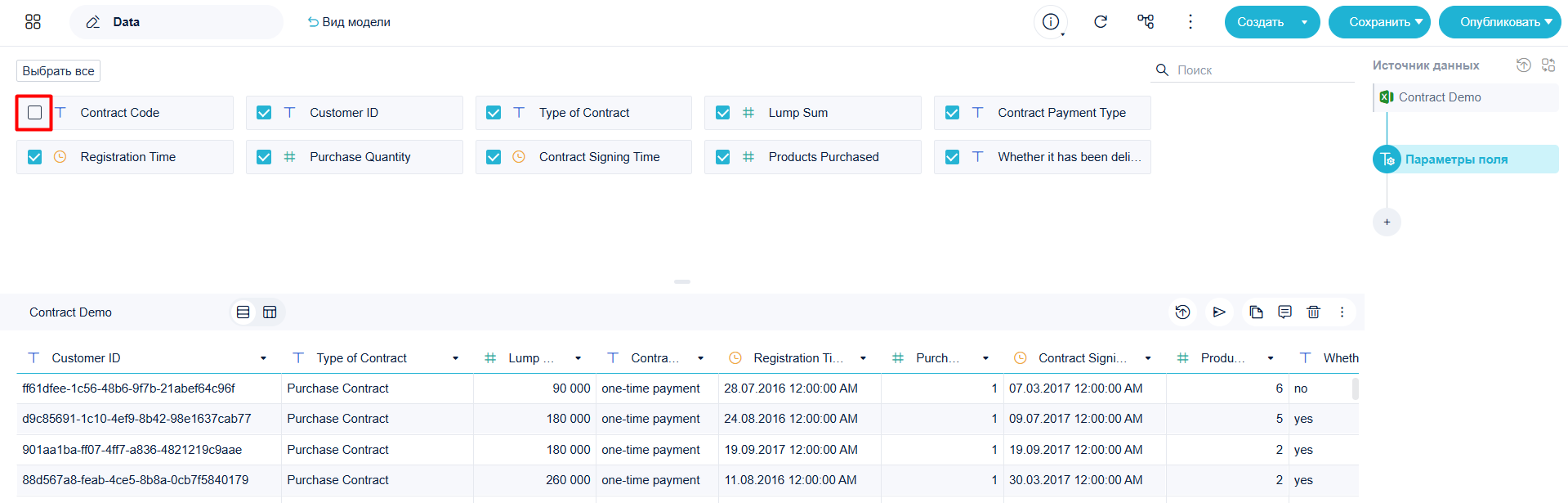
- Убрать выделение с поля Contract Code — оно исчезнет из предпросмотра.
- Удалить столбец прямо через заголовок.
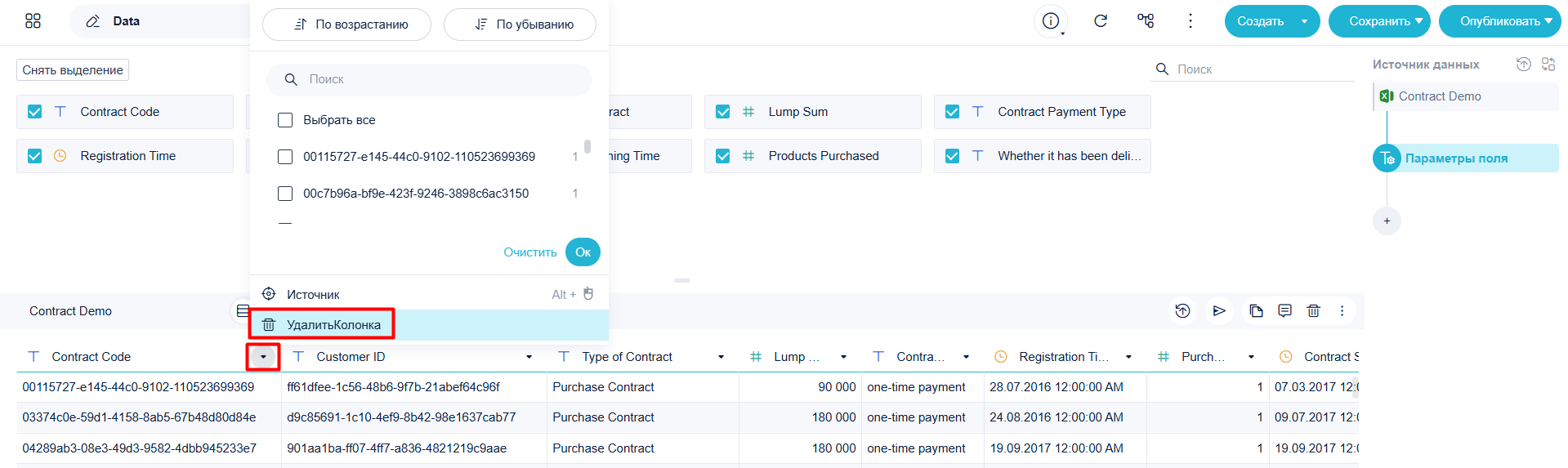
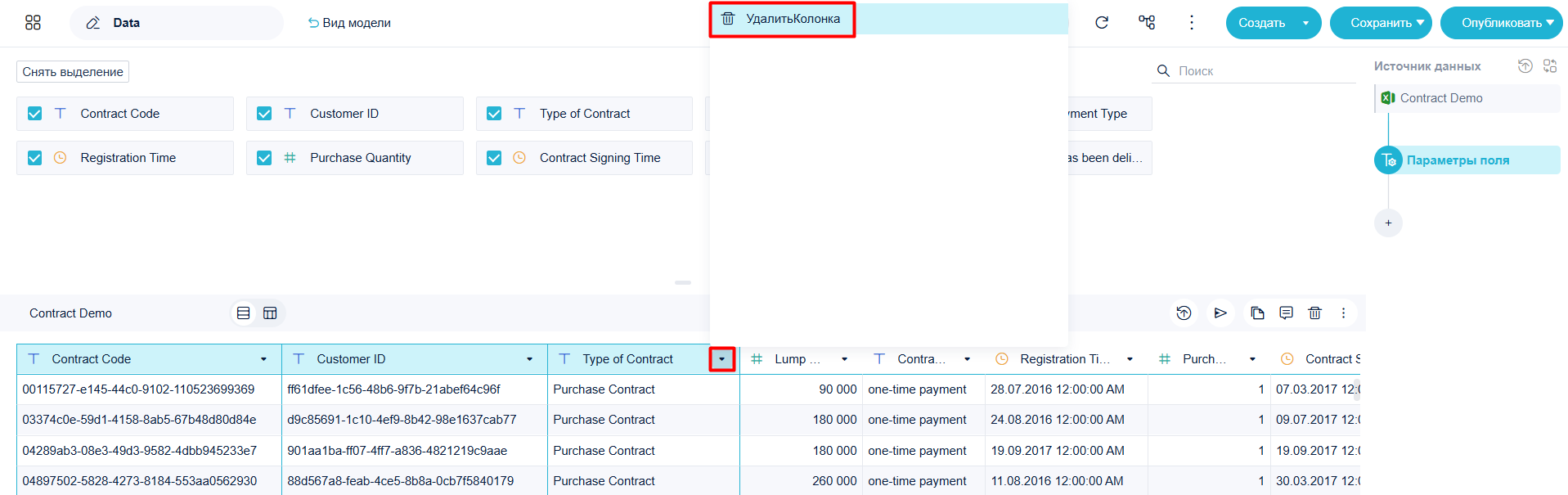
- Удалить несколько столбцов сразу. Зажмите ctrl/shift, выделите нужные заголовки и через выпадающий список удалите их.
Изменение порядка полей#
Методы:
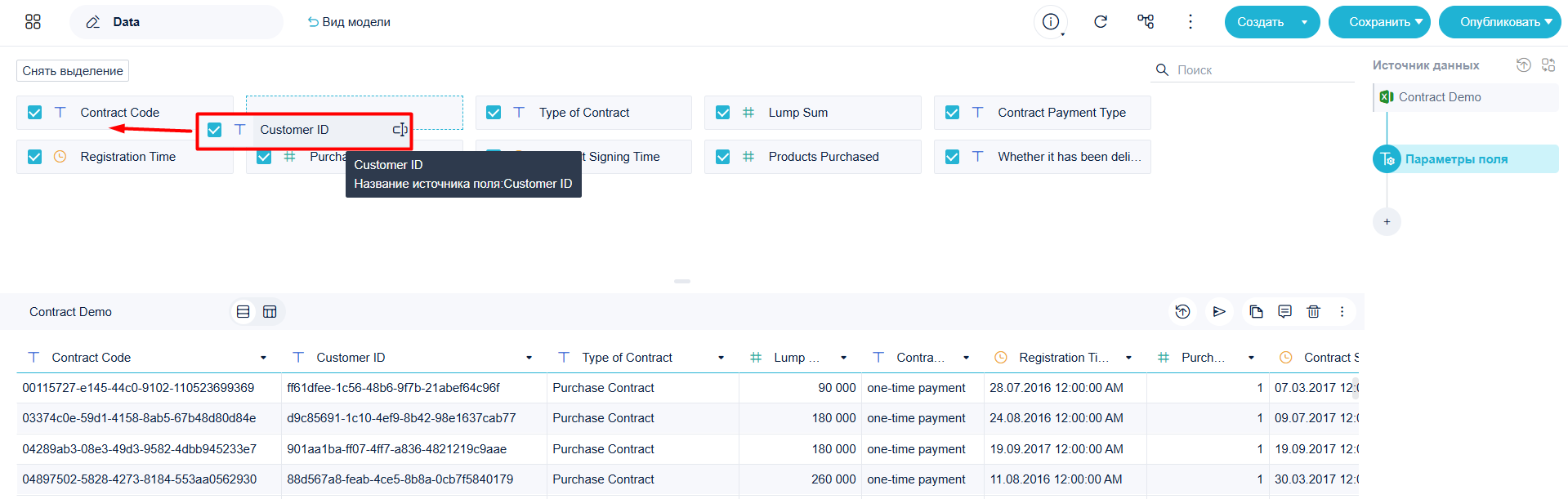
- Если требуется переместить, например, поле Customer ID перед Contract Code, перетащите иконку поля в настройках.
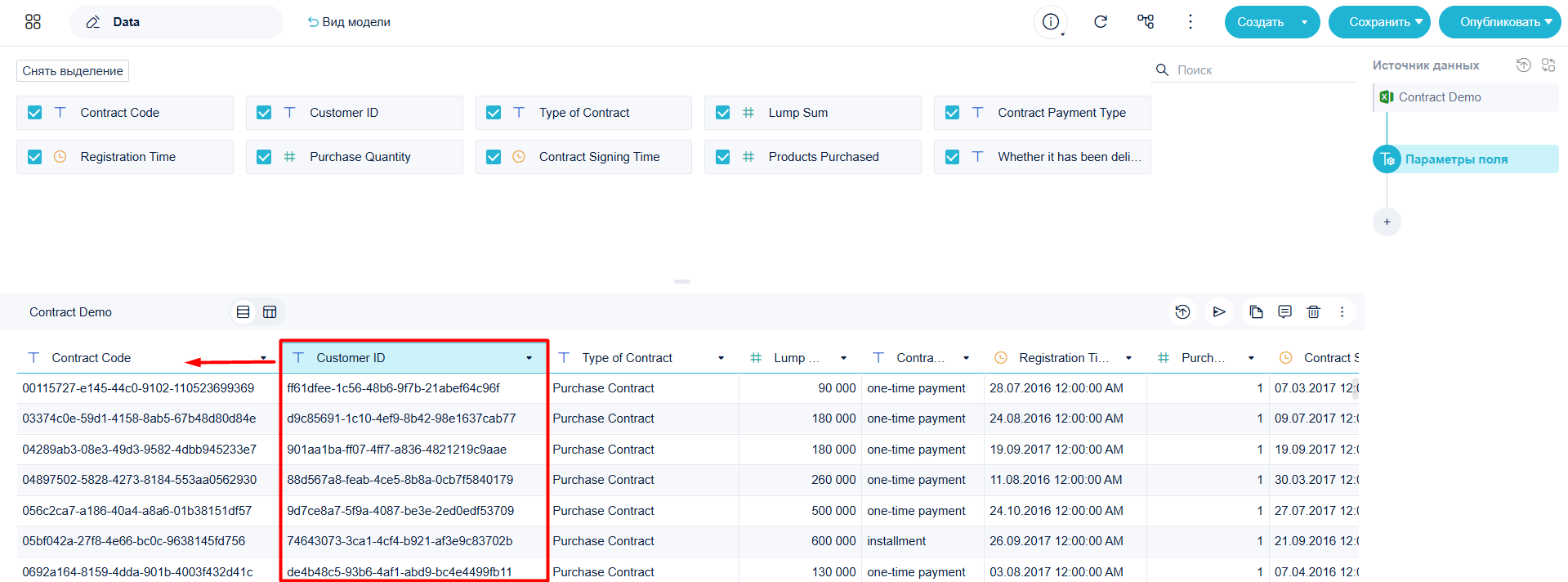
- Перетащите заголовок столбца на нужную позицию. Можно выбрать несколько заголовков (ctrl/shift) и перетянуть их вместе.
Изменение типа поля#
Методы:
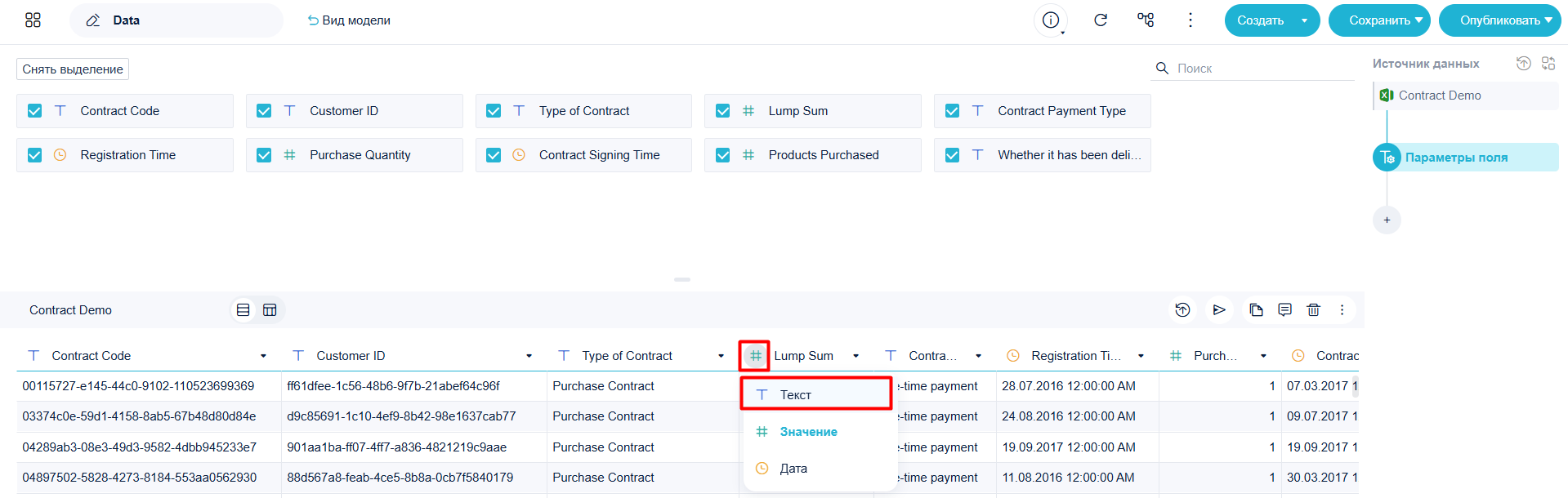
- Измените тип прямо в Параметрах поля. Например, тип поля Lump Sum можно изменить на текст.
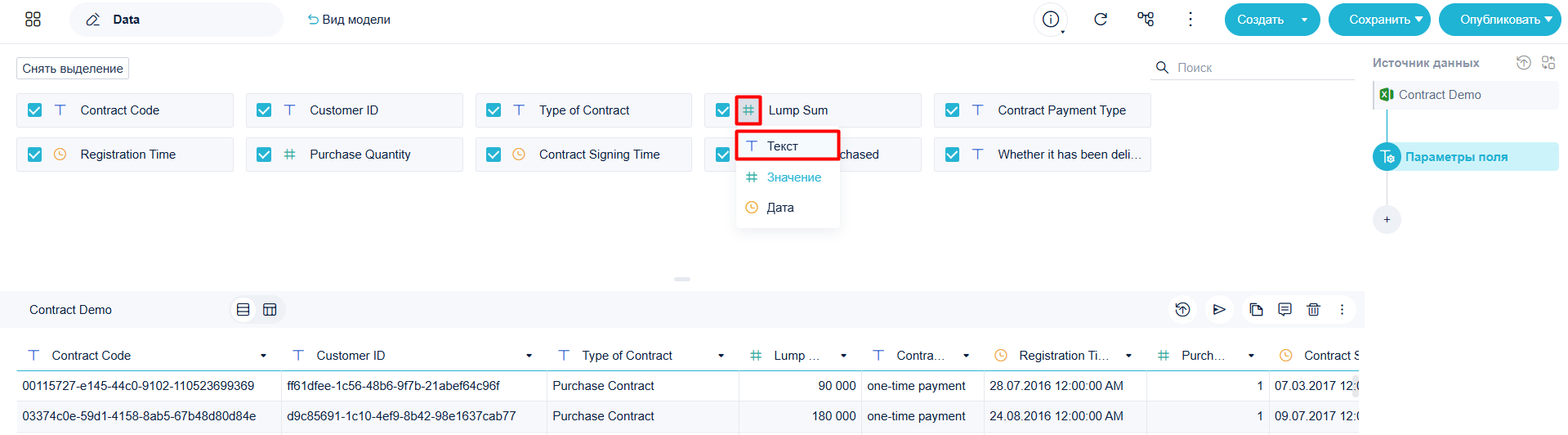
- Можно изменить тип непосредственно в заголовке столбца.