Сценарий применения#
После добавления данных на странице редактирования можно выполнять управление данными: редактирование, сохранение, переименование, удаление, создание набора данных.
Описание функций#
На рисунке ниже показаны два варианта просмотра функций.
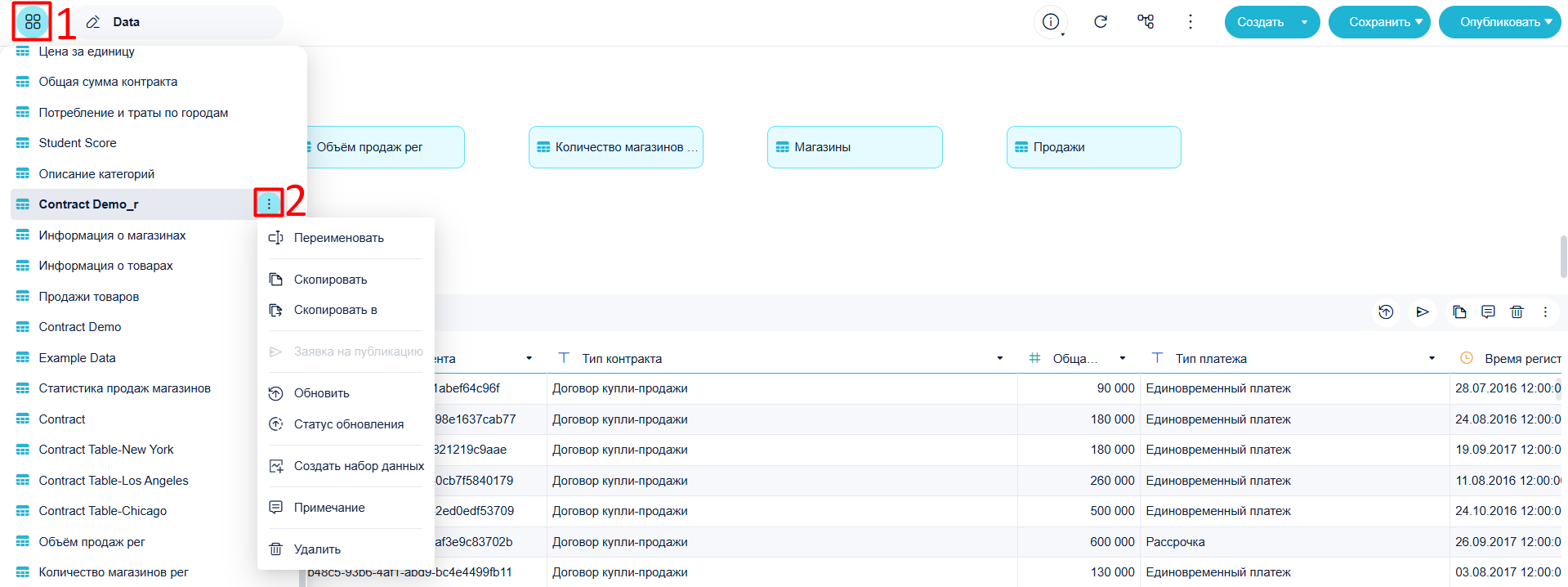
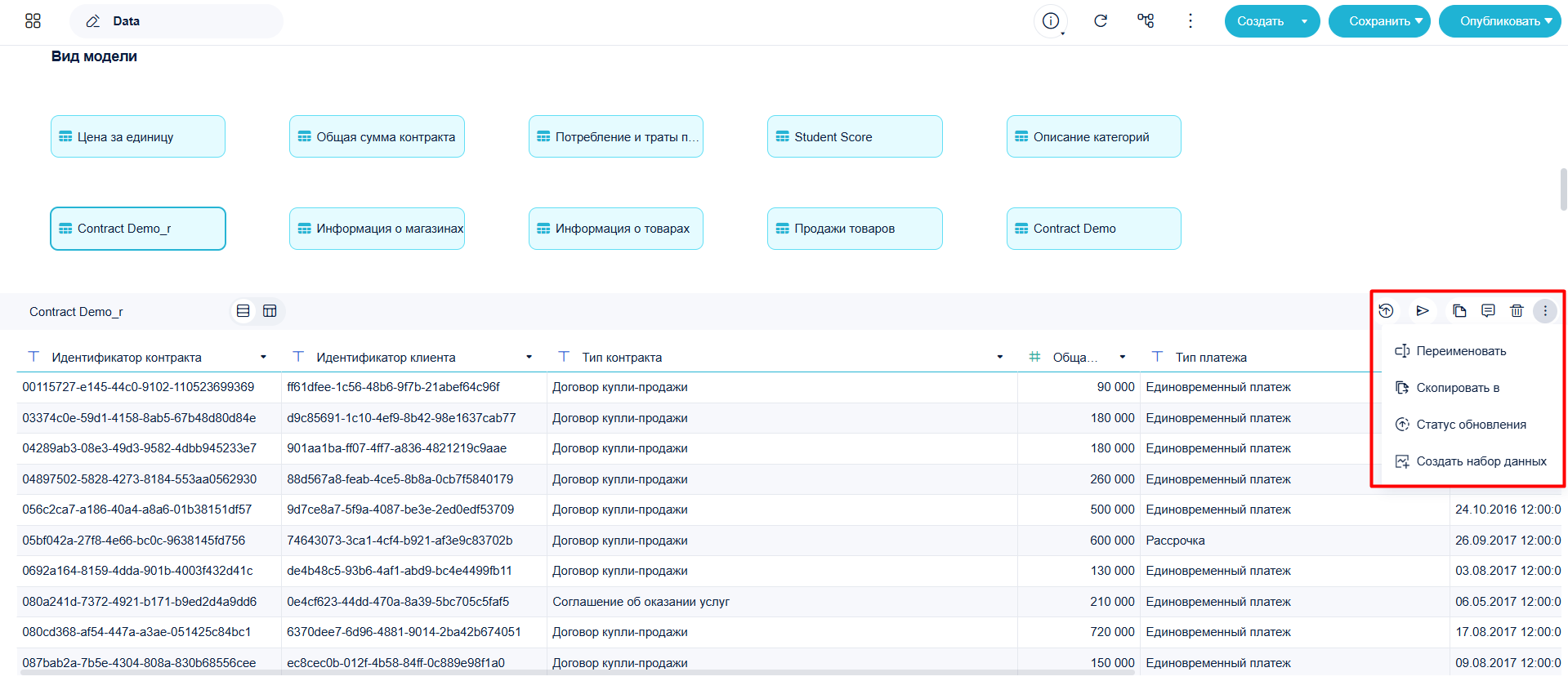
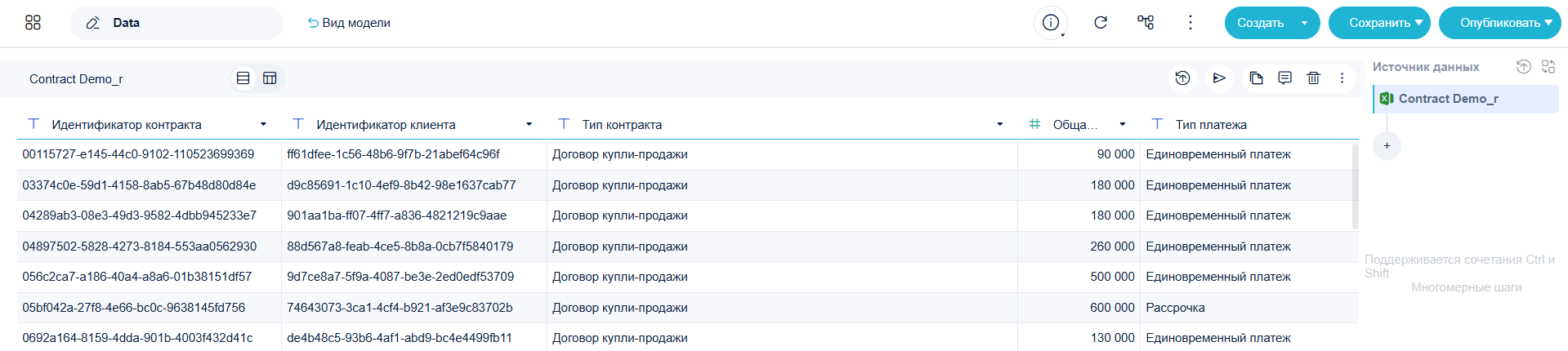
После добавления данных или входа в рабочую книгу система автоматически переходит на страницу редактирования данных.
Добавление данных#
Для добавления набора данных нажмите Создать > Добавить набор данных.

Переименование#
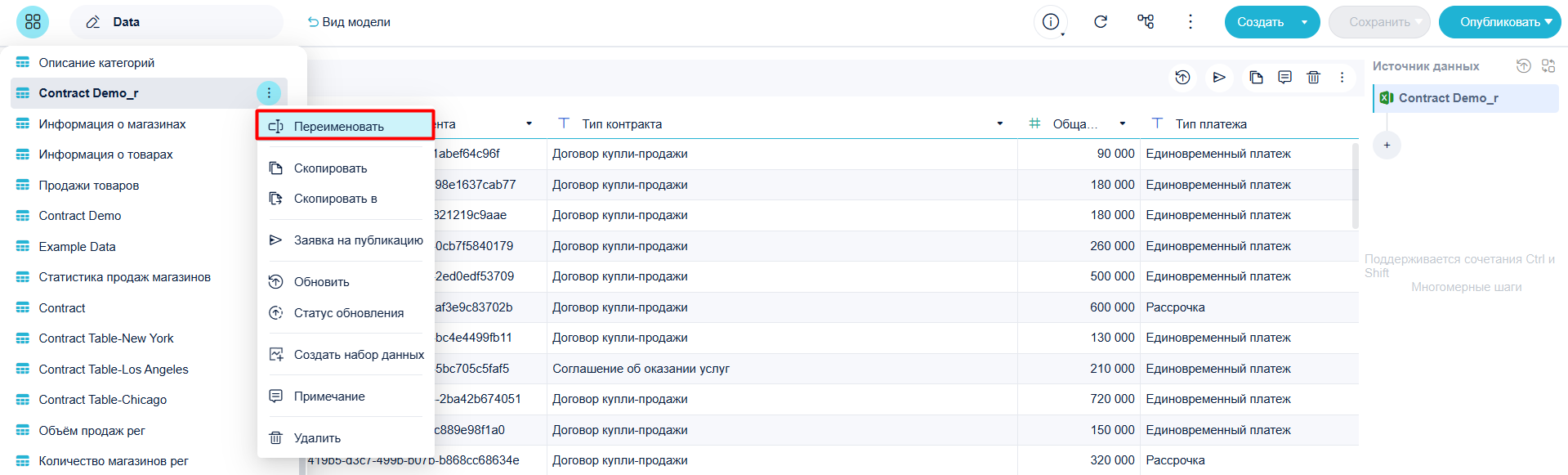
Для переименования щёлкните по названию таблицы (в режиме редактирования) или нажмите на иконку и выберите Переименовать.
Копирование набора данных#
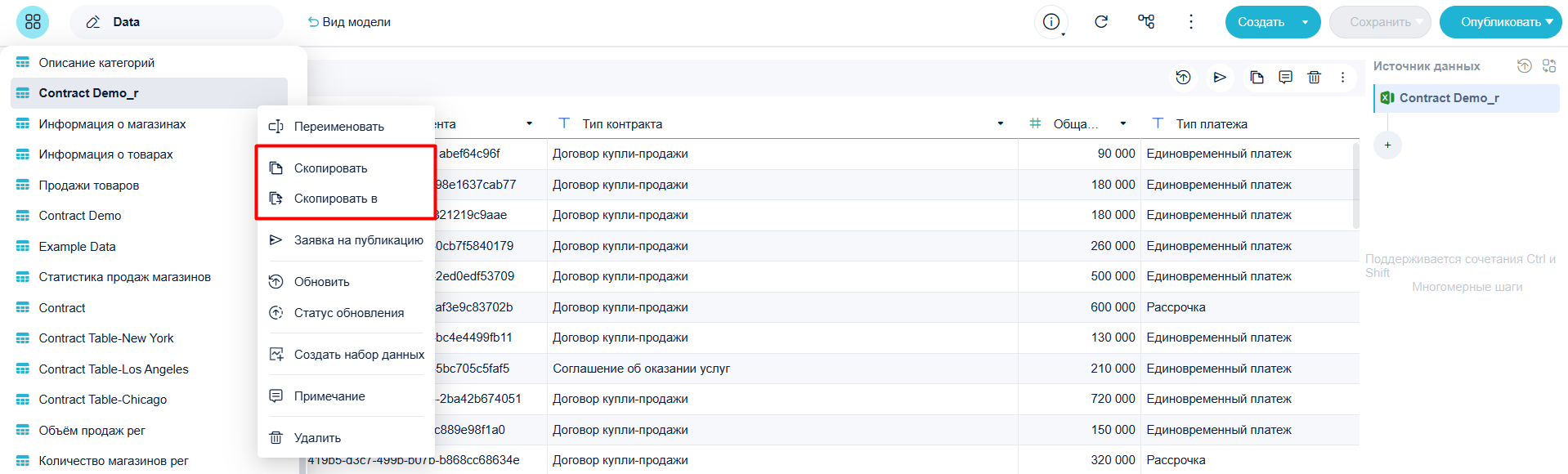
Скопировать — позволяет копировать таблицу в текущую рабочую книгу, Скопировать в — в другую книгу.
Публикация#
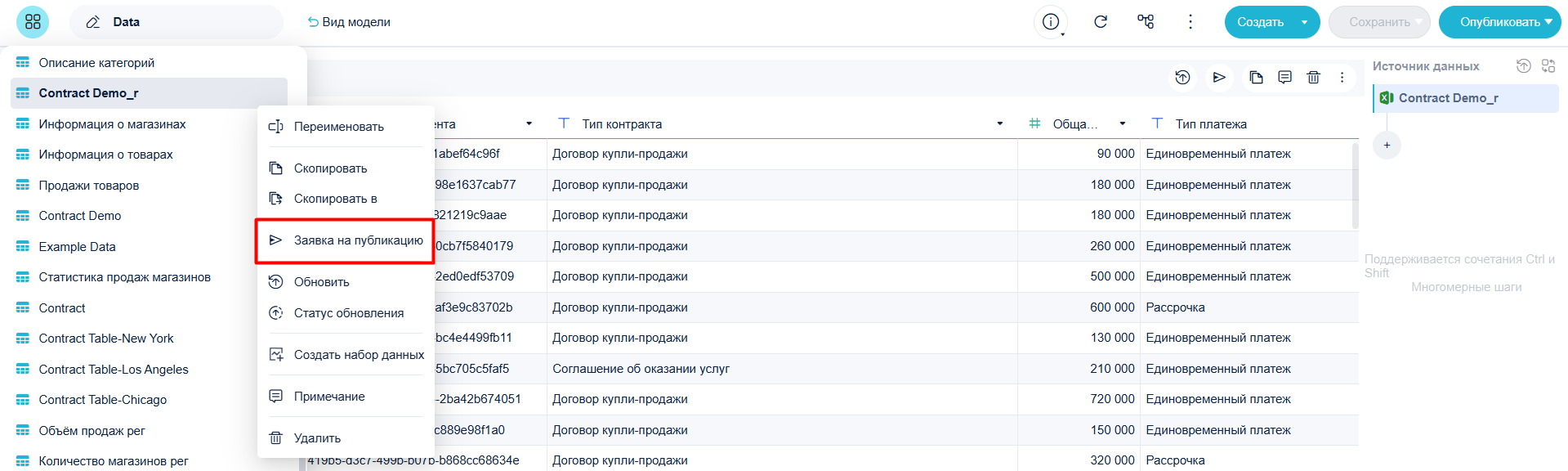
Можно создать несколько таблиц данных в одной книге. После создания законченной таблицы для повторного использования её можно опубликовать отдельно в Публичные данные для использования другими пользователями.
Обновление / статус обновления#
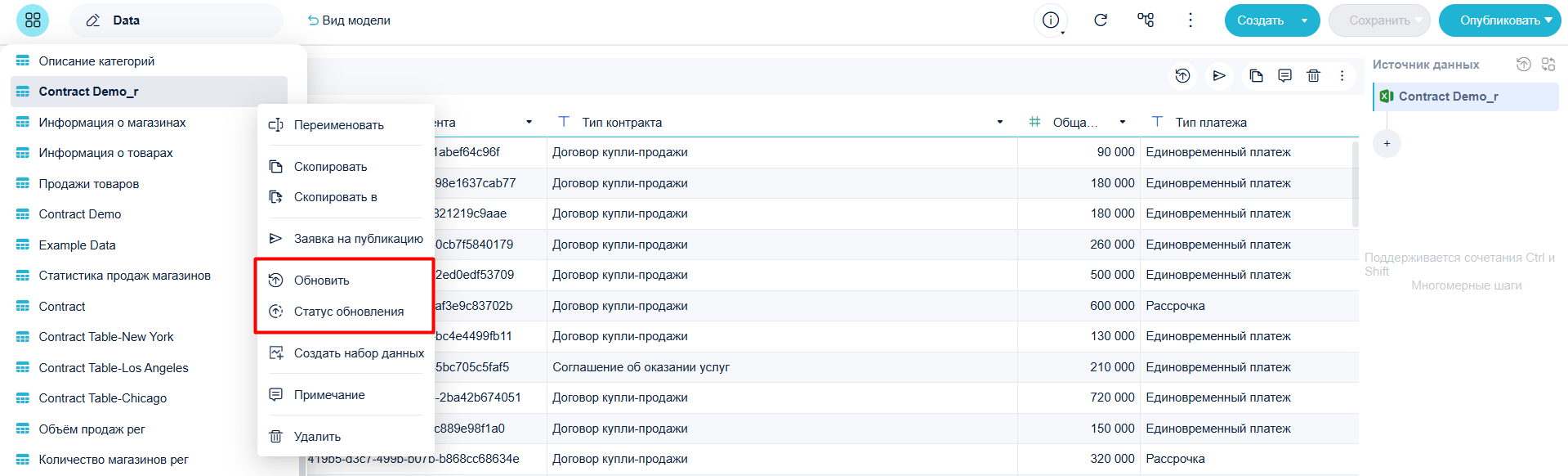
Нажмите Обновить для обновления отдельной таблицы или Статус обновления — для просмотра статуса.
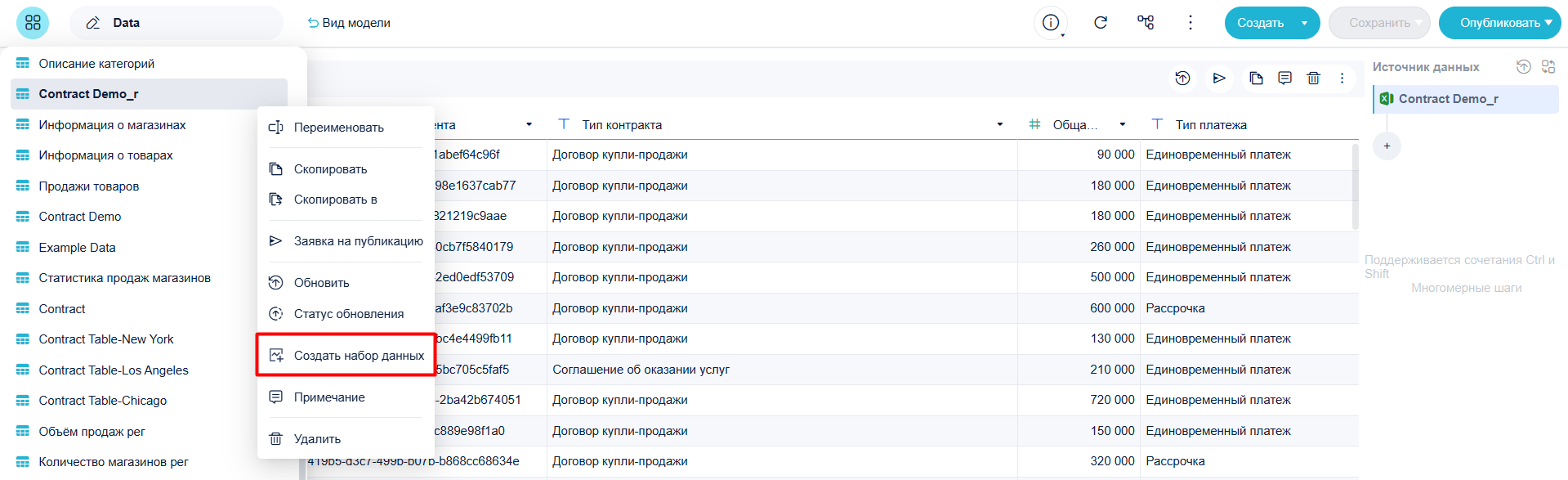
Создание набора данных#
Проанализированный набор данных текущей книги можно использовать как источник для создания других наборов.
Например, если создать на основе анализа информации о контрактах новый набор (после множества операций), исходная таблица выступит родительской для нового набора.
Примечание#
В Sigla Vision к данным можно добавлять примечания: введите текст в специальное поле.
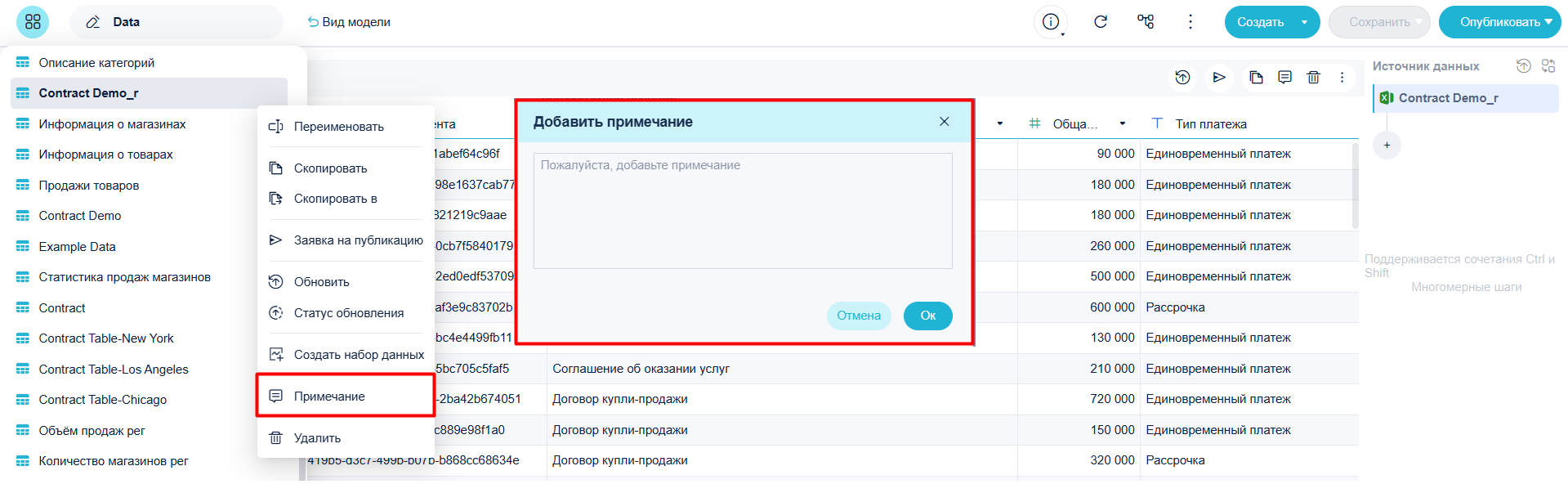
После ввода примечания можно навести курсор на таблицу для просмотра текста подсказки.

Удаление набора данных#
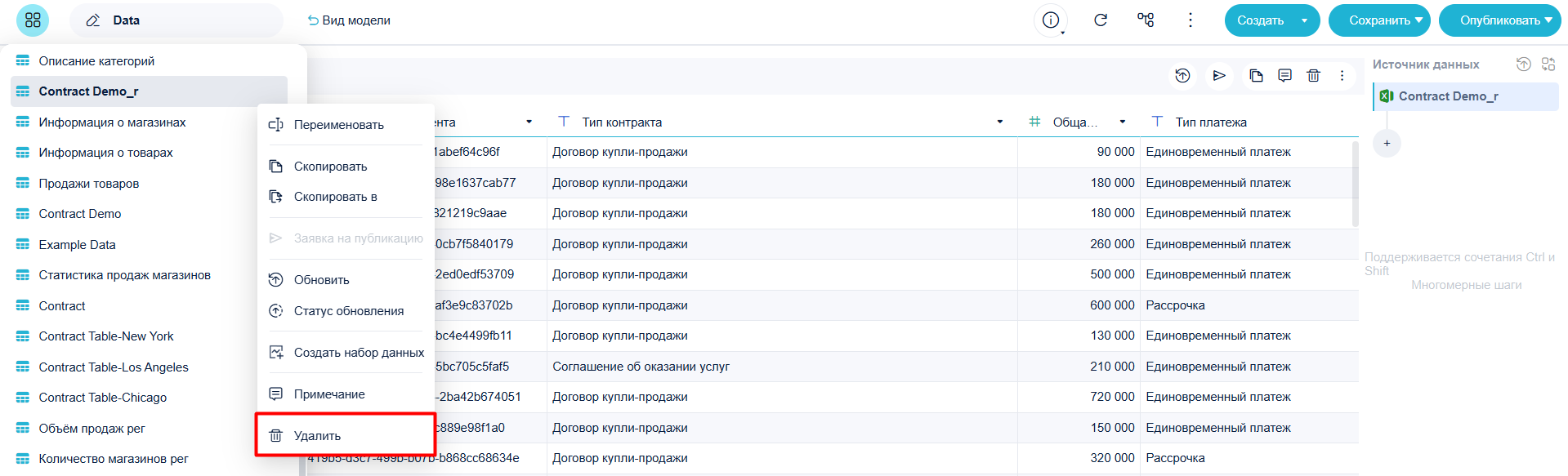
На рисунке показан способ удаления таблицы.
Предпросмотр таблицы данных#
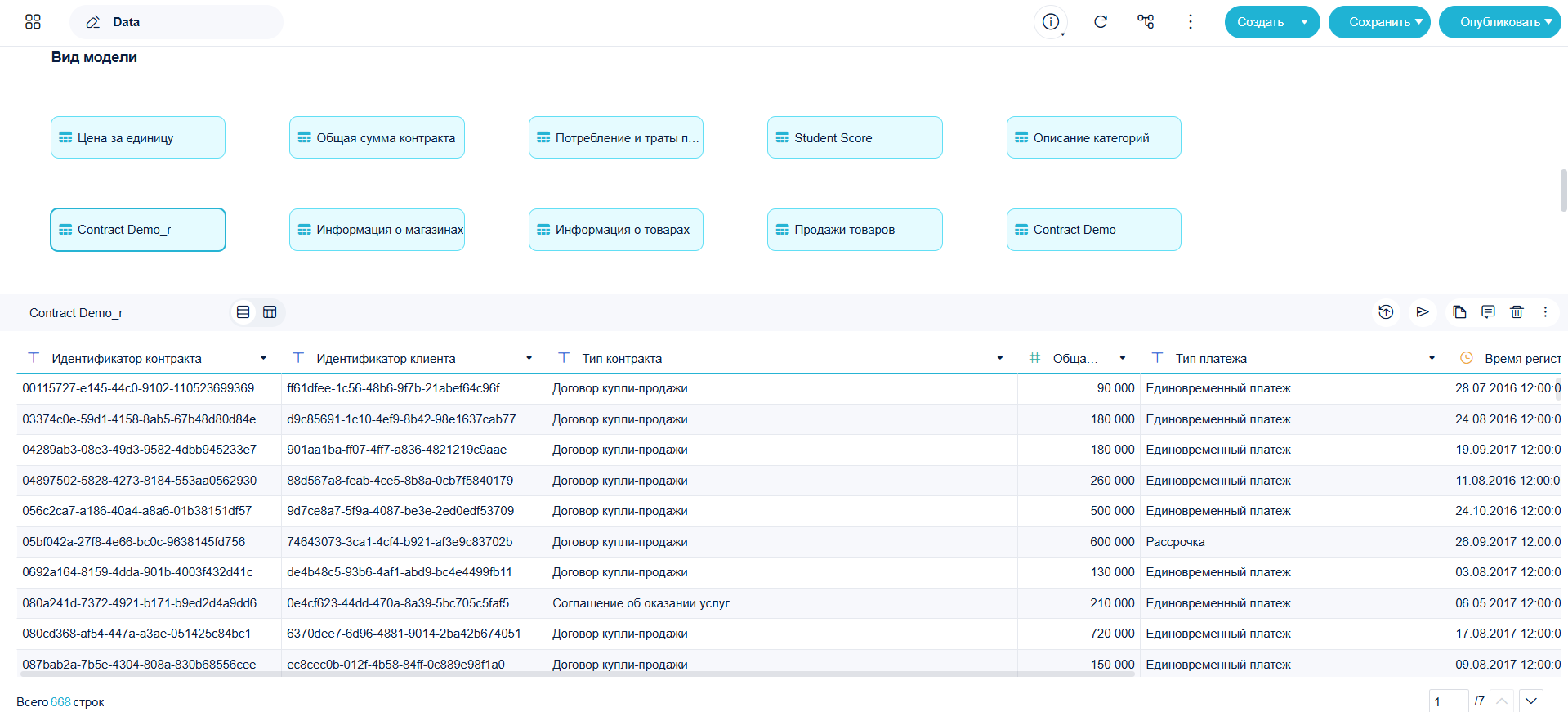
Можно просматривать данные таблицы на странице редактирования данных или в модели данных.
Управление таблицами#
Информация об обновлении#
Если данные относятся к извлекаемым, на странице предпросмотра появится вкладка Статус обновления (по сравнению с прямым соединением).
Данные извлекаемых наборов можно обновлять через эту вкладку.
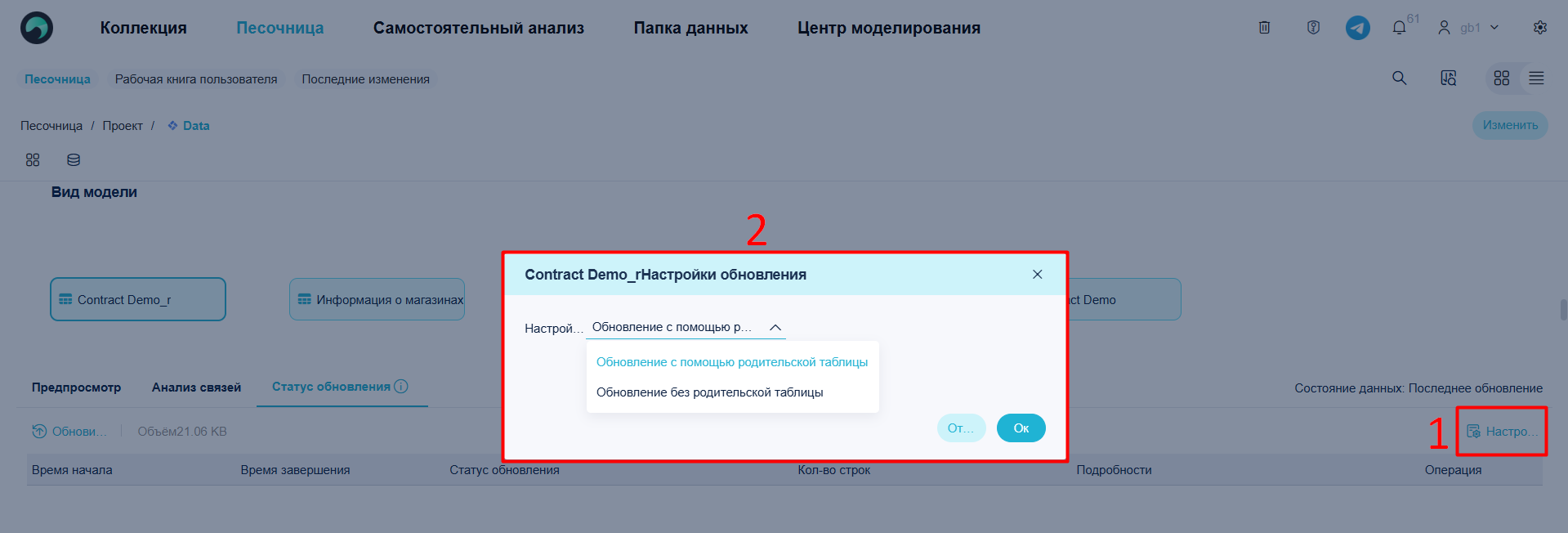
Можно нажать Обновить сейчас, чтобы получить самые свежие данные.
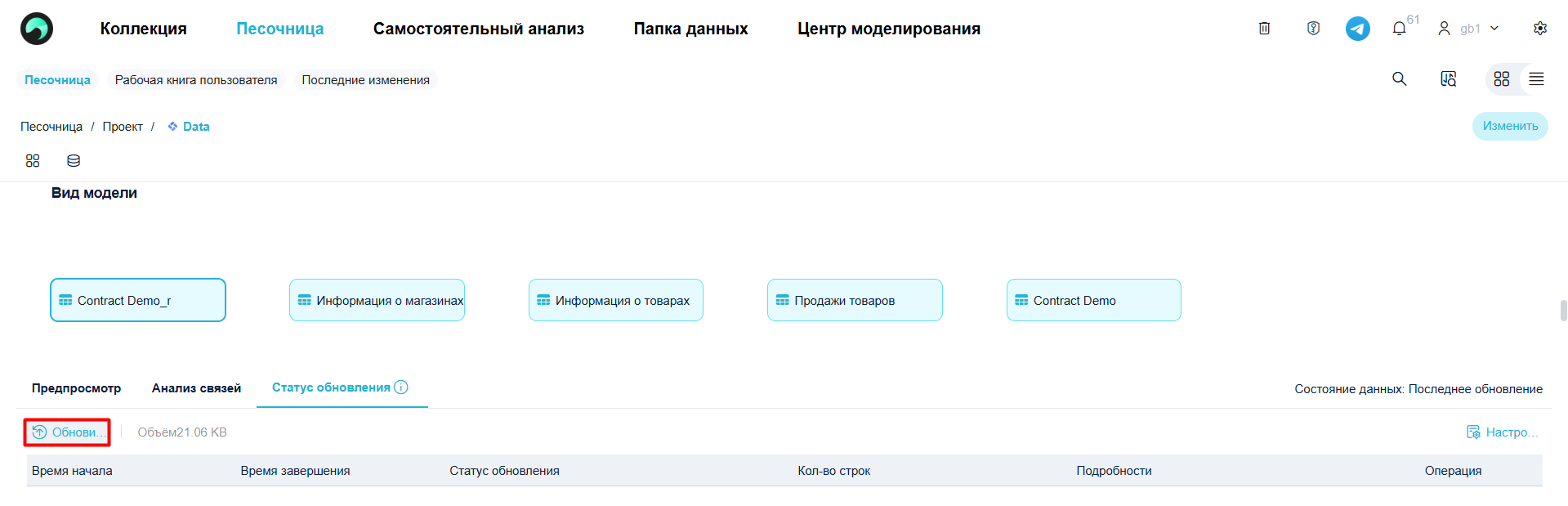
Нажав Настройки обновления, выбрать опцию Обновление с с помощью родительской таблицы — данные будут обновляться автоматически при обновлении основного источника. Если выбрать Обновление без родительской таблицы — для экономии ресурсов обновление выполняется только вручную.