Введение#
Sigla Vision — современное корпоративное веб-приложение для бизнес-аналитики. Это быстрое, легкое, интуитивно понятное приложение со множеством опций, позволяющих пользователям с любым набором навыков легко исследовать и визуализировать свои данные: от простых круговых диаграмм до высоко детализированных гео-пространственных диаграмм.
Sigla Vision обеспечивает:
- Интуитивно понятный интерфейс для визуализации наборов данных и создания дашбордов;
- Широкий спектр красивых визуализаций для демонстрации ваших данных;
- Извлечение и представление наборов данных без написания кода;
- SQL IDE мирового класса для подготовки данных к визуализации, включая богатый набор метаданных;
- Облегченный семантический слой, который позволяет аналитикам данных быстро определять настраиваемые параметры и показатели;
- Встроенная поддержка большинства баз данных, поддерживающих SQL, в т.ч. такие источники как Google Sheets;
- Бесшовное асинхронное кэширование и запросы в памяти;
- Расширяемая модель управления доступами, которая позволяет настраивать очень сложные правила, определяющие, кто может получить доступ к тем или иным функциям продукта и наборам данных;
- Интеграция с основными механизмами аутентификации;
- Возможность добавления пользовательских расширений визуализации;
- API для программной настройки;
- Масштабируемая архитектура.
Начало работы#
Для использования программного обеспечения необходимо установить любой из перечисленных ниже браузеров:
- Firefox 63.0.1 или выше;
- Chrome 70.0.3538.67 или выше;
- Safari 12 или выше;
- Opera 56.0.3051.99 или выше;
- Edge 80.0 или выше.
Для использования программного обеспечения необходимо наличие подключения к корпоративной сети с доступом к серверу, на котором установлено программное обеспечение.
Использование системы#
1. Навигация#
После авторизации в системе мы попадаем в главное меню системы.
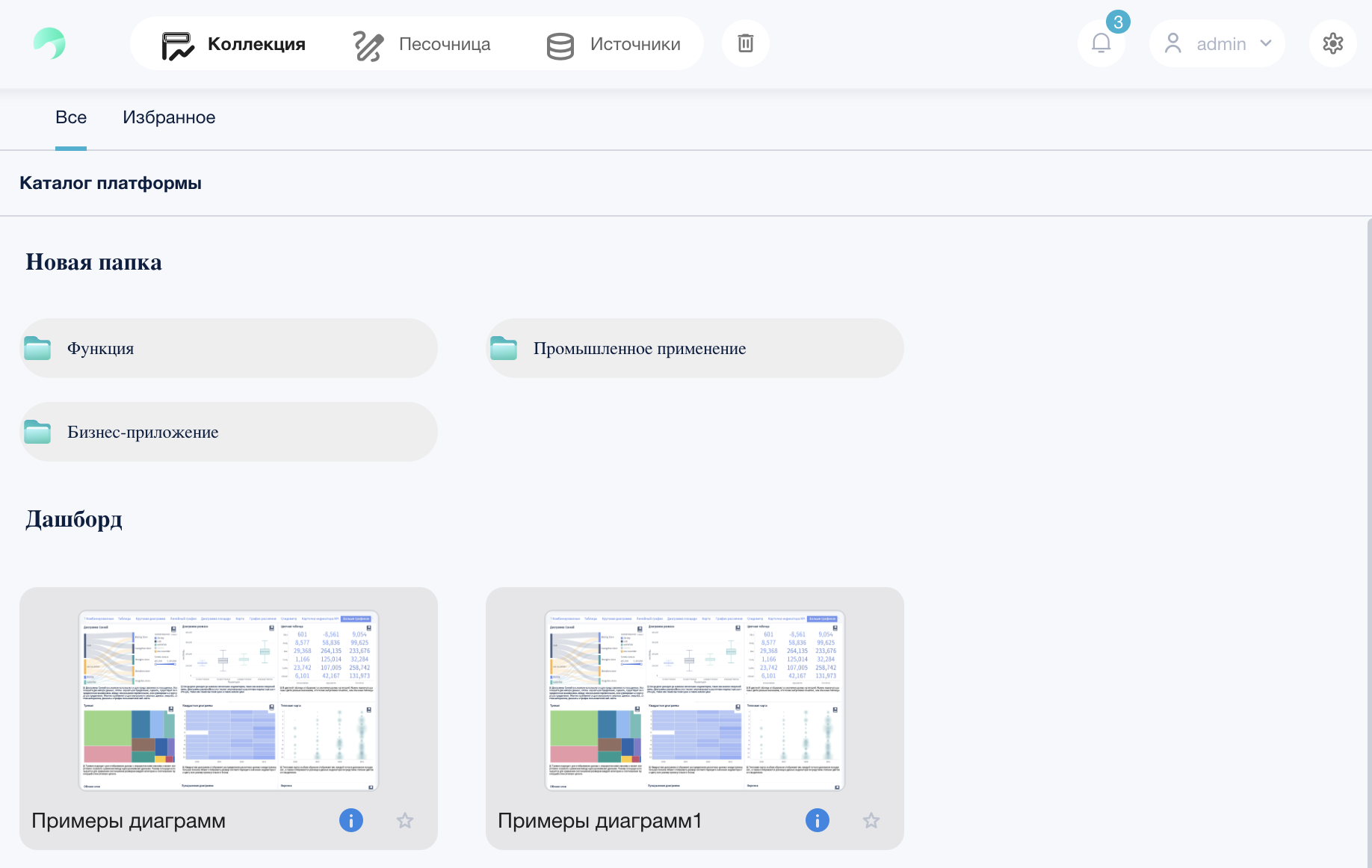
В верхнем правом углу экрана отображается значок с уведомлениями системы и учетная запись, под которой мы авторизировались.

Вверху мы видим главное меню системы, состоящее из нескольких разделов:
- Коллекция – в нем представлена структура папок с опубликованными дашбордами. Папки используются для организации и управления разрешениями контента. Папки могут содержать вложенные папки или дашборды.
- Песочница - этот раздел представляет из себя песочницу пользователя, где создаются и хранятся рабочие книги пользователя, которые в последующем можно опубликовать в папках раздела Коллекция.
- Источники – содержит функционал подключения и обработки данных.
- Система - этот раздел доступен только администратору системы, в этом разделе производятся работы по настройке внешнего вида платформы, настройке прав доступа, создание расписаний и пр.
- Иконка корзины / Архив - содержит рабочие книги, папки, и наборы данных не используемые пользователями. Перевести контент в архив или восстановить его может только автор.
2. Подключение к источникам данных#
Sigla Vision поддерживает подключение ко всем современным типам источников данных, в т.ч. к Google Drive.
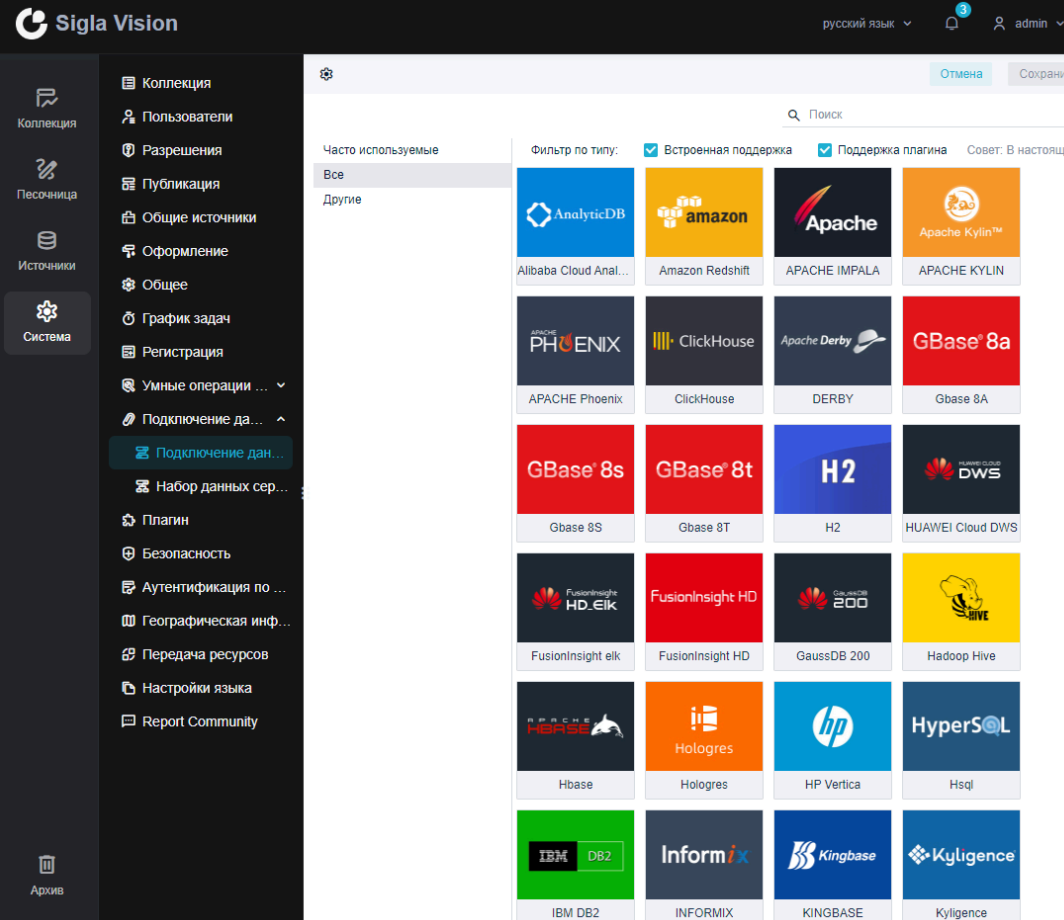
Управление подключениями к источникам данных доступно только пользователям с соответствующими правами. Для подключения к базе данных выполним следующие действия:
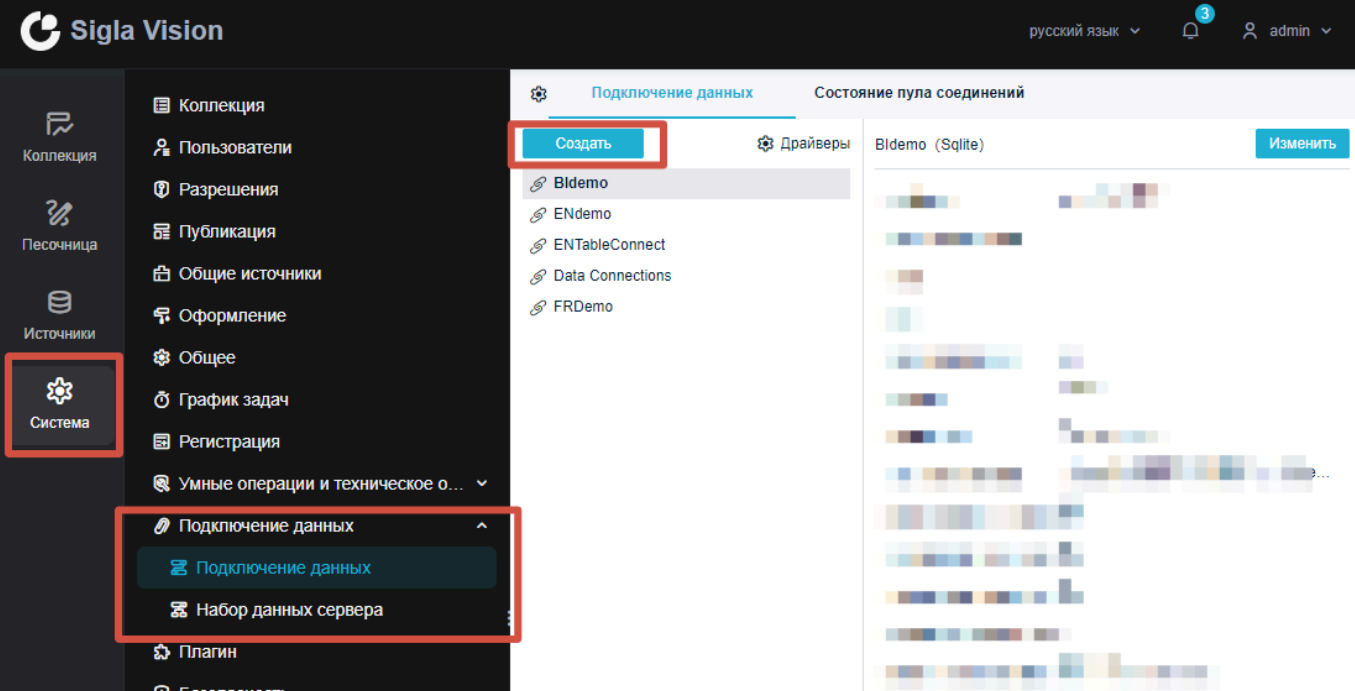
Для просмотра списка поддерживаемых баз данных нажмем на вкладку «Все».
Sigla Vision предоставляет собственные коннекторы для поддерживаемых баз данных, которые созданы и оптимизированы для этих типов данных. Если тип базы данных указан, используйте этот коннектор для подключения к своим данным. Если тип вашей базы данных не указан в списке — свяжитесь с вендором.
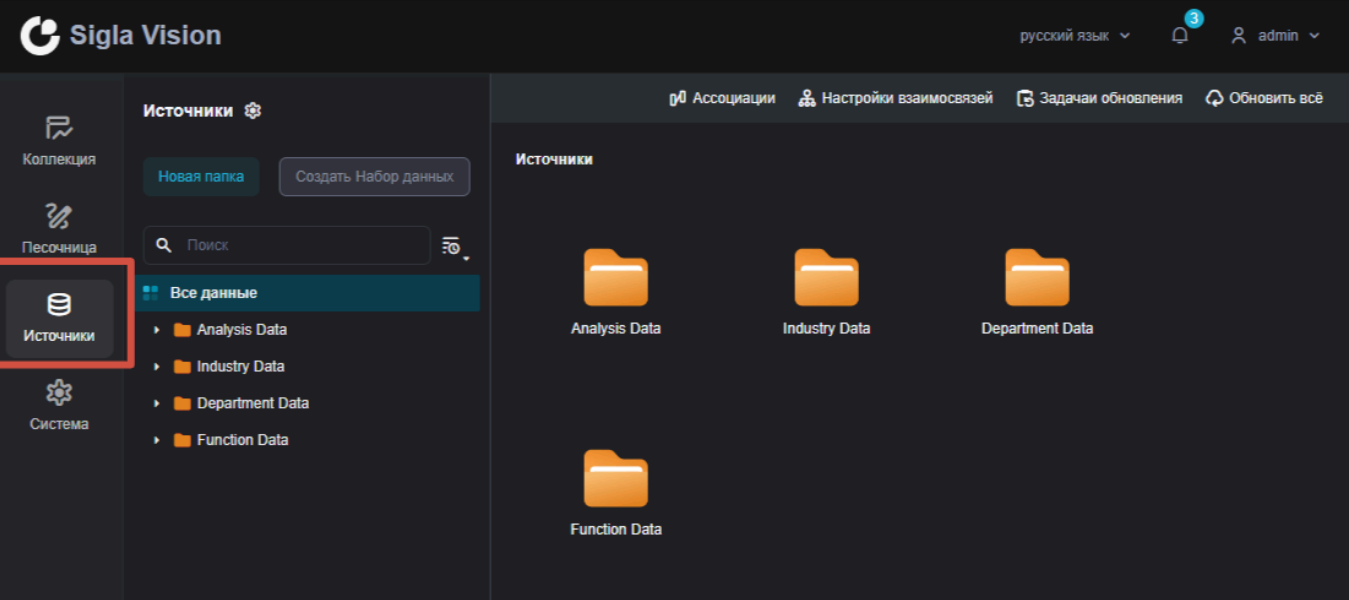
Для создания нового набора данных на основании данных из подключенного источника или табличного документа выполним следующие действия: на функциональной панели перейдем на вкладку «Источники».
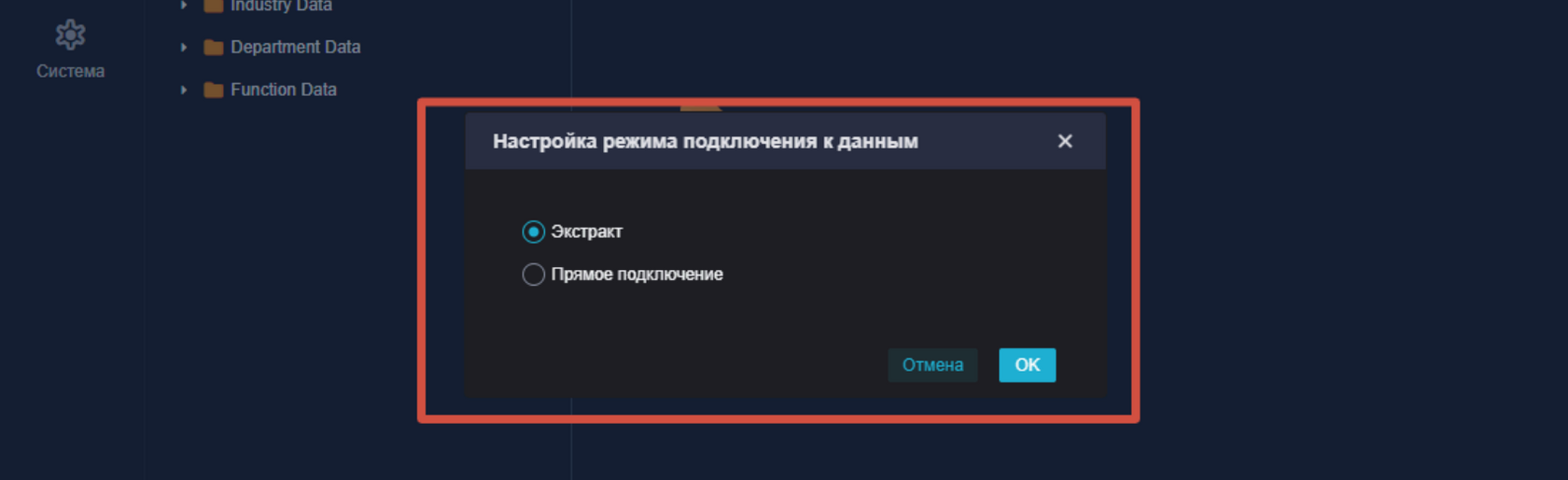
- Используем тип подключения «Экстракт», установленный в системе по умолчанию.
Выберем существующее или создадим новое расположение в структуре на вкладке «Все данные».
Откроем выбранное расположение и нажмем «Создать набор данных».
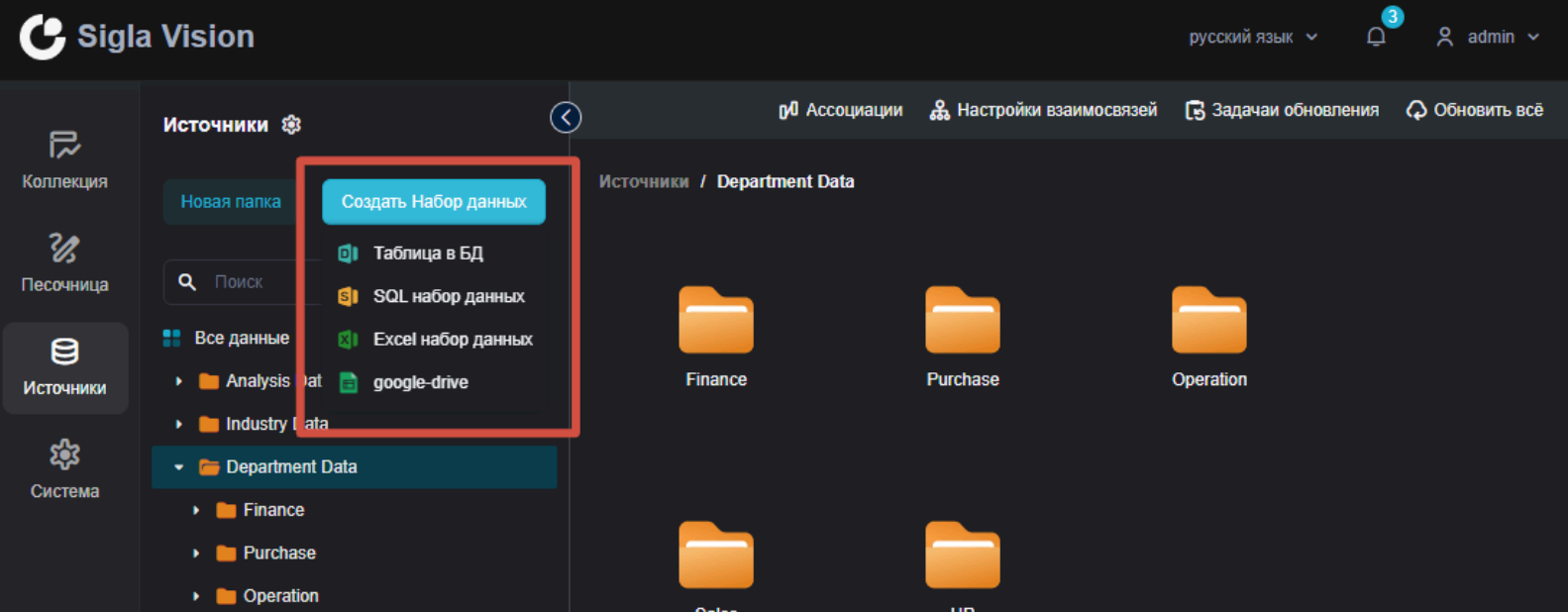
- Далее, в зависимости от источника, выберем один из доступных вариантов: таблица БД — подключение к таблице из существующего соединения с БД; SQL набор данных — запрос SQL к таблицам из существующего подключения к базе данных; Excel набор данных — загрузка данных из Excel или CSV; Google Drive — загрузка данных из Google Drive.
3. Создание рабочей книги#
Для создания элемента визуализации нашего будущего дашборда выполним следующие действия: 1. Выберем набор данных на вкладке Источники, на основании которого мы будем создавать визуализации 2. Нажмем Создать рабочую книгу, далее укажем наименование нашей новой рабочей книги и выберем локацию её размещения.
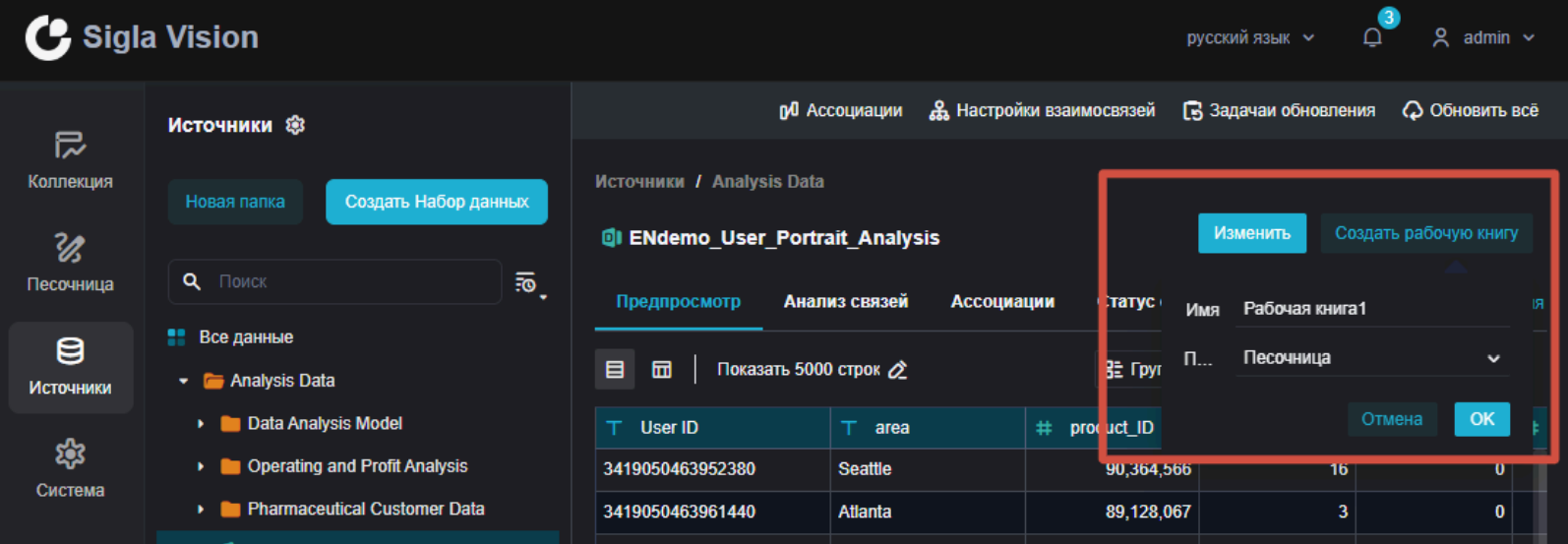
- После этого откроется интерфейс рабочей книги, который позволяет подготовить данные, создать новые компоненты и дашборды.
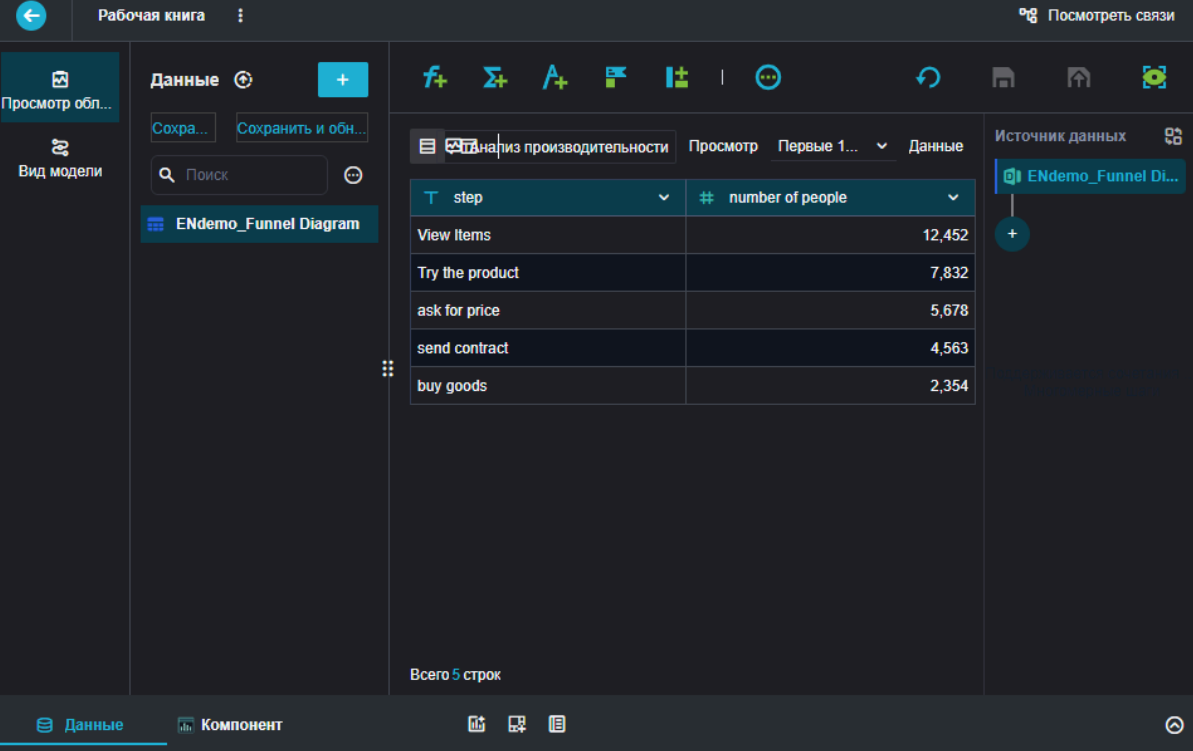
- Для подготовки данных доступны следующие опции в функциональном меню:
- Добавление новой колонки с формулой;
- Добавление новой колонки с группировкой;
- Добавление новой колонки с суммой;
- Добавление новой колонки с группировкой по условию;
- Добавление нового поля из другой таблицы;
- Соединение полей;
- Объединение полей;
- Агрегация групп;
- Добавление фильтров и сортировок;
- Изменение параметров полей;
- Добавление интервалов;
- Преобразования колонок и строк;
- Разделение колонок и строк;
- Удаление дубликатов данных.
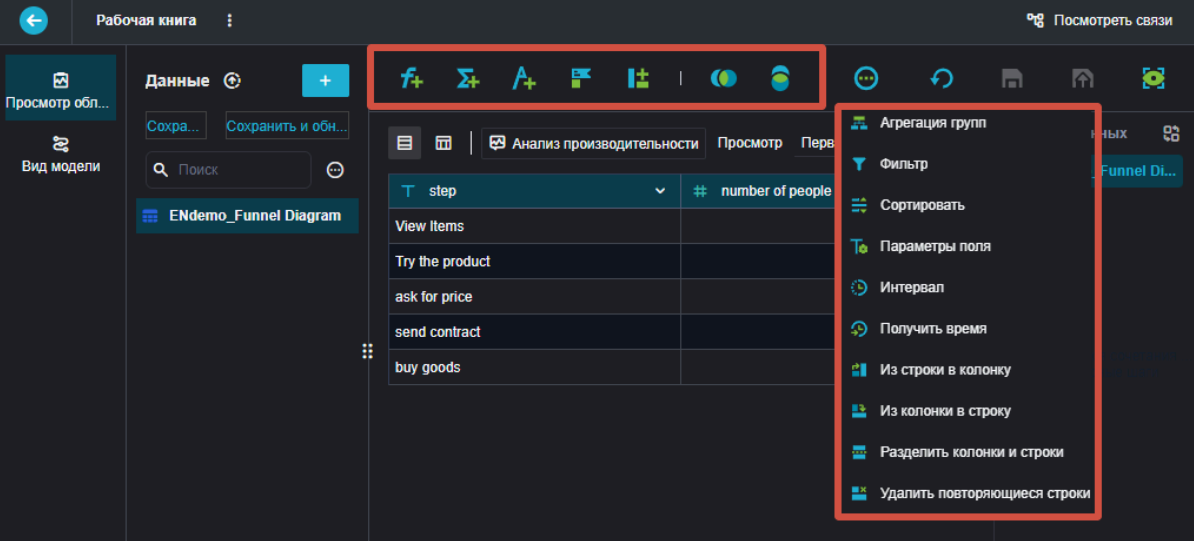
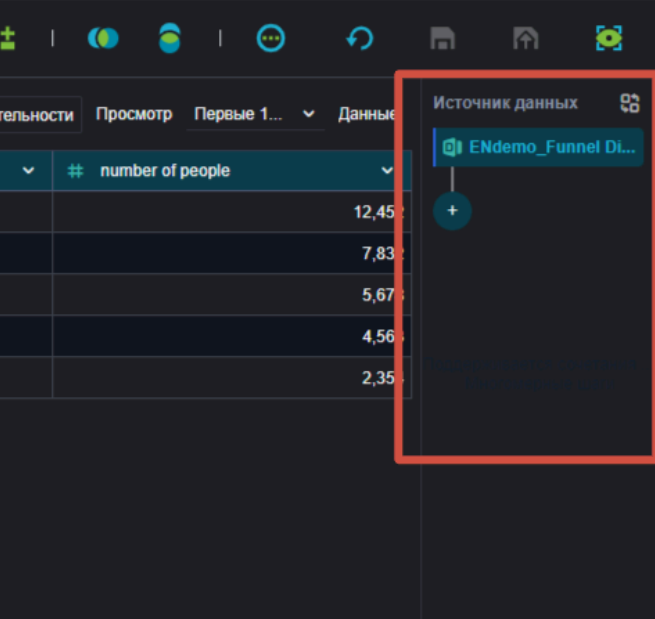
Для применения необходимой опции достаточно выбрать её в предложенном меню. Все шаги преобразования данных доступны на панели справа.
- Перейдем в интерфейс Компонент и создадим визуализацию.
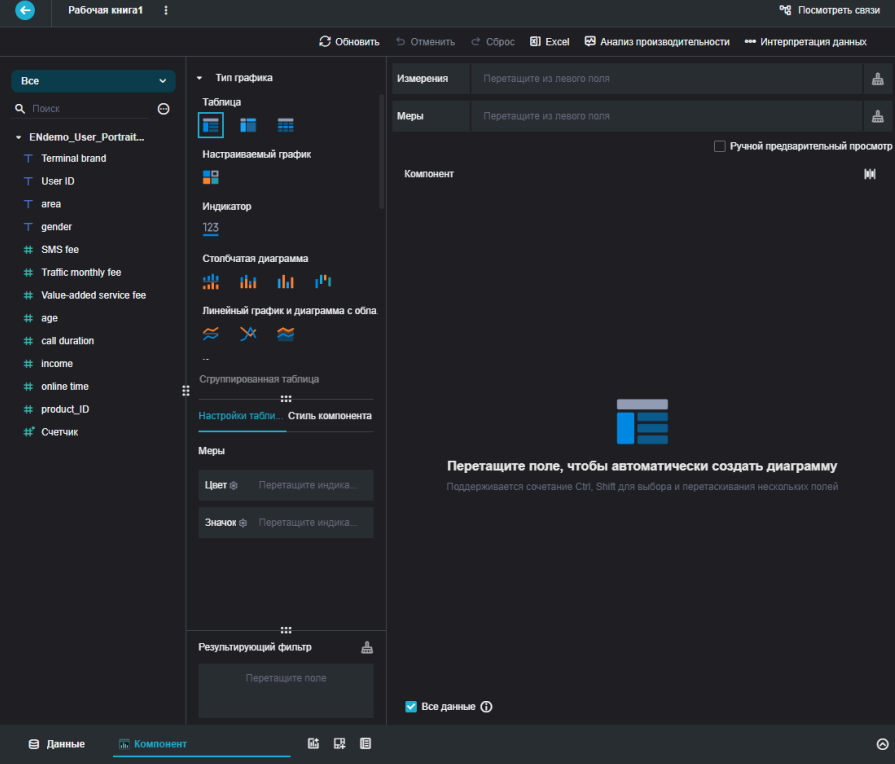
4. Создание визуализации#
В интерфейсе разработки компонента в левой части представлен список доступных полей, разделенный на Измерения и Меры, справа расположены блоки выбора типа диаграммы и настройки её визуального вида, окно предпросмотра визуализации с полками вертикальной и горизонтальной осей расположено в центре.
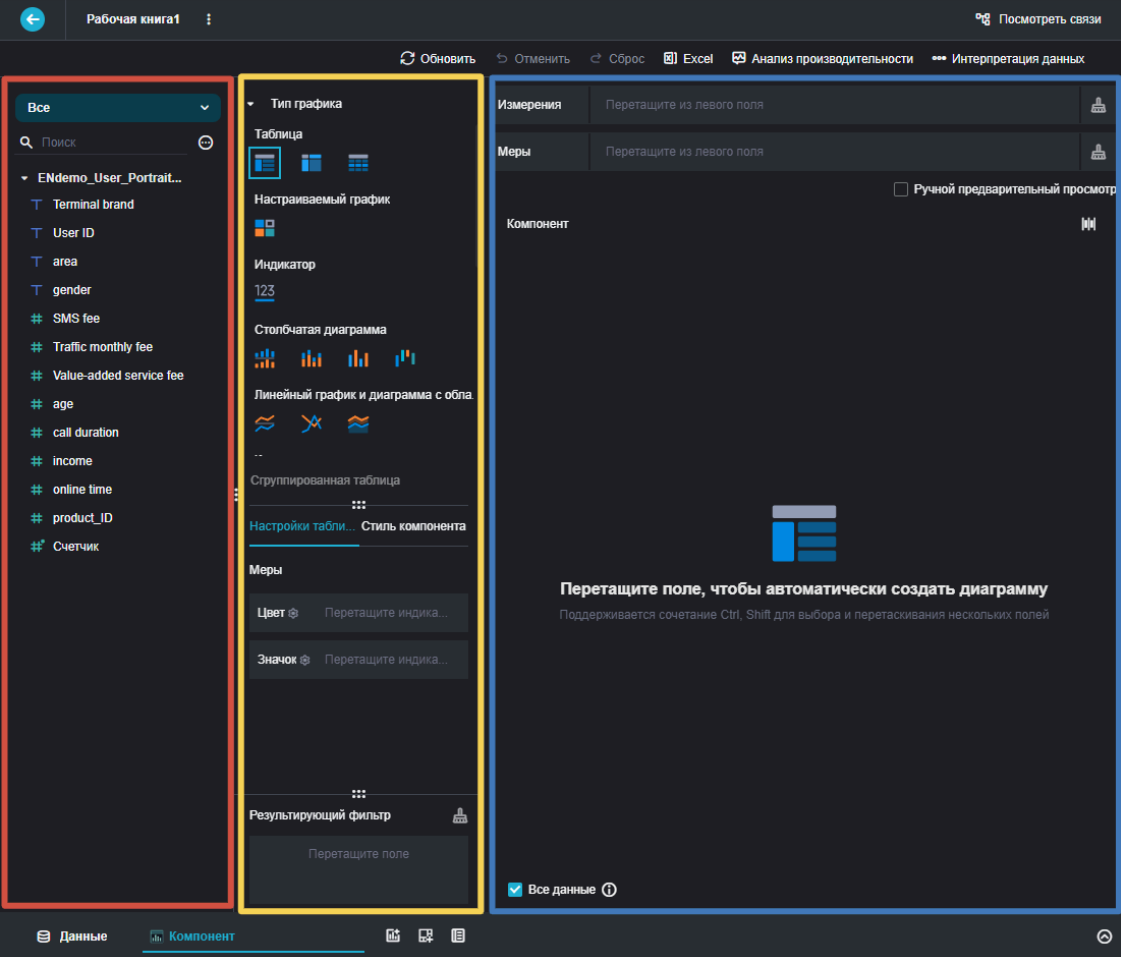
Для понимания принципов разработки визуализаций рассмотрим разработку самых популярных визуализаций:
- Линейный график или линейная диаграмма;
- Столбчатая диаграмма.
4.1. Линейный график#
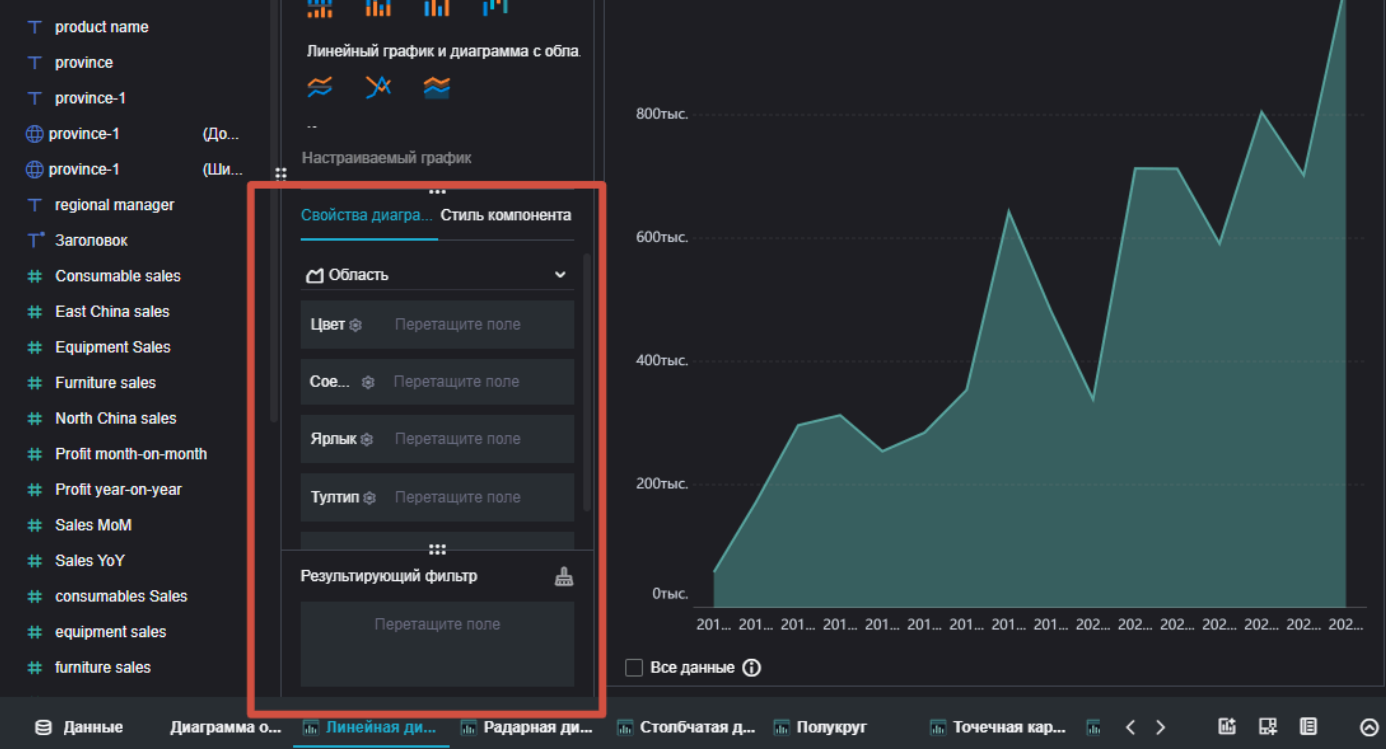
Линейный график или линейная диаграмма – это тип диаграммы, который отображает информацию в виде ряда точек данных, соединенных прямыми отрезками. Это один из основных типов диаграмм. Он широко используется для отображения изменения показателя во времени.
Для создания диаграммы выполним следующие действия: 1. В блоке тип графика выберем линейный график.
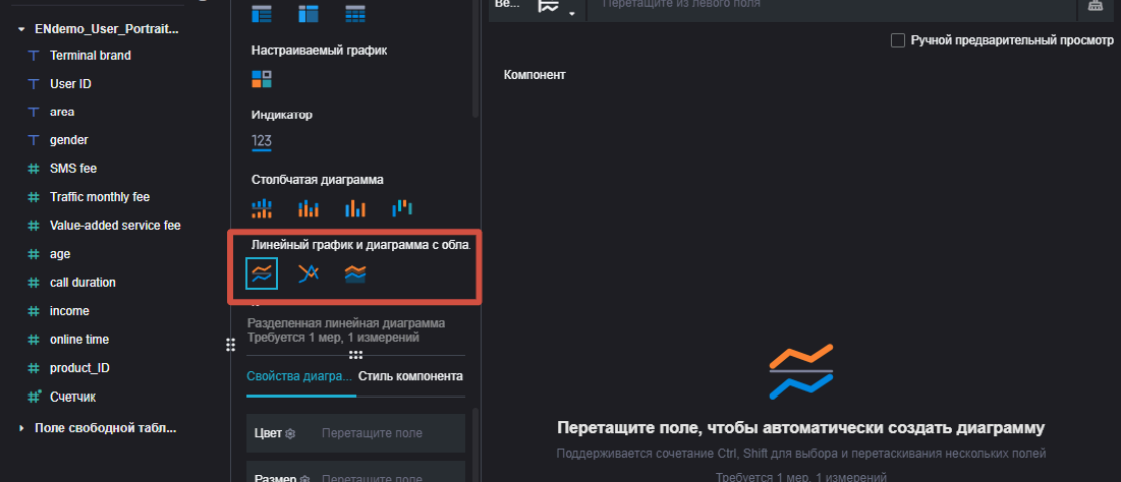
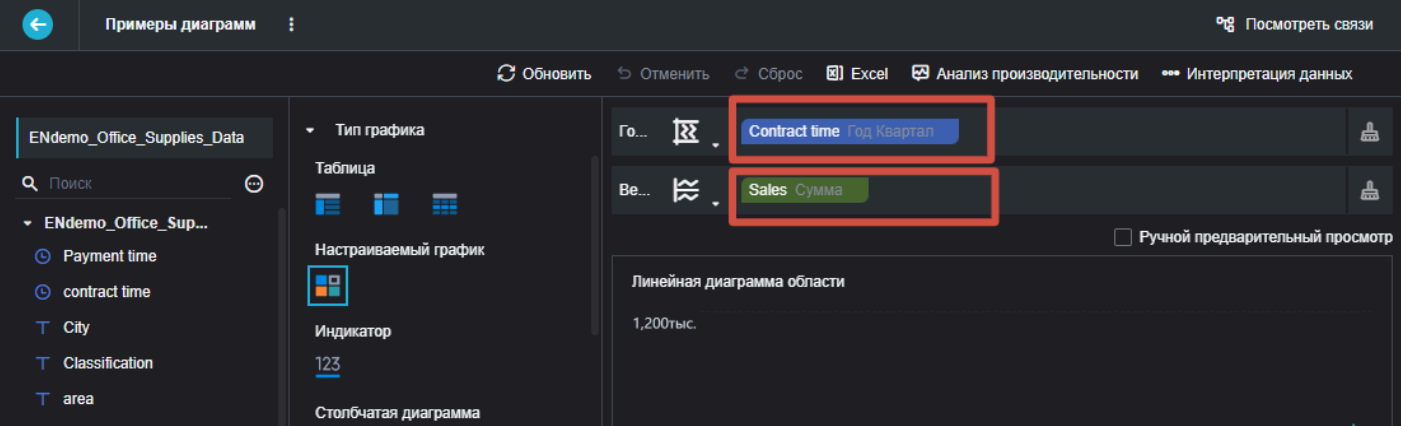
- Перетащим необходимо Измерение на полку горизонтальной оси, а необходимую Меру на полку вертикальной оси.
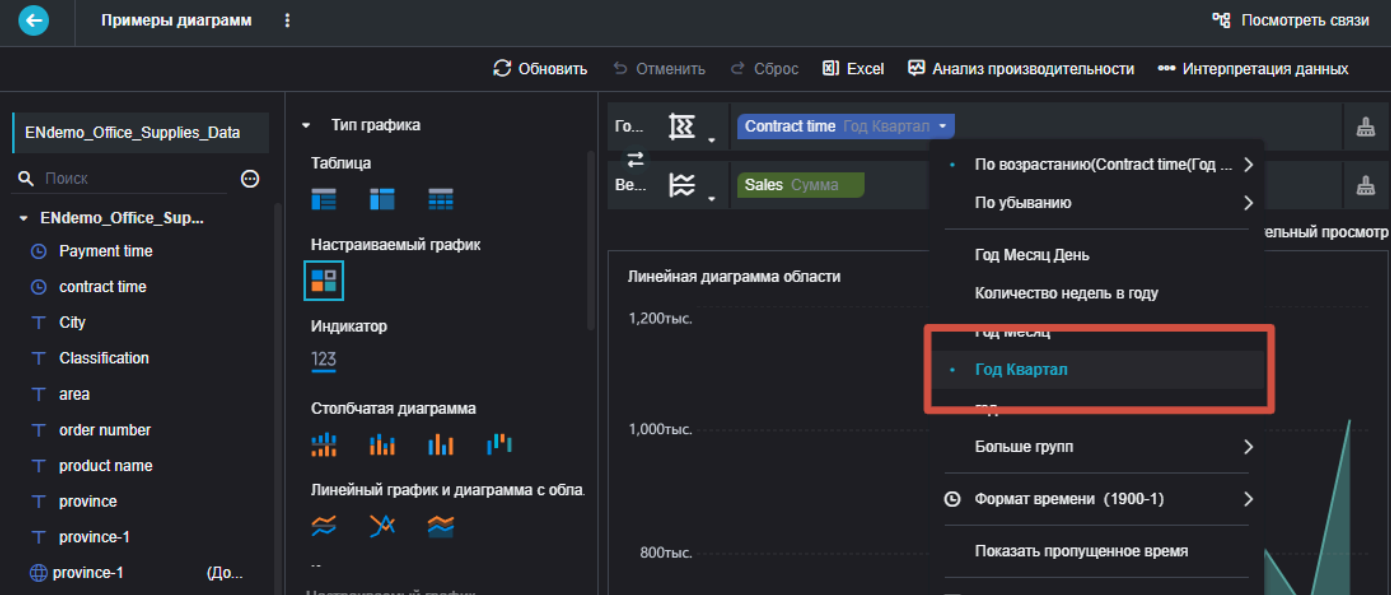
- Скорректируем детализацию даты, выбрав соответствующий пункт в выпадающем меню.
- Поменяем размер и цвет линии, добавим подписи точек.
4.2. Столбчатая диаграмма#
Столбчатая диаграмма используется, если необходимо сравнить категории данных или показать изменения за определенный период. В столбчатых диаграммах ось времени и категорий обычно располагаются по горизонтальной оси, а значения по вертикальной оси. Однако столбцы для категорий могут быть построены горизонтально.
Для создания диаграммы выполним следующие действия: 1. В блоке Тип графика выберем Столбчатый тип диаграммы.
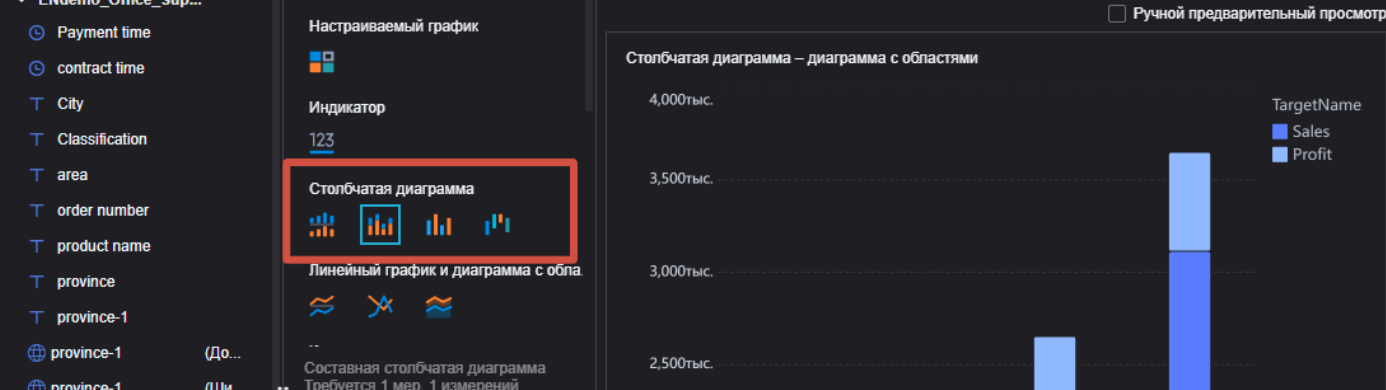
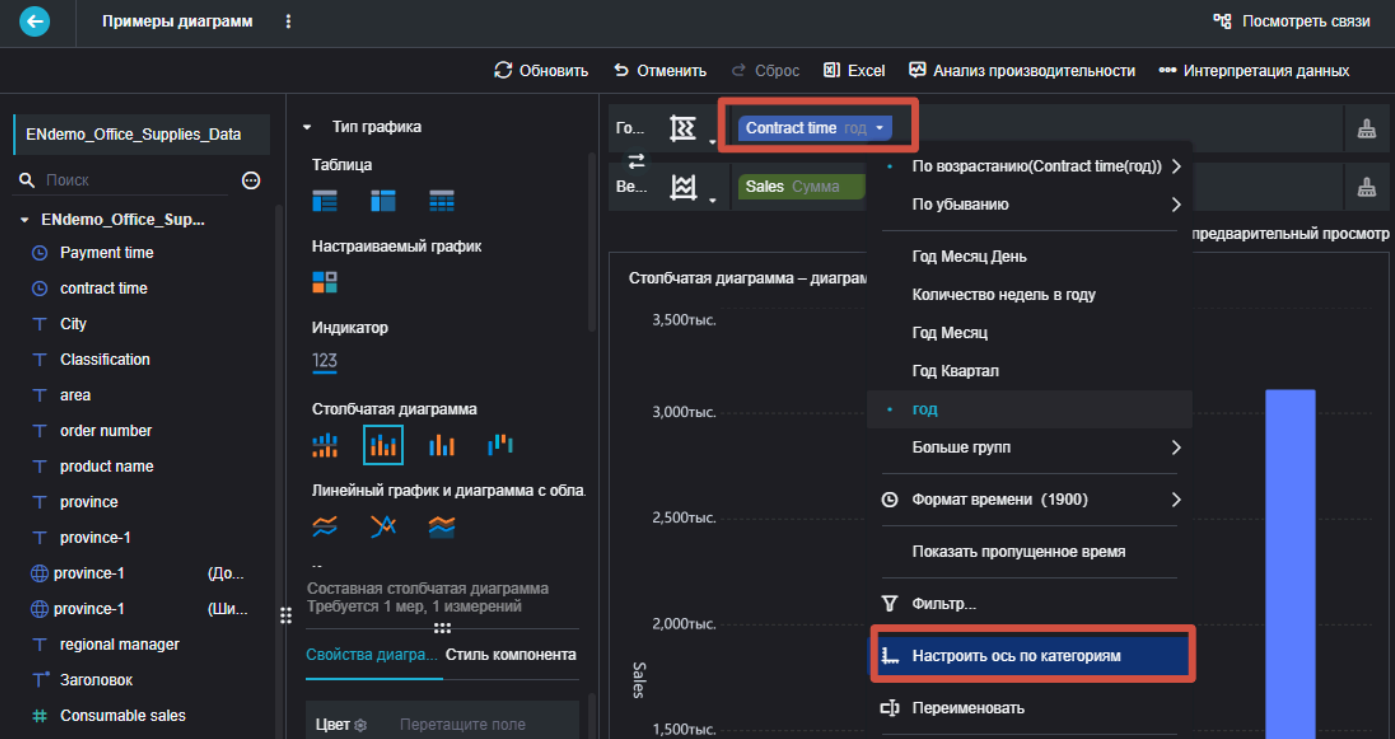
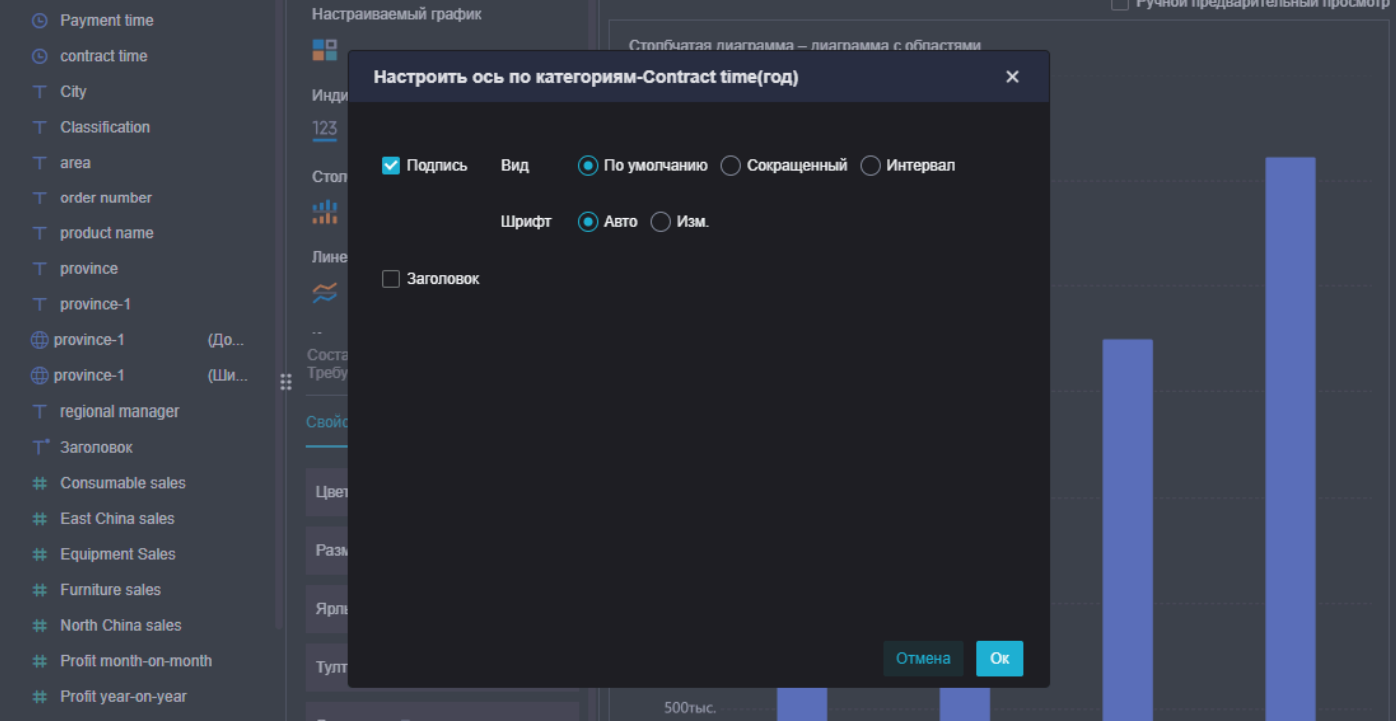
- Перетащим необходимо Измерение на полку горизонтальной оси, а необходимую Меру на полку вертикальной оси. 3. Проведем визуальную настройку диаграммы. Добавим подписи баров и зададим расцветку согласно категории товаров. 4. Скроем оси графика, выбрав соответствующие пункты меню в выпадающем списке полей
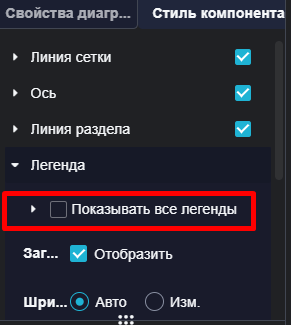
- Уберем легенду через вкладку Стиль компонента
5. Конструктор отчетов#
Конструктор отчетов позволяет удалять столбцы и менять их порядок в таблице на дашборде. В Sigla Vision предусмотрены три типа таблиц: сгруппированная, сводная и детальная. Конструктор отчетов работает для всех видов таблиц, в данном примере мы рассмотрим его на примере сгруппированной таблицы.
Сгруппированная таблица объединяет данные в соответствии с измерениями, перетащенными в заголовки строк, и выполняет сводную статистику данных в индикаторах.
Вы можете создать групповую таблицу для отображения состояния бизнеса, с помощью следующих шагов.
5.1. Подготовка данных#
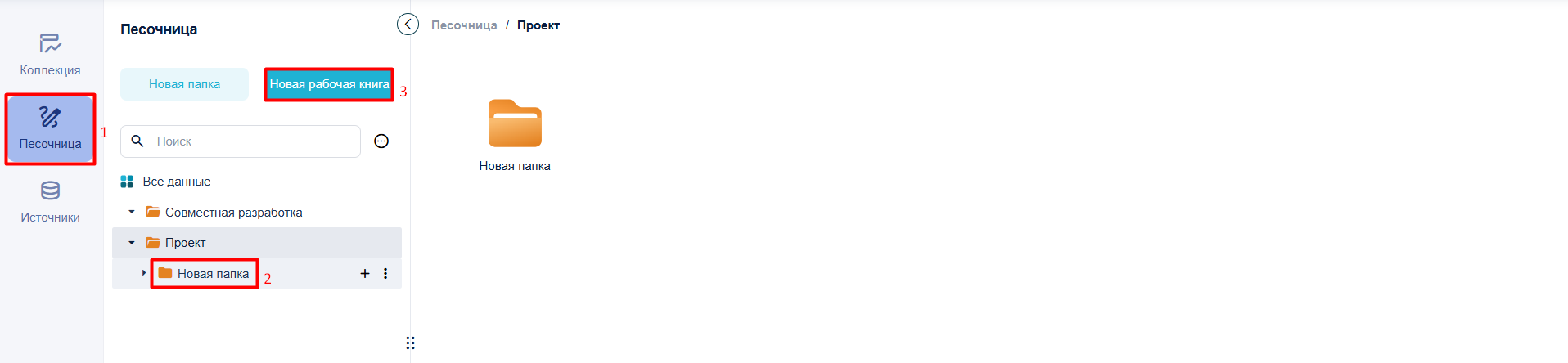
- Войдите в систему, нажмите Песочница, выберите папку и нажмите Новая рабочая книга, как показано на следующем рисунке.
- Нажмите Локальный файл Excel и выберите Загрузить Excel. Загрузите данные.
5.2. Создание компонента#
Нажмите Компонент в нижнем левом углу.
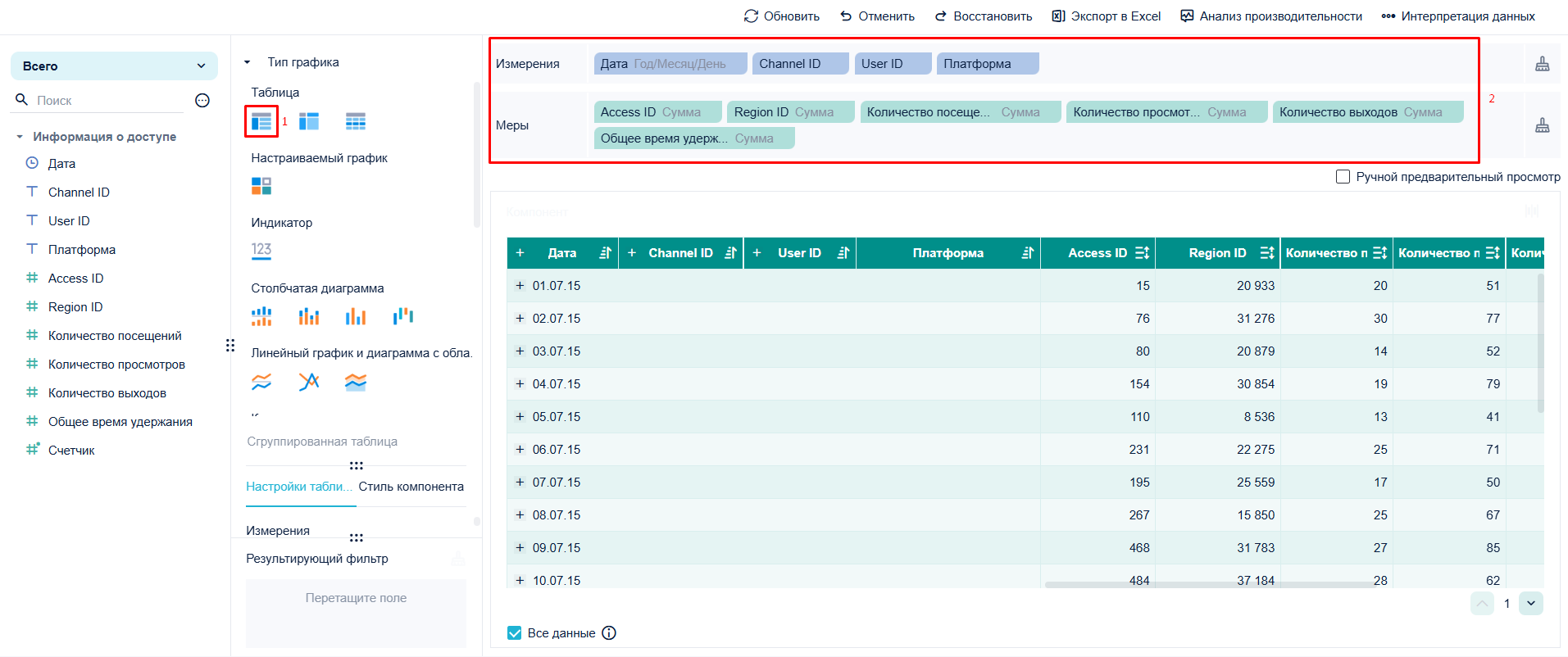
Нажмите на иконку Сгруппированная таблица в Типе диаграммы, перетащите нужные Измерения и Меры в соответствующие места.
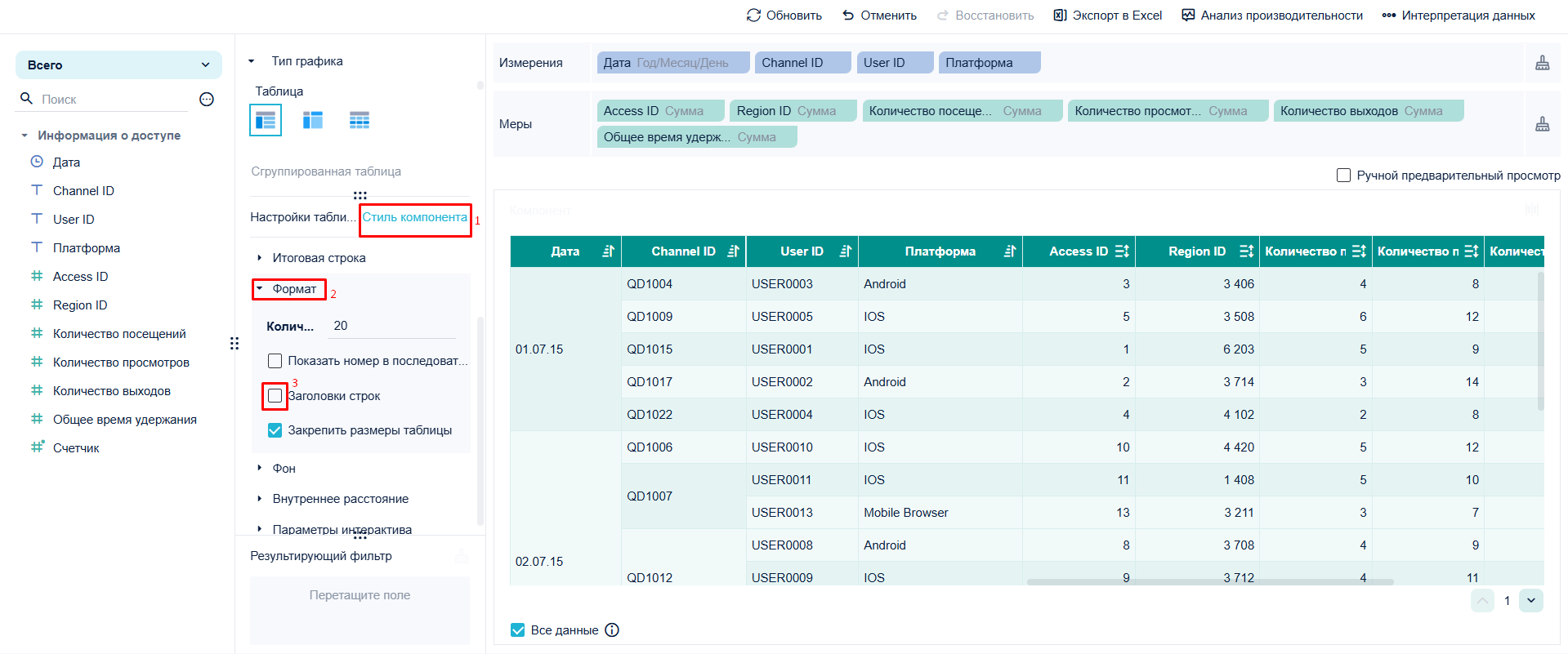
- Чтобы показывать все названия в строках уберите галочку в Стиль компонента > Формат > Заголовки строк.
5.3. Создание дашборда#
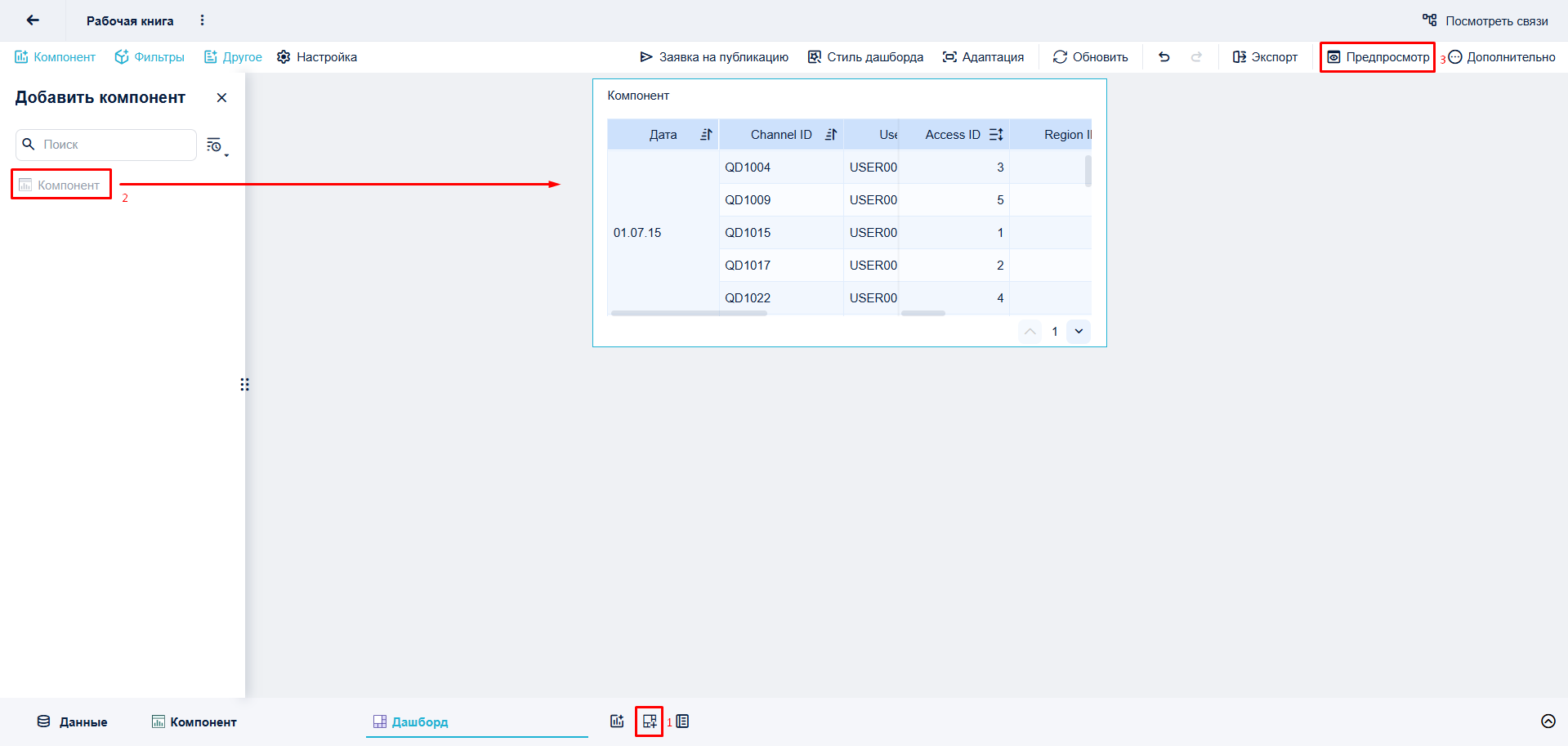
Нажмите кнопку Добавить дашборд внизу страницы редактирования аналитического объекта.
Перетащите компонент на дашборд на странице редактирования дашборда.
Для просмотра конструктора отчета нажмите Предпросмотр в правом верхнем углу.
5.4. Отображение настройки#
Нажмите на визуализацию, а затем на Быстрая настройка (значок шестеренки ⚙️ ) в появившемся меню.
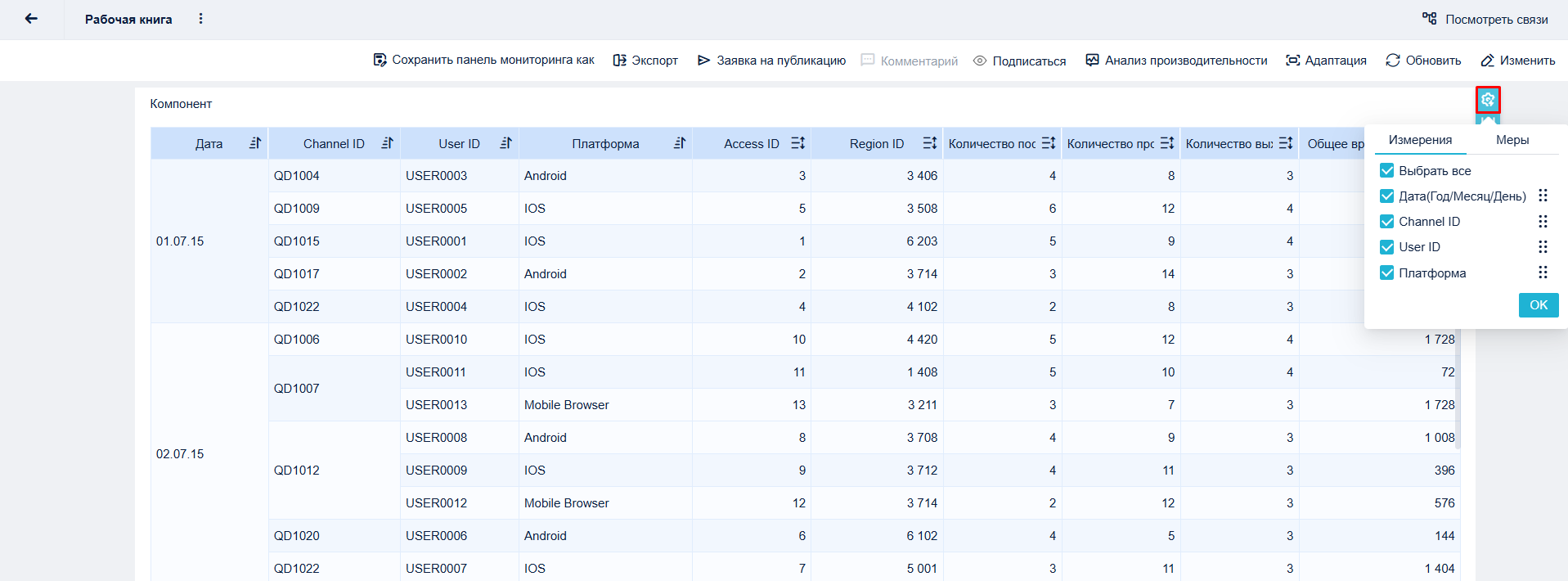
В появившемся окне вы можете:
передвигать столбцы путем перетаскивания их вверх или вниз
убирать ненужные столбцы, убирая галочку около соответствующего названия столбца.
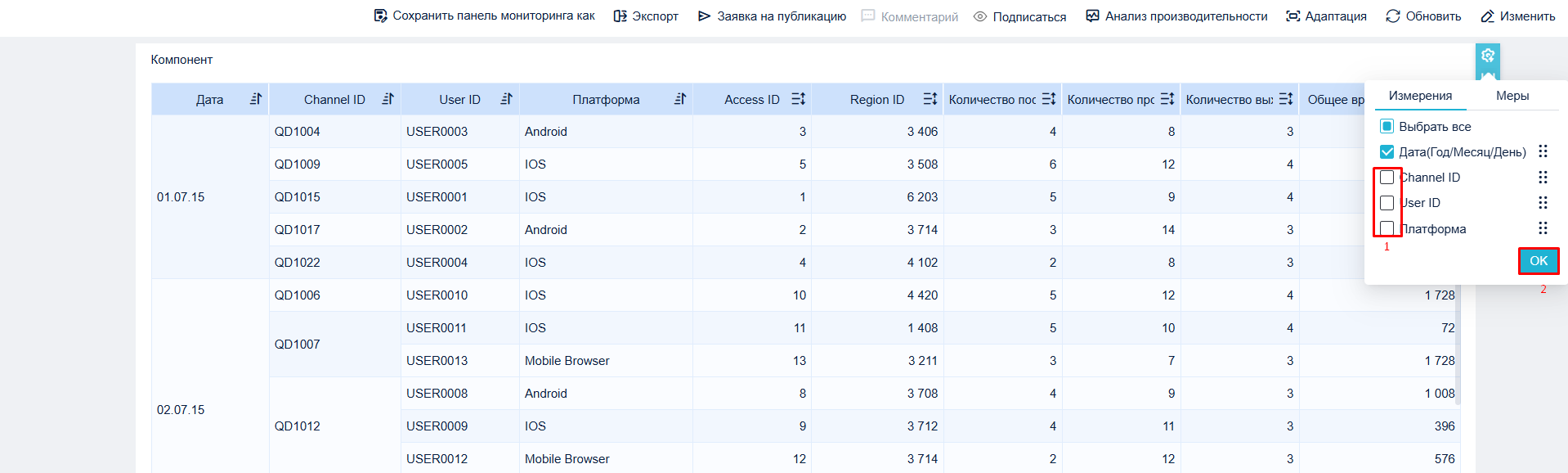
Например, уберите галочки с Сhanel ID, User ID, Платформа в Измерениях и Access ID, Region ID в Мерах. Нажмите ОК, как показано на следующем рисунке.
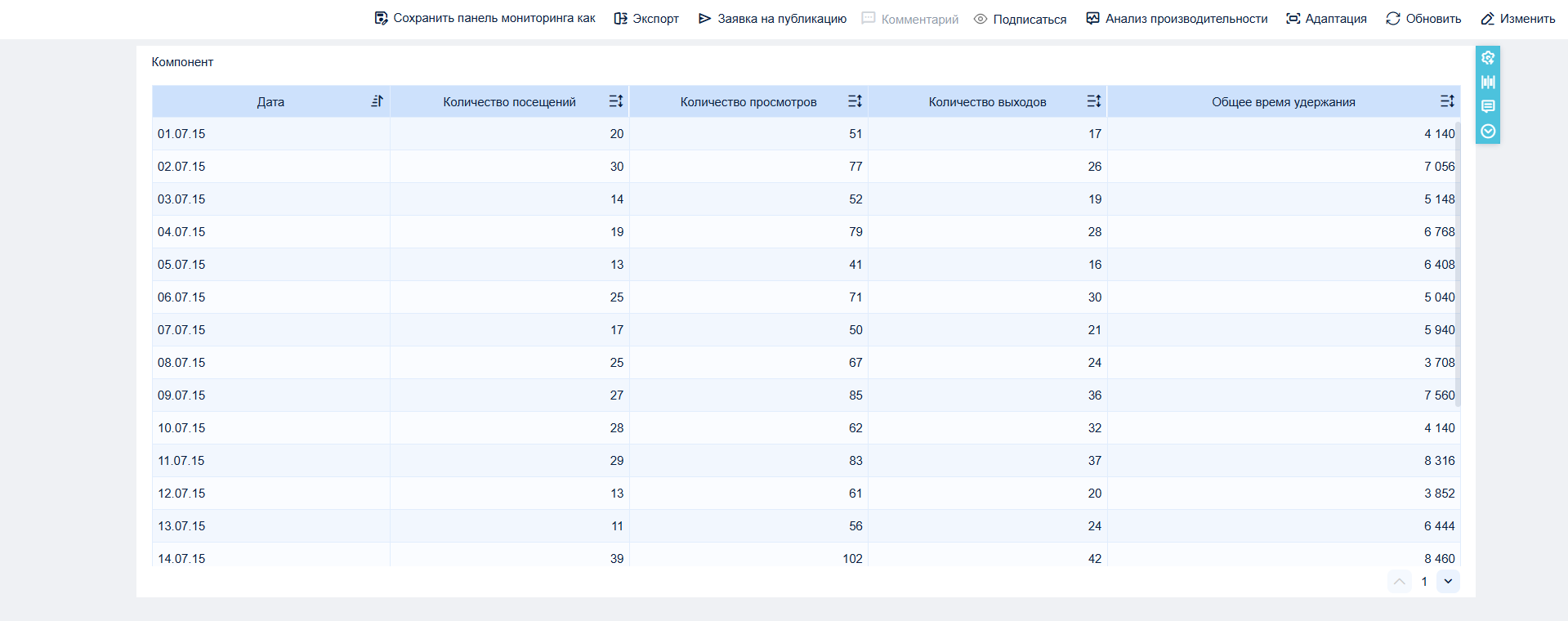
В результате вы получите таблицу сгруппированную только по дате.
6. Табличные вычисления#
Табличные вычисления, это вычисления, которые выполняются в последнюю очередь в рамках визуализации. В Sigla Vision они называются Быстрые вычисления. Какие бывают табличные вычисления, создаваемые в формулах:
Для создания табличного вычисления, необходимо нажать на зеленую пилюлю Индикатора, которая используется в компоненте визуализации и выбрав Быстрые вычисления:
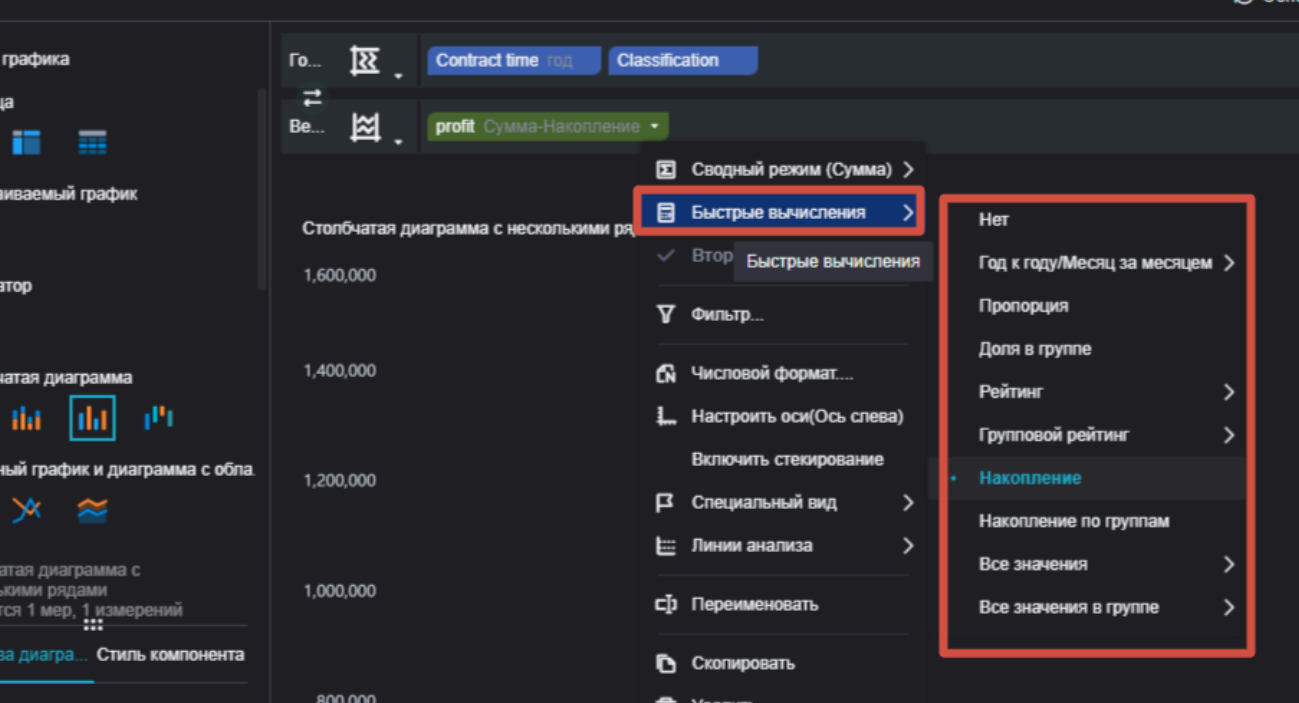
Доступны следующие типы вычислений:
- Год к году/Месяц за месяцем;
- Пропорция;
- Доля в группе;
- Рейтинг;
- Групповой рейтинг;
- Накопление;
- Накопление по группам;
- Все значения;
- Все значения в группе;
7. Сборка дашбордов. Объекты верстки.#
Sigla Vision позволяет компоновать созданные диаграммы, объединять их общими фильтрами и интерактивными функциями, создавая многоступенчатые визуальные формы. Такая совокупность листов и объектов верстки называется дашборд. Перед нами интерфейс разработки дашборда. В левой части размещены кнопки добавления элементов, в центре рабочая область размещения элементов в верхней части панель управления дашбордом.
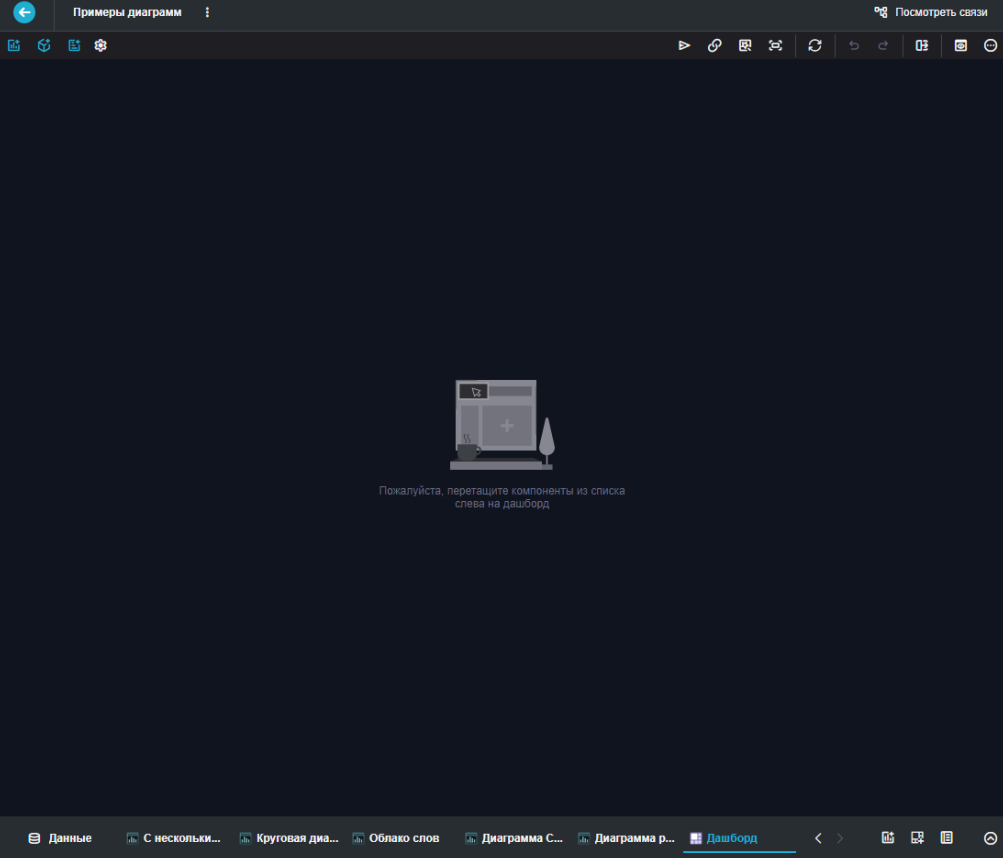
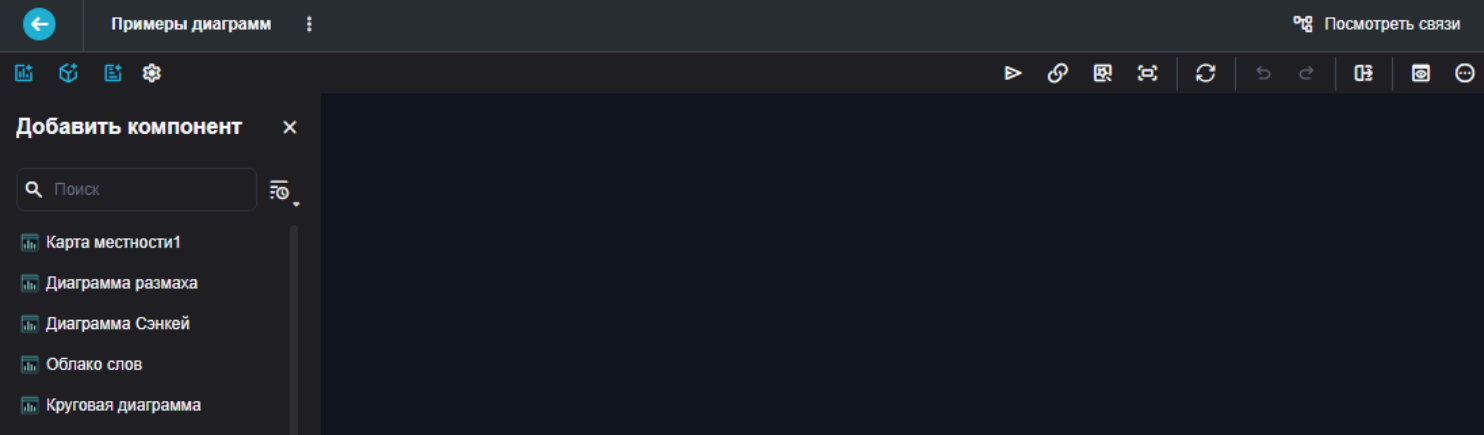
Компоновку дашборда можно осуществить из уже размещенных на нем ранее созданных элементов или элементов размещенных на других дашбордах созданных в одной рабочей книге. Воспользуемся функционалом Добавить компонент и выполним следующие действия: 1. В меню слева выберем Добавить компонент; 2. Выберем из списка интересующие нас элементы визуализации;
- Добавим выбранную визуализацию на дашборд перетаскиванием Стоит отметить, что размеры дашборда зависят от размеров и расположения созданных визуализаций, при этом размеры и расположение визуализаций на дашборде можно изменять на своё усмотрение.
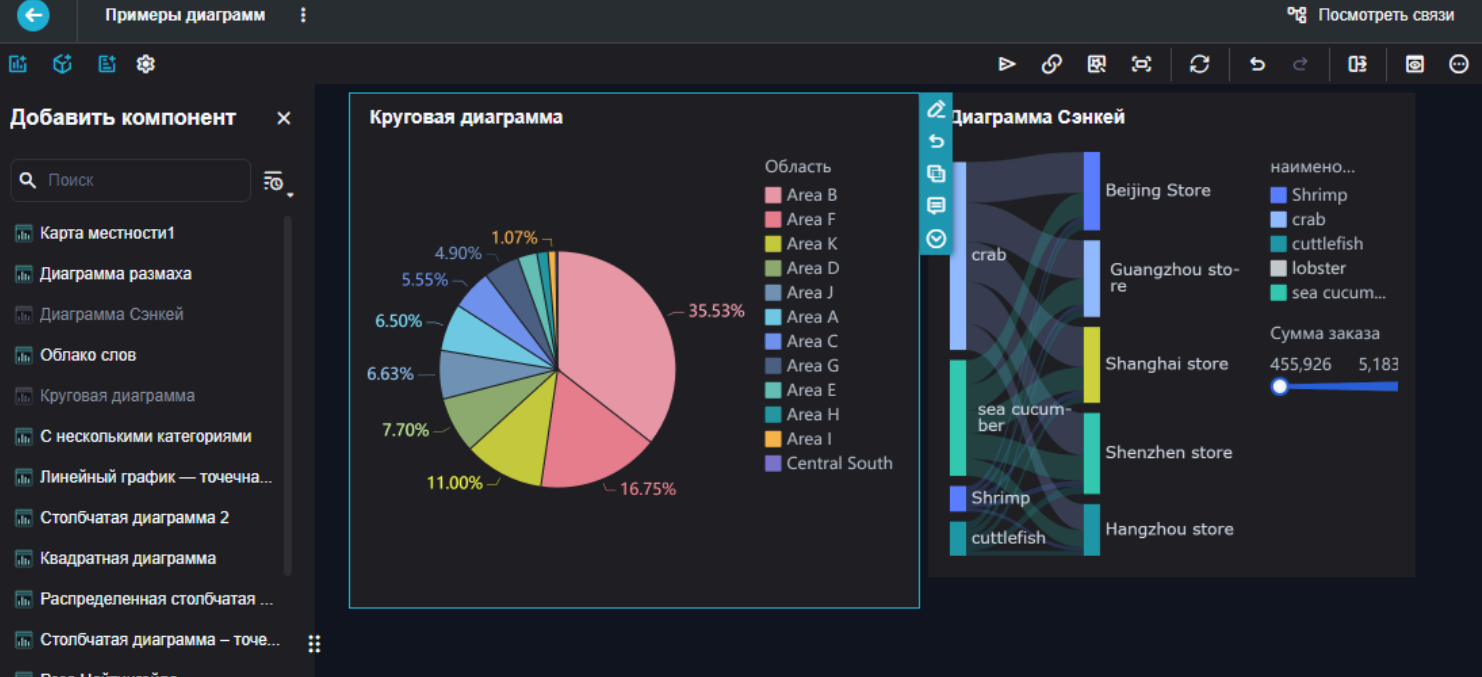
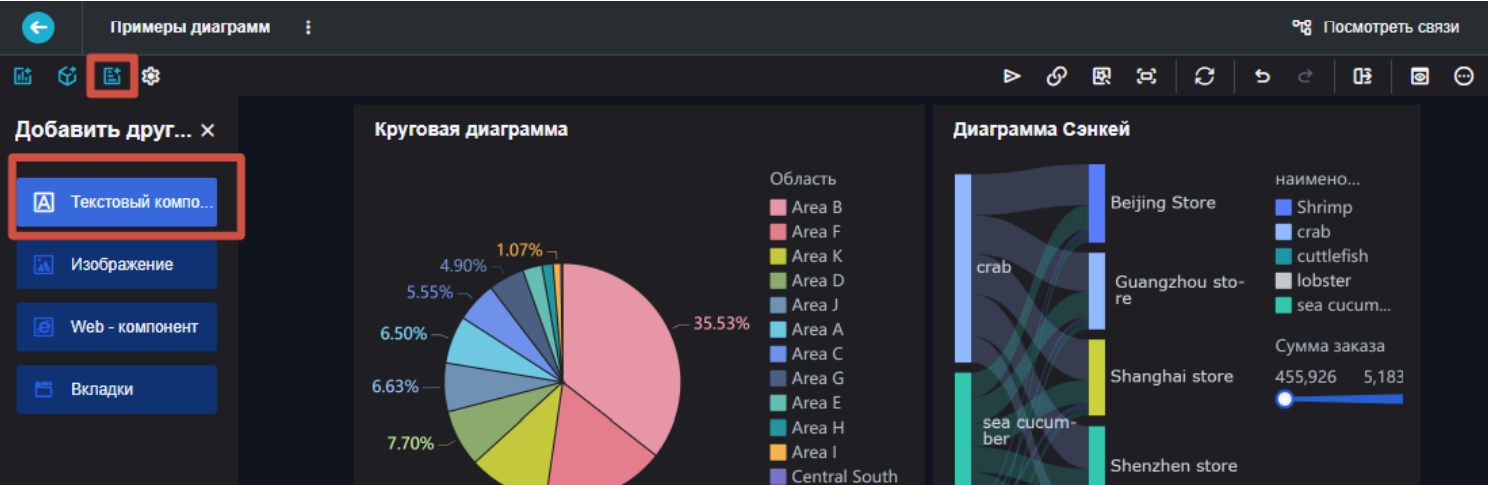
Для добавления названия дашборда в меню слева выберем Добавить другой компонент, далее Текстовый компонент и разместим элемент на дашборде.
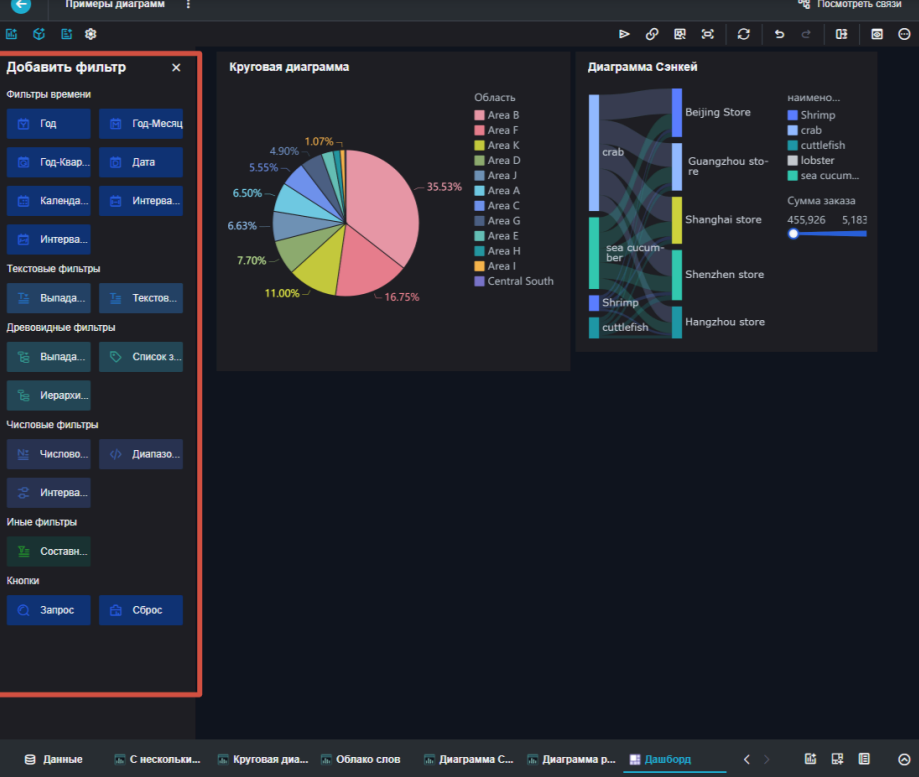
Для добавления фильтров в меню слева выберите Фильтры и произведите их настройку.
Для предпросмотра разработанного дашборда нажмите кнопку Предпросмотр.

8. Интерактивные функции#
Функционал Sigla Vision позволяет применять следующие типы интерактивных функций:
- Фильтрация по клику (дашборд будет отфильтрован на основе клика пользователя по сегменту визуализации);
- Переход от дашборда к дашборду или более детальным данным;
- Переход в визуализации на более детальный уровень.
8.1. Фильтрация при клику#
Функционал связей фильтрации между визуализациями в Sigla Vision называется Связь по умолчанию. Связь по умолчанию включена по умолчанию в режиме редактирования дашборда и действует на все визуализации, имеющие тот же источник данных, или на визуализации, имеющие источник, связанный с используемым в режиме ассоциации. Для настройки связей фильтрации между визуализациями выполним следующие действия: 1. Откроем ранее разработанный дашборд. 2. В выпадающем меню диаграммы, изменения которой должны влиять на другие диаграммы, выберем Настроить связь, далее выбираем необходимые для изменения визуализации. По стандарту выбраны все. Нажмем ОК.
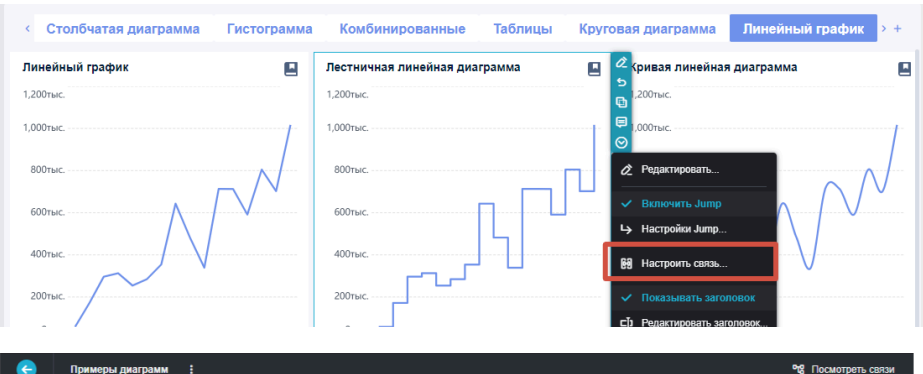
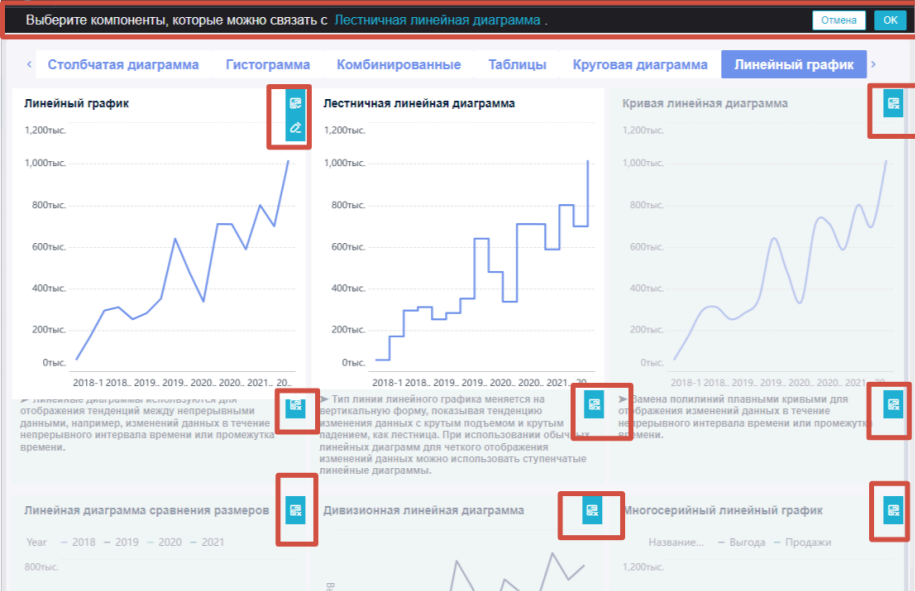
Для очистки фильтрации можно воспользоваться следующим функционалом: 1. Очистить связи - функция доступна в правом верхнем углу визуализации, на которой применена Связь по умолчанию (на которую производился клик).
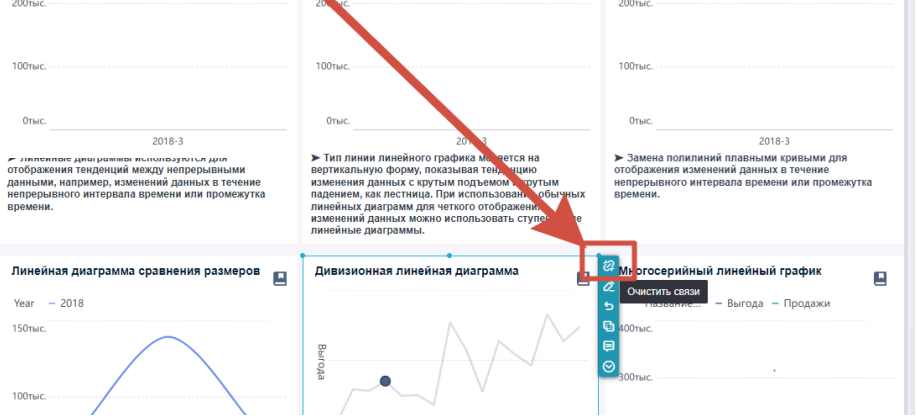
- Очистить все связи - функция доступна в правом верхнем углу дашборда. При нажатии снимет фильтры всех связей на дашборде.

- Сброс кнопка - при нажатии снимет фильтры всех связей на дашборде и вернет все фильтры в положении на позиции, установленные по умолчанию. Кнопка Сброс не добавлена на наш дашборд, ее можно найти в режиме редактирования дашборда, в меню добавления Фильтров.
8.2. Переход от дашборда к дашборду или более детальным данным#
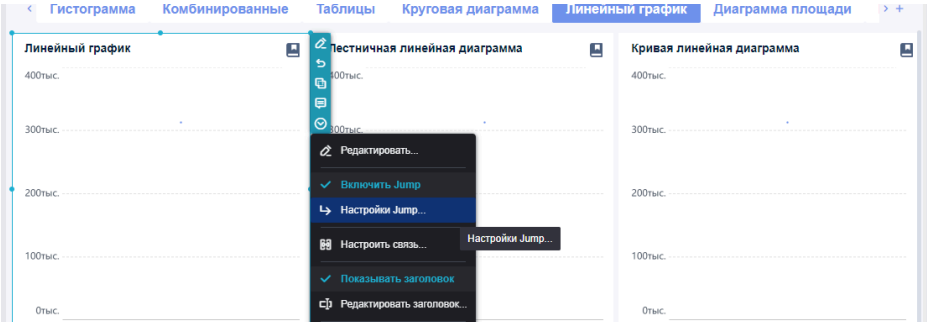
Функционал позволяет переходить на другие дашборды или переходить по ссылке. Например, при нажатии на визуализацию пользователь ожидает переход на другой дашборд. Для этого выполним следующие действия: 1. Настроим переход для визуализации, выберем настройки визуализации в режиме редактирования дашборда у столбчатой диаграммы, далее Настройки Jump.
- Во всплывающем окне, добавим переход, нажав Добавить Jump.
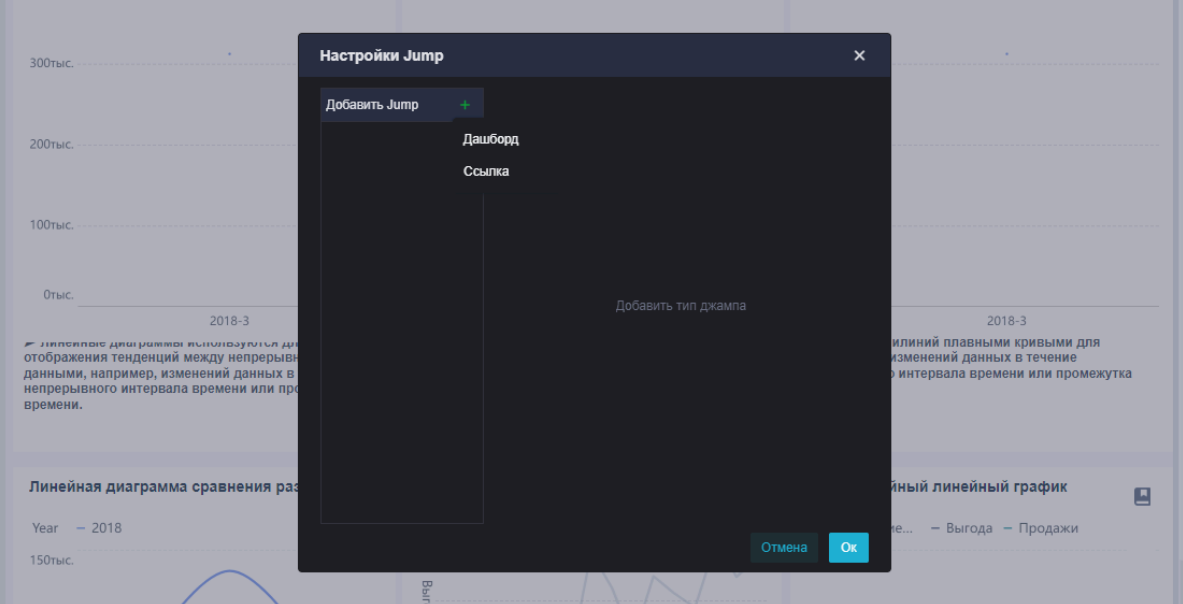
- Мы видим две опции: Дашборд - переход на другой дашборд или Ссылка - переход по ссылке. Сейчас выберем Дашборд.
Далее необходимо настроить Jump:
- В выпадающем вверху списке выберем дашборд для перехода Примеры диаграмм. 2. Нажав галочку Настроить можно передавать значение выбранного при клике на визуализации поля, чтобы отфильтровать дашборд. Нажмем галочку и выберем поле.
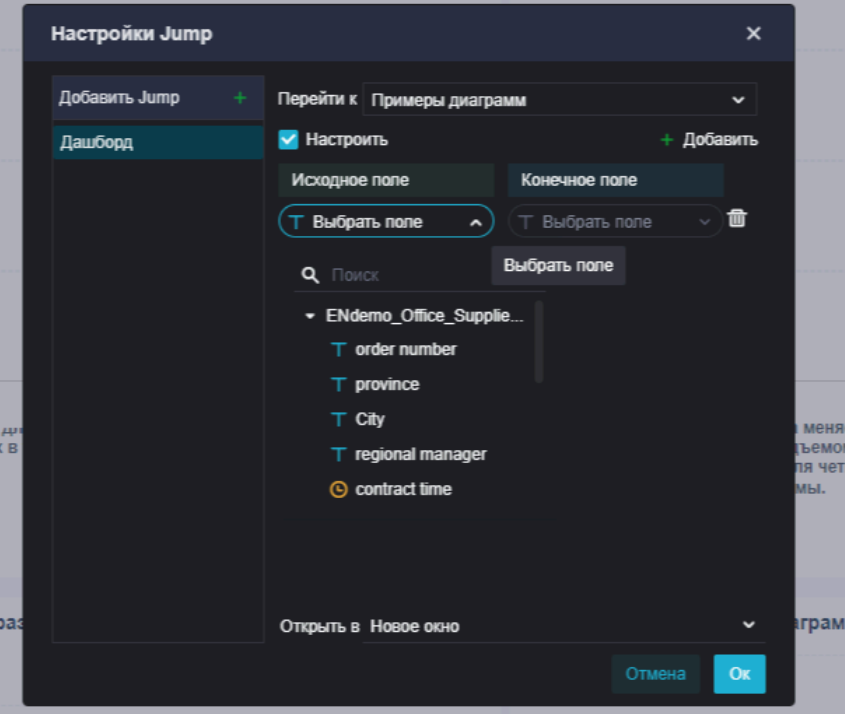
- Внизу формы настройки Jump выберем опцию, будет ли открыт переход в новом окне или же во всплывающем. Выберем Новое окно.
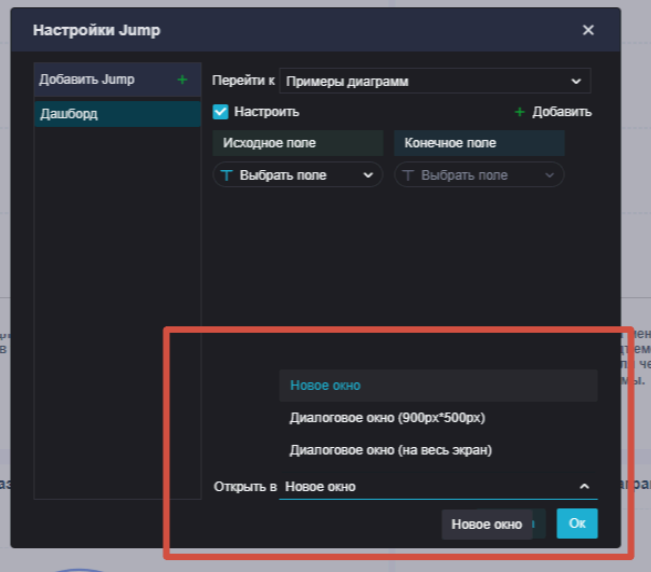
Аналогично работает функция переход по Ссылке.
8.3. Переход в визуализации на более детальный уровень#
Данный тип интерактива дает возможность пользователю, увидев визуализацию на макроуровне, шаг за шагом переходить к более детализированной визуализации. То есть “проваливаться”.
Как настроить детализацию: 1. В форме разработки компонента визуализации в меню слева выберите Измерение, по которому хотите “проваливаться” и откройте функциональное меню. 2. Выберите пункт Создать иерархию. 3. Далее предлагается создать иерархию. Нажимаем ok. Мы создали путь детализации для графика, можно изменять наполнение и порядок полей в директории детализации, что повлияет на ход детализации.
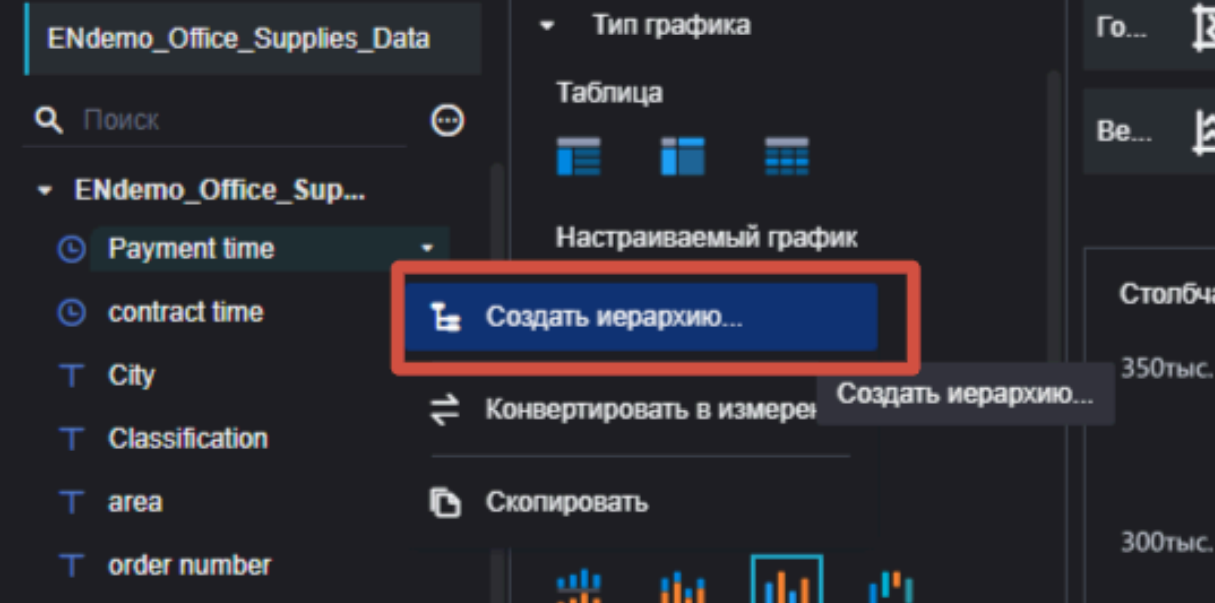
- Для добавления в иерархию новых измерений выберите необходимое Измерение, вызовите функциональное меню, далее выберите Добавить в иерархию.
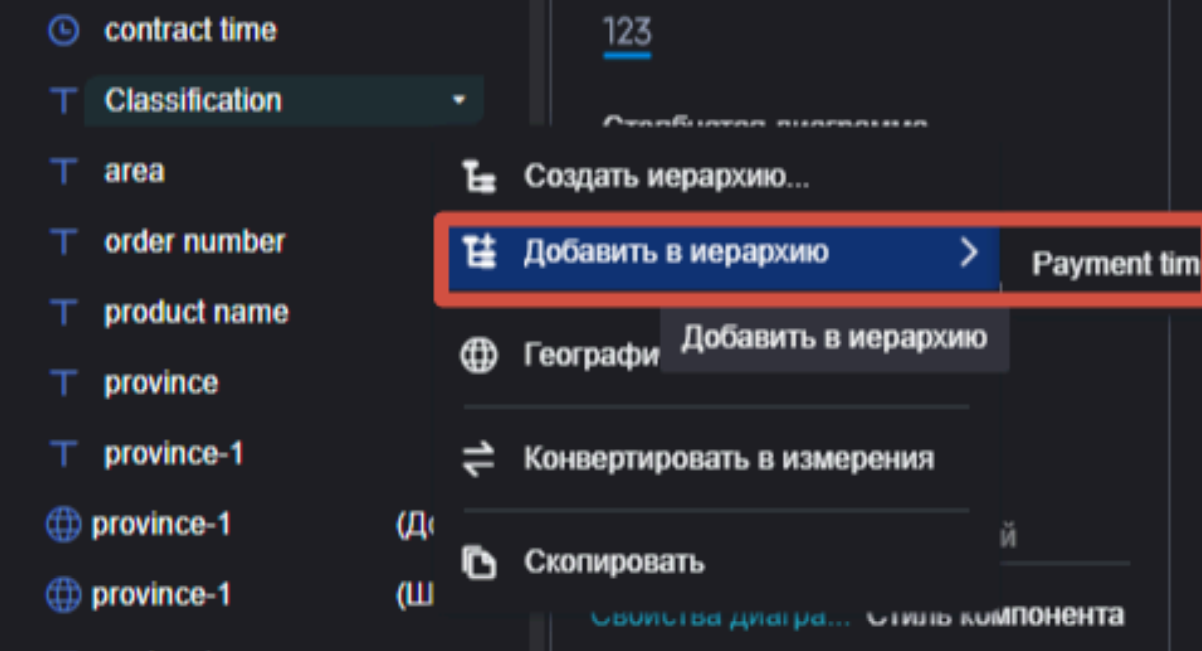
9. Публикация дашборда#
В Sigla Vision функционал публикации дашбордов реализован через создание соответствующих запросов администратору системы. Чтобы опубликовать дашборд необходимо: 1. Выбрать рабочую книгу для публикации в меню Песочница 2. Нажать иконку Заявка на публикацию.
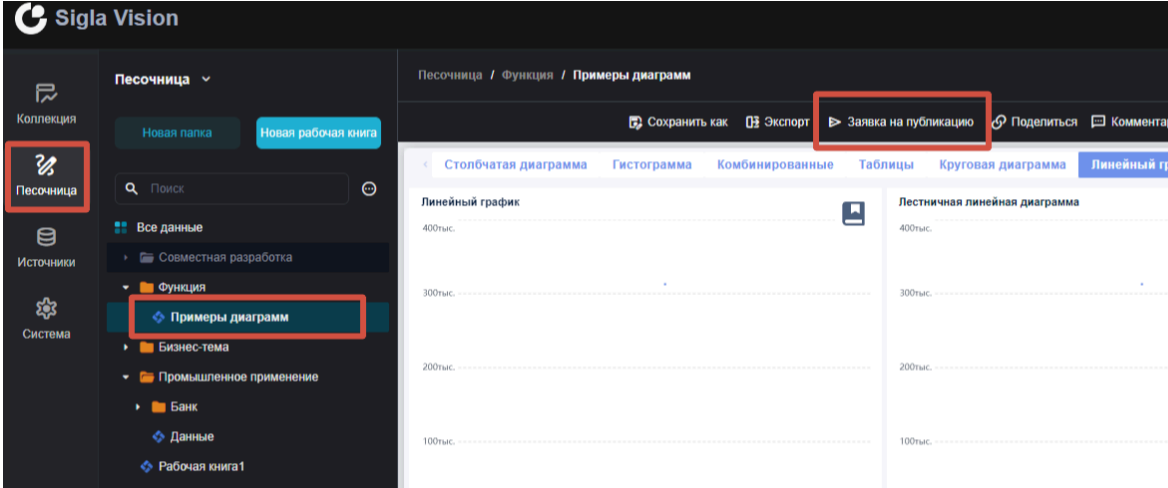
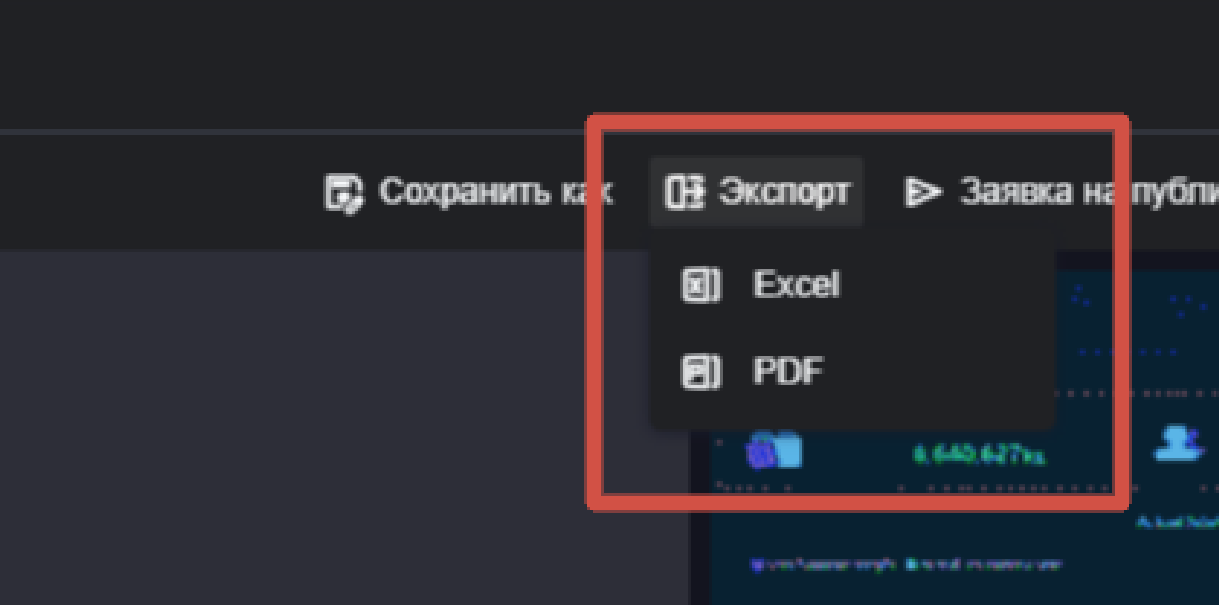
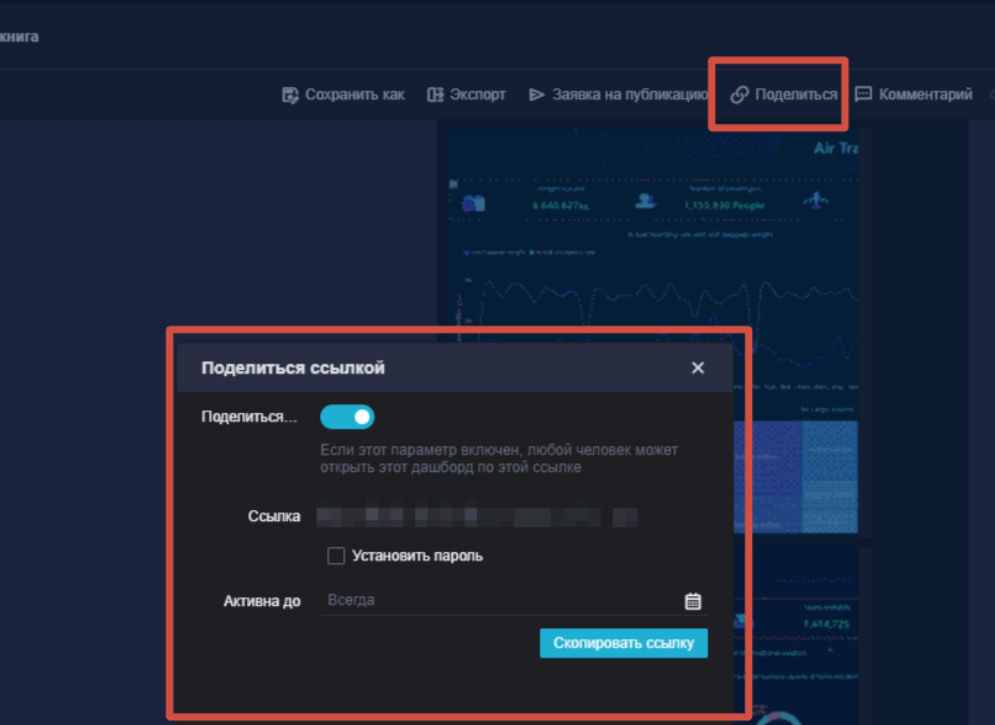
Таким образом мы сделали запрос администратору на публикацию дашборда. Далее рассмотрим различные варианты, каким образом можно поделиться дашбордом в Sigla Vision. Существует три способа: 1. С помощью экспорта Excel или PDF файла.
- С помощью общедоступной ссылки. Такой способ позволяет поделиться дашбордом с пользователями, у которых нет аккаунта.
10. Комментирование дашбордов#
Sigla Vision позволяет оставлять комментарии к опубликованным дашбордам через функционал Комментарий.
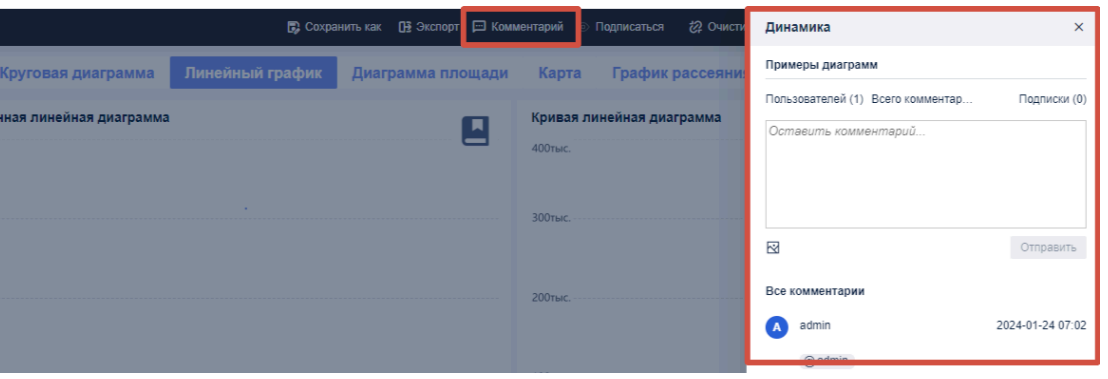
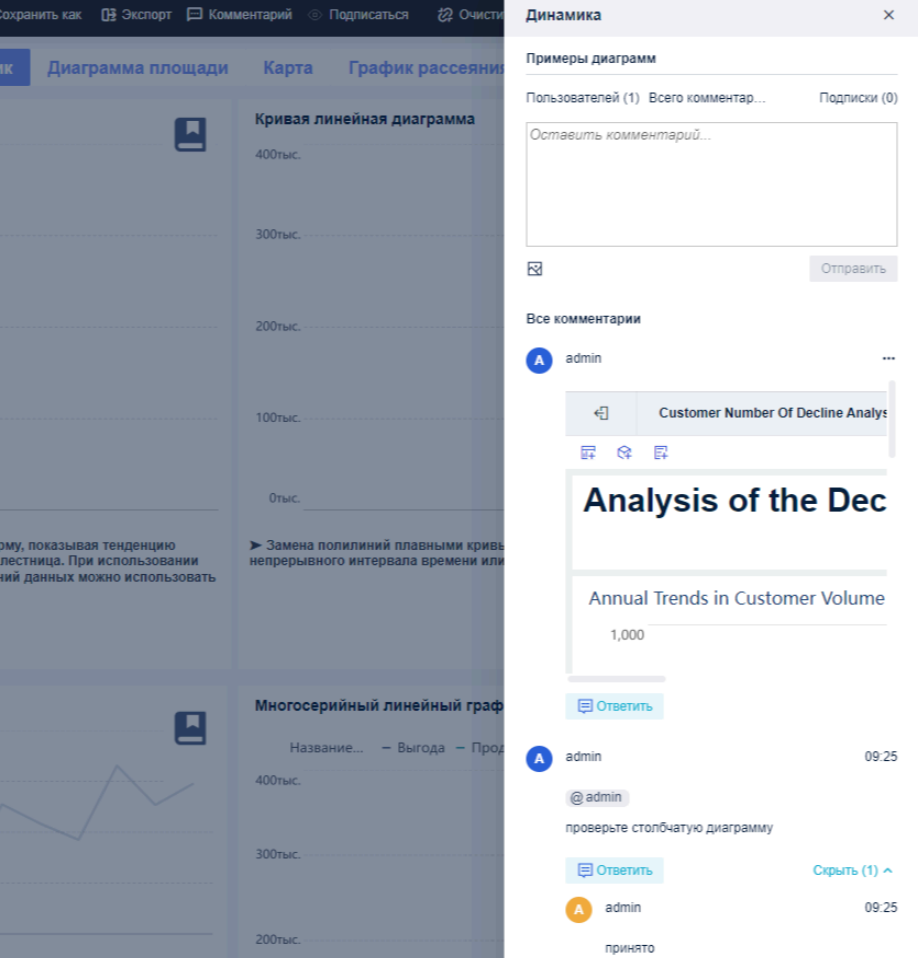
Также функционал позволяет:
- Упоминать других пользователей. 2. Редактировать и удалять свои комментарии. 3. Добавлять картинки в комментарии. 4. Отвечать на комментарии других пользователей.
11. Настраиваемый ввод данных#
В Sigla Vision можно добавлять отчеты, чтобы получать форму ввода и передавать новые данные прямо в базу данных.
11.1. Создание формы ввода данных#
Настройте подключение к базе данных. Нажмите на Настройку подключения > +. Заполните необходимые поля, проверьте подключение и нажмите ОК.
Введите в ячейки A1:D1 названия столбцов.
Добавьте следующие виджеты и водяные знаки в соответствующие ячейки:
| Ячейка | Тип | Отображаемое название |
|---|---|---|
| A2 | Number | ID |
| B2 | Text | Имя |
| C2 | Number | Возраст |
| D2 | Text | Почта |
Нажмите меню Шаблон > Атрибуты заполнения, чтобы попасть в панель настройки атрибутов ввода данных. Вставьте Встроенный SQL 1 для таблицы, в которую вы будете вводить данные. Добавьте поля и свяжите их с ячейками. Отметьте поле ID как ключ.
Улучшите внешний вид отчета добавив границы и цвет ячеек заголовков. Расположите текст по середине и увеличьте размер шрифта до 12.
Увеличьте ширину столбцов до 30 мм и высоту строк до 10 мм, нажав правой кнопкой мыши на соответствующие строку и столбец.
Для загрузки отчета в Sigla Vision нажмите Файл > Переключение рабочей директории > Другое > + > Удаленный сервер. Заполните необходимые поля, проверьте подключение через Тест Подключения и нажмите ОК. Для данной директории настройте подключение к данным аналогично первому шагу. Сохраните отчет в новой директории через Сохранить.
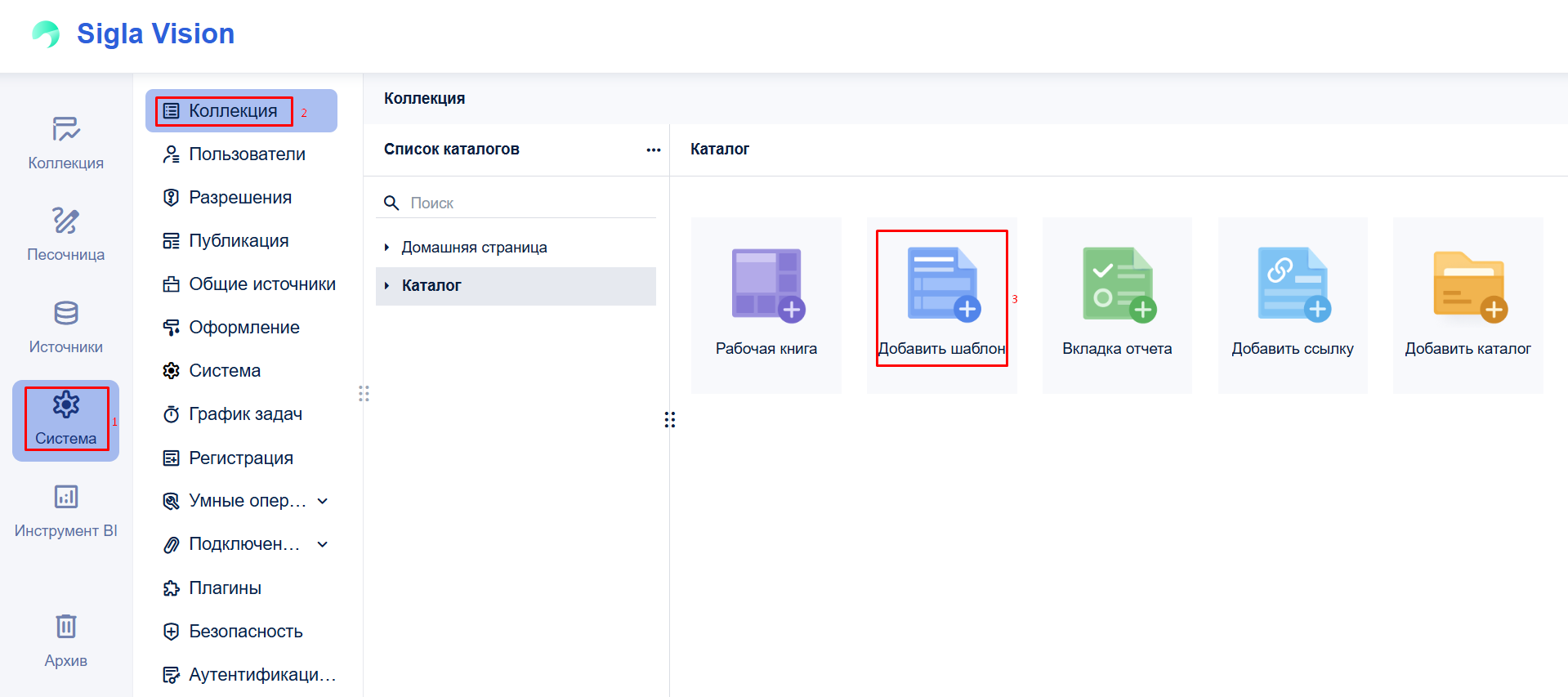
Перейдите в Sigla Vision. Нажмите Система > Коллекция > Добавить шаблон.
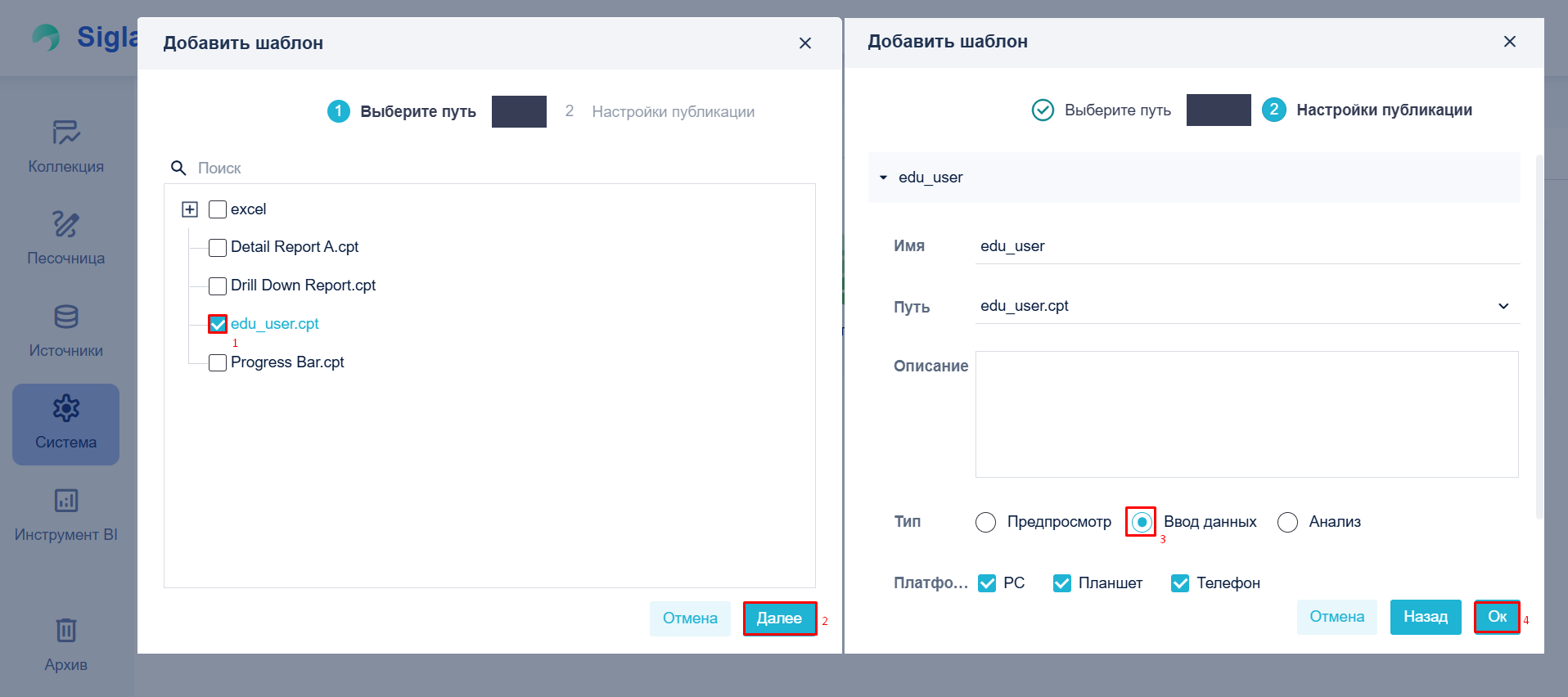
Выберите нужный отчет, нажмите Далее. Затем выберите Ввод данных, нажмите Ок.
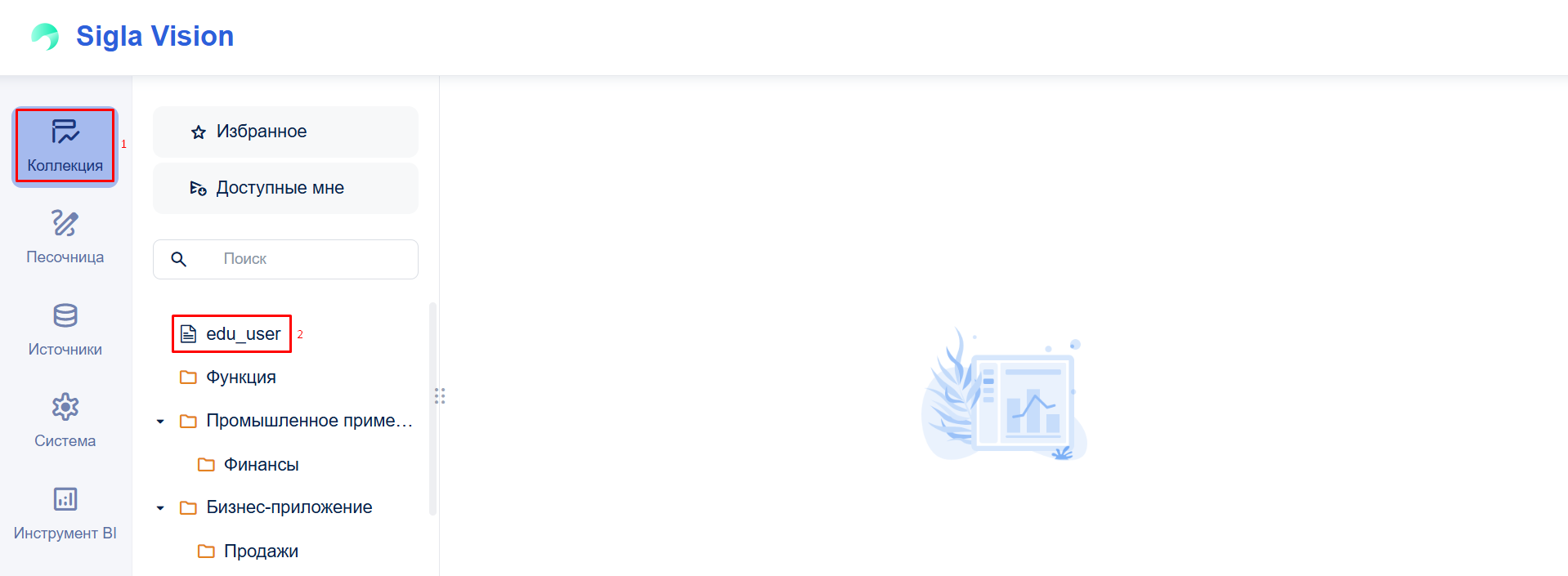
- Для взаимодействия с отчетом перейдите в Коллекция и нажмите на нужный отчет.
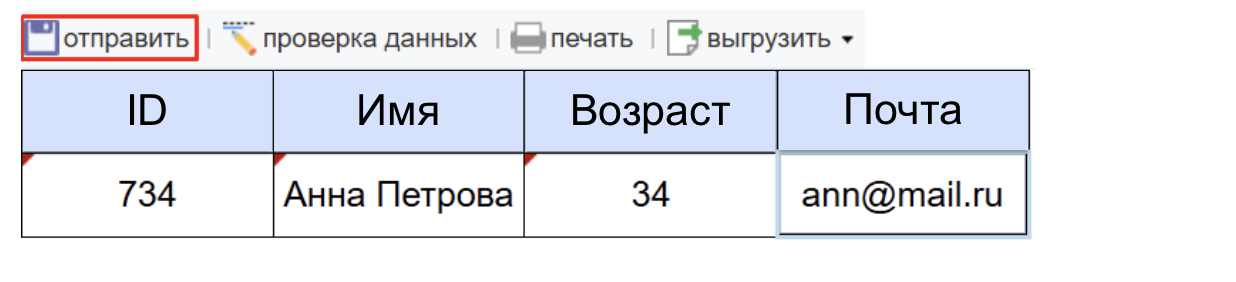
Заполните нужные поля и нажмите Отправить. Данные будут сохранены в Базе данных.