Сценарий использования#
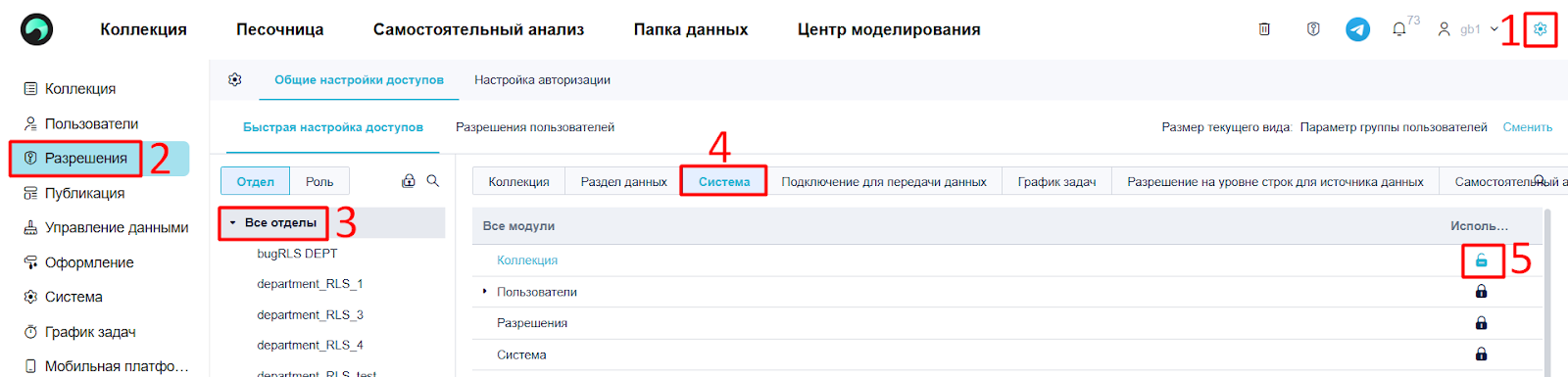
Если вы хотите, чтобы другие пользователи в Sigla Vision могли просматривать созданные вами дашборды (например, годовые отчёты для крупных экранов) в директориях, к которым у них есть доступ, вы можете воспользоваться функцией Подать заявку на публикацию.
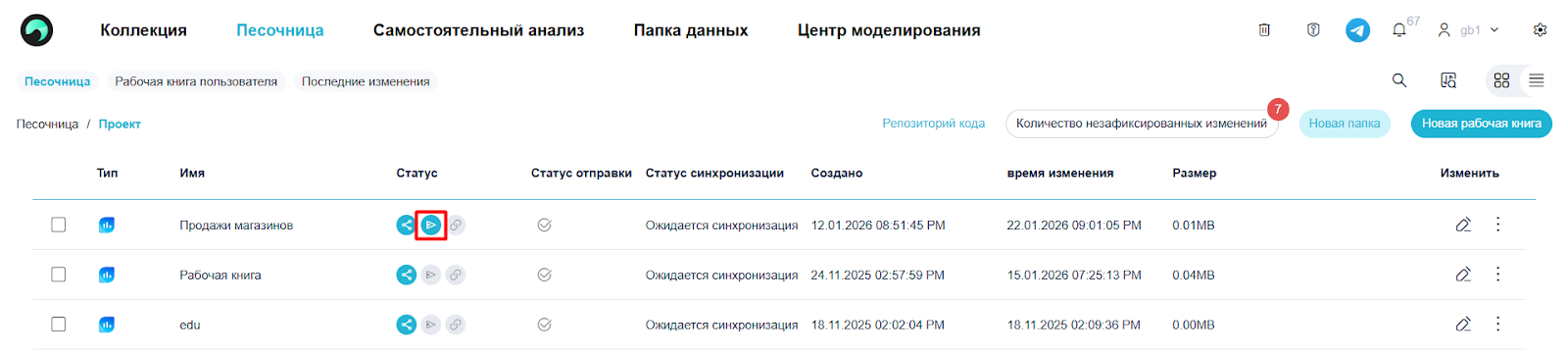
У опубликованной книги цветной значок публикации показан на следующем рисунке.
Описание функций#
После подачи заявки пользователем администратор может одобрить её и опубликовать ресурс в соответствующей директории. Пользователи, имеющие право просмотра нужной директории, могут сразу видеть опубликованные ресурсы.
Один и тот же ресурс может быть опубликован в нескольких узлах директории.
Примечания#
Если вы хотите задать переход с опубликованного дашборда A, необходимо установить права как на дашборд A, так и на дашборд B (куда будет осуществляться переход), чтобы у пользователей были права на просмотр обеих панелей.
Дашборды требуют одобрения администратора перед публикацией, за исключением случаев:
Администраторы предоставили пользователям право редактирования пути публикации в директории. Например: если администратор назначил право редактирования директории платформы, куда пользователь хочет опубликовать дашборд.
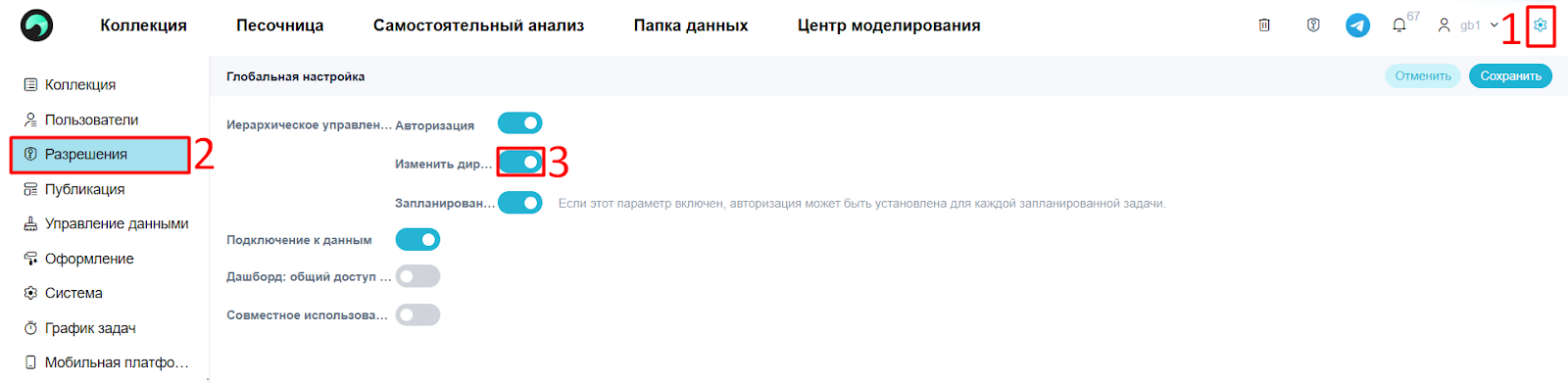
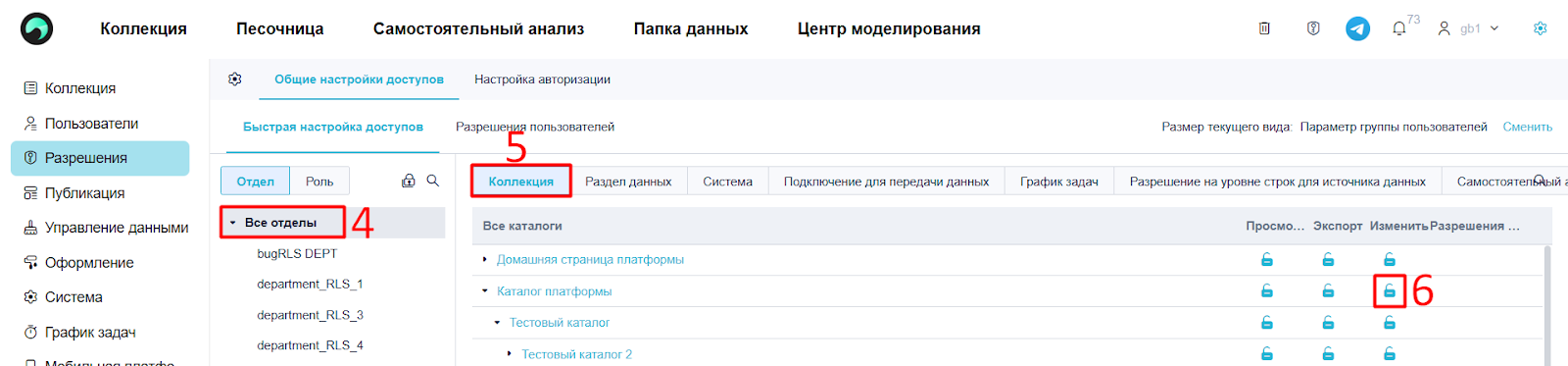
Администратор предоставил пользователю право использования Коллекции.
Процедура#
Подача заявки на публикацию пользователем#
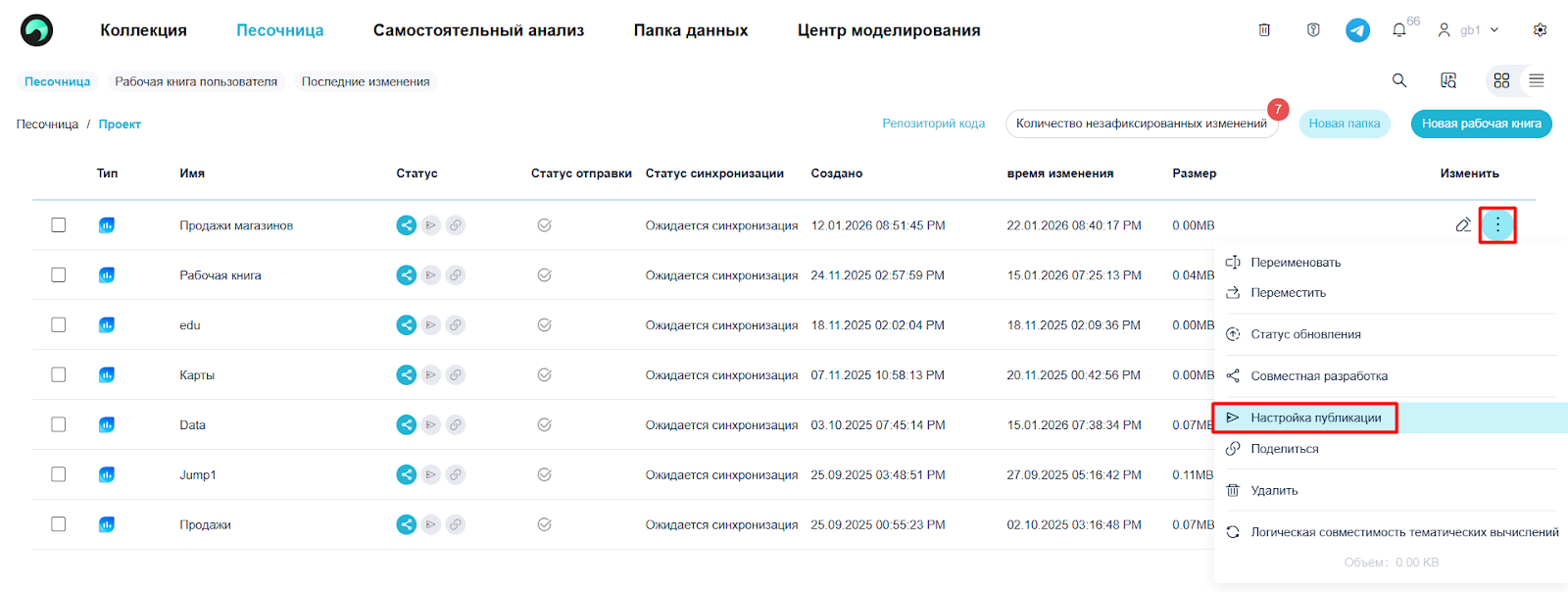
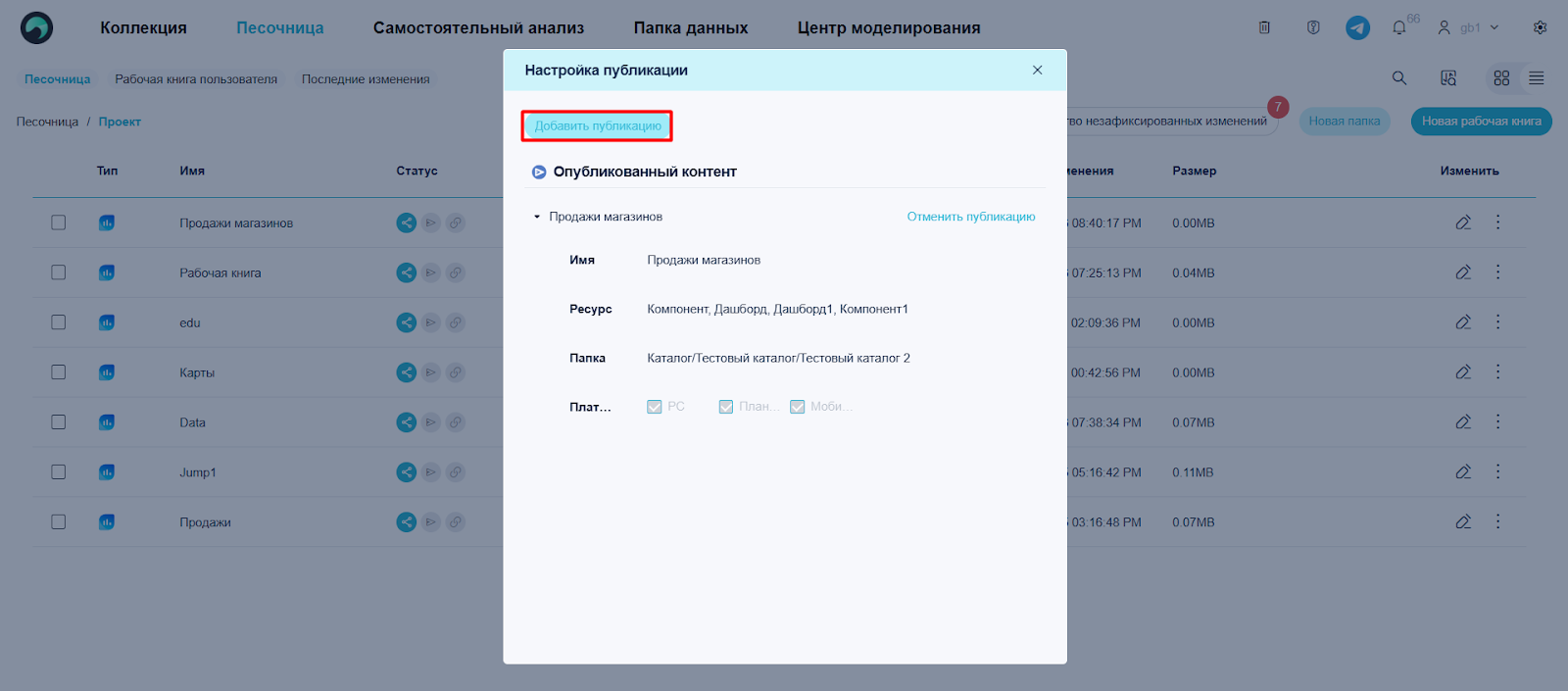
- Например, в Песочнице выберите рабочую книгу Продажи магазинов, кликните на значок и выберите Настройка публикации из выпадающего списка.
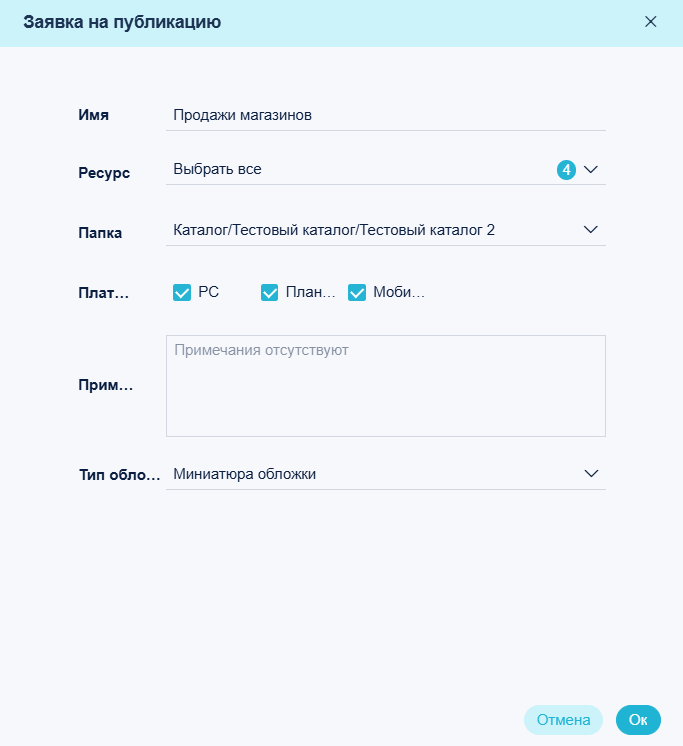
- Нажмите Добавить публикацию, выберите необходимые ресурсы, папку для публикации и нажмите ОК.
| Поле | Описание |
|---|---|
| Имя | Отображаемое в директории имя после публикации (1) |
| Ресурс | Дашборды, компоненты и аналитические документы для публикации (2) |
| Папка | Директория, в которой будут опубликованы ресурсы |
| Платформа | Платформа, на которой будет доступен опубликованный ресурс |
| Примечание | Комментарии для одобрения администратором (опубликованный ресурс будет отображён после одобрения, если у вас нет соответствующих прав) |
После подачи заявления появляется сообщение об успешной отправке и ожидании рассмотрения администратором.
Для публикации комплекса ресурсов в разные папки или публикации других ресурсов рабочей книги нажмите Добавить публикацию снова.
Примечания:
Если у вас есть права Изменять директории в системе и права редактирования соответствующего пути, вы можете опубликовать дашборд напрямую — без уведомления и согласования администратора. При этом запись о публикации появится в управлении публикациями. Аналогично, вы можете снять публикацию самостоятельно без одобрения администратора.
Если вы подаёте заявку на публикацию дашборда по нескольким путям (среди которых есть и те, к которым у вас есть права, и те, к которым прав нет), публикация автоматически пройдёт для доступных путей, а для остальных — потребуется одобрение администратора. Уведомление по заявке будет отправлено только ответственным пользователям за управление публикациями. Содержание заявки включает только недоступные вам пути.
При включённом Оповещении о сообщениях пользователи с правами управления публикациями и редактирования директории получат уведомления о заявках на публикацию шаблонов.
Одобрение публикации администратором#
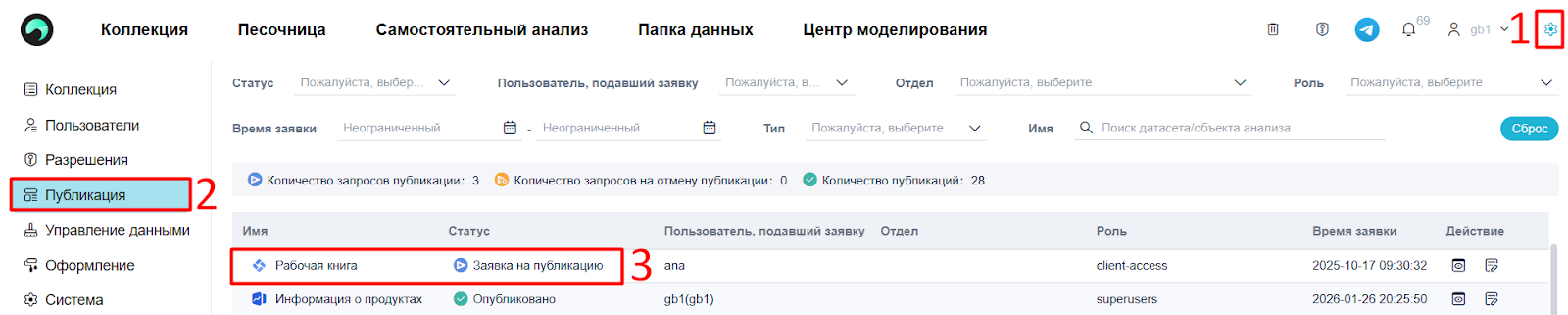
- Если, например, у Анны нет права изменять директории или редактирования нужного пути, администратор должен одобрить заявку:
Откройте Система > Публикация для просмотра поданных дашбордов и их количества.
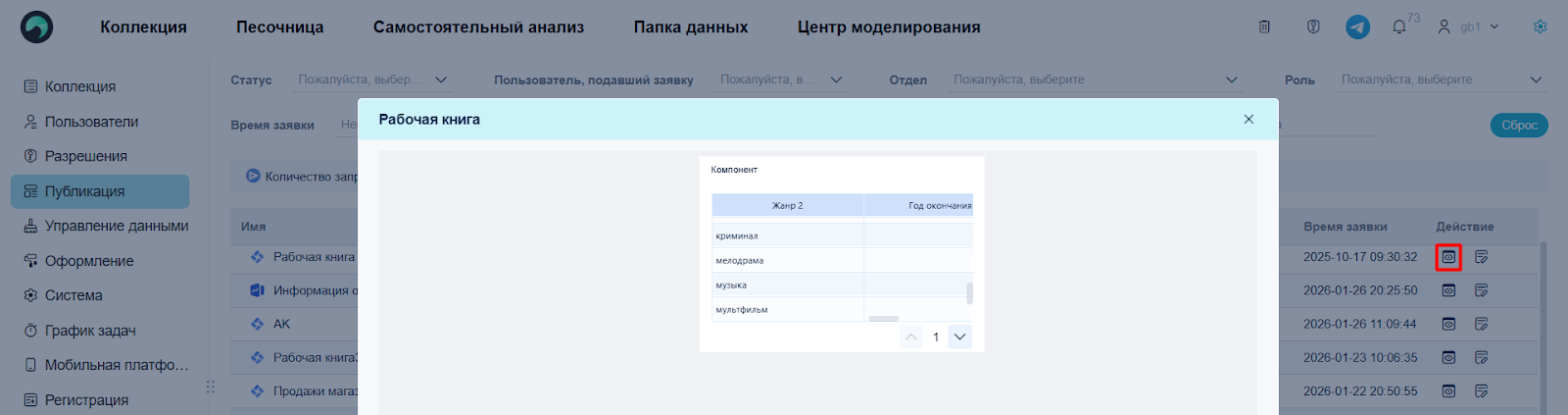
- Нажмите Предпросмотр для просмотра дашборда.
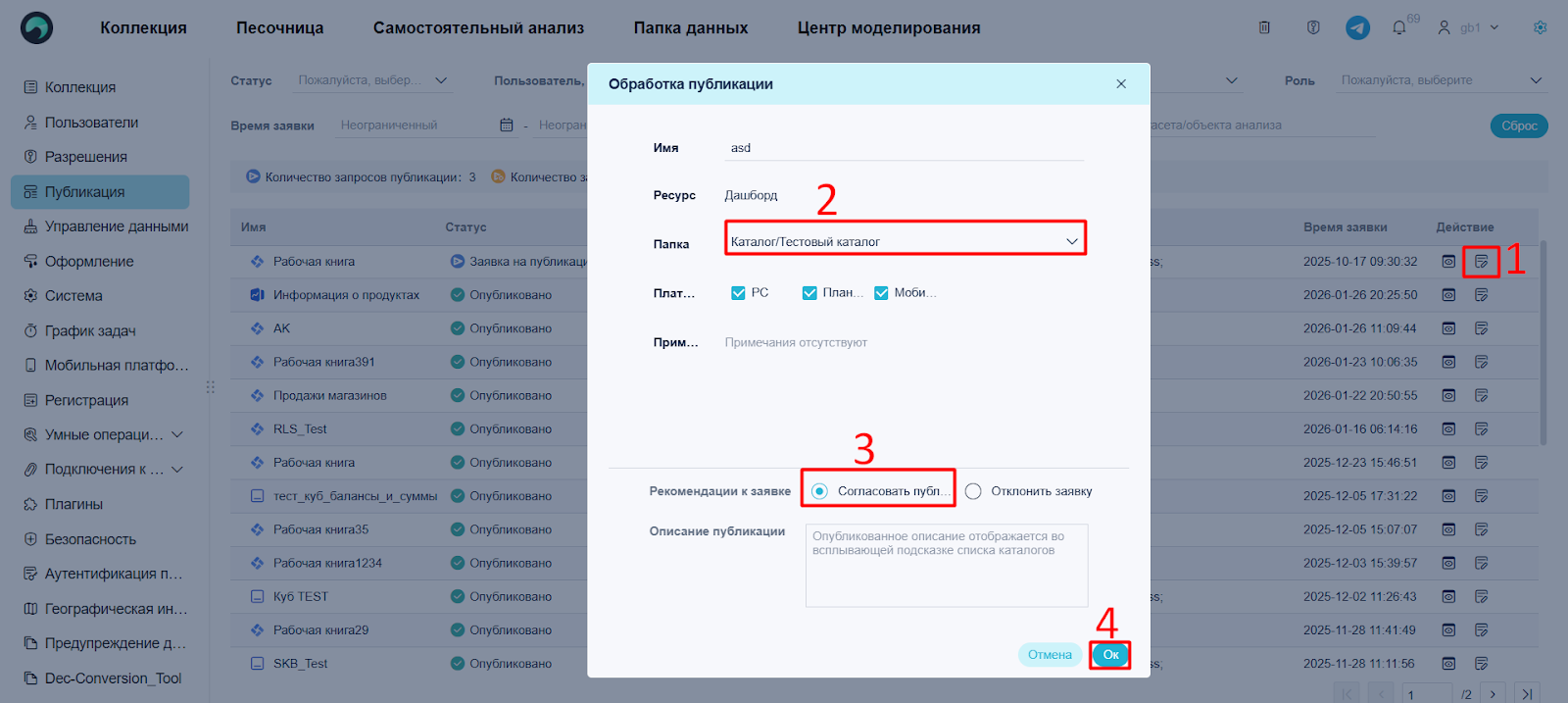
- Нажмите Процесс для выполнения публикации: измените Имя, Директорию, Платформу, Примечания, а также выставьте Рекомендации к заявке и Описание публикации.
Примечания:
По умолчанию путь публикации будет таким, как указал заявитель; администратор может его изменить. Если путь не указан, он останется пустым.
При отказе в заявке статус дашборда изменится на Подать заявку на публикацию, заявитель получит соответствующее уведомление.
В Описание публикации можно ввести не более 100 слов.
Просмотр опубликованного дашборда#
Как администратор#
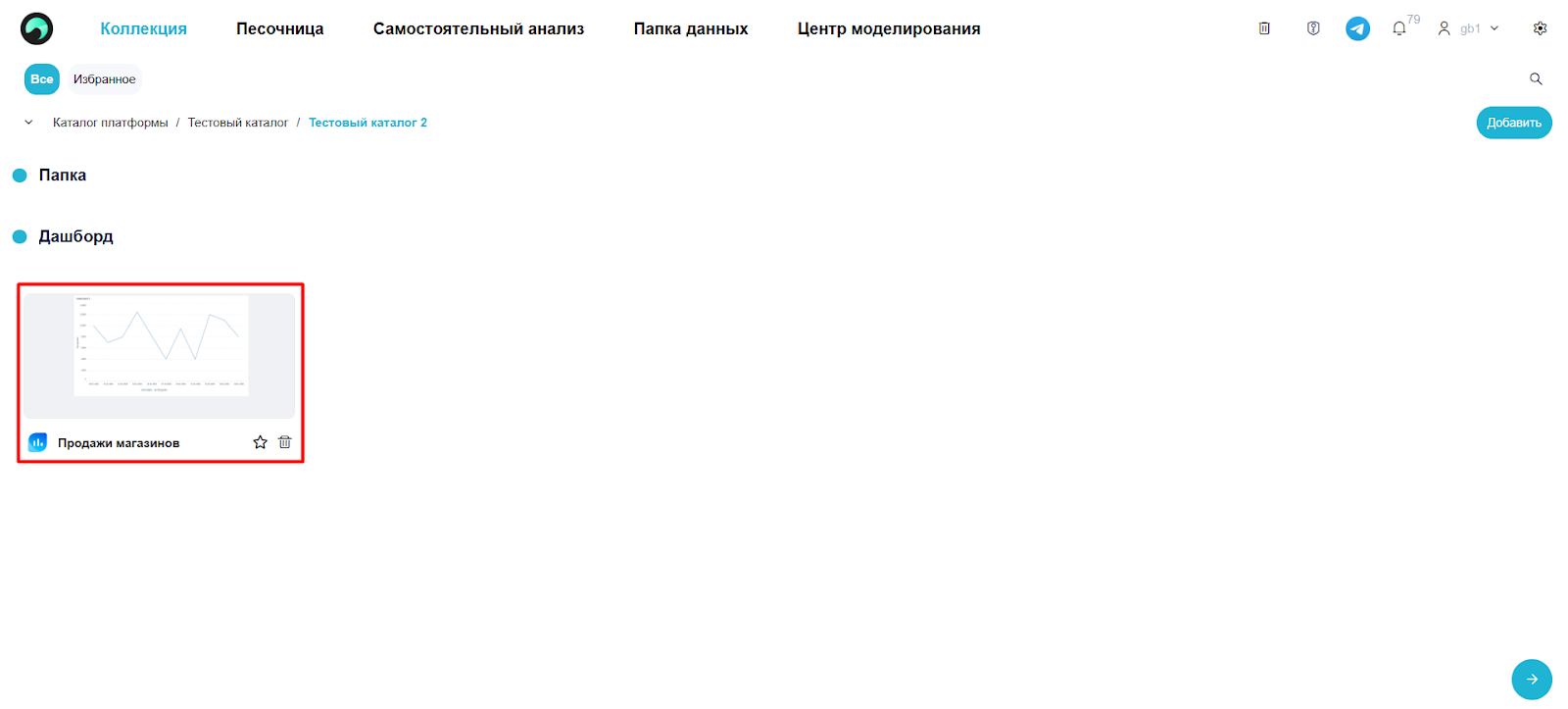
Кликните на нужную директорию, чтобы увидеть опубликованный дашборд.
Как пользователь#
- Выдача прав администратором:
После публикации администратор должен назначить права на директорию и содержащиеся в дашборде данные пользователям для просмотра дашборда.
- Просмотр дашборда пользователем:
После публикации и назначения прав, пользователь может войти в систему и просмотреть опубликованный дашборд в директории.
Отмена публикации#
До одобрения админом:#
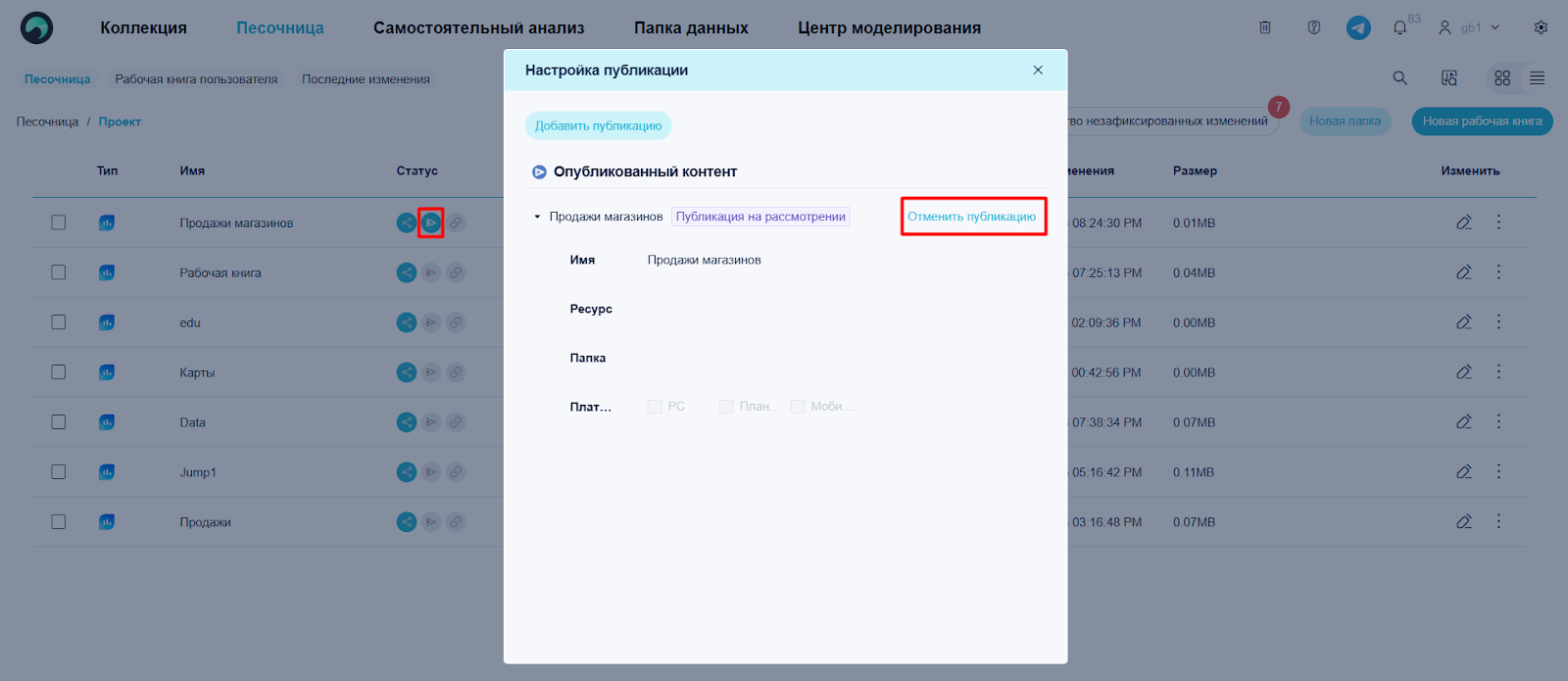
Пользователь может отменить публикацию, кликнув Отменить публикацию до одобрения заявки администратором.
После одобрения админом:#
Чтобы отозвать уже опубликованный дашборд, потребуется согласие администратора.
- Кликните Отменить публикацию. Появится сообщение "Заявка на снятие публикации отправлена. Ожидайте одобрения."
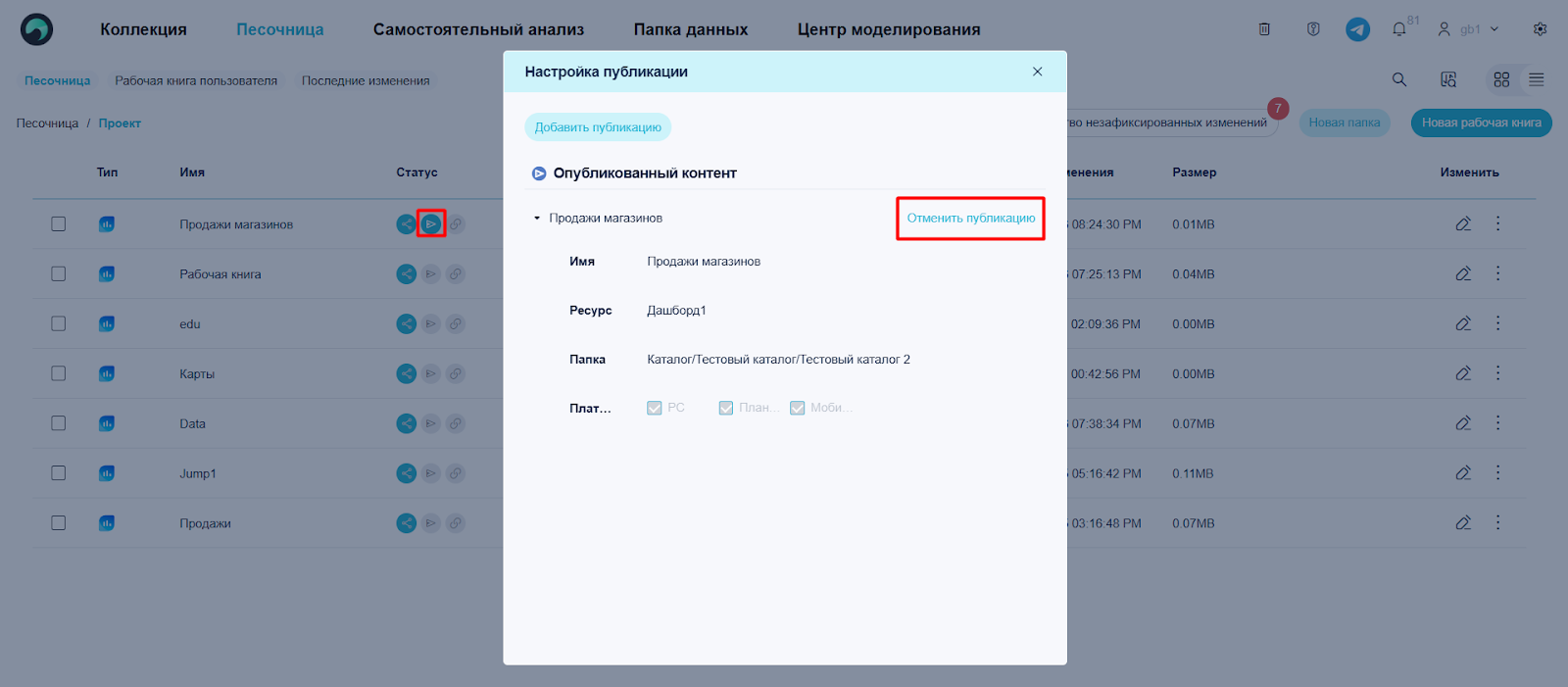
- После одобрения администратором дашборд исчезнет со страницы директории.
Режим демонстрации#
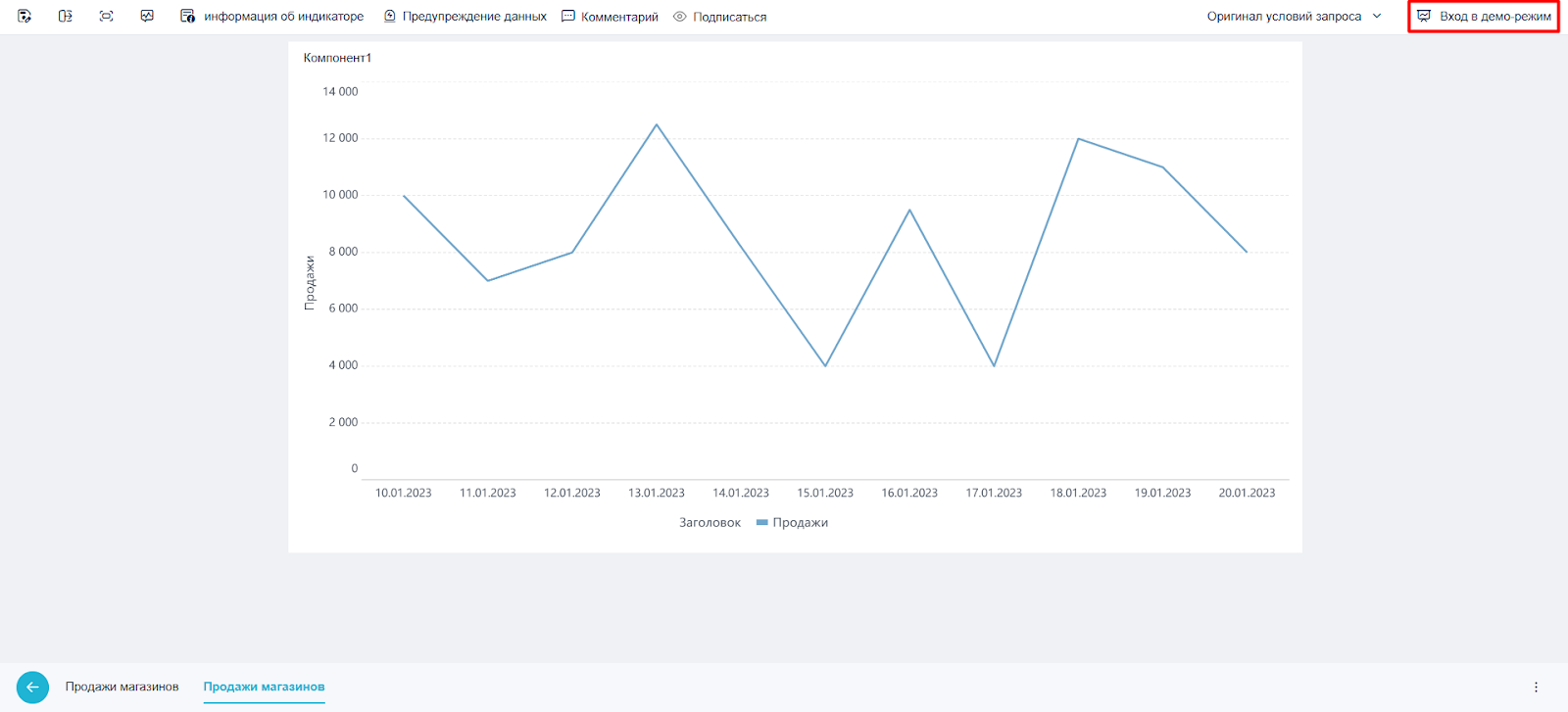
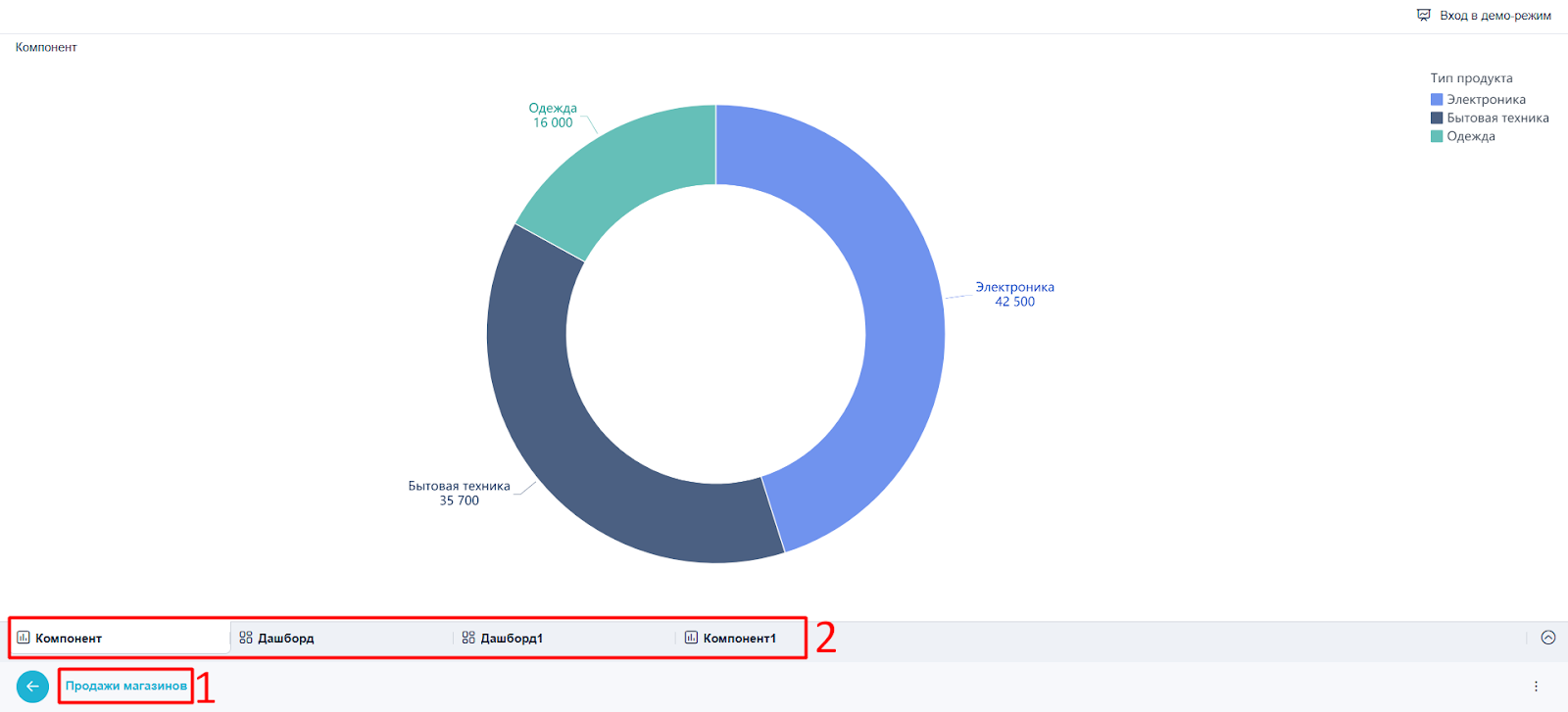
После публикации в директорию можно просматривать опубликованный контент в режиме демонстрации — это удобно для презентаций на больших экранах.