Сценарий применения#
Необходимо сгруппировать данные по Измерению A, внутри группы классифицировать по Измерению B и вычислить долю показателя внутри группы.
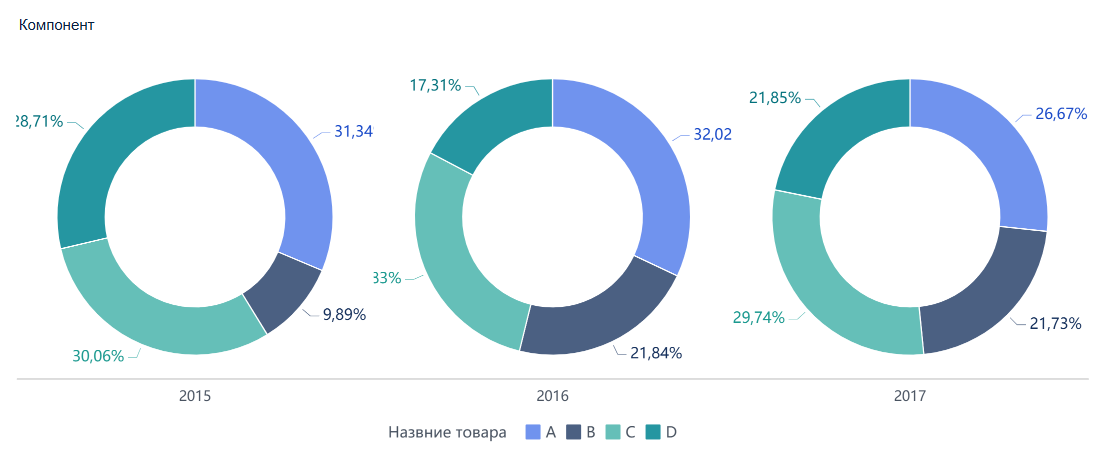
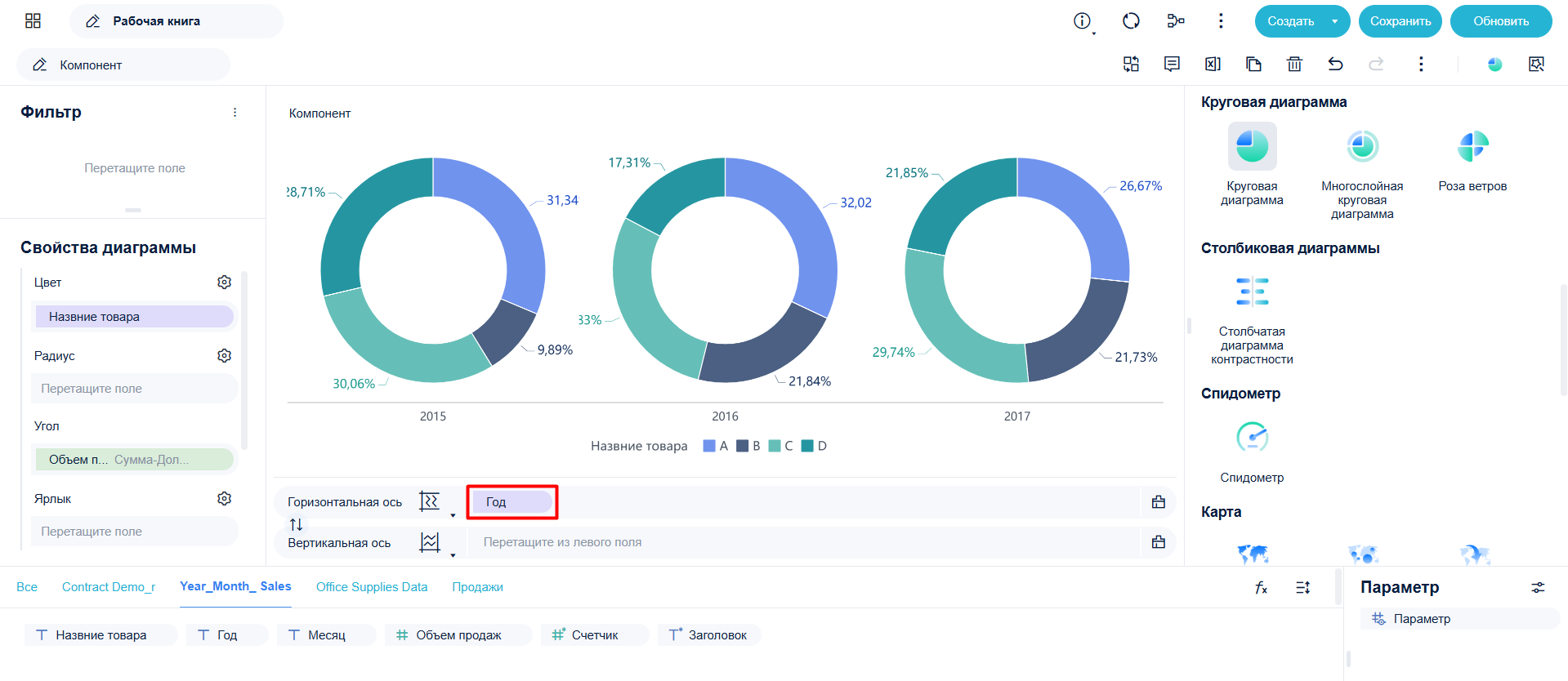
Например, вы хотите сгруппировать данные по продажам по годам и рассчитать долю объёма продаж каждого типа товаров в соответствующие годы. Предварительный просмотр результата представлен ниже.
В таблице представлены сценарии расчёта доли внутри группы:
| Сценарий | Есть поле показателя в источнике? | Пример | Рекомендованный документ |
|---|---|---|---|
| По показателю | Да | Требуется вычислить долю объёма продаж по типам товаров за последние годы. В датасете есть поле Объём продаж. | Расчёт доли в группе — по показателю |
| По измерению | Нет | Требуется узнать долю собственных магазинов одежды в каждом регионе. В датасете нет поля Количество магазинов, но есть Название магазина. | Расчёт доли в группе — по измерению |
Описание функции#
Расчёт доли внутри группы можно выполнить при помощи Быстрого вычисления или через функции.
Расчёт доли в группе с помощью Быстрого вычисления
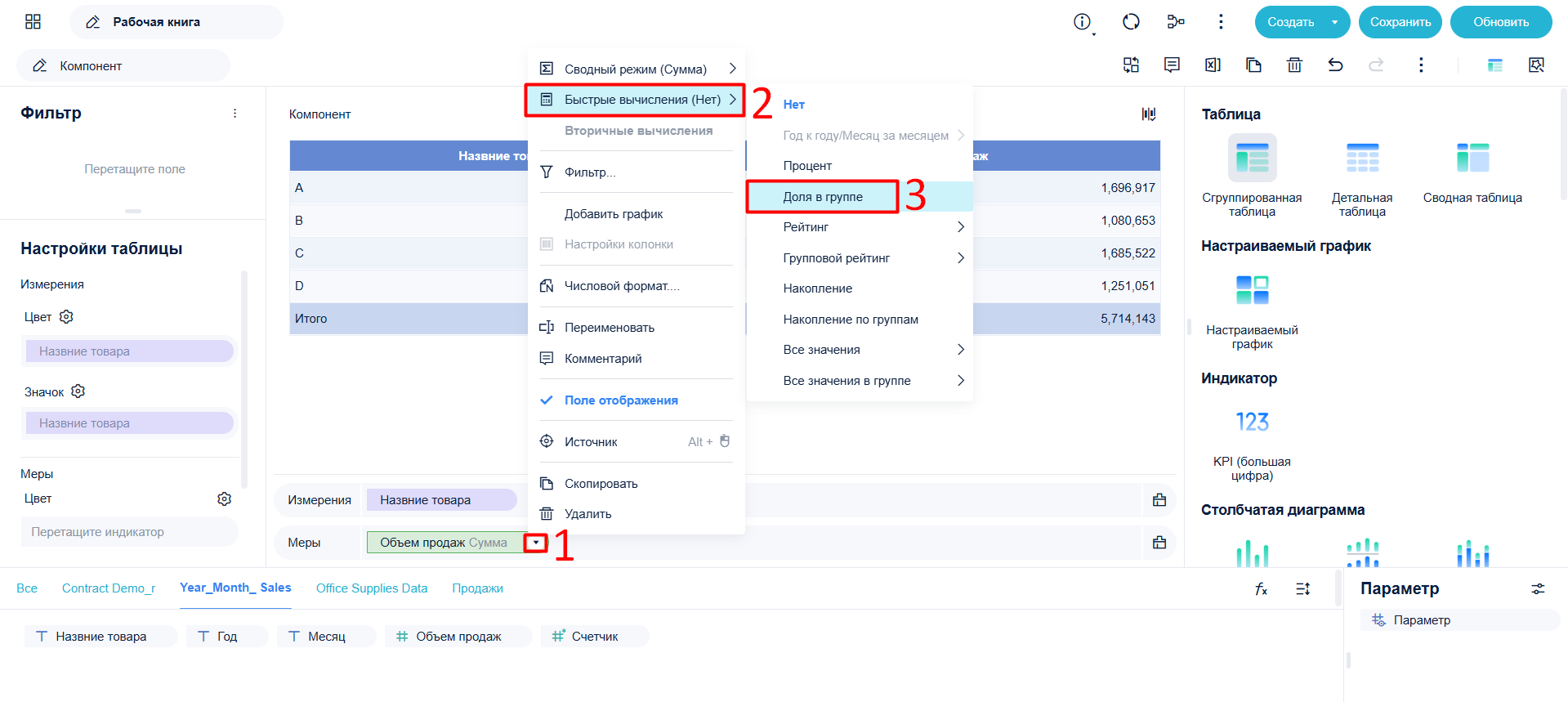
В составе компонента выберите в выпадающем списке целевого поля Быстрые вычисления > Доля в группе, чтобы получить соответствующую долю.
Расчёт доли в группе с помощью формулы
Добавив вычисляемый показатель, также можно рассчитать долю в группе, добавив формулу.
Расчёт доли в группе с помощью Быстрого вычисления#
Расчёты проводятся в интерфейсе редактирования компонента. Загрузите данные и создайте компонент.
Подготовка данных#
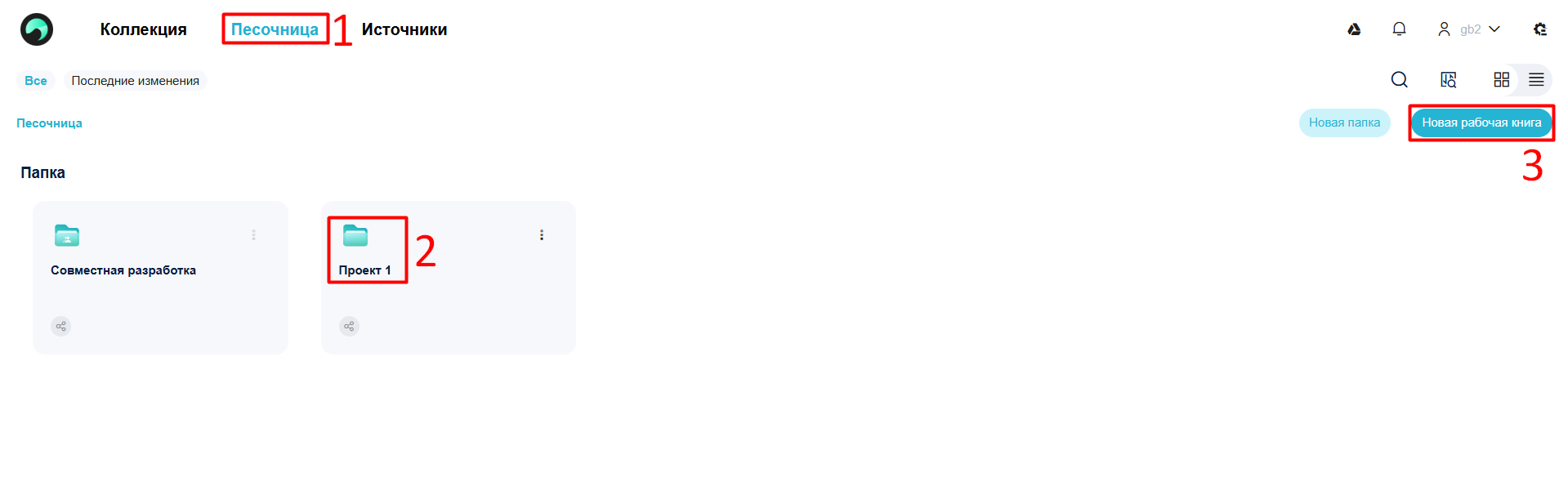
- Войдите в систему, нажмите Песочница, выберите папку и нажмите Новая рабочая книга, как показано на следующем рисунке.
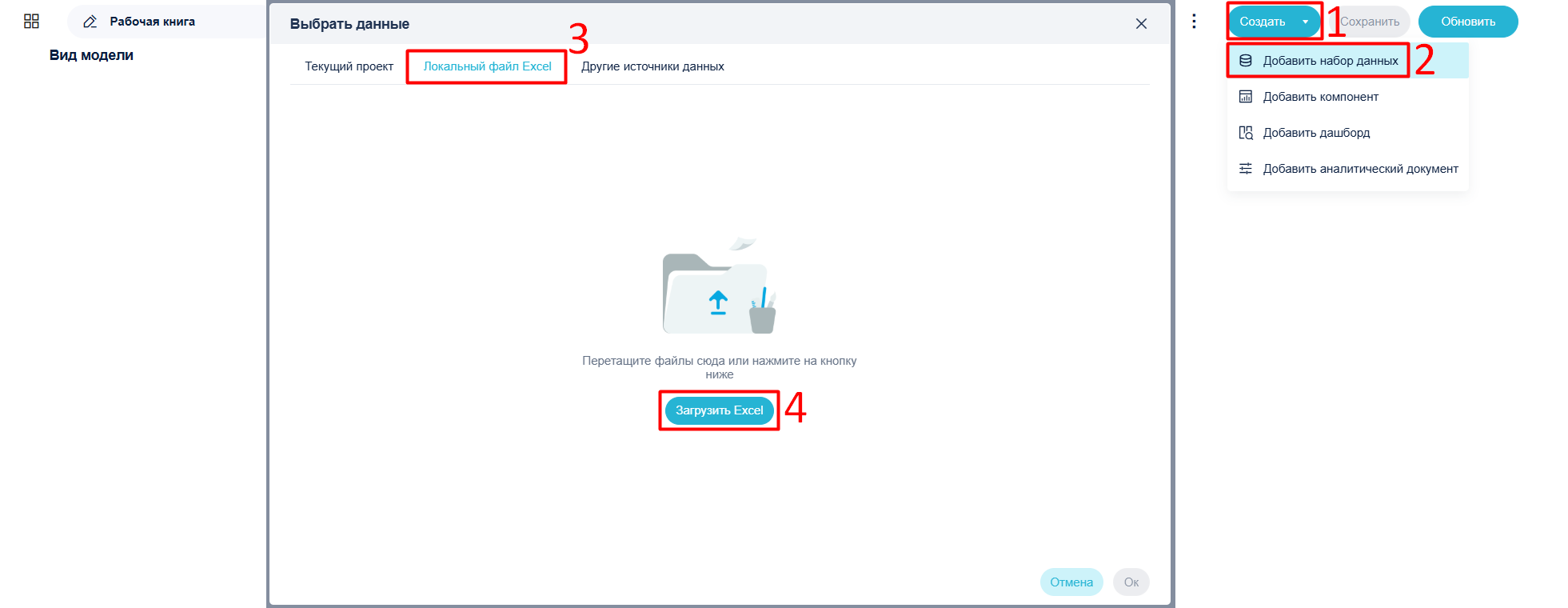
- Нажмите Создать -> Добавить набор данных. Затем нажмите Локальный файл Excel и выберите Загрузить Excel, как показано на следующем рисунке.
- После добавления набора данных измените тип полей Год и Месяц на Текст, так как анализ будет вестись по этому измерению, затем нажмите OK для завершения загрузки.
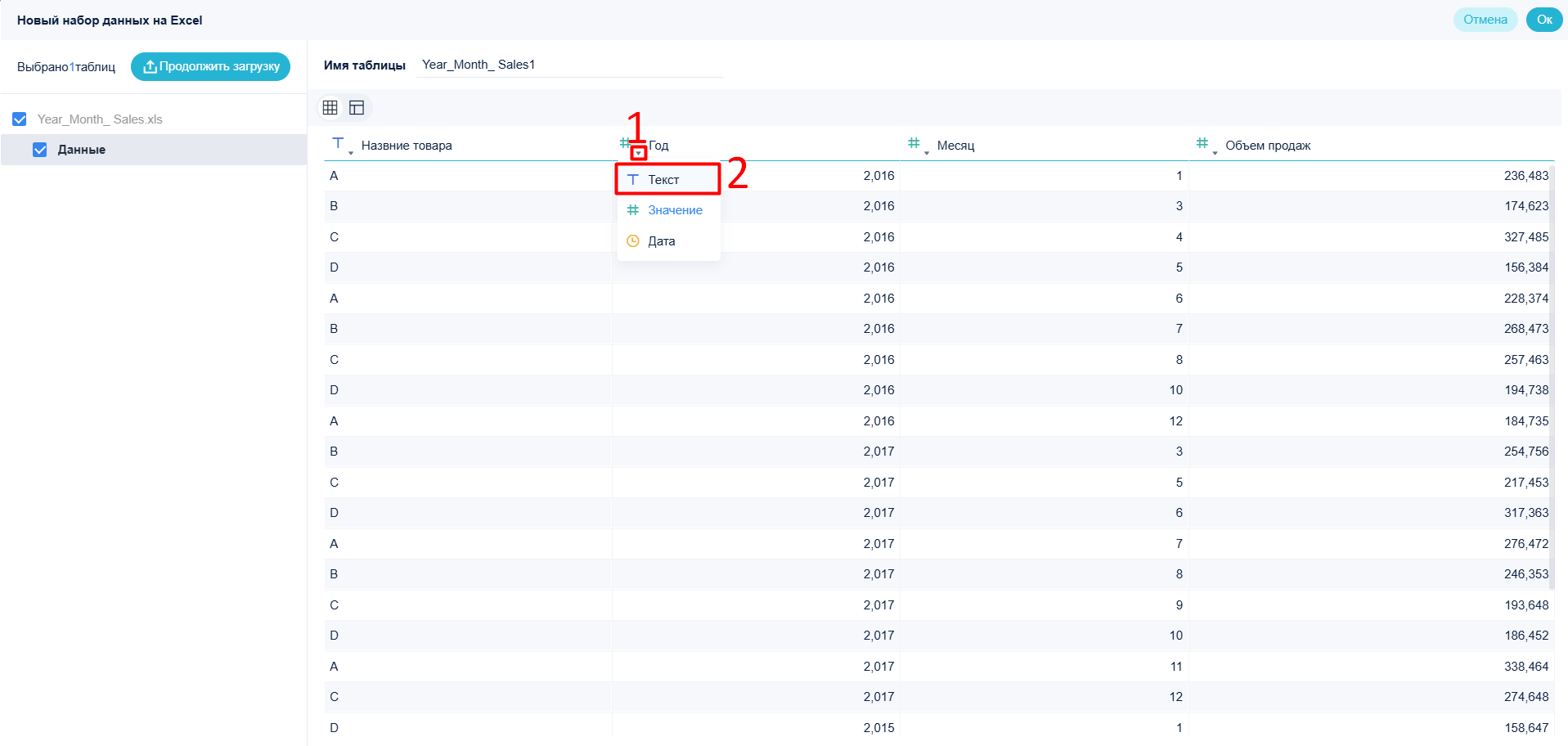
Примечание: Поля числового типа нельзя использовать как измерение, только как показатель.
Создание компонента#
- Нажмите Создать -> Добавить компонент в правом верхнем углу.

Настройка компонента#
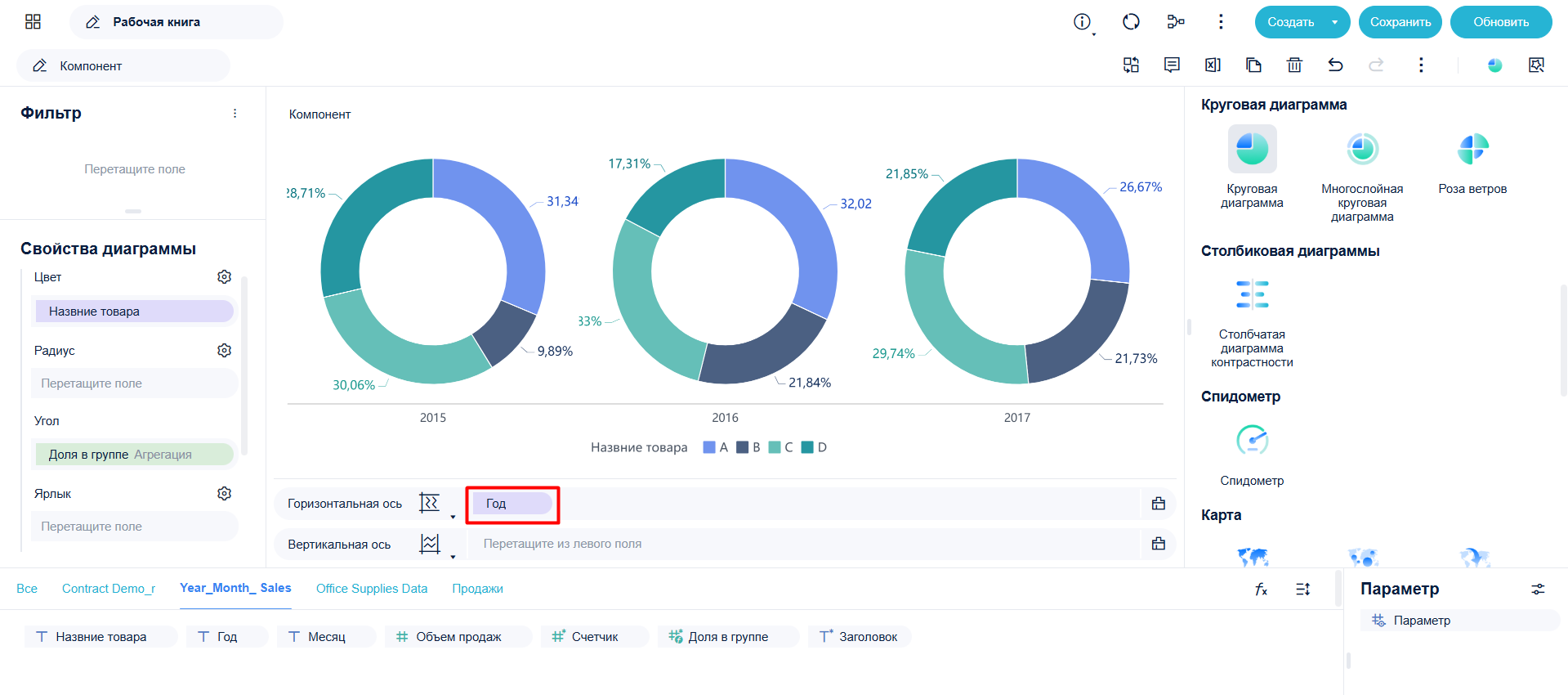
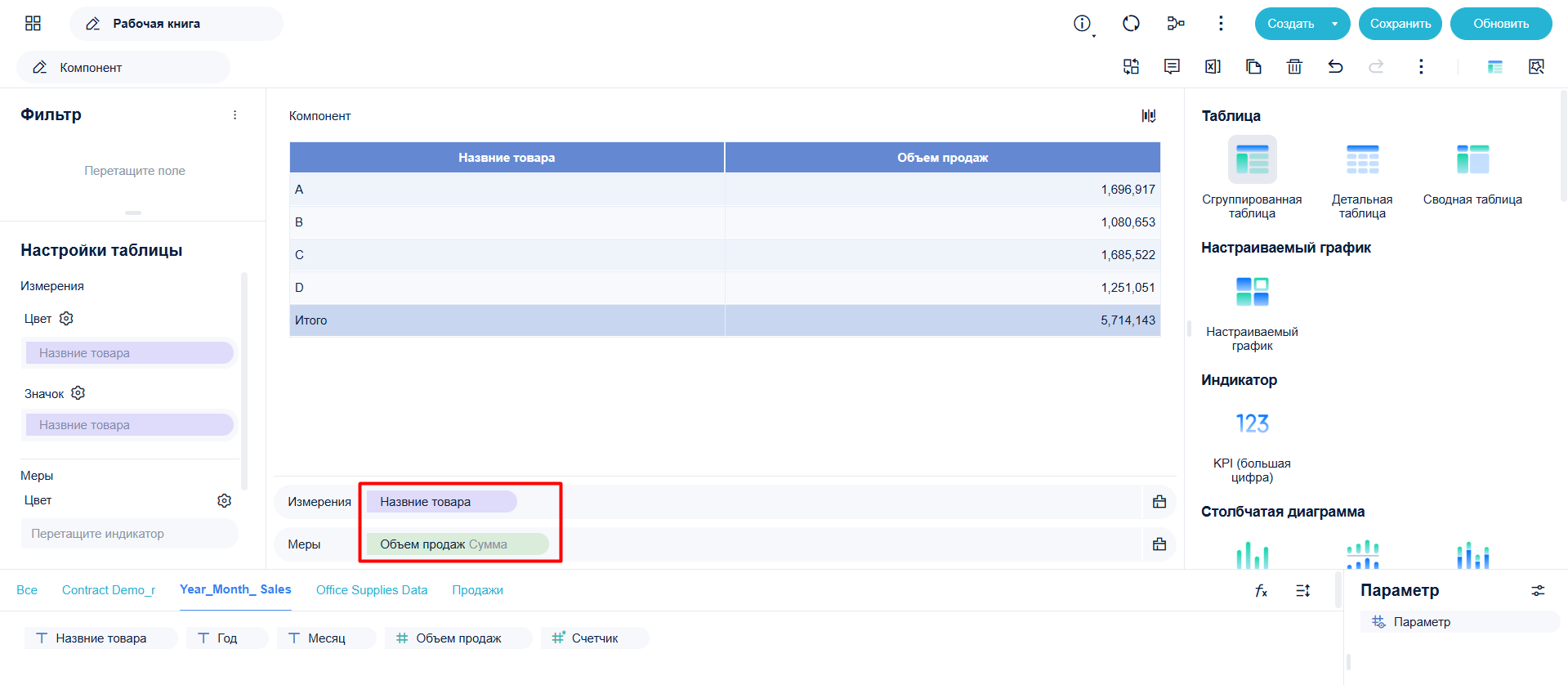
Ожидаемый эффект — группировка данных по Году для просмотра объёма продаж разных товаров по Названию товара.
- Перетащите поле Название товара в панель Измерения, а поле Объём продаж в панель Меры, как показано на рисунке.
- Выберите Быстрые вычисления > Доля в группе для отображения доли показателя Объём продаж внутри группы.
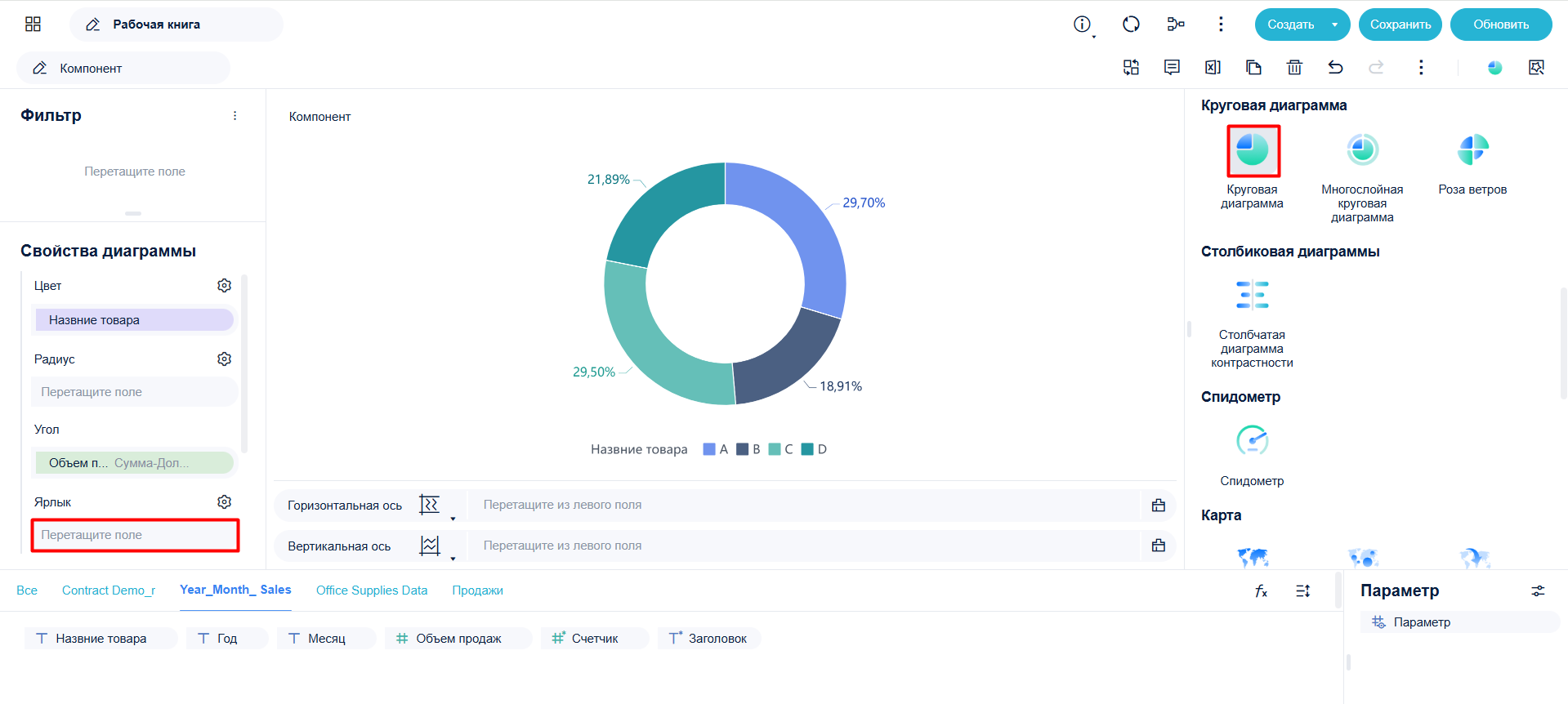
- Кликните по иконке круговой диаграммы для переключения диаграммы и уберите Название товара из Ярлык.
- Перетащите поле Год на Горизонтальную ось. В превью компонента будет видна доля объёма продаж разных товаров по годам.
Расчёт доли в группе с помощью функций#
Расчёты выполняются в интерфейсе редактирования компонента. Загрузите данные, создайте компонент.
- Перейдите на страницу редактирования компонента и добавьте вычисляемый показатель. Добавьте формулу SUM_AGG(Объём продаж)/TOTAL(SUM_AGG(Объём продаж),1,"sum"), чтобы получить долю группы в общей сумме. Назовите поле-показатель Доля в группе и нажмите OK.
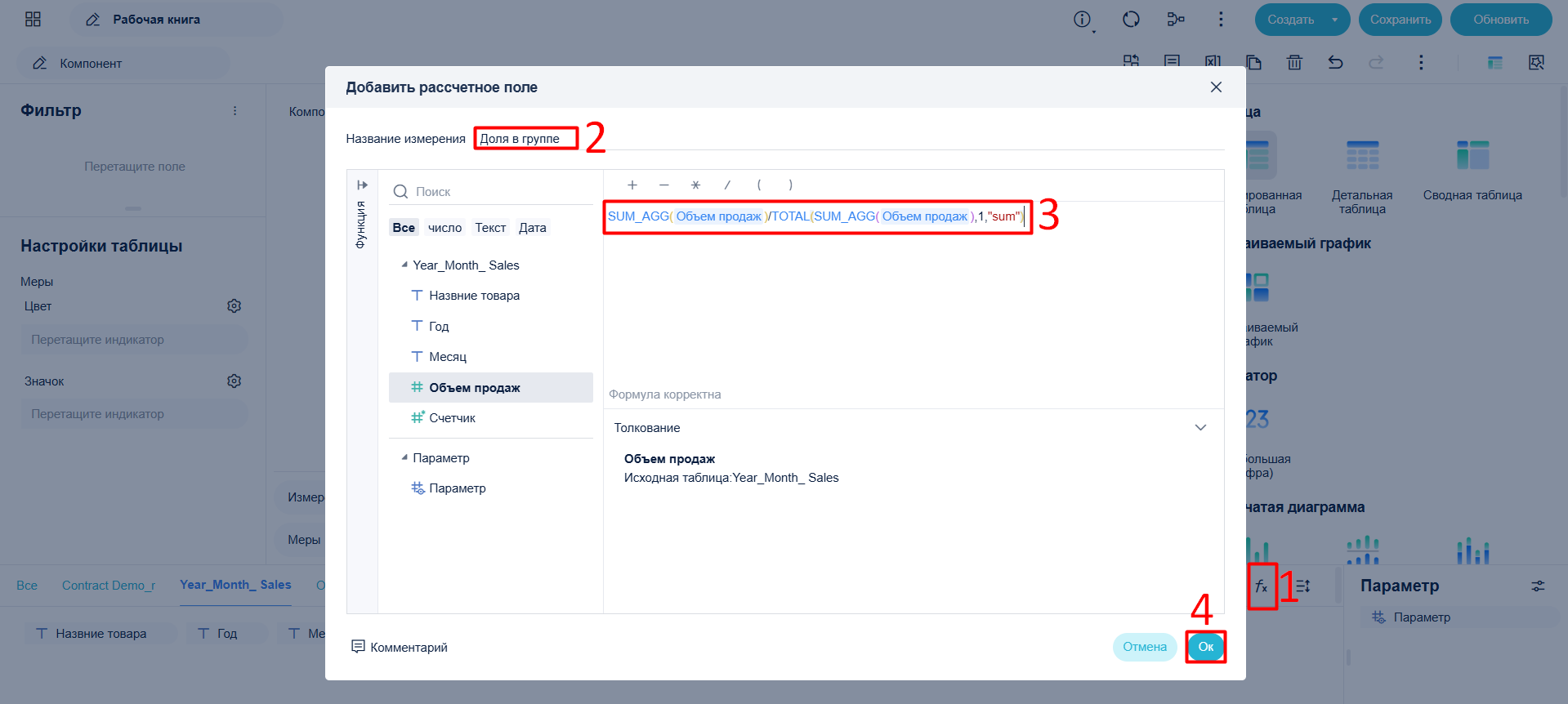
Примечание: Поле Объём продаж выбирайте из списка полей слева. Ручной ввод некорректен.
В таблице ниже приведено описание составляющих формулы:
| Часть формулы | Назначение | Функция | Описание |
|---|---|---|---|
| SUM_AGG(Объём продаж) | Группирует и суммирует продажи по анализируемому измерению (групповые итоги) | SUM_AGG | Возвращает итоговую сумму показателя по текущему измерению анализа |
| TOTAL(SUM_AGG(Объём продаж),1,"sum") | Выполняет сквозную агрегацию по строкам групповых итогов для всей группы | TOTAL | Выполняет агрегацию по заданному показателю с учётом полей на осях/измерениях |
- Перетащите поле Название товара в панель Измерение, а поле Доля в группе — в панель Меры, затем кликните по иконке круговой диаграммы.
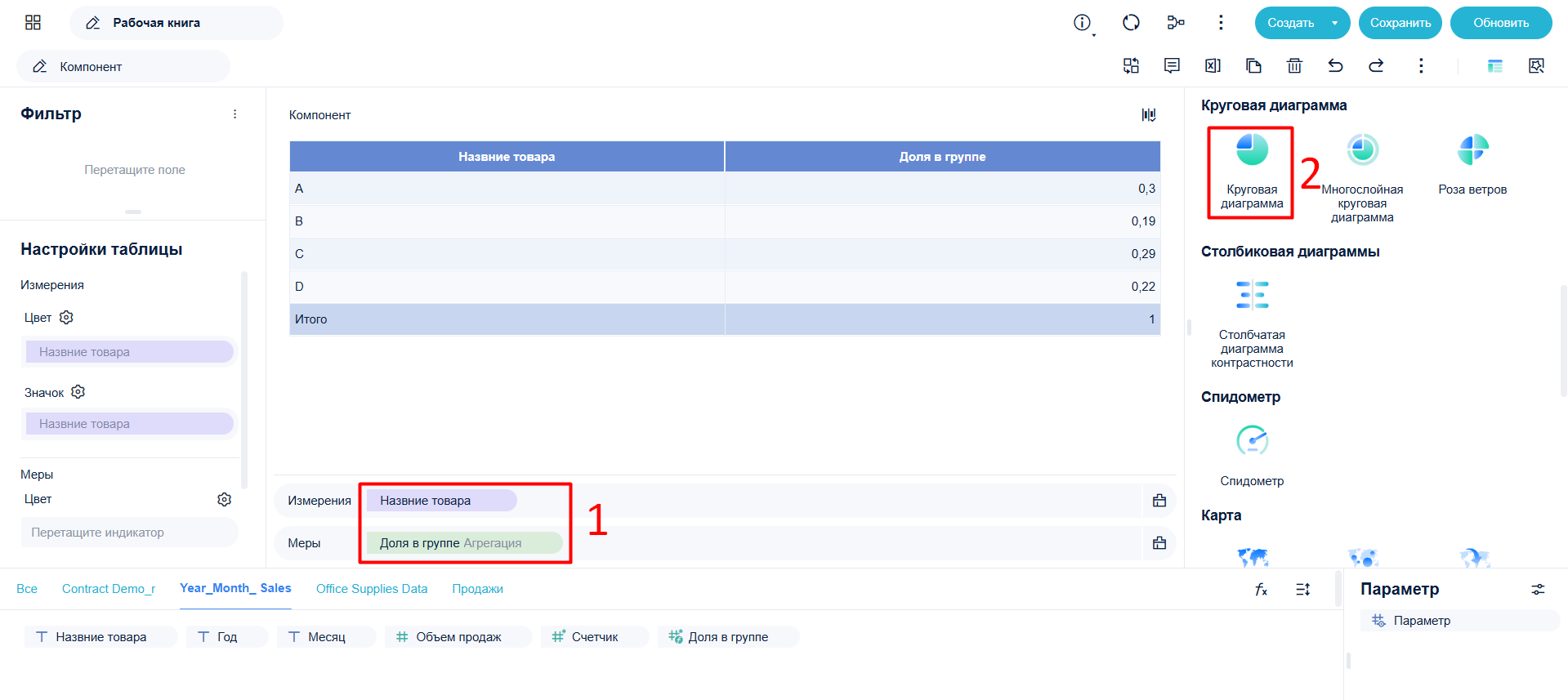
- Перетащите поле Год в Горизонтальную ось для группировки по годам. Измените числовой формат поля Доля в группе на проценты.