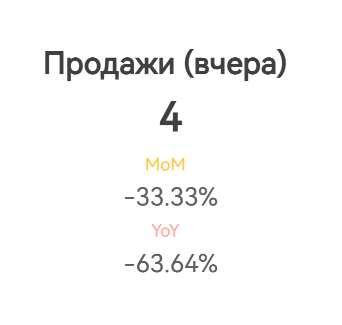
Сценарий применения#
В реальном бизнесе часто требуется в режиме реального времени отслеживать важные показатели, например, число визитов и посетителей сайта или количество посещений/объём продаж онлайн-магазина.
В этом документе описано, как создать KPI-карточки, отображающие динамику значения и коэффициенты сравнения с аналогичным/предыдущим периодом.
Метод реализации#
Для достижения требуемого эффекта используется KPI-карточка и функция Пользовательское сравнение с аналогичным/предыдущим периодом.
Процедура#
Детальная фильтрация продаж за вчера#
- Создайте рабочую книгу и загрузите данные
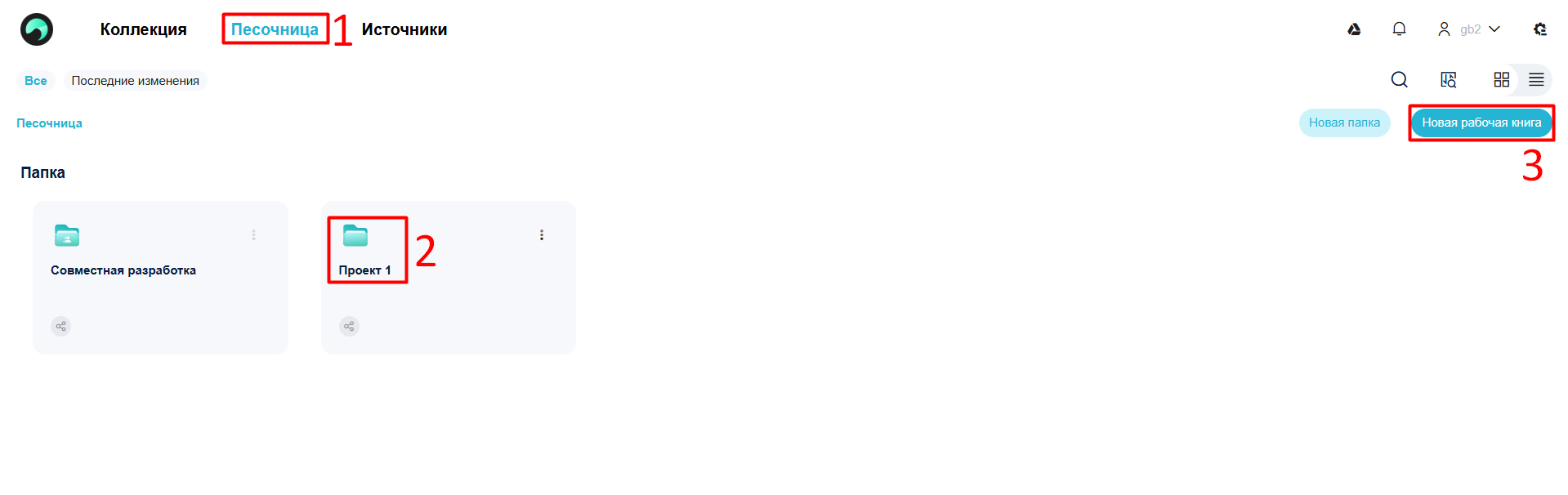
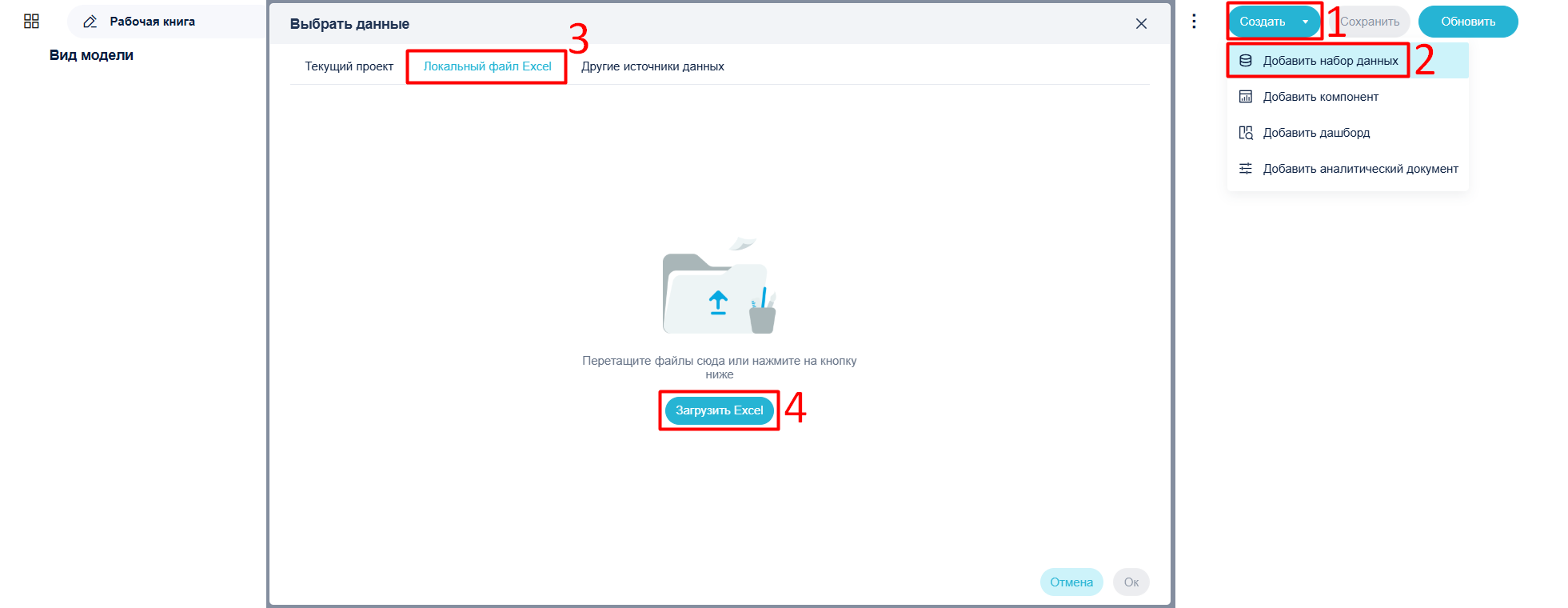
.
- Создайте компонент, скопируйте поле Счетчик и переименуйте копию в Продажи (вчера).
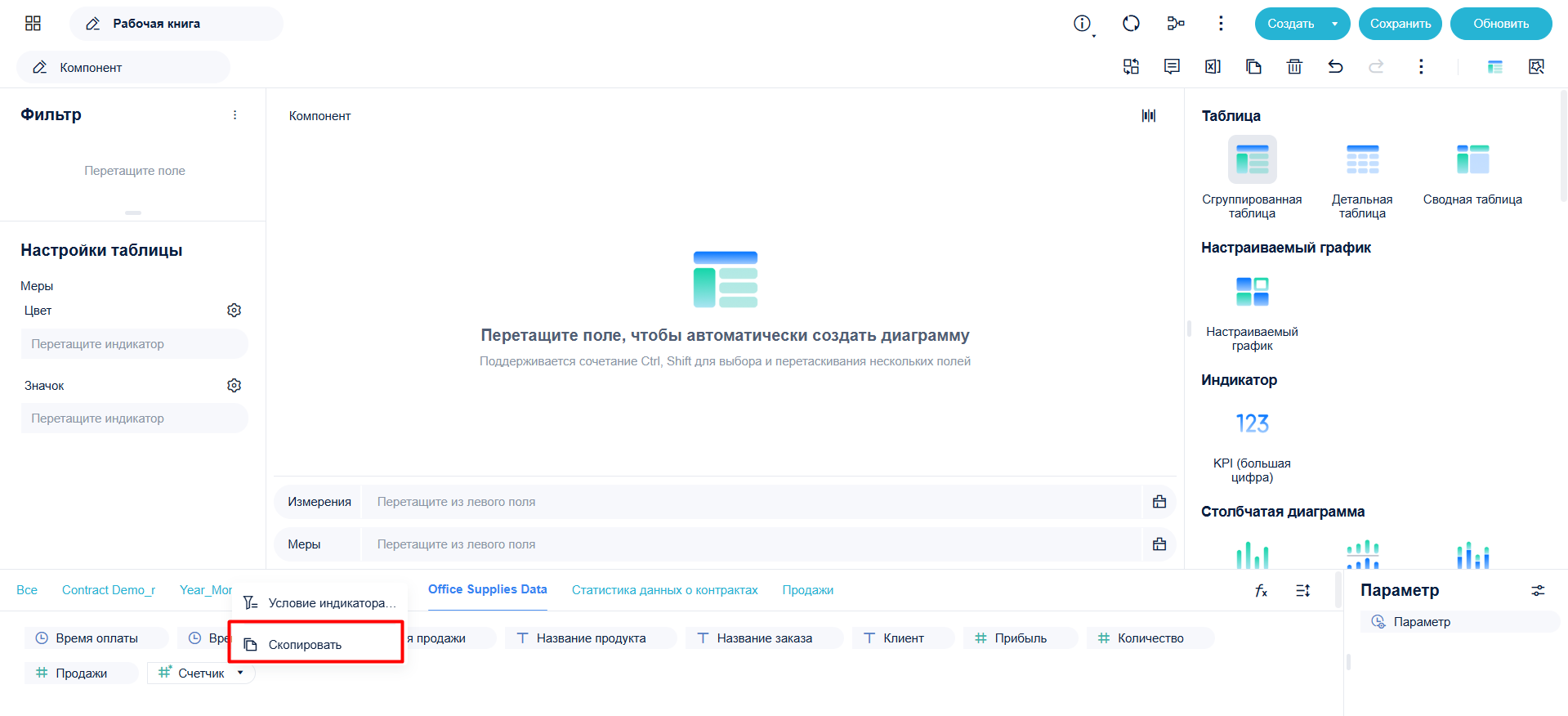
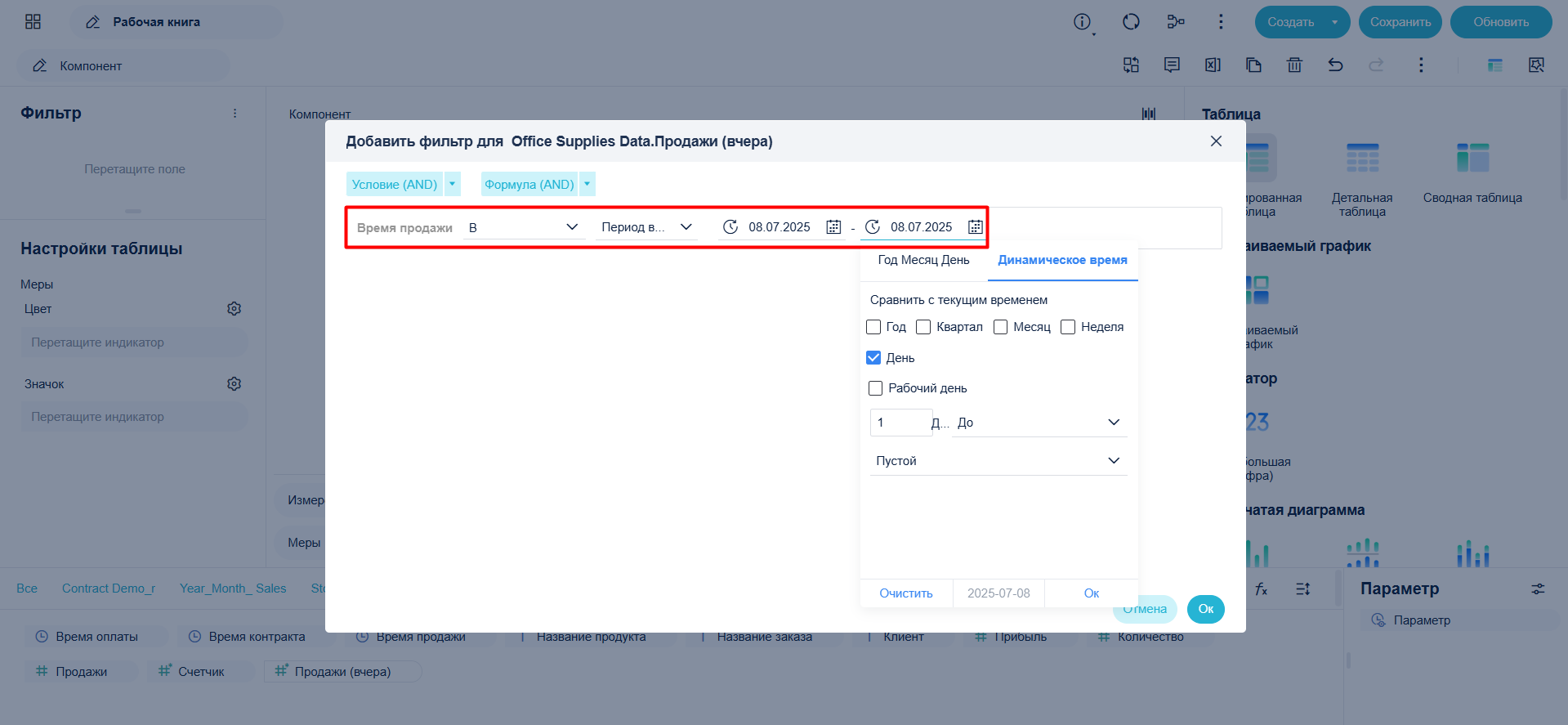
- Выполните детальную фильтрацию поля Продажи (вчера), чтобы получить соответствующие данные. Установите параметр Динамическое время — тогда можно будет всегда получать статистику за вчера.
Создание KPI-карточки#
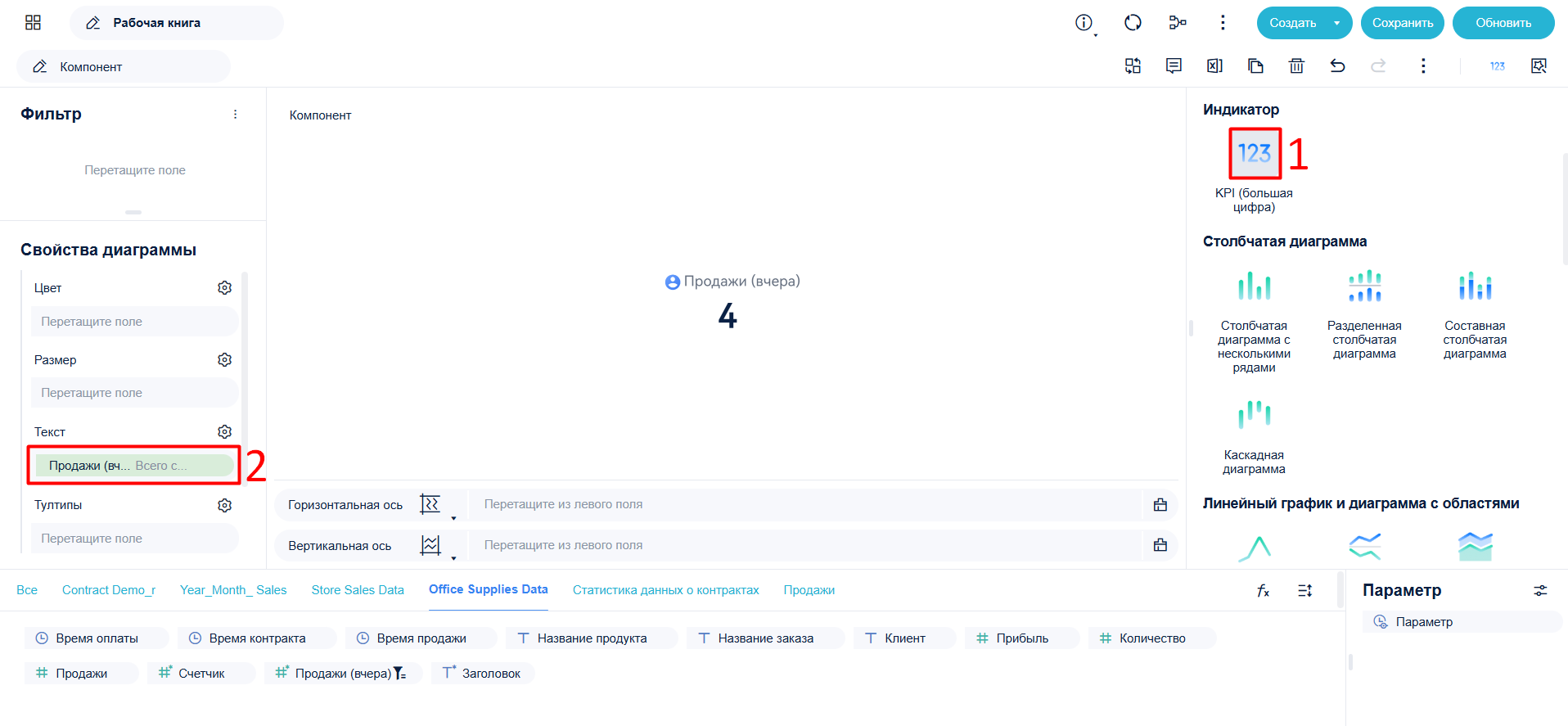
- В типе графика выберите KPI-карточка, перетащите поле Продажи (вчера) в область Текст, как показано на рисунке. Таким образом, карточка будет отображать продажи за вчера.
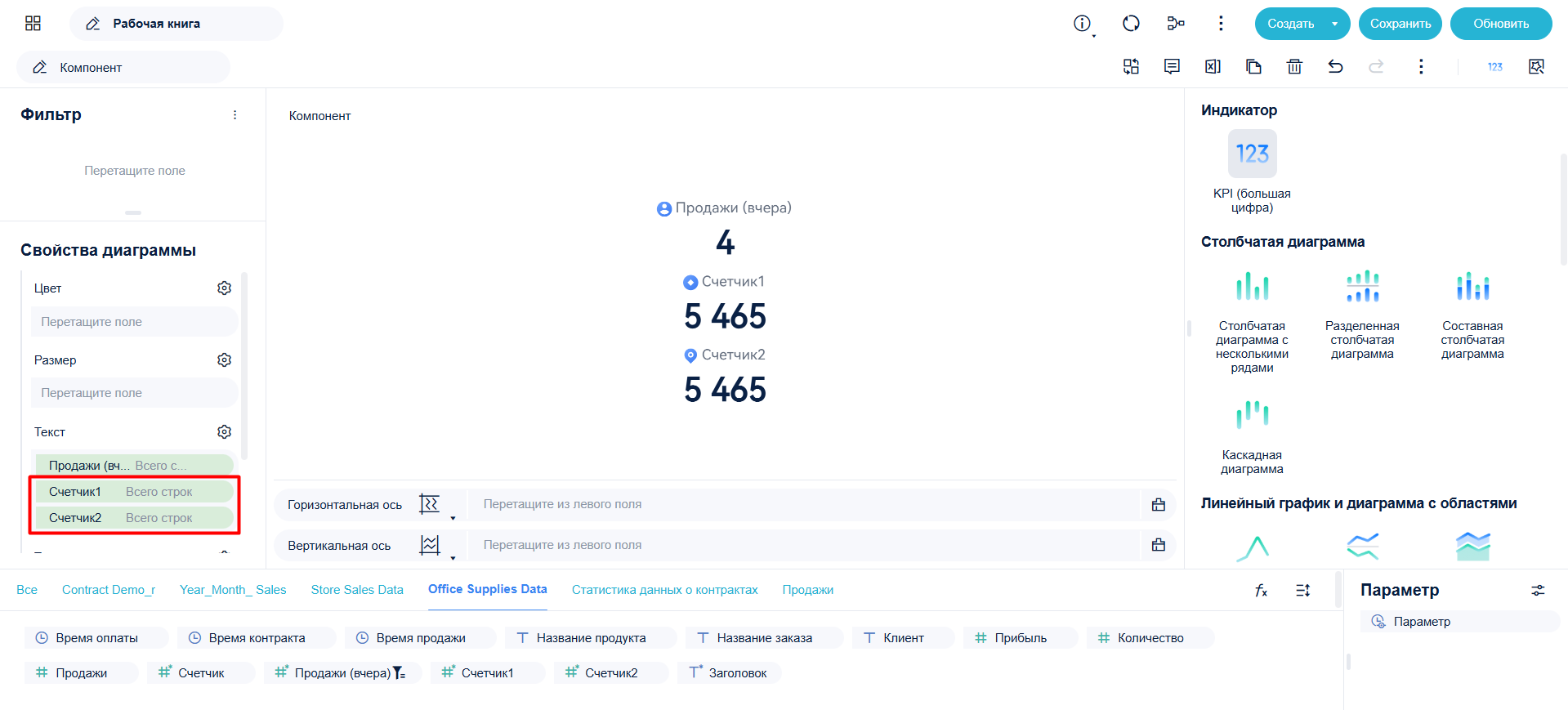
- Скопируйте поле Счетчик дважды и перетащите их также в область Текст.
Пользовательское сравнение с предыдущим периодом#
- Вычислите коэффициент изменения продаж вчера по сравнению с позавчера.
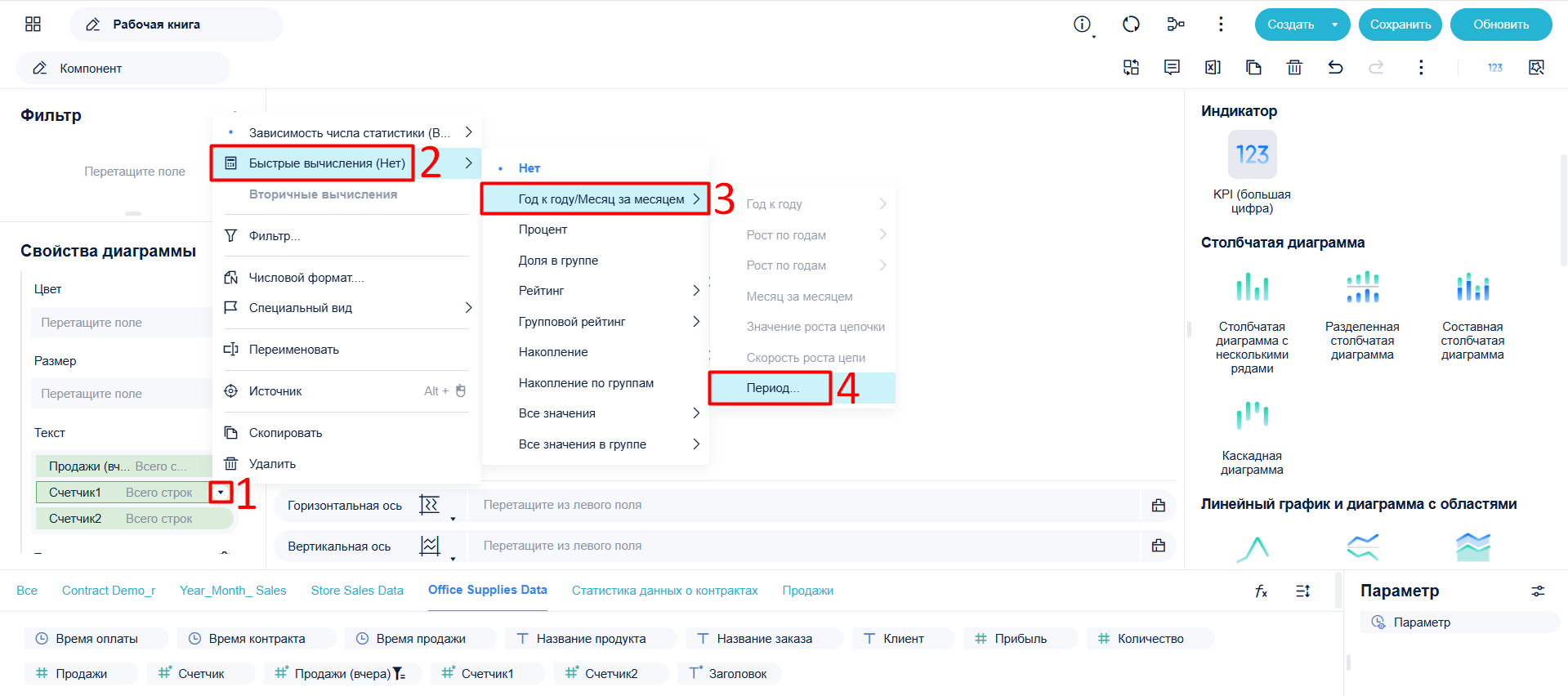
Кликните иконку поля Счетчик1, выберите Быстрые вычисления > Год к году/Месяц к месяцу > Период.
- Тип расчёта — Пользовательский темп роста. Нажмите на иконку Выбранного времени, выберите Текущее время, отметьте День и укажите 1 день назад, нажмите OK. Повторите для Контрастное время, но выберите 2 дня назад.
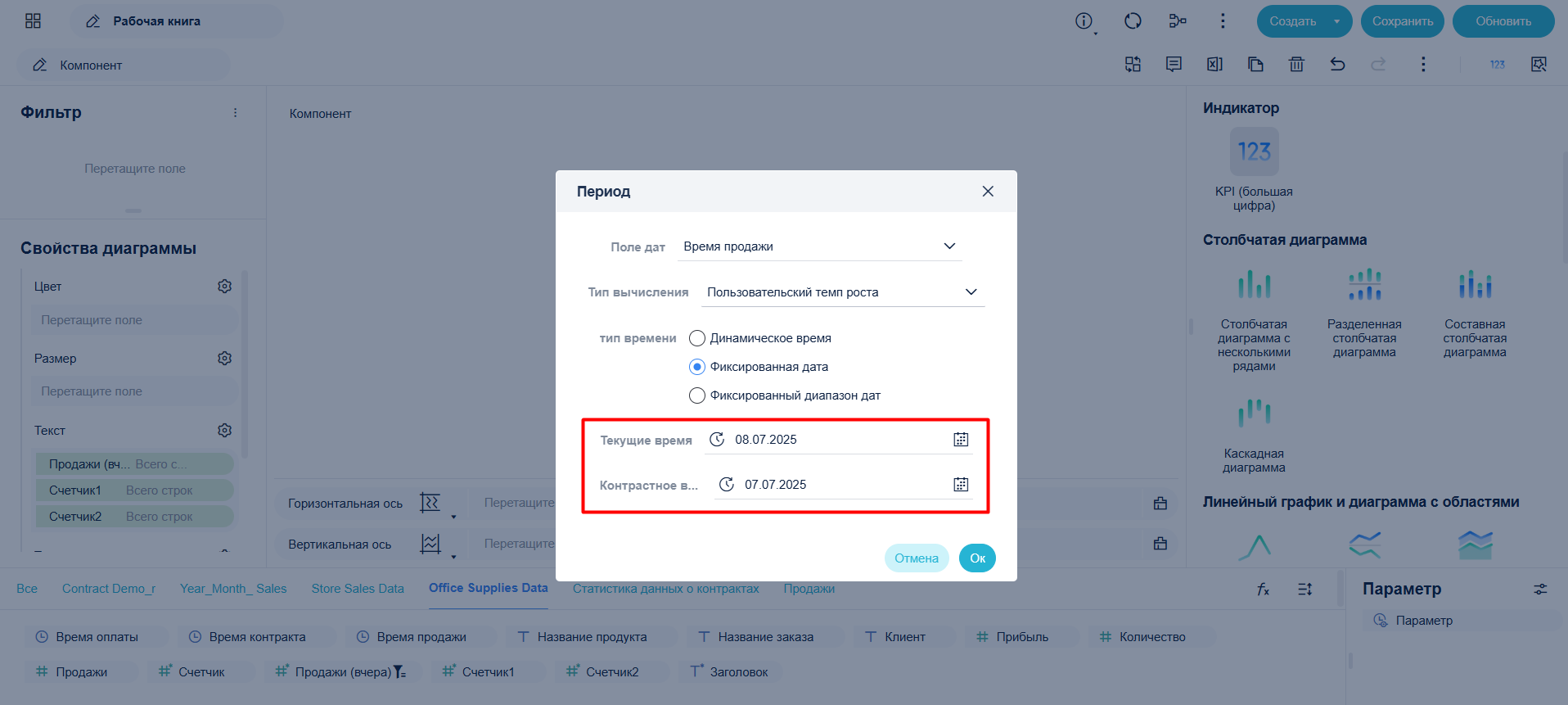
- Переименуйте поле Счетчик1 в MoM.
Пользовательское сравнение с аналогичным периодом#
Вычислите коэффициент изменения продаж вчера относительно того же дня прошлого месяца. Кликните по иконке поля Счетчик2, выберите Быстрые вычисления > Год к году/Месяц к месяцу > Период.
Выберите тип расчёта — Пользовательский темп роста, установите параметры сравнения с прошлым месяцем.
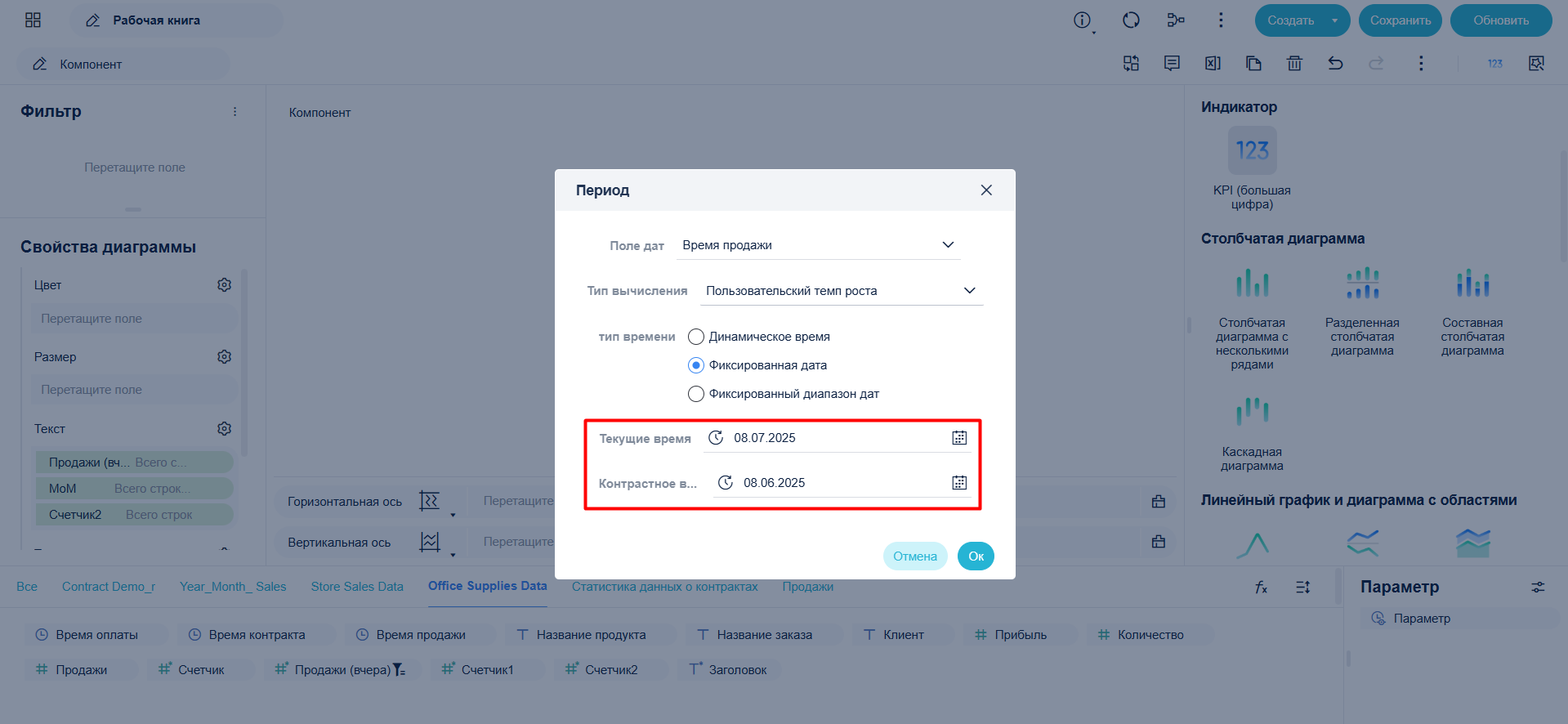
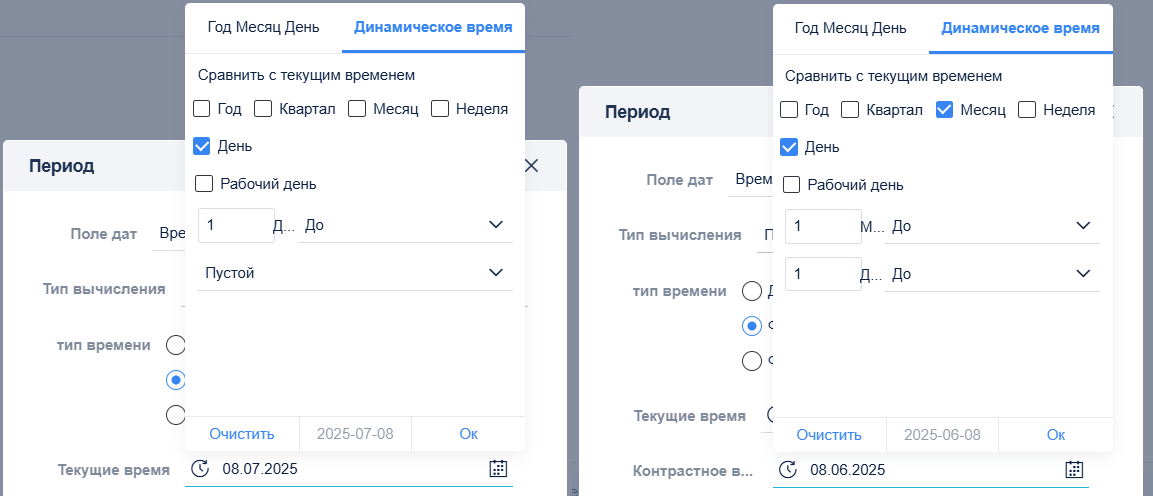
- Переименуйте поле Счетчик2 в YoY.
Настройка отображения текста#
Установите параметры для области Текст.#
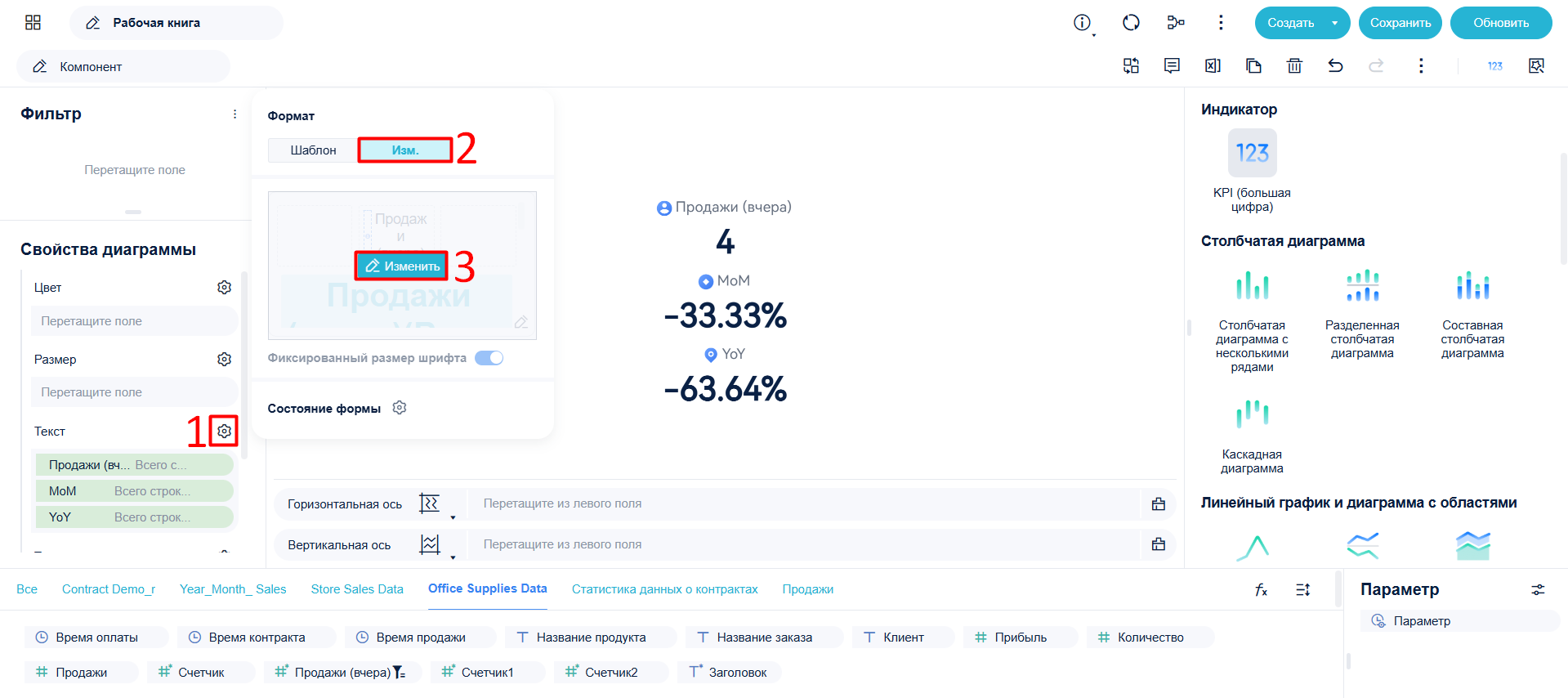
Можно добавить поясняющие подписи или настроить формат данных — например, значение коэффициента предыдущего периода отображать жёлтым цветом.
Отображение результата#