
Функции#
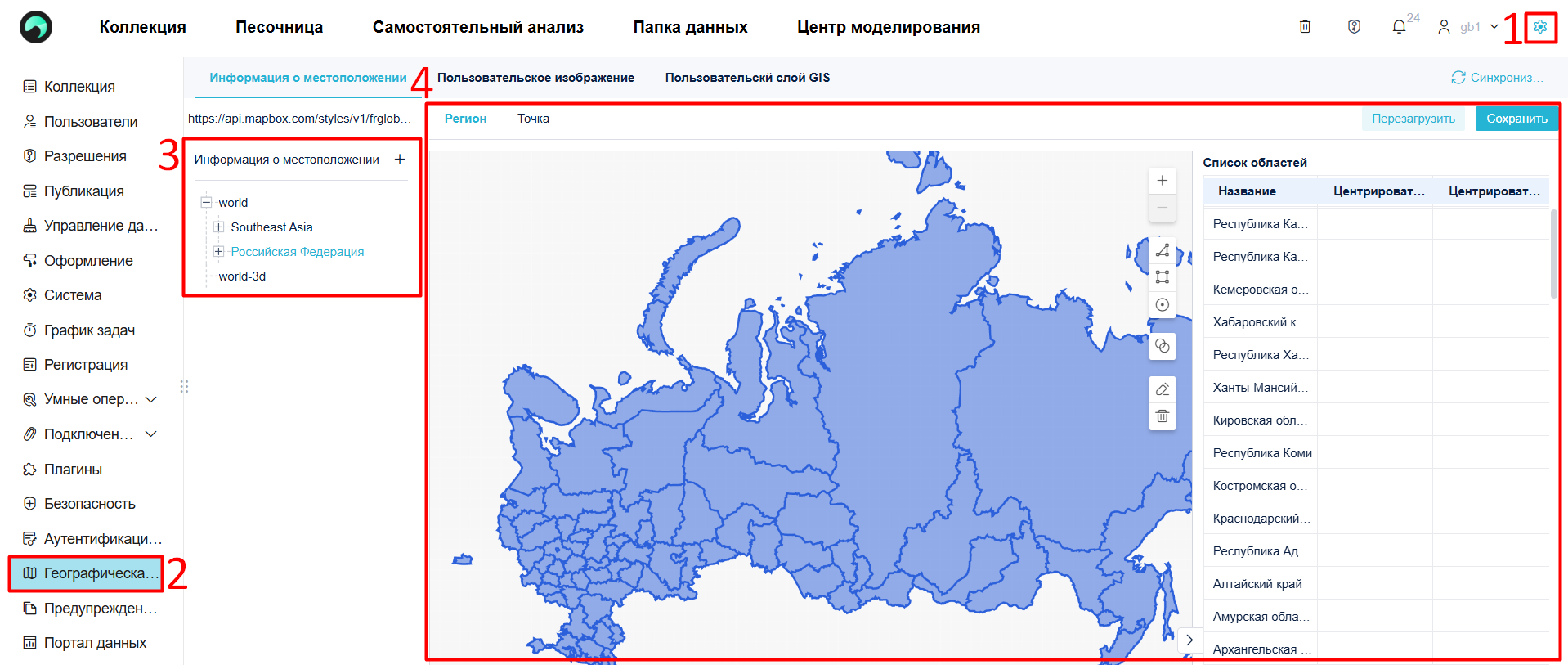
Географическая информация — это раздел, где настраиваются границы областей и координаты точек на карте, то есть точка входа для фактической настройки географической информации. Здесь вы можете добавлять файлы с географической информацией и редактировать встроенные данные.
Как показано на рисунке ниже, слева на странице Географическая информация размещён иерархический каталог карт (3), справа — страница редактирования выбранной карты (4), содержащая два типа: Регион и Точка (можно переключать).
Описание функций#
Введение в интерфейс#
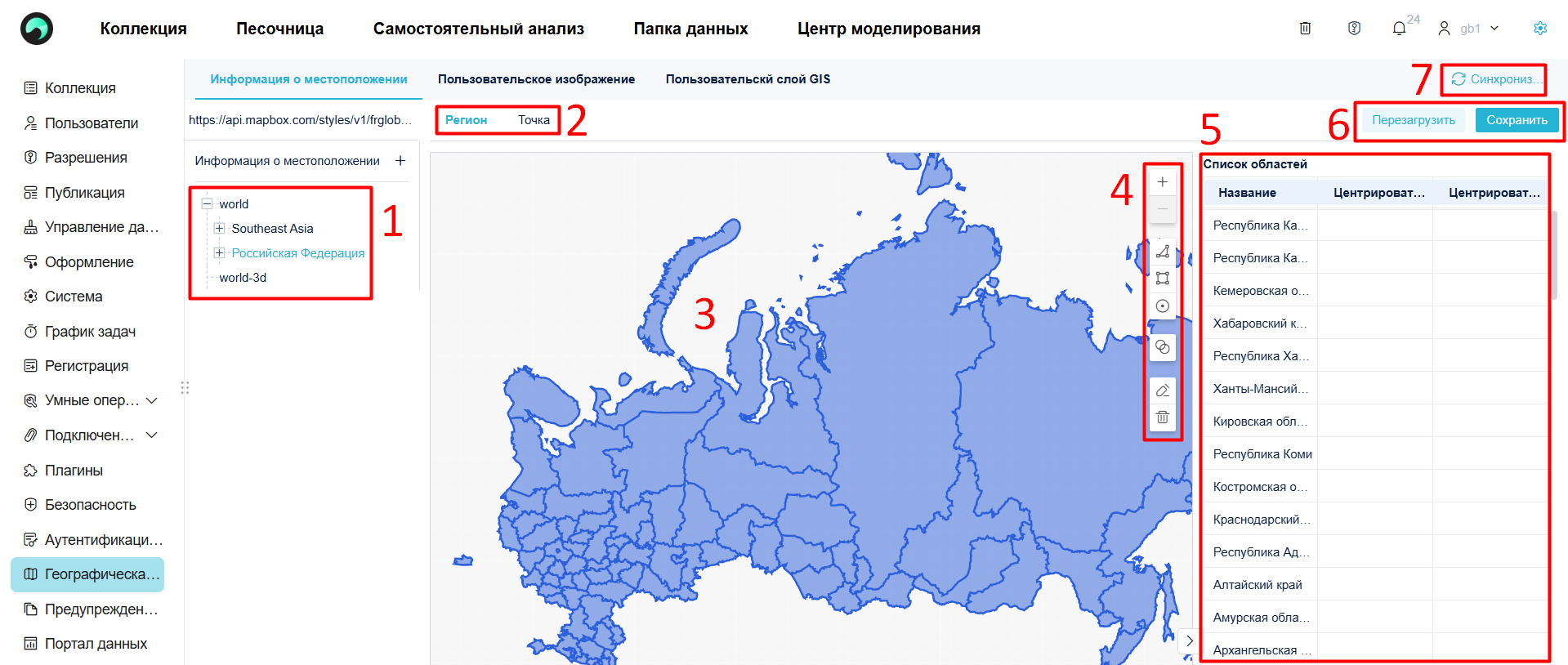
Интерфейс Географическая информация показан на рисунке ниже.
В таблице ниже представлены функции каждого номера на схеме.
| № | Функция | Описание |
|---|---|---|
| 1 | Каталог геоинформации | Каждый каталог соответствует своей области. Можно создавать, копировать, удалять и переименовывать каталоги. |
| 2 | Тип карты | Выбрать тип карты: Регион или Точка. |
| 3 | Редактирование/просмотр | Можно редактировать карту с помощью выбранного инструмента, изменения видны сразу после сохранения. Можно кликнуть по области для просмотра или редактирования данных: имя, центр, ID и др. Область также можно удалить. |
| 4 | Инструменты редактирования | Сверху вниз: увеличить, уменьшить, многоугольник, прямоугольник, круг, объединение, редактирование границы, удалить. |
| 5 | Список областей | Можно прямо в списке изменить название, долготу и широту области. Для объединения отметьте нужные галочками. |
| 6 | Сохранить/Перезагрузить | После изменений нажмите Сохранить — применяется сразу. Кнопка Перезагрузить откатывает изменения до сохранения. |
| 7 | Синхронизировать геофайл | Можно вручную добавлять, удалять, изменять геофайлы, пользовательские изображения, любые .json-файлы по пути \webapps\webroot\WEB-INF\assets\map. Кликните Синхронизировать геофайл для синхронизации каталога. |
Добавление/копирование каталога#
Добавление каталога
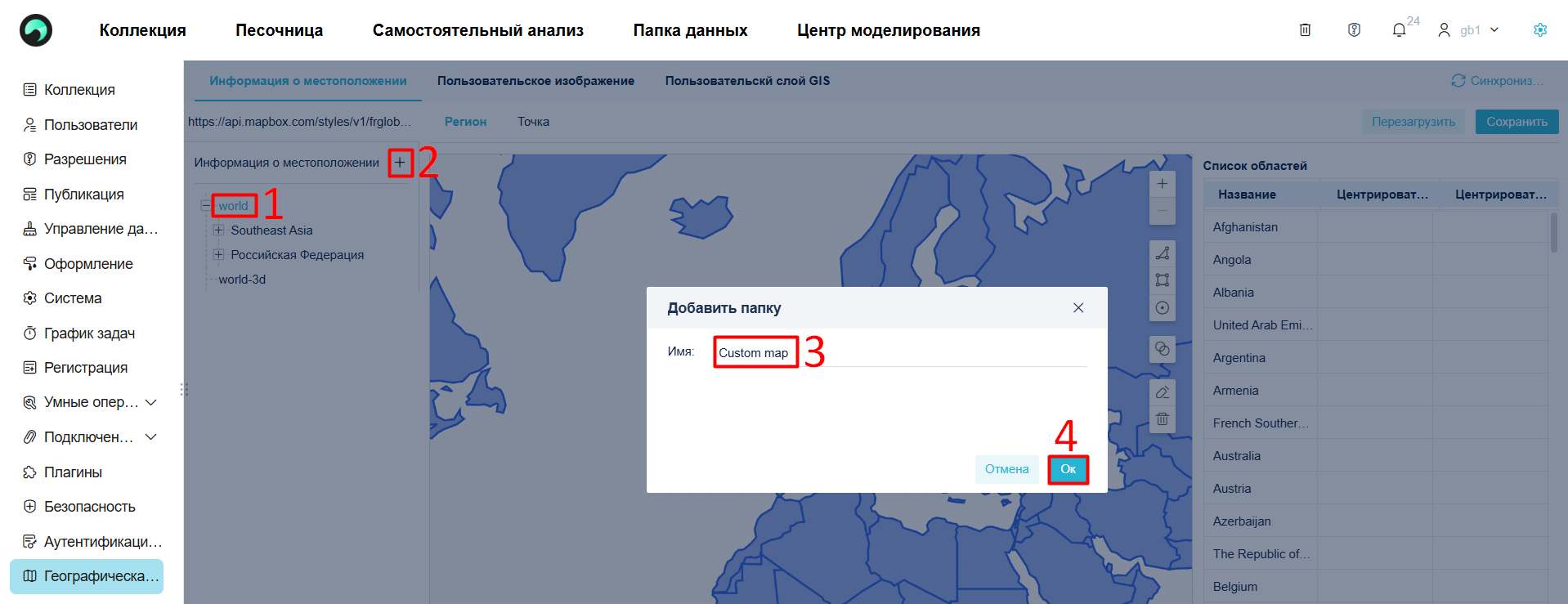
Чтобы добавить каталог, кликните в правом верхнем углу иерархии — создастся подкаталог в выбранном каталоге. Проваливание (drill-down) работает согласно структуре каталога. (Для областей без подкаталогов, нужно добавить .json-файл в каталог — иначе drill-down не работает.)
Выберите каталог world, кликните и введите имя добавляемого каталога в появившемся окне.
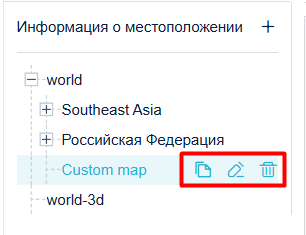
Новый каталог будет под world. Наведя курсор, можно копировать, редактировать, удалять каталог.
Копирование каталога
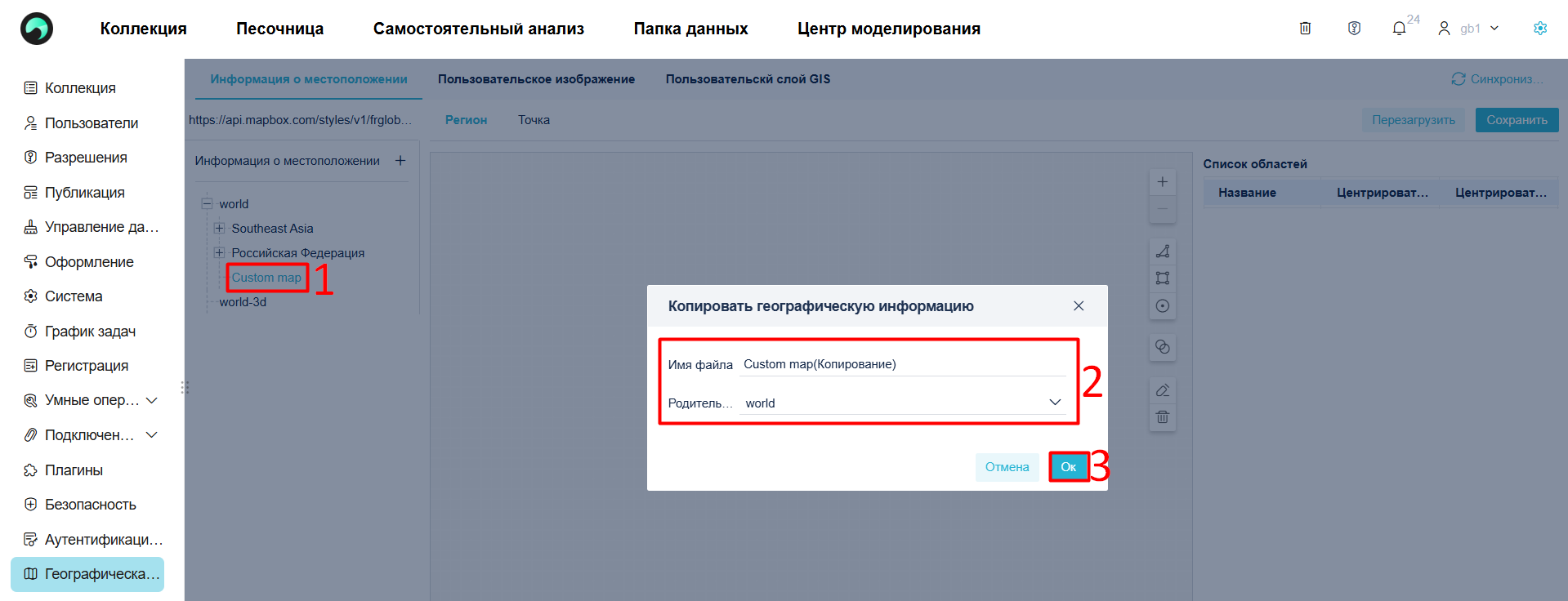
Чтобы скопировать каталог, выберите нужный, кликните на значок копирования. В появившемся окне задайте имя и родительский каталог, нажмите OK.
Примечания: 1. Копируется только выбранный каталог (без вложенных подкаталогов). 2. Новый каталог содержит геоданные исходного каталога.
Область#
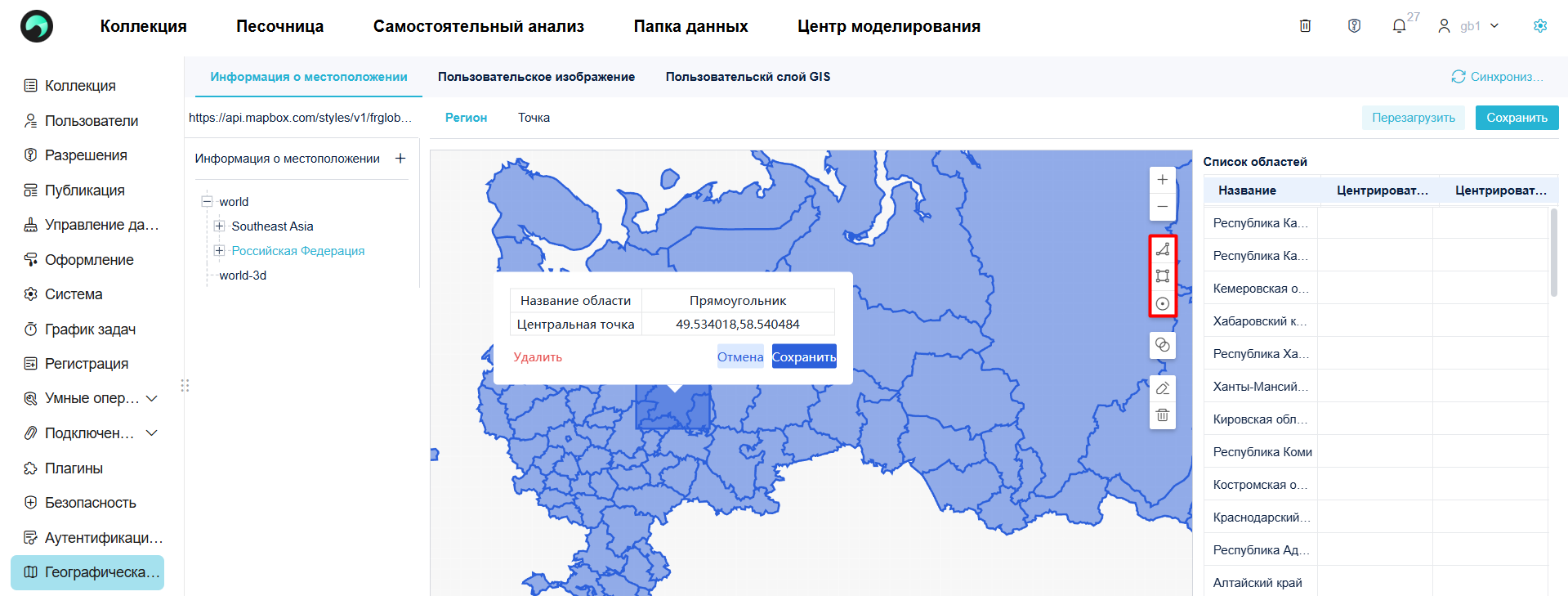
Инструмент выделения
Выберите каталог, выберите инструмент на редакторе и следуйте подсказкам для обрисовки пользовательской области. После завершения появится окно с настройкой имени и центра области. Поддерживается выделение многоугольником, прямоугольником, кругом.
Объединение областей
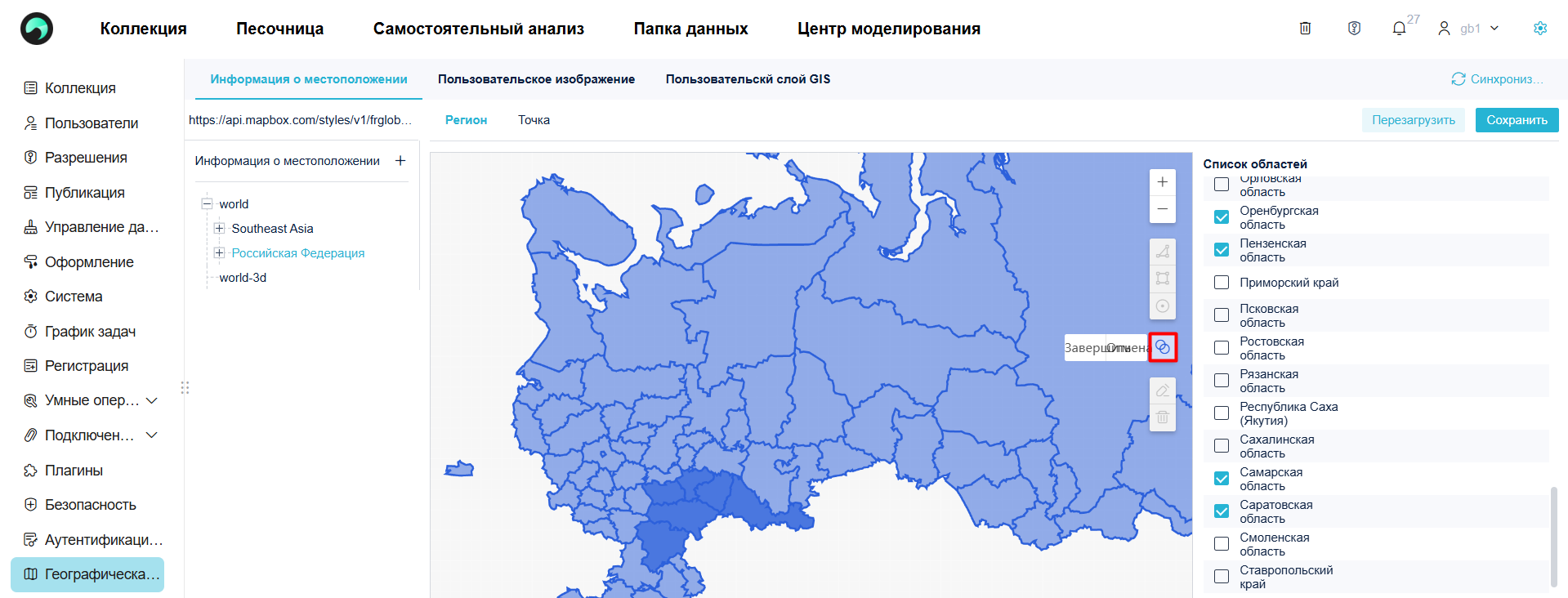
Для карт с выделяемыми областями можно кликнуть по нужным областям на карте или отметить их в списке — объединить.
Примечание: Разъединение объединённых областей не поддерживается. Чтобы отменить, нажмите Перезагрузить.
Редактирование и удаление
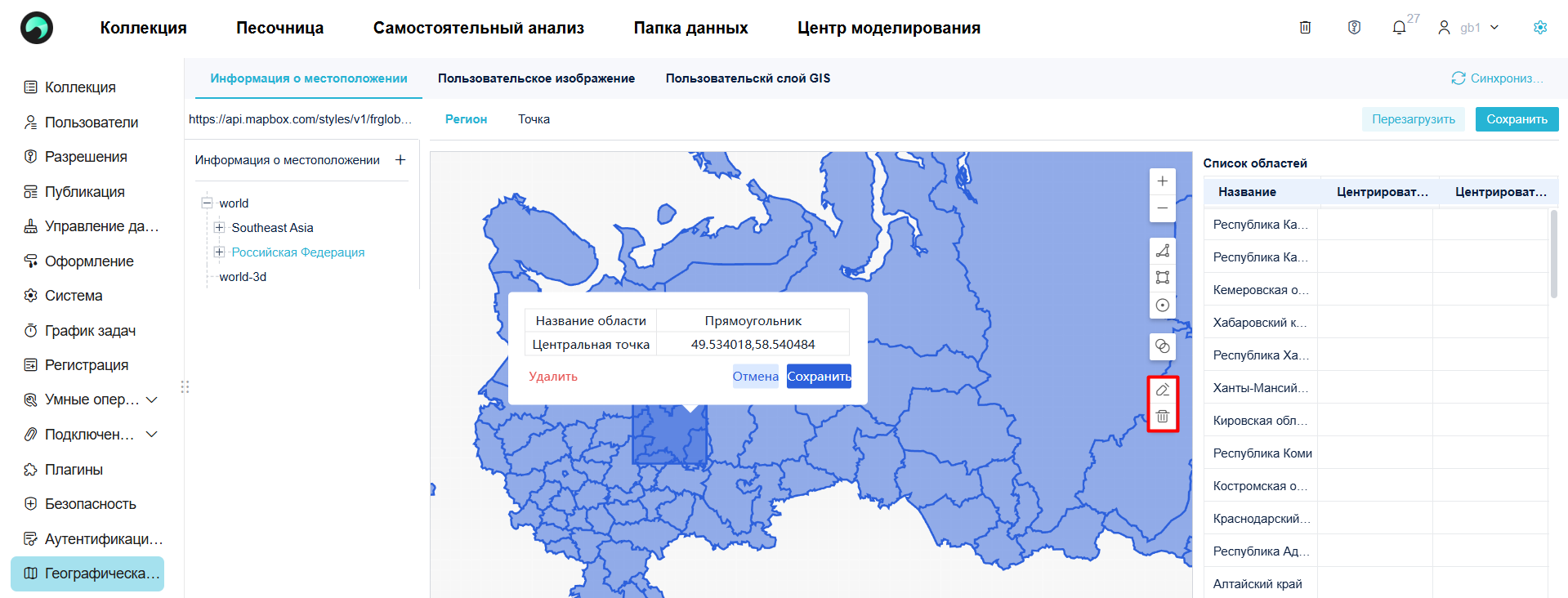
Для карт с возможностью редактирования кликните редактировать форму и размер области. Для удаления — кликните , выберите область на карте и нажмите Завершить, чтобы удалить.
Точка#
Размещение точки
Карта областей и точек в одном каталоге не зависят друг от друга. Для изменений выберите каталог, кликните на точку и иконку редактирования.
В карте точек нет инструментов выделения и объединения. Чтобы добавить точку — кликните соответствующую иконку.
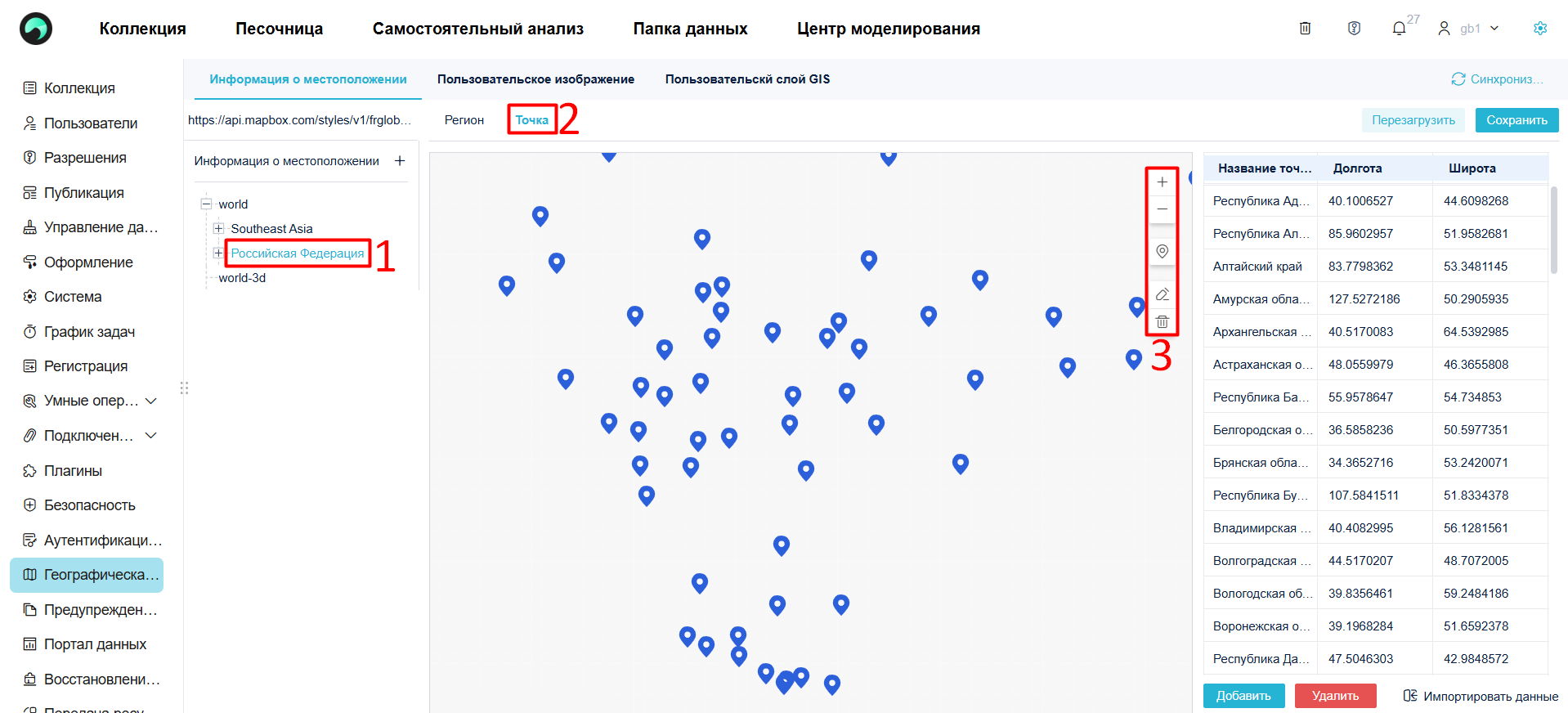
Работа с таблицей
Редактирование данных: Для изменения информации о точках кликните ячейку в таблице. Для отмены выбора — кликните вне таблицы.
Добавление/удаление строк: Нажмите Добавить для новой строки; введите название, долготу и широту.
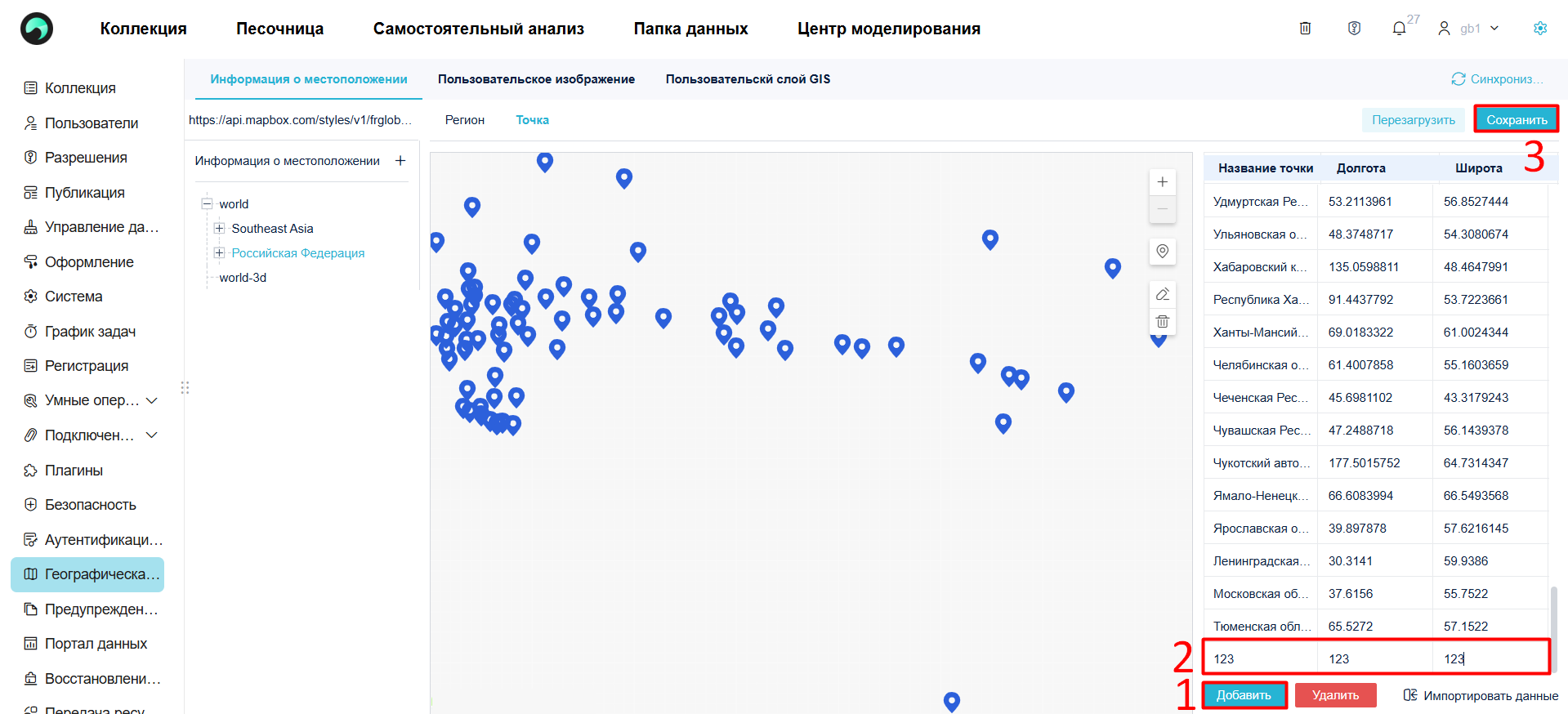
Выберите ячейку и кликните Удалить — строка будет удалена. Для удаления нескольких строк удерживайте Ctrl и выберите, затем кликните Удалить.
- Импорт данных:
Нажмите Импорт данных и выберите Excel — файл должен содержать три колонки: название, долгота, широта. Импортируются только корректные по формату Excel-файлы. После импорта данные добавляются в таблицу и соответствующая точка появляется на карте.
Сохранить/Сбросить#
После настройки нажмите Сохранить вверху справа — Sigla Vision создаст два .json-файла ({имя}-area.json и {имя}-point.json, путь \webapps\webroot\WEB-INF\assets\map\geographic) для хранения вашей пользовательской географической информации.
После сохранения отменить изменения нельзя.
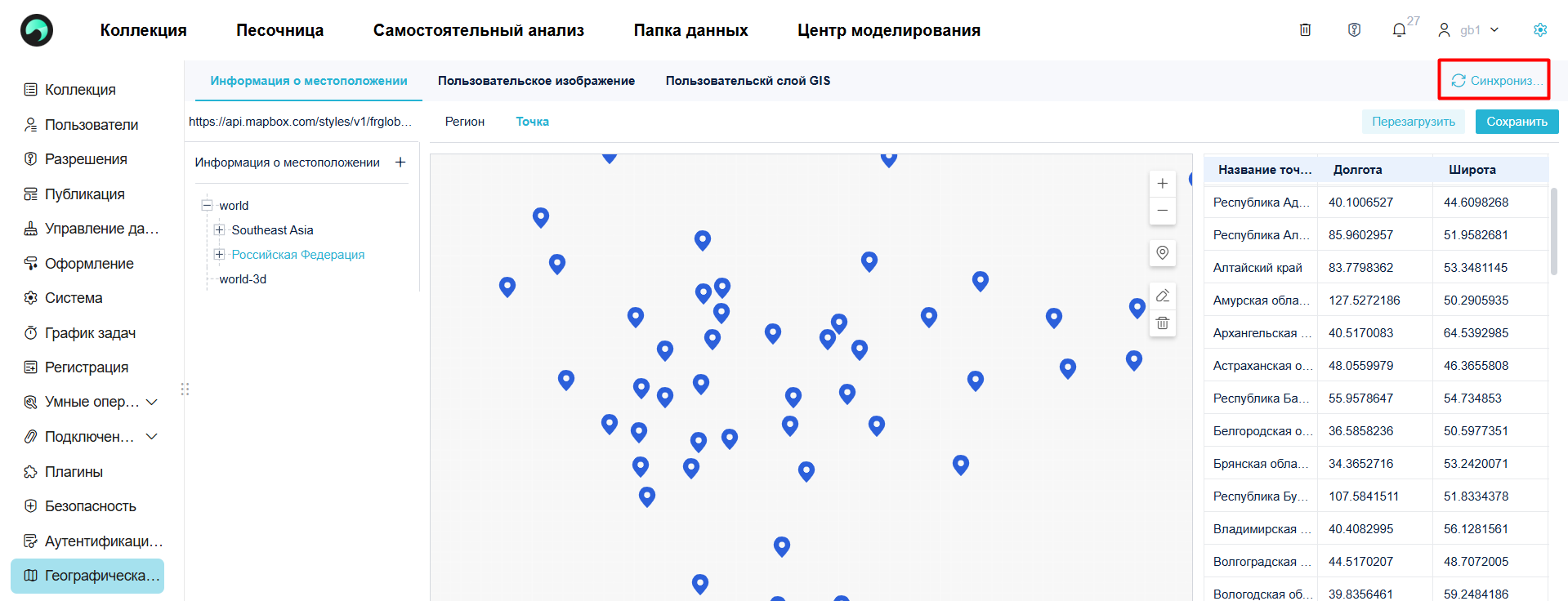
Синхронизация геофайлов#
Можно вручную добавлять, удалять, изменять геофайлы, пользовательские картинки и любые файлы .json по пути \webapps\webroot\WEB-INF\assets\map. Для синхронизации изменений нажмите Синхронизировать.
Использование#
После сохранения конфигурации географической информации можно выбрать новые данные для сопоставления с географическими ролями. Географическая роль на карте областей сопоставляется с соответствующей областью, а на карте точек — с соответствующей точкой.