Сценарий применения#
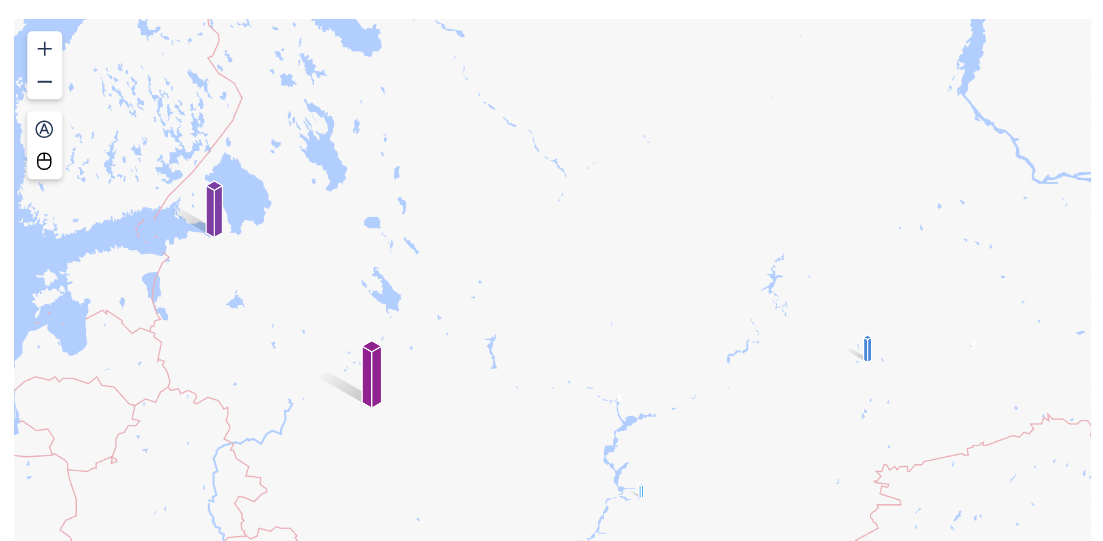
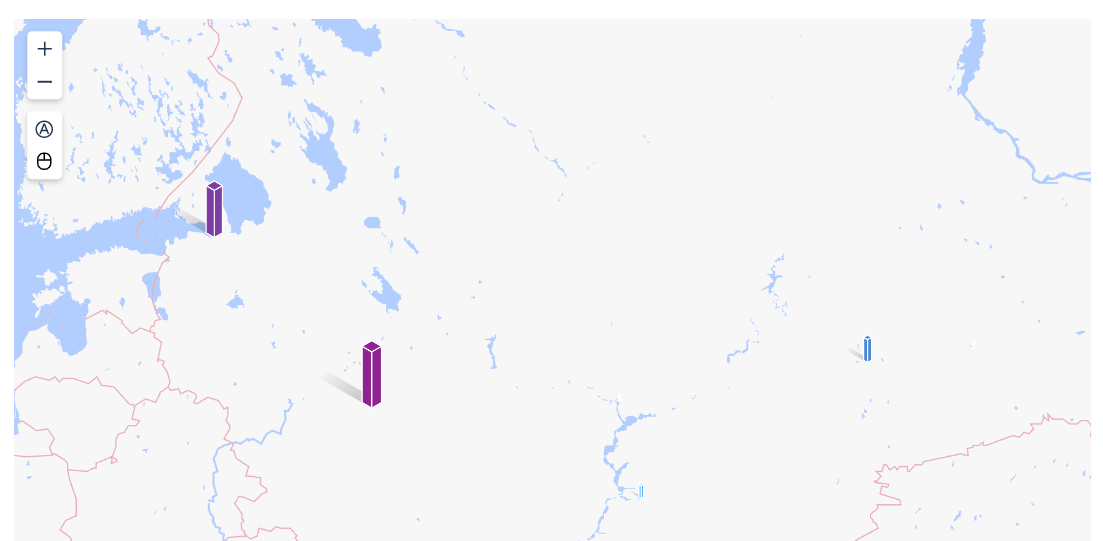
Для анализа и отображения данных, сгруппированных по регионам, используйте карту прямоугольных блоков: она наглядно отражает значения данных по цветам и размерам прямоугольников.
Описание функции#
Карта прямоугольных блоков помогает чётко увидеть распределение данных по регионам, делая визуализацию более наглядной и «трёхмерной».
Процедура#
Подготовка данных#
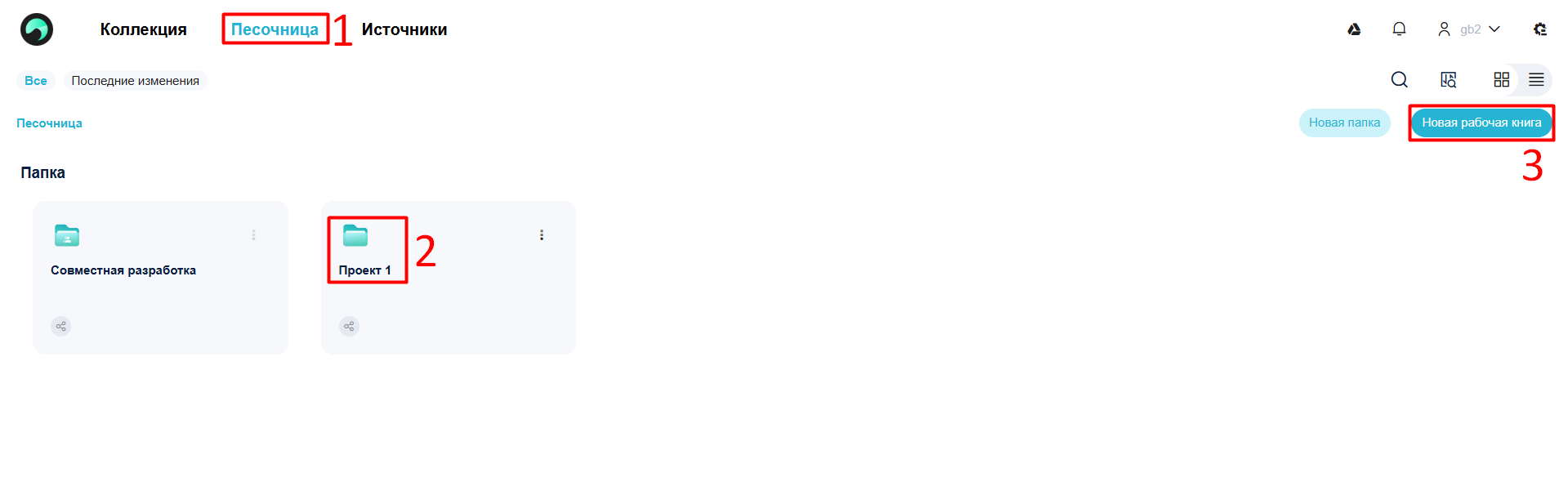
- Войдите в систему, нажмите Песочница, выберите папку и нажмите Новая рабочая книга, как показано на следующем рисунке.
- Нажмите Создать -> Добавить набор данных. Затем нажмите Локальный файл Excel и выберите Загрузить Excel, как показано на следующем рисунке.
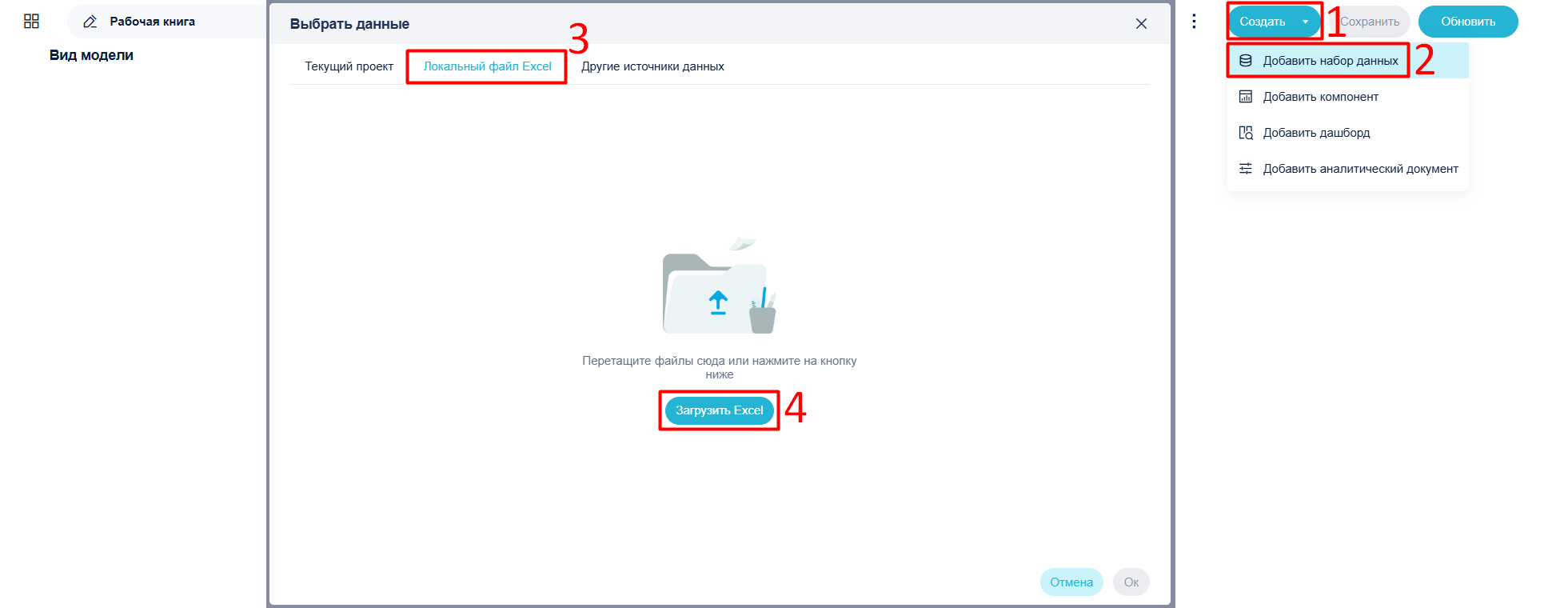
- После загрузки нажмите Ок.
Создание компонента#
- Нажмите Создать -> Добавить компонент в правом верхнем углу.

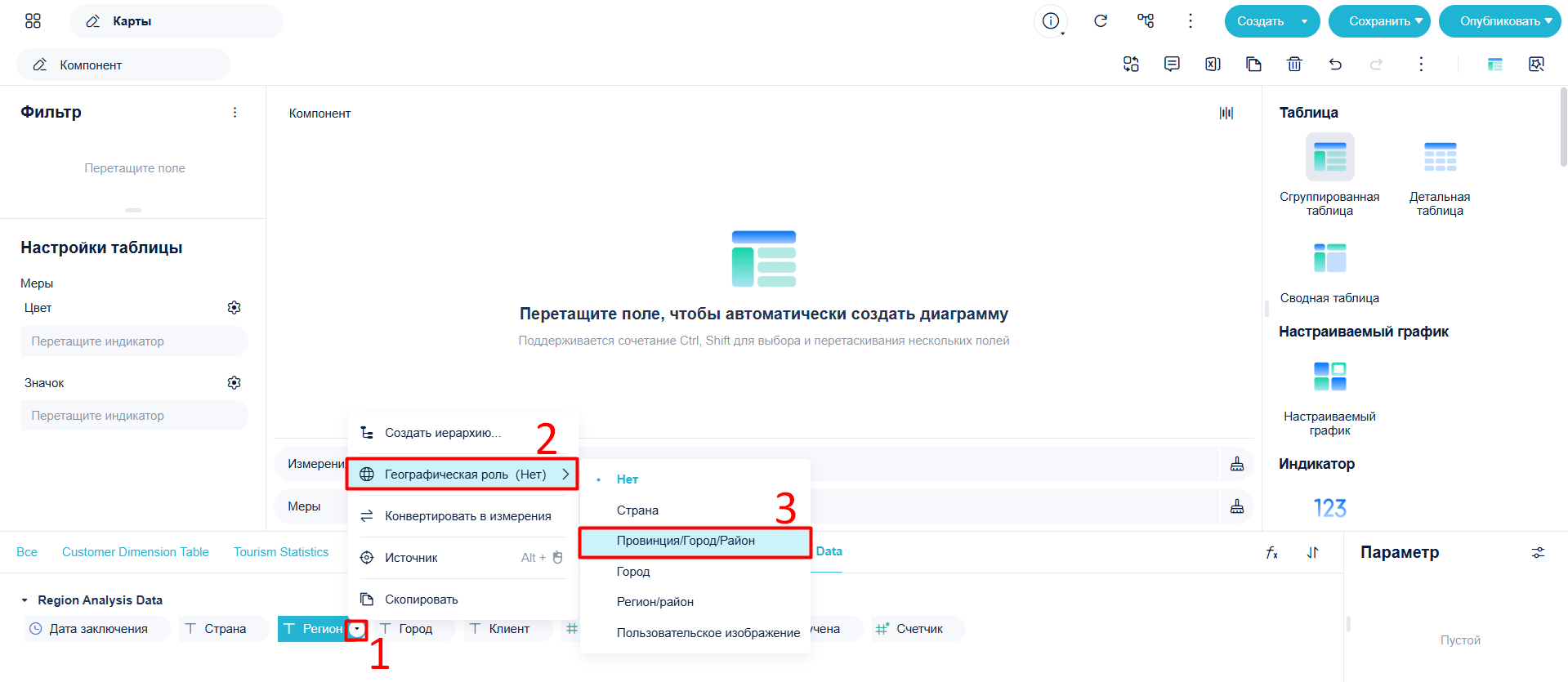
- Нажмите на иконку ▼ рядом с полем Регион, выберите Географическая роль из выпадающего списка и затем — Провинция/Город/Район в контекстном меню, как показано на рисунке.
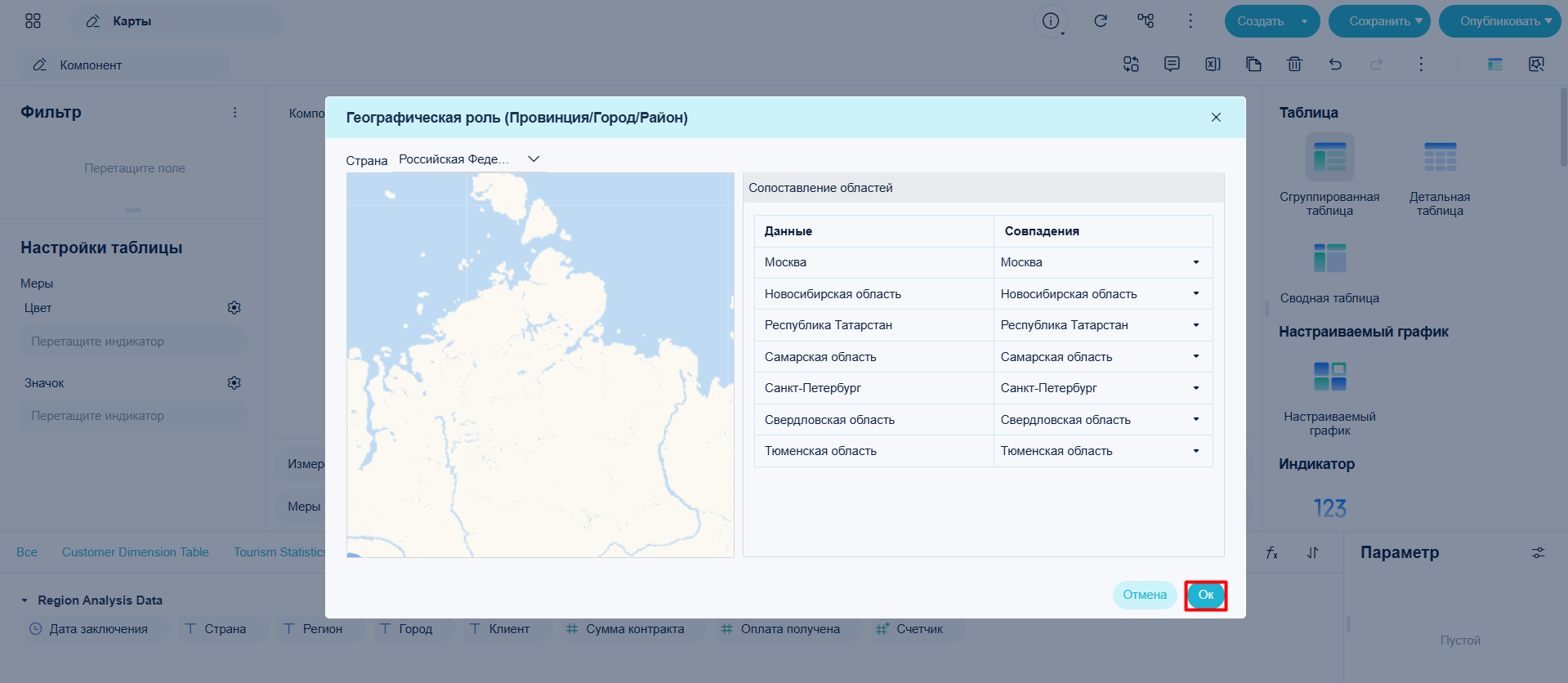
- Появится окно настройки географической роли. Система автоматически выполнит нечеткое сопоставление по колонке Ваши данные. Нажмите ОК, как показано на рисунке.
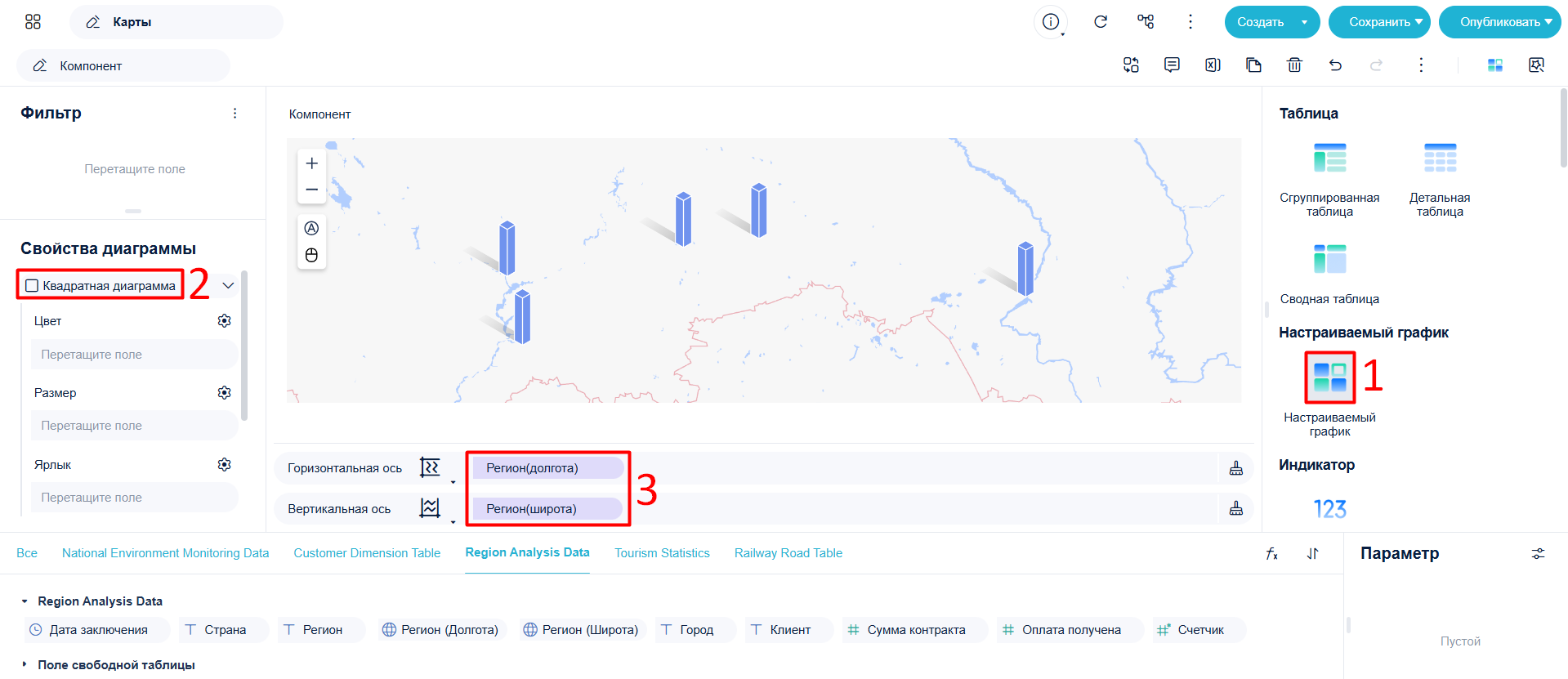
- После завершения будут созданы поля Регион (Долгота) и Регион (Широта). Нажмите иконку Настраиваемый график в разделе Тип диаграммы и выберите Квадратная диаграмма в выпадающем списке свойств. Перетащите поля Регион (Долгота) и Регион (Широта) в Горизонтальная ось и Вертикальная ось соответственно (в рабочей области анализа), как показано на рисунке.
Оформление компонента#
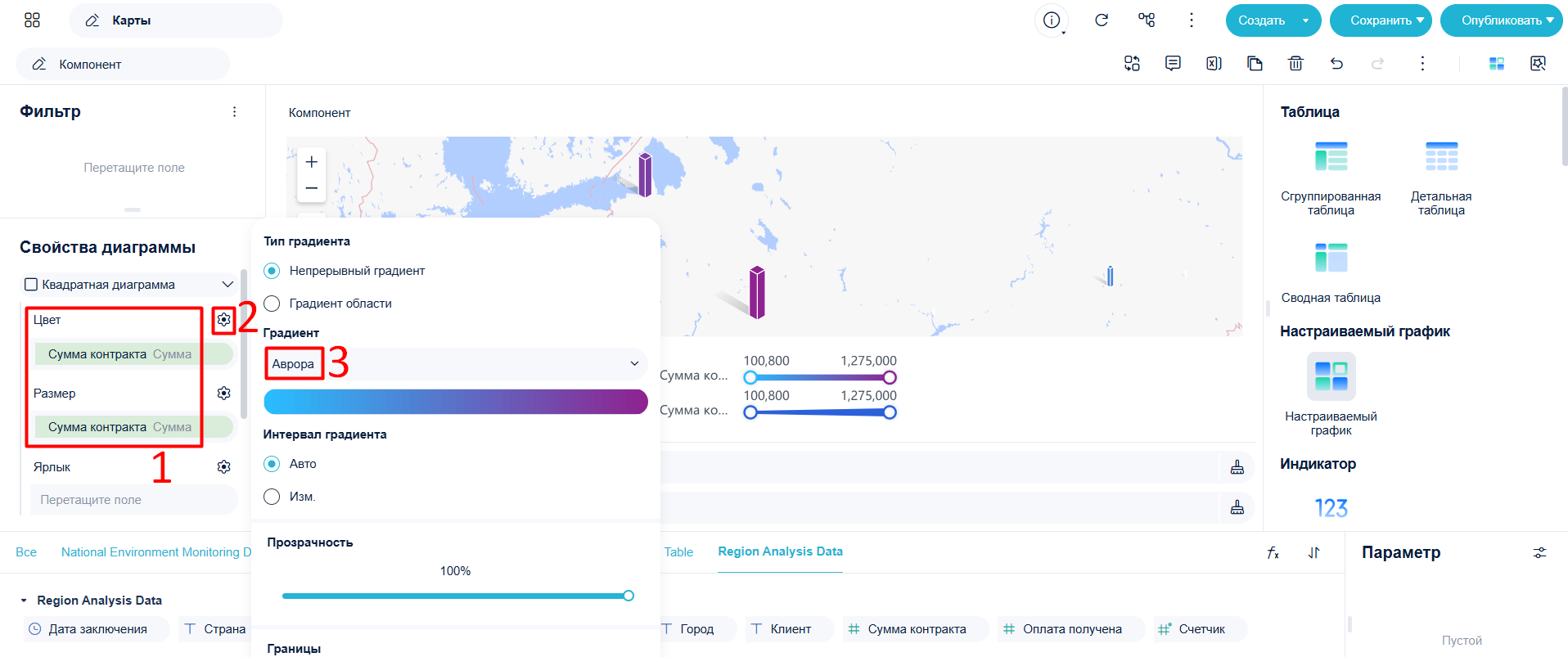
- Перетащите поле Сумма контракта в Цвет и Размер. Нажмите Цвет и установите Градиентное решение на Аврора — чем темнее прямоугольник, тем выше сумма, как показано на рисунке.
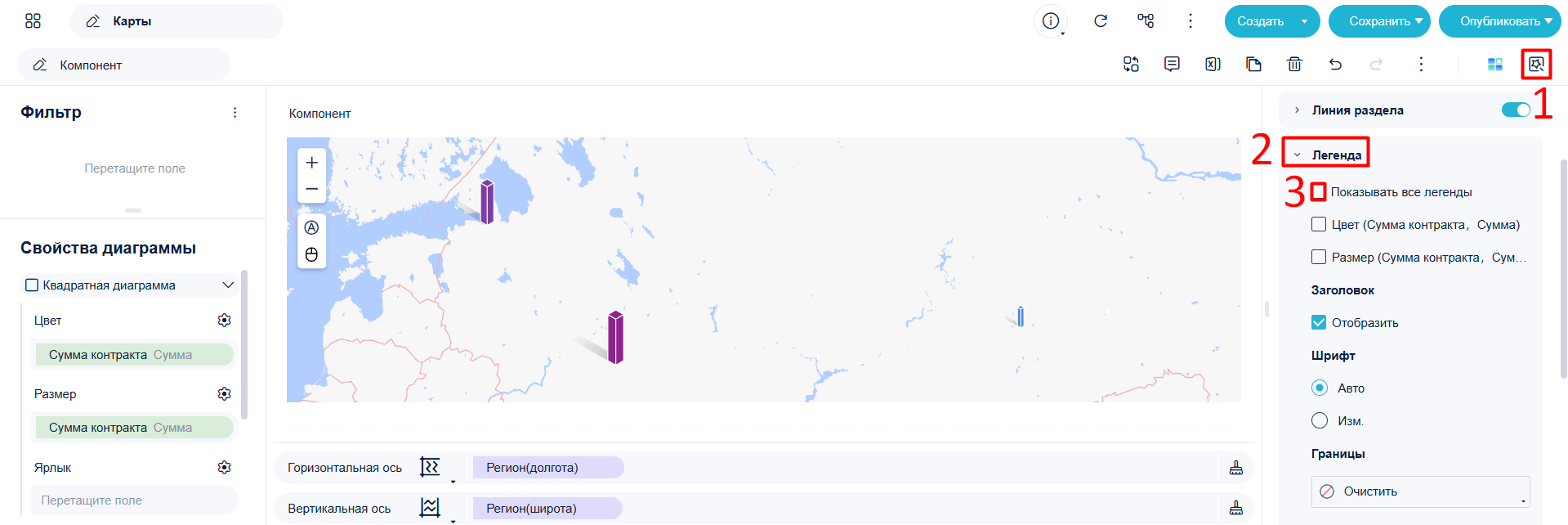
- Чтобы сделать диаграмму гармоничней, снимите галочку Показывать все легенды в разделе Стиль компонента > Легенда, как показано на рисунке.
Отображение результата#