Сценарий применения#
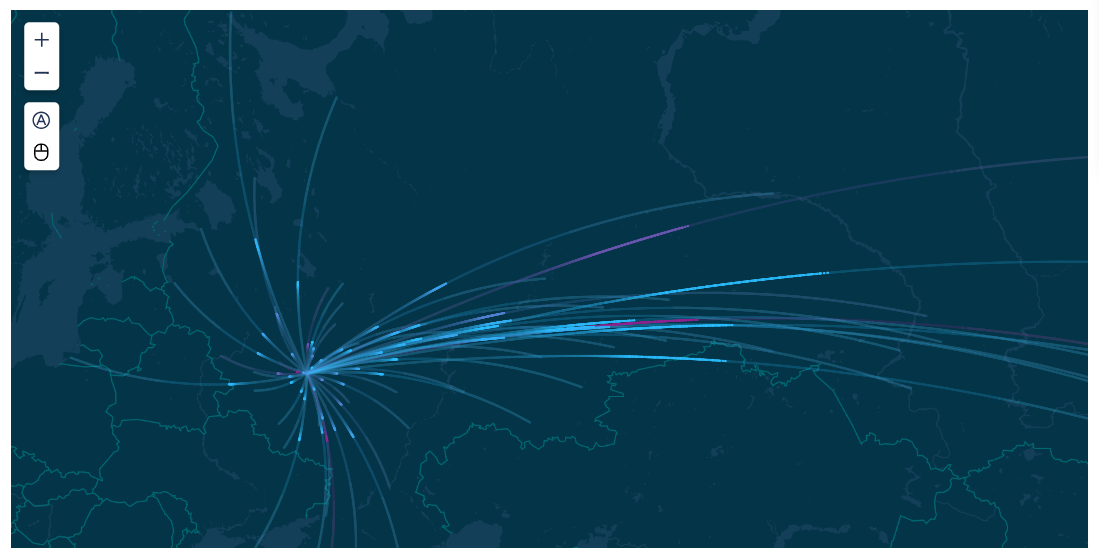
Карта потоков отображает перемещение и количество информационных объектов или предметов с одной точки в другую на карте. Её можно использовать для демонстрации данных о миграциях людей, животных или товаров.
Масштаб или количество каждого перемещения изображается толщиной или цветом соответствующей линии потока, что помогает показать географическое распределение миграций.
Карты потоков широко используются для отображения межрегиональной торговли, транспортных потоков, миграции населения, покупательского поведения, потоков коммуникационной информации и авиамаршрутов. Подходят и для задач транспортировки грузов и управления цепочками поставок на предприятии.
Например, на рисунке ниже показаны маршруты туризма из Москвы.
Основные требования#
Поля для диаграммы: Два географических измерения и один показатель.
Особенности графика#
Преимущество: Подходит для отображения изменений данных, соответствующих перемещениям объектов в географическом пространстве.
Недостаток: Не подходит для отображения точных данных.
Пример 1. Карта потоков между двумя точками#
Обработка данных#
Обычно ваши данные должны содержать Источник и Назначение. Необходимо предварительно обработать данные для получения итоговой карты потоков.
Подготовка данных#
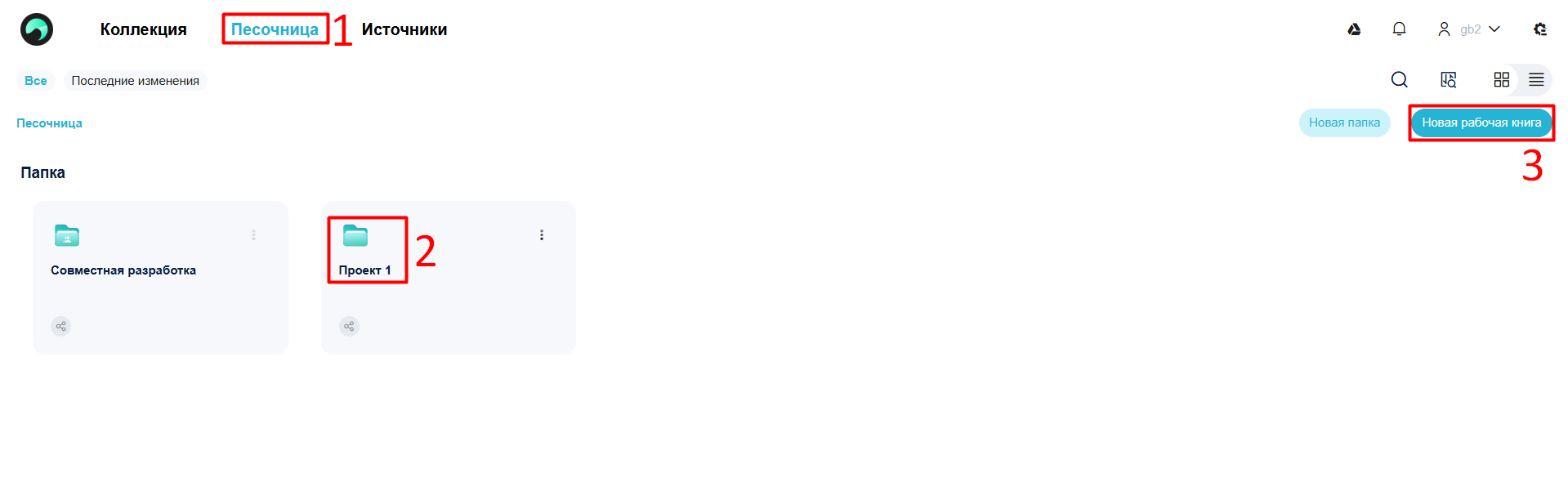
- Войдите в систему, нажмите Песочница, выберите папку и нажмите Новая рабочая книга, как показано на следующем рисунке.
- Нажмите Создать -> Добавить набор данных. Затем нажмите Локальный файл Excel и выберите Загрузить Excel, как показано на следующем рисунке.
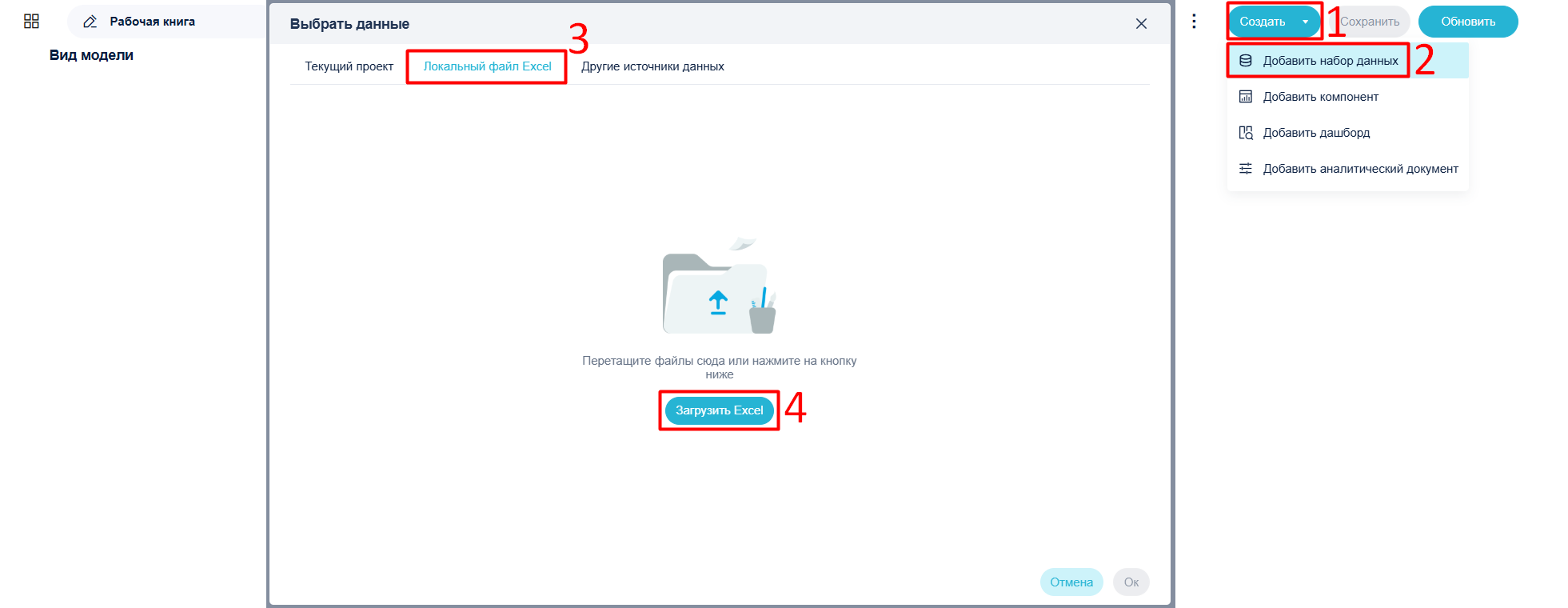
- После загрузки нажмите Ок.
Добавление маршрутов миграции#
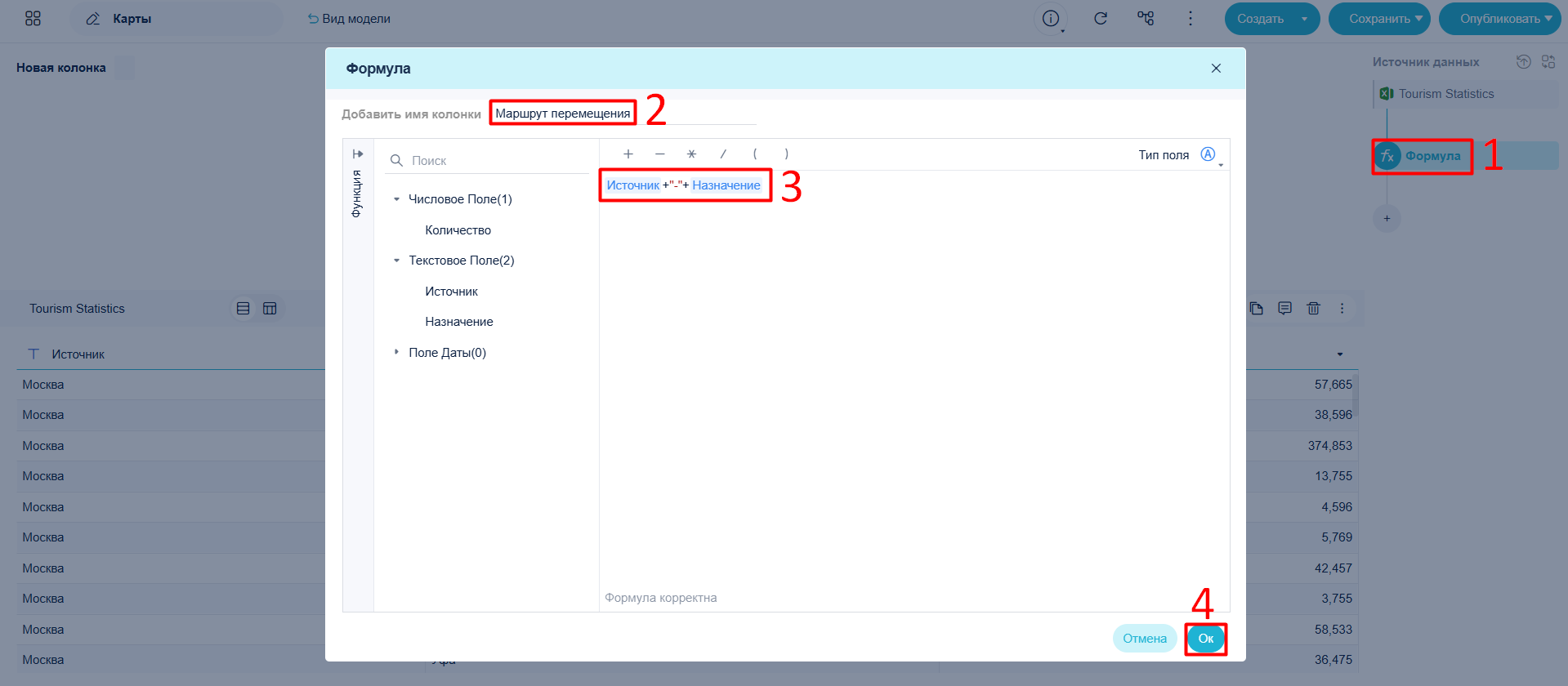
Нажмите Формула, задайте имя Маршрут перемещения и введите формулу {Источник}+"-"+{Назначение}.
Использование преобразования “столбец в строку” и “назначение столбца” для создания полей с порядковыми номерами#
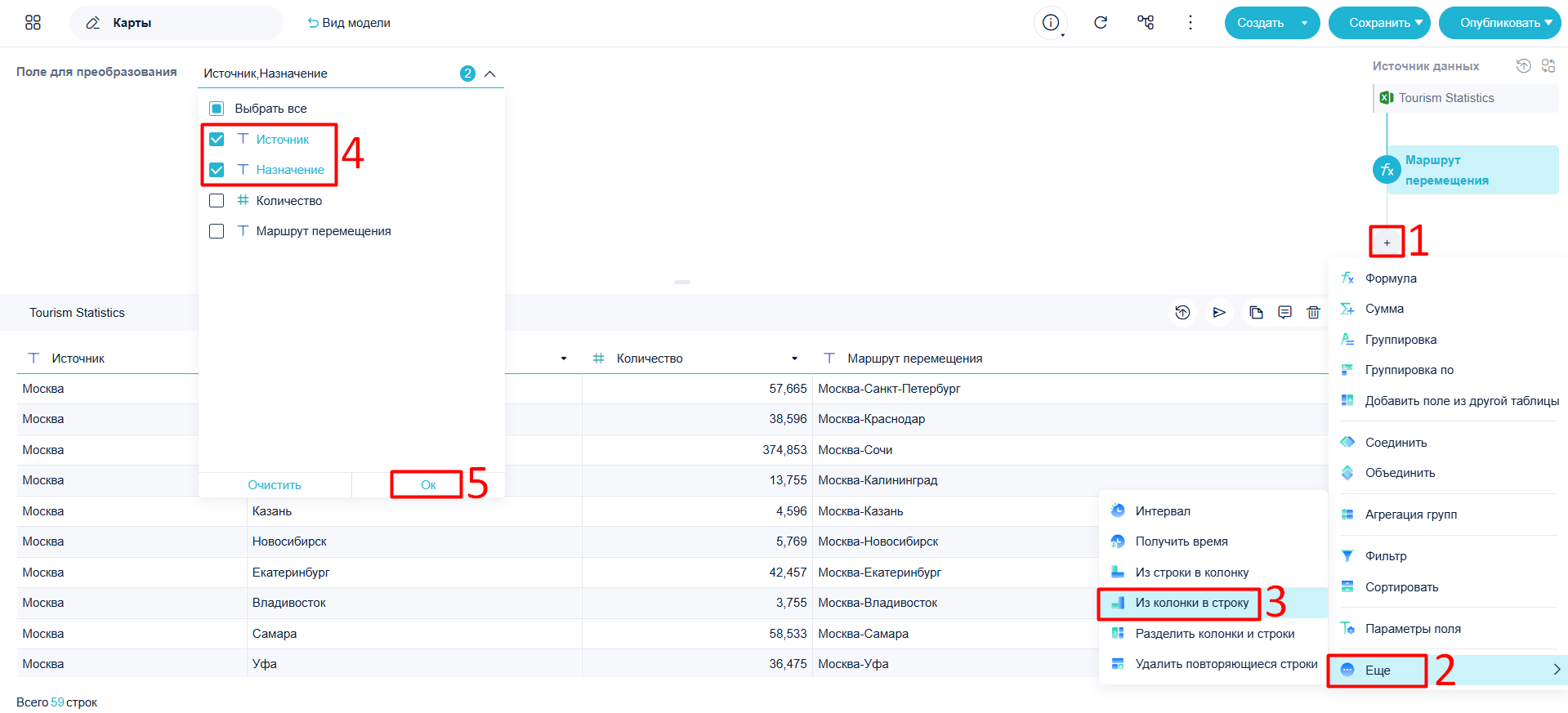
- Выберите Еще > Из колонки в строку, отметьте Источник и Назначение и нажмите ОК.
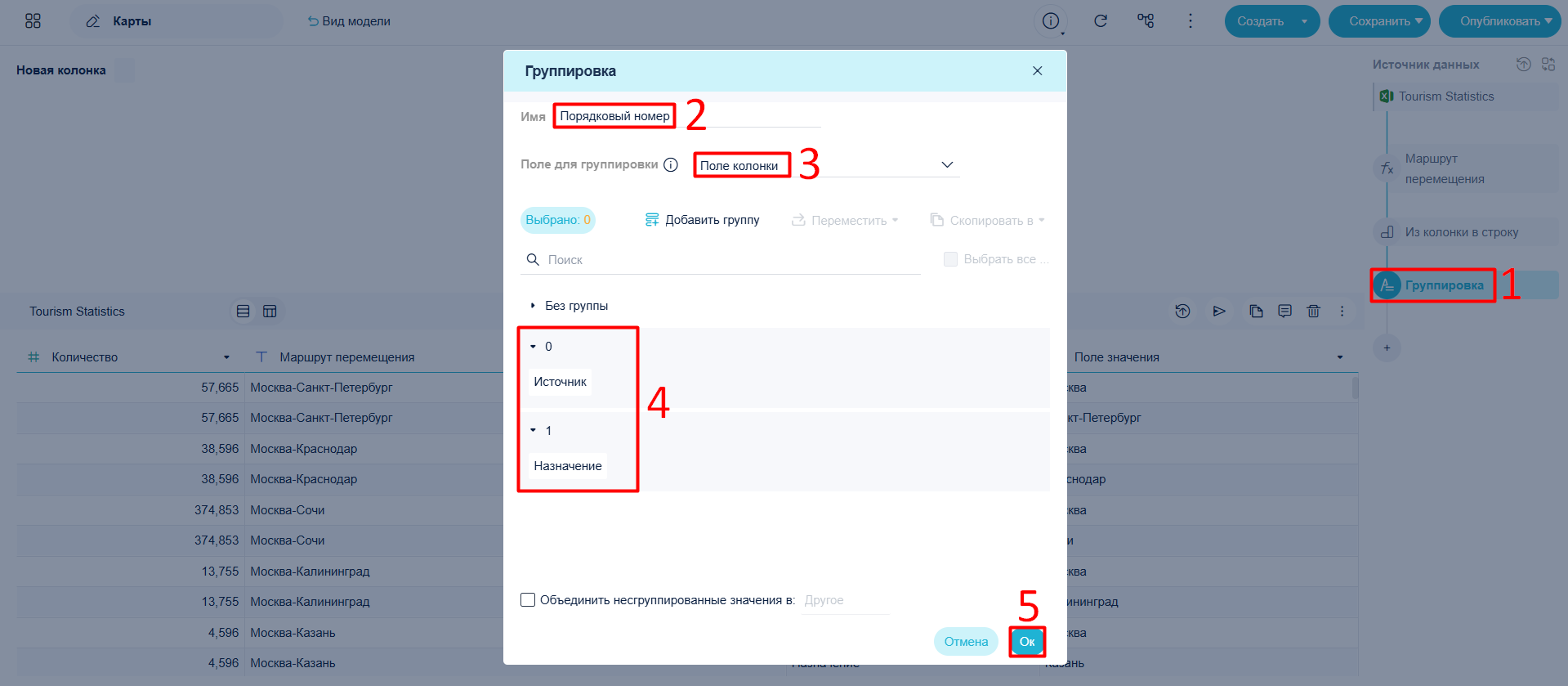
- Нажмите Группировка и назовите его Порядковый номер. В разделе Поле для группировки выберите Поле колонки и задайте значение 0 для Источника и 1 для Назначения.
Настройка полей#
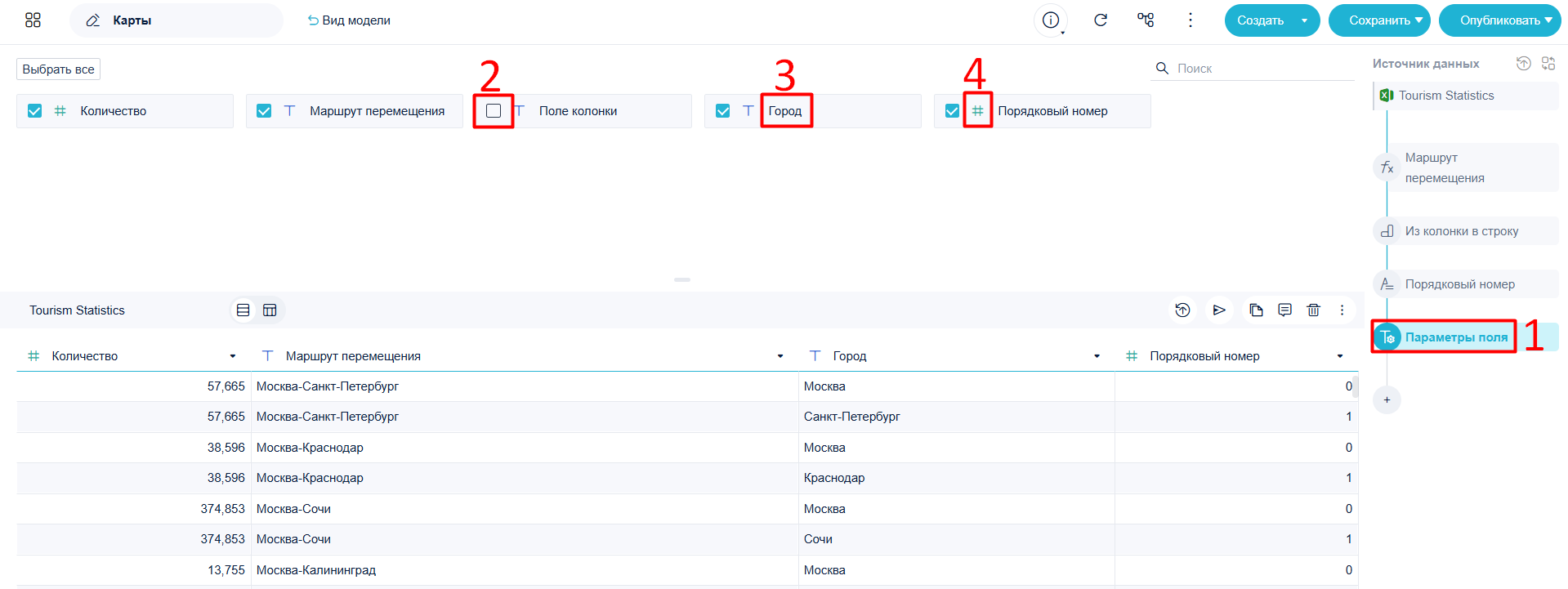
Выберите Еще > Параметры поля, скройте Поле колонки, переименуйте Поле значения в Город и отформатируйте Порядковый номер как Значение.
Теперь нажмите Сохранить.
Создание карты потоков#
Создайте Компонент.
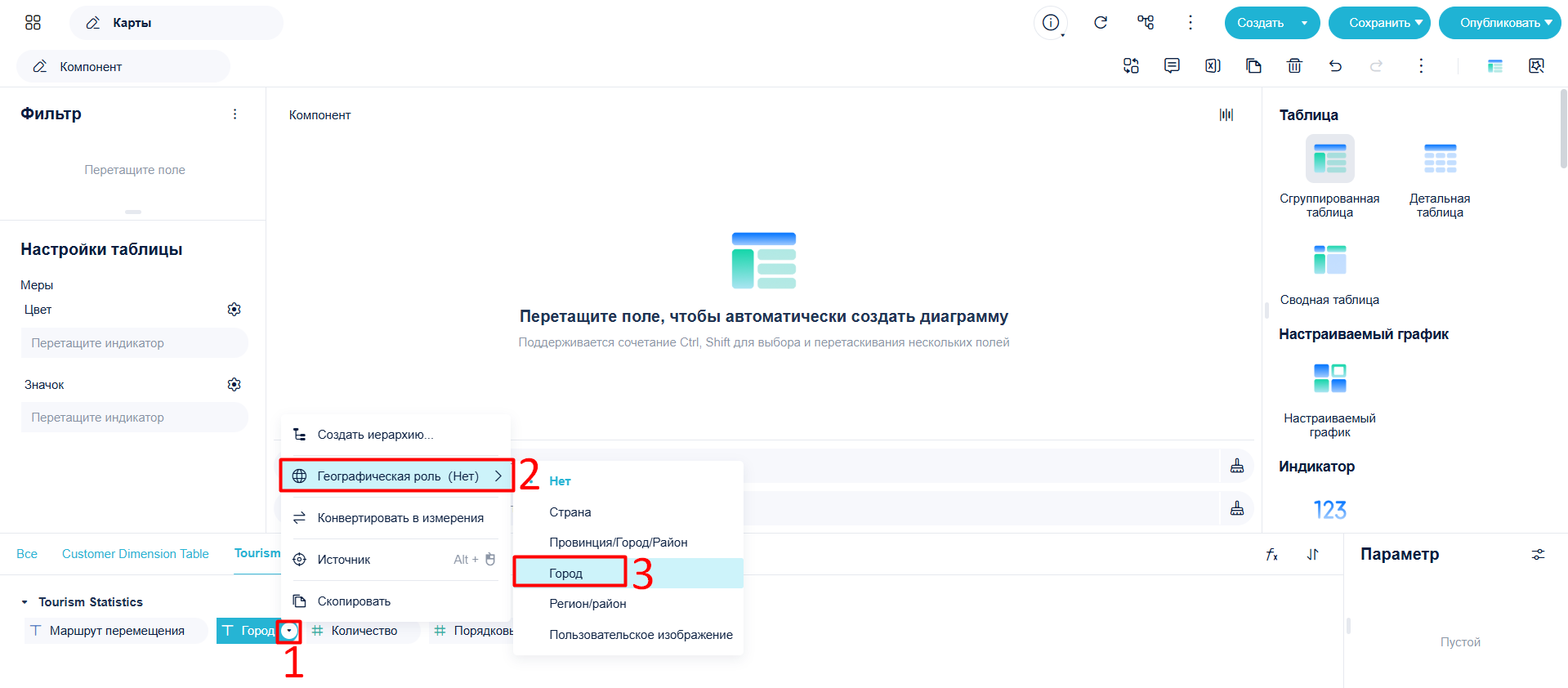
Для компонента карты выберите Город > Географическая роль > Город, завершите сопоставление и нажмите ОК.
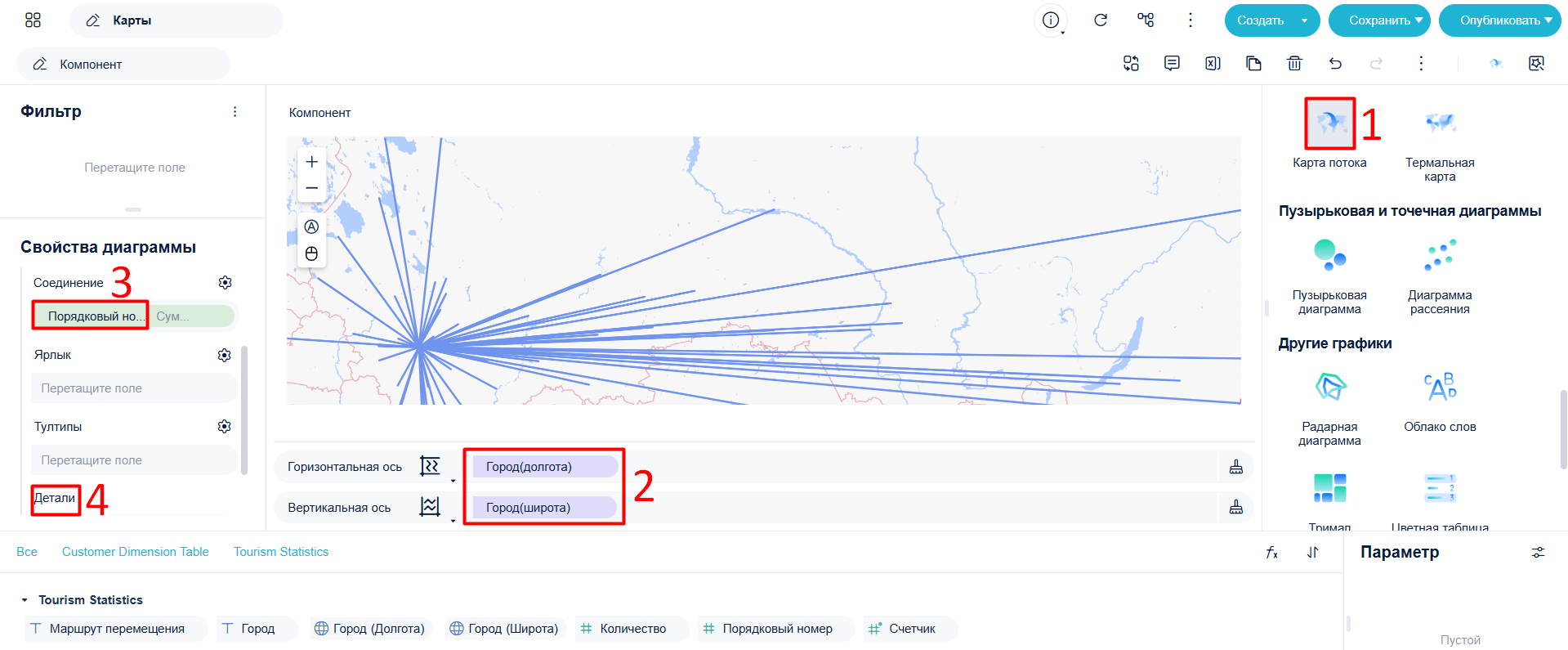
- Нажмите Карта потоков, перетащите Город (долгота) на Горизонтальная ось, Город (широта) на Вертикальная ось, Порядковый номер в Соединение, Маршрут перемещения и Город в Детали.
Примечание: Поместите Маршрут перемещения над Городом в Детализации.
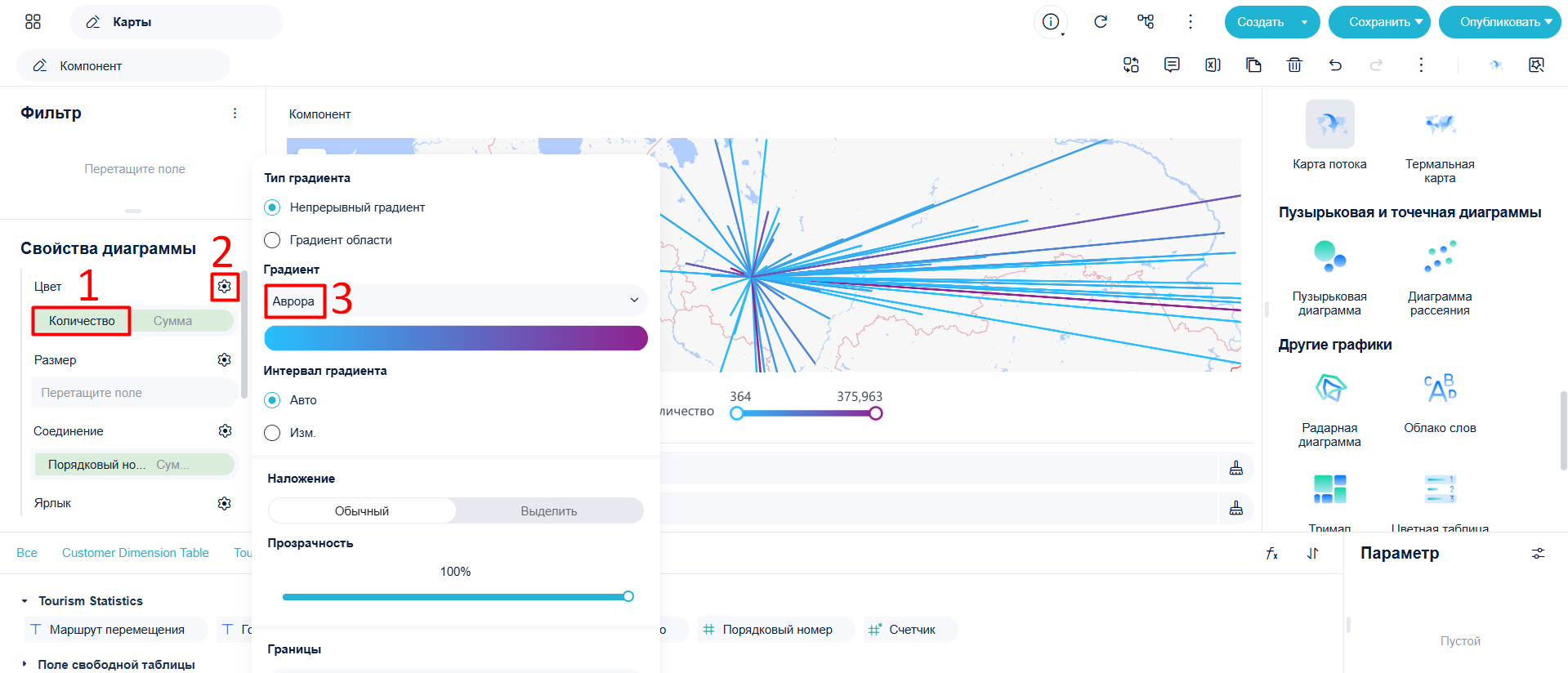
- Перетащите Количество в Цвет и выберите Градиентное решение — Аврора для визуализации количественной разницы по цвету линий.
Оформление карты потоков#
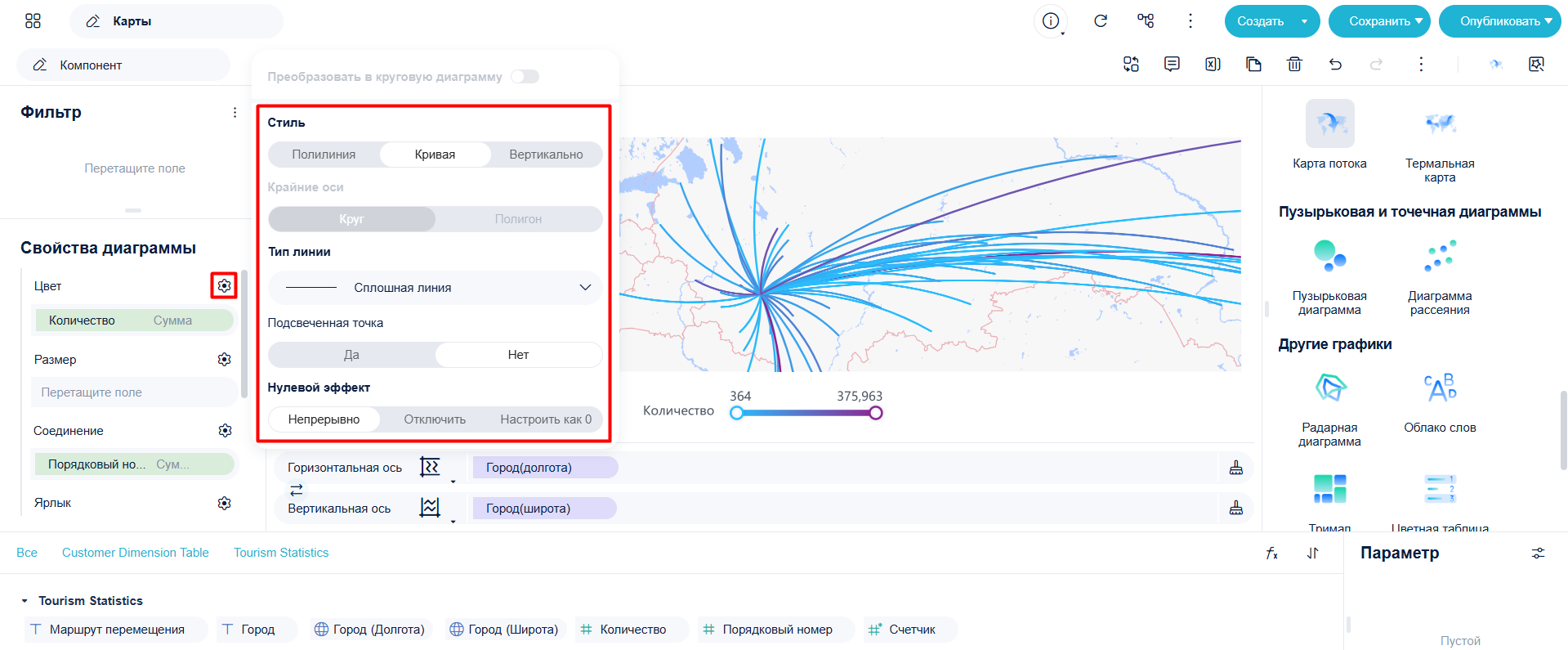
Настройка соединения
В Соединении выберите тип линии Кривая, в Подсвеченной точке — Нет.
Скрытие легенд
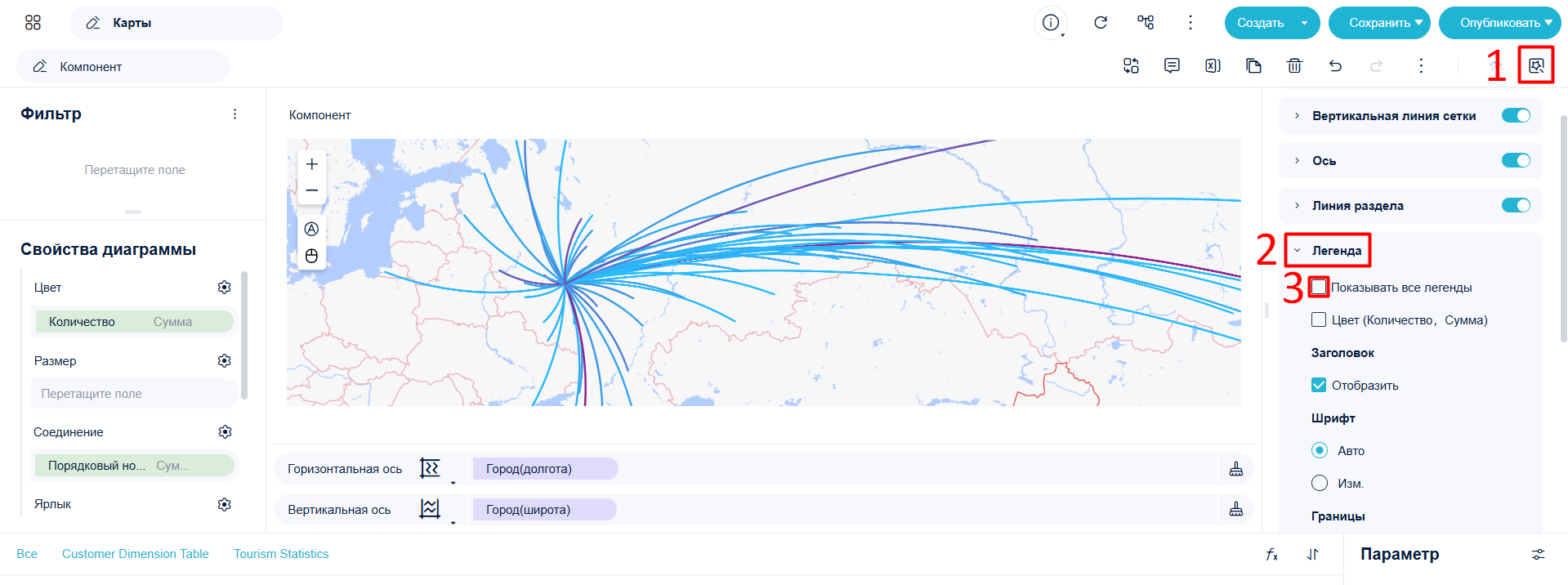
Снимите галочку Показывать все легенды в Стиль компонента > Легенда.
Собственный фон GIS
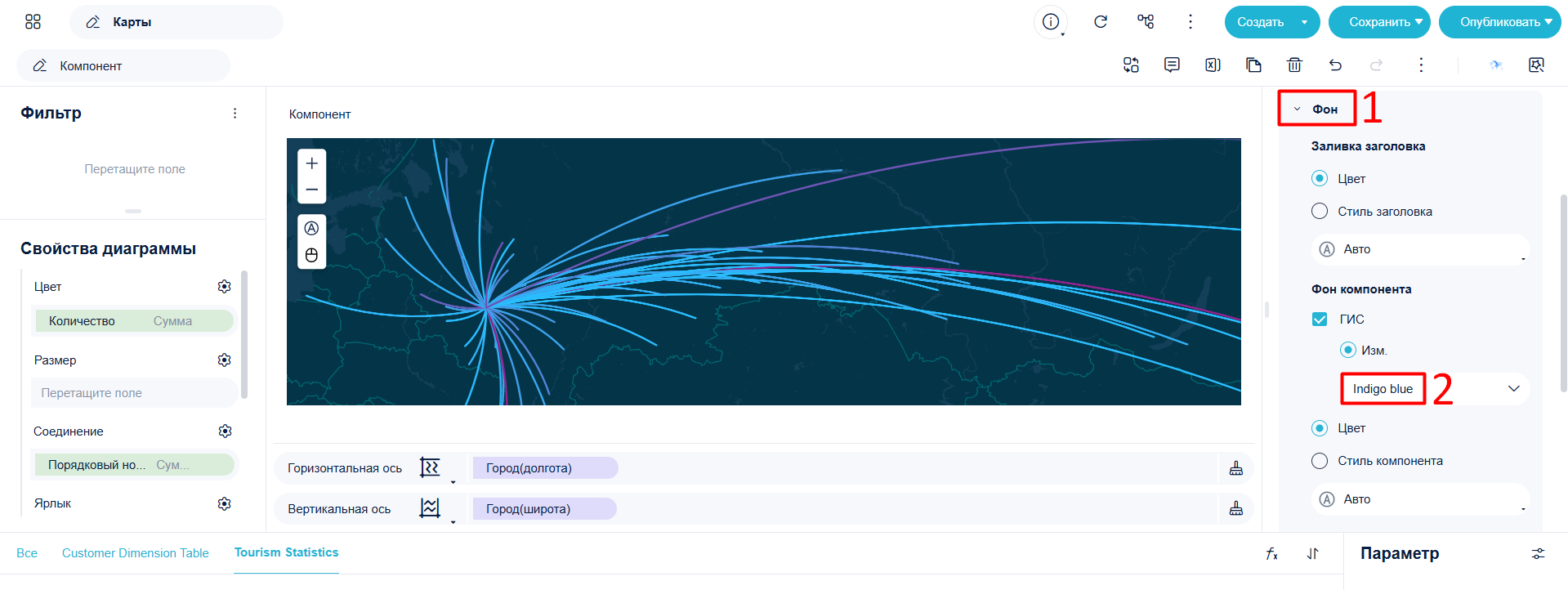
В Фоне измените фон GIS на Indigo Blue.
Настройка анимации мигания
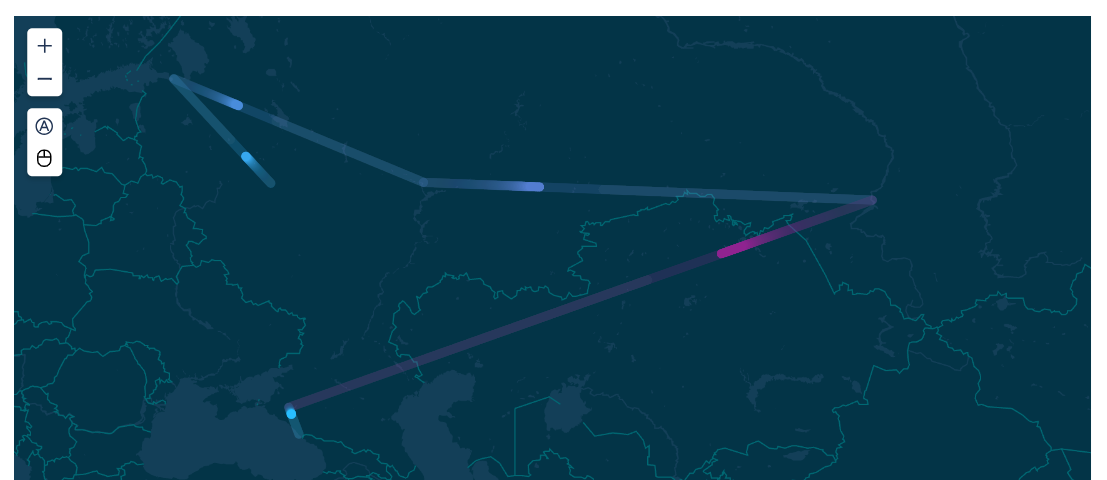
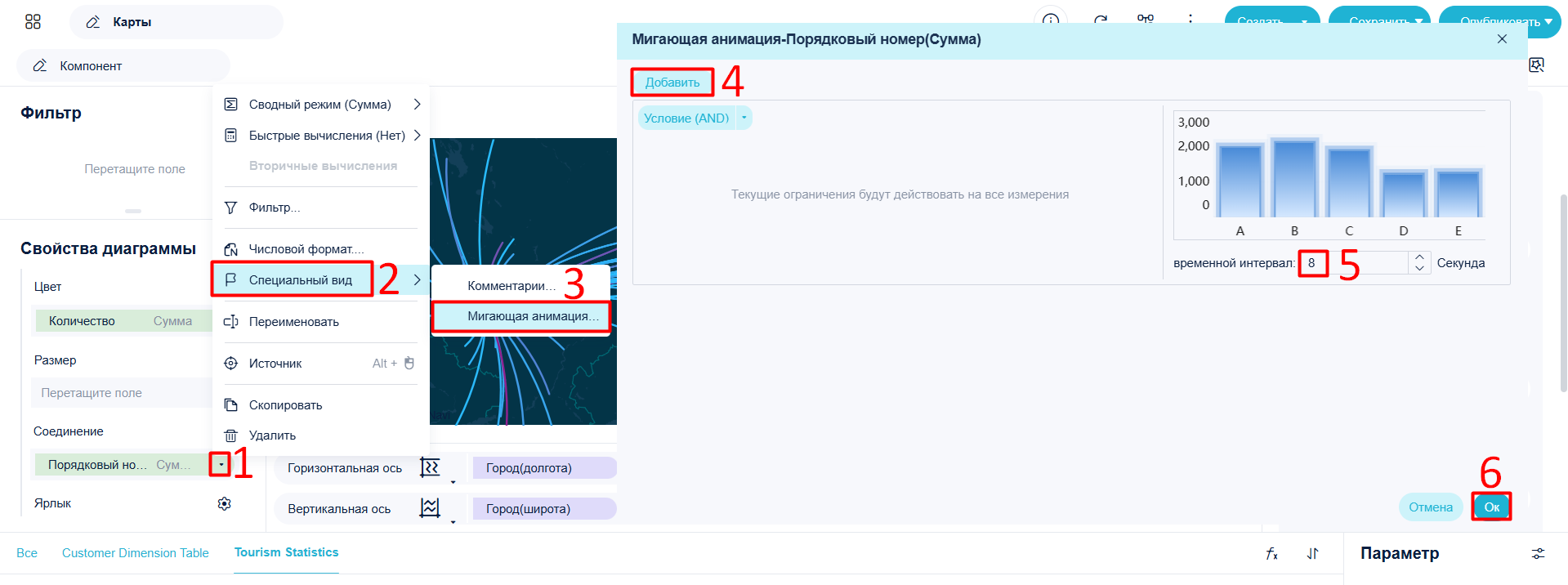
В разделе Порядковый номер выберите Специальный вид > Мигающая анимация. Нажмите Добавить, установите интервал времени 8 секунд, затем ОК.
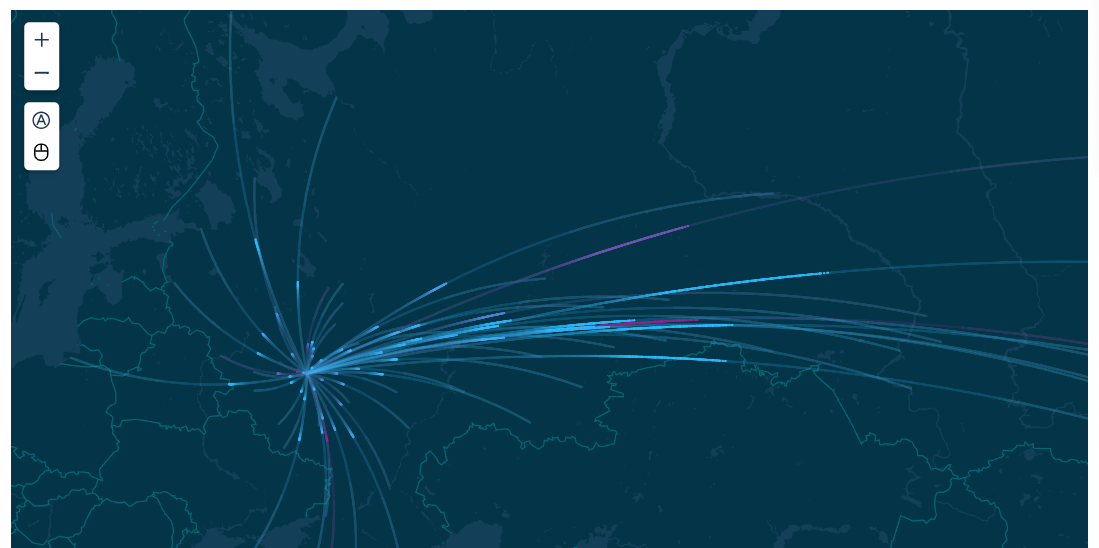
Отображение результата#
Пример 2. Карта потоков для более чем двух точек#
Описание#
Для карты потоков потребуются Географические поля: например, Долгота и Широта.
Примечание: Нельзя указывать географические поля как Страна, Провинция или Город — иначе при добавлении спецэффектов направление потока может отображаться некорректно.
Добавление данных#
Добавьте данные так же, как описано в разделе "Обработка данных".
Примечание: Измените тип поля Порядковый номер на Текст перед нажатием ОК.
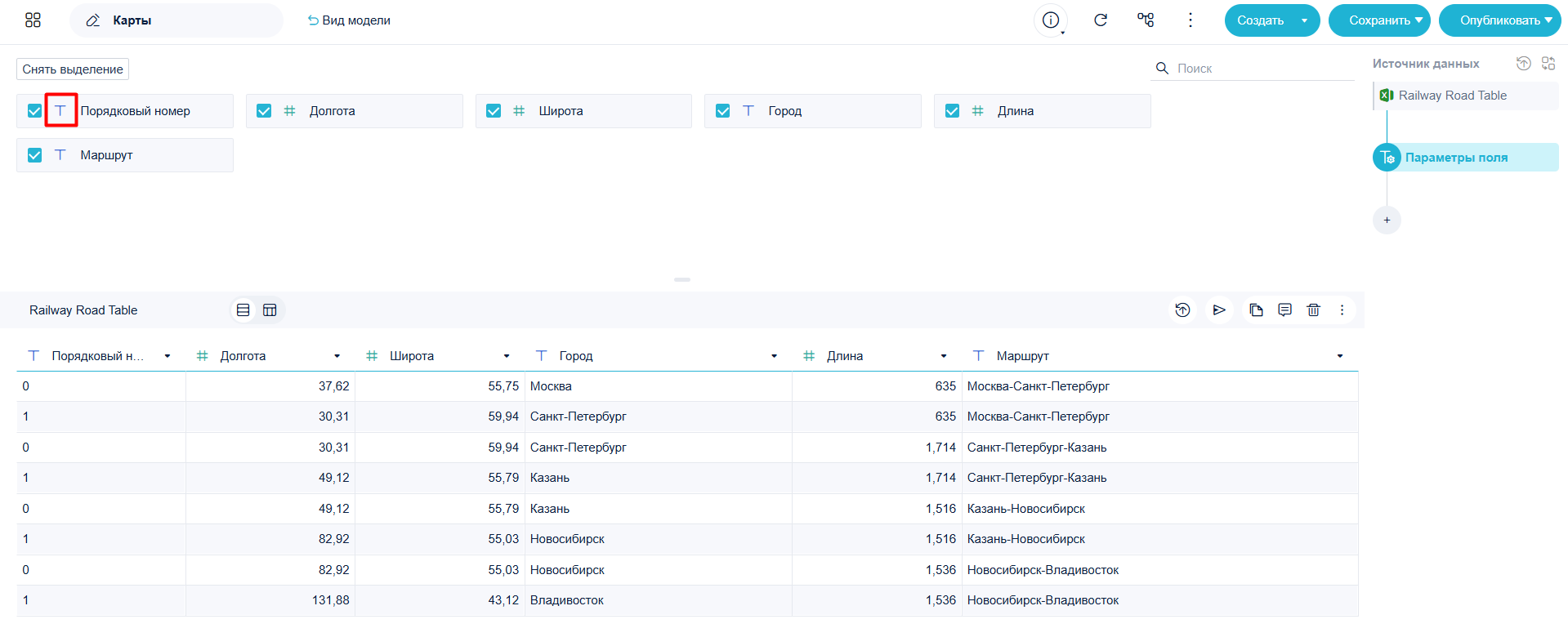
Создание карты потоков#
Добавьте Компонент.
Преобразование полей в географические роли
Выберите Долгота > Географическая роль > Долгота. Выберите Широта > Географическая роль > Широта.
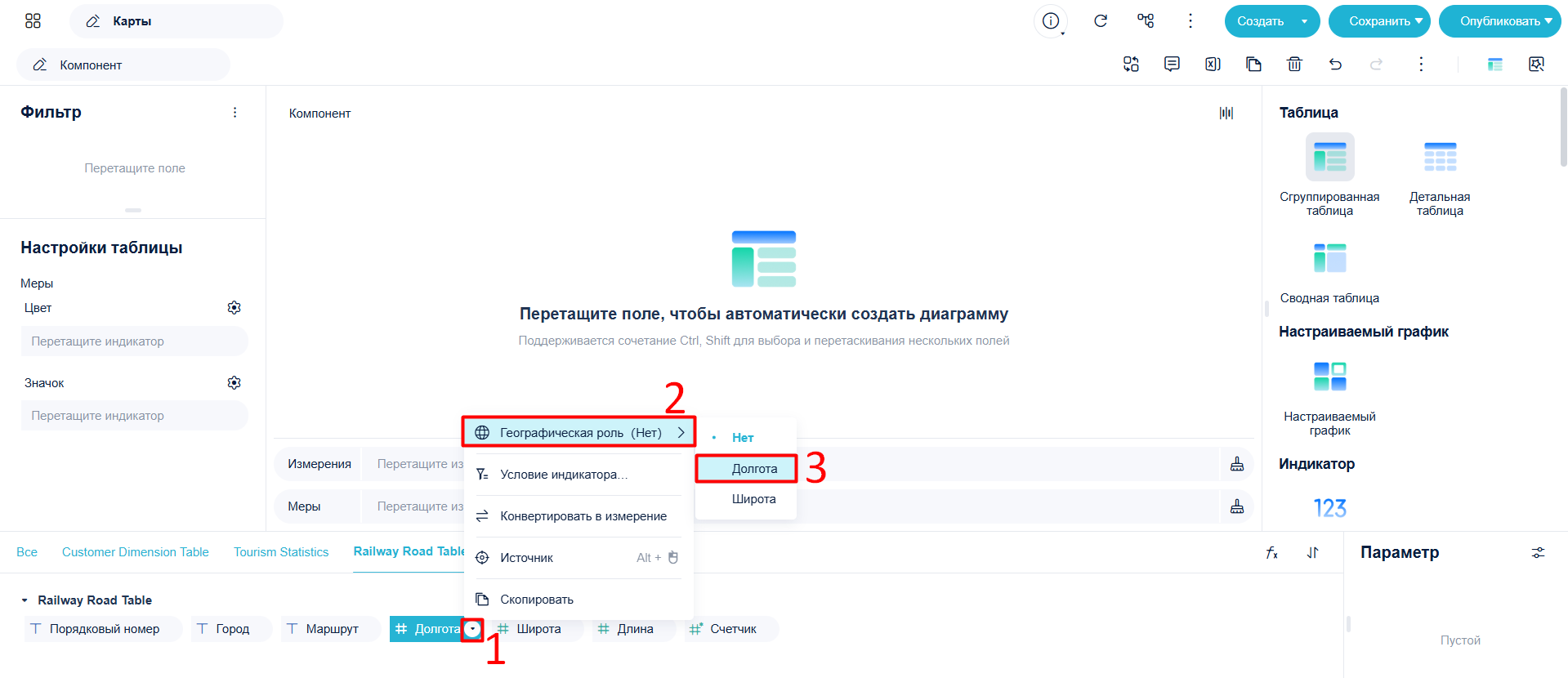
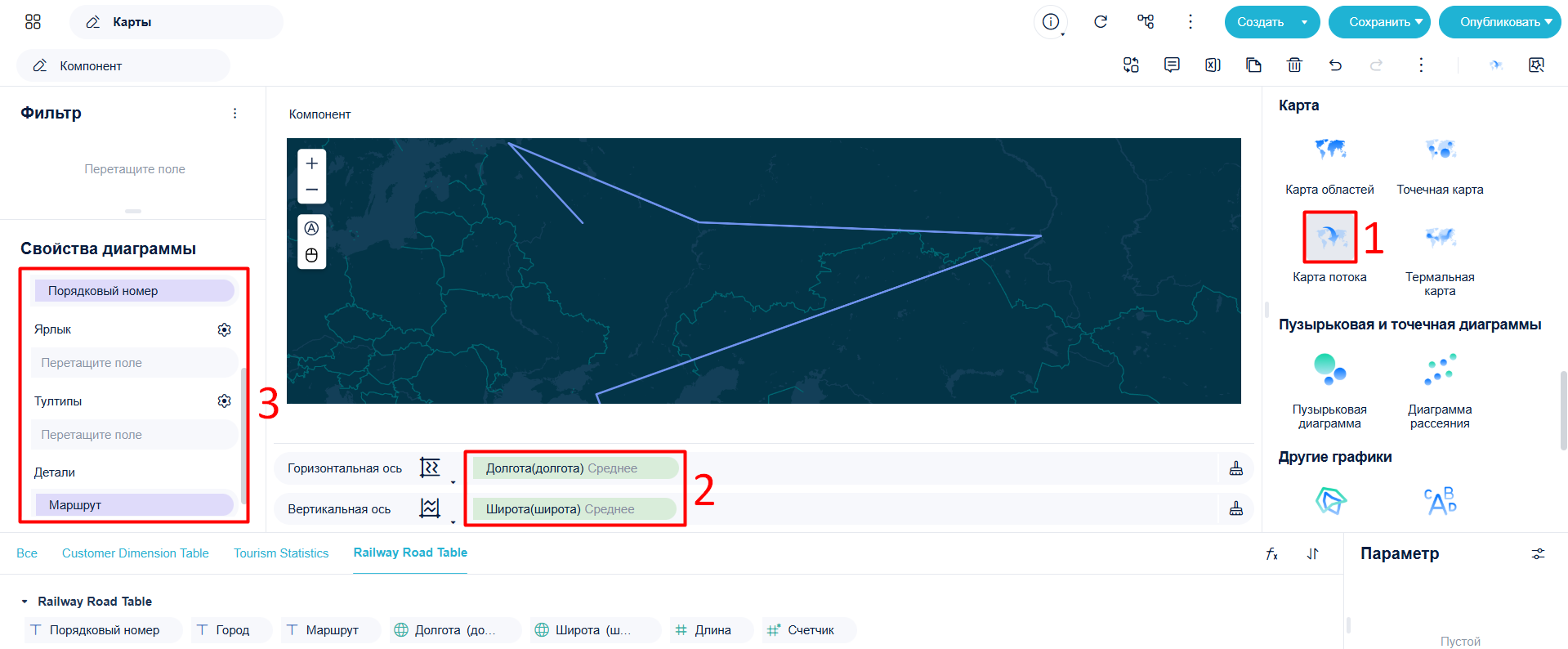
Настройка карты потоков
- Нажмите Карта потоков, перетащите Долгота на Горизонтальная ось, Широта на Вертикальная ось, Порядковый номер — в Соединение, Маршрут — в Детали.
- Перетащите Длину в Цвет, используйте Цветовой градиент Аврора.
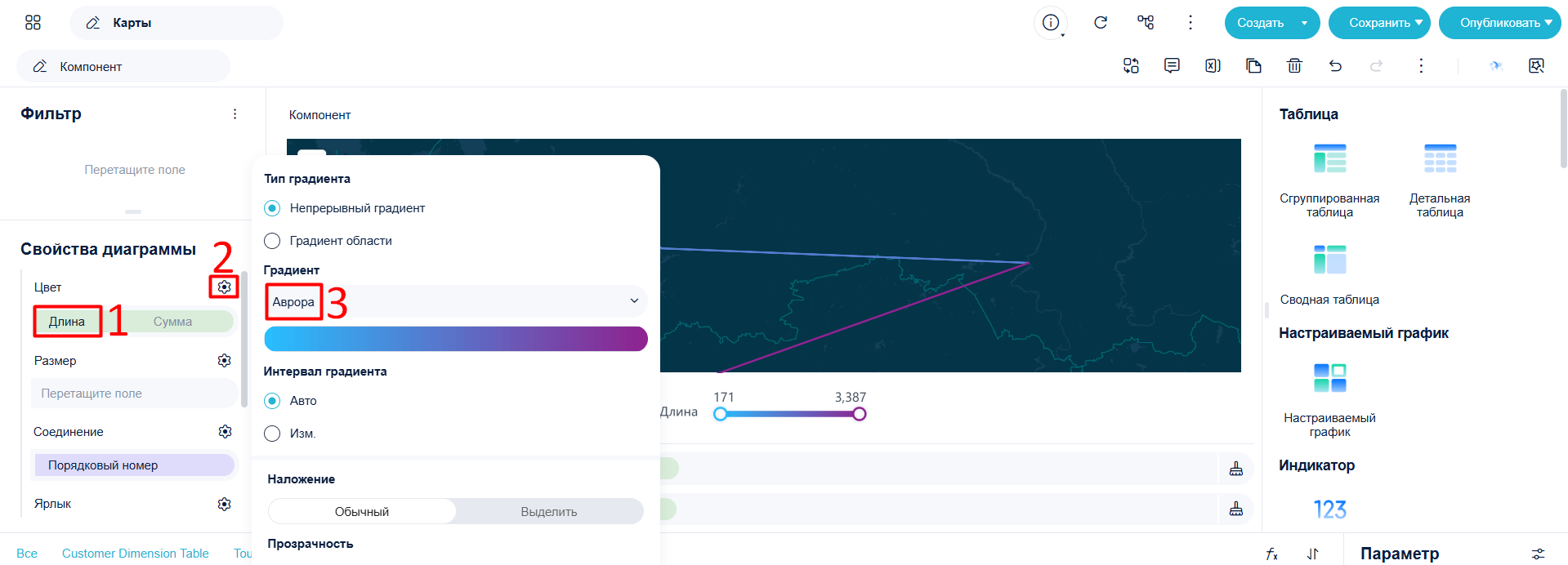
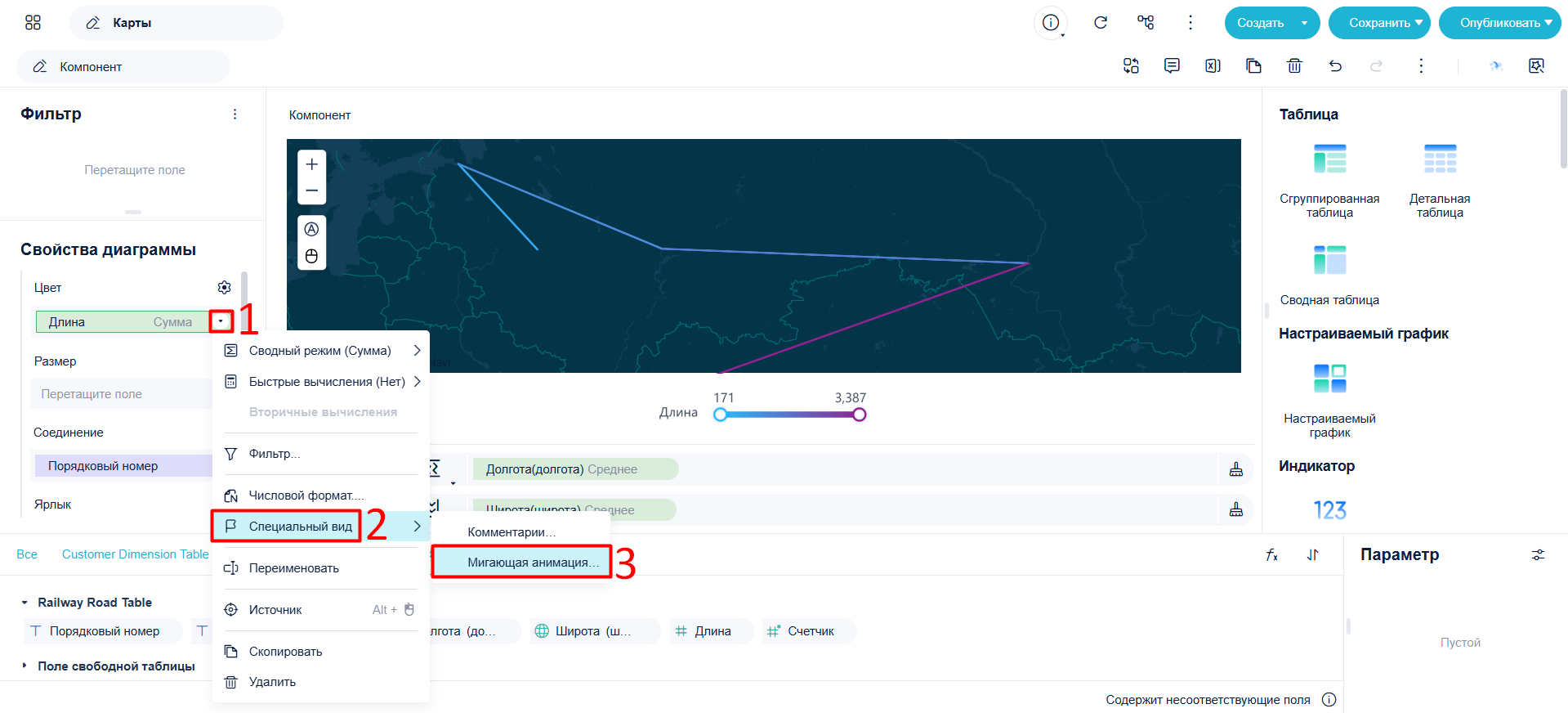
- Для Длины выберите Анимацию мигания.
- Настройте толщину линий.
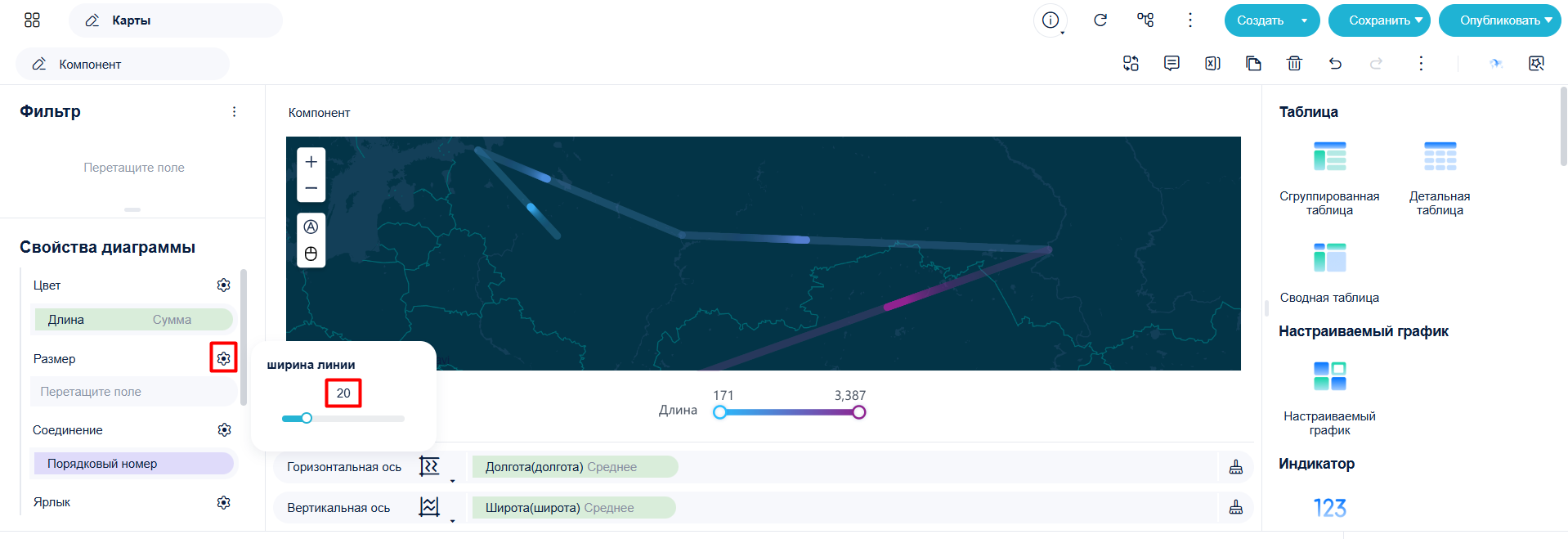
Отображение результата#