Сценарии использования#
Необходимо использовать пользовательские слои карт для лучшей визуализации. Необходимо использовать слои в Google Maps. В корпоративной сети (интрасеть) фоновый слой GIS отсутствует, не отображается или не загружается. Фоновый слой GIS карты не отображается из-за отсутствия доступа сервера к интернету. Требуется кастомизация слоев.
Функции#
Фоновое изображение GIS — это базовая карта, аналогичная плиточным данным карт Amap и Mapbox.
В Sigla Vision встроен фон Blue. Также поддерживаются настраиваемые фоны.
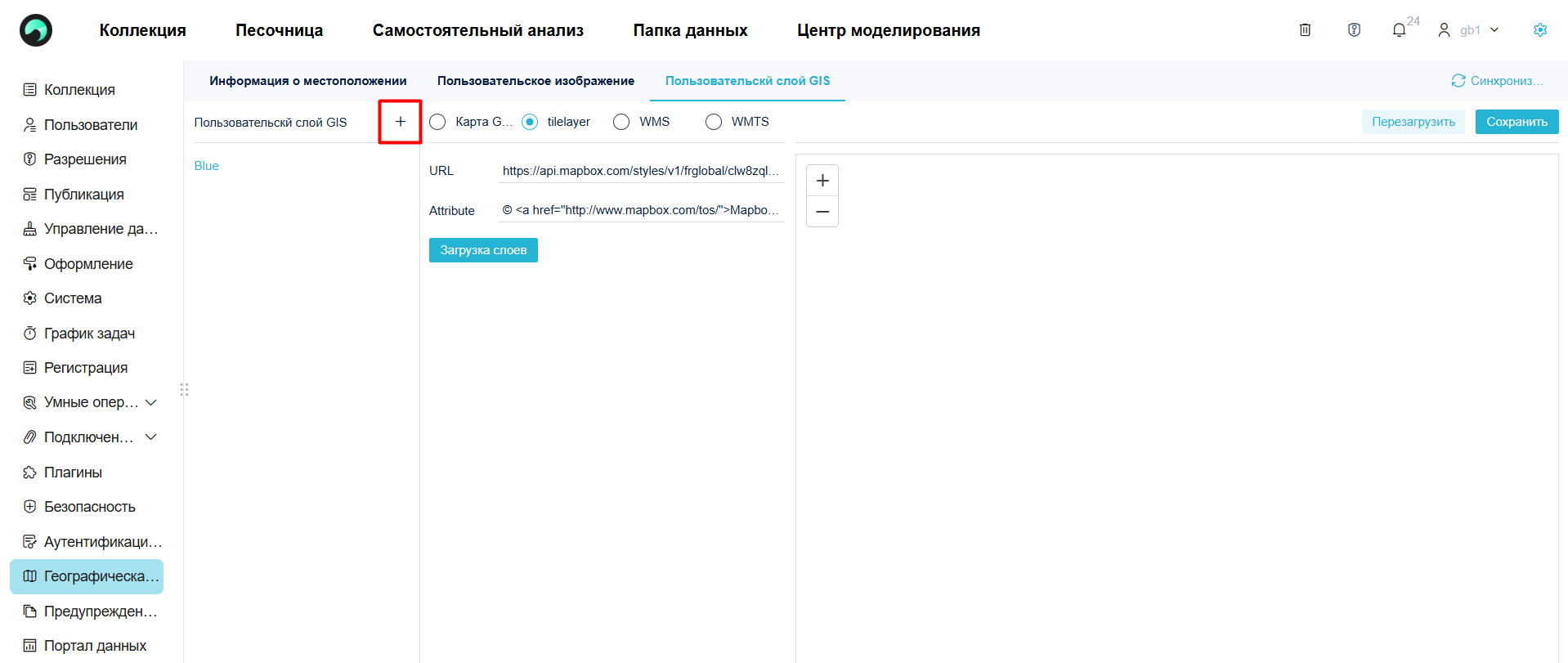
Примечание: Если вы работаете в интрасети, то введённый в tilelayer фоновый слой GIS, а также встроенный фон GIS в Sigla Vision не могут быть загружены.
Настройка tilelayer#
Рекомендуем два поставщика карт: https://www.mapbox.com/ и https://www.thunderforest.com/ .
Примечание: Сторонние карты могут ограничивать количество обращений (превышение лимита приводит к неработоспособности слоя GIS или наложению водяных знаков). Пользователям с высокой нагрузкой рекомендуется подобрать подходящий собственный tilelayer.
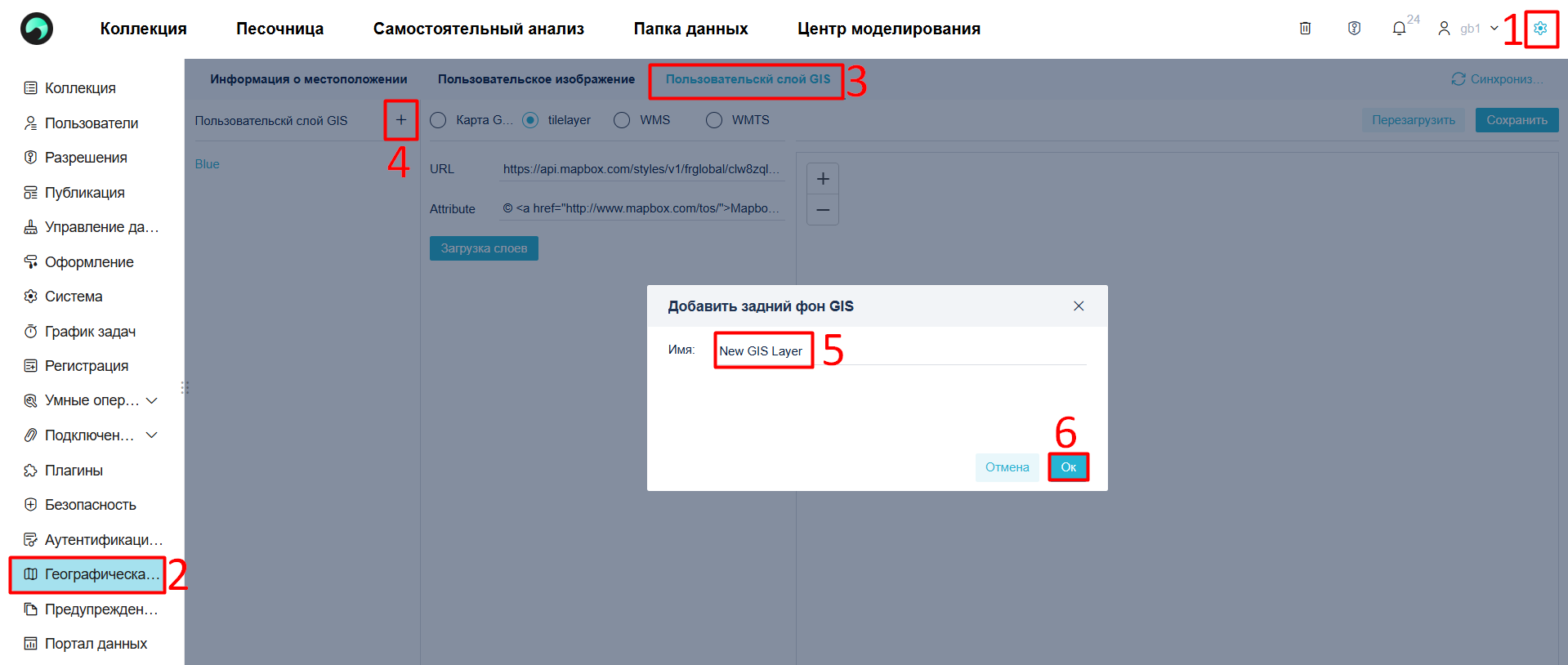
- Создайте карту GIS. Перейдите в Система > Географическая информация > Пользовательский слой GIS и нажмите добавить задний фон GIS.
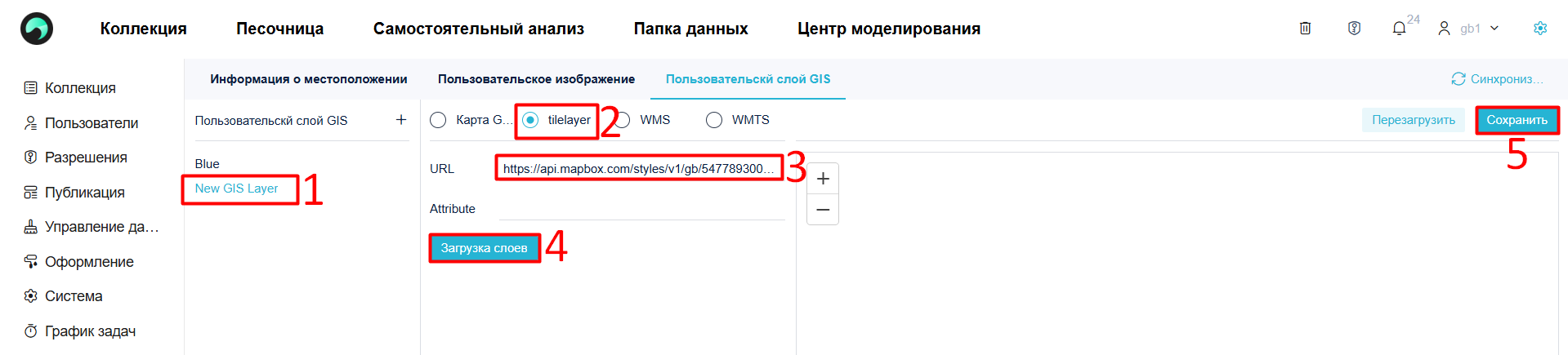
Получите ссылку на сайте Mapbox.
Введите полученный URL на странице tilelayer и нажмите Загрузка слоев.
Настройка WMS#
Функционал#
Используя WMS-сервисы, опубликованные, например, с помощью ArcGIS, можно отображать офлайн-карту внутри локальной сети.
- Создайте слой, выберите WMS и введите URL. Для использования также можно найти другие рабочие WMS-сервисы онлайн.
Примечание: Достаточно ввести запрос GetCapabilities для соответствия формату WMS, поддерживаемому Sigla Vision, например: https://demo.mapserver.org/cgi-bin/wms https://demo.mapserver.org/cgi-bin/wms?SiglaVision по протоколу WMS автоматически обнаружит доступные слои — дополнительно вводить сведения о конкретном слое не потребуется.
- Нажмите Загрузить слои и отправьте запрос по URL — под полем URL отобразится список всех WMS-слоев (по умолчанию выбраны все). Отметьте галочками необходимые слои.
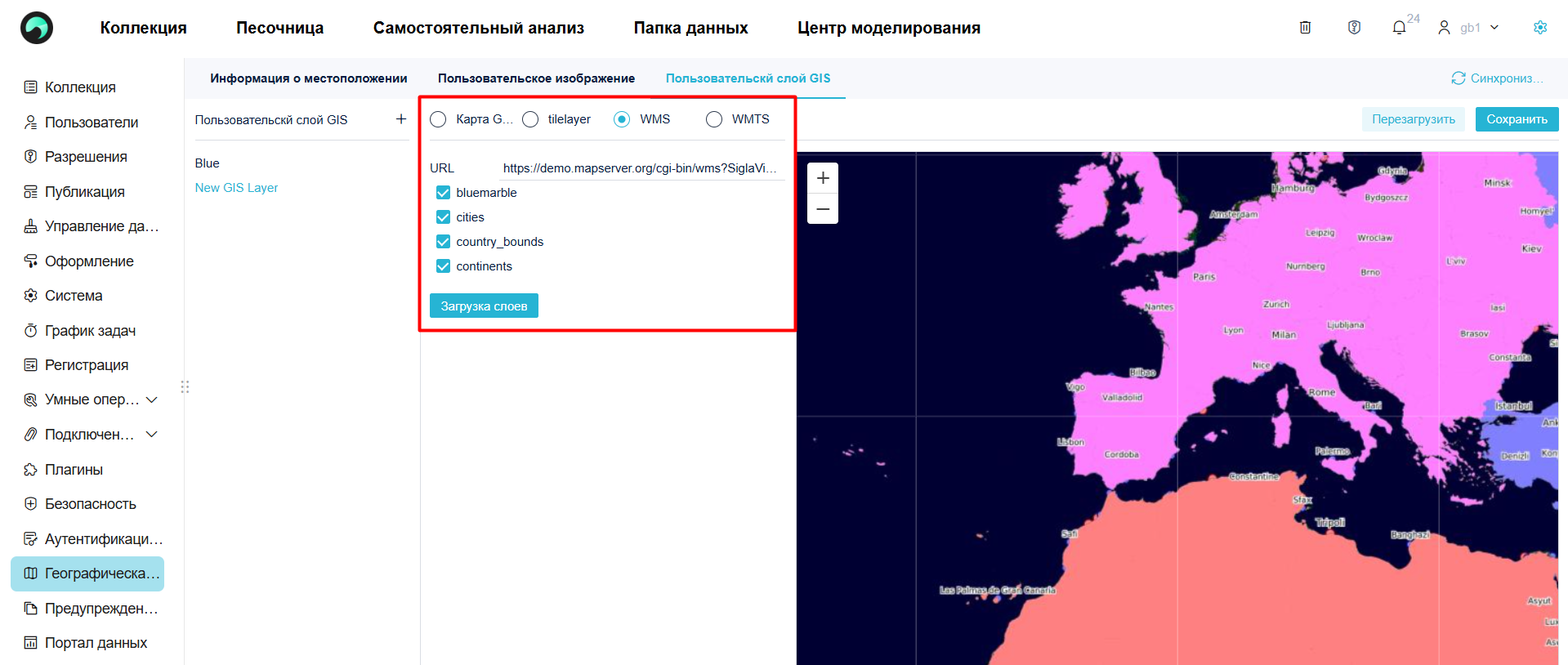
- Нажмите Сохранить.
Примечания#
Если при нажатии Загрузить слои изображения не появляются, проверьте параметры в URL — они не должны отличаться от следующих по умолчанию:
&SERVICE=WMS&REQUEST=GetMap&VERSION=1.1.1&LAYERS={название слоя}&STYLES=&FORMAT=image/jpeg&TRANSPARENT=false&HEIGHT=256&WIDTH=256&SRS=EPSG:3857&BBOX={координаты}
Пока что эти параметры не настраиваются.
WMS поддерживает только стандартные установки Leaflet, т. е. только проекцию EPSG:3857. Если требуется поддержка других методов, обратитесь в техническую поддержку.
В Sigla Vision поддерживаются три проекции: EPSG:3857, EPSG:4326 и EPSG:3395.
Настройка WMTS#
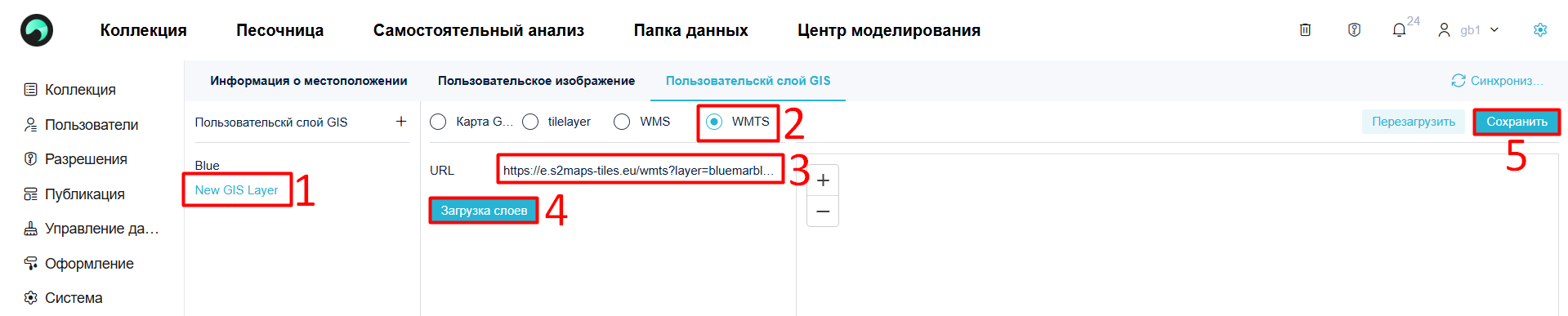
Создайте слой, выберите WMTS и введите URL. Можно найти онлайн другие рабочие WMTS.
Например: https://e.s2maps-tiles.eu/wmts?layer=bluemarble_3857&style=default&tilematrixset=g — укажите в поле URL и нажмите Загрузить слои.
Примечание: при настройке слоя WMTS обязательны параметры layer, style и tilematrixset. WMTS поддерживает только проекцию EPSG:3857.