Возможности#
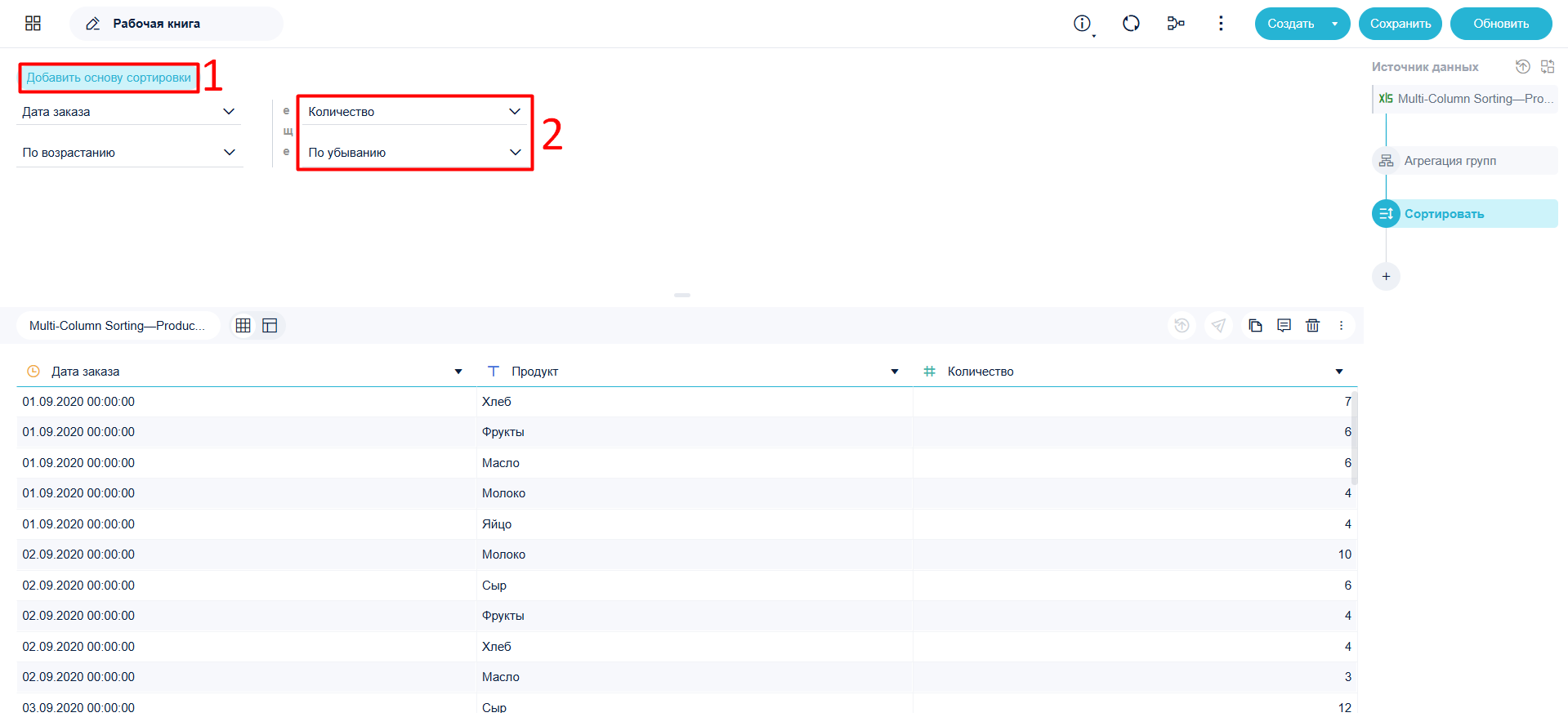
Многоколонная сортировка — это, когда сначала производится общая сортировка по столбцу А по условию 1, а затем внутри каждой группы сортируется столбец B по условию 2, сохраняя предыдущее состояние сортировки по столбцу А.
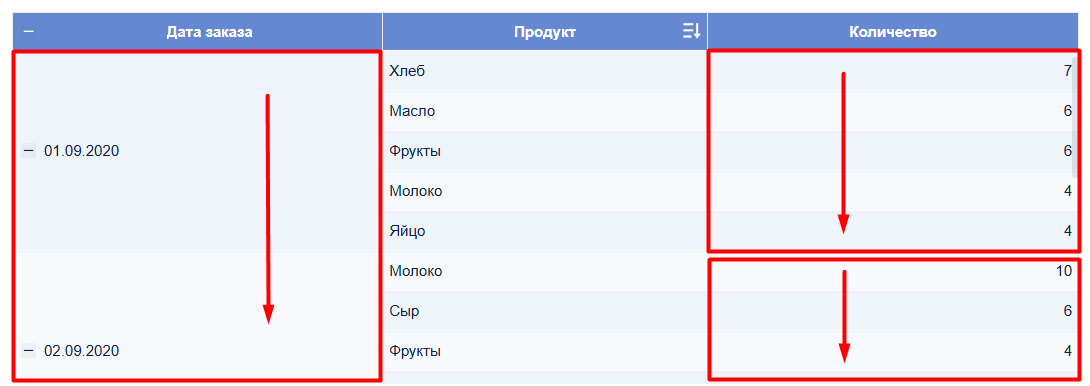
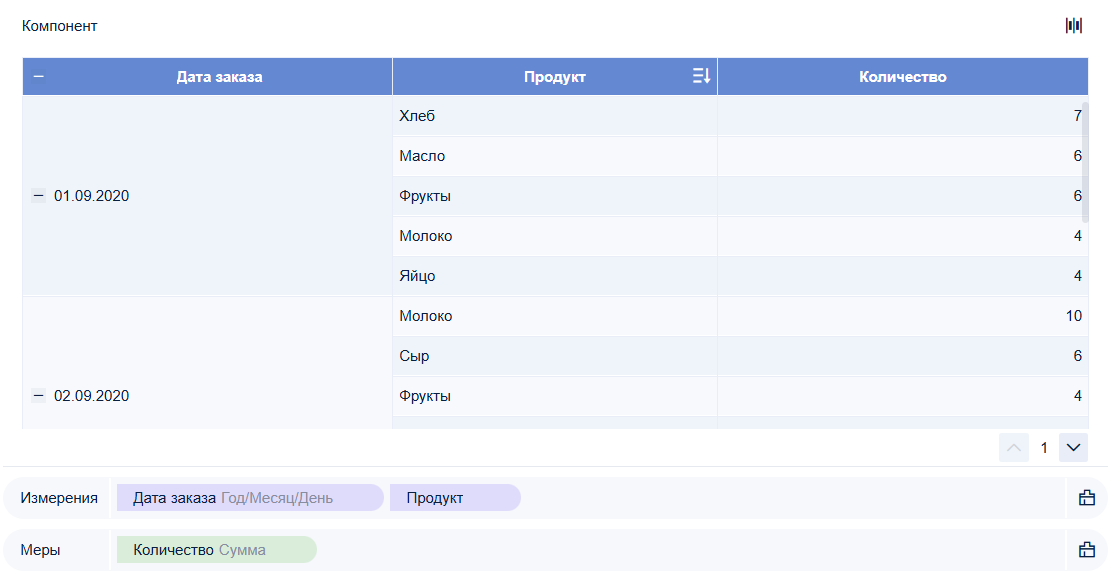
Например, в деталях заказов по продуктам нужно сперва отсортировать Дату заказа по возрастанию. Затем в рамках каждой даты заказа отсортировать Продукт по Количеству по убыванию (при этом сохраняется сортировка по дате).
Метод реализации#
Общая сортировка: задать для Даты заказа сортировку по возрастанию.
Внутригрупповая сортировка: отсортировать Продукт по Количеству по убыванию.
Этапы создания#
Подготовка данных#
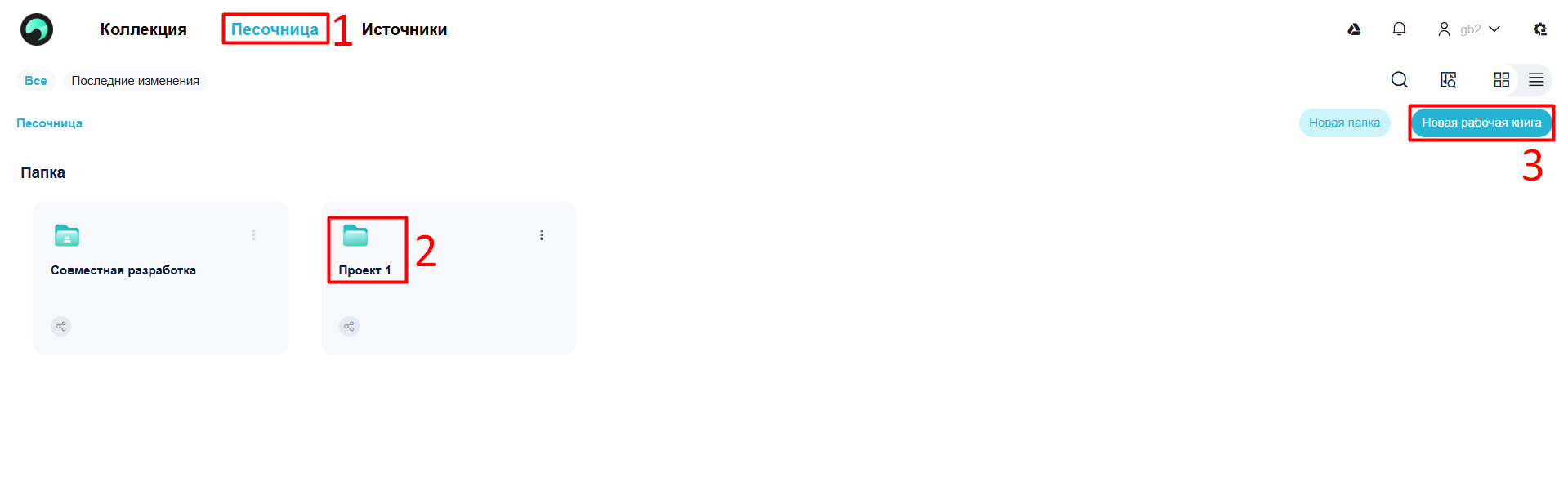
- Войдите в систему, нажмите Песочница, выберите папку и нажмите Новая рабочая книга, как показано на следующем рисунке.
- Нажмите Создать -> Добавить набор данных. Затем нажмите Локальный файл Excel и выберите Загрузить Excel, как показано на следующем рисунке.
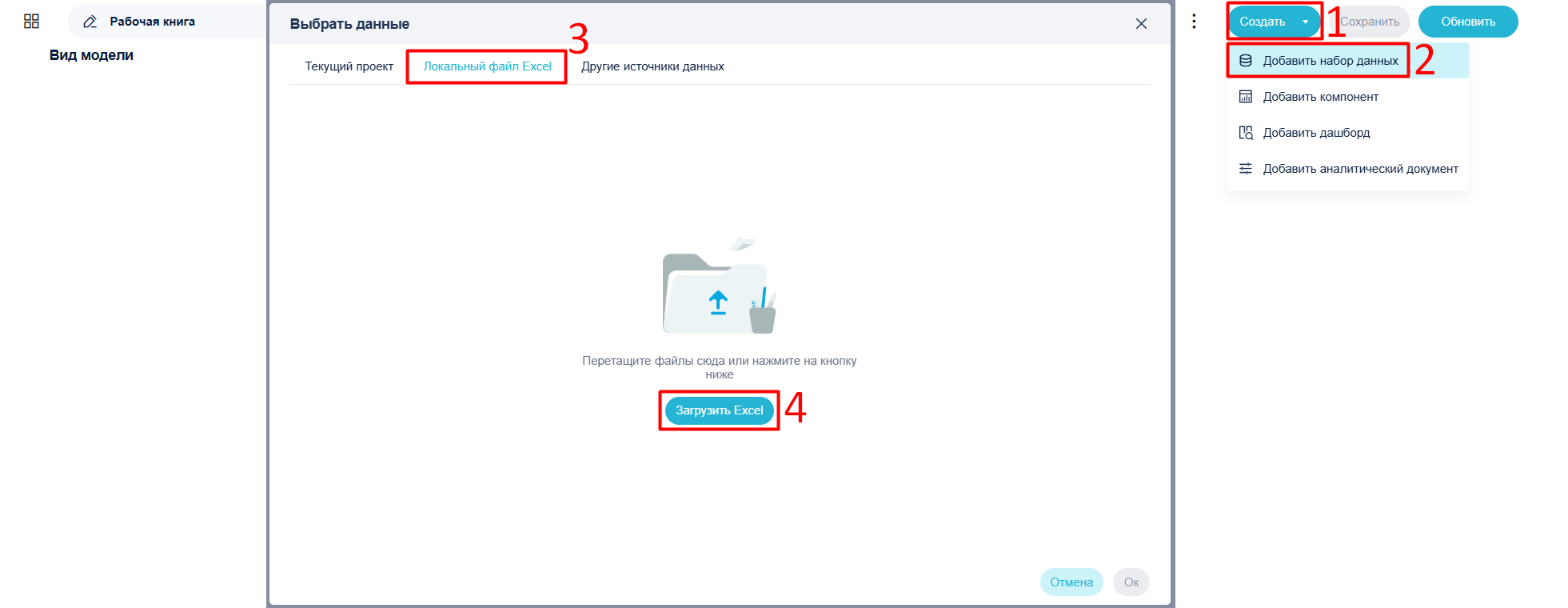
- После загрузки нажмите Ок.
Создание компонента#
- Нажмите Создать -> Добавить компонент в правом верхнем углу.

Добавление групповой таблицы#
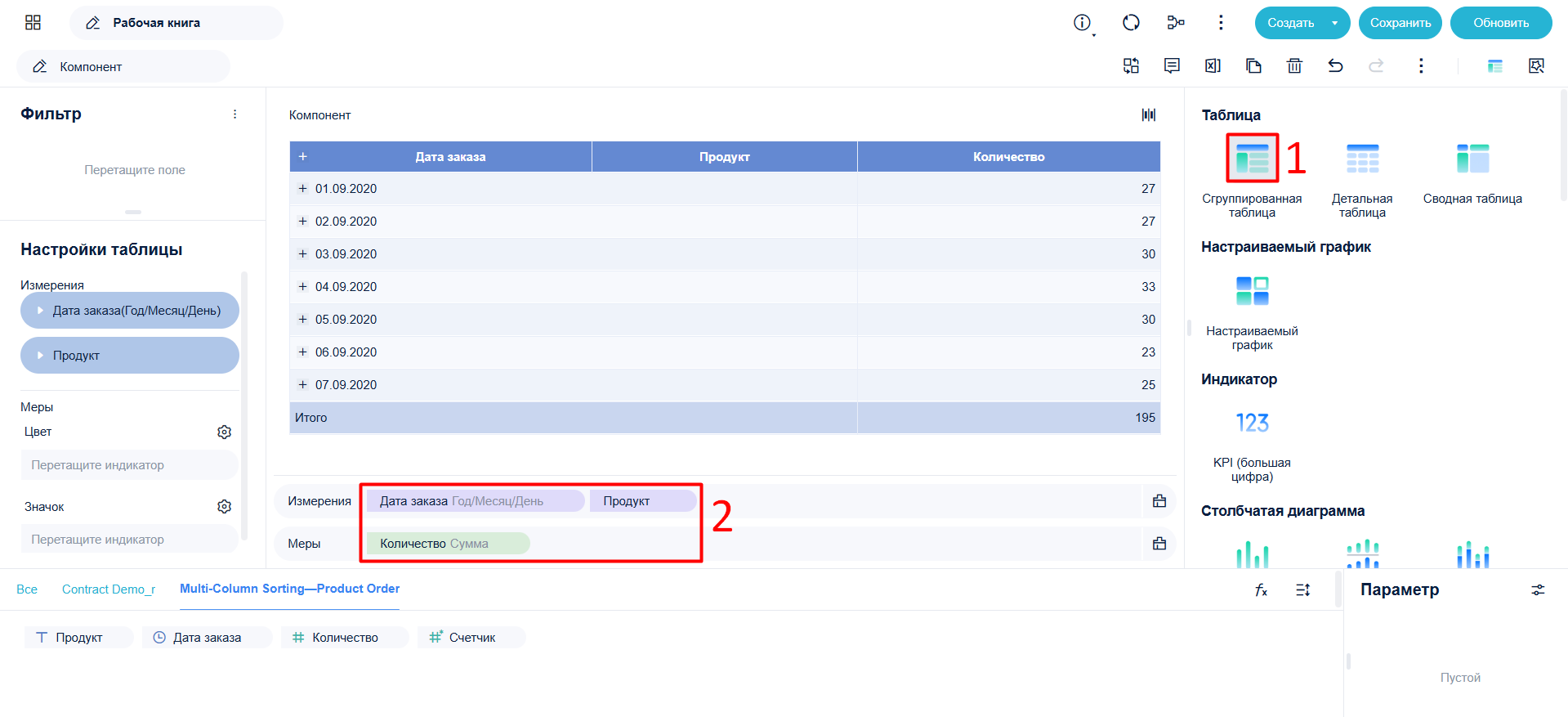
Выберите Групповая таблица в Типе диаграммы и перетащите поля из области анализа в Измерения и Индикаторы.
Многоколонная сортировка#
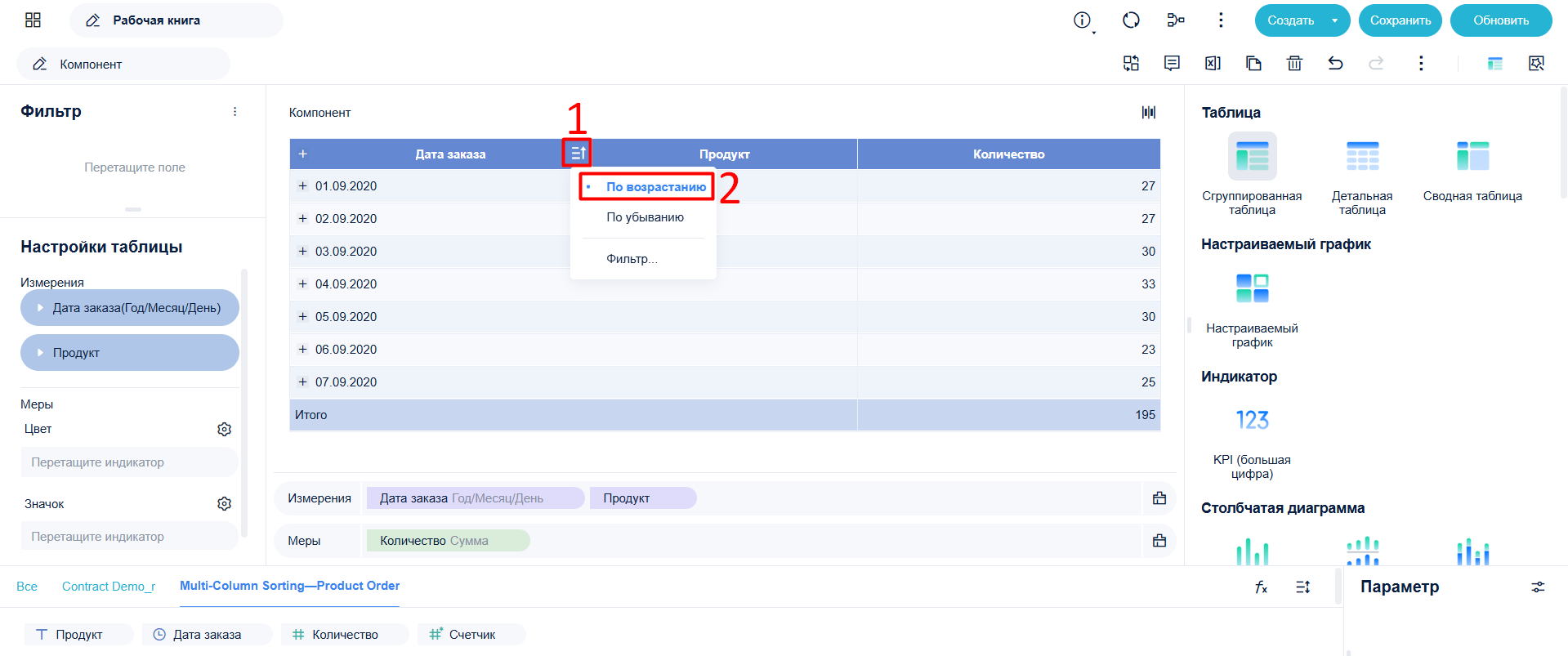
Сперва отсортируйте Дату заказа по возрастанию.
- Выберите Знак сортировки > По возрастанию для Даты заказа.
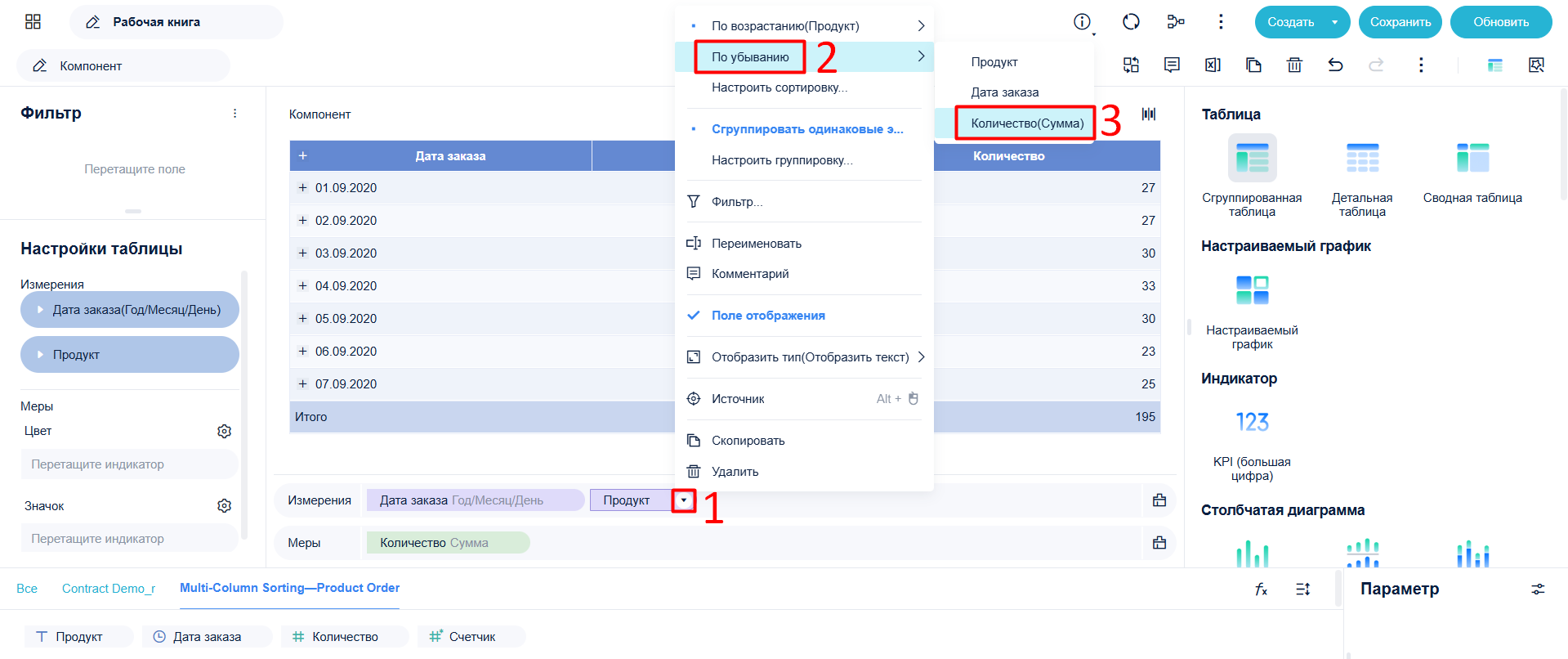
Затем сортируйте Продукт по сумме Количество по убыванию — внутри каждой даты.
- Выберите ▼ > По убыванию > Количество (Сумма) напротив поля Продукт.
Отображение эффекта#
Этапы анализа данных#
Добавление данных#
Аналогично разделу "Создание рабочей книги".
Удаление дублей#
Добавьте шаг Агрегация групп.
Перетащите Дату заказа и Продукт в Группа, а Количество — в Значение.
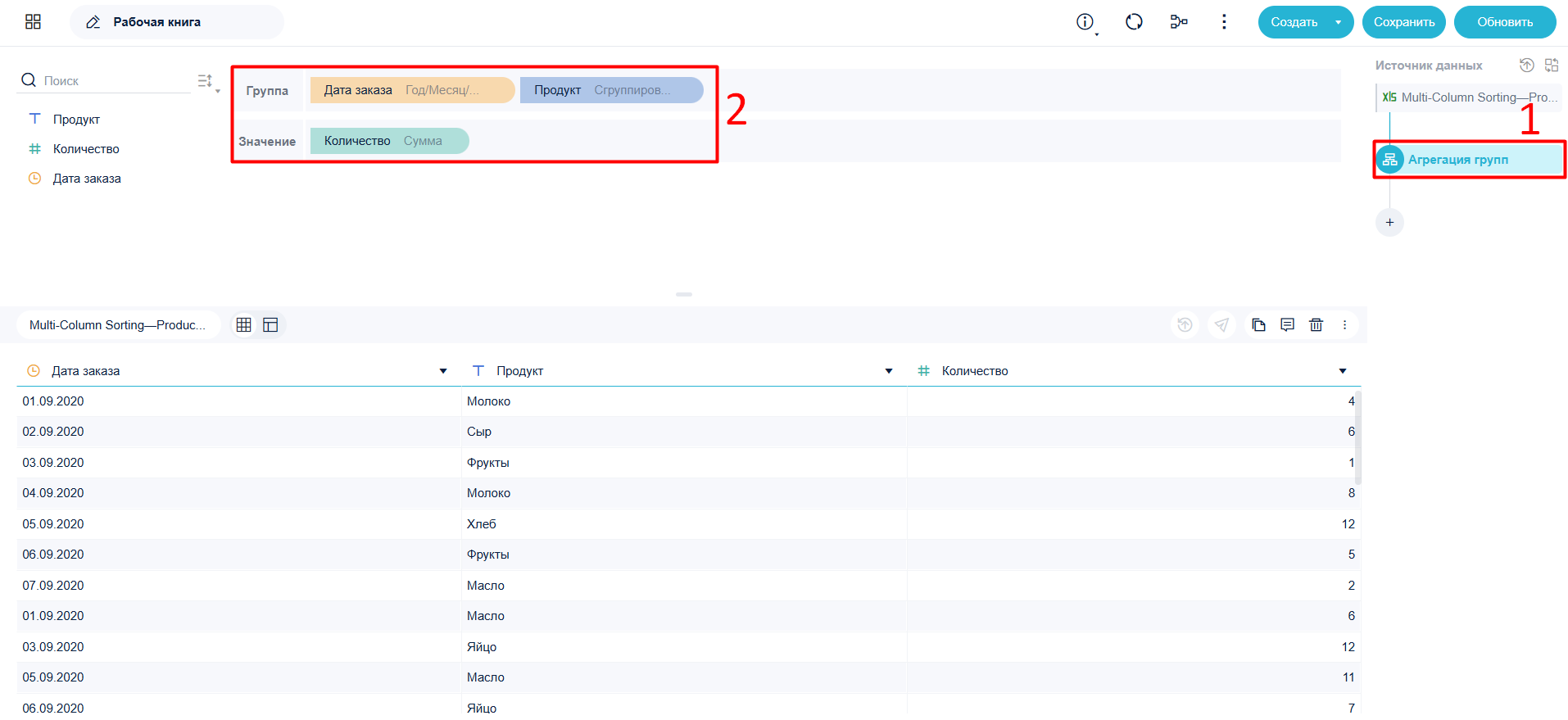
Сортировка поля даты по возрастанию#
Добавьте шаг Сортировать.
Нажмите Добавить основу сортировки и укажите По возрастанию в Дата заказа.
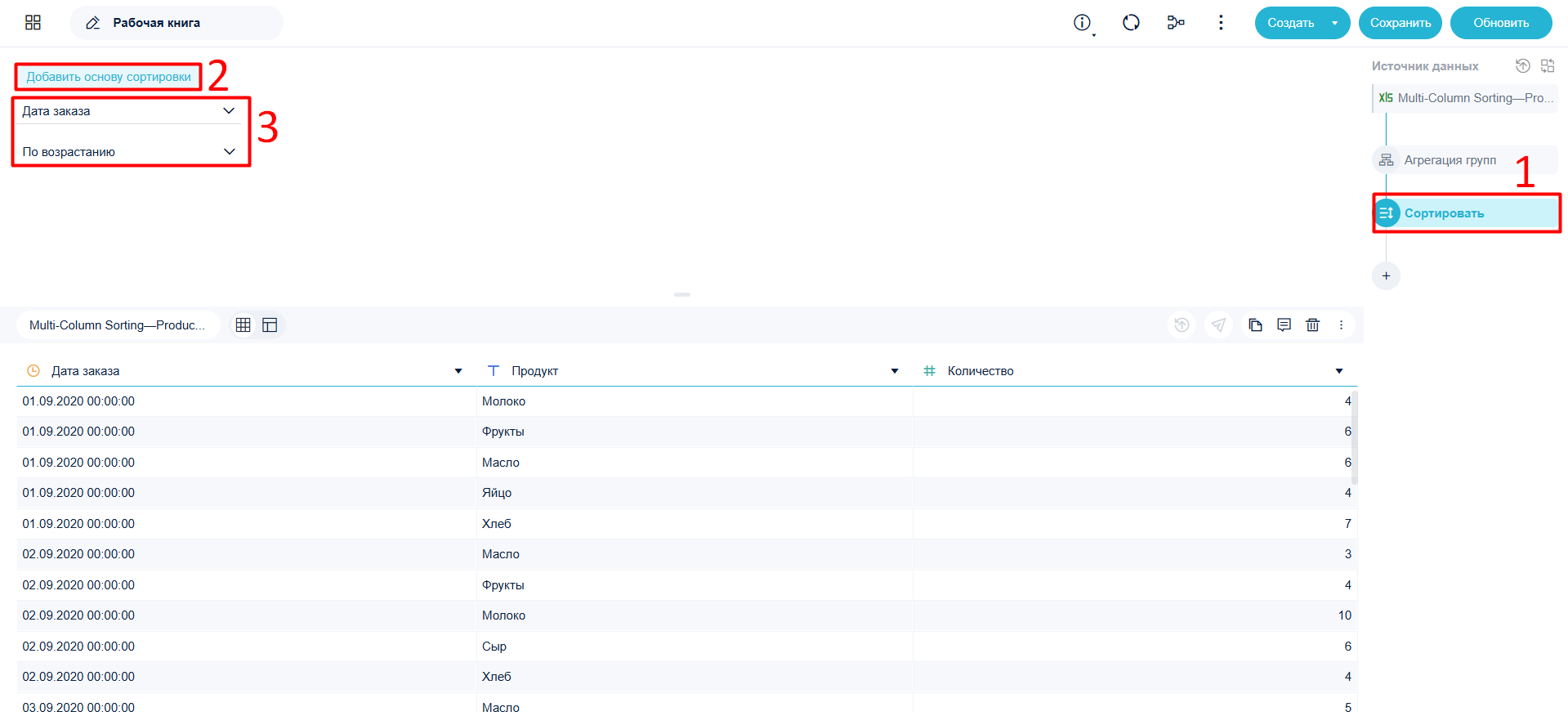
Сортировка Продукта по количеству по убыванию#
В этом же шаге нажмите Добавить последовательность сортировки и отсортируйте Продукт по Количество по убыванию.
Нажмите Сохранить и обновить.